
Maîtriser l’animation réaliste du feu dans After Effects
Introduction – Découvrez les secrets d’effets de feu réalistes dans After Effects
Bienvenue dans l’univers d’After Effects, où nous allons vous révéler les secrets d’animations de feu saisissantes de réalisme. Dans ce guide étape par étape, vous découvrirez comment créer des effets de flammes dynamiques et captivants qui donneront vie à vos projets. Suivez-nous tandis que nous explorons différents effets et paramètres afin de vous aider à maîtriser la danse complexe des flammes dans l’univers numérique. Préparez-vous à enrichir votre narration visuelle grâce à la puissance fascinante d’une animation de feu réaliste dans After Effects.
Créer des animations de feu dynamiques et réalistes dans After Effects peut apporter une dimension captivante à vos projets. Dans ce tutoriel, nous vous guiderons étape par étape pour obtenir un effet de feu réaliste à l’aide de différents effets et paramètres.
Étape 1 : configurer la composition
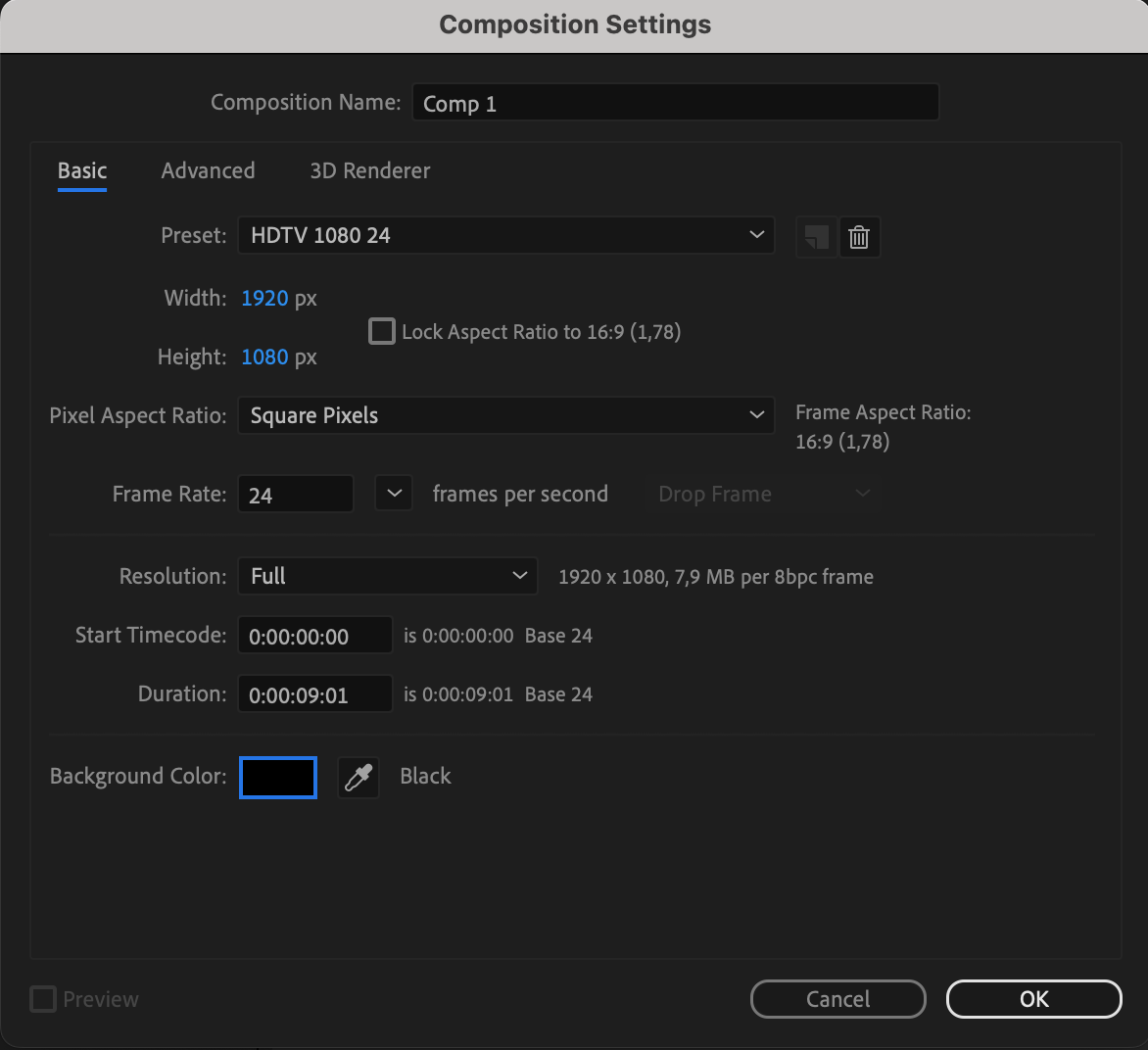
Créez une nouvelle composition et définissez ses paramètres. Veillez à choisir le noir comme couleur d’arrière-plan.
Étape 2 : ajouter un calque Solid
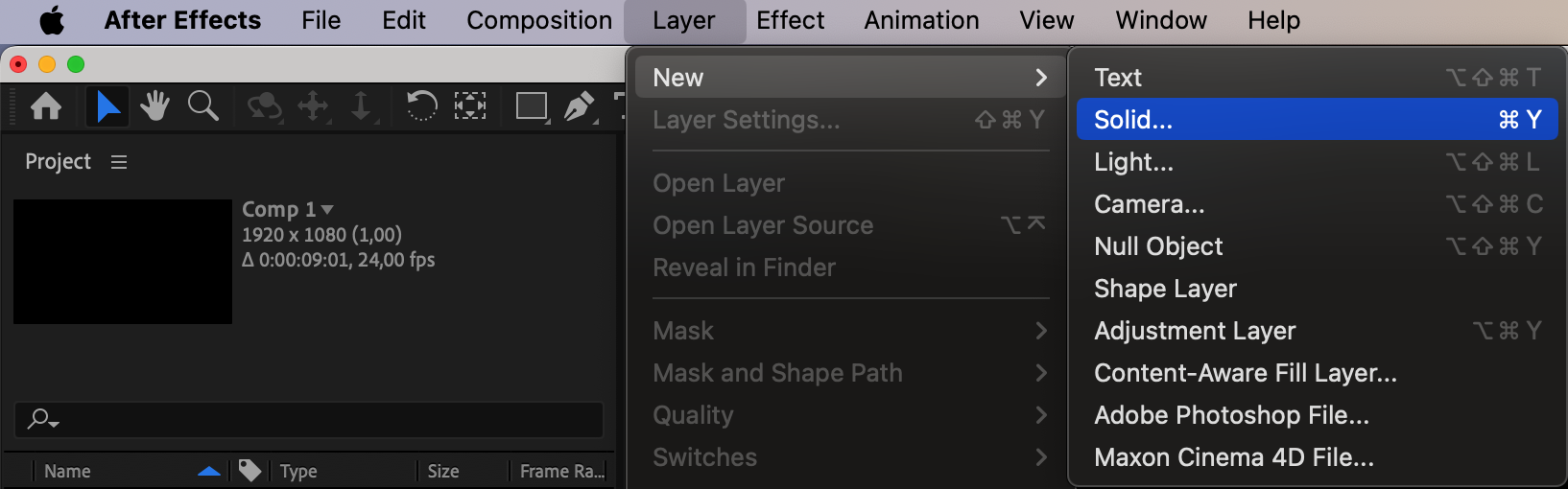
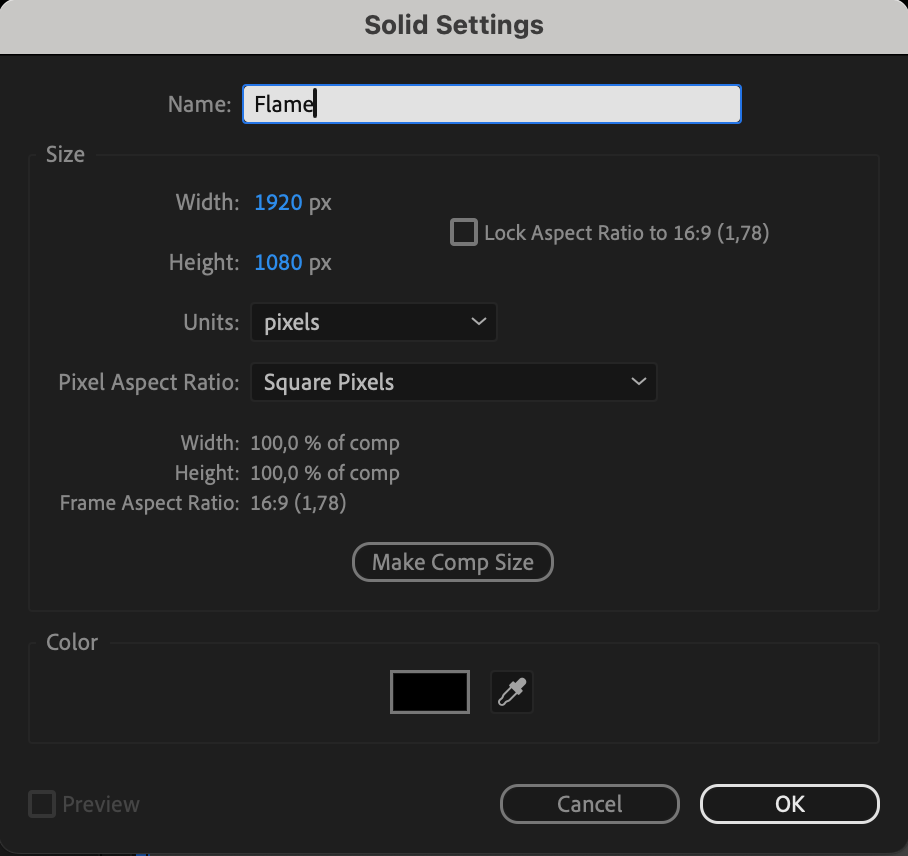
Créez un nouveau calque Solid, ajustez ses paramètres et sélectionnez la couleur noire.
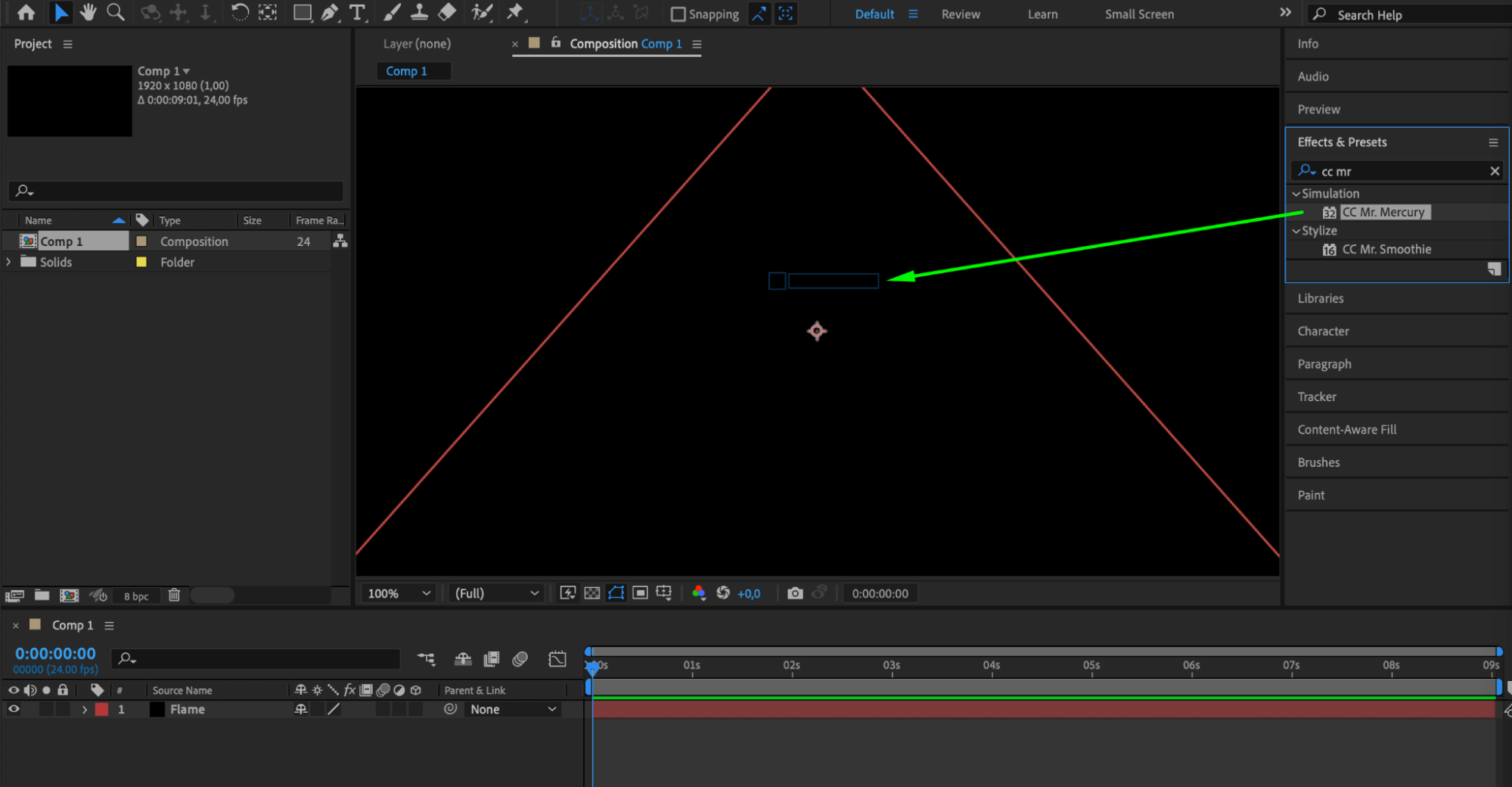
Étape 3 : appliquer l’effet CC Mr. Mercury
Accédez au panneau Effects & Presets et appliquez l’effet CC Mr. Mercury à votre calque.
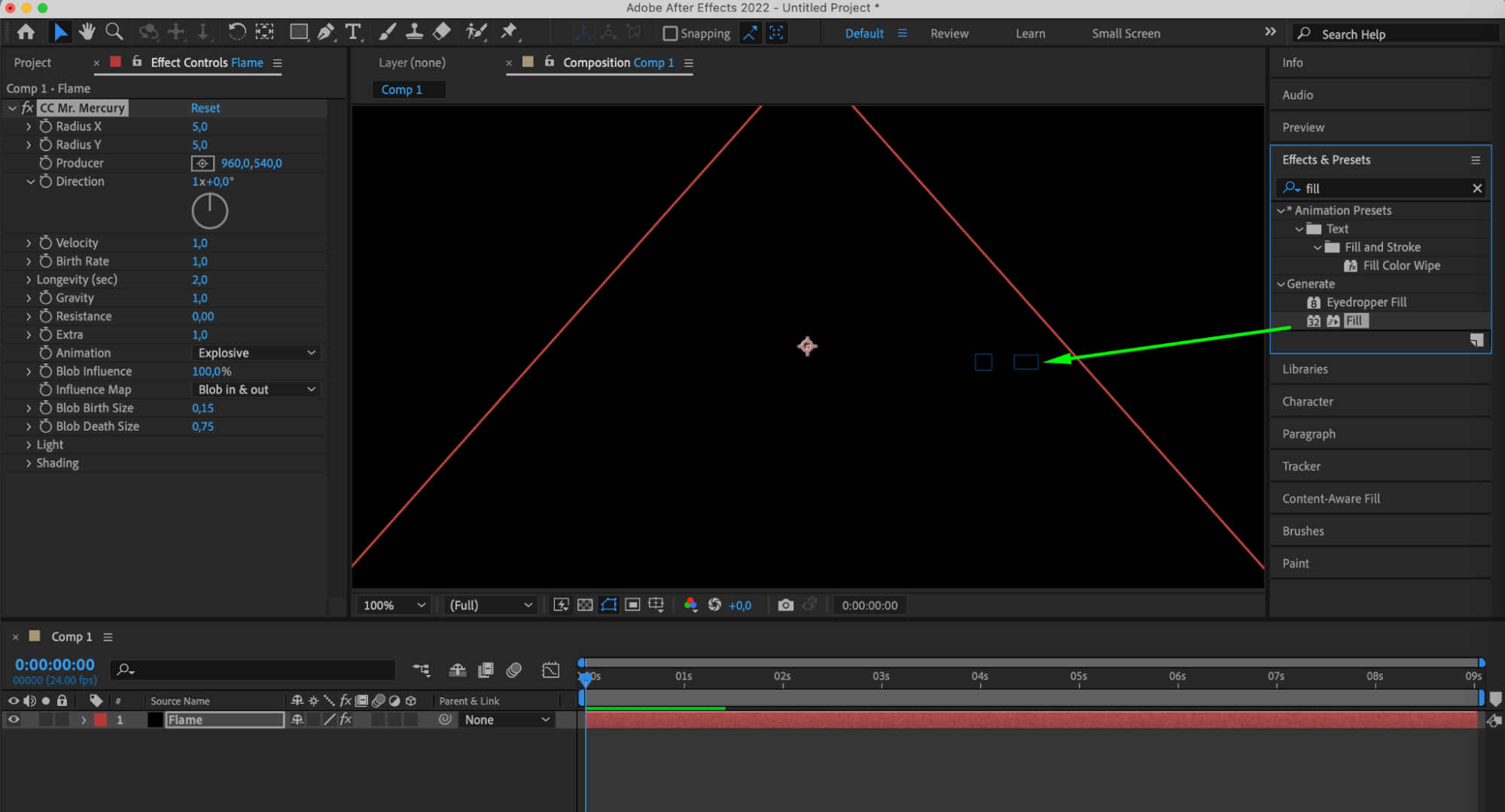
Étape 4 : appliquer l’effet Fill
Ajoutez l’effet Fill à votre calque.
Étape 5 : personnaliser l’effet CC Mr. Mercury
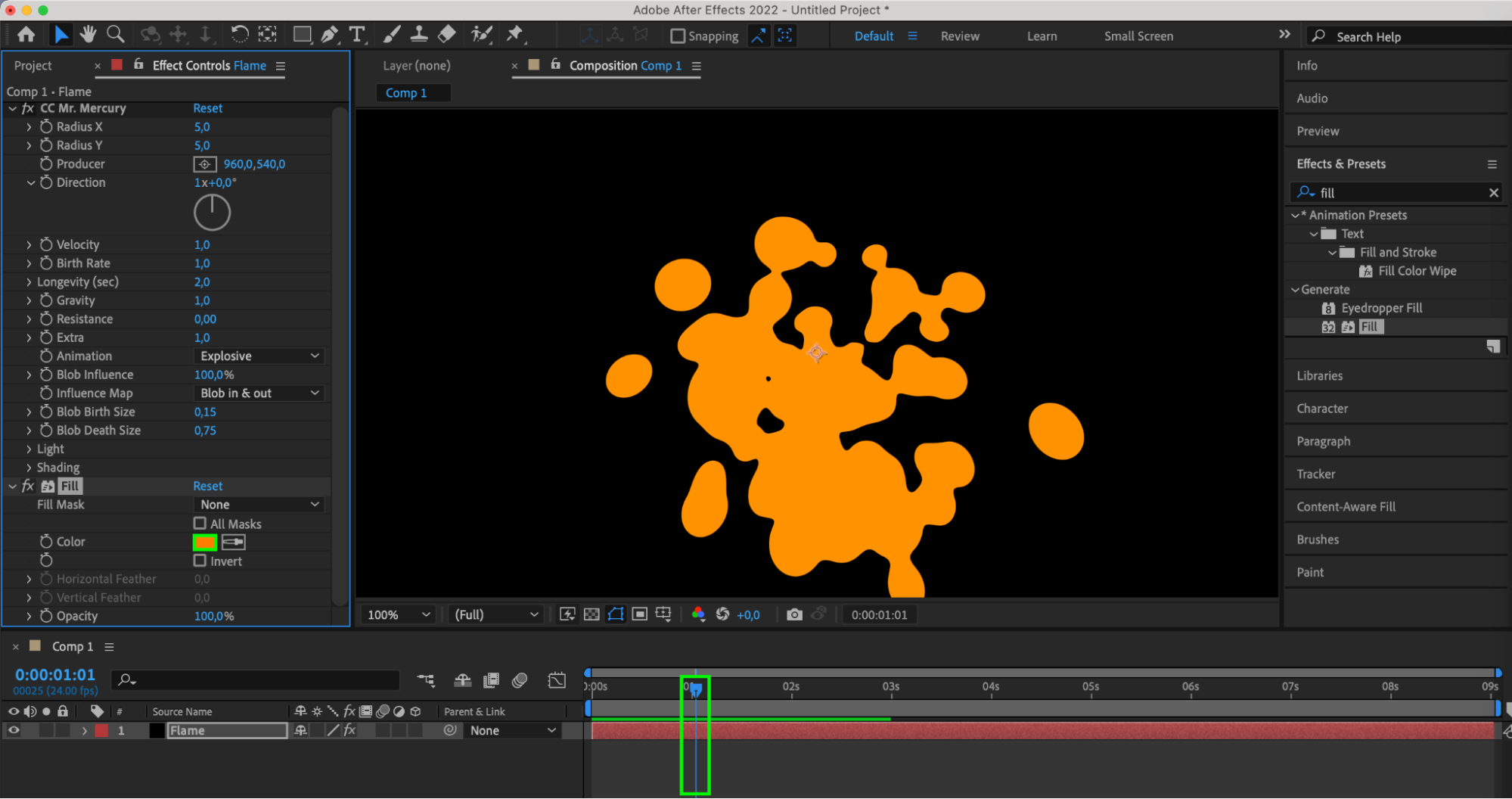
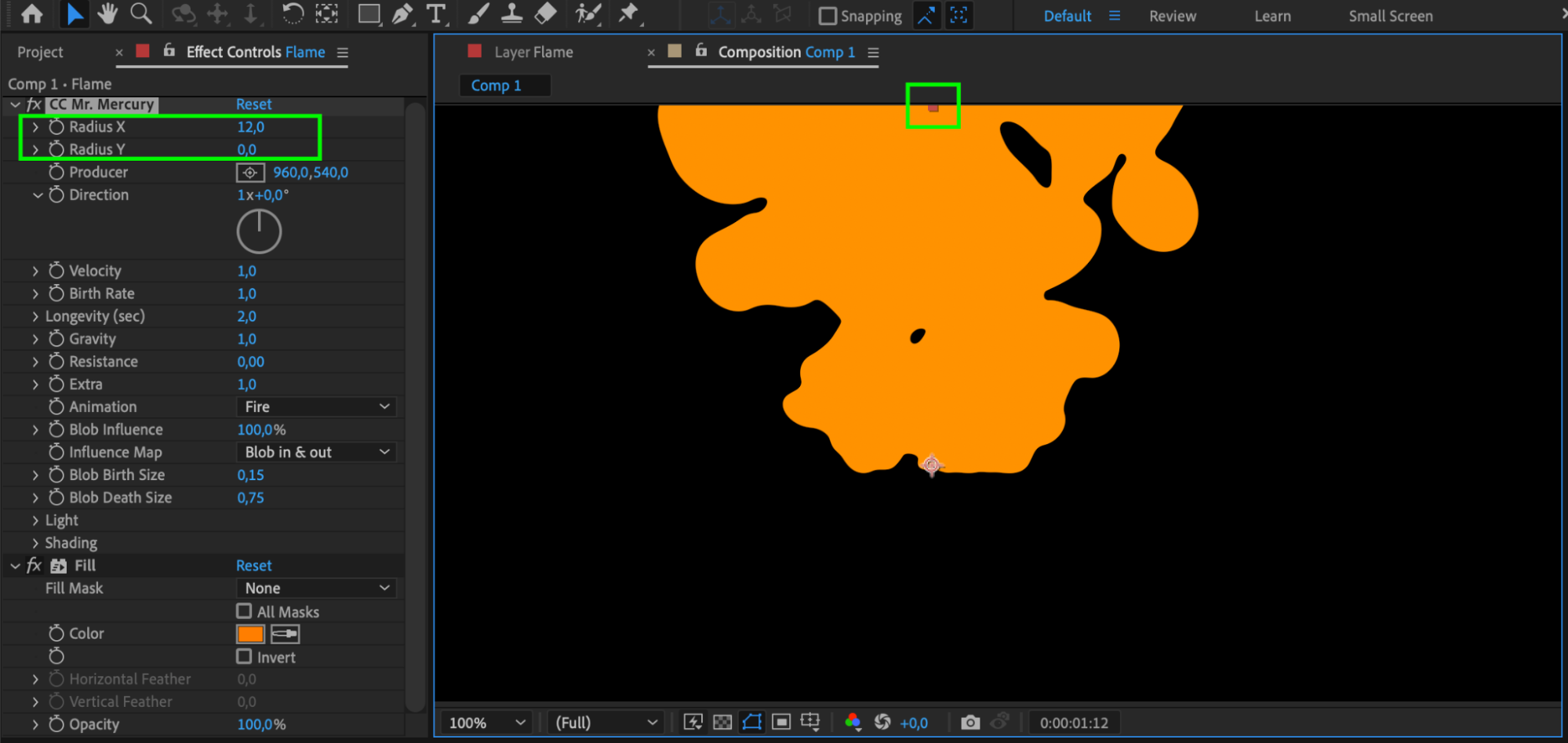
Avancez l’indicateur sur la timeline, choisissez une couleur orange et sélectionnez le type d’animation de feu. Ajustez des paramètres tels que Radius X et Y. Utilisez le Selective Tool pour déplacer l’Anchor Point vers le bas.
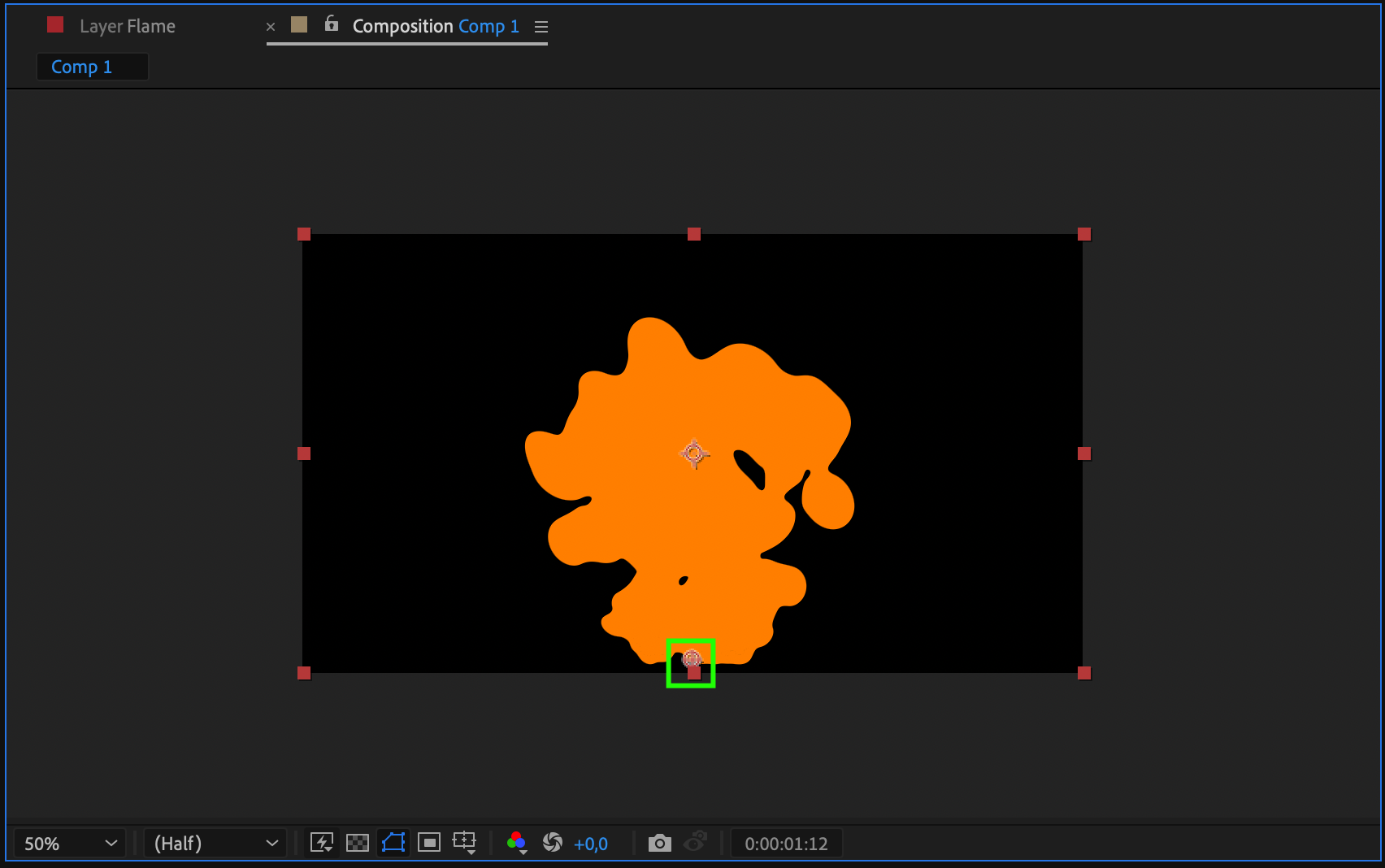
Étape 6 : affiner les réglages de CC Mr. Mercury
Ajustez avec précision les autres paramètres de l’effet CC Mr. Mercury.
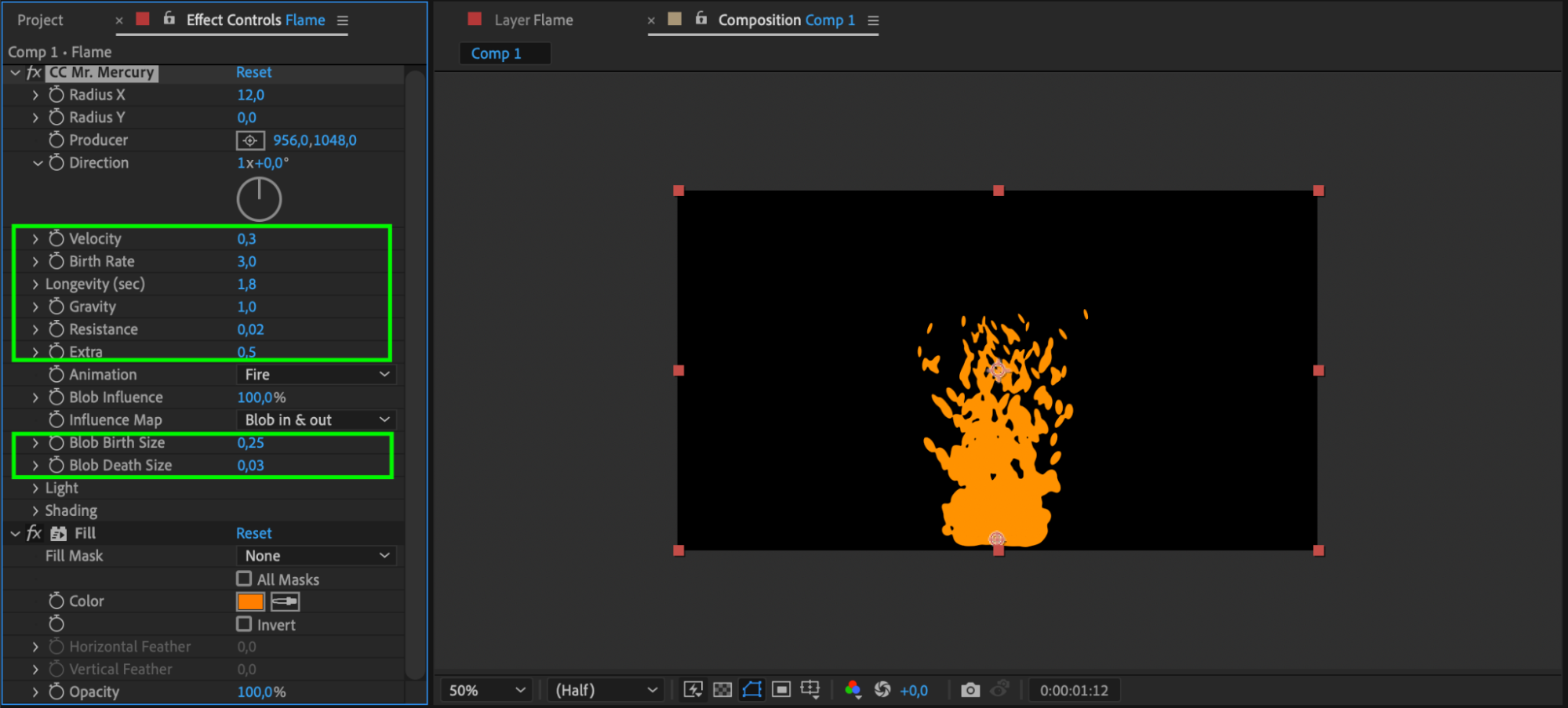
Étape 7 : appliquer Fast Box Blur
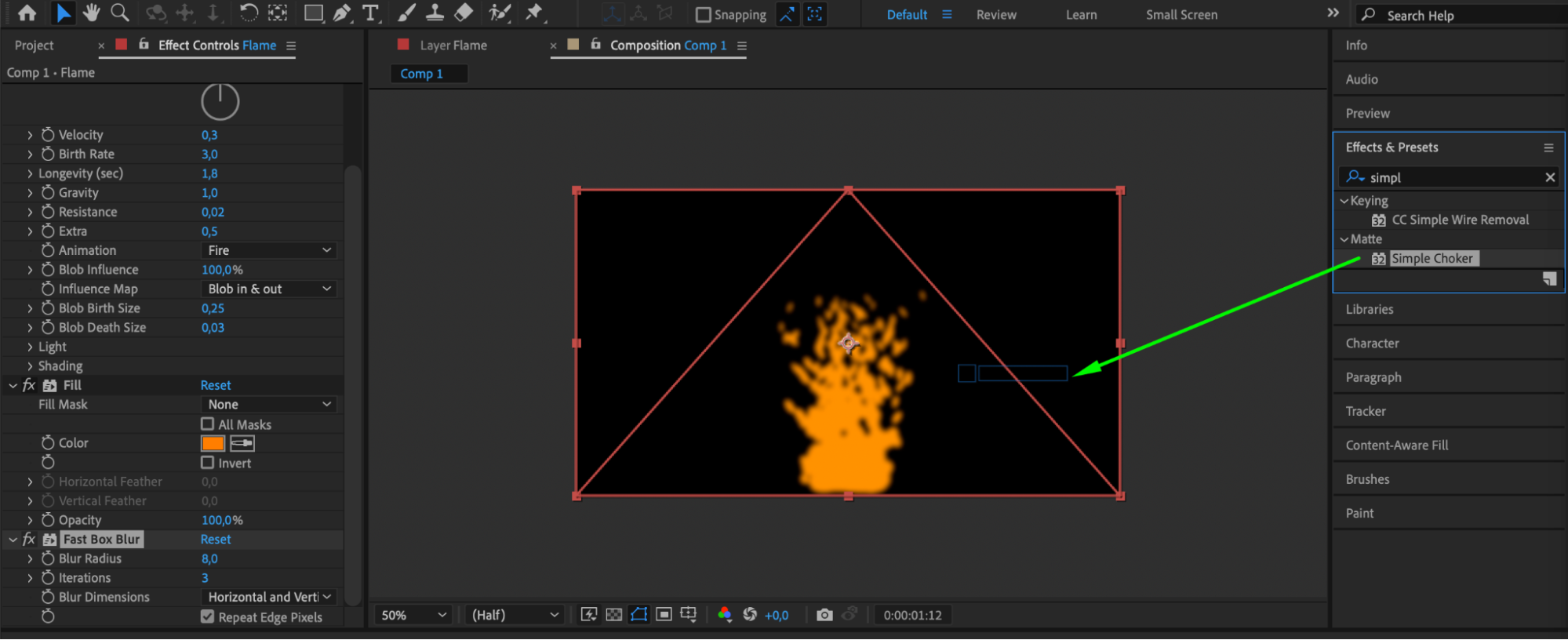
Ajoutez l’effet Fast Box Blur et réglez Blur Radius sur 8.
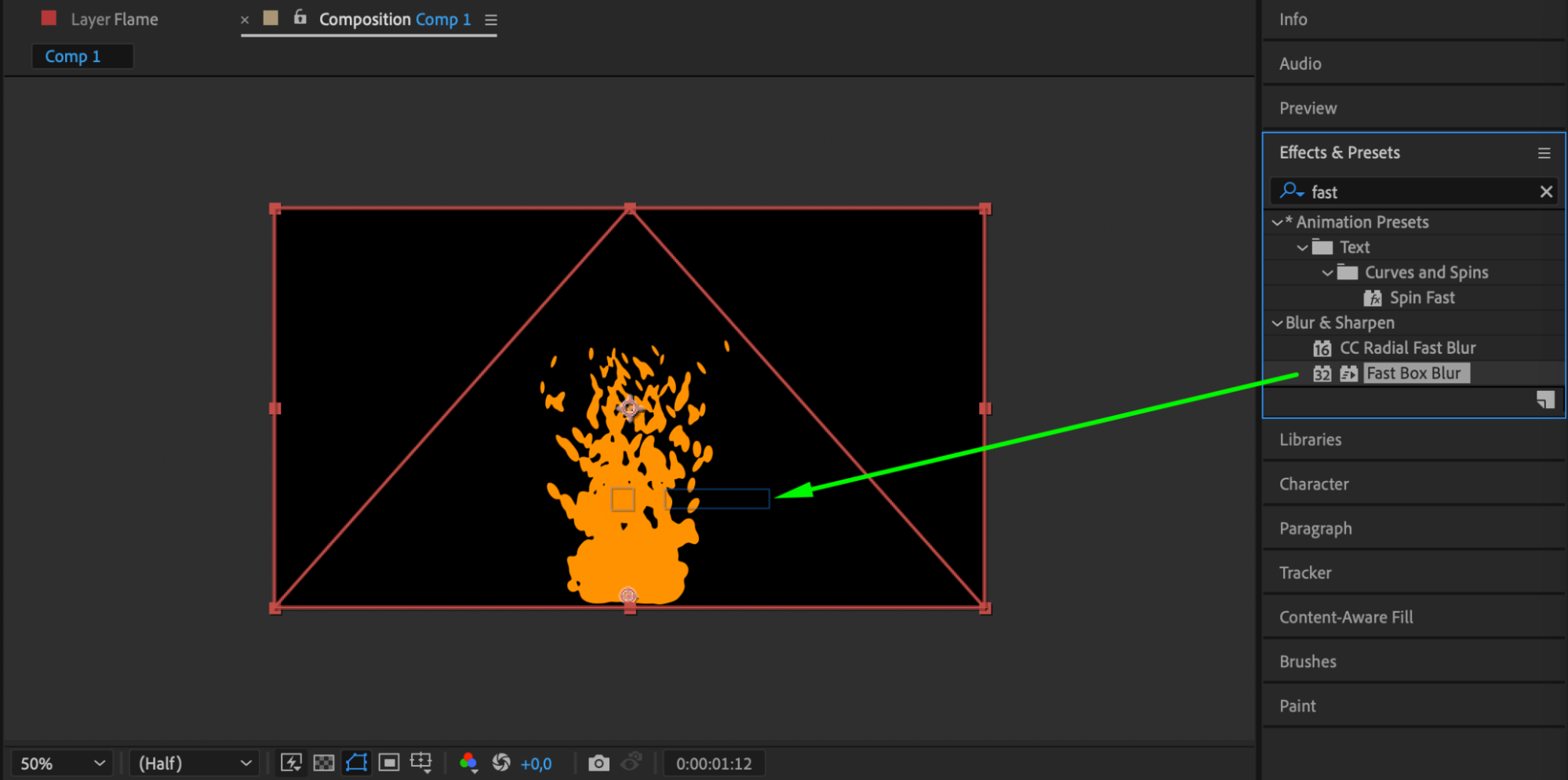
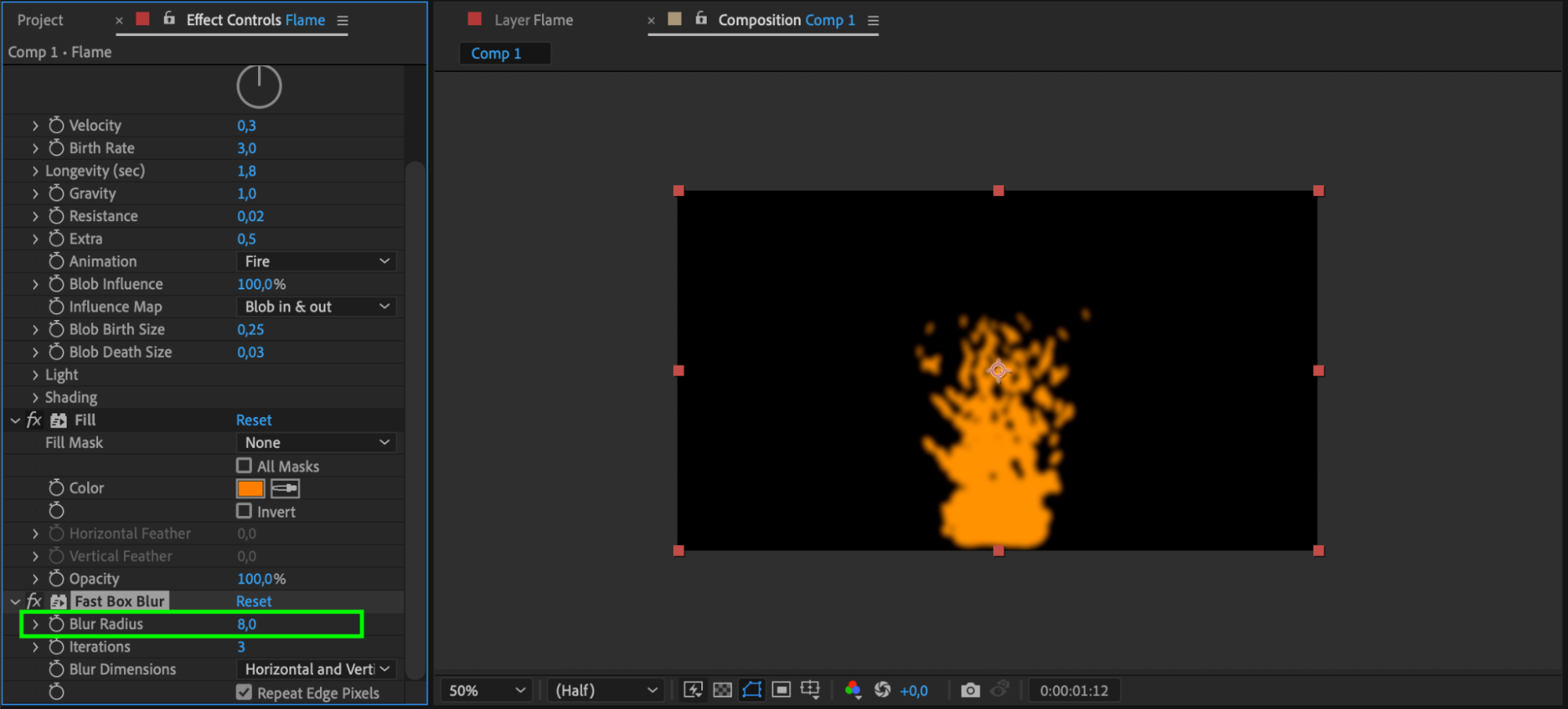
Étape 8 : ajouter Simple Choker
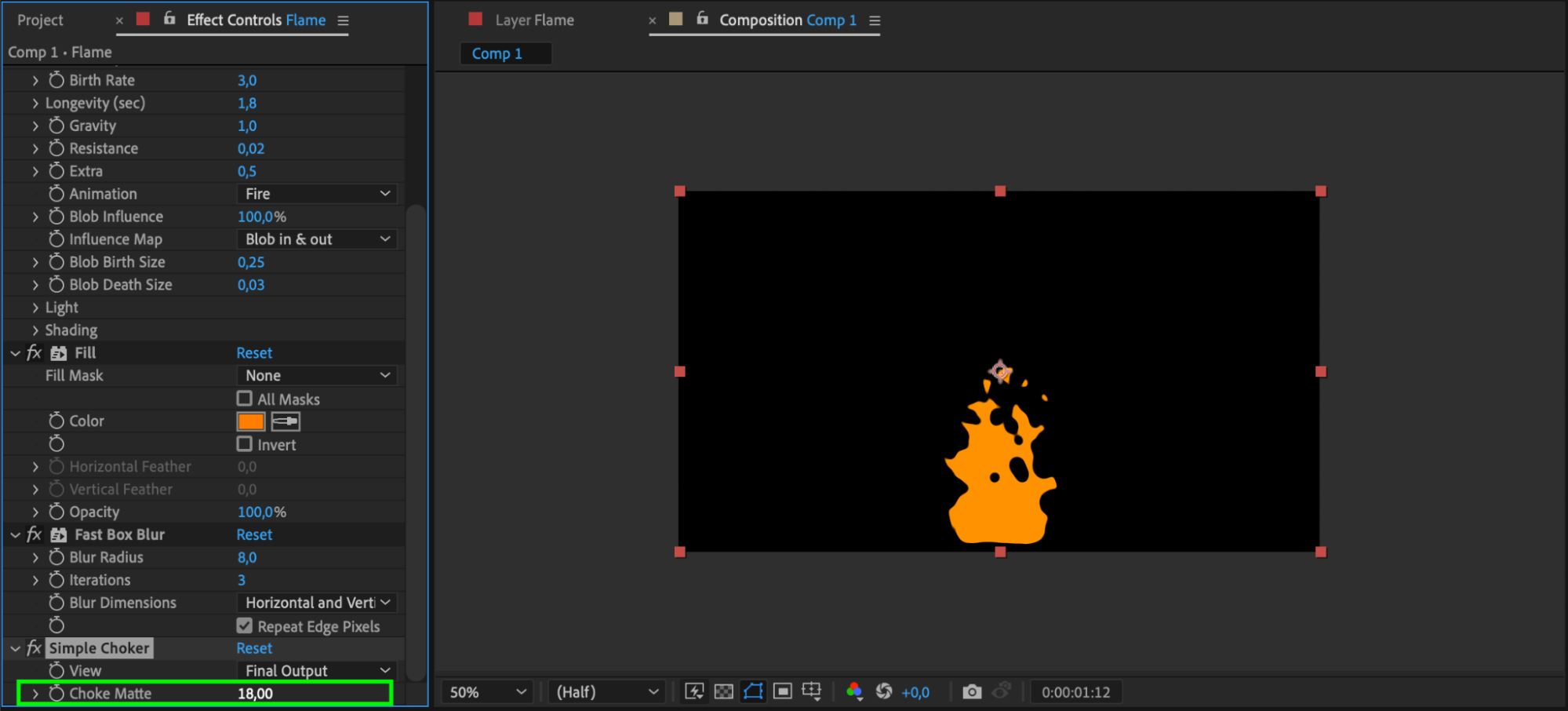
Appliquez l’effet Simple Choker et réglez Choke Matte sur 18.
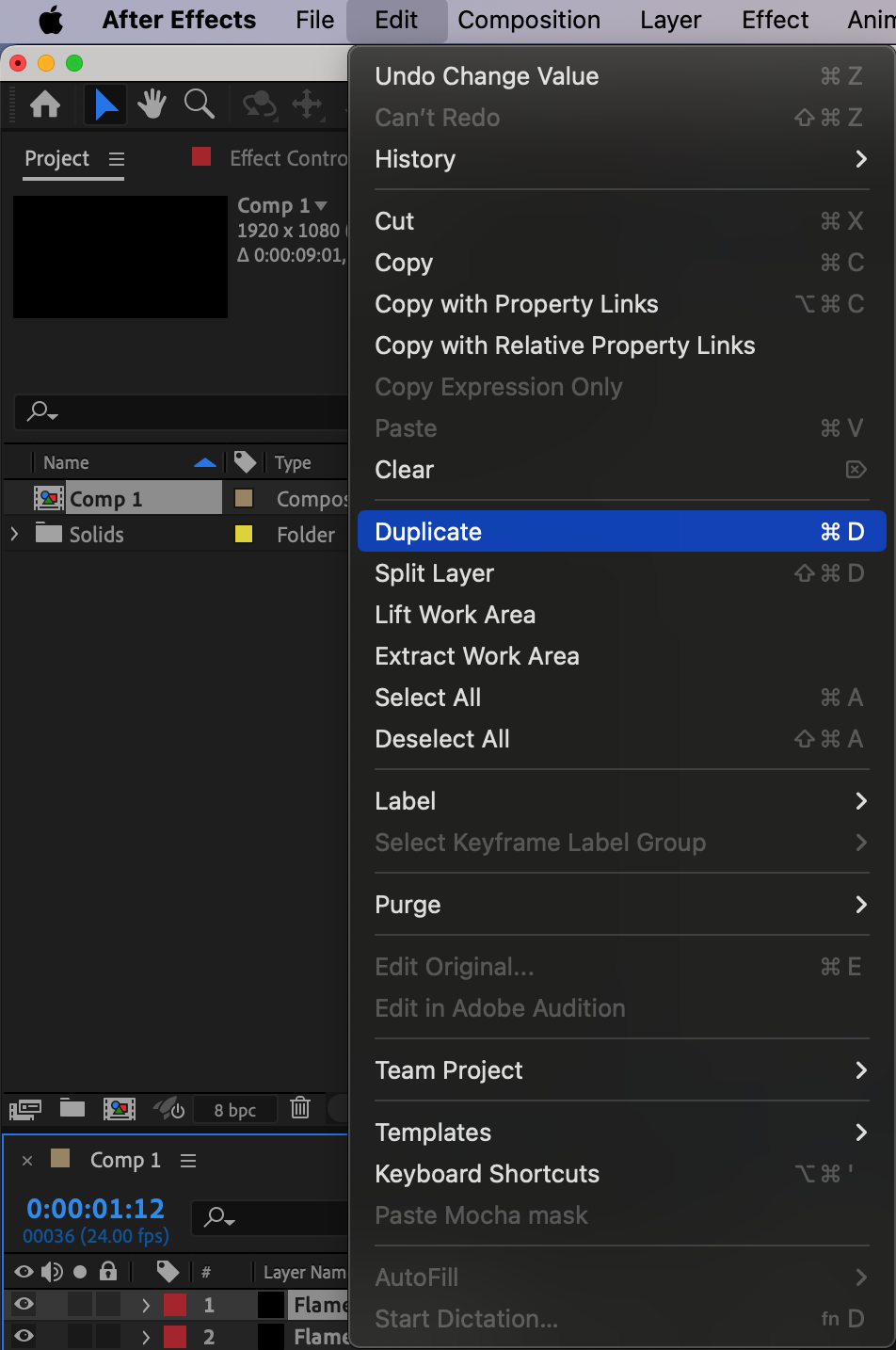
Étape 9 : dupliquer le calque
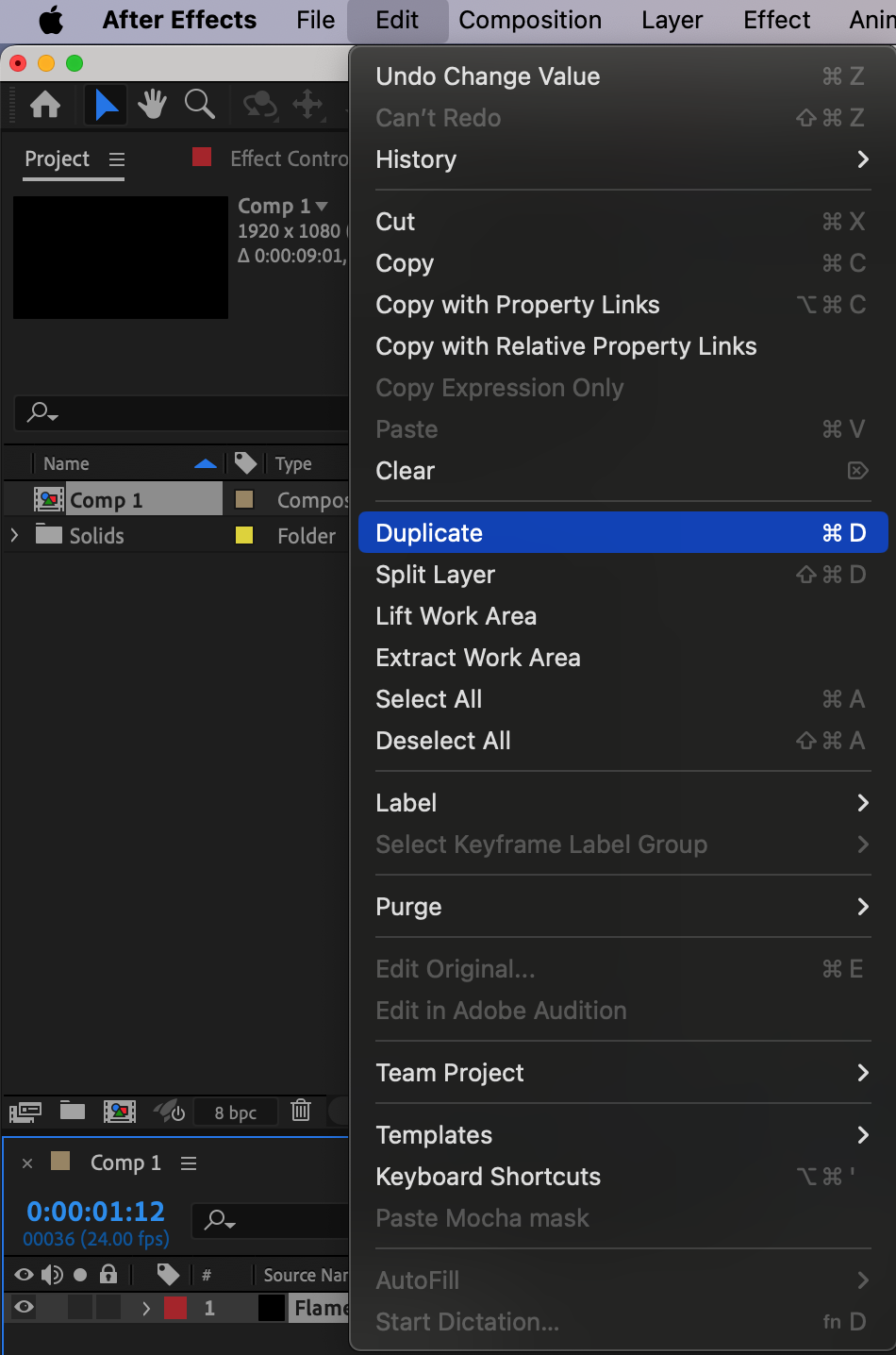
Dupliquez le calque.
Étape 10 : ajuster le calque dupliqué
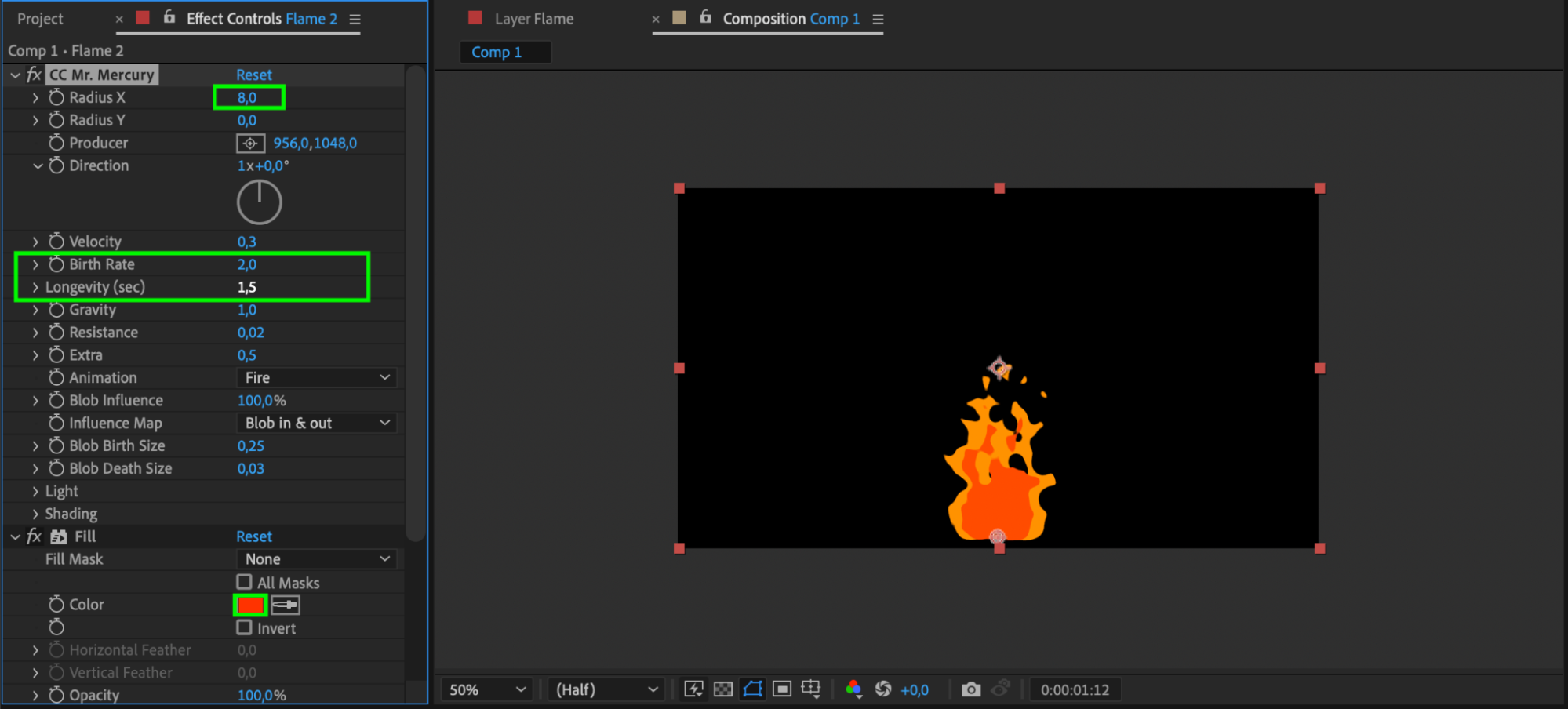
Modifiez les paramètres Radius X, Birth rate, Longevity et la couleur du calque dupliqué.
Étape 11 : dupliquer à nouveau le calque
Créez une nouvelle copie du calque.
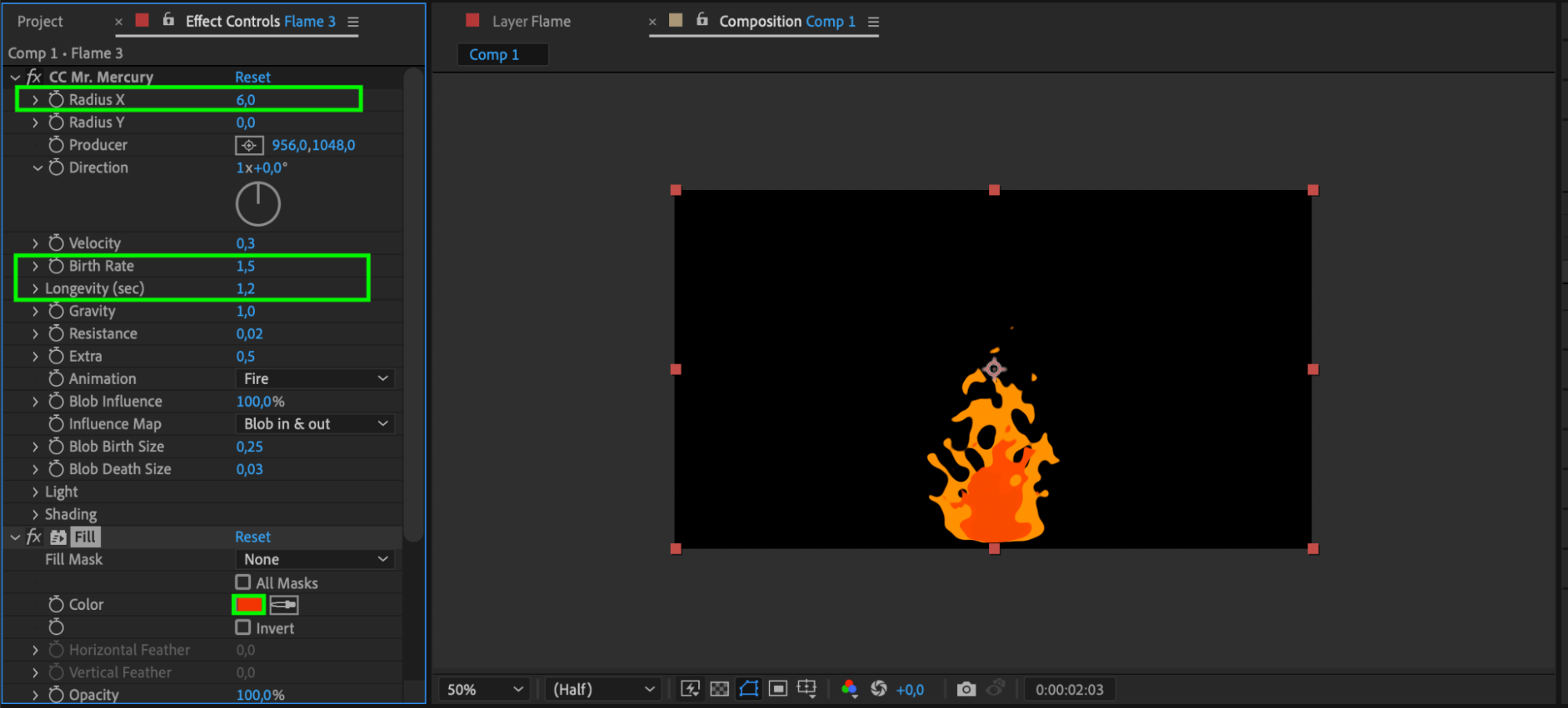
Étape 12 : ajuster le second calque dupliqué
Modifiez les paramètres Radius X, Birth rate, Longevity et la couleur du calque dupliqué.
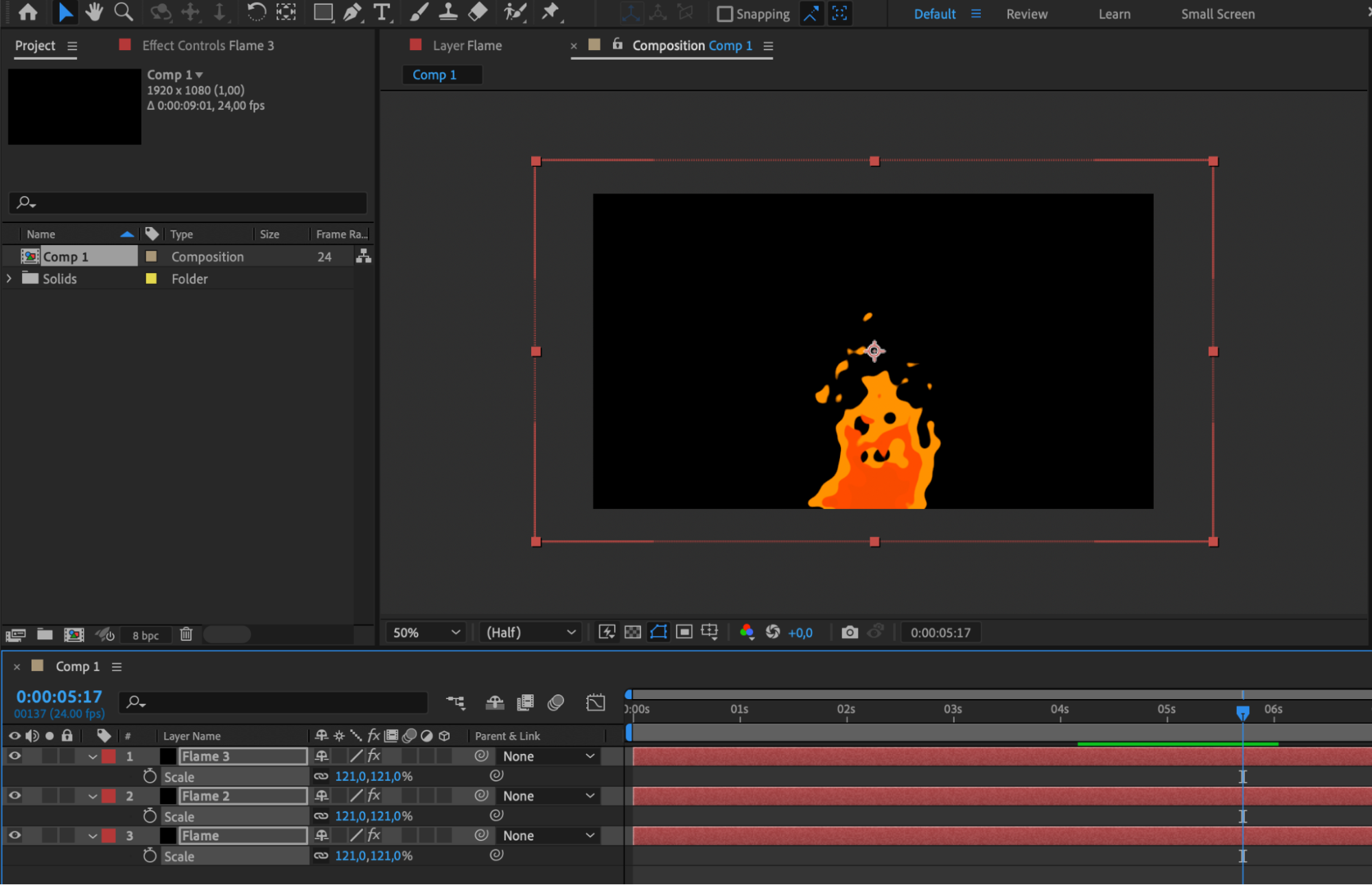
Étape 13 : mettre les calques à l’échelle
Sélectionnez les trois calques, appuyez sur ‘S’ pour ouvrir le paramètre Scale, puis augmentez sa valeur à 121.
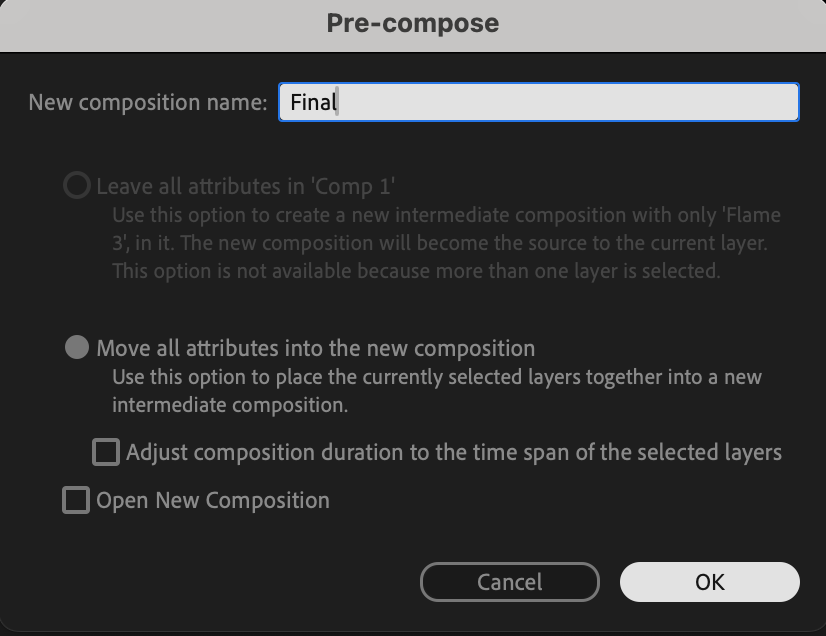
Étape 14 : créer une précomposition
Créez une précomposition avec les trois calques mis à l’échelle.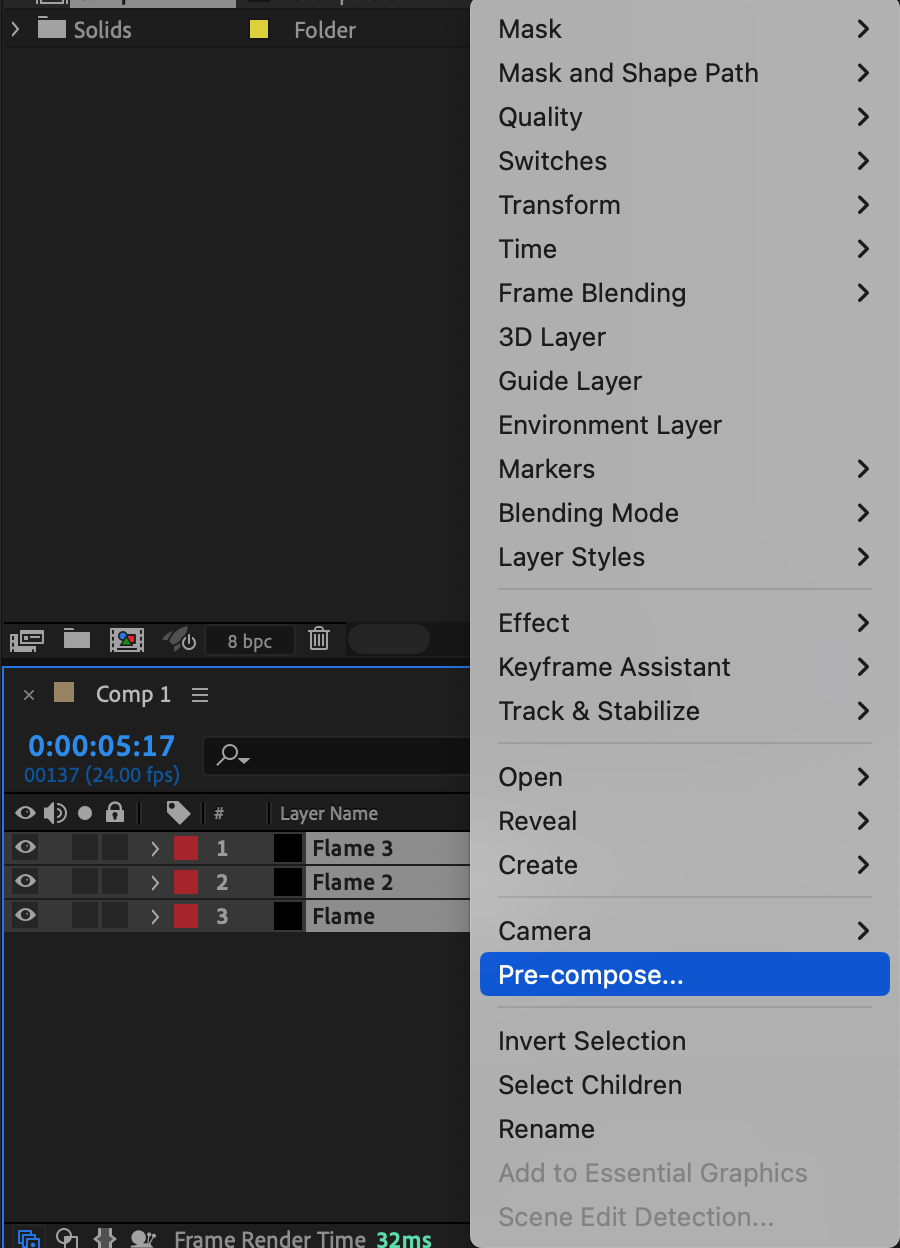
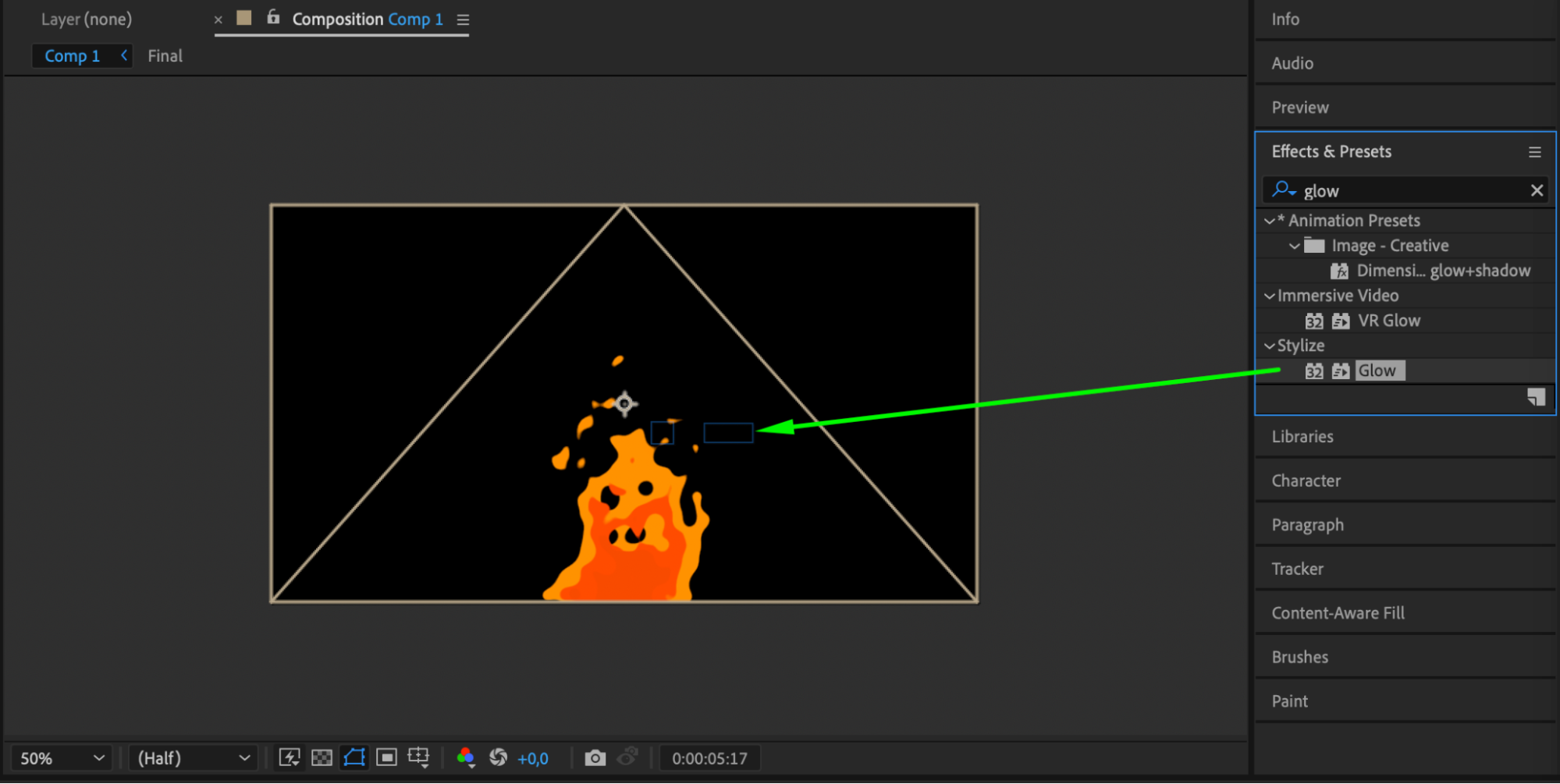
Étape 15 : appliquer l’effet Glow
Ajoutez l’effet Glow au calque précomposé.
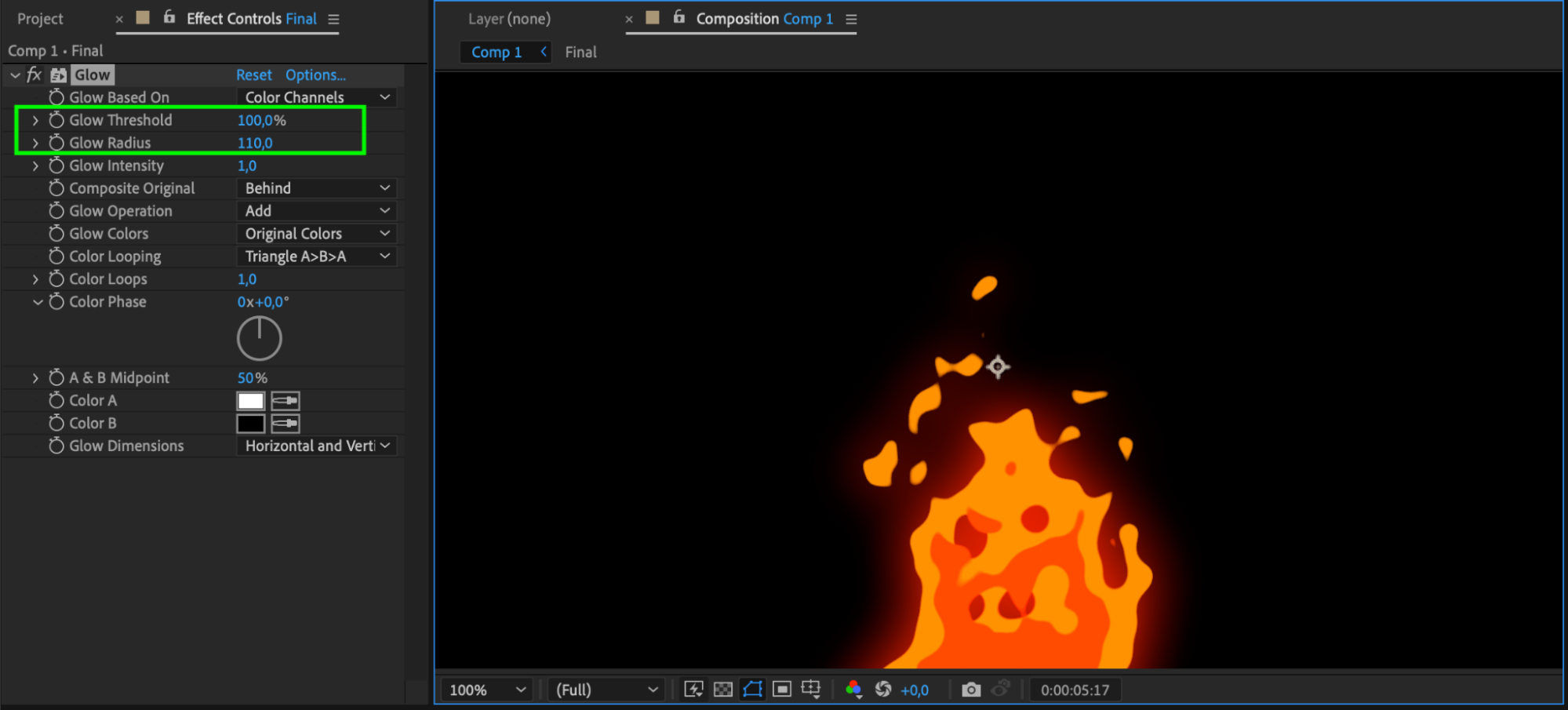
Étape 16 : ajuster les paramètres de Glow
Affinez les paramètres Glow Threshold et Glow Radius.
Étape 17 : prévisualiser et admirer le résultat
Utilisez l’option d’aperçu pour vérifier que l’animation du feu est fluide et réaliste.
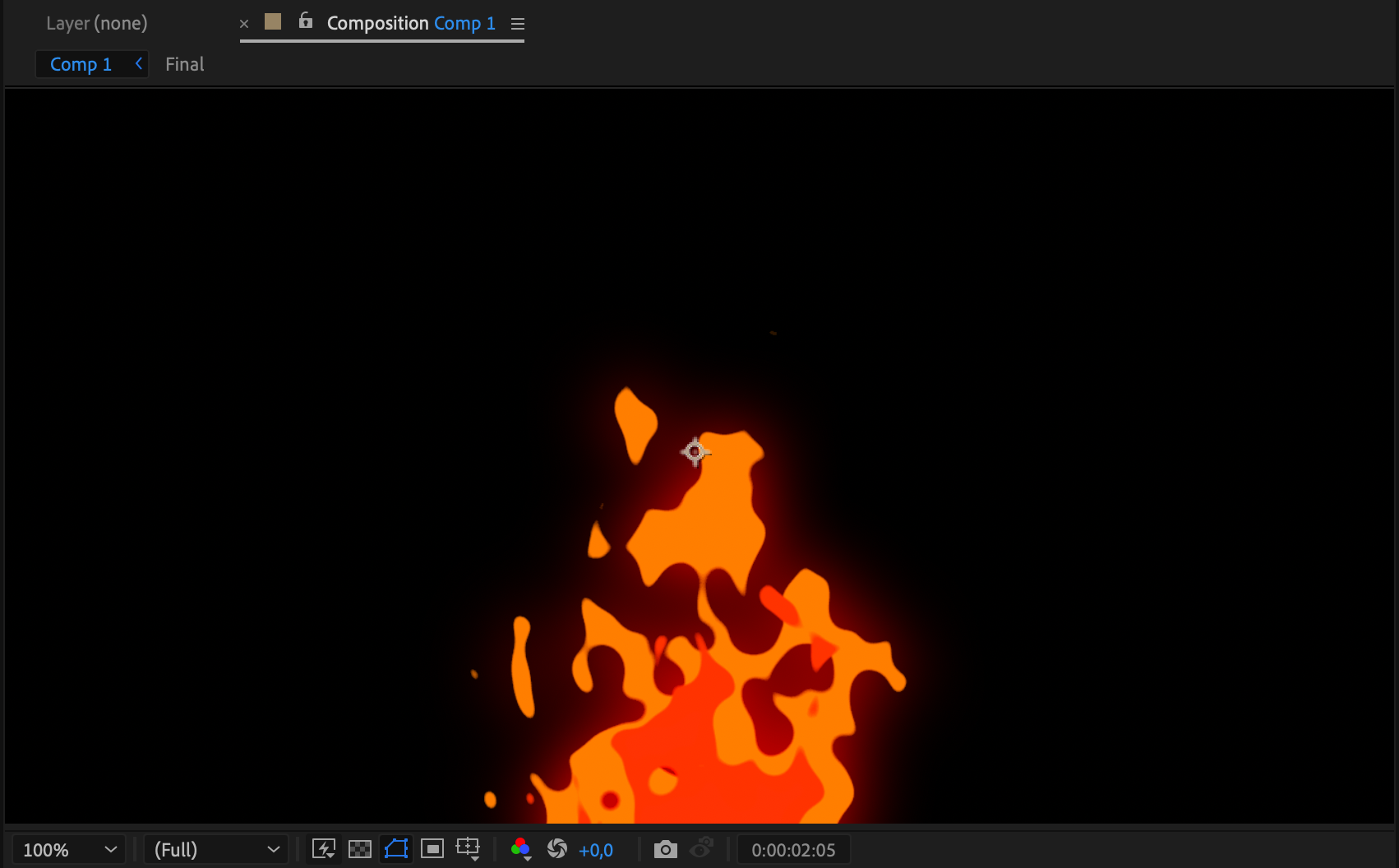
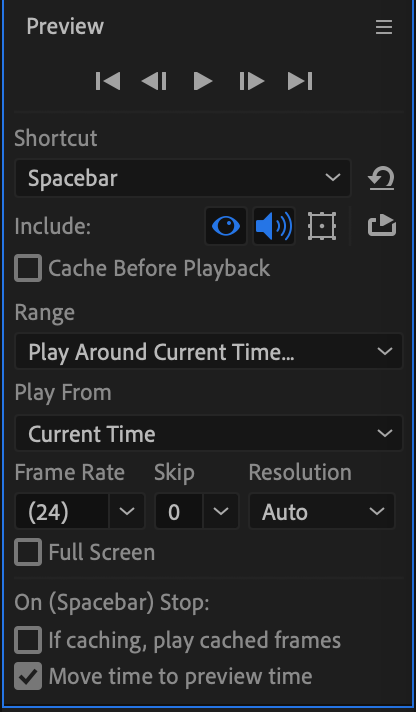
En suivant ces étapes, vous pourrez créer une fascinante animation de feu dans After Effects. Testez différents paramètres pour obtenir le rendu idéal pour votre projet. Profitez de vos nouvelles compétences pour concevoir des effets de feu dynamiques et visuellement saisissants !
Conclusion :
Savoir créer des animations de feu réalistes dans After Effects peut donner une nouvelle dimension à vos projets. En maîtrisant le processus détaillé dans ce tutoriel, vous pouvez désormais insuffler dynamisme et réalisme à vos contenus visuels. Expérimentez avec les paramètres, libérez votre créativité et regardez vos projets prendre vie grâce à des effets de feu captivants.
Our Bestsellers
Our Bestsellers


