
Êtes-vous prêt à libérer votre créativité et à créer des graphismes époustouflants qui captivent votre audience ? Ne cherchez pas plus loin qu’Adobe After Effects, un logiciel puissant qui vous permet de transformer vos idées imaginatives en réalité. Que vous soyez un graphiste chevronné ou un débutant explorant le monde du motion design, ce guide complet vous accompagnera pas à pas dans le processus de création de graphismes visuellement attrayants dans After Effects.
Avec son vaste éventail d’outils et de fonctionnalités, After Effects offre des possibilités illimitées pour concevoir des designs uniques et accrocheurs. De la typographie animée aux infographies animées en passant par les animations de logos, ce logiciel vous permet de repousser les limites de votre créativité et de donner vie à vos concepts. Dans cet article, nous vous fournirons les connaissances et techniques essentielles pour exploiter tout le potentiel d’After Effects et créer des graphismes qui laissent une impression durable.
Mais avant de plonger dans les détails d’After Effects, il est important de comprendre les fondamentaux. Nous explorerons les principes de base du motion design, notamment la composition, les images clés et les principes d’animation, afin que vous disposiez d’une base solide sur laquelle vous appuyer. Au fur et à mesure, nous vous présenterons divers outils et effets d’After Effects, en vous apprenant à les utiliser efficacement pour renforcer l’attrait visuel de vos graphismes.
Créer des graphismes dans After Effects ne se résume pas à choisir les bons outils ; il s’agit d’avoir une vision claire et de comprendre le message que vous souhaitez transmettre. Nous vous guiderons tout au long du processus créatif, du brainstorming d’idées et de l’esquisse de concepts bruts jusqu’à l’affinement de vos créations et l’ajout de cette touche supplémentaire de professionnalisme. De plus, nous partagerons des conseils pour trouver l’inspiration et rester à jour sur les dernières tendances du design afin de garder vos graphismes pertinents et attrayants.
Que vous souhaitiez créer des graphismes pour des projets personnels ou enrichir votre portfolio professionnel, After Effects offre une plateforme polyvalente pour concrétiser votre vision artistique. Grâce à ce guide ultime, vous acquerrez les connaissances, les techniques et la confiance nécessaires pour créer des graphismes qui se démarquent dans un paysage numérique saturé. Alors, embarquons ensemble dans ce parcours passionnant et découvrons les possibilités infinies du design graphique dans After Effects.
Étape 1 : Planifiez votre design
Avant de vous lancer dans After Effects, il est essentiel de planifier votre design. Réfléchissez à l’objectif de vos graphismes, à votre public cible et au message que vous souhaitez transmettre. Esquissez vos idées sur papier ou utilisez un logiciel de design comme Adobe Illustrator ou Photoshop pour créer une référence visuelle.
Étape 2 : Configurez votre projet
Ouvrez After Effects et créez un nouveau projet (utilisez Ctrl + N ou Cmd + N sur Mac). Réglez les paramètres de composition (Ctrl + K ou Cmd + K sur Mac), notamment la résolution, la fréquence d’images et la durée. Assurez-vous que ces paramètres correspondent à votre sortie prévue (par exemple, vidéo, web, réseaux sociaux).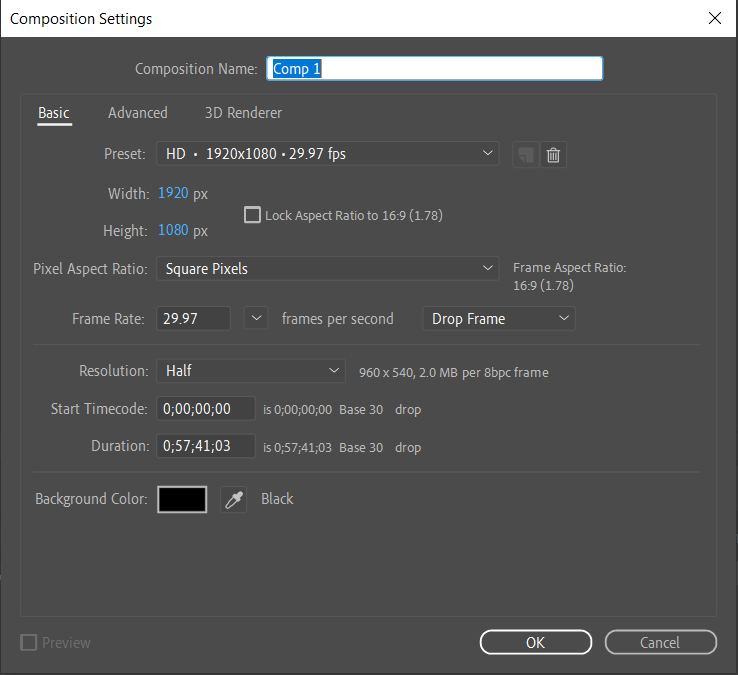 Étape 3 : Importez les éléments
Importez les éléments dont vous aurez besoin pour vos graphismes (Ctrl + I ou Cmd + I), tels que des images, des vidéos, des logos et des fichiers audio. After Effects prend en charge divers formats de fichiers. Pour importer, allez dans “File” > “Import” > “File” et sélectionnez vos fichiers.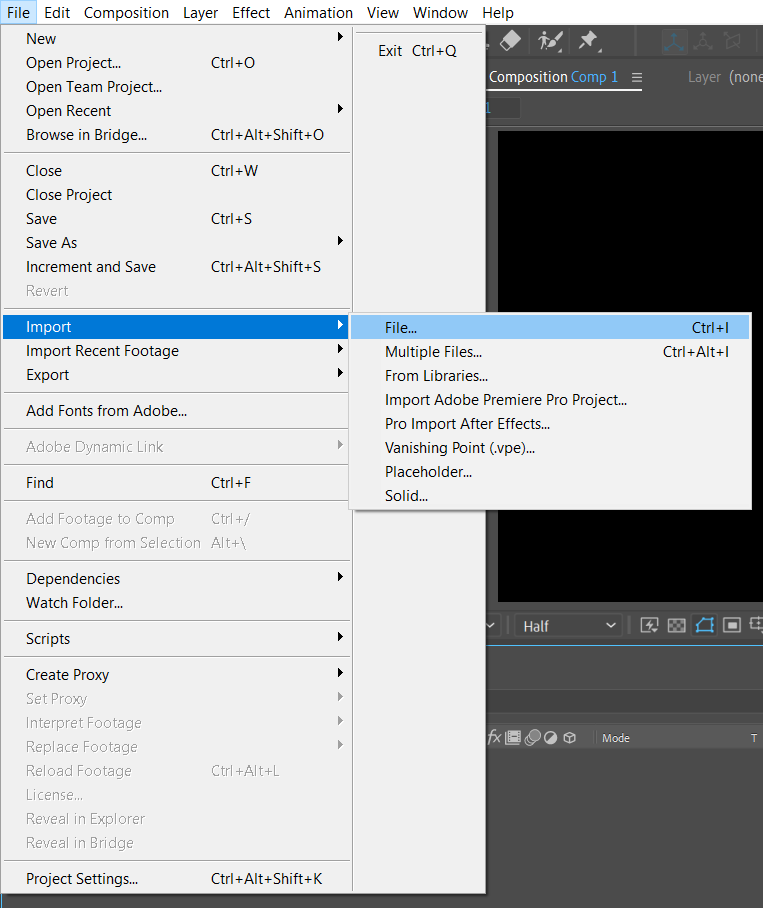 Étape 4 : Ou créez une nouvelle composition pour le design personnalisé
Dans After Effects, les compositions sont comme des scènes ou des séquences individuelles au sein de votre projet. Pour créer une nouvelle composition, allez dans “Composition” > “New Composition”. Assurez-vous qu’elle correspond aux paramètres de votre projet.
Étape 5 : Concevez vos graphismes
C’est ici que la véritable créativité entre en jeu. Vous pouvez créer des graphismes à l’aide d’une combinaison d’outils et de techniques :
- Texte : Ajoutez des calques de texte pour afficher des titres, des sous-titres et d’autres informations. Utilisez l’outil “Text” et explorez diverses polices, styles et animations de texte.

- Formes : Utilisez les outils de forme pour créer des éléments tels que des rectangles, des cercles et des polygones. Vous pouvez personnaliser leurs propriétés, comme la couleur de remplissage et de contour.

- Images et vidéos : Importez des images et des vidéos et manipulez-les à l’aide d’effets, de transformations et de modes de fusion de calques.
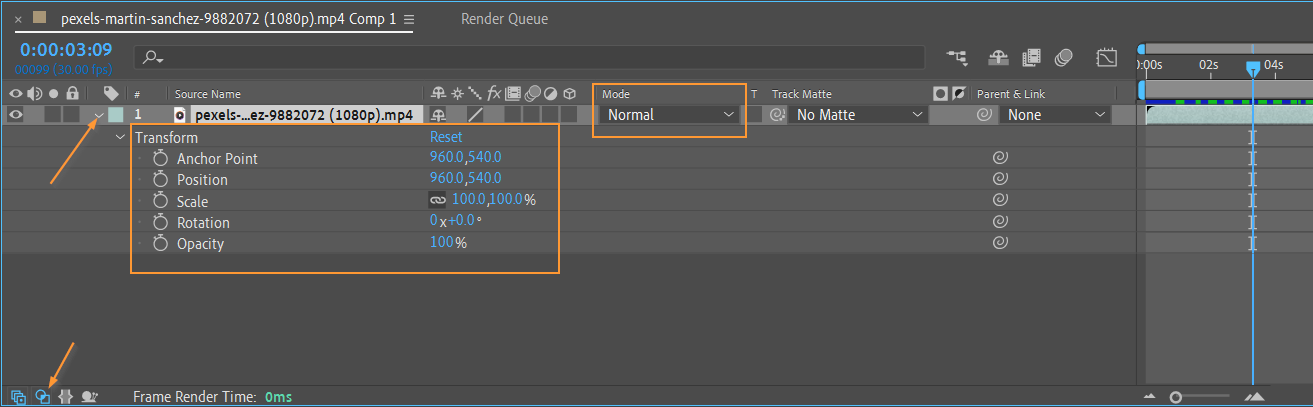
- Masques : Les masques sont essentiels pour isoler et révéler des parties spécifiques de vos graphismes. Vous pouvez créer des masques à l’aide de formes ou avec l’outil plume

Étape 6 : Ajoutez du mouvement
L’une des forces d’After Effects réside dans ses capacités d’animation. Vous pouvez animer vos graphismes de diverses manières :
- Images clés : Créez des images clés pour définir les points de départ et d’arrivée d’une animation. Vous pouvez animer des propriétés telles que la position, l’échelle, l’opacité et la rotation
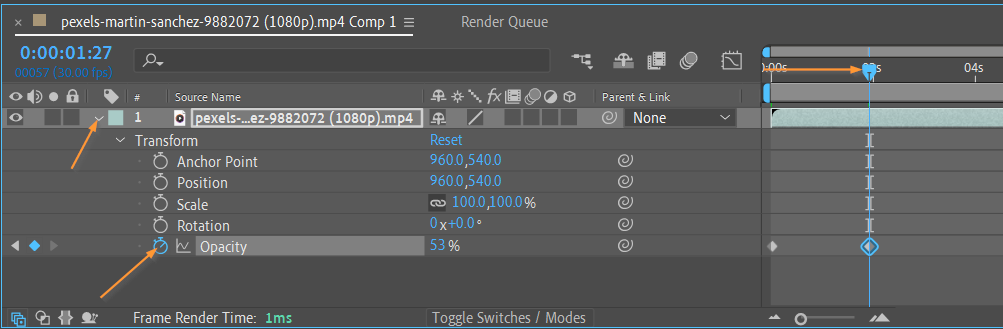
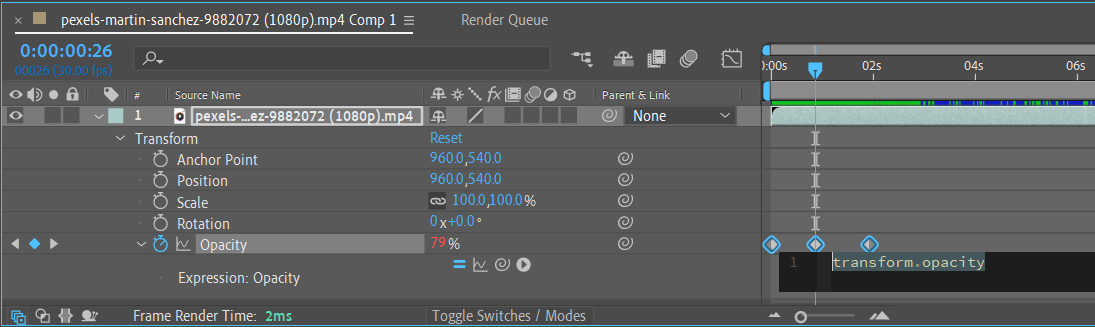
- Expressions : Utilisez des expressions pour créer des animations dynamiques qui réagissent à des paramètres ou des données spécifiques. Choisissez la propriété à laquelle vous souhaitez ajouter une expression et cliquez sur l’icône chronomètre en maintenant la touche Alt ou Option (Alt + Shift + = ou Option + Shift + = sur Mac).
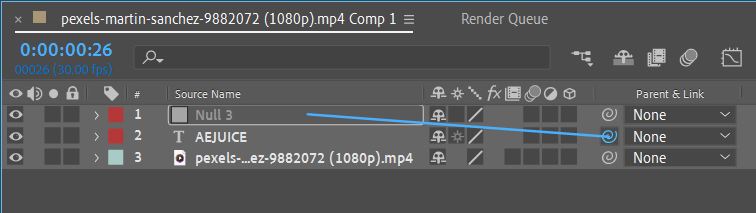
- Parentage : Reliez des calques entre eux pour créer des animations complexes. Par exemple, vous pouvez parenter un calque de texte à un objet nul pour contrôler son déplacement.
 Étape 7 : Travaillez avec les timelines
Organisez vos graphismes dans le panneau timeline. Ajustez le timing de vos animations, transitions et autres éléments pour créer un déroulé cohérent.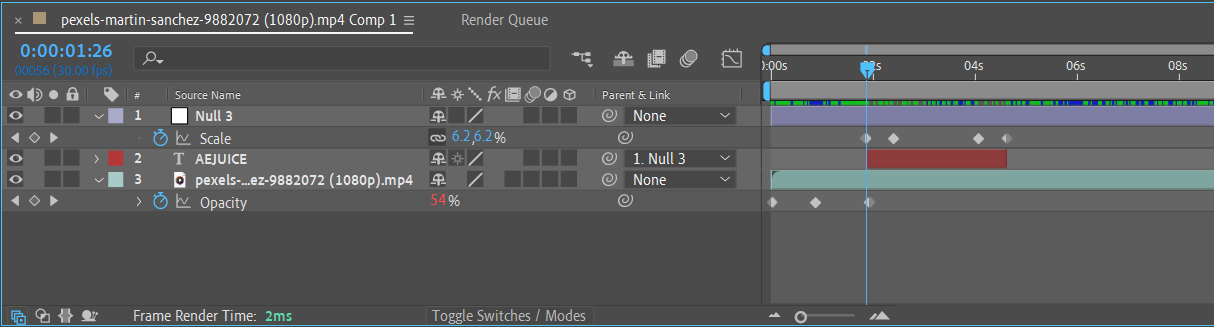 Étape 8 : Ajoutez de l’audio
Si vos graphismes nécessitent du son, importez vos fichiers audio et synchronisez-les avec vos animations. Vous pouvez ajuster l’audio dans le panneau timeline.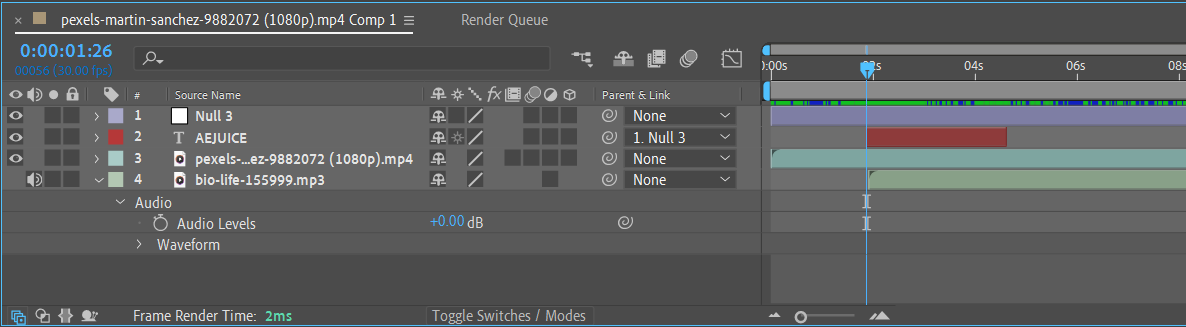 Étape 9 : Prévisualisez et affinez
Prévisualisez régulièrement votre travail en appuyant sur la barre d’espace ou en utilisant la fonction RAM preview pour voir vos graphismes en mouvement. Effectuez les ajustements nécessaires pour améliorer l’impact visuel.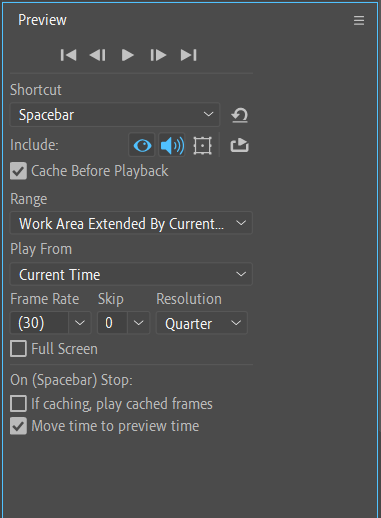 Étape 10 : Exportez vos graphismes
Une fois satisfait de vos graphismes, il est temps de les exporter. Allez dans “Composition” > “Add to Render Queue” (Ctrl + M ou Cmd + M) et choisissez le format d’exportation, les paramètres et le dossier de destination souhaités. Assurez-vous que vos paramètres d’exportation correspondent aux exigences de votre projet.
Maintenant que vous maîtrisez les fondamentaux et que vous êtes prêt à plonger plus profondément dans l’univers de la création de graphismes dans After Effects, explorons quelques conseils et astuces essentiels pour améliorer votre flux de travail et votre productivité. Alors, c’est parti !
Conseils et astuces essentiels pour créer des graphismes dans After Effects
1. Utilisez les raccourcis clavier :
After Effects est équipé de nombreux raccourcis clavier qui peuvent considérablement accélérer votre flux de travail. Mémorisez certains des raccourcis essentiels comme “Ctrl + C” pour copier, “Ctrl + V” pour coller, “Ctrl + Z” pour annuler, et “Ctrl + Shift + Z” pour rétablir. En utilisant ces raccourcis, vous pouvez naviguer plus efficacement dans le logiciel et accomplir des tâches en une fraction du temps.
2. Organisez votre projet :
À mesure que votre projet grandit, il est crucial de tout garder organisé. Utilisez le panneau Project pour créer des dossiers et sous-dossiers pour différents éléments, tels que les métrages, les images et l’audio. Vous pouvez également utiliser des étiquettes de couleur pour catégoriser vos éléments et les rendre facilement identifiables. En restant organisé, vous pouvez localiser et gérer vos éléments en toute simplicité, ce qui vous fait gagner un temps précieux lors du montage.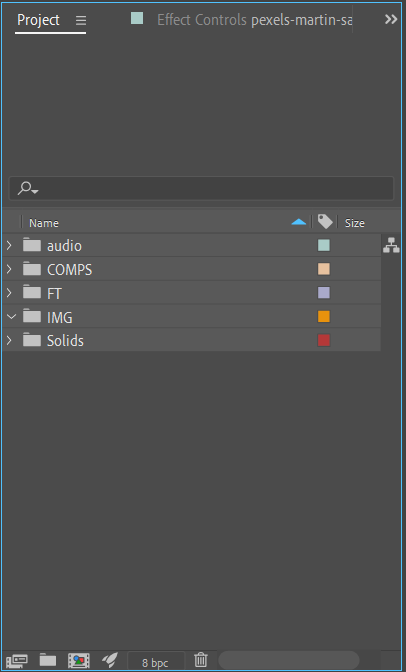 3. Personnalisez votre espace de travail :
After Effects propose une interface flexible qui vous permet de personnaliser votre espace de travail selon vos préférences. Profitez de cette fonctionnalité en réorganisant les panneaux, en créant des espaces de travail personnalisés et en les enregistrant pour une utilisation future. Adapter votre espace de travail à vos besoins simplifiera votre flux de travail et améliorera votre efficacité globale.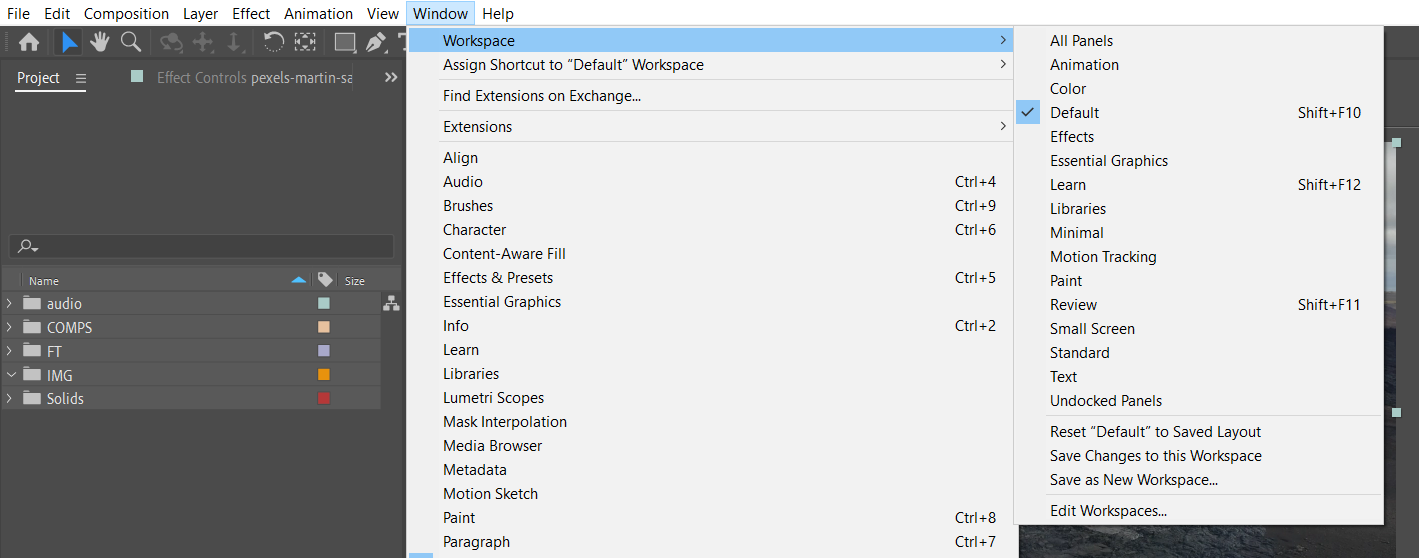
4. Tirez parti des pré-compositions :
Les pré-compositions sont une fonctionnalité puissante d’After Effects qui vous permet de regrouper plusieurs calques et de les traiter comme un seul calque. En pré-composant des éléments, vous pouvez appliquer des effets et des transformations à plusieurs calques simultanément, ce qui vous évite de dupliquer les efforts. Cette technique aide également à garder votre composition claire et facile à gérer.
5. Utilisez les préréglages d’animation et les modèles :
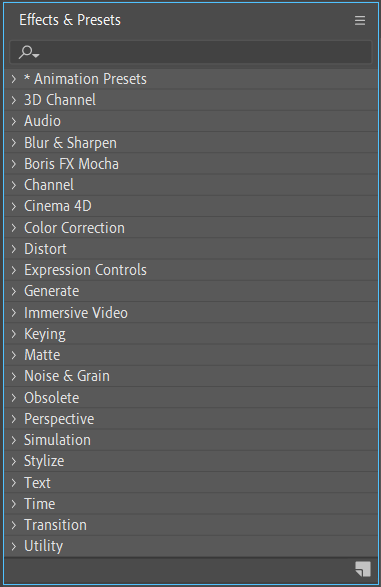
After Effects propose une large gamme de préréglages d’animation et de modèles qui peuvent constituer un excellent point de départ pour créer des graphismes. Ces ressources prêtes à l’emploi peuvent vous faire gagner du temps et inspirer de nouvelles idées. Expérimentez avec différents préréglages et modifiez-les selon vos besoins, ou utilisez-les comme tremplin pour créer vos propres animations uniques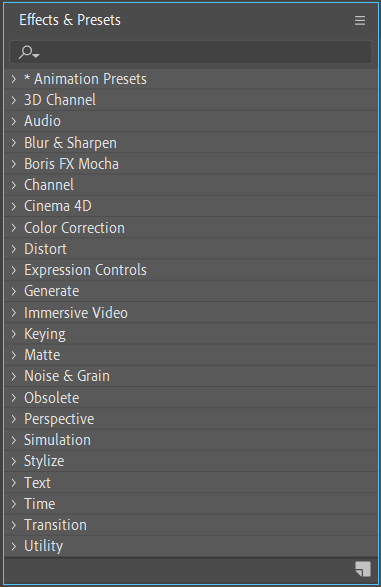 6. Expérimentez avec les modes de fusion et les effets :
After Effects offre une multitude de modes de fusion et d’effets qui peuvent ajouter de la profondeur et de la créativité à vos graphismes. Expérimentez avec différents modes de fusion pour créer des combinaisons intéressantes, et n’ayez pas peur d’appliquer des effets tels que le glow, le flou ou la correction colorimétrique pour renforcer l’impact visuel de vos créations. Les possibilités sont infinies, alors n’hésitez pas à explorer et à libérer votre créativité.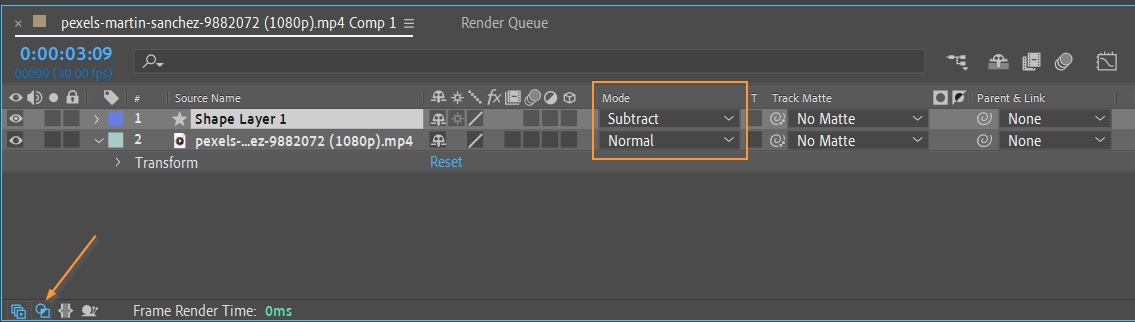 7. Prévisualisez et effectuez le rendu intelligemment :
Au fur et à mesure que vous travaillez sur vos graphismes, prévisualisez régulièrement votre composition pour voir comment votre animation évolue. Utilisez la “Ram Preview” (raccourcis : Espace ou “0” sur le pavé numérique) pour lire votre animation en temps réel. Une fois satisfait du résultat, effectuez le rendu de votre composition en utilisant les paramètres adaptés à votre sortie prévue, qu’il s’agisse du web, de la diffusion ou des réseaux sociaux.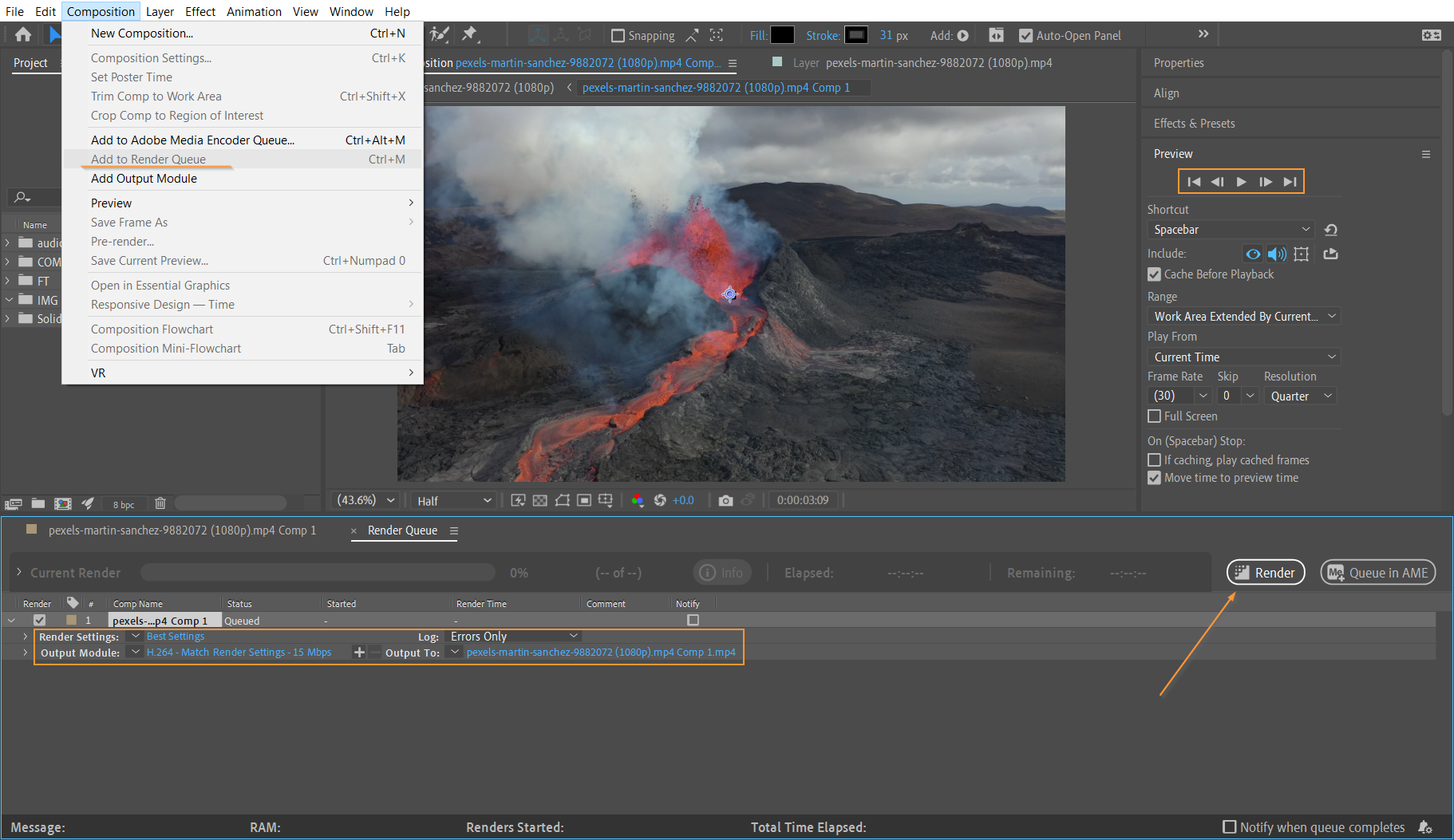
Avec ces conseils et astuces essentiels, vous êtes sur la voie de la maîtrise de l’art de la création de graphismes dans After Effects. N’oubliez pas de vous exercer, d’expérimenter et d’explorer de nouvelles techniques pour améliorer continuellement vos compétences. Alors allez-y, laissez libre cours à votre imagination et donnez vie à vos visions uniques avec des graphismes époustouflants dans After Effects.
Félicitations !
Vous êtes désormais arrivé au terme de notre guide complet sur la création de graphismes dans After Effects. En explorant les principes fondamentaux, en maîtrisant les techniques essentielles et en utilisant des conseils de flux de travail efficaces, vous vous êtes doté des outils nécessaires pour donner vie à vos visions créatives.
After Effects offre un vaste éventail de possibilités pour les graphistes, vous permettant de repousser les limites de votre imagination et de créer des animations et des designs visuellement captivants. De la typographie animée aux animations de logos en passant par les infographies, vous disposez désormais des connaissances et de la confiance nécessaires pour concevoir des graphismes qui laissent une impression durable sur votre audience.
N’oubliez pas de continuer à expérimenter, à vous exercer et à explorer l’univers d’After Effects. À chaque projet, vous apprendrez de nouvelles techniques et découvrirez des approches uniques qui affineront encore vos compétences. Restez inspiré en suivant les tendances du secteur, en explorant les ressources en ligne et en participant aux communautés créatives pour enrichir continuellement votre savoir-faire.
Au fur et à mesure de votre parcours avec After Effects, n’oubliez pas d’équilibrer créativité et fonctionnalité. Les graphismes qui communiquent efficacement votre message et engagent votre audience auront le plus grand impact. Prenez le temps de planifier et de conceptualiser vos créations, en veillant à ce que chaque élément soutienne et renforce le message que vous souhaitez transmettre.
Enfin, n’ayez pas peur de libérer votre créativité et de prendre des risques. After Effects est une plateforme polyvalente qui encourage l’exploration et l’expérimentation. Adoptez sa vaste gamme d’outils, d’effets et d’options de personnalisation pour créer des graphismes véritablement uniques et fidèles à votre vision artistique.
Désormais, armé d’une solide compréhension d’After Effects et de conseils et astuces essentiels, il est temps de mettre vos compétences à l’épreuve. Créez des graphismes captivants, partagez vos créations avec le monde et continuez à perfectionner votre savoir-faire.
Alors, lancez-vous et créez. Laissez briller votre imagination et transformez des visuels ordinaires en designs extraordinaires grâce à la puissance d’After Effects. Sublimez vos graphismes, racontez des histoires captivantes et laissez une impression durable sur votre audience. Le monde attend de voir ce que vous êtes capable de créer, alors libérez votre créativité et montrez-leur la magie des graphismes d’After Effects.
Our Bestsellers
Our Bestsellers


