
Comment creer des effets liquides spectaculaires dans After Effects
Introduction aux effets liquides dans After Effects
Creer des effets liquides dans After Effects peut apporter une touche dynamique et visuellement saisissante a vos animations et motion designs. Grace aux outils puissants d'After Effects, vous pouvez obtenir des simulations de liquide realistes qui renforceront l'impact de vos visuels. Dans ce guide pas a pas, nous allons explorer deux methodes pour creer des effets liquides et donner vie a vos animations.
Methode 1 : utiliser les effets Wave World et Caustics
Etape 1 : Creer une nouvelle composition
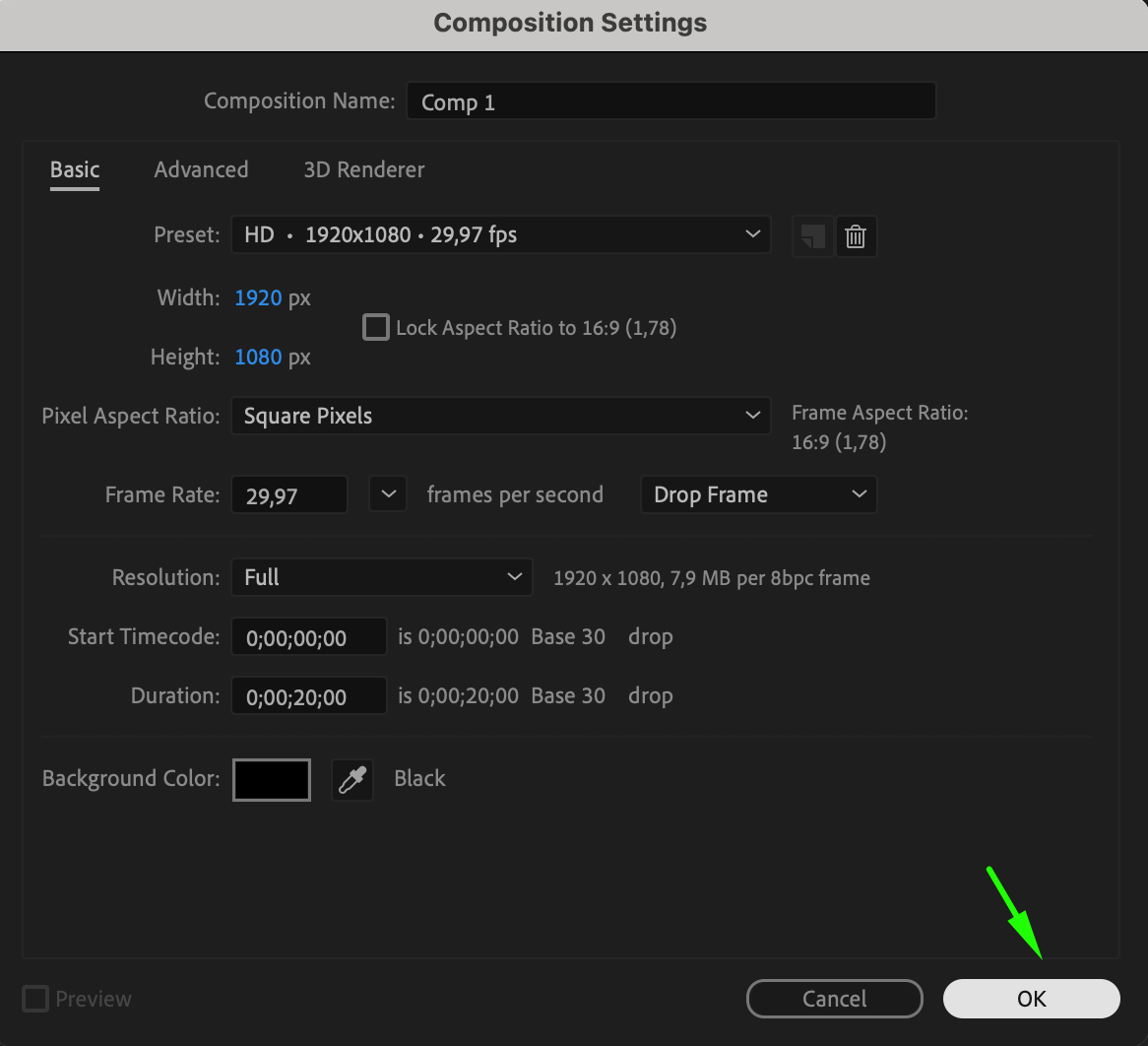
Creez une nouvelle composition et definissez ses parametres selon les besoins de votre projet. Ce sera la toile de fond de votre effet liquide.

 Etape 2 : Ajouter un calque de forme
Double-cliquez sur l'outil Rectangle (Q) pour creer un calque de forme dans votre composition.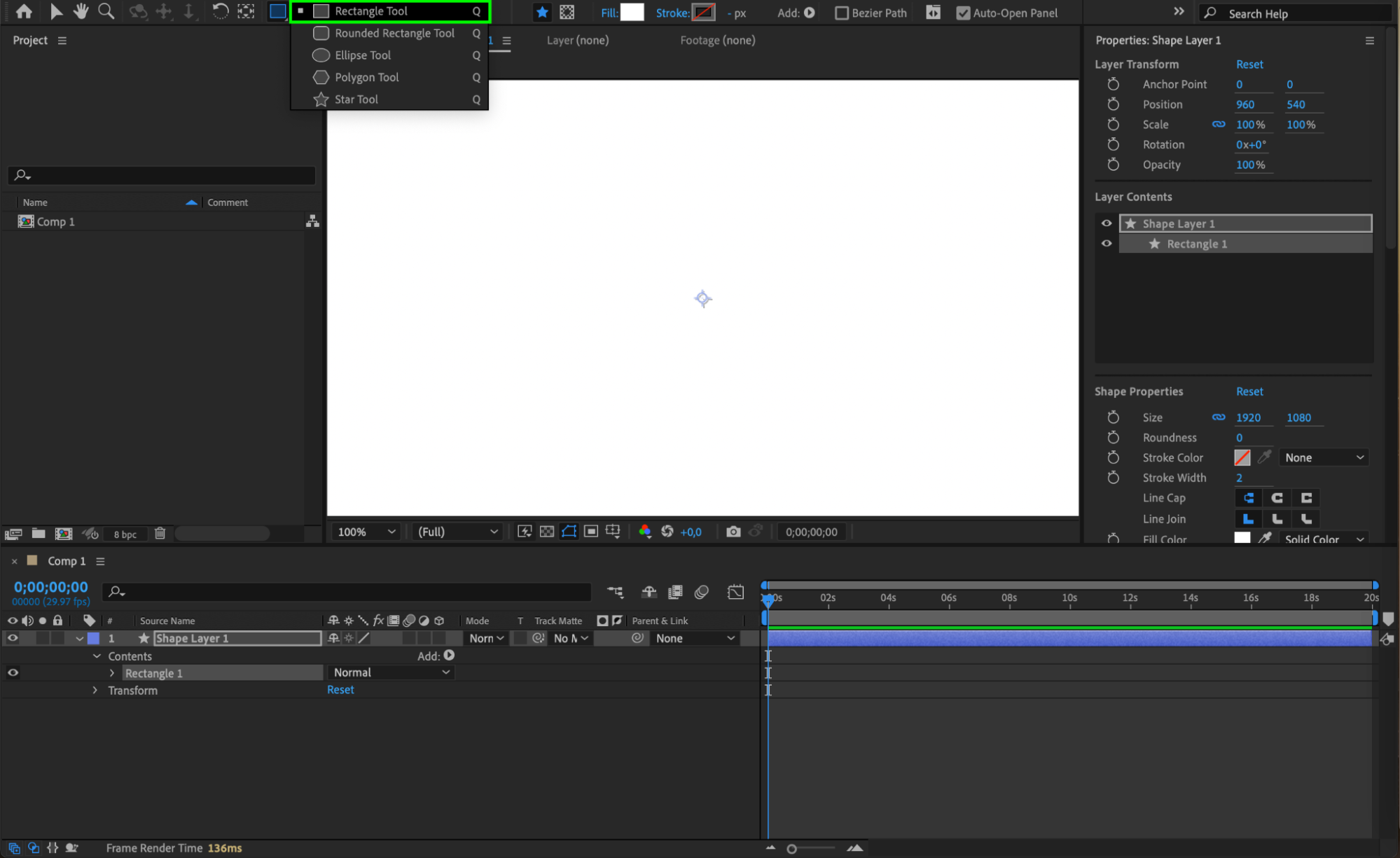 Etape 3 : Appliquer l'effet Wave World
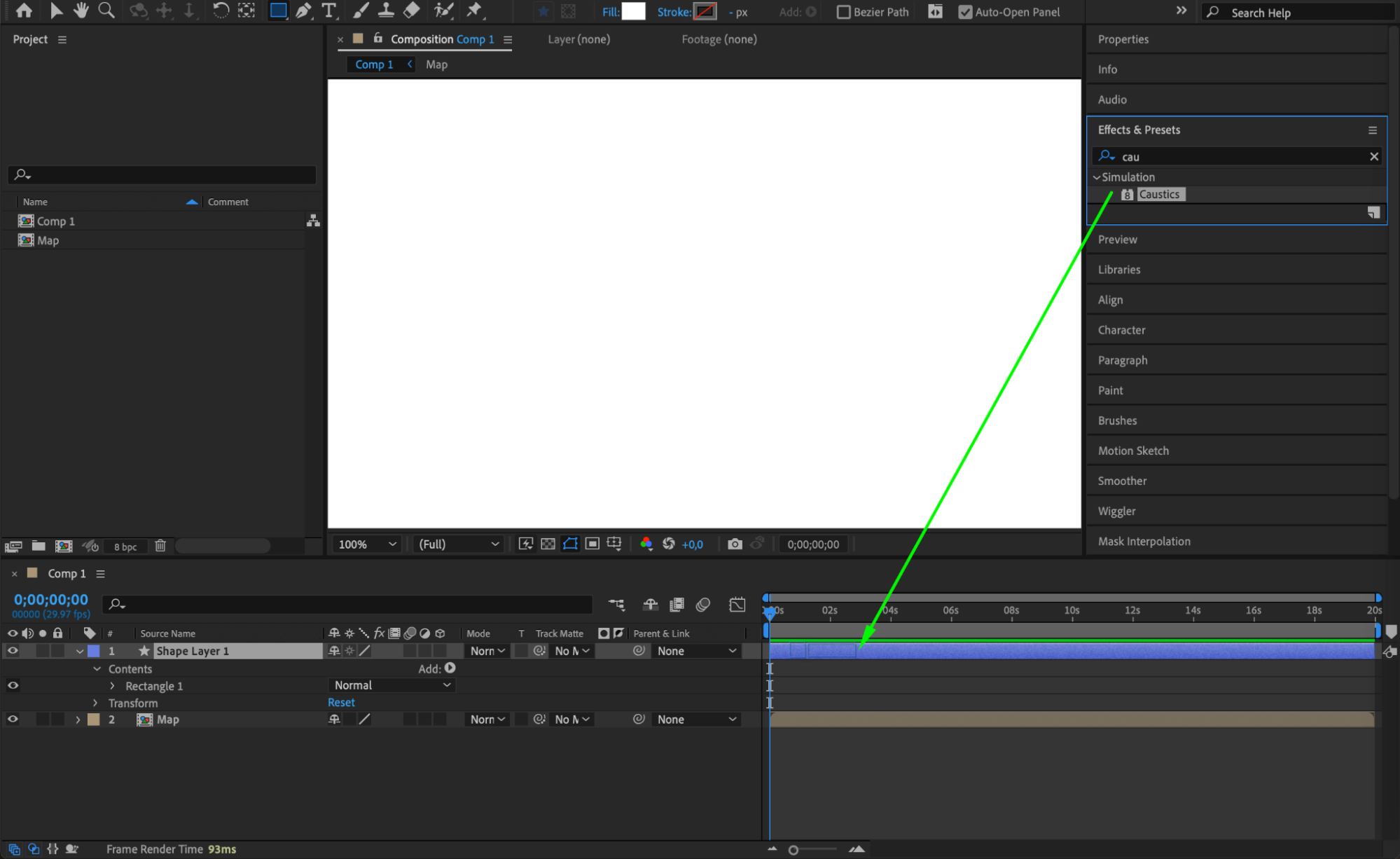
Appliquez l'effet Wave World a votre calque de forme en le faisant glisser depuis le panneau Effects & Presets.
Etape 4 : Regler les parametres de Wave World
Dans le panneau Effect Controls, configurez les parametres suivants pour l'effet Wave World :
Vertical Rotation : 0,4 degre
Contrast : 0,226
Grid Resolution : 150
Height/Length et Width : 0,05
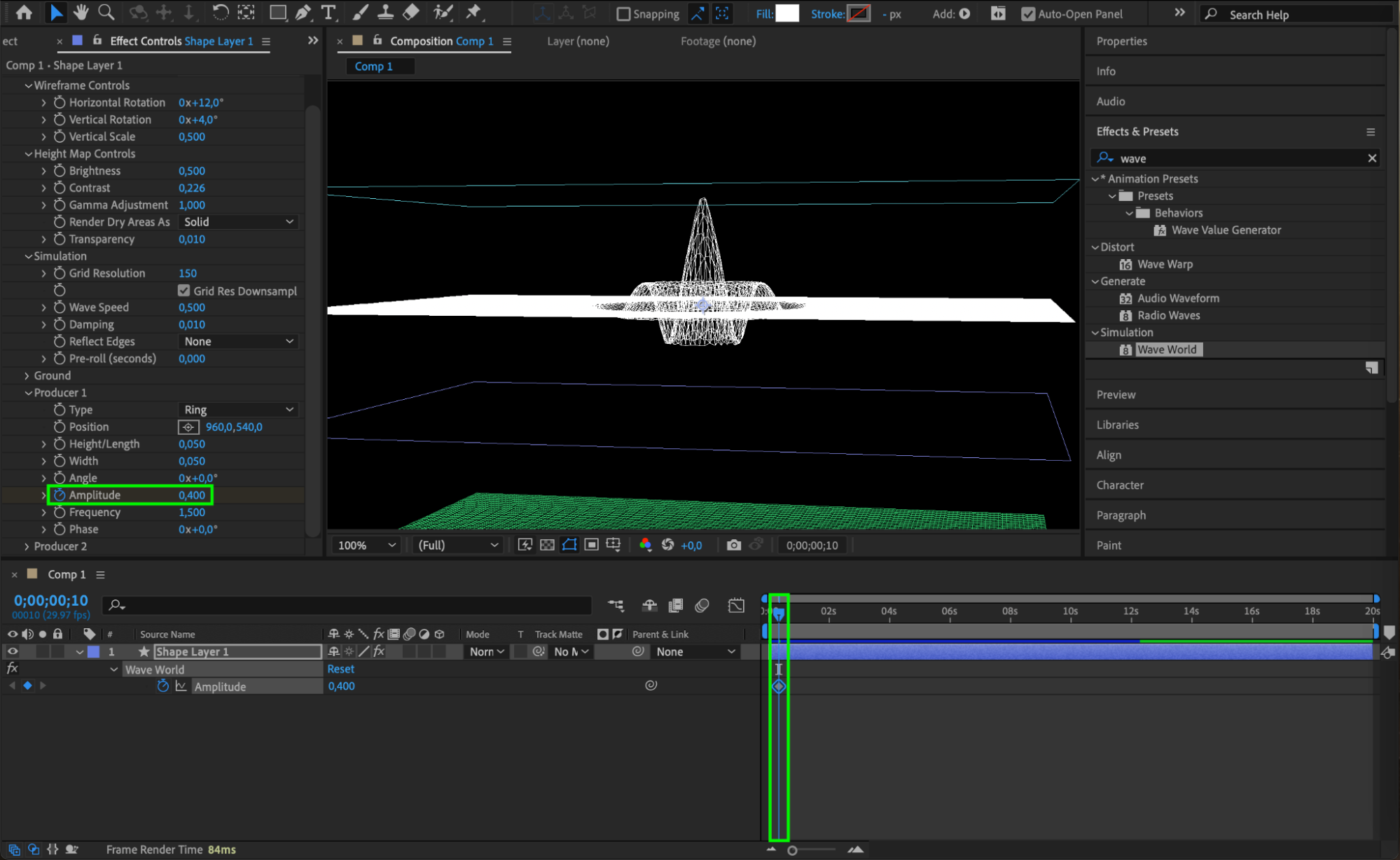
Amplitude : 0,4
Frequency : 1,5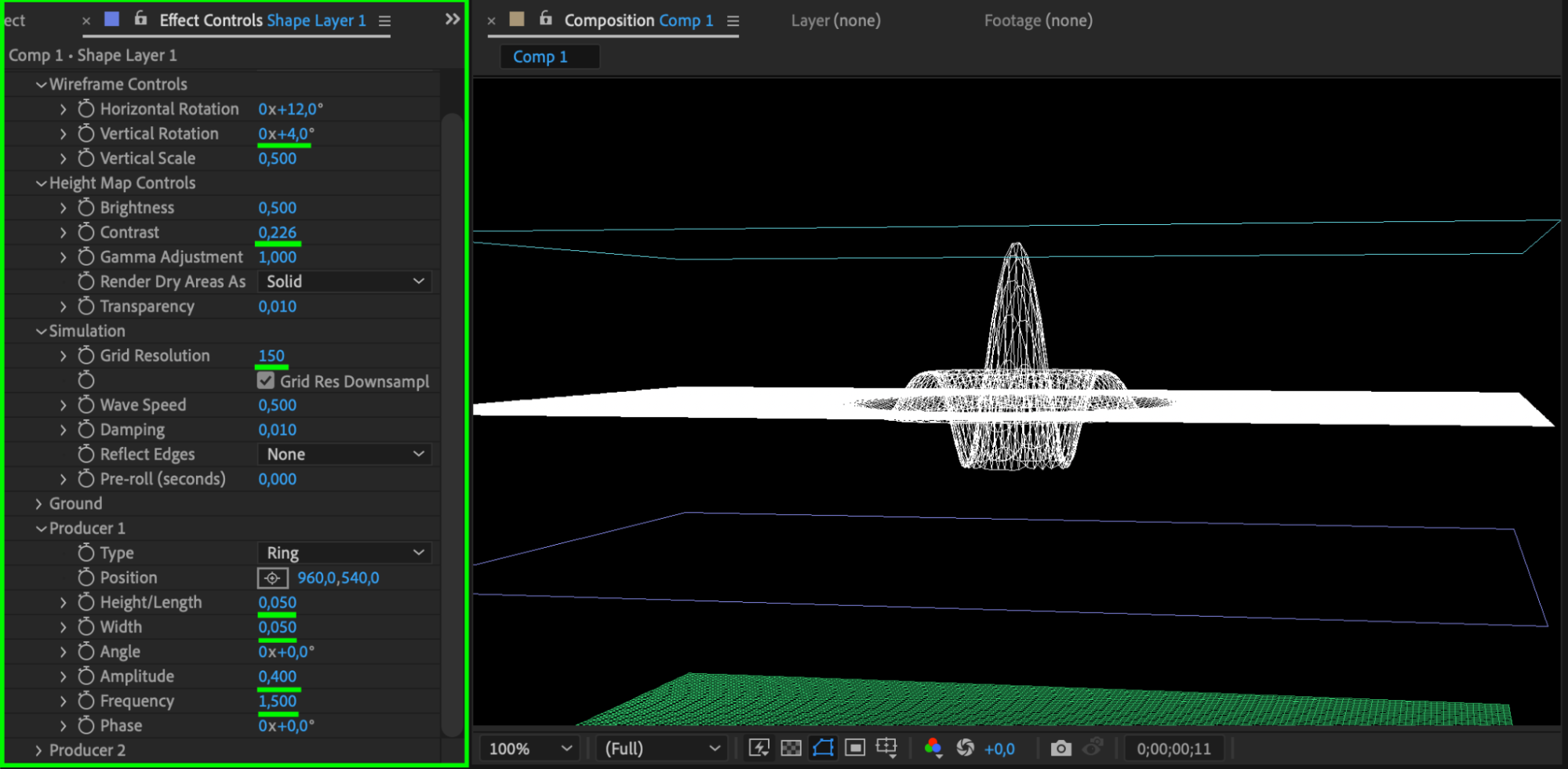 Etape 5 : Animer l'amplitude
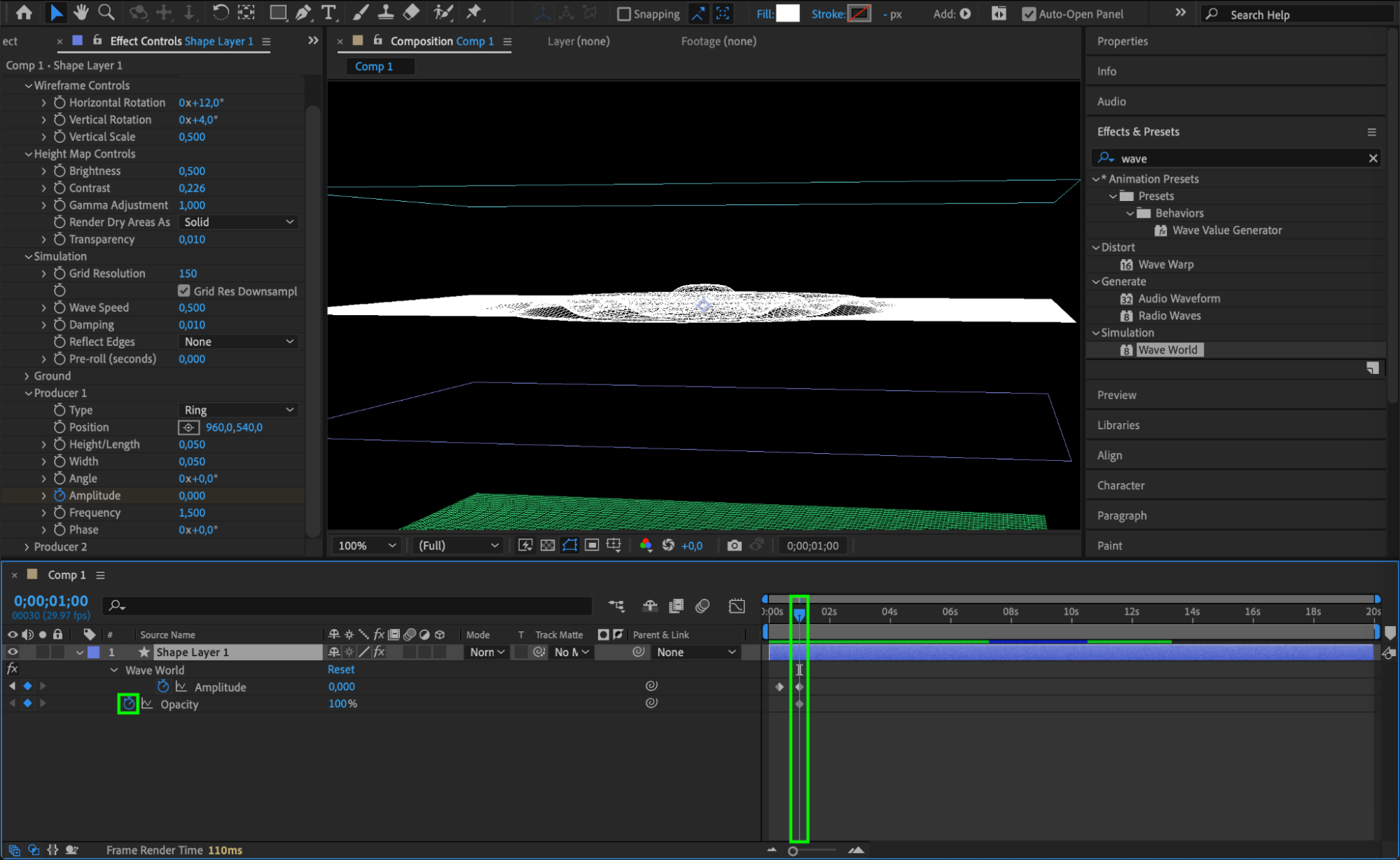
Animez le parametre Amplitude en deplacant le CTI (indicateur de temps actuel) de 10 images vers l'avant depuis le debut de la composition (Ctrl/Cmd + Maj + Fleche droite) et en definissant la valeur sur 0,4. Deplacez le CTI de 20 images supplementaires vers l'avant et definissez la valeur sur 0.
 Etape 6 : Animer l'opacite
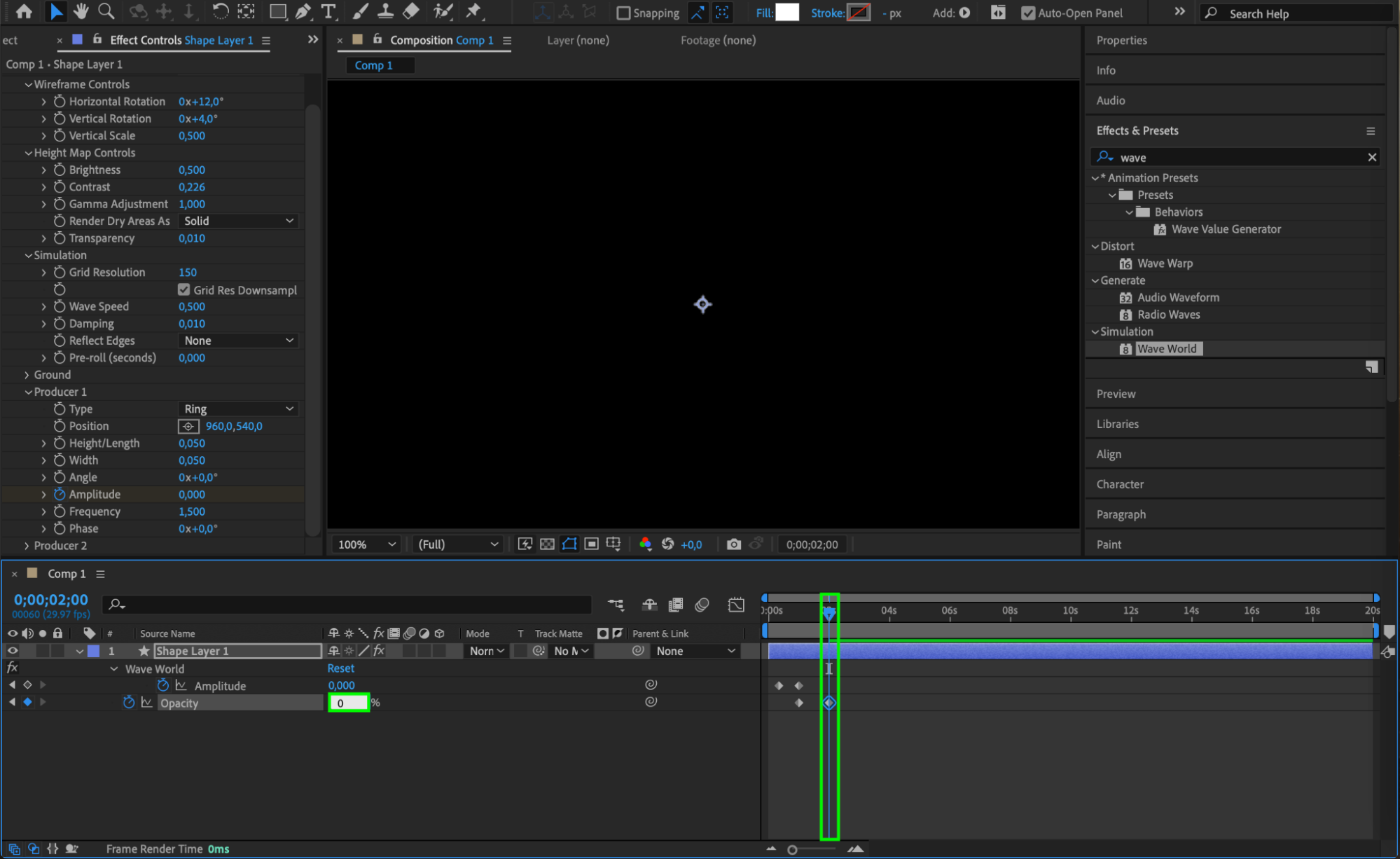
Au meme point du CTI, definissez le parametre Opacity sur 100 % et creez une image cle en cliquant sur l'icone chronometre a cote. Deplacez le CTI de quelques images vers l'avant et definissez l'Opacity sur 0 %.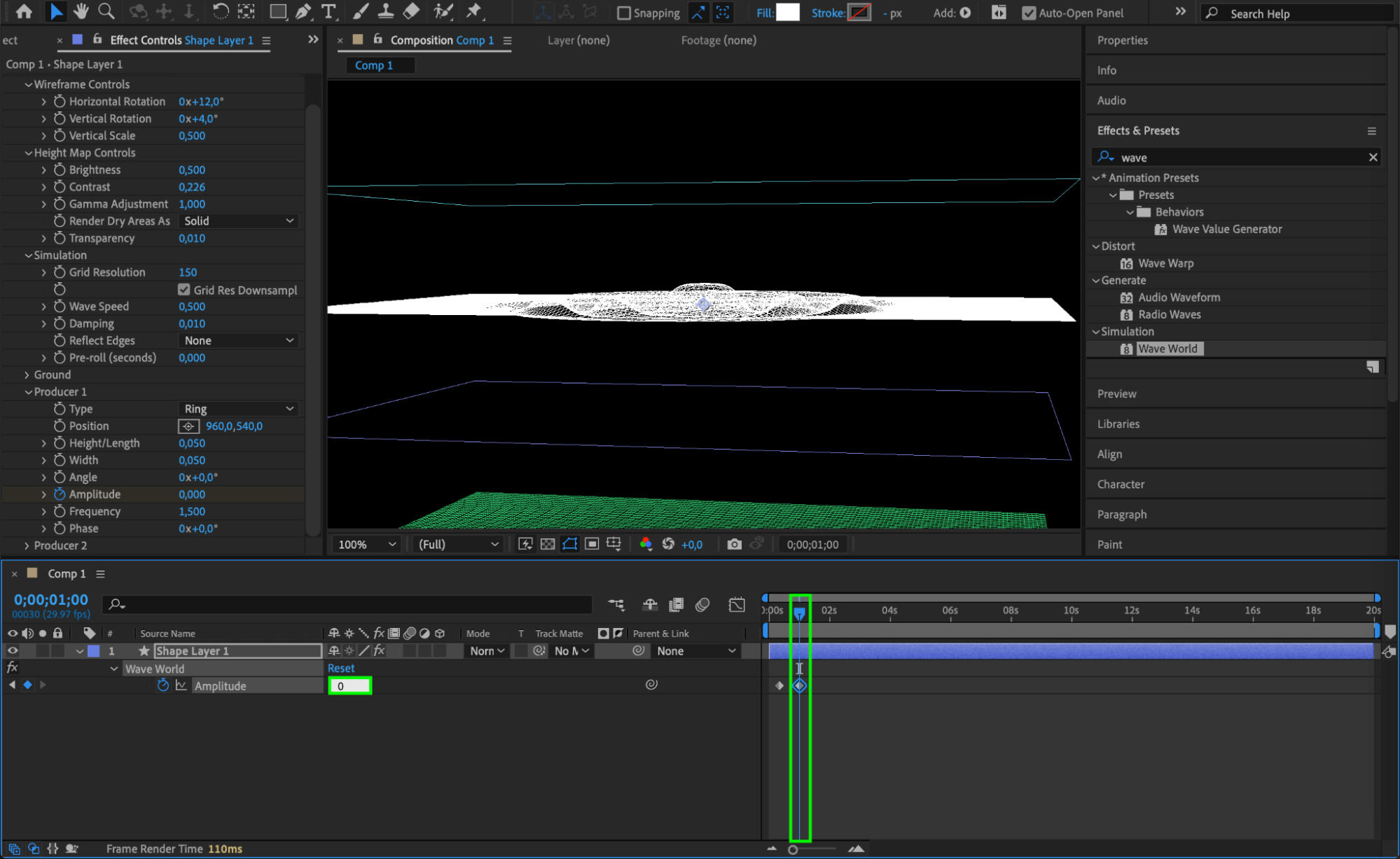
Etape 7 : Pre-composer la carte liquide
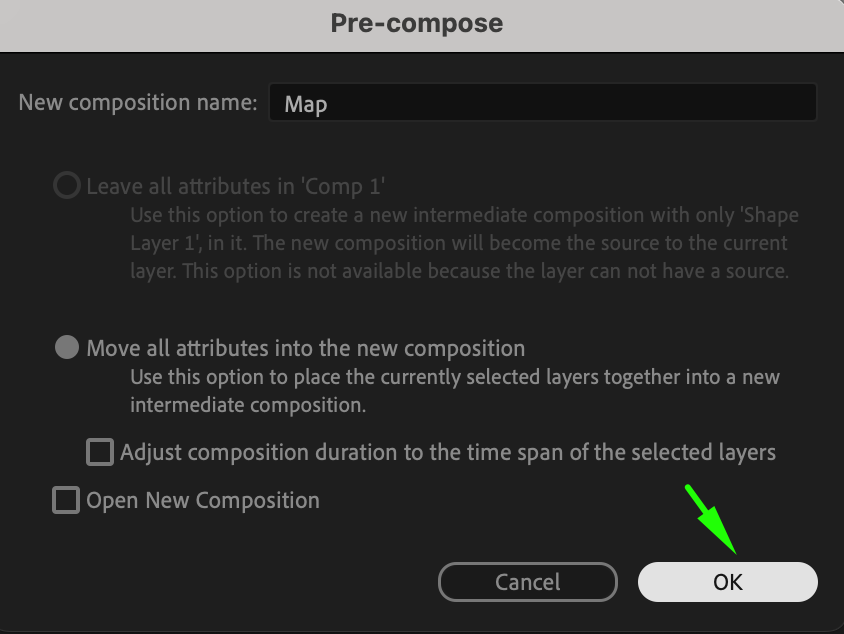
Dans le panneau Effect Controls, definissez View sur Height Map. Faites un clic droit sur votre calque et selectionnez Pre-compose dans le sous-menu. Nommez cette pre-composition « Map ».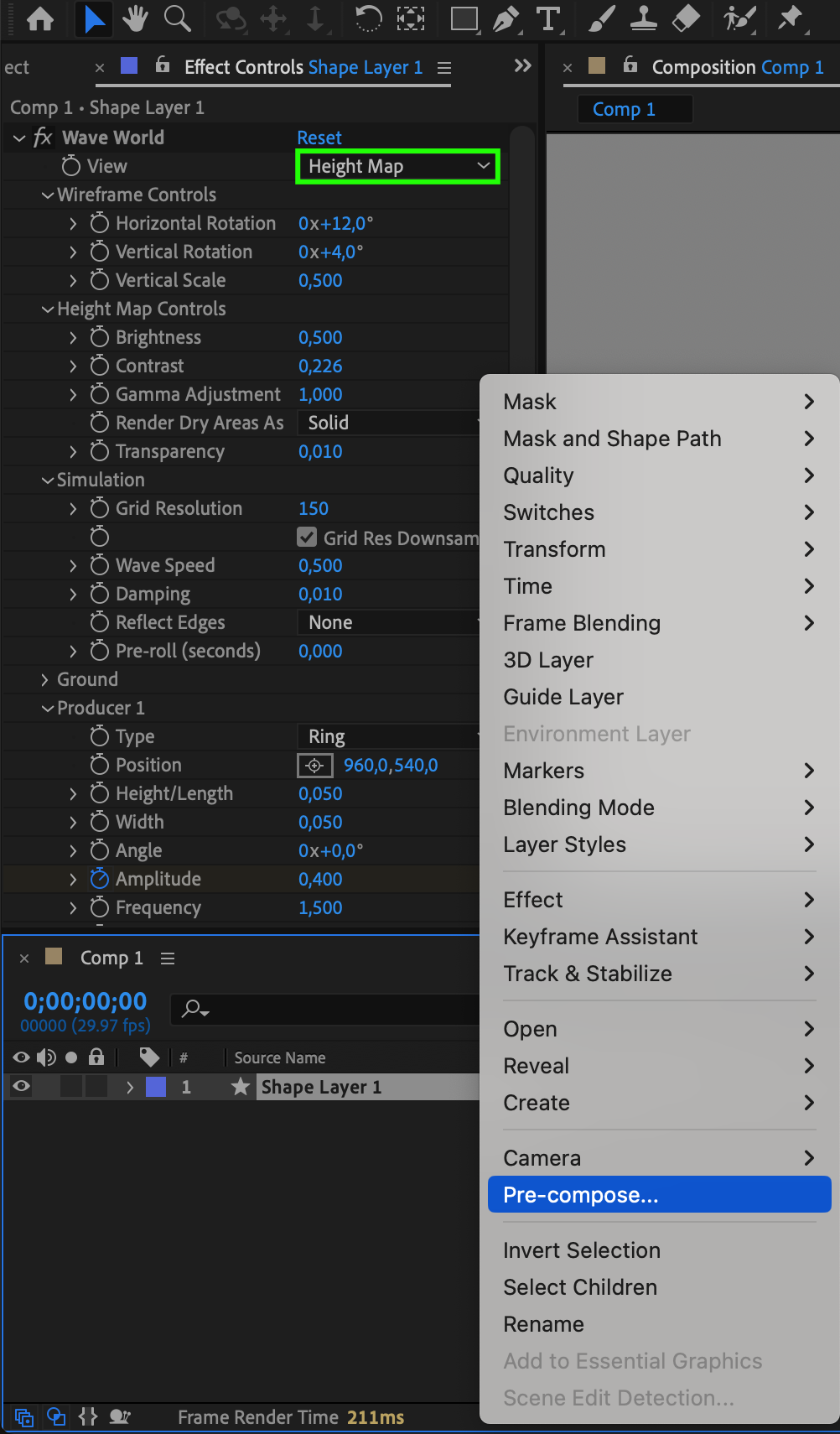
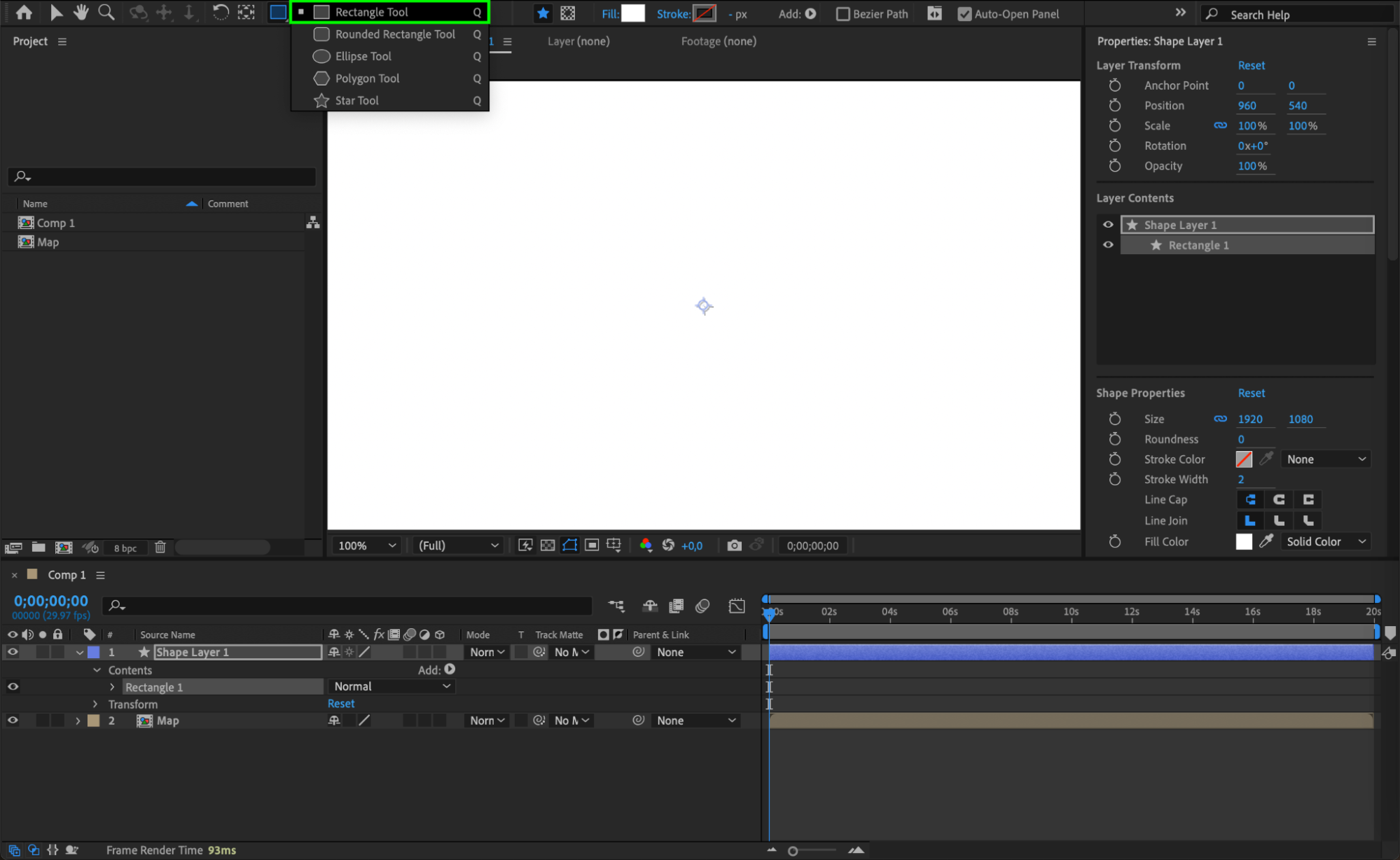
 Etape 8 : Creer un nouveau calque de forme
Double-cliquez sur l'outil Rectangle (Q) pour creer un autre calque de forme.
Etape 9 : Appliquer l'effet Caustics
Appliquez l'effet Caustics a ce nouveau calque de forme depuis le panneau Effects & Presets.
Etape 10 : Configurer les parametres de Caustics
Dans le panneau Effect Controls, definissez les parametres suivants pour l'effet Caustics :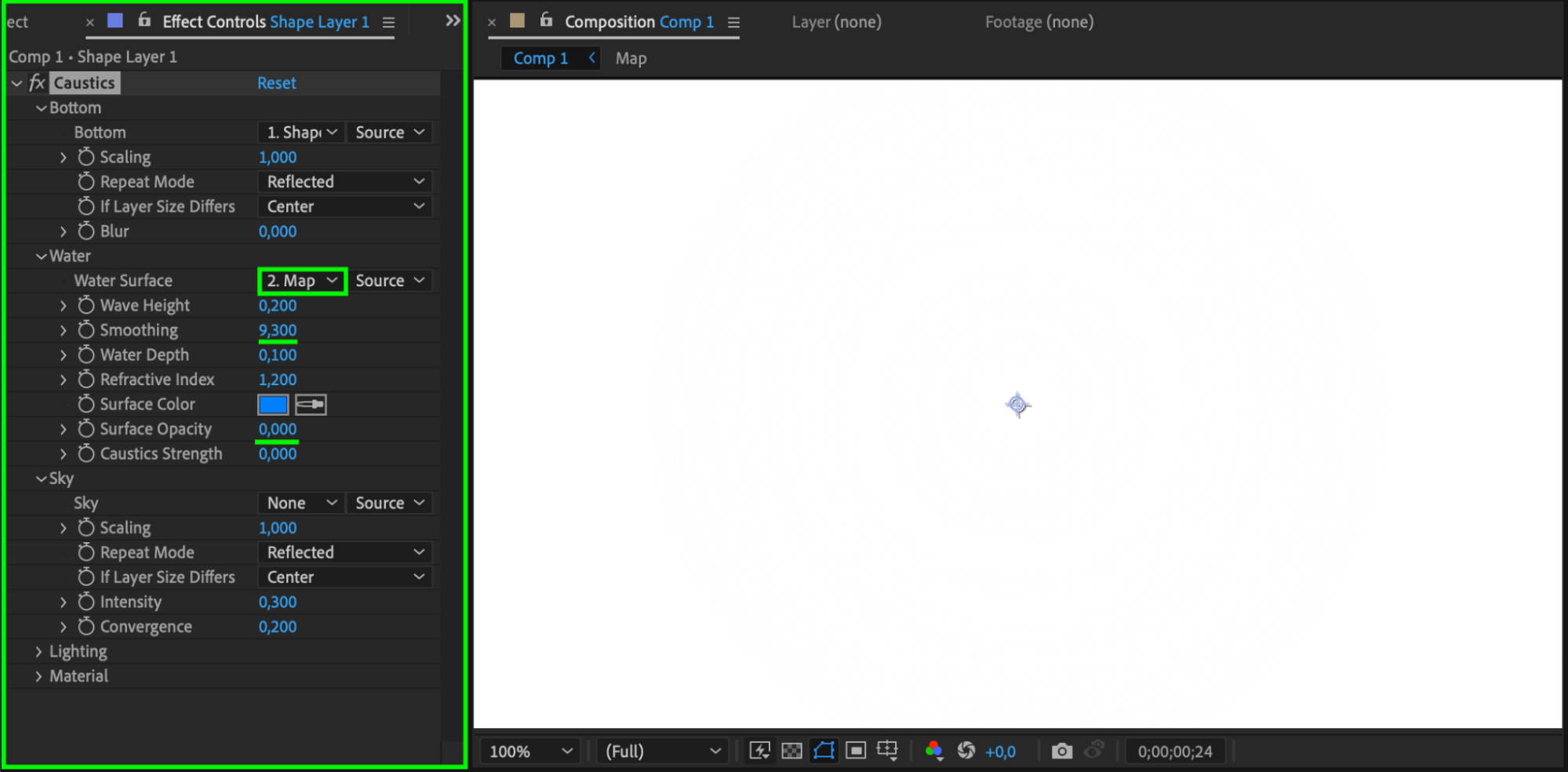
Water Surface Map : selectionnez « Map »
Smoothing : 9,300
Surface Opacity : 0
Etape 11 : Ajouter et configurer le calque de forme bleu
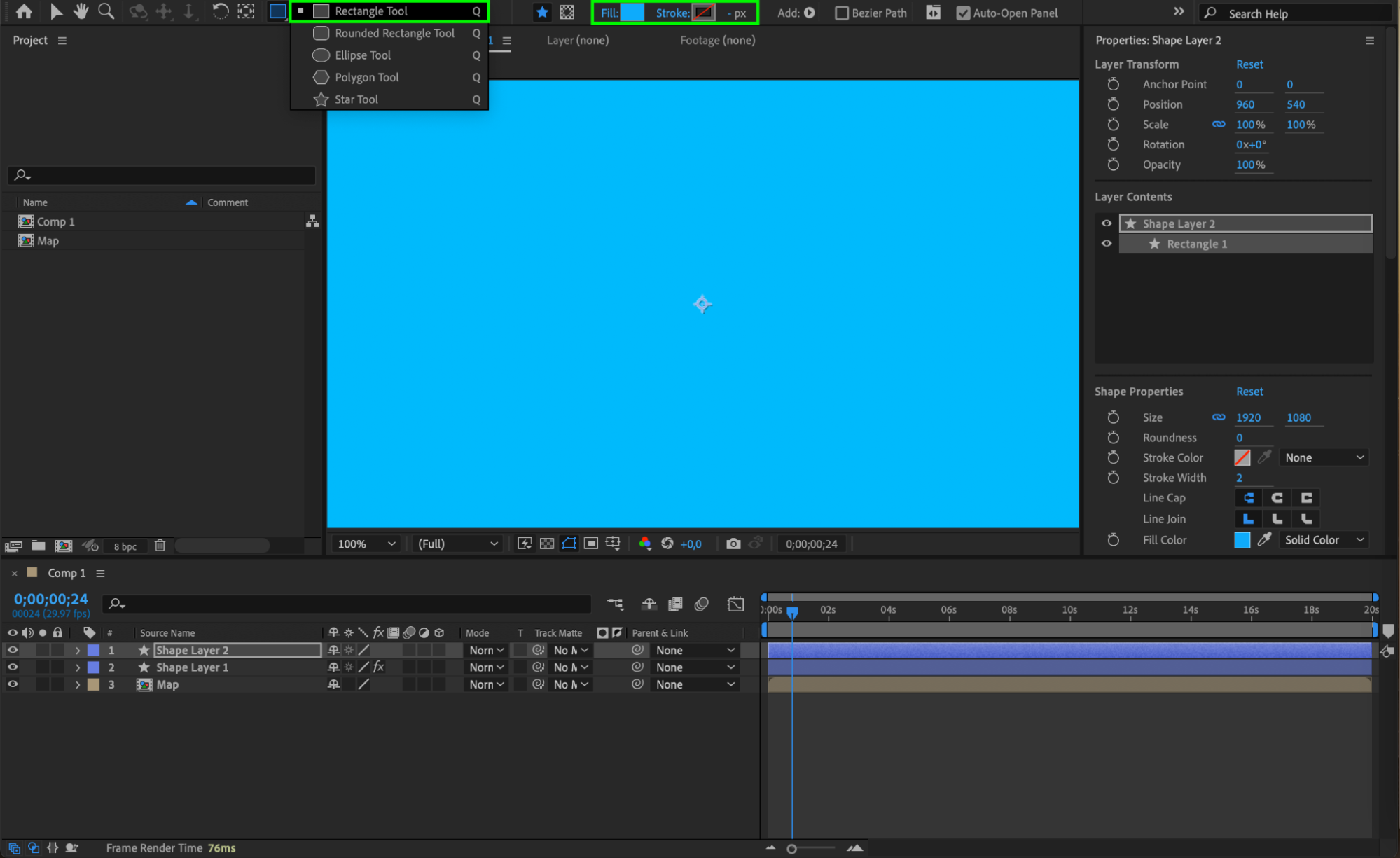
Creez un autre calque de forme avec l'outil Rectangle (Q) et definissez le Fill sur une couleur bleue.
Etape 12 : Importer une image ou un logo
Importez l'image ou le logo auquel vous souhaitez appliquer l'effet liquide et ajoutez-le a la timeline.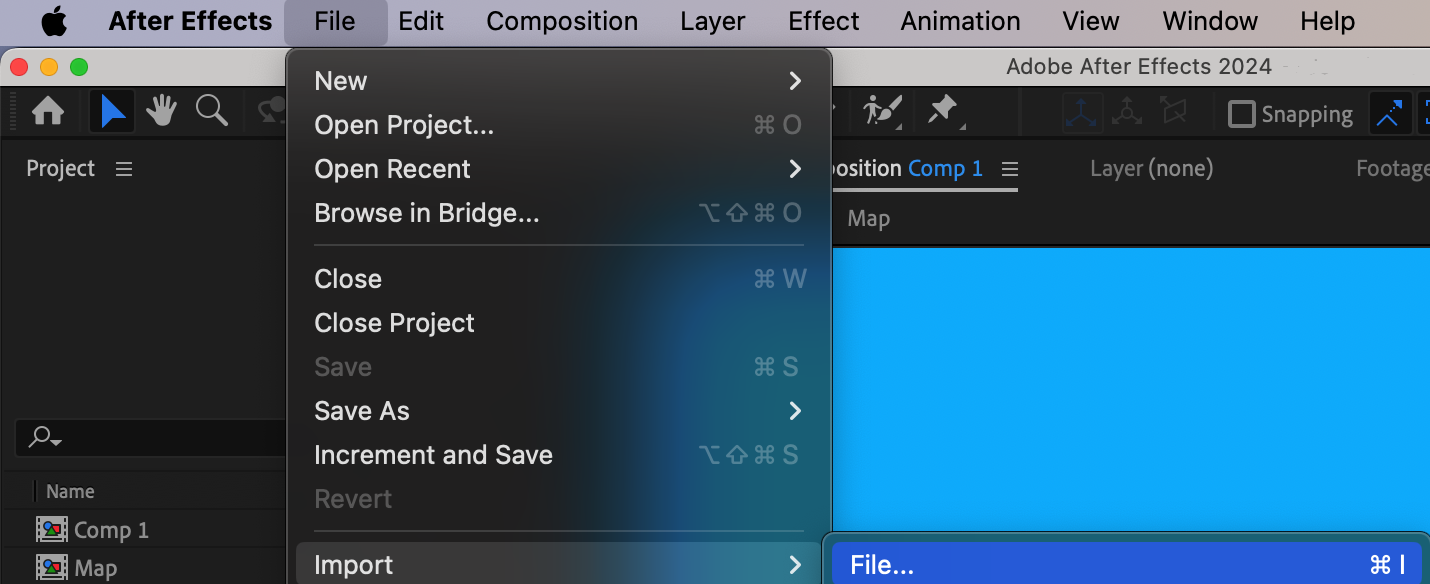
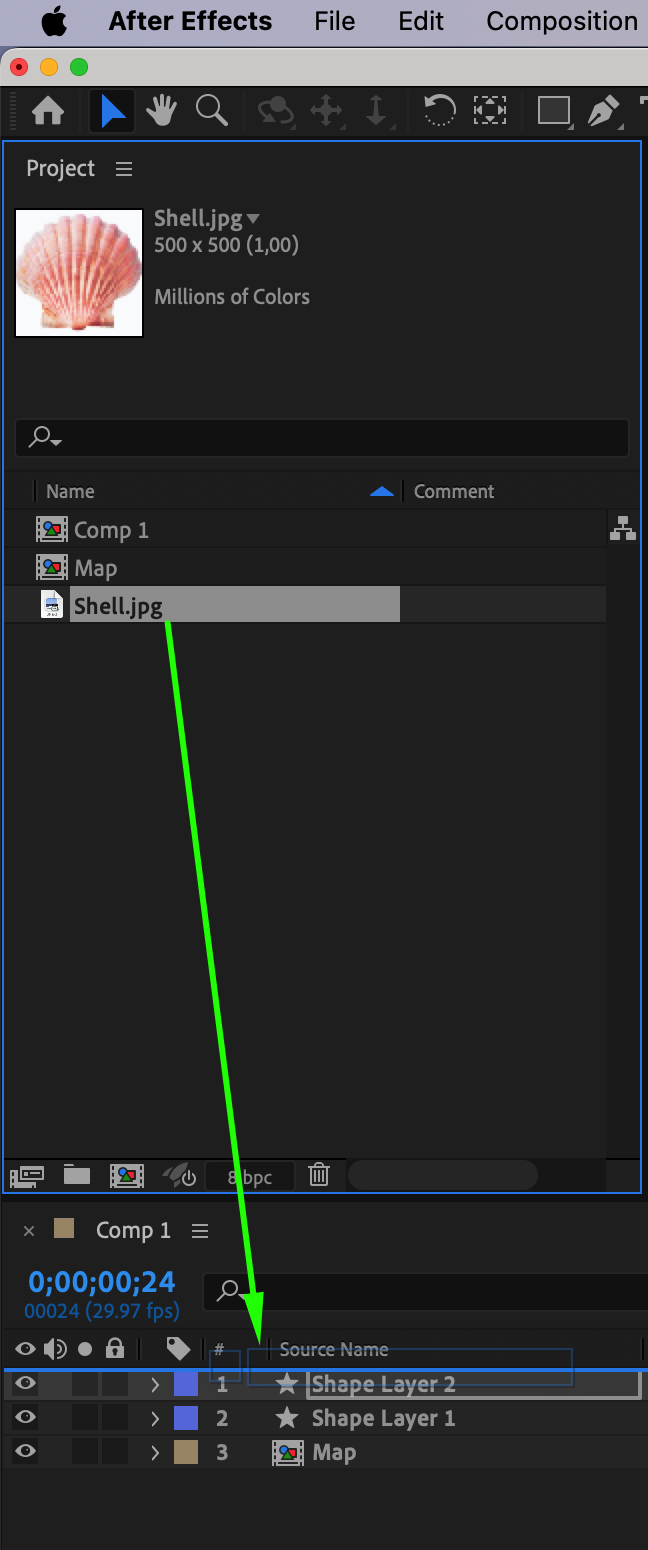
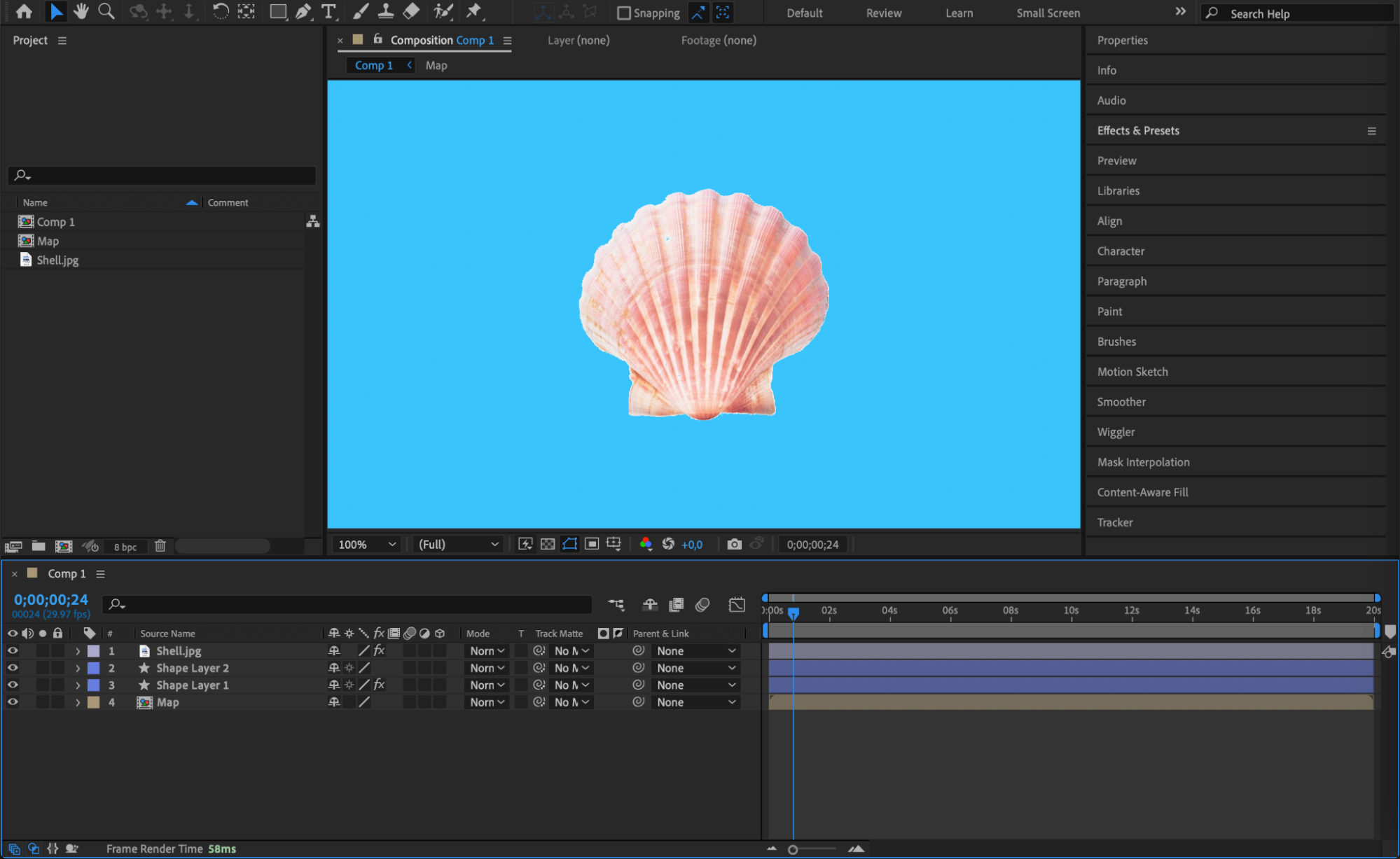 Etape 13 : Pre-composer le calque de forme bleu et l'image
Selectionnez l'image et le calque de forme bleu sur la timeline. Faites un clic droit et choisissez Pre-compose dans le sous-menu.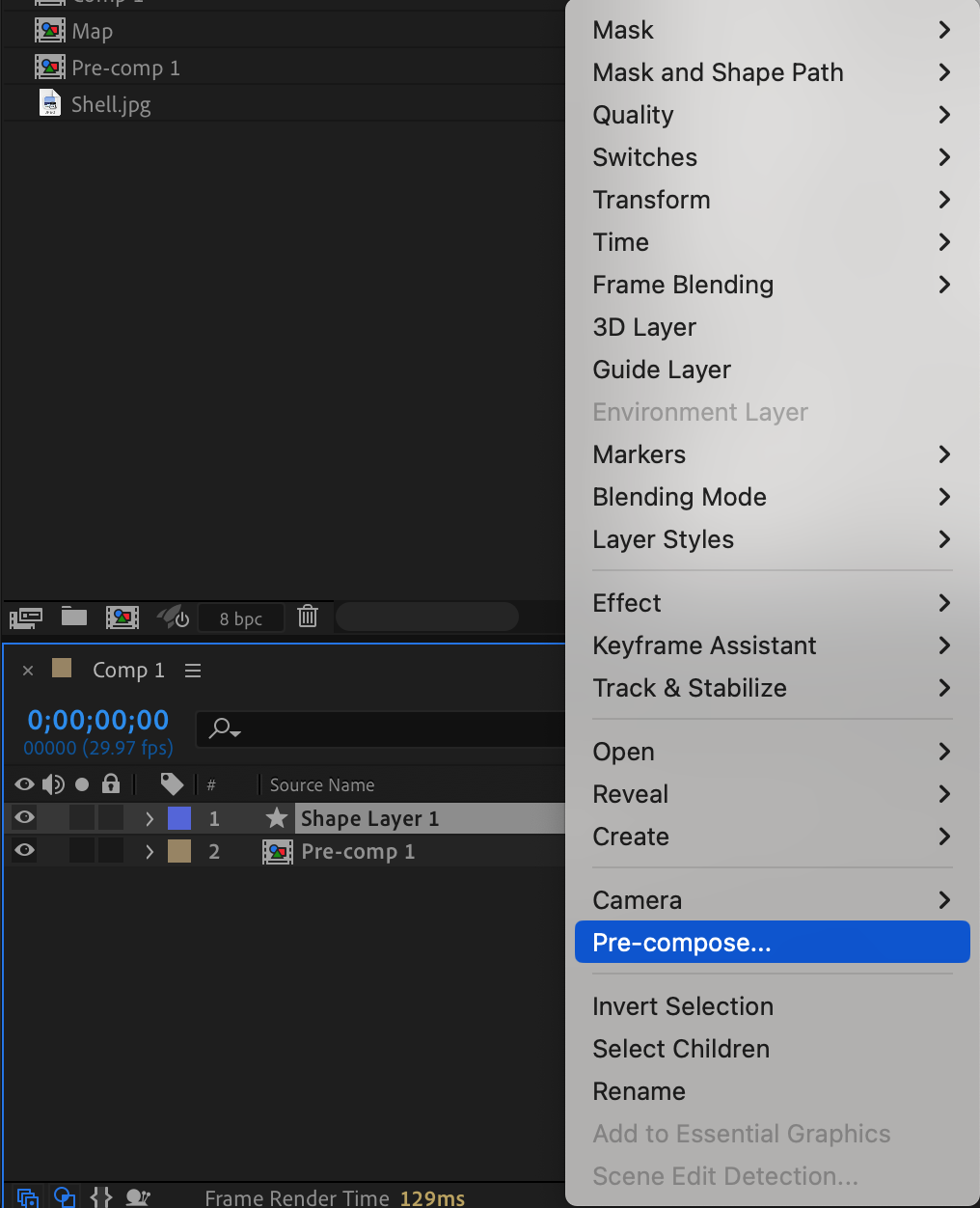
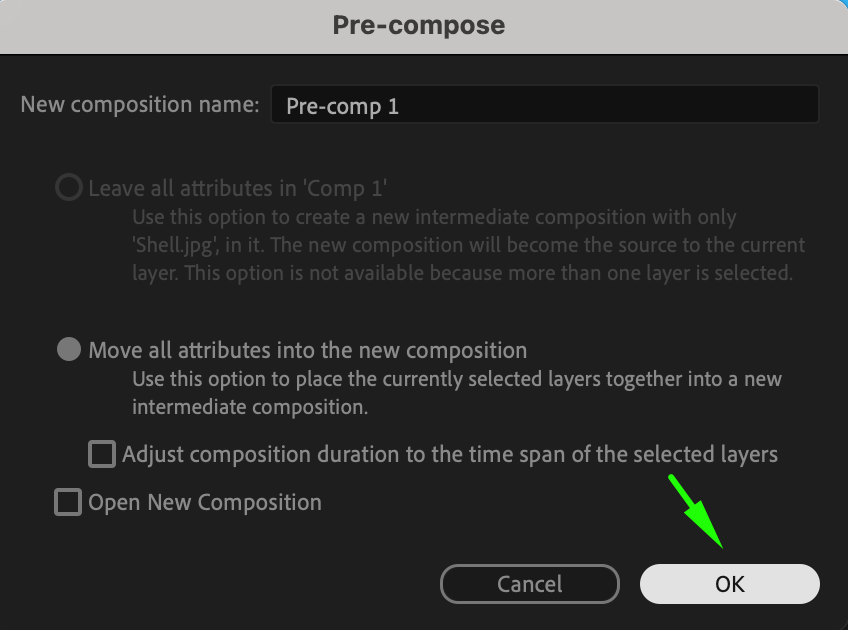 Etape 14 : Definir le calque du bas
Allez dans le panneau Effect Controls du calque de forme restant et definissez la pre-composition comme calque du bas.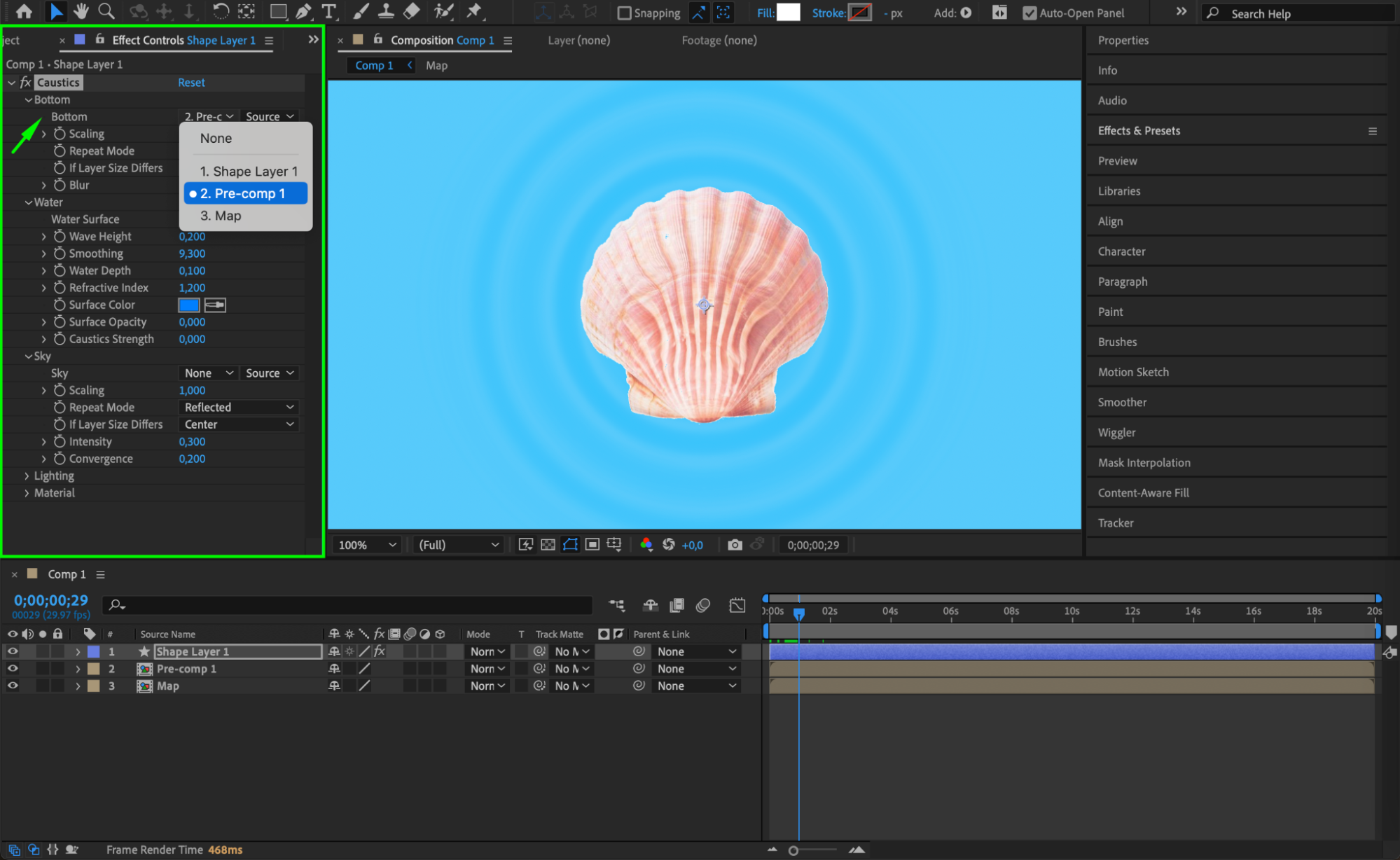
Etape 15 : Modifier la pre-composition de l'image
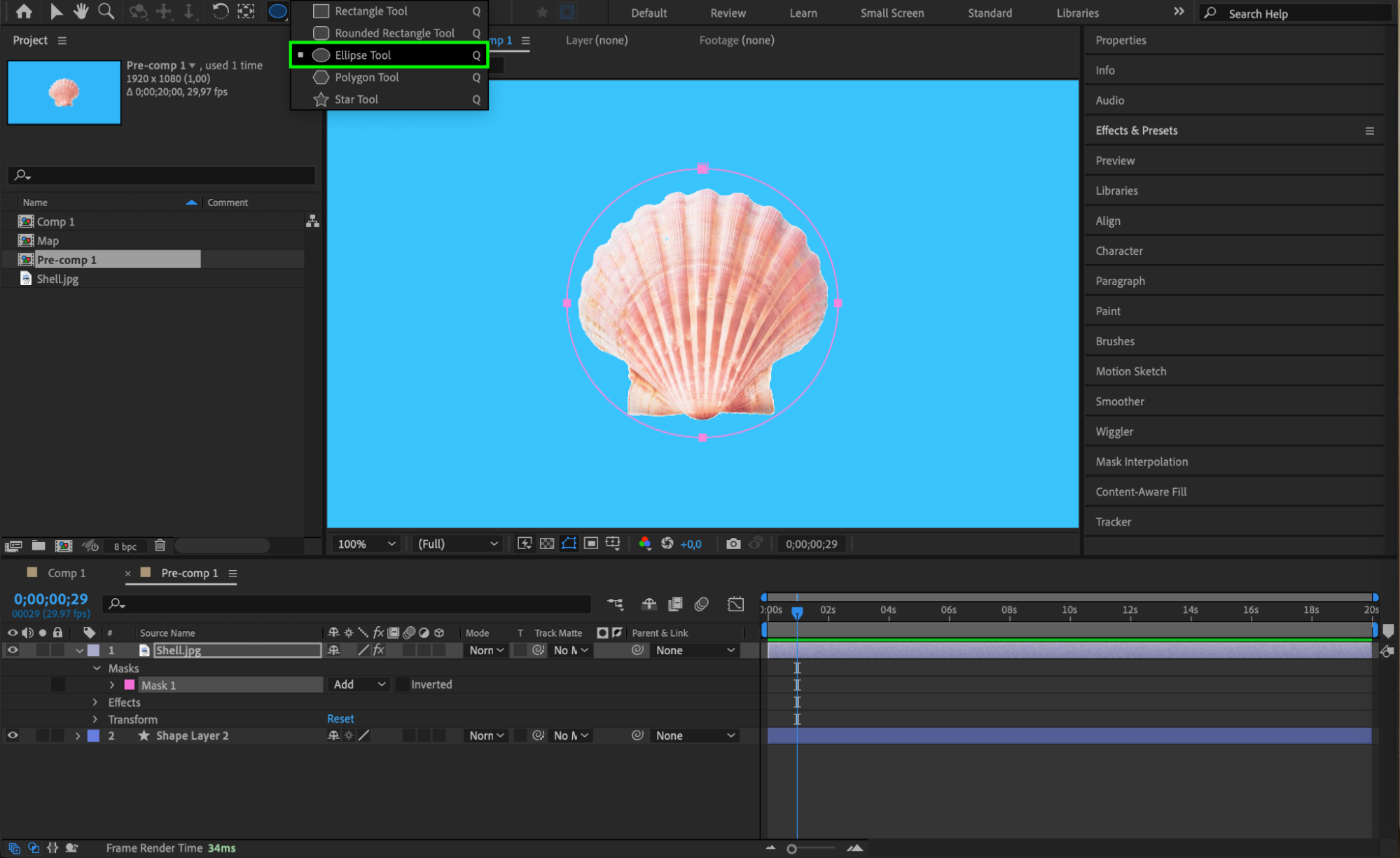
Ouvrez la pre-composition en double-cliquant dessus. Creez un masque autour de votre fichier importe avec l'outil Ellipse (Q).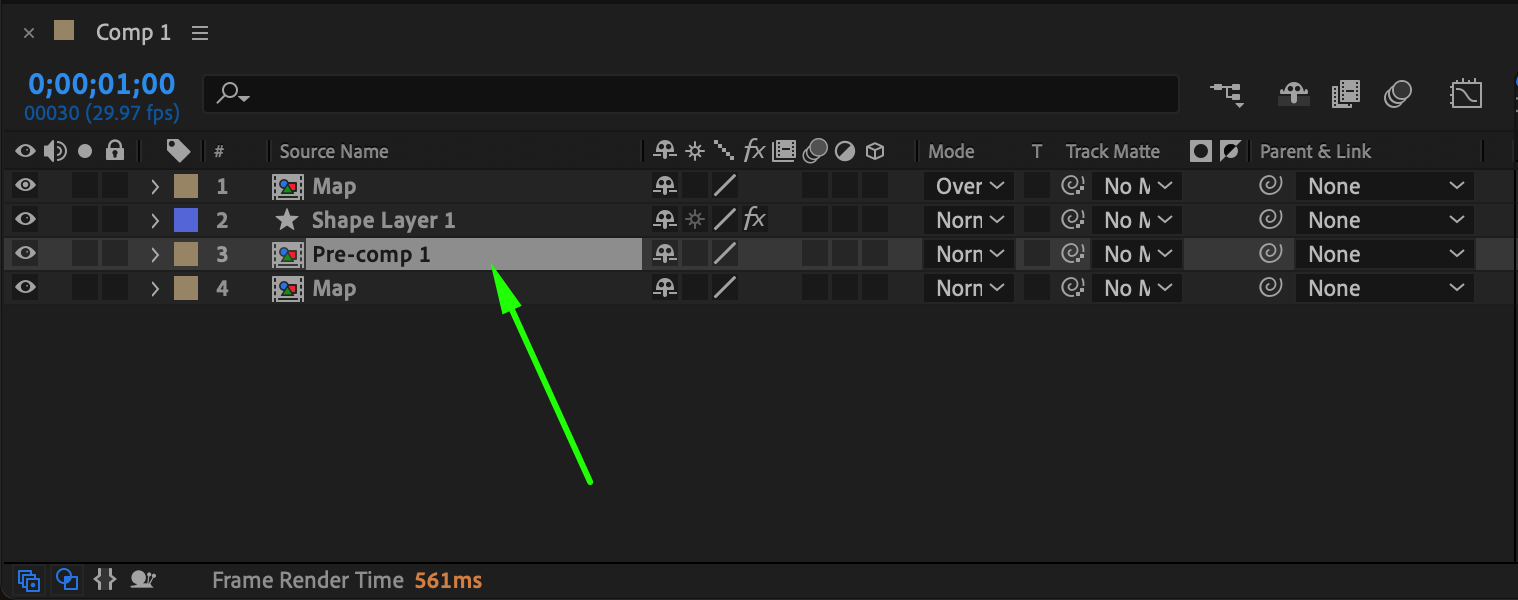
 Etape 16 : Ajuster les parametres du masque
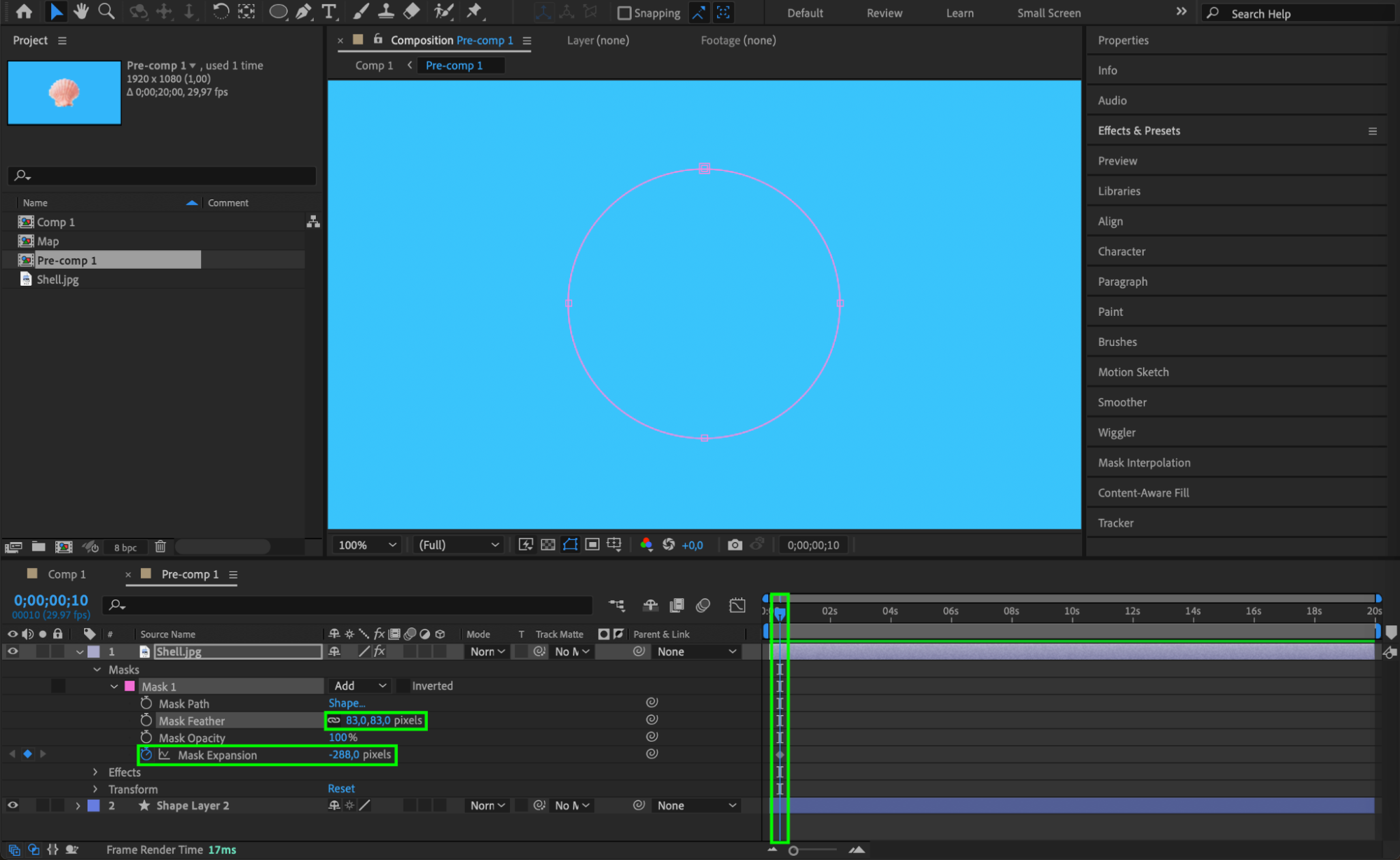
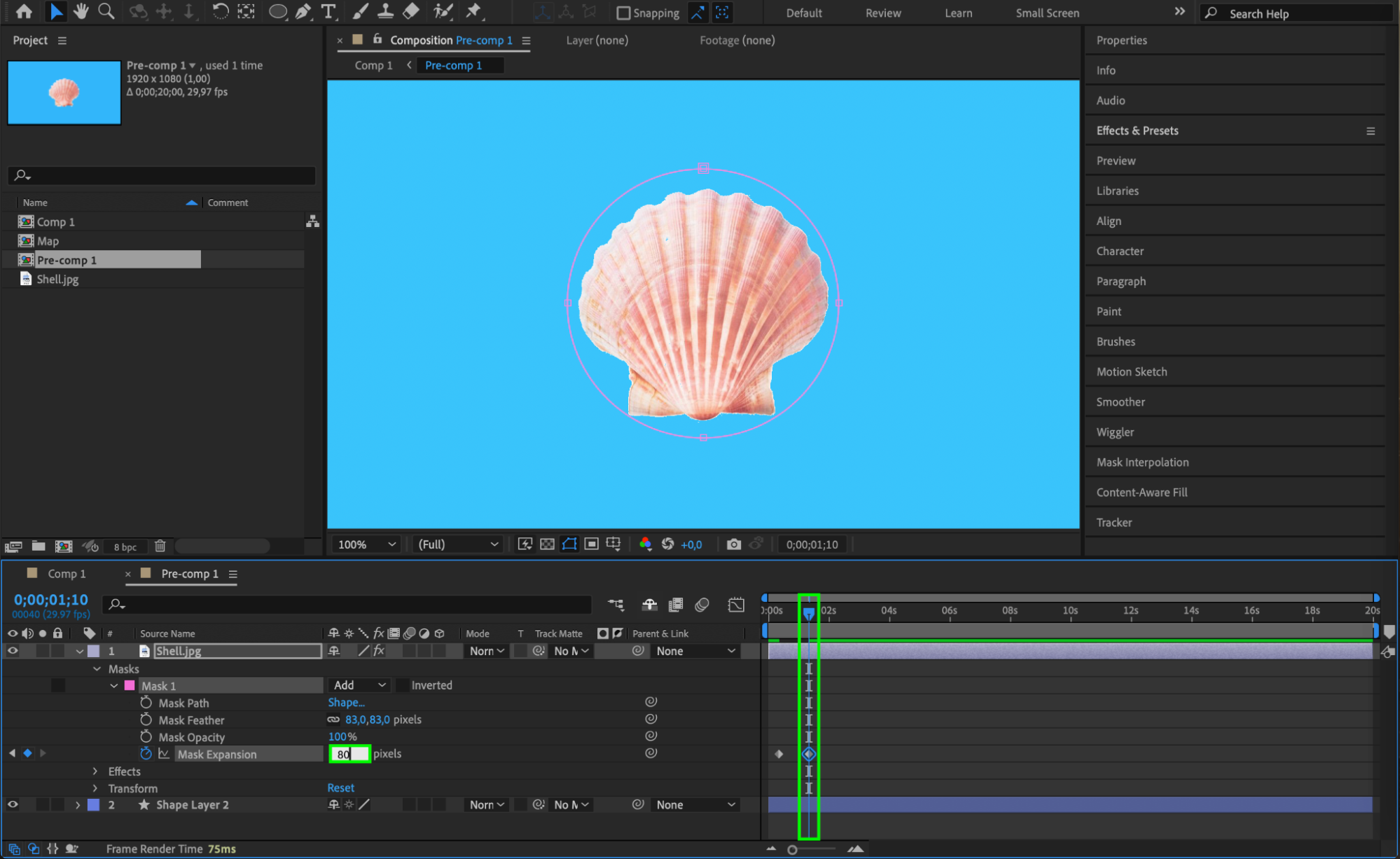
Definissez le Mask Feather sur 83. Deplacez le CTI de 10 images vers l'avant depuis le debut de la composition (Ctrl/Cmd + Maj + Fleche droite) et creez une image cle pour Mask Expansion a -288. Deplacez le CTI de 20 images supplementaires vers l'avant et changez la valeur a 80.
 Etape 17 : Dupliquer et superposer la pre-composition Map
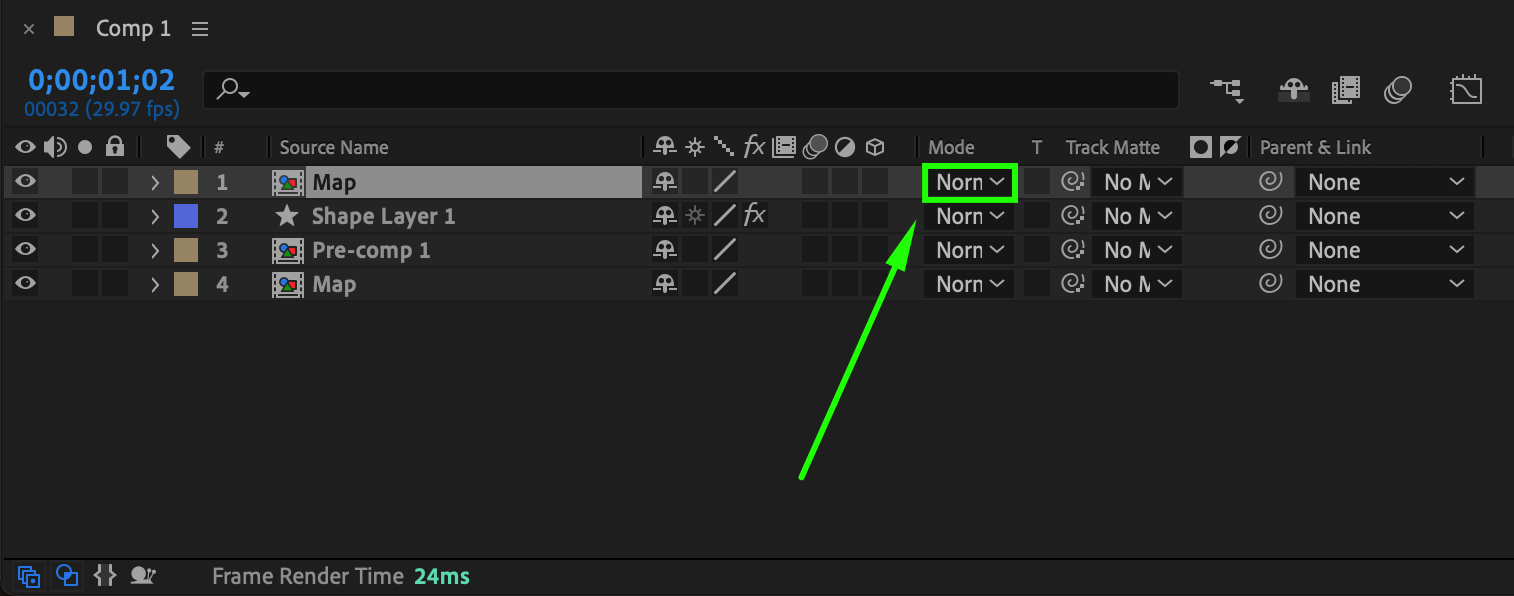
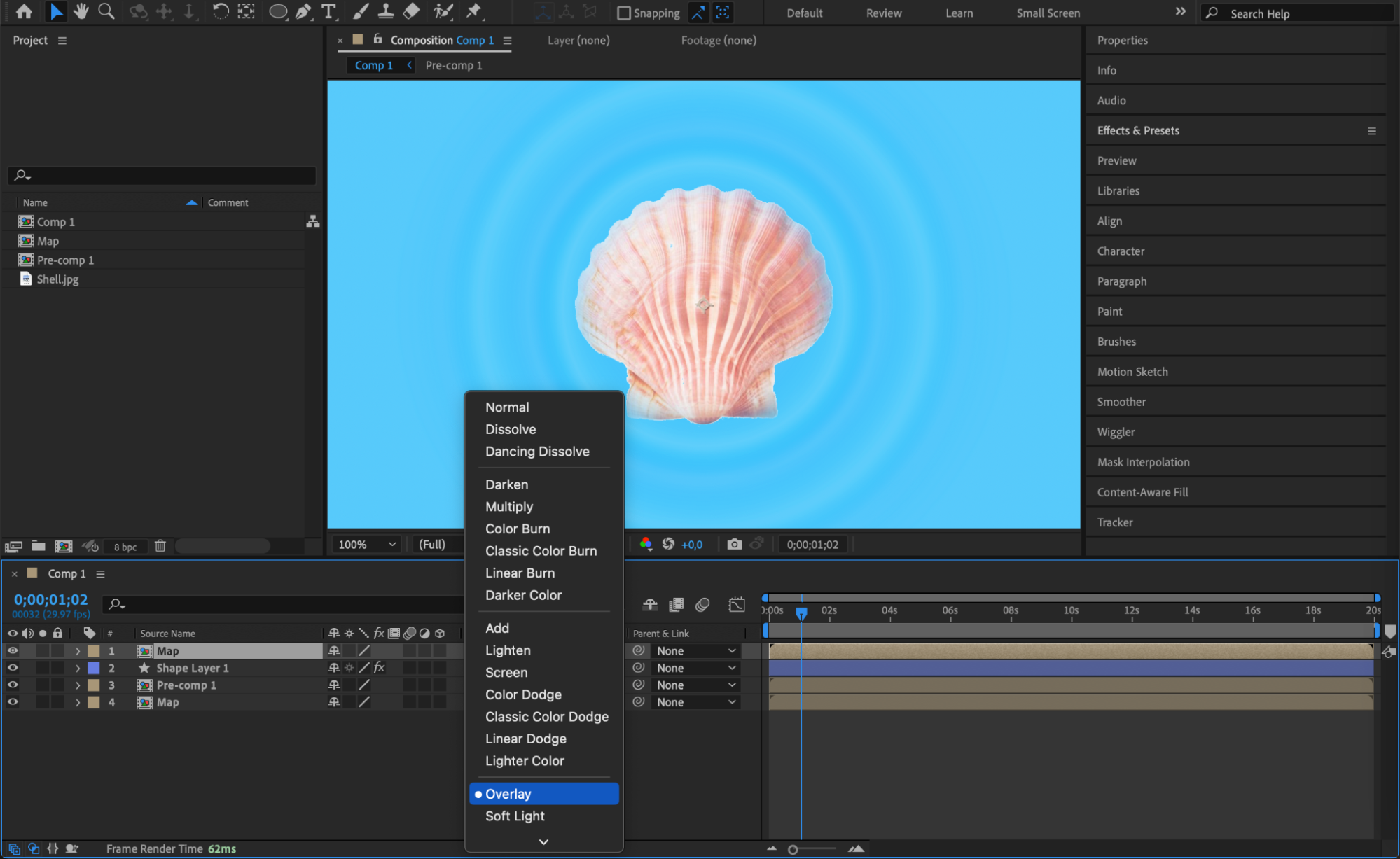
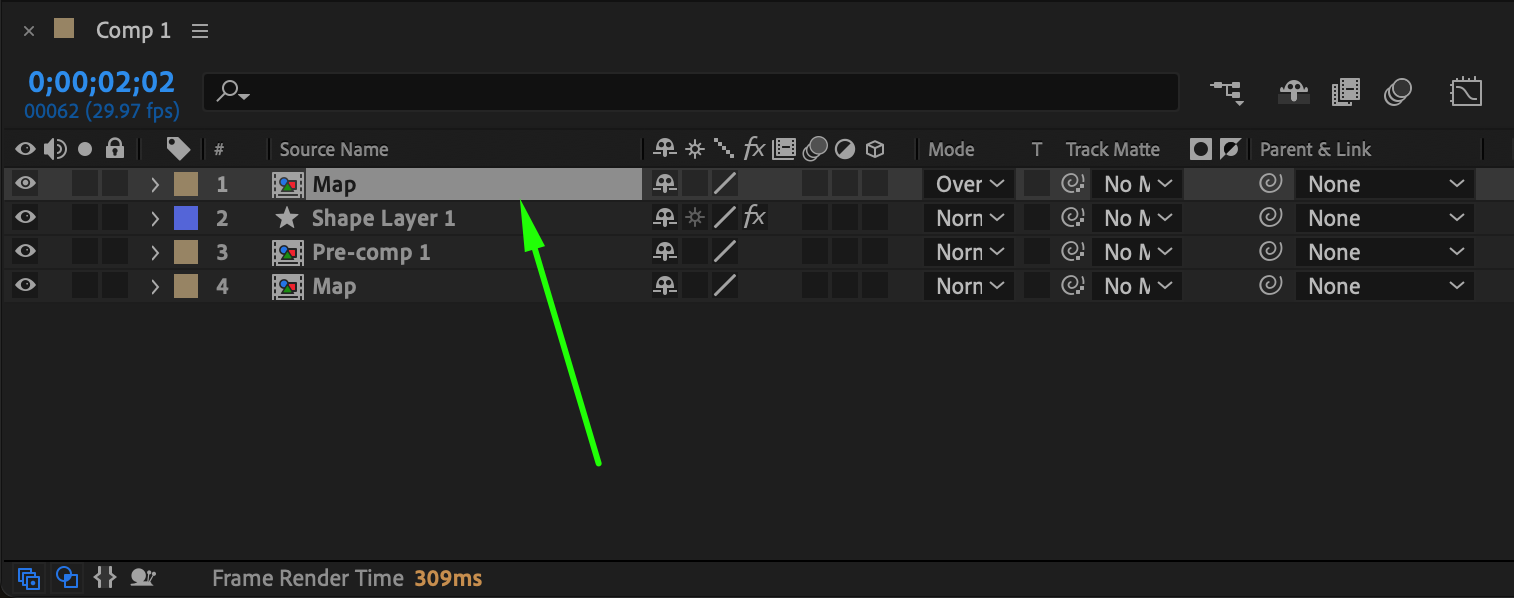
Revenez a la composition principale, dupliquez la pre-composition Map (Ctrl/Cmd + D) et placez le duplicata en haut de la timeline. Definissez la colonne Mode sur Overlay.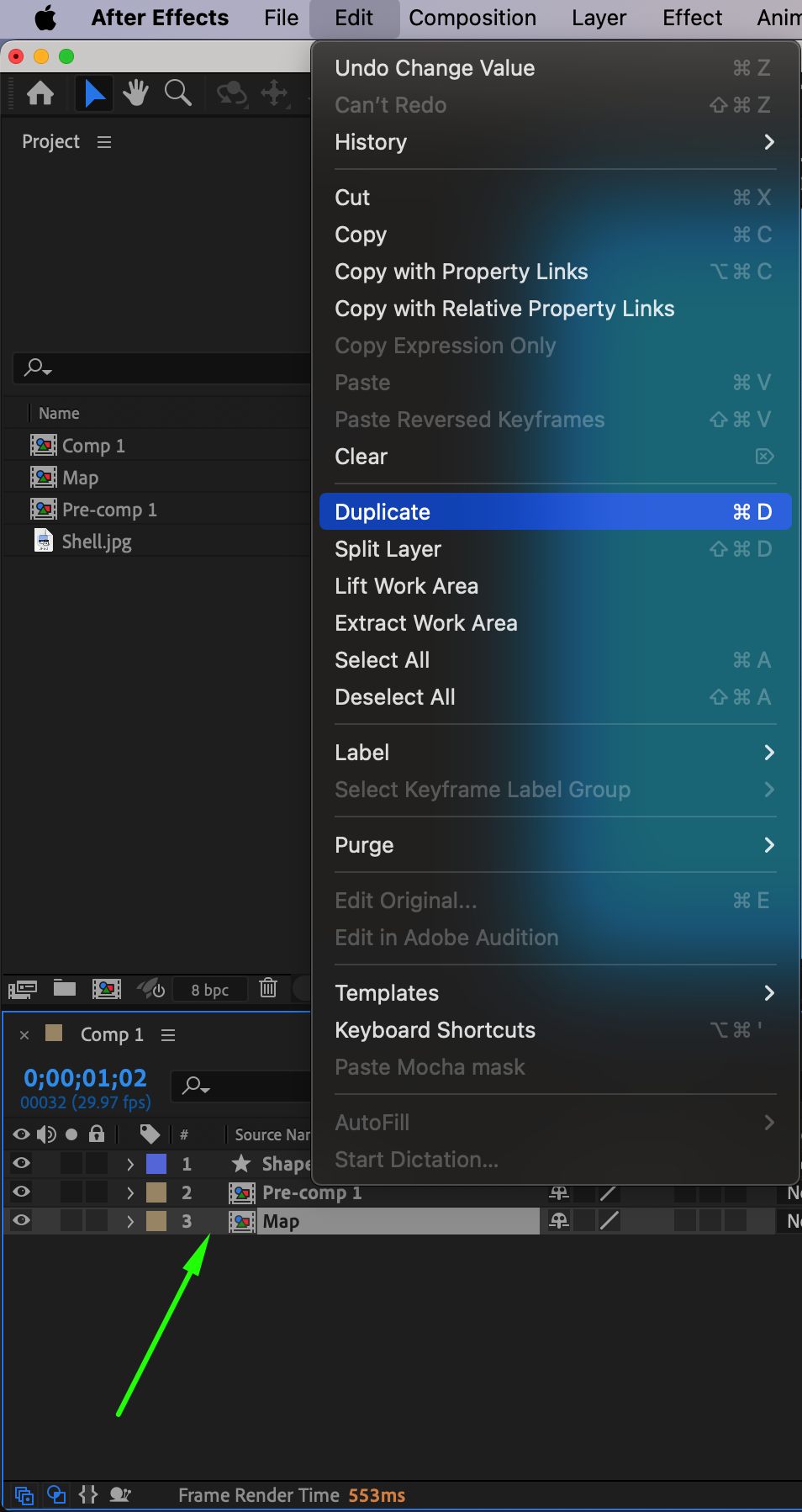
 Etape 18 : Animer la reflexion speculaire
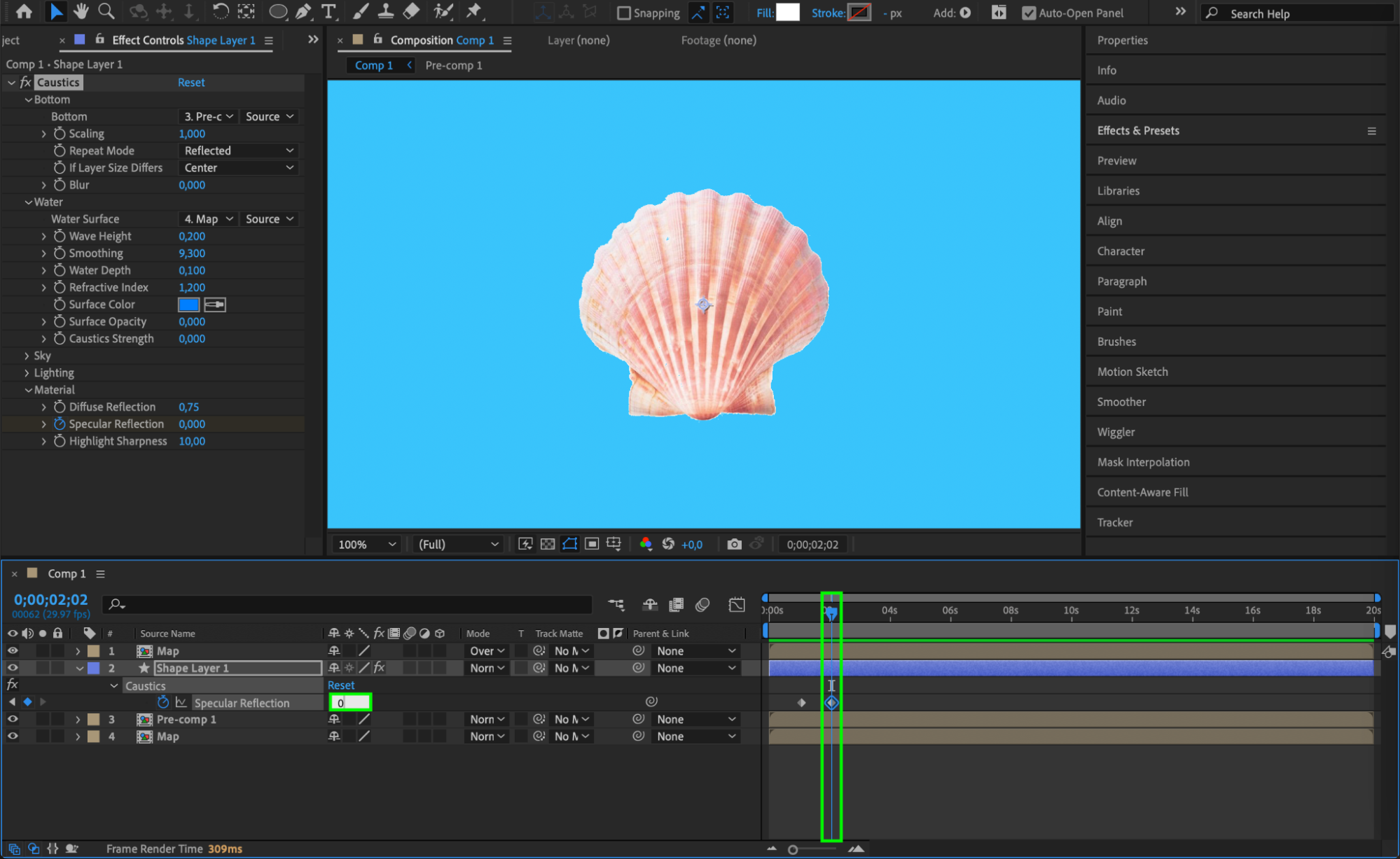
Dans le panneau Effect Controls du calque de forme, definissez une image cle pour Specular Reflection a 0,21. Deplacez le CTI vers l'avant et definissez-la sur 0.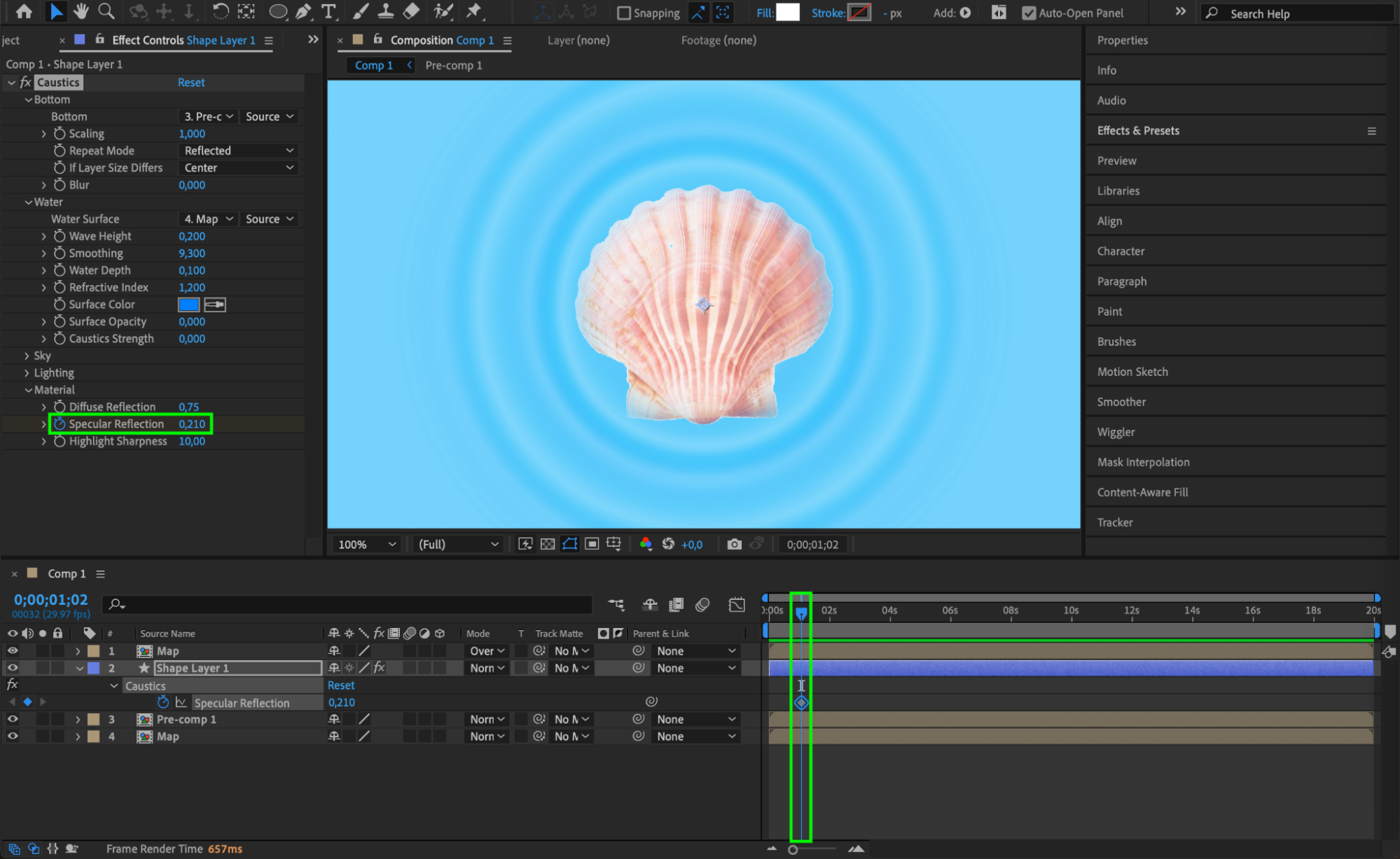
 Etape 19 : Configurer la pre-composition Map
Ouvrez la pre-composition Map en double-cliquant dessus. Dans le panneau Effect Controls, definissez Frequency sur 1,75.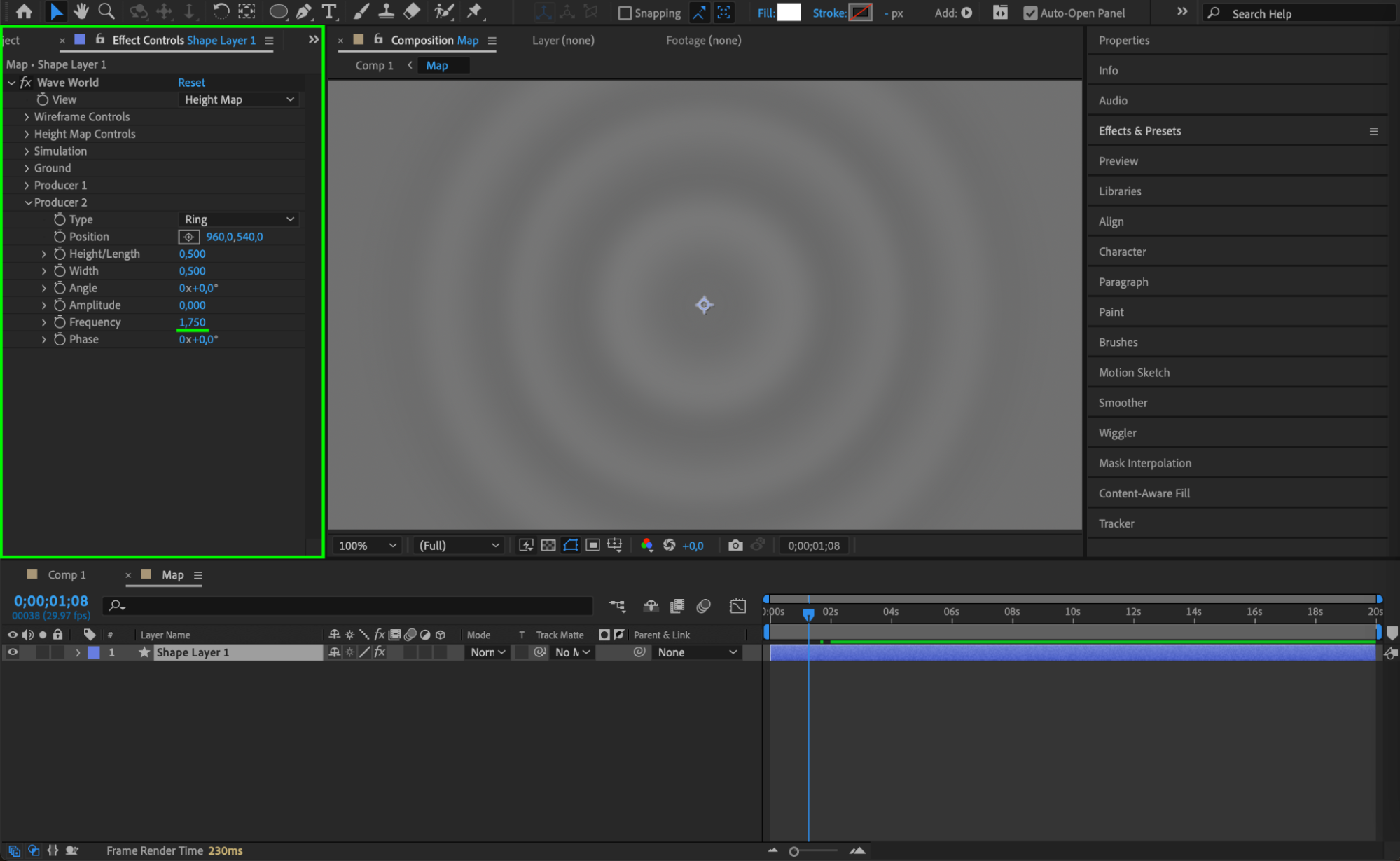
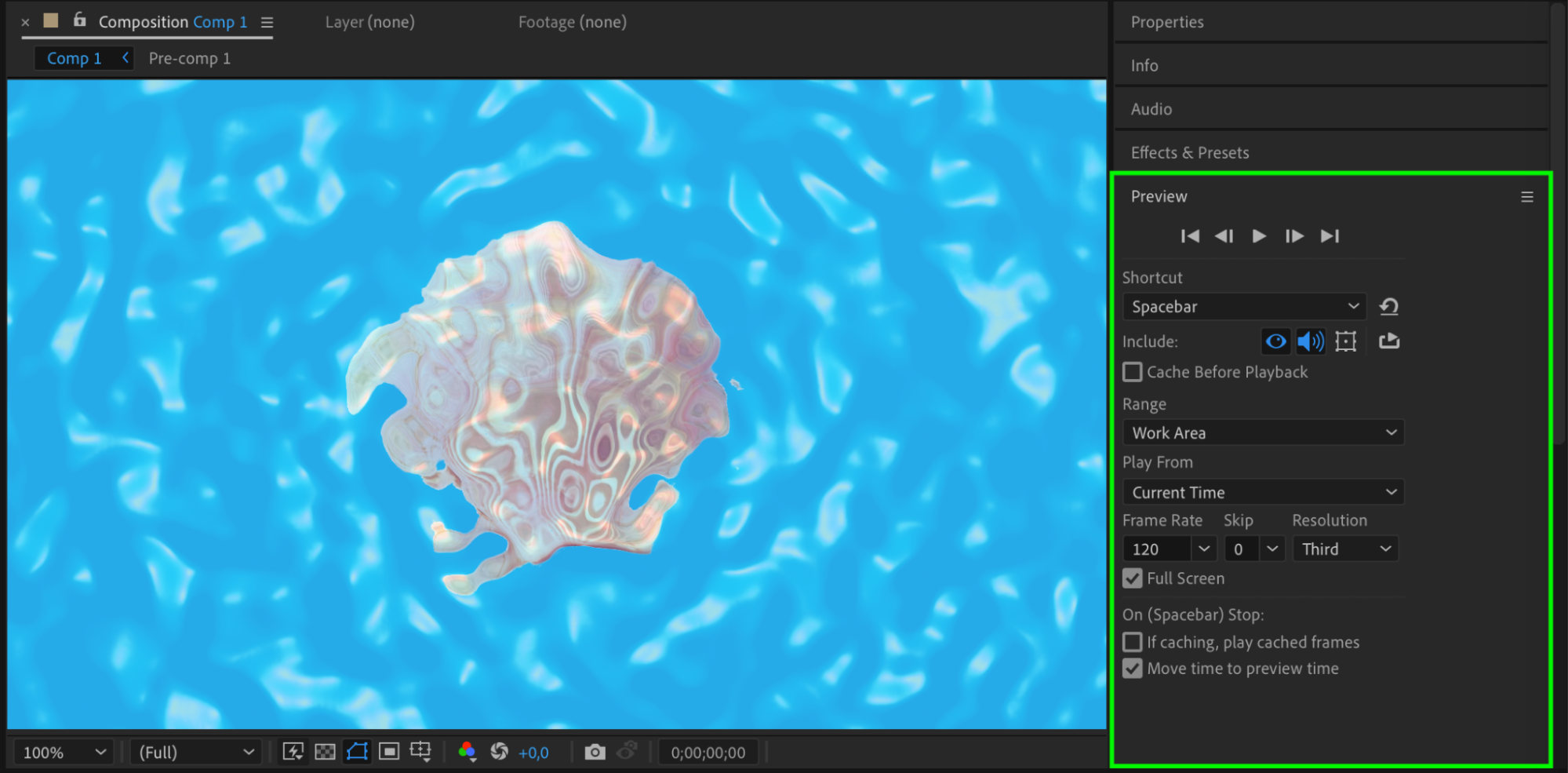
Etape 20 : Previsualiser votre effet
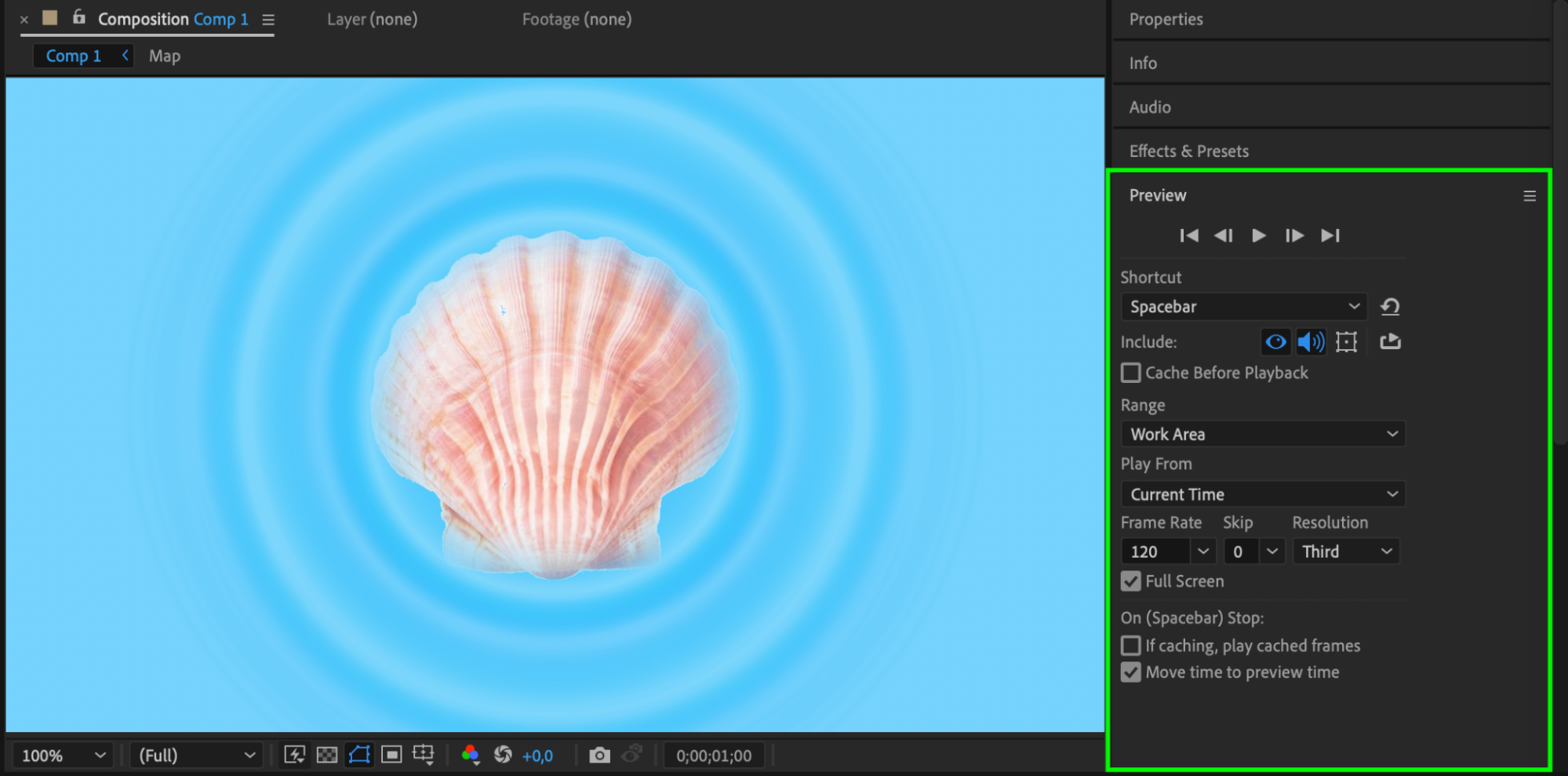
Utilisez la fonction Preview pour voir comment votre image apparait comme du liquide, avec des ondulations qui se propagent comme si une goutte etait tombee dans l'eau.
Methode 2 : utiliser les effets Fractal Noise et Caustics
Etape 1 : Preparer votre composition
Ne conservez que la pre-composition contenant votre fichier sur la timeline et ouvrez-la en double-cliquant dessus. Supprimez les masques crees et revenez a la composition principale.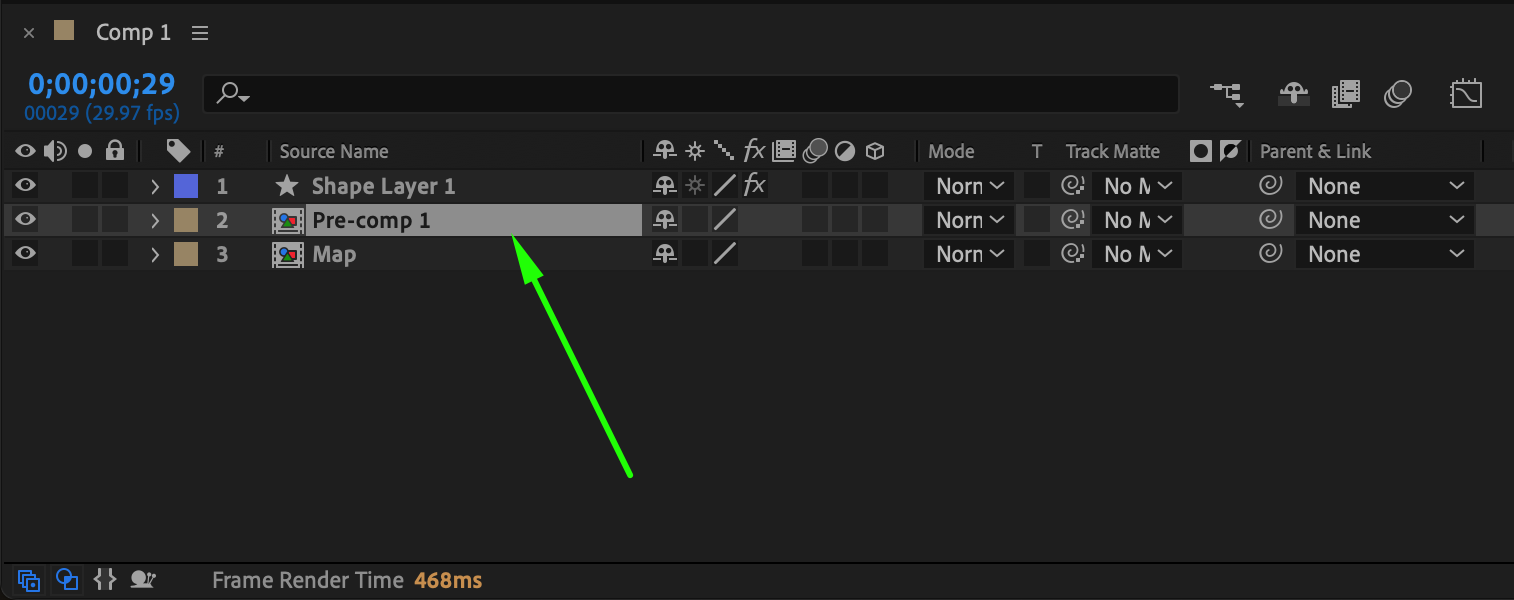
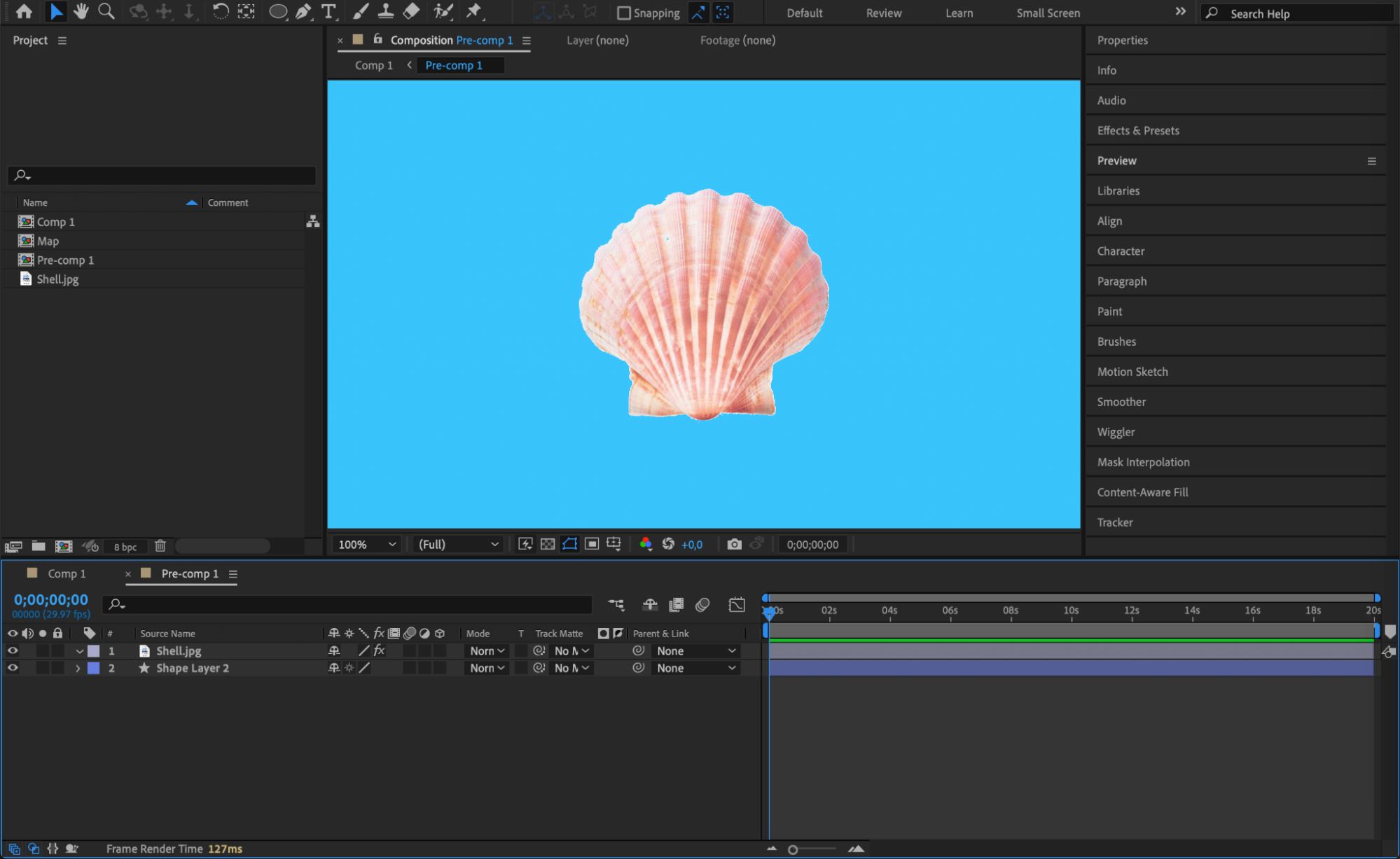
Etape 2 : Creer un calque de forme
Double-cliquez sur l'outil Rectangle (Q) pour creer un nouveau calque de forme.
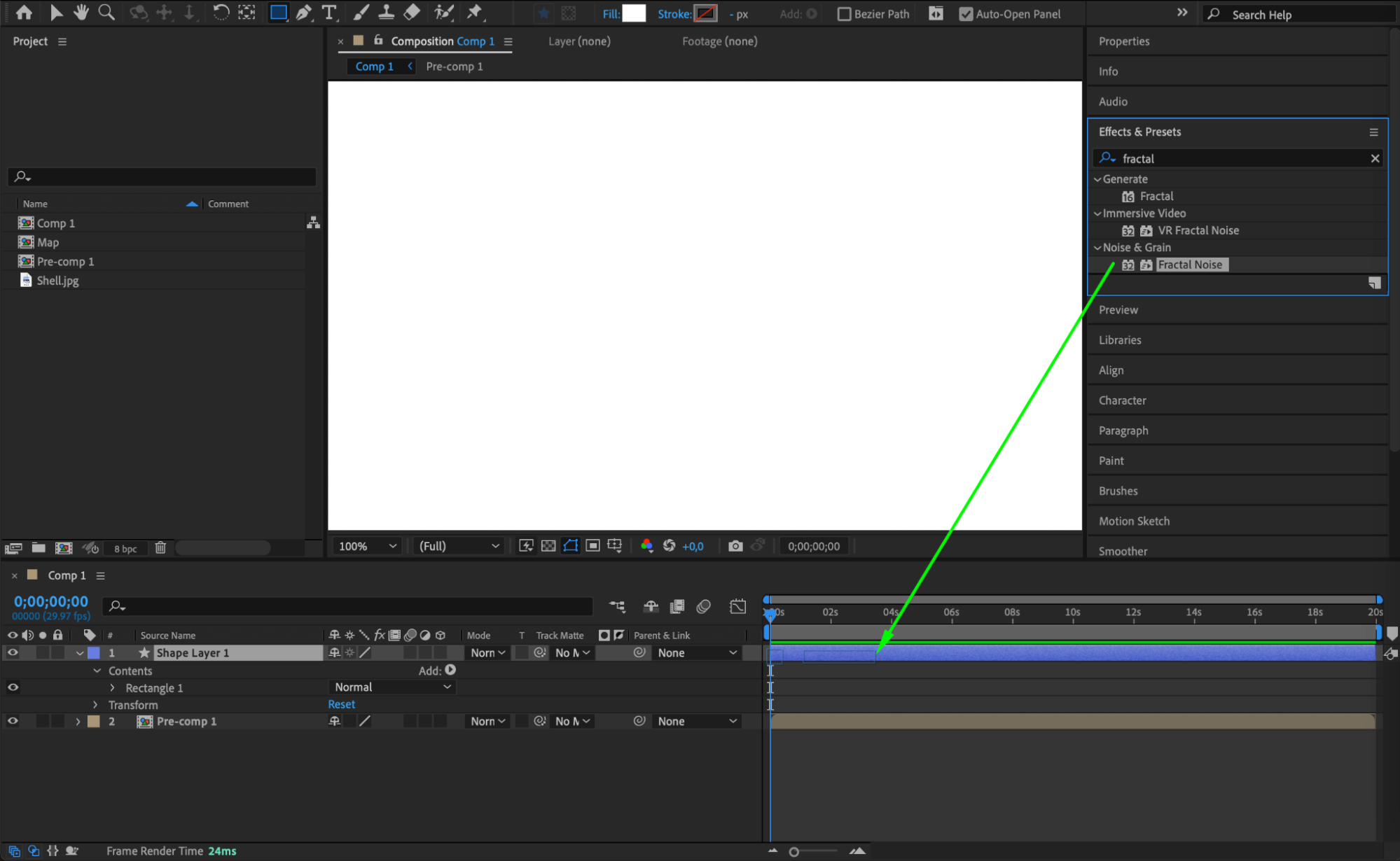
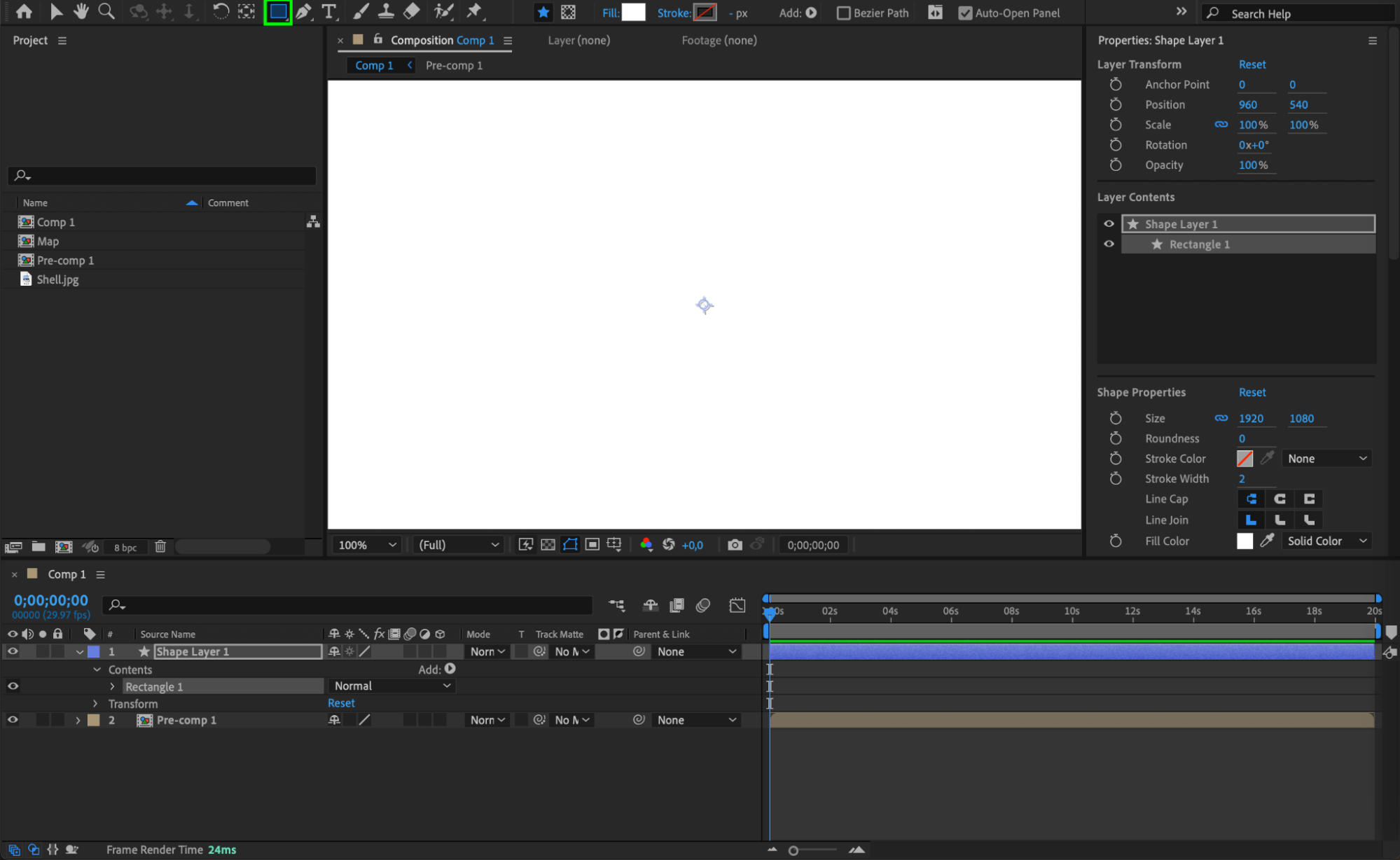 Etape 3 : Appliquer l'effet Fractal Noise
Appliquez l'effet Fractal Noise depuis le panneau Effects & Presets au calque de forme.
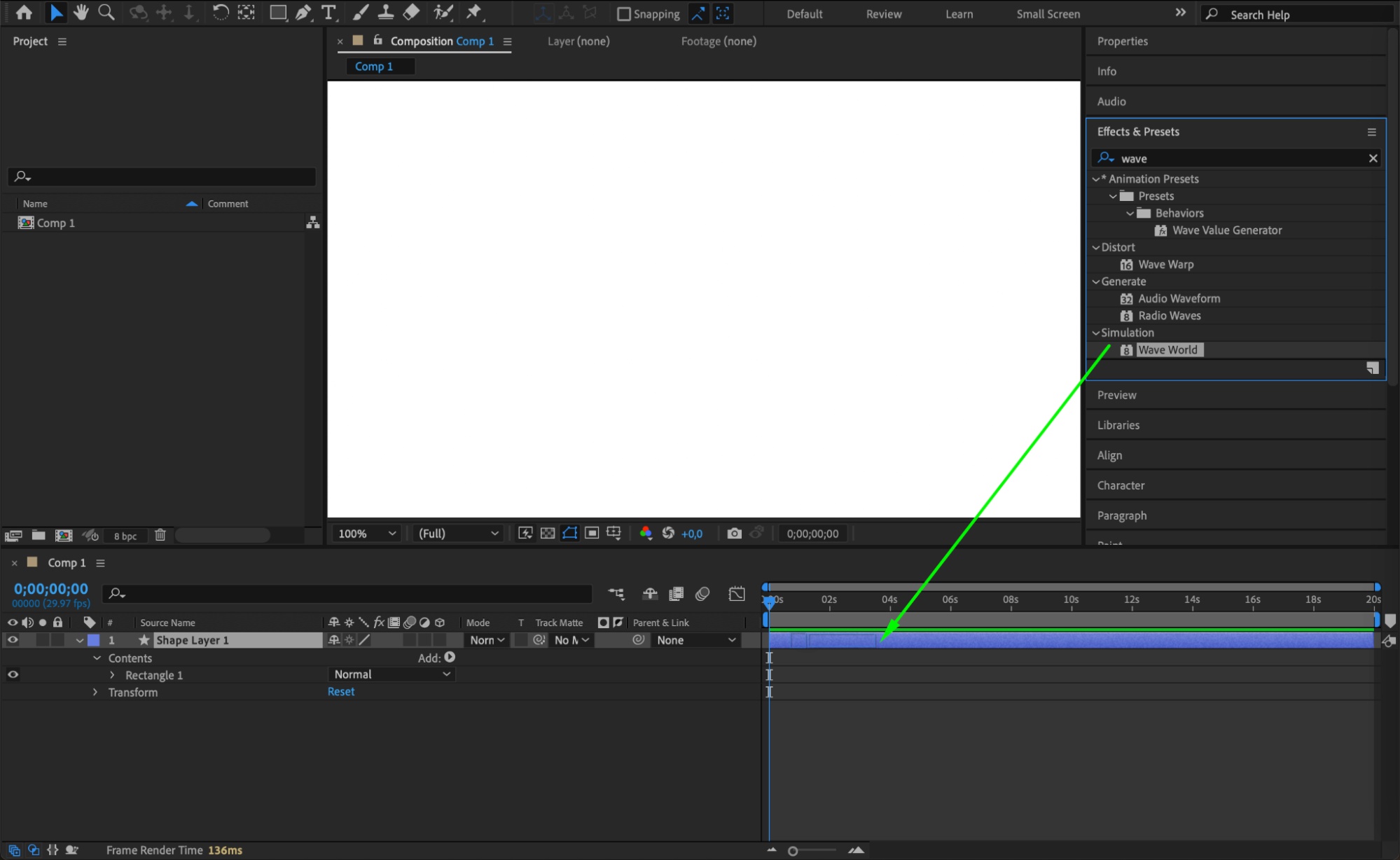
Etape 4 : Regler les parametres de Fractal Noise
Dans le panneau Effect Controls, definissez les parametres suivants pour Fractal Noise :
Fractal Type : Swirly
Contrast : 115
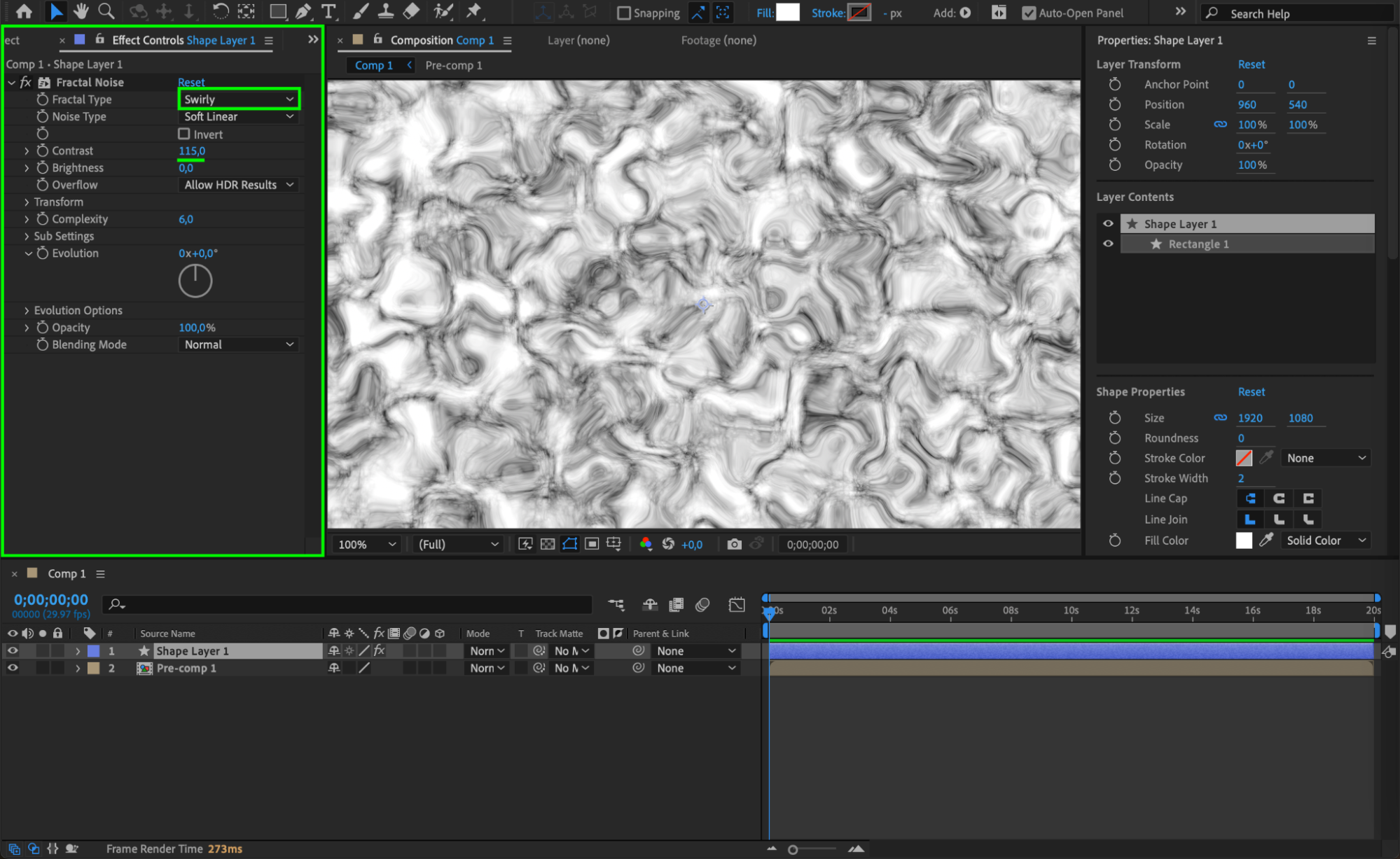
Etape 5 : Animer le parametre Evolution
Appliquez l'expression time*100 au parametre Evolution pour animer le bruit dans le temps.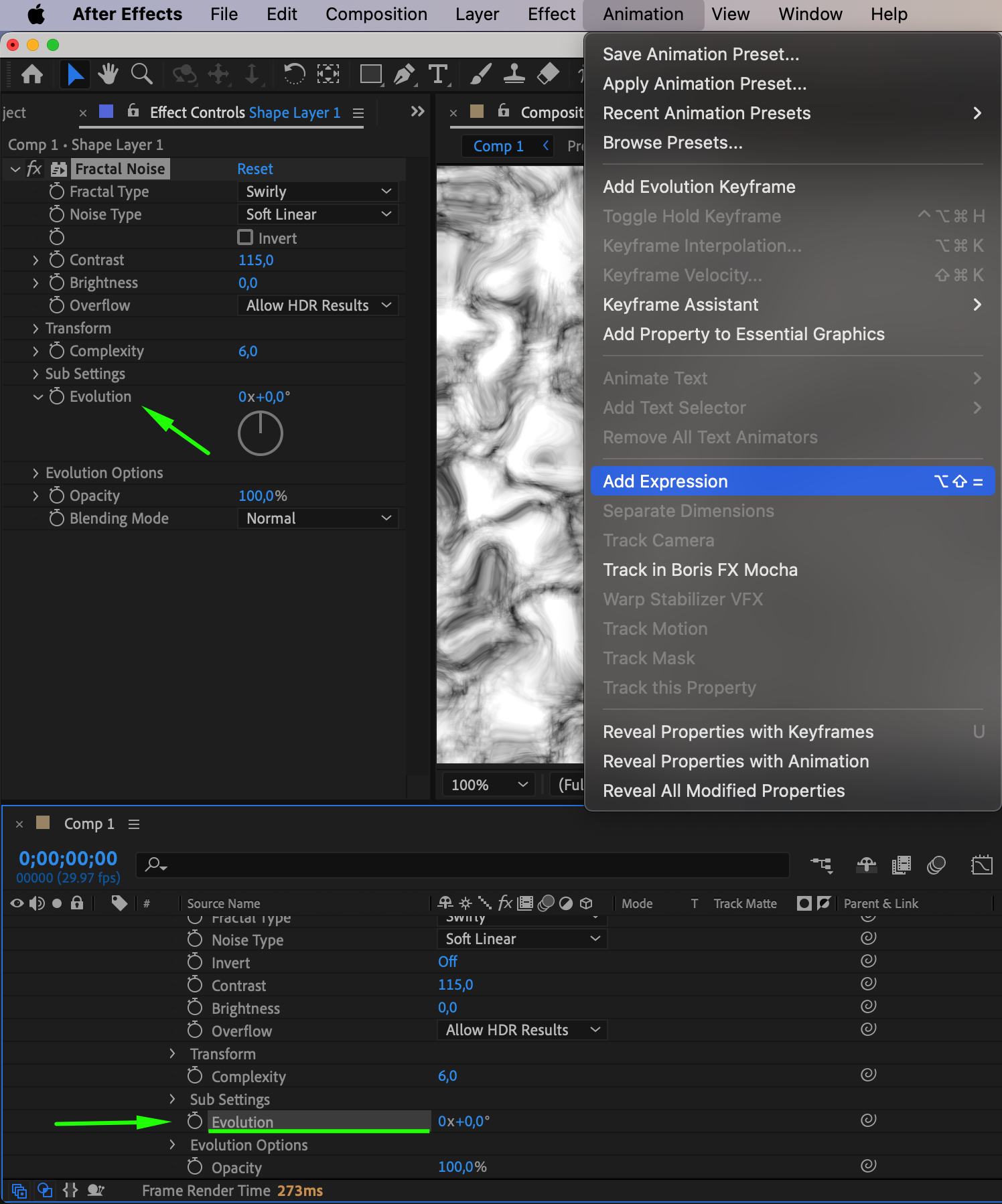
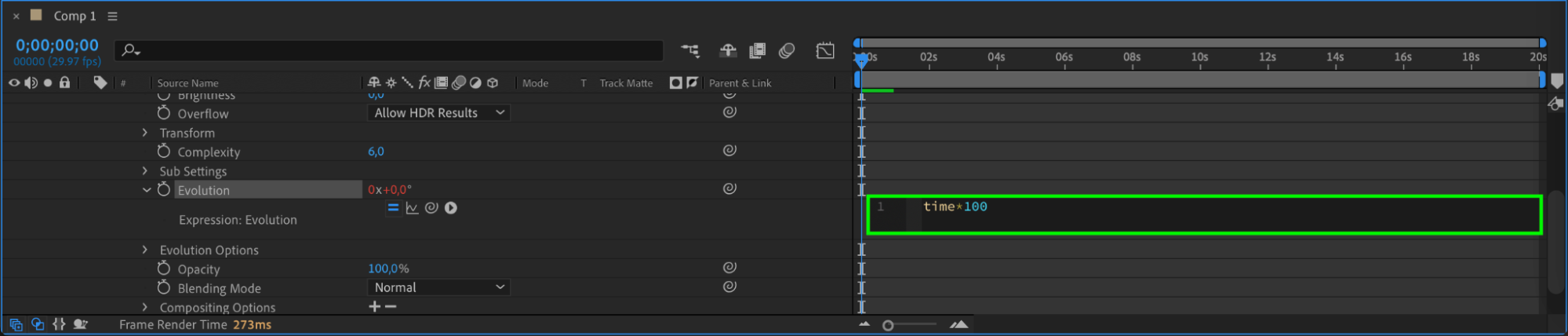
Etape 6 : Ajouter Fast Box Blur
Ajoutez l'effet Fast Box Blur depuis le panneau Effects & Presets.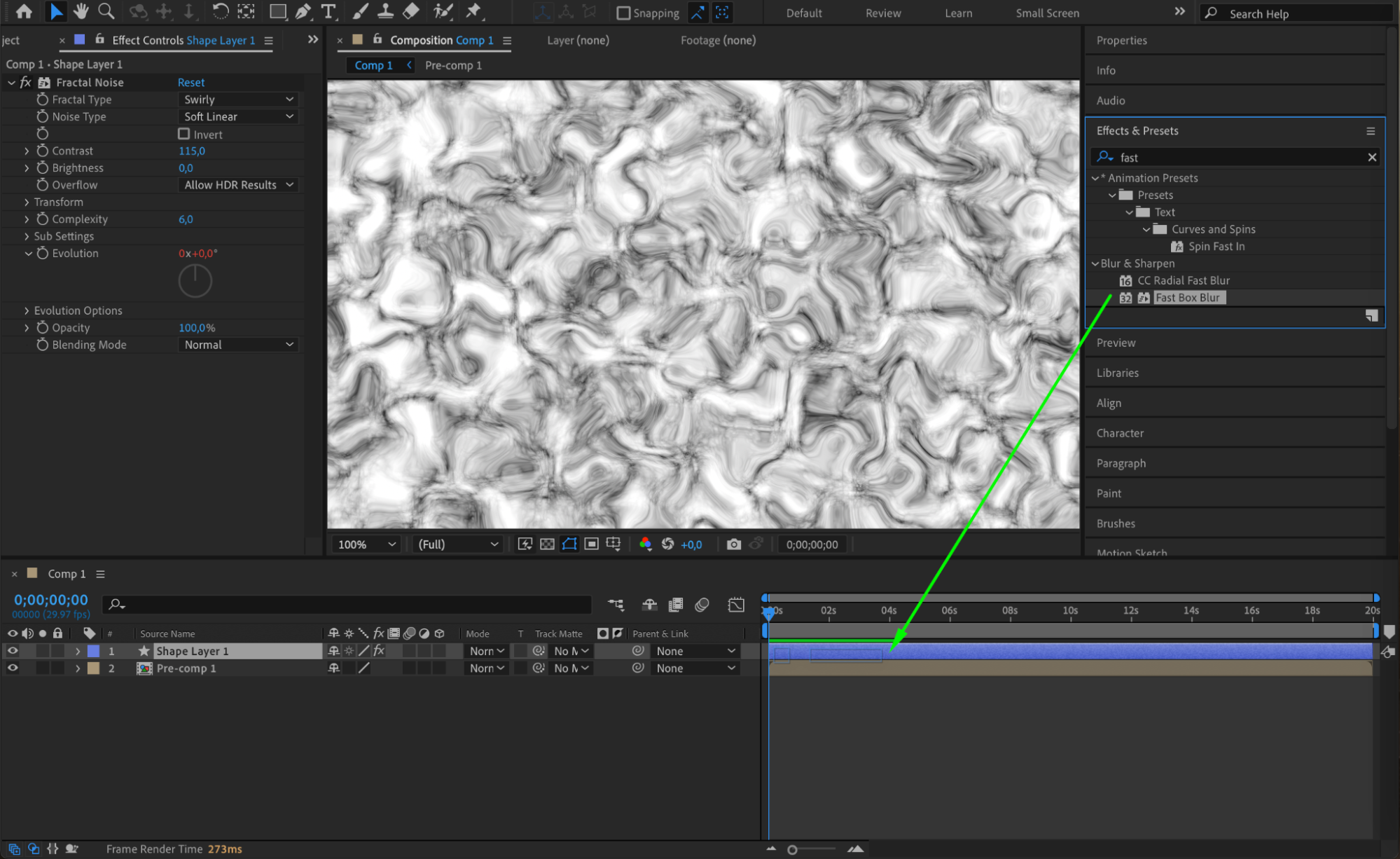
Etape 7 : Configurer les parametres du flou
Dans le panneau Effect Controls, definissez le Blur Radius sur 15 et cochez l'option Repeat Edge Pixels.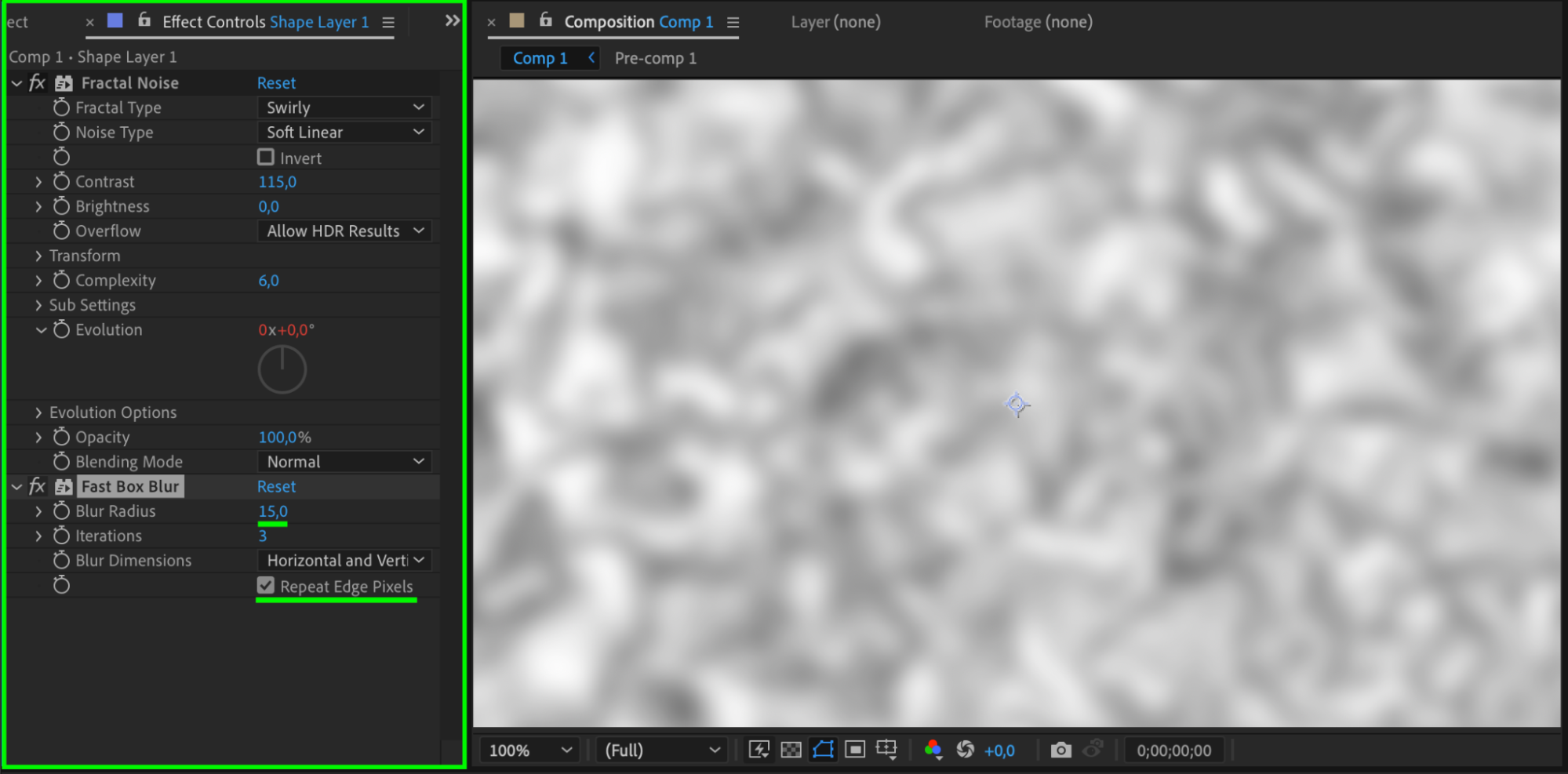 Etape 8 : Pre-composer le calque de forme
Faites un clic droit sur le calque de forme et choisissez Pre-compose. Nommez-le « Map ».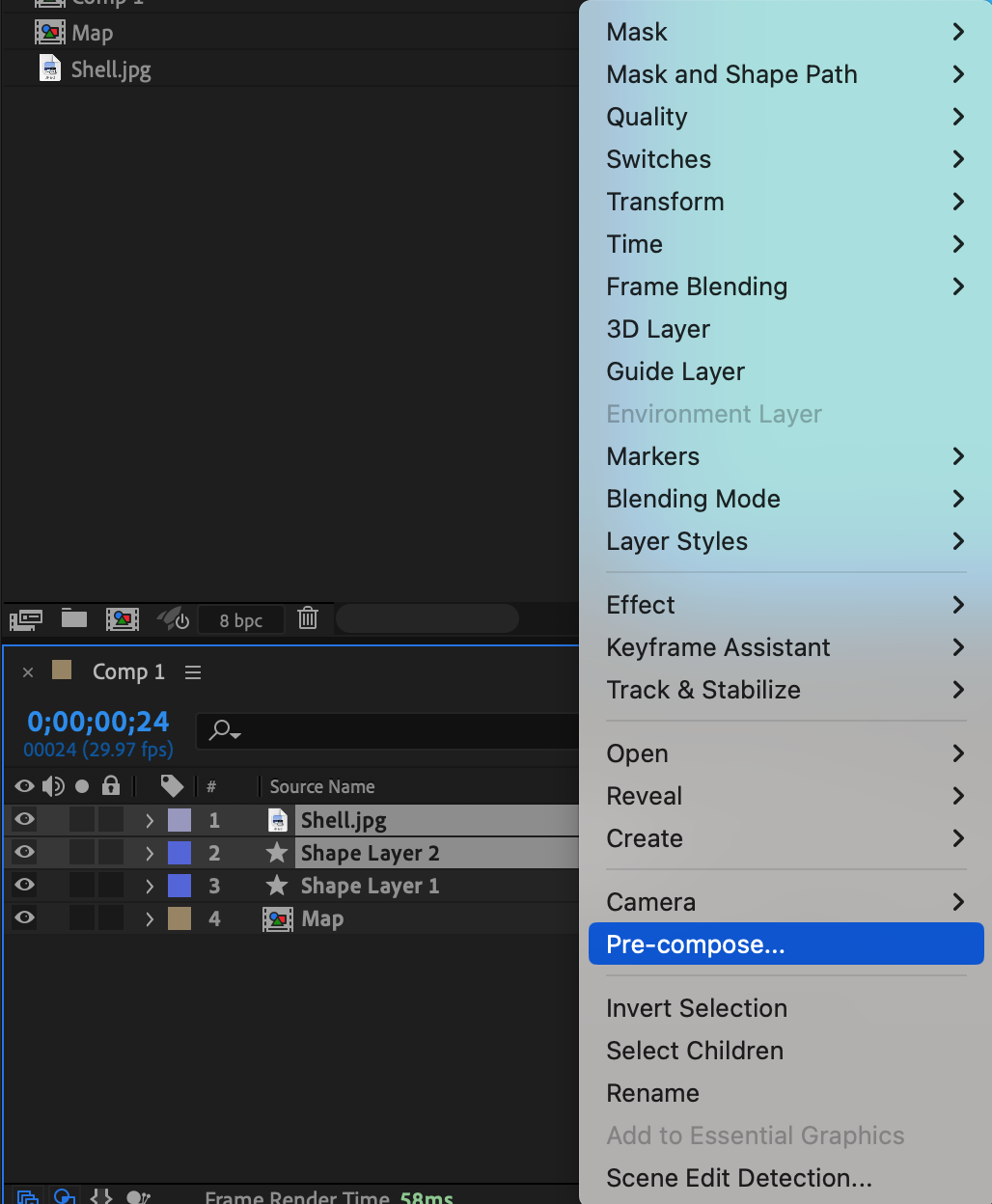
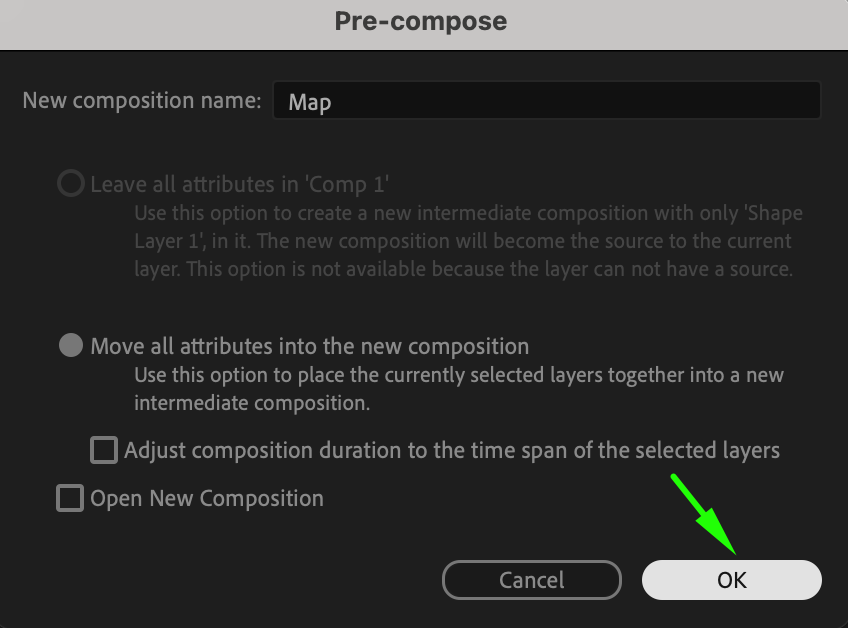 Etape 9 : Appliquer Caustics a la pre-composition
Placez la pre-composition en haut de la timeline et appliquez l'effet Caustics depuis le panneau Effects & Presets.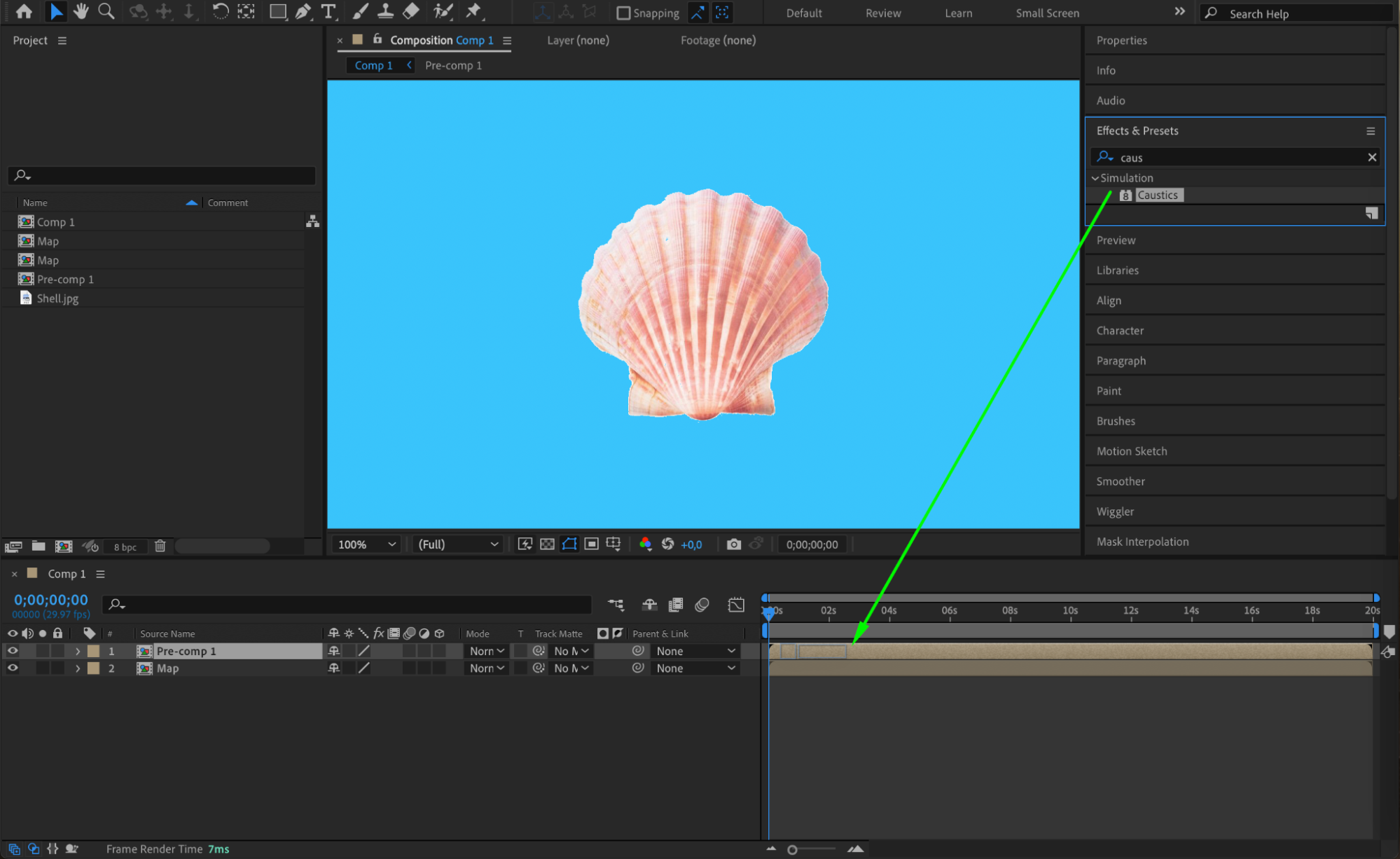
Etape 10 : Configurer les parametres de Caustics
Dans le panneau Effect Controls, definissez les parametres suivants pour l'effet Caustics :
Water Surface : selectionnez « Map »
Light Type : Point Source
Color : jaune
Light Height : 1,2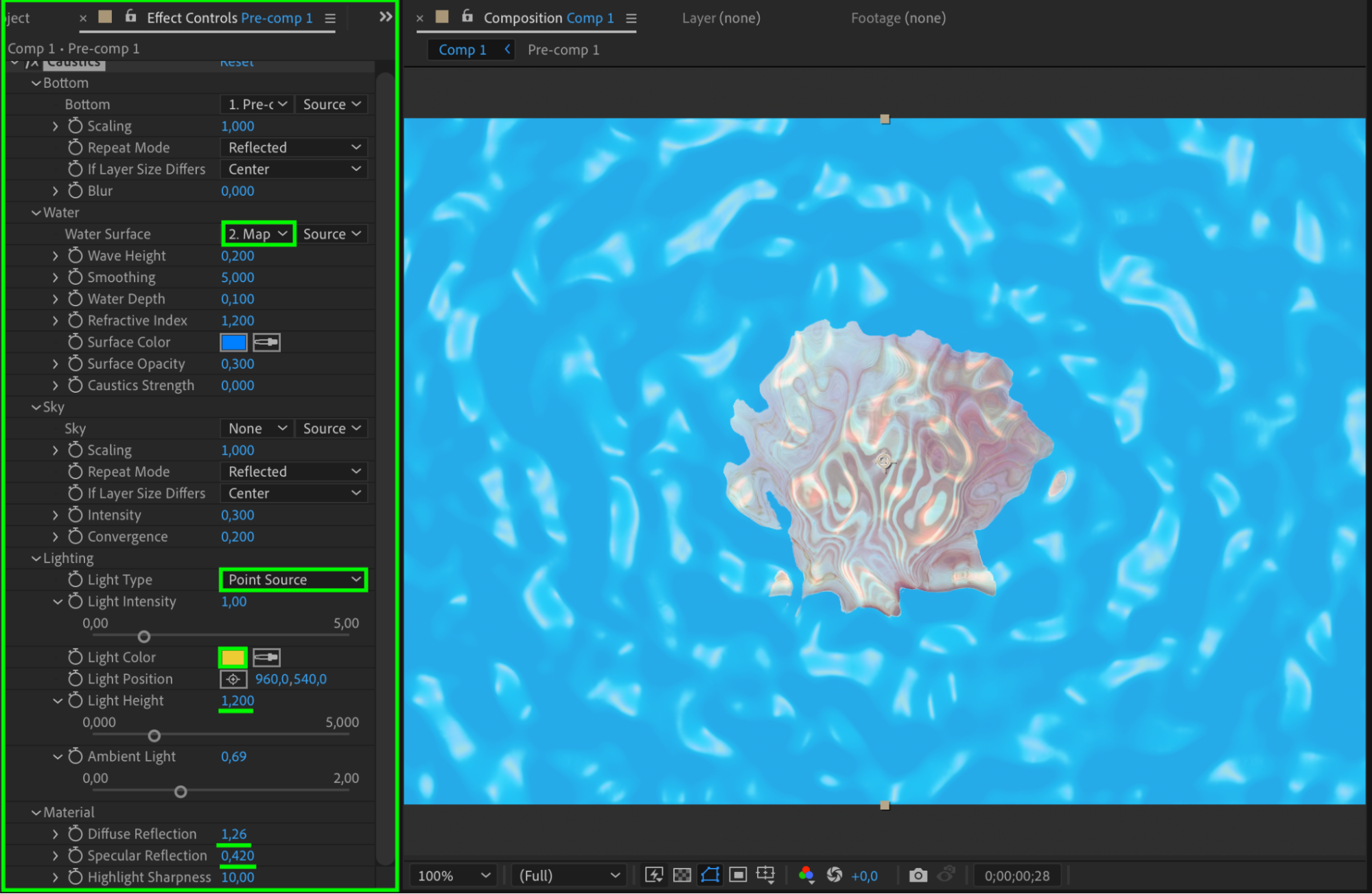
Etape 11 : Previsualiser votre effet
Utilisez la fonction Preview pour voir comment l'effet de surface d'eau donne l'impression que votre fichier est submerge dans une eau en mouvement realiste.
Conclusion
En suivant ces methodes, vous pouvez creer des effets liquides impressionnants et dynamiques dans After Effects. Experimentez avec les parametres et les techniques pour personnaliser les effets selon vos besoins specifiques. Que vous travailliez sur des animations, du motion design ou des effets visuels, ces effets liquides apporteront une touche captivante a vos projets.
Liberez votre creativite et sublimez votre narration visuelle avec de superbes effets liquides dans After Effects !
Si vous souhaitez aller plus loin avec vos effets liquides, vous pouvez simuler une dynamique des fluides dans After Effects. Cela implique de creer une nouvelle composition, d'appliquer l'effet « CC Particle World » au calque souhaite, de personnaliser les parametres des particules et d'utiliser des effets supplementaires comme « CC Force Motion Blur » ou « CC Vector Blur » pour renforcer le flou de mouvement realiste. Experimentez avec les couleurs, l'opacite et les modes de fusion pour obtenir le rendu souhaite. Utilisez des images cles et des expressions pour animer la simulation de fluide dans le temps.
Si vous cherchez un moyen rapide et simple d'ajouter des effets liquides a vos animations, vous pouvez utiliser des presets d'animation liquide prets a l'emploi disponibles dans After Effects. Recherchez simplement les presets d'animation « liquid » ou « water » dans le panneau Effects & Presets, appliquez le preset souhaite a votre calque et ajustez les parametres selon votre projet. Utilisez des images cles pour animer le preset et ajuster le timing selon vos besoins.
Pour creer des effets liquides sur du texte dans After Effects, vous pouvez utiliser des techniques similaires a celles mentionnees ci-dessus. Convertissez votre calque de texte en calque de forme, suivez les etapes de creation de transitions liquides ou de simulation de dynamique des fluides, et experimentez avec differents effets et parametres pour obtenir des effets de texte liquide uniques.
N'oubliez pas : la cle pour creer des effets liquides realistes dans After Effects, c'est l'experimentation. N'hesitez pas a jouer avec les parametres, les effets et les techniques pour trouver le rendu que vous recherchez. Avec de la pratique et de la patience, vous maitriserez l'art des effets liquides et apporterez une touche captivante a vos motion designs et animations. Alors lancez-vous, plongez dans l'univers des effets liquides dans After Effects, et laissez votre creativite s'exprimer !
Our Bestsellers
Our Bestsellers


