
Guide pas à pas pour créer des bandeaux de tiers inférieur personnalisés dans After Effects
Introduction – Pourquoi créer des bandeaux de tiers inférieur dans After Effects ?
Les bandeaux de tiers inférieur sont indispensables en montage vidéo : ils permettent d’afficher clairement des informations complémentaires, comme un nom, un titre ou un lieu, avec un rendu professionnel. After Effects facilite la création de bandeaux personnalisés, enrichis d’animations et d’effets, qui s’intègrent parfaitement à l’identité visuelle de votre vidéo. Ce guide vous accompagne pas à pas dans leur conception et leur animation.
Étape 1 : créez une nouvelle composition
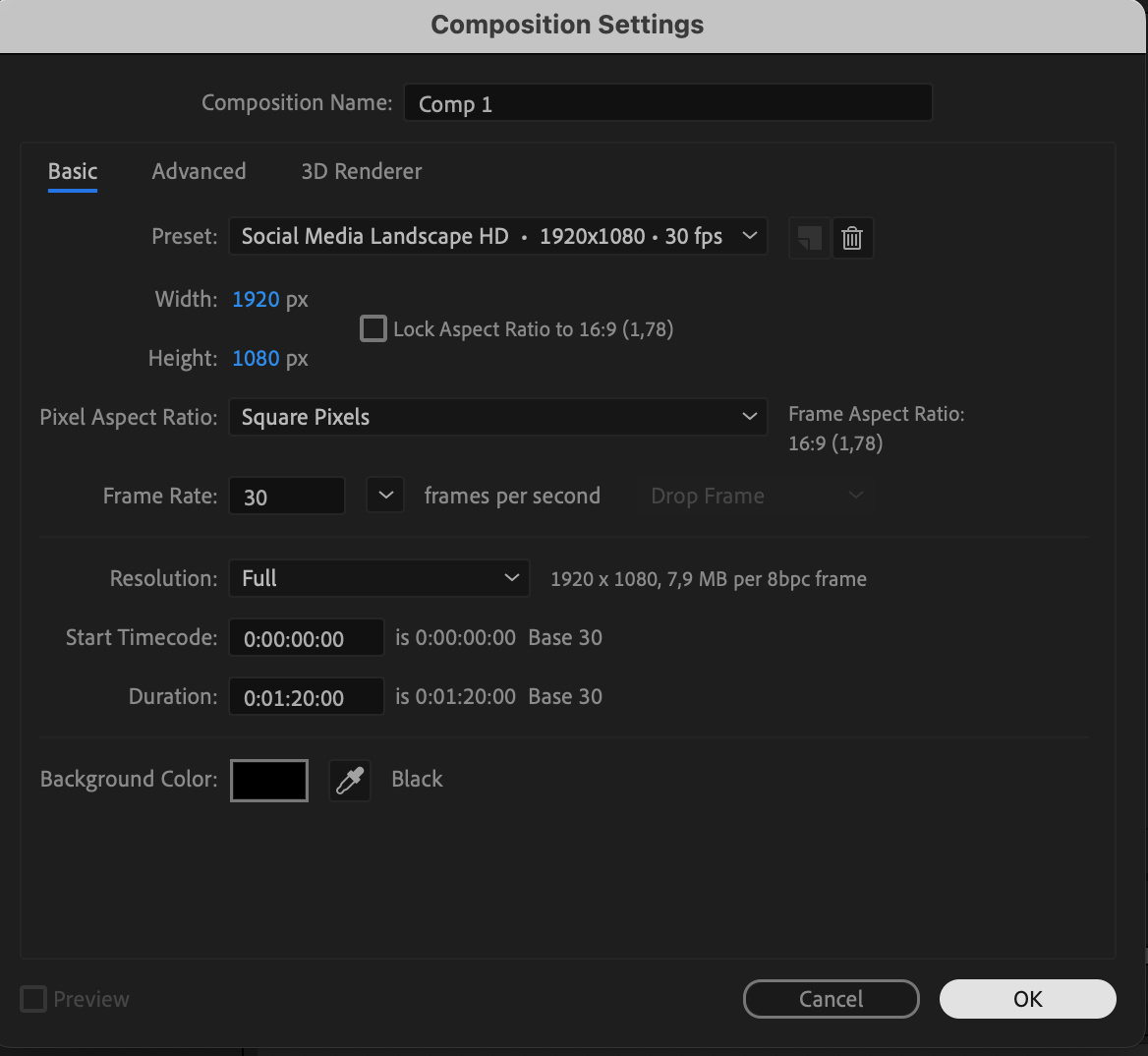
Commencez par créer une nouvelle composition. Accédez à Composition > New Composition, puis définissez la résolution (par exemple, 1920×1080), la fréquence d’images (par exemple, 30fps) et la durée. Cette composition vous servira d’espace de travail pour concevoir vos bandeaux de tiers inférieur.

 Étape 2 : ajoutez un calque de forme pour l’arrière-plan
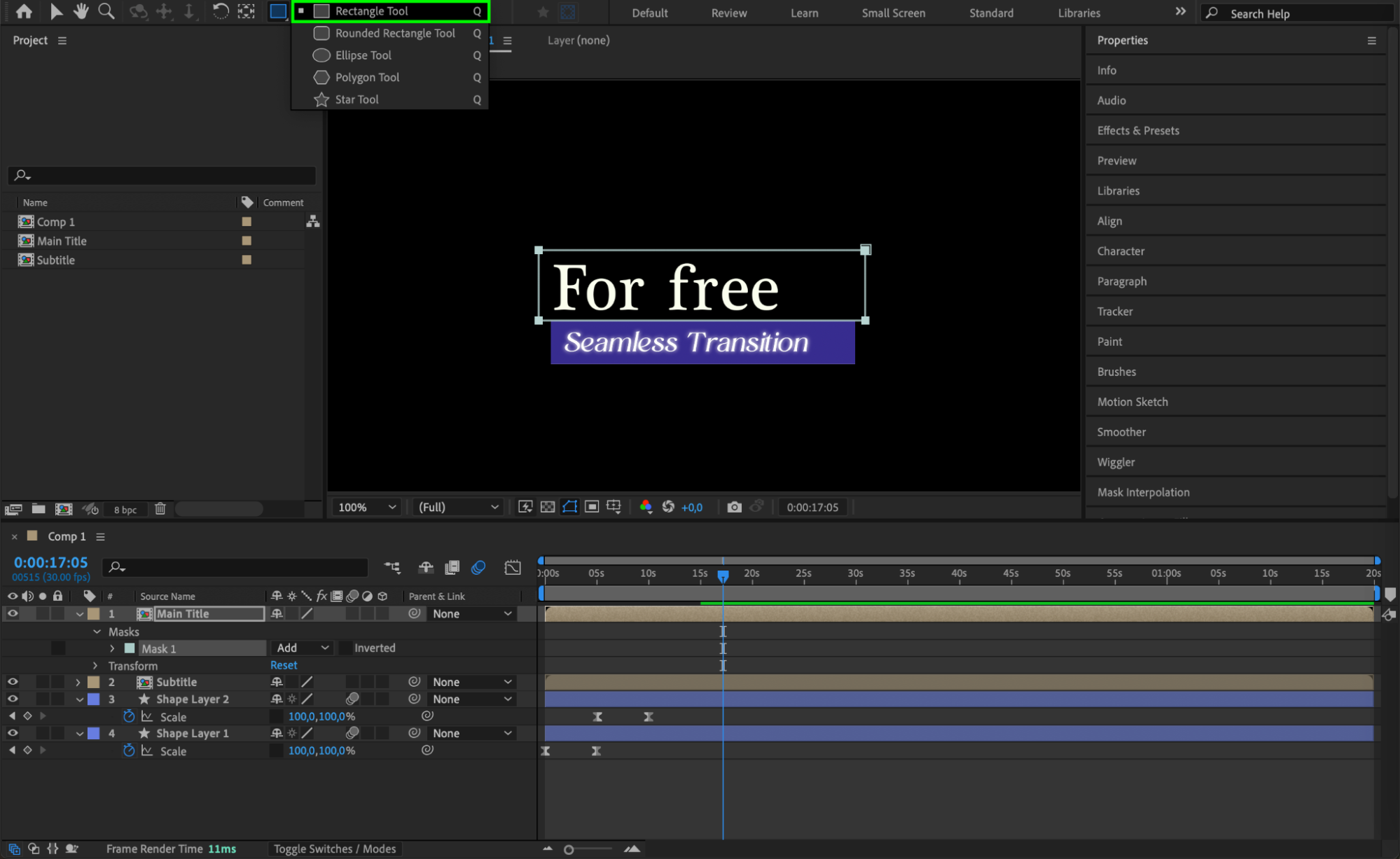
Sélectionnez Rectangle Tool(Q) dans la barre d’outils, puis dessinez un rectangle en bas à gauche ou au centre inférieur de la composition. Ajustez la couleur de remplissage et supprimez le contour si nécessaire. Ce rectangle servira d’arrière-plan à votre texte.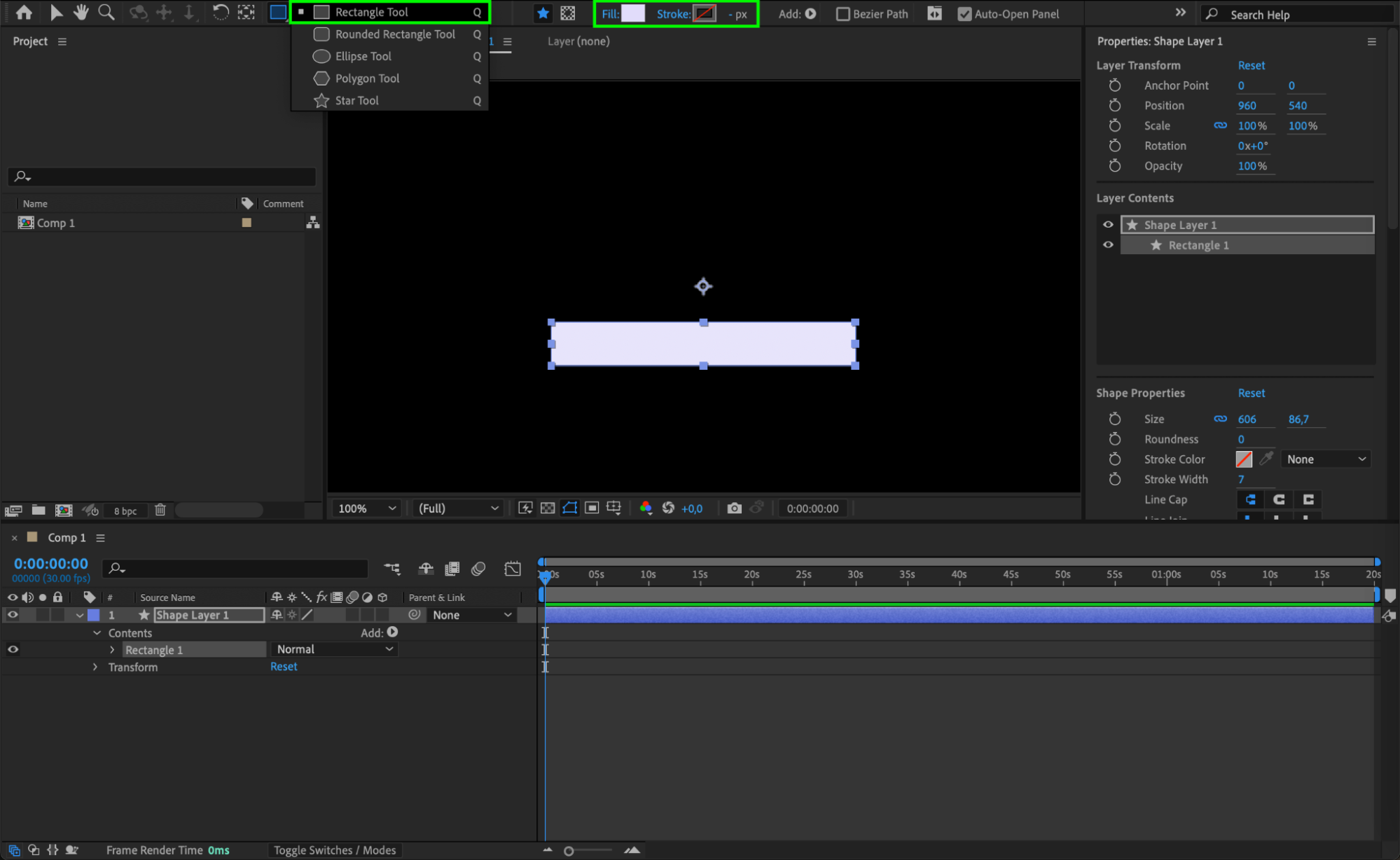 Étape 3 : ajustez le point d’ancrage
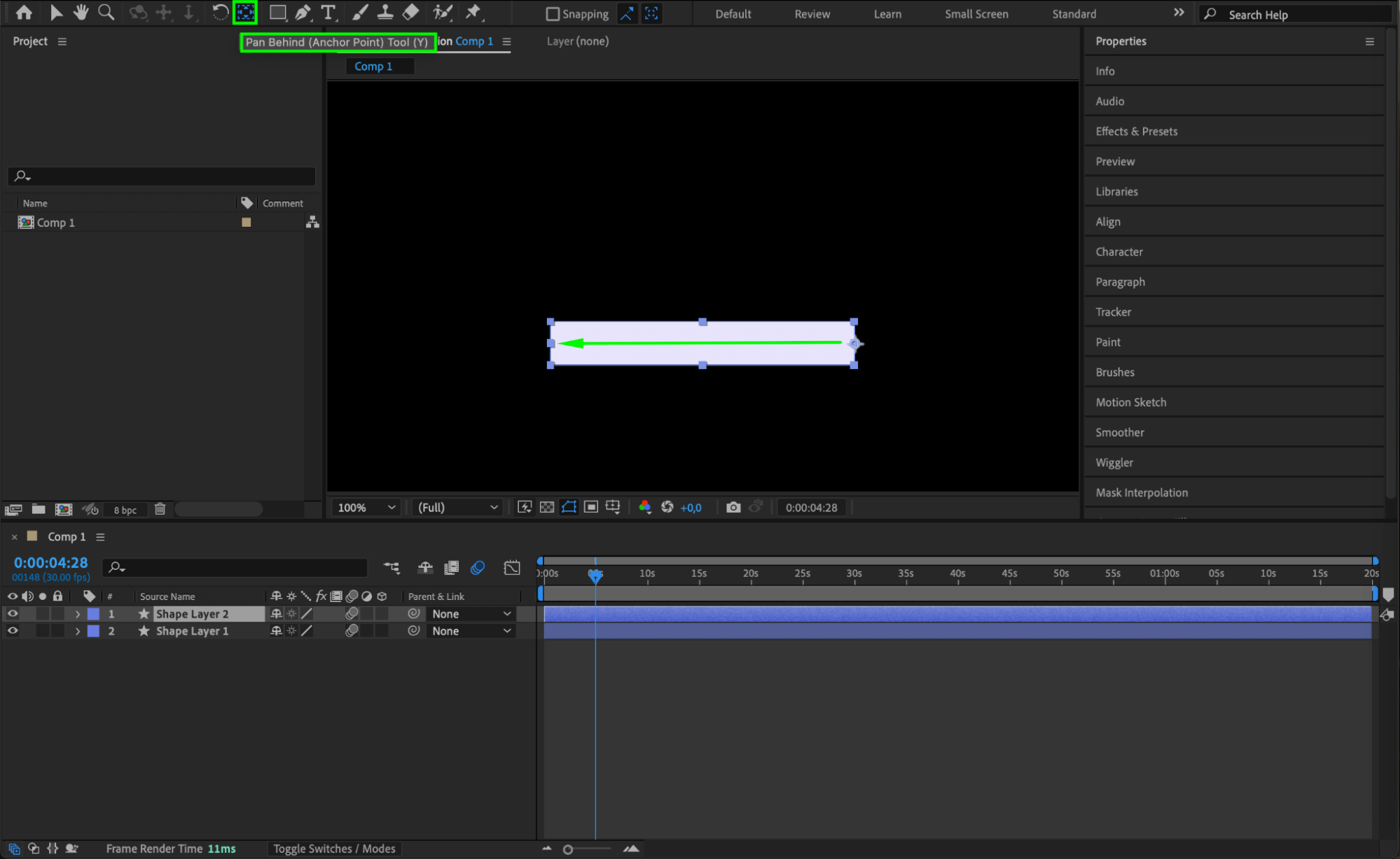
Utilisez Pan Behind Tool (Y) pour déplacer le point d’ancrage du rectangle sur son bord droit. Ainsi, les animations partiront du côté droit de la forme.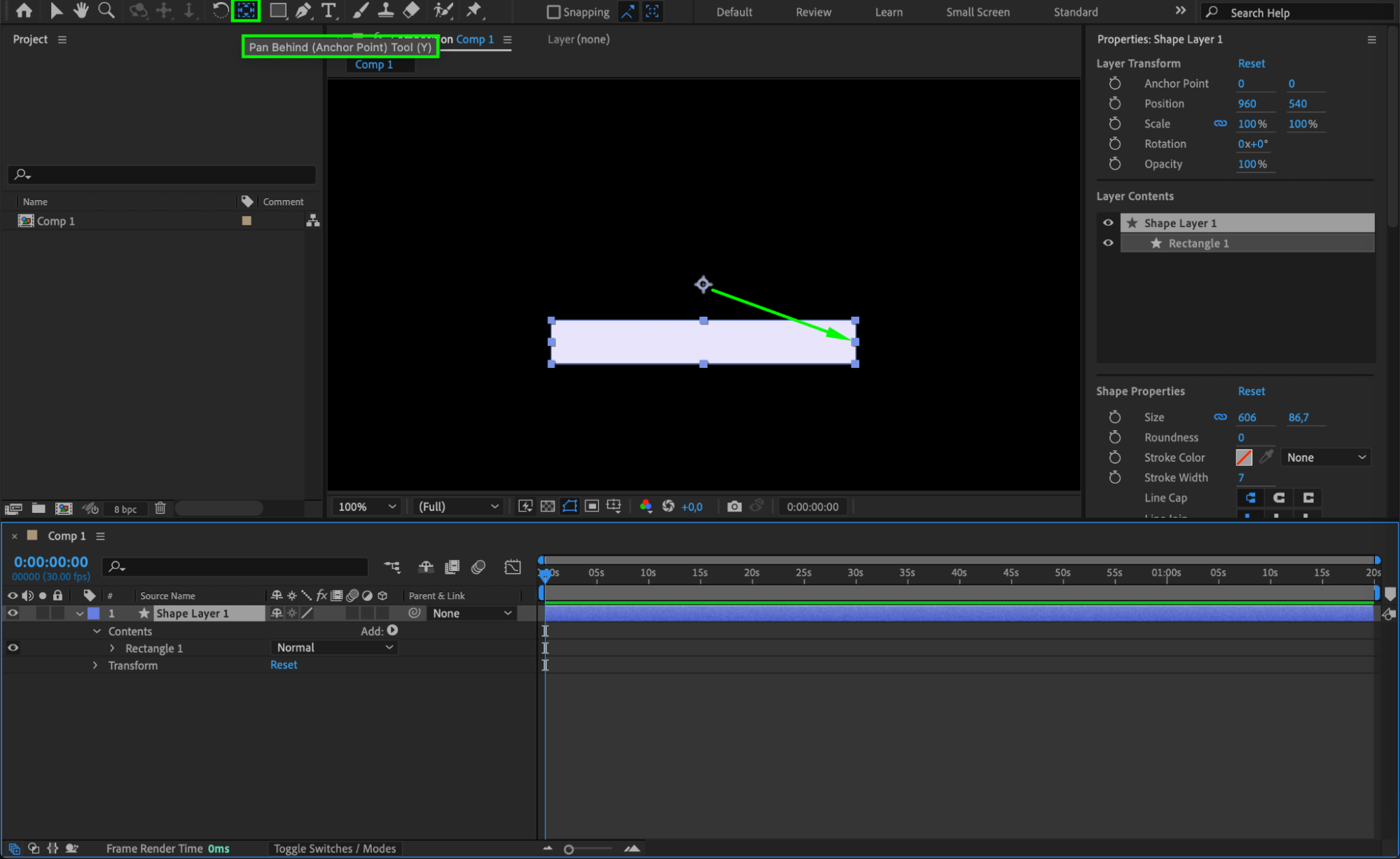
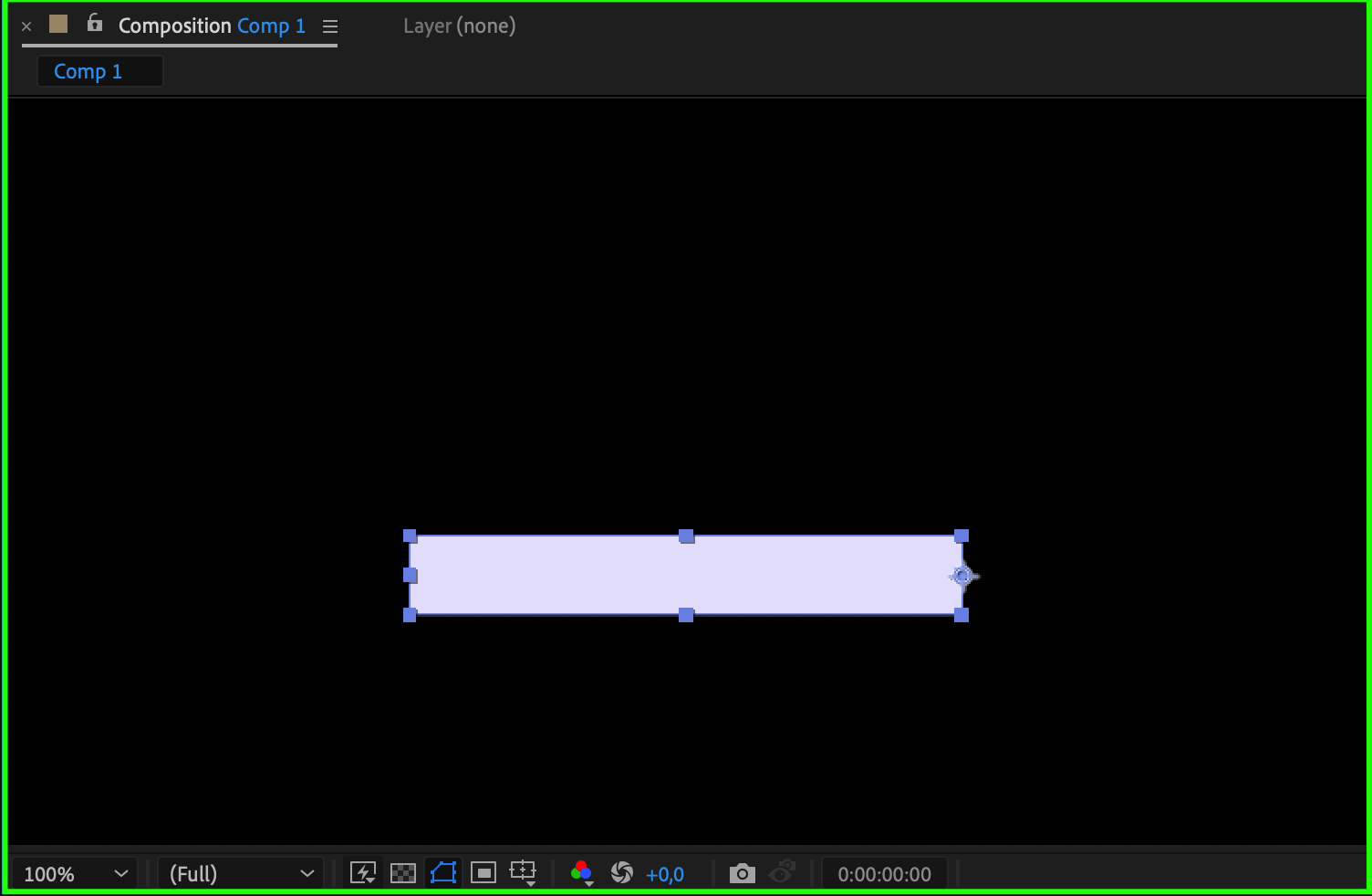 Étape 4 : animez la propriété Scale du calque de forme
Pour animer l’apparition du rectangle :
Sélectionnez le calque de forme et appuyez sur “S” pour afficher la propriété Scale.
Créez la première image clé avec une valeur de (0,100) au point de départ.
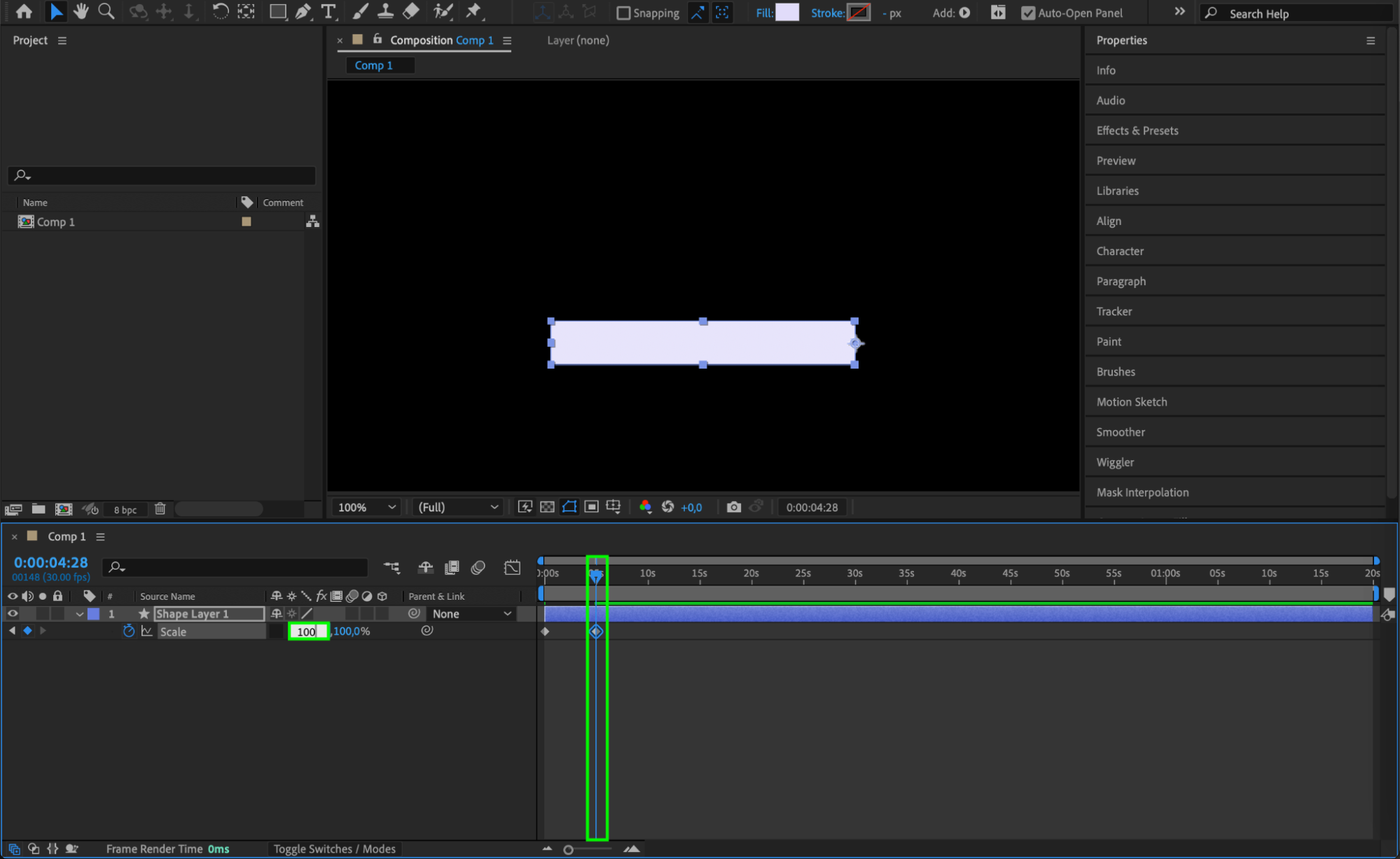
Avancez le CTI sur la timeline, puis définissez la seconde image clé sur (100,100).
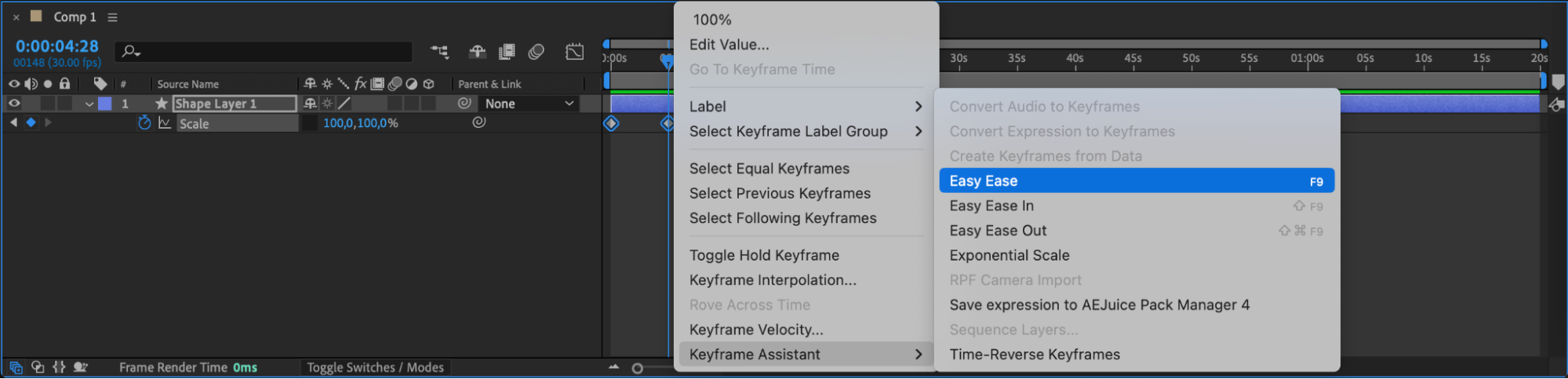
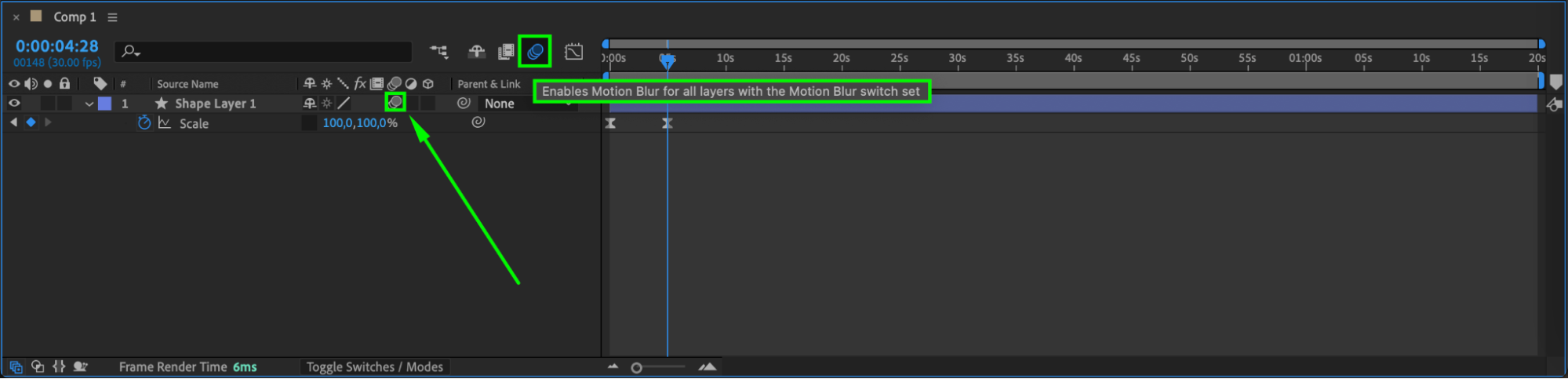
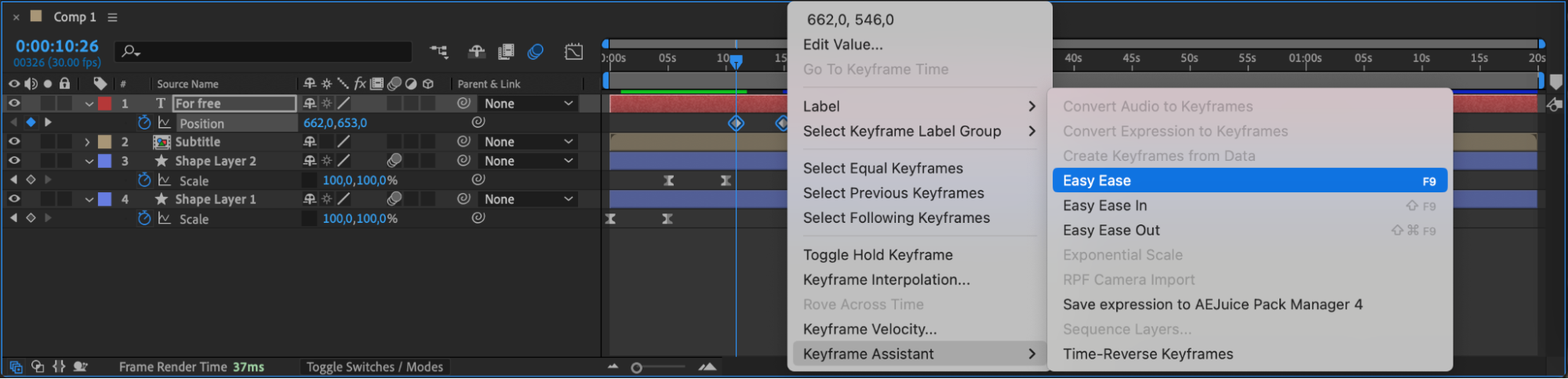
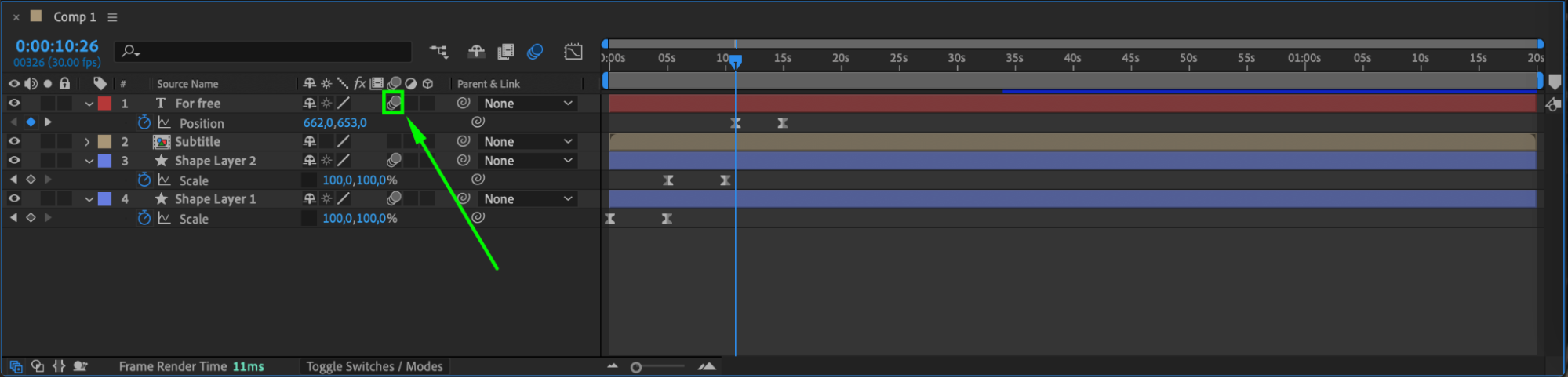
Appliquez Easy Ease aux images clés et activez Motion Blur pour obtenir une animation plus fluide.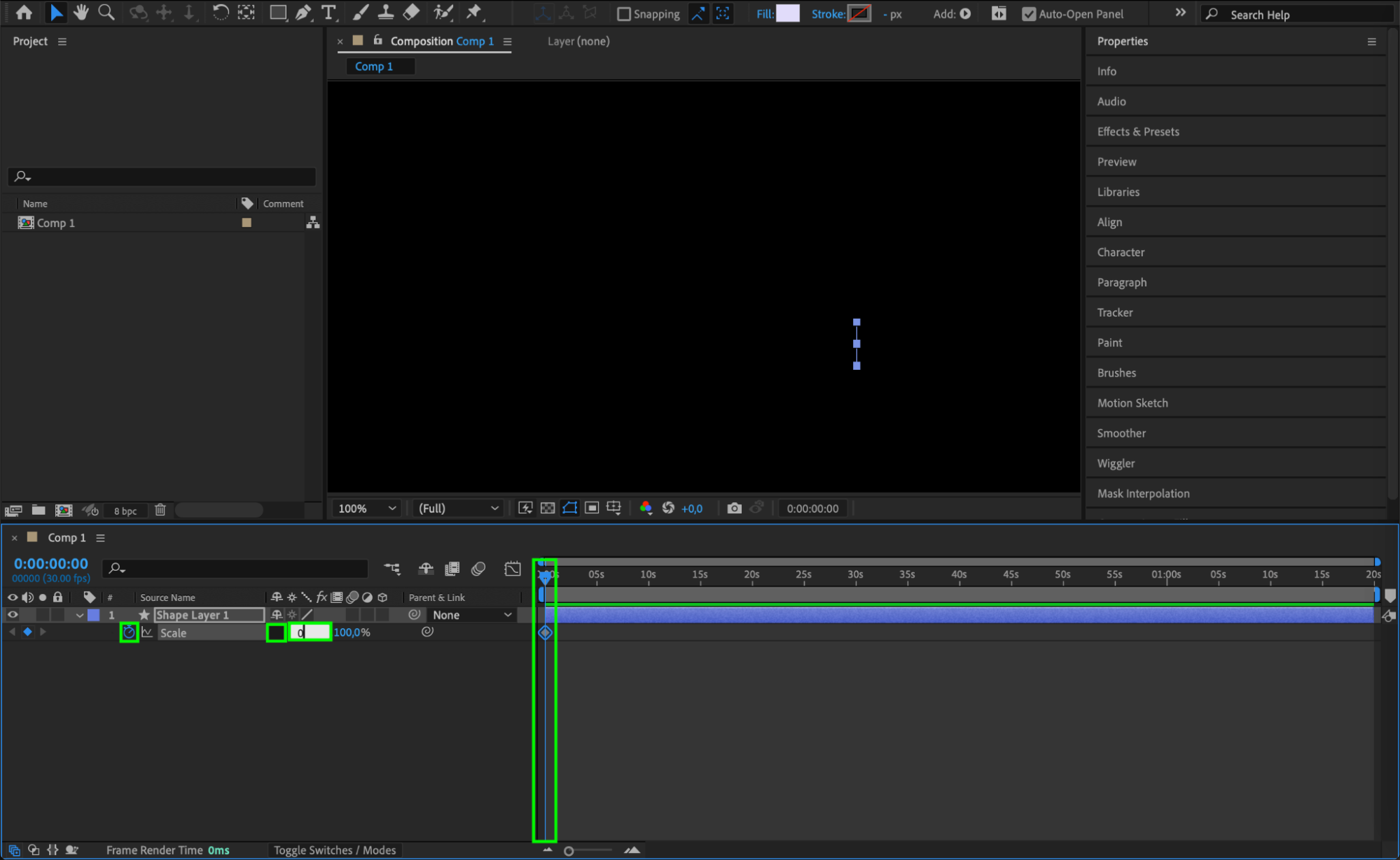
 Étape 5 : dupliquez le calque de forme
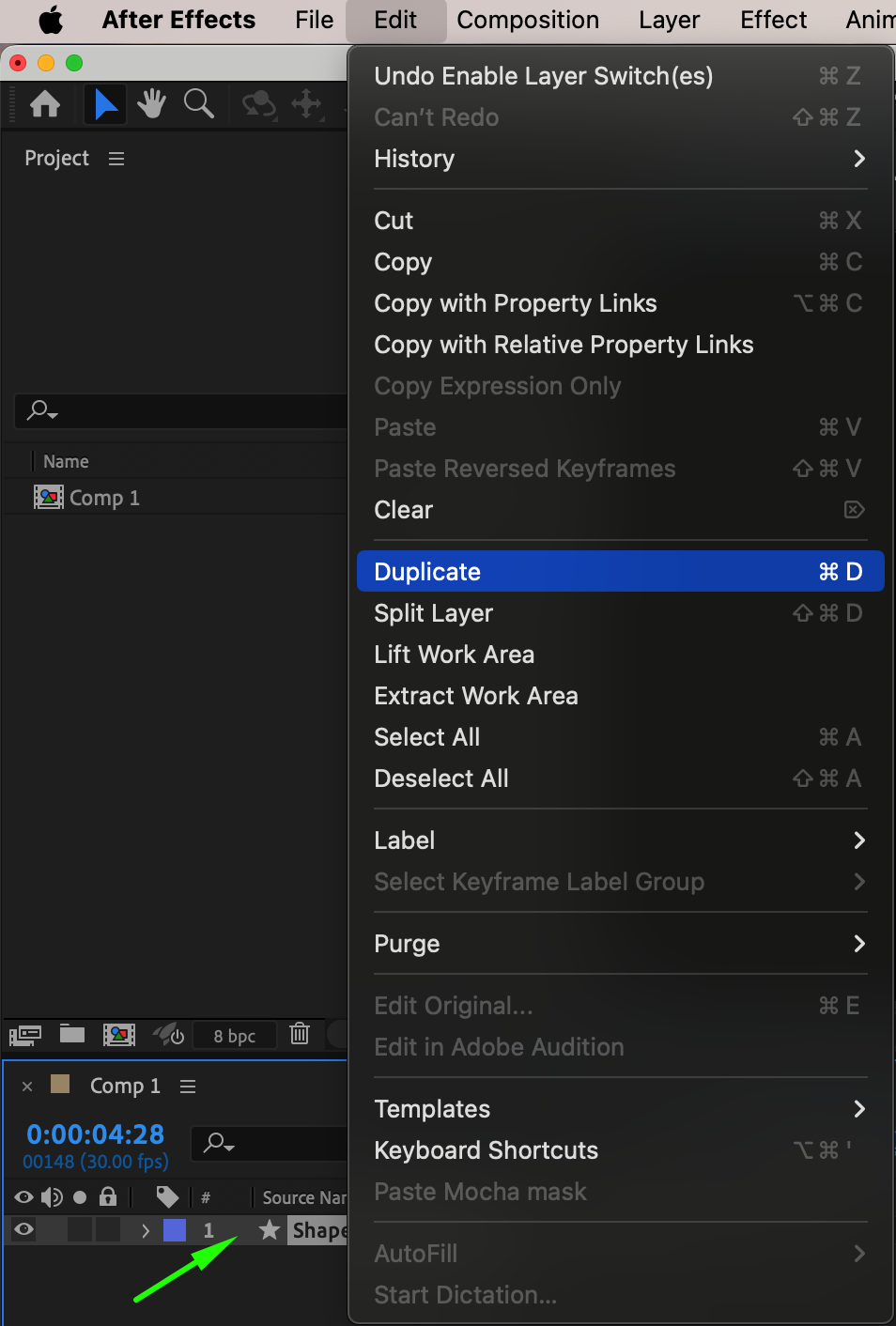
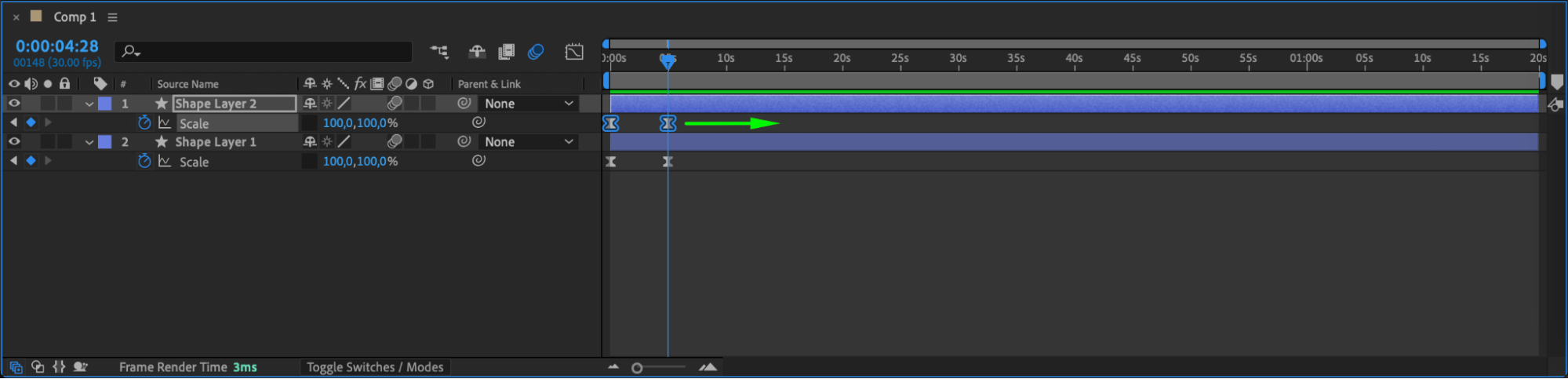
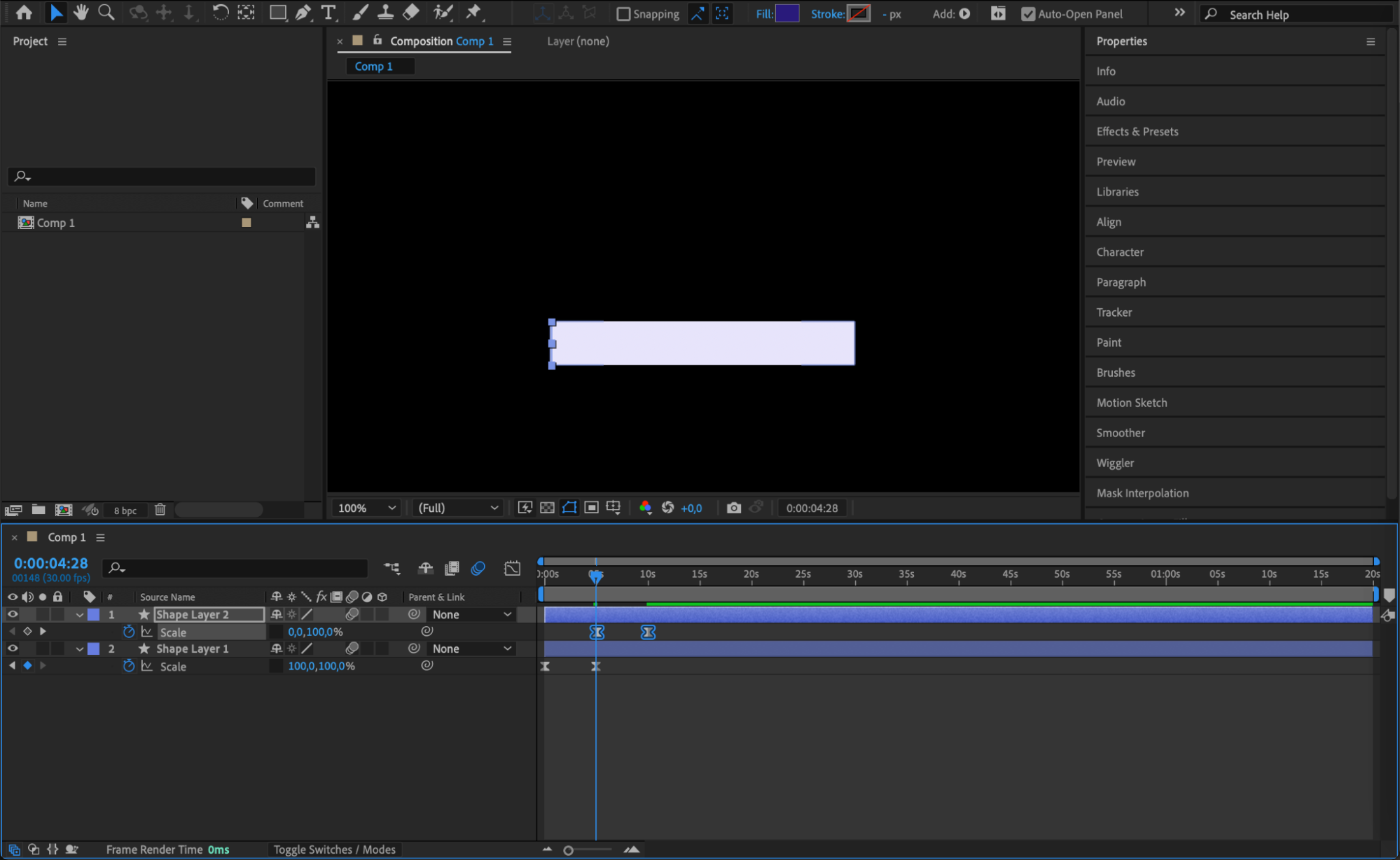
Dupliquez le calque du rectangle (Ctrl/Cmd + D).
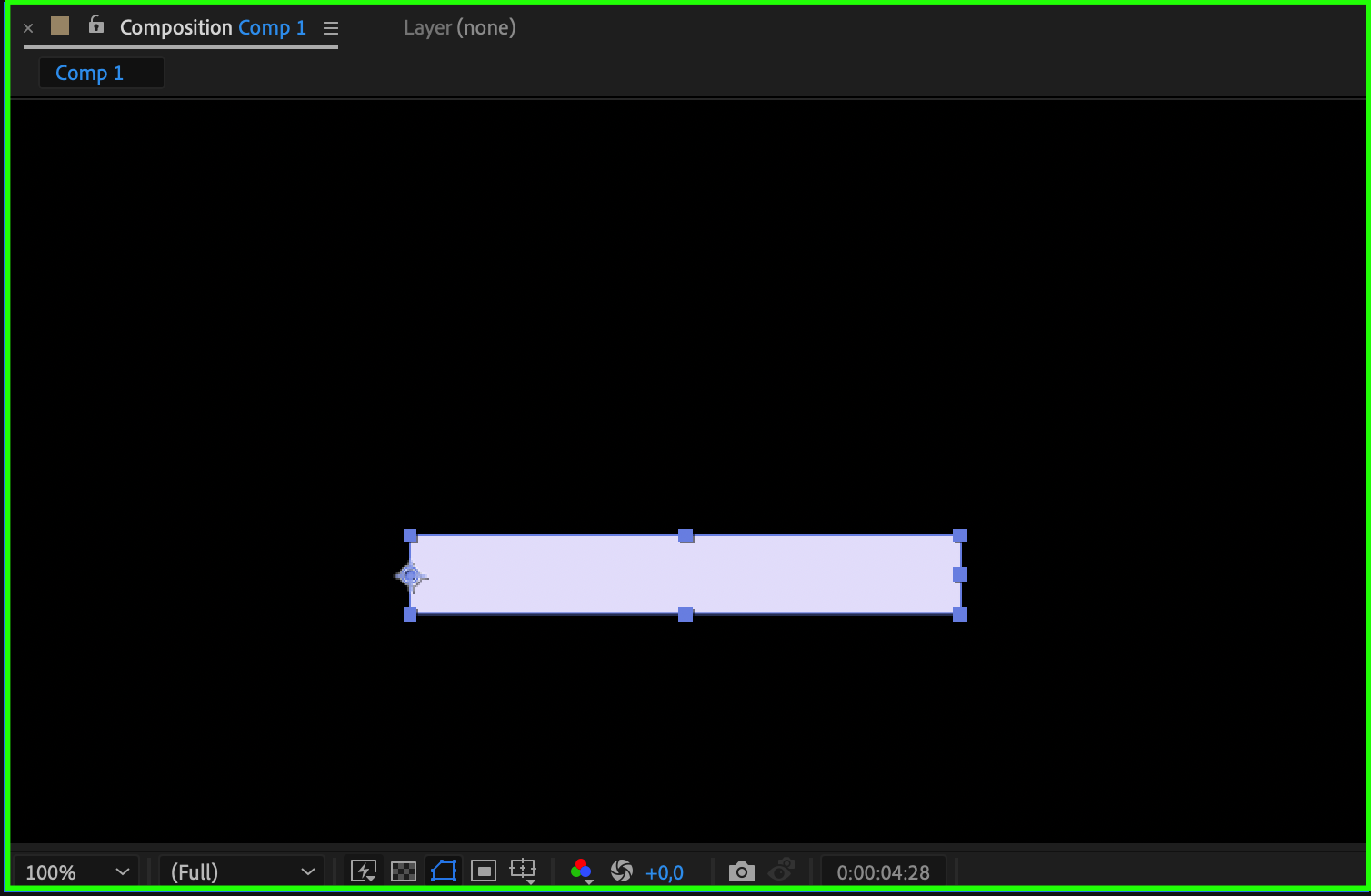
Déplacez le point d’ancrage sur le bord gauche à l’aide de Pan Behind Tool.
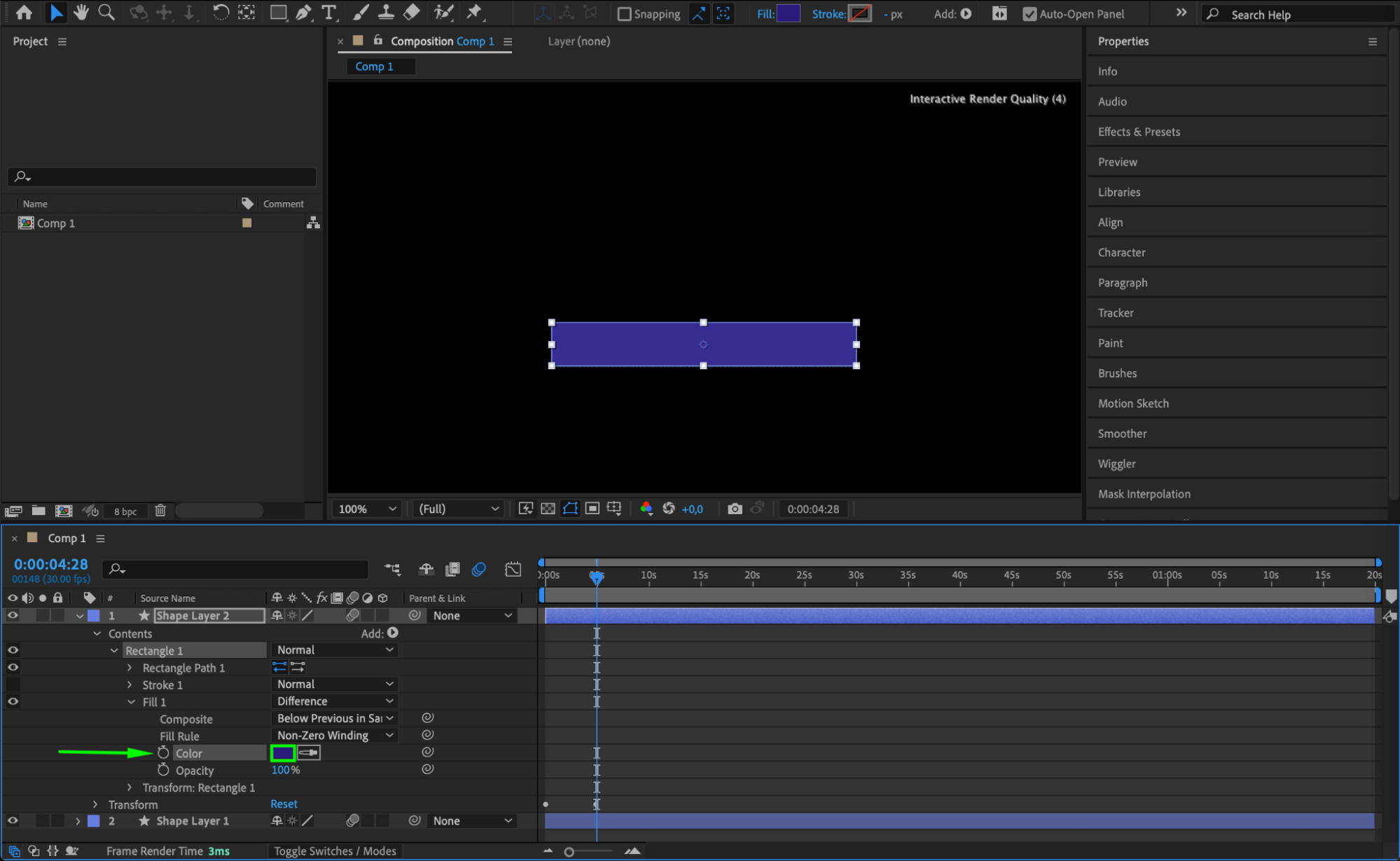
Modifiez la couleur du calque dupliqué pour créer du contraste.
Décalez les images clés du calque dupliqué afin que son animation commence une fois celle du calque d’origine terminée
 Étape 6 : ajoutez un sous-titre
Créez un calque de texte pour le sous-titre, puis placez-le sur le rectangle. 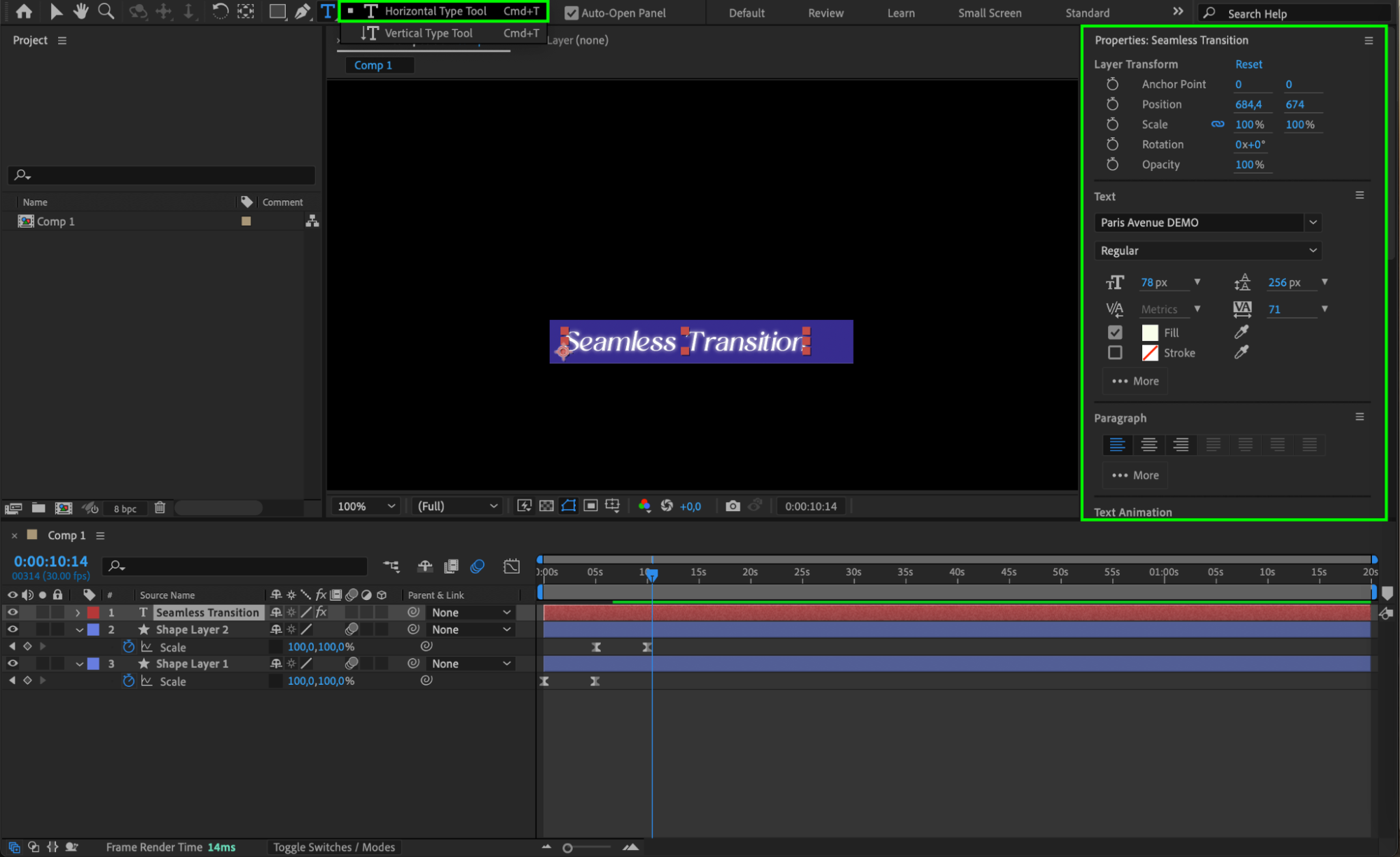 Étape 7 : ajoutez un calque de texte principal
Créez un autre calque de texte pour le titre principal et placez-le au-dessus ou en dessous du sous-titre, selon votre design. Mettez le texte en forme pour l’harmoniser avec le style général de votre composition.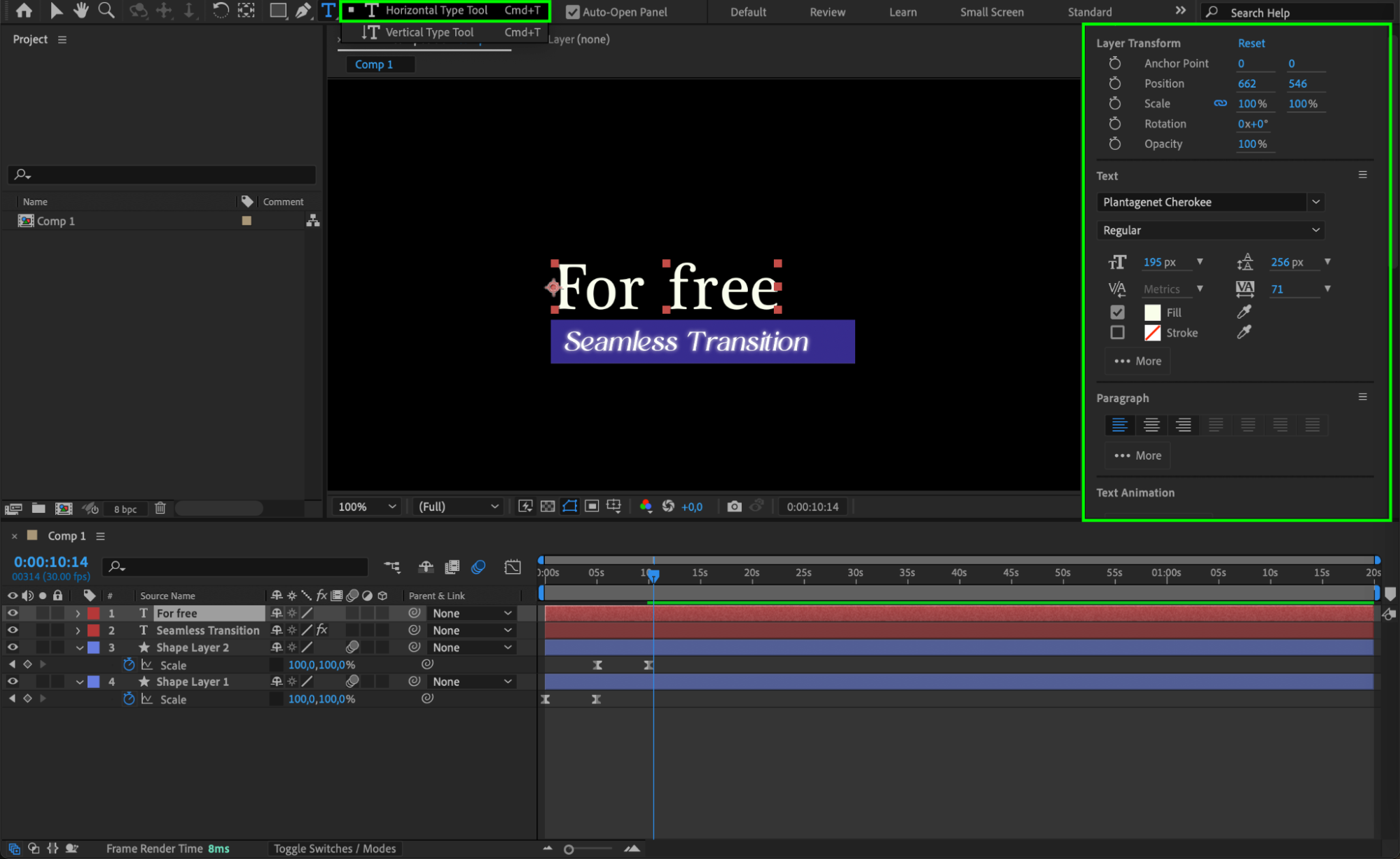 Étape 8 : animez le sous-titre
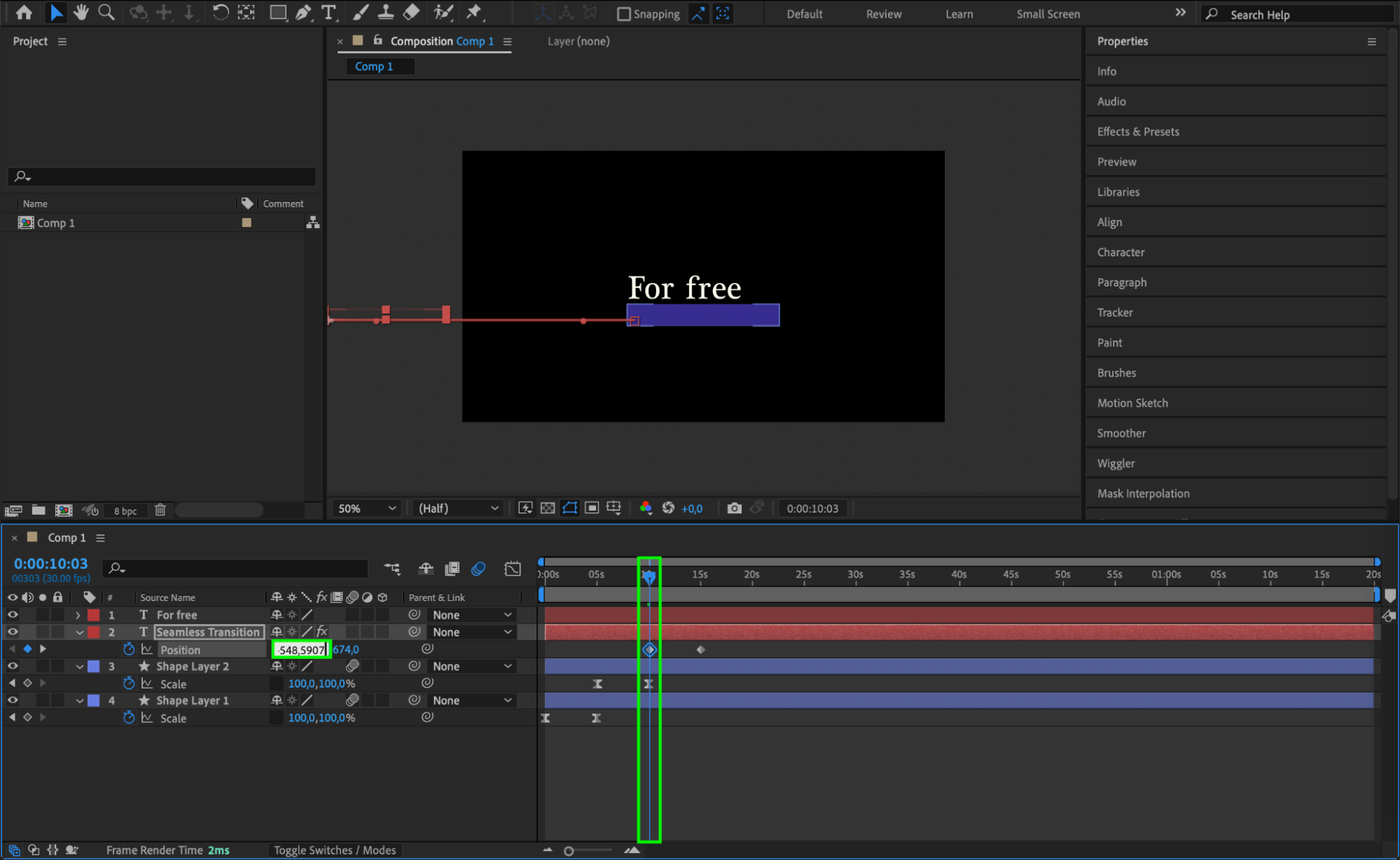
Sélectionnez le calque de texte du sous-titre, puis appuyez sur “P” pour afficher la propriété Position.
Avancez le CTI, cliquez sur Stopwatch pour créer une image clé, puis reculez le CTI afin de placer le texte hors de l’écran, sur la gauche.
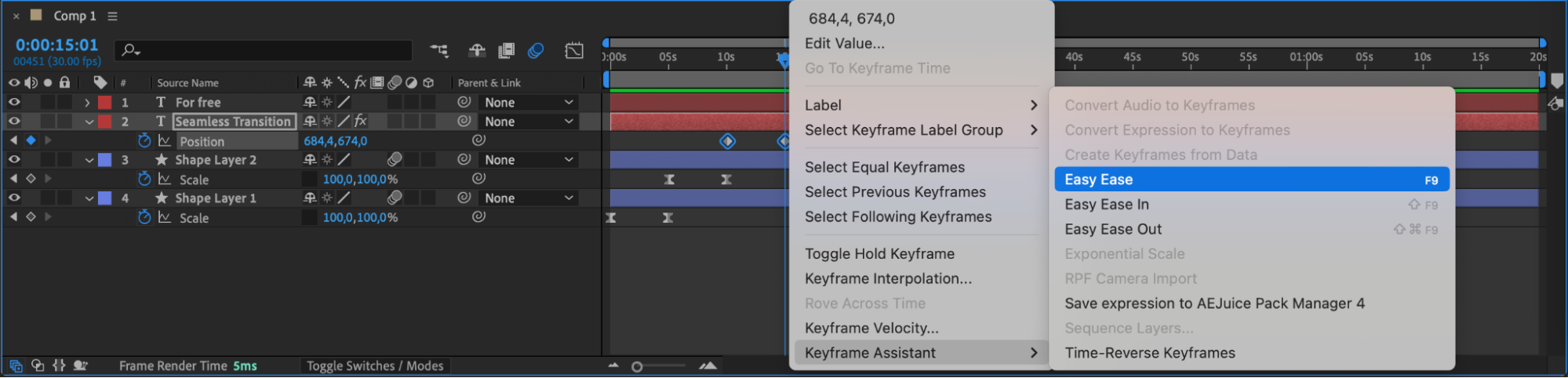
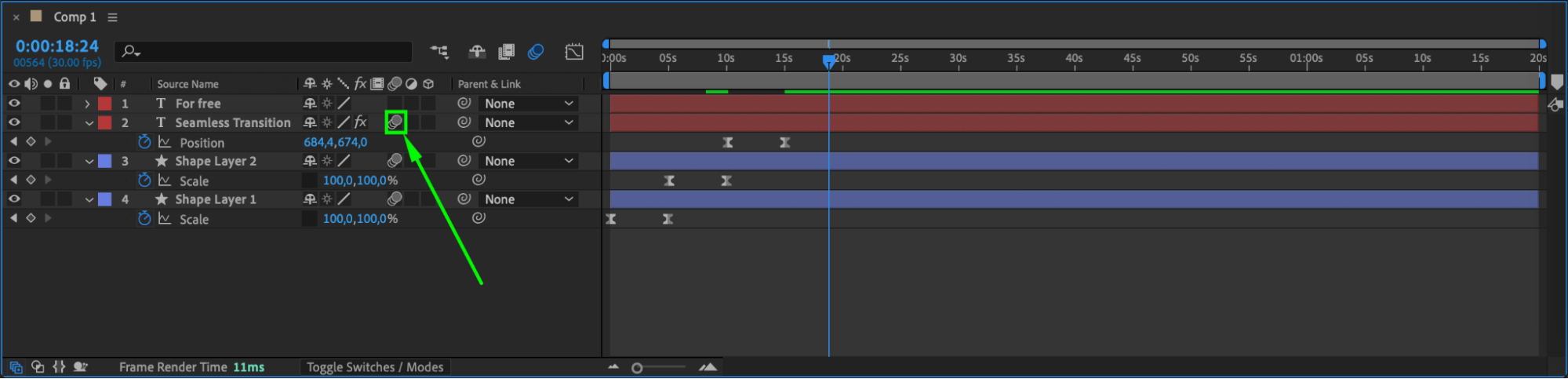
Lancez l’animation pour vérifier que le texte entre bien depuis la gauche. Appliquez Easy Ease et activez Motion Blur pour fluidifier le mouvement.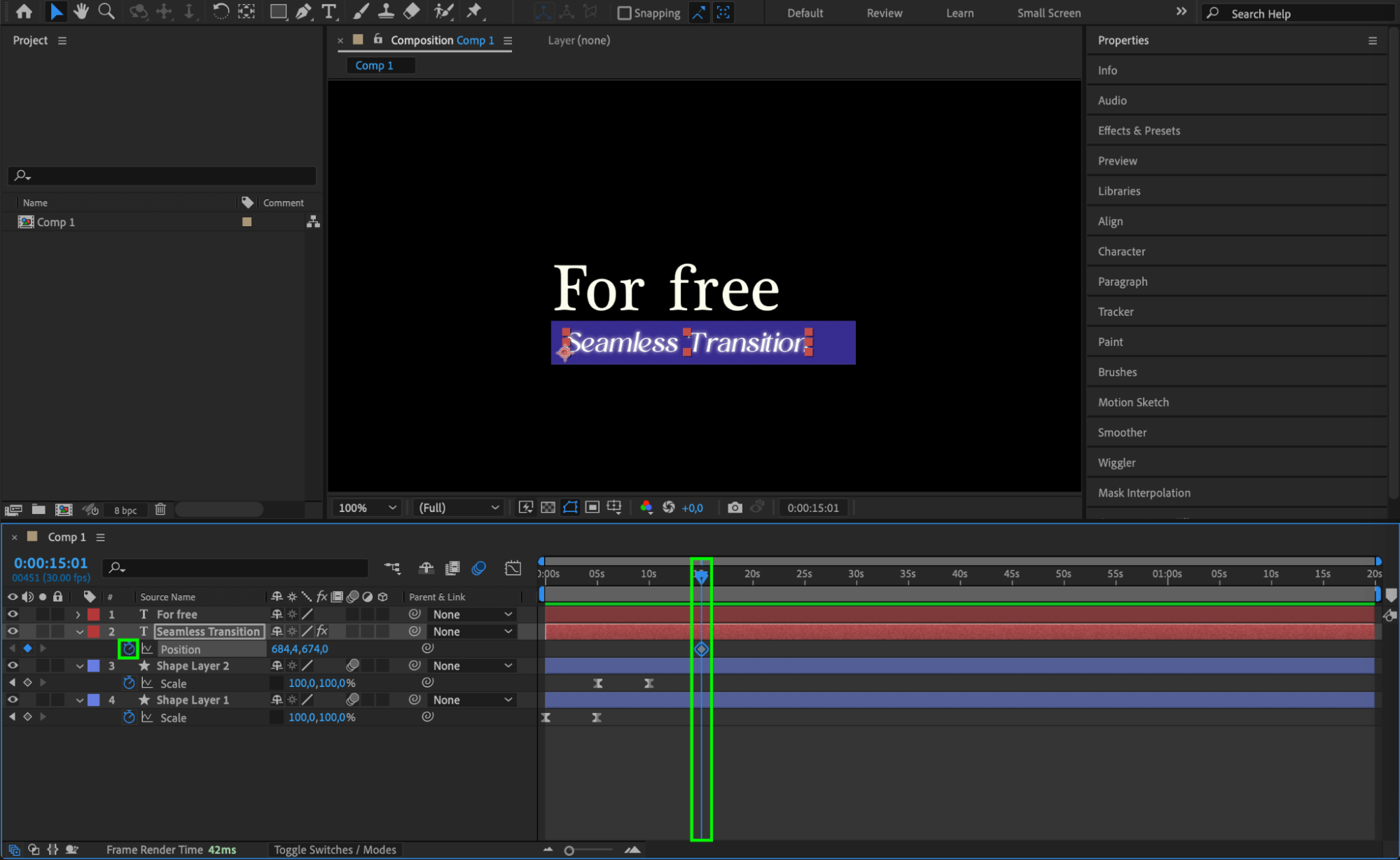
 Étape 9 : précomposez le calque du sous-titre
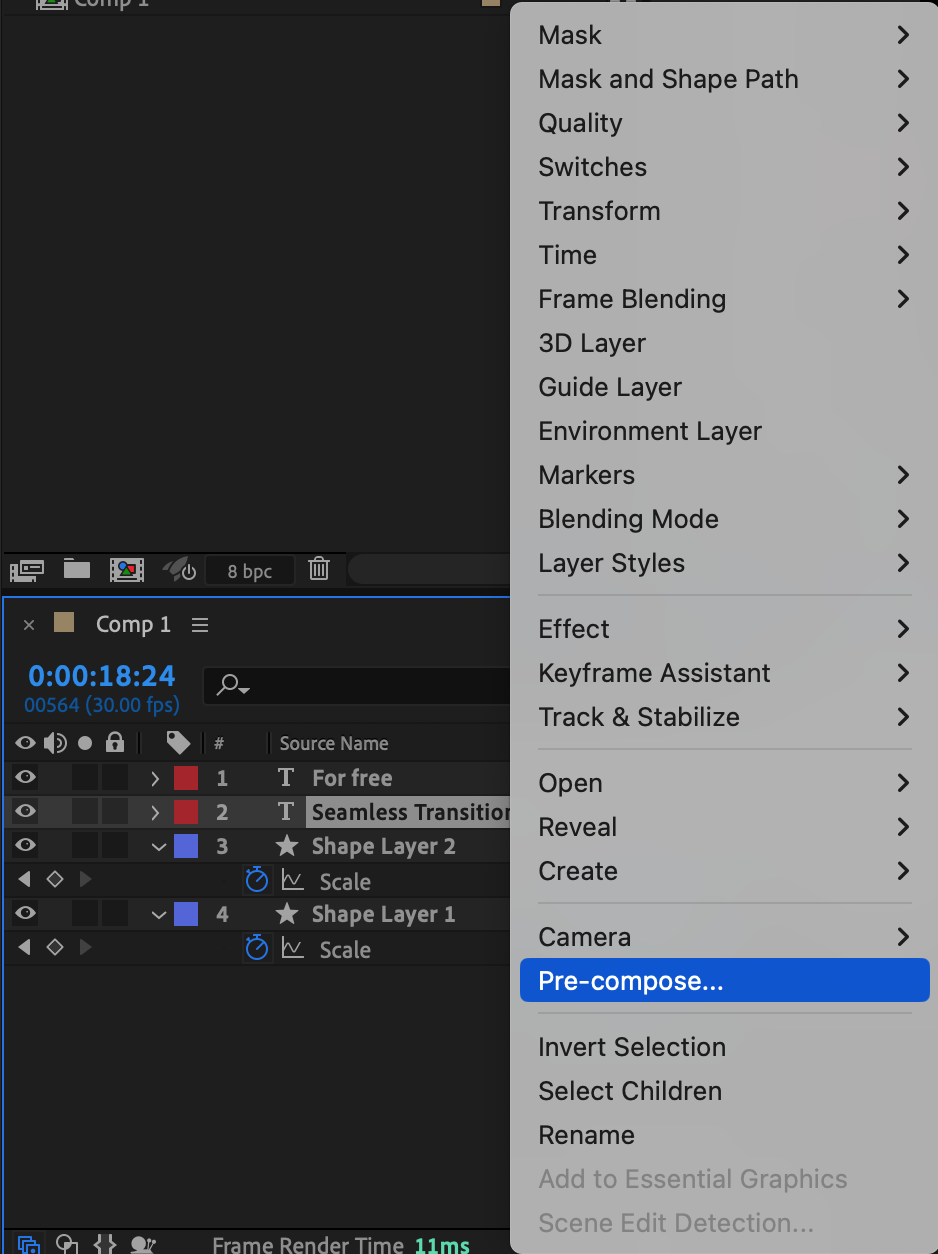
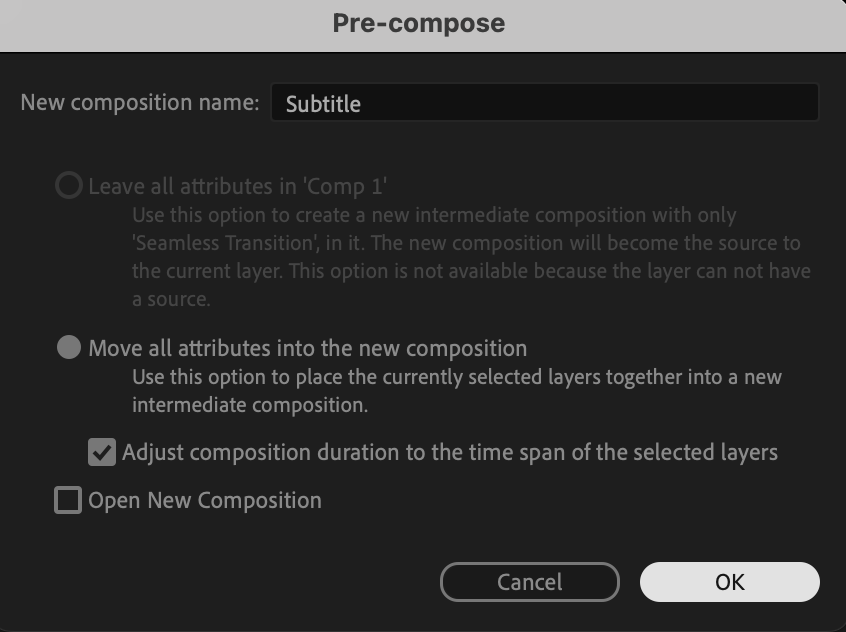
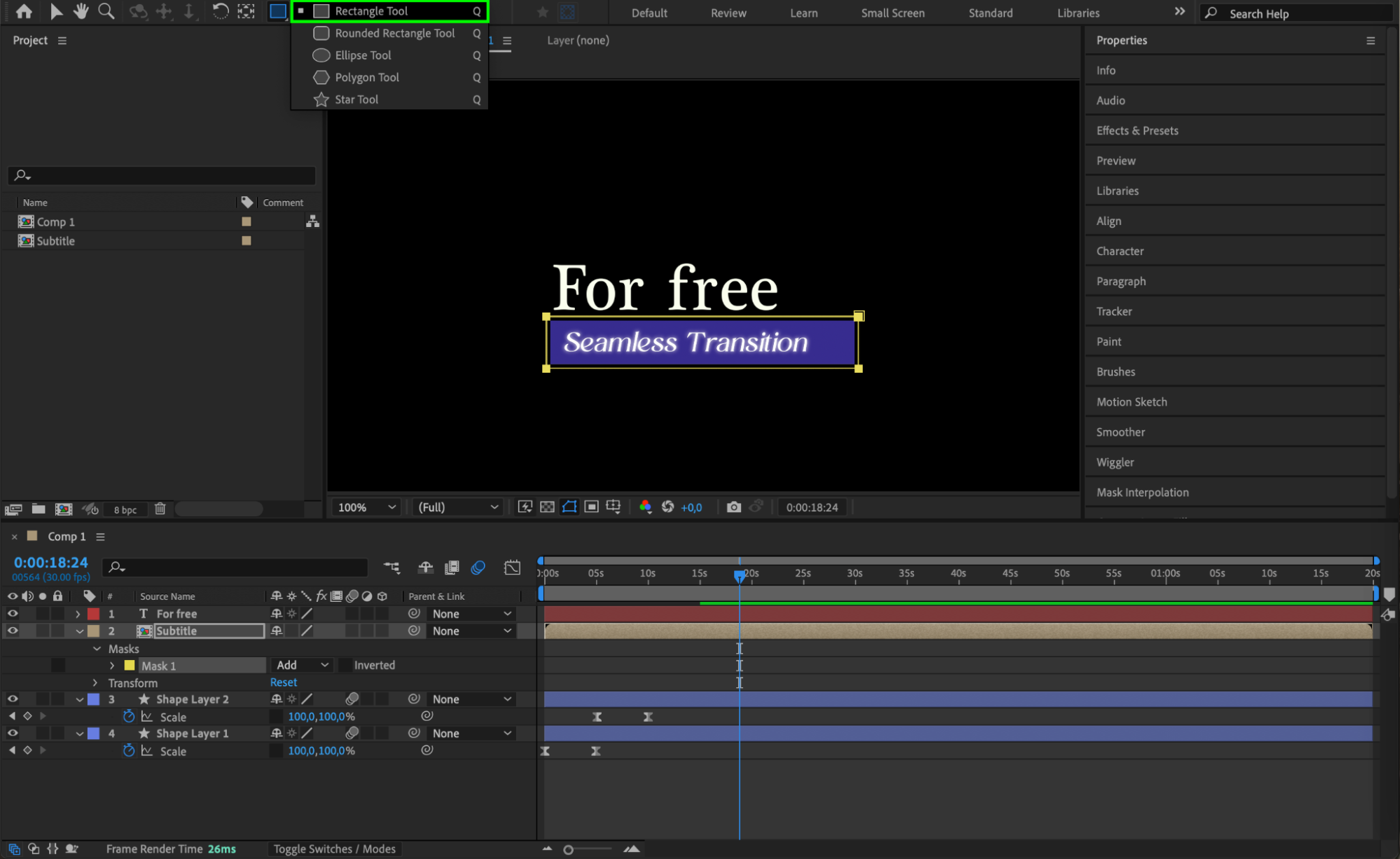
Sélectionnez le texte du sous-titre et le calque de base du rectangle, puis accédez à Layer > Pre-compose et nommez la précomposition “Subtitle.” Utilisez Rectangle Tool pour créer un masque et limiter l’animation aux contours visibles du rectangle.
 Étape 10 : animez le texte principal
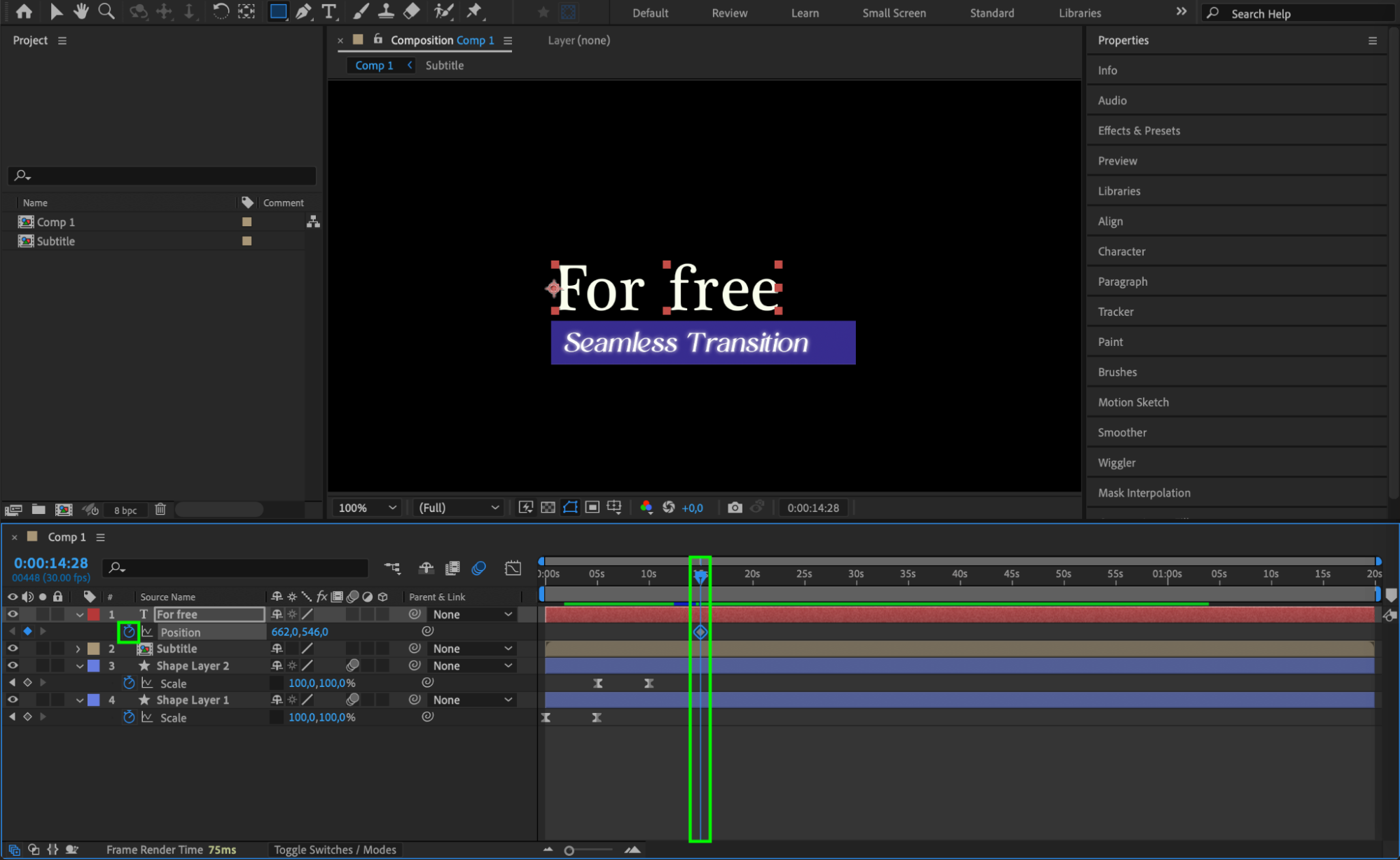
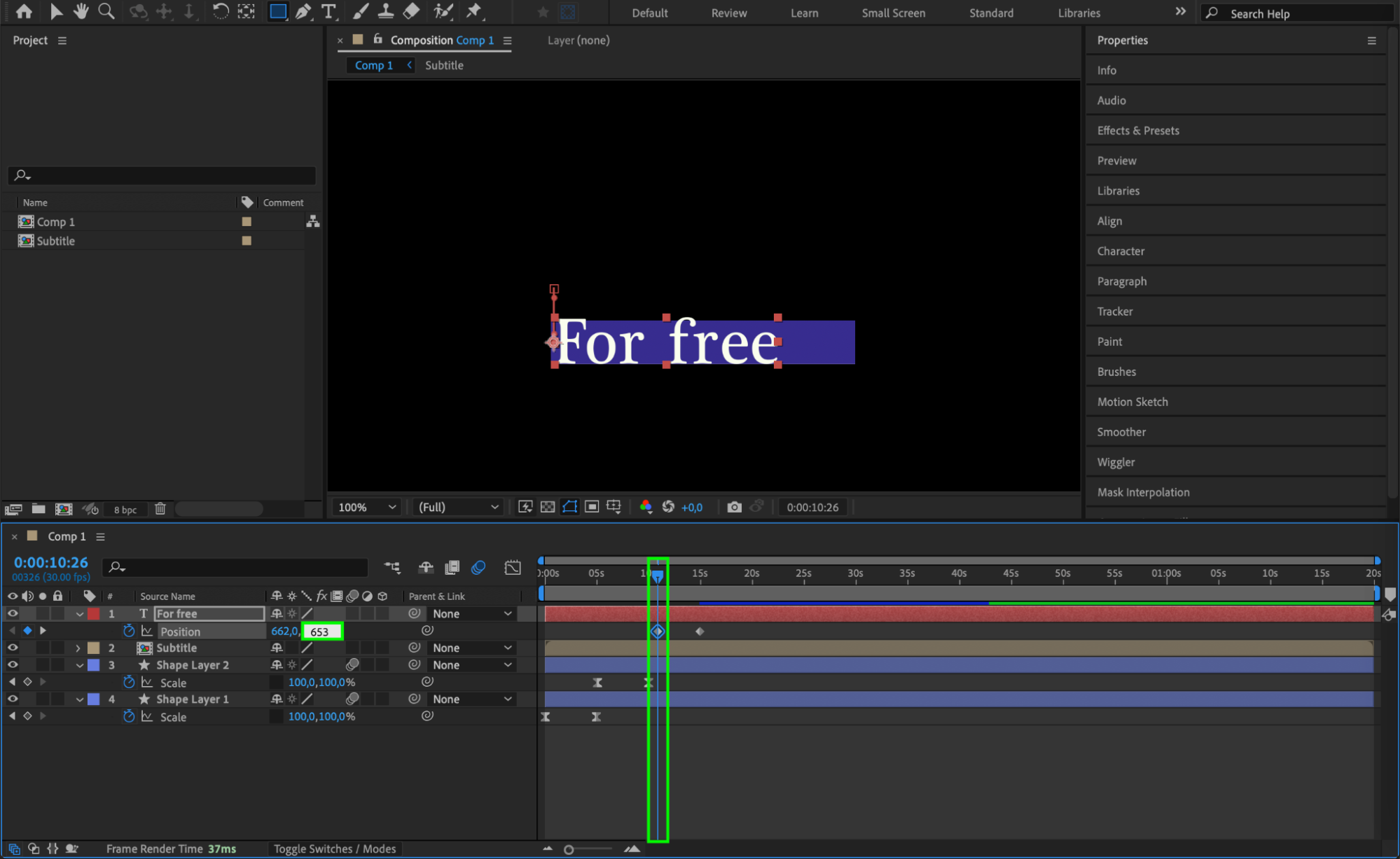
Sélectionnez le calque de texte principal, puis appuyez sur “P” pour afficher la propriété Position.
Avancez le CTI, créez une image clé pour sa position de départ, puis reculez le CTI afin de placer le texte juste en dessous du calque de forme.
Ajustez l’animation pour que le texte remonte avec fluidité. Appliquez Easy Ease et activez Motion Blur pour améliorer le résultat.
 Étape 11 : précomposez le texte principal
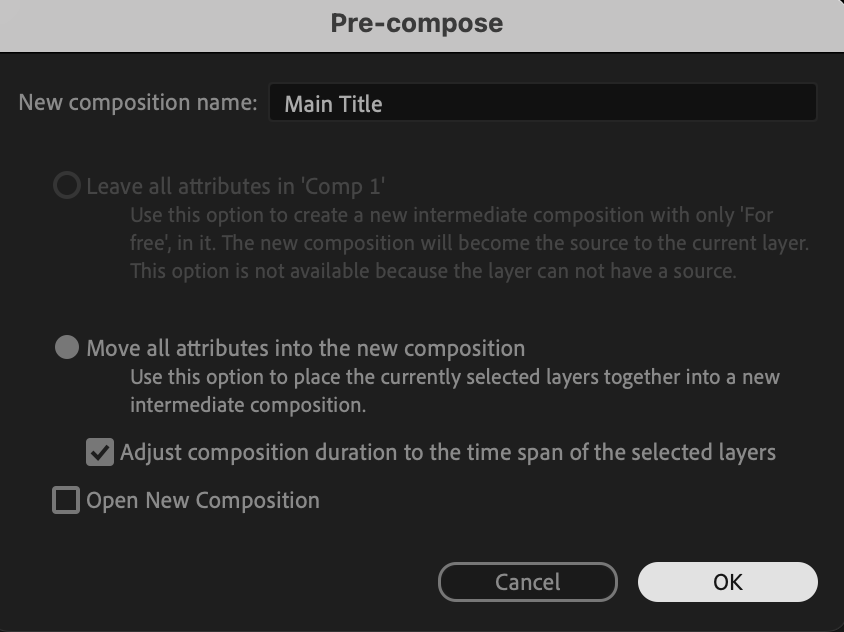
Précomposez le calque de texte principal et nommez-le “Main Text.” Créez un masque autour du texte pour conserver un rendu net et bien structuré.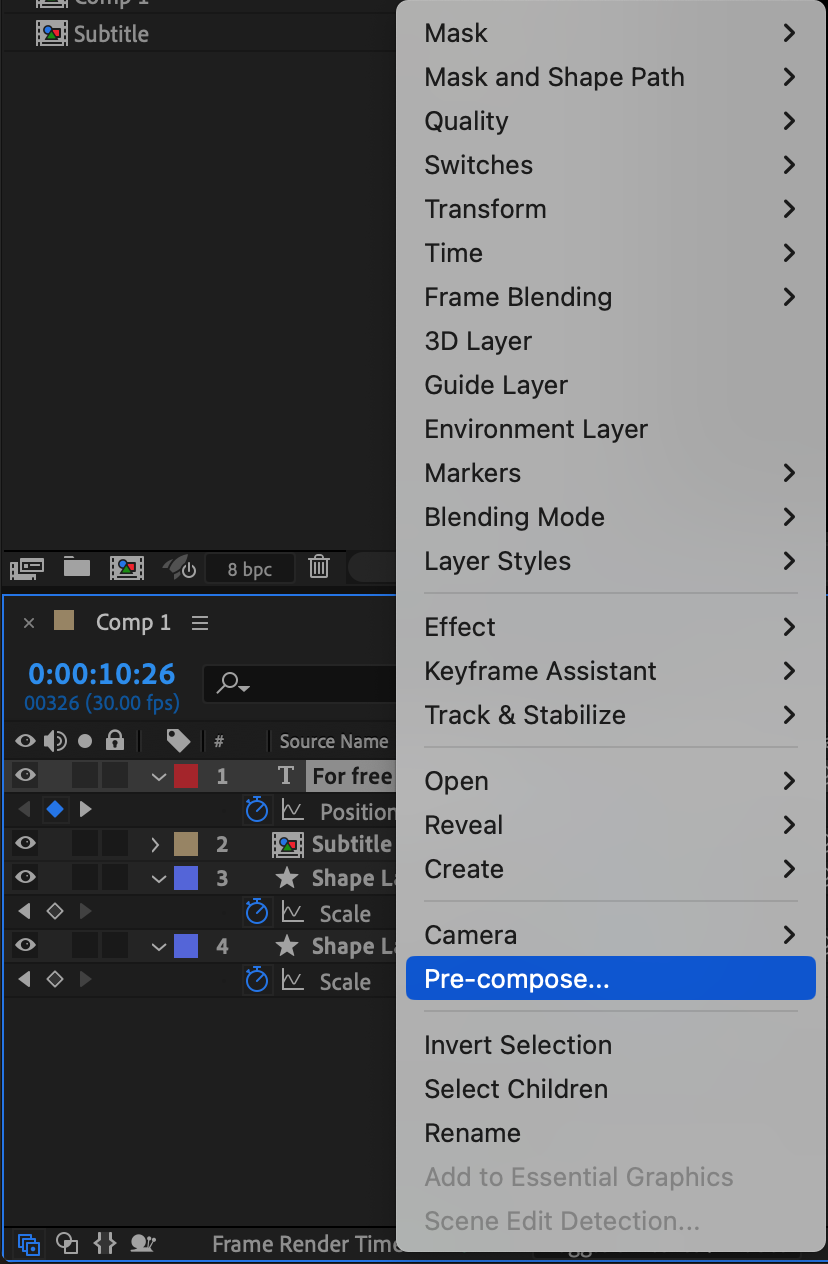
 Étape 12 : finalisez l’animation
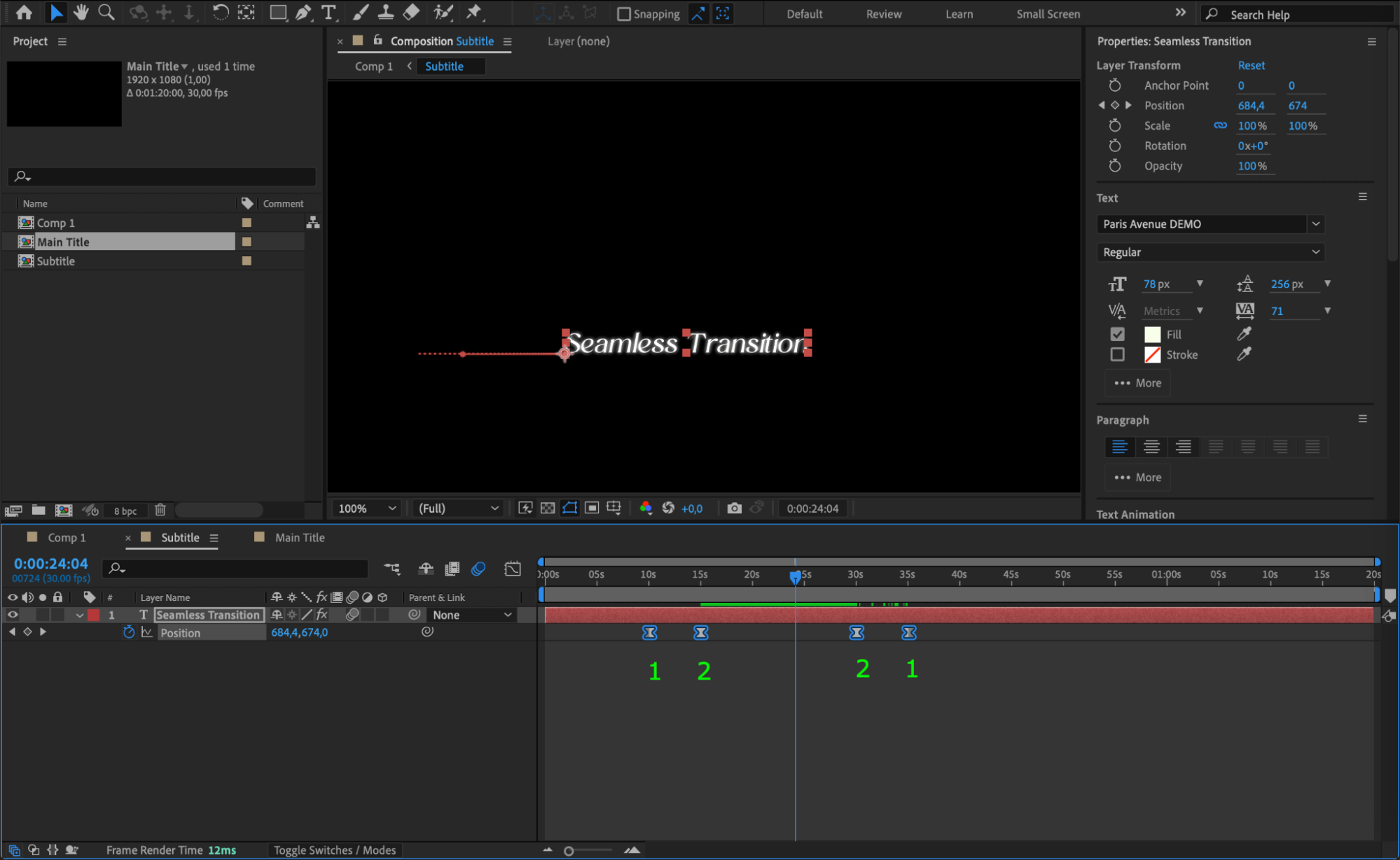
Inversez les images clés de chaque calque pour créer une animation de sortie. Le bandeau de tiers inférieur disparaîtra ainsi avec la même fluidité que lors de son apparition.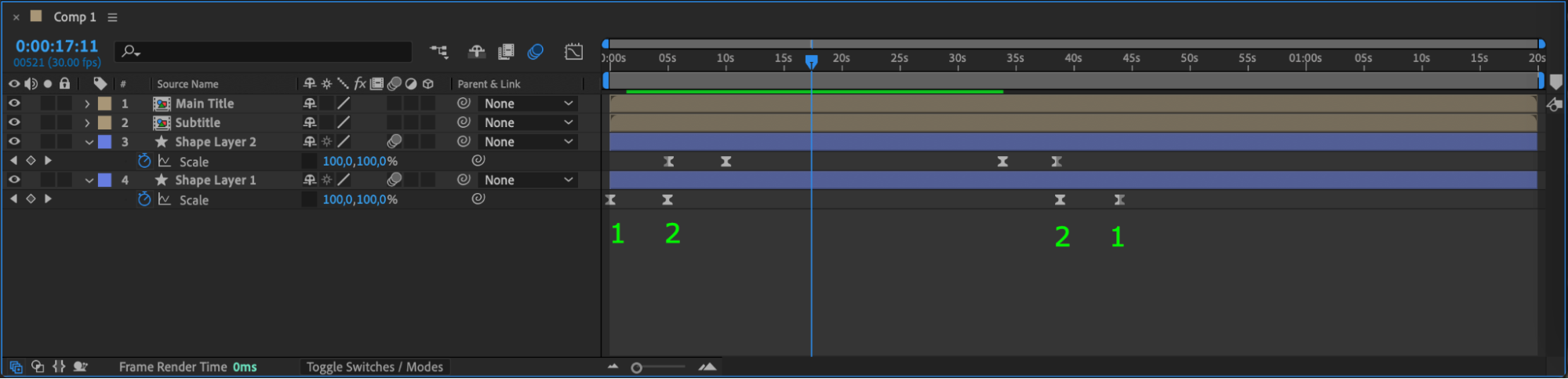
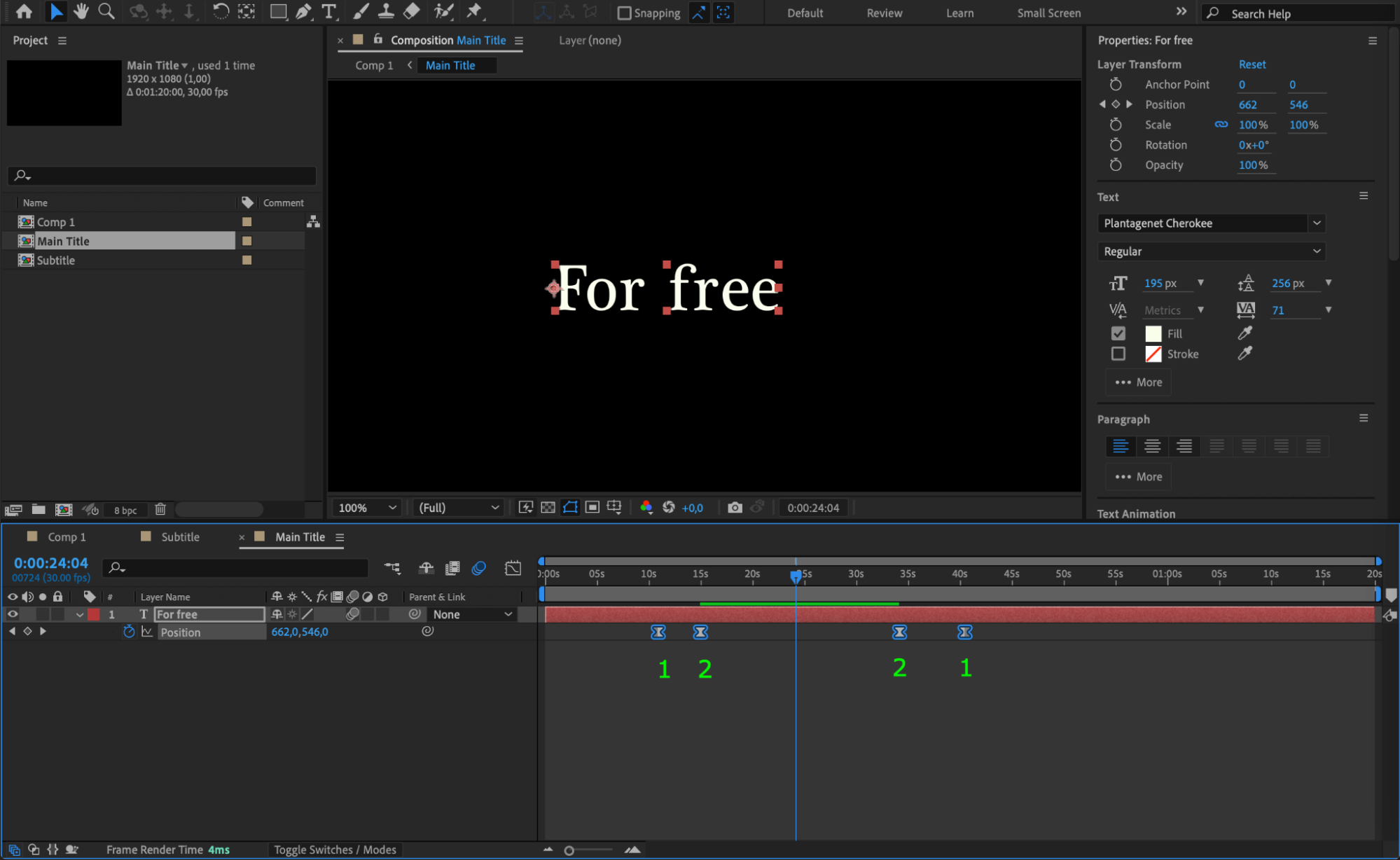 Étape 13 : prévisualisez et effectuez le rendu
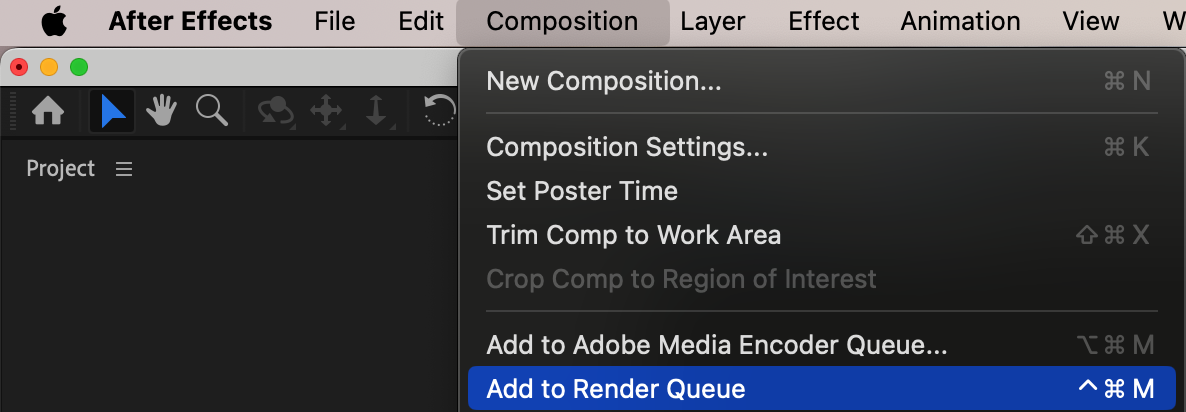
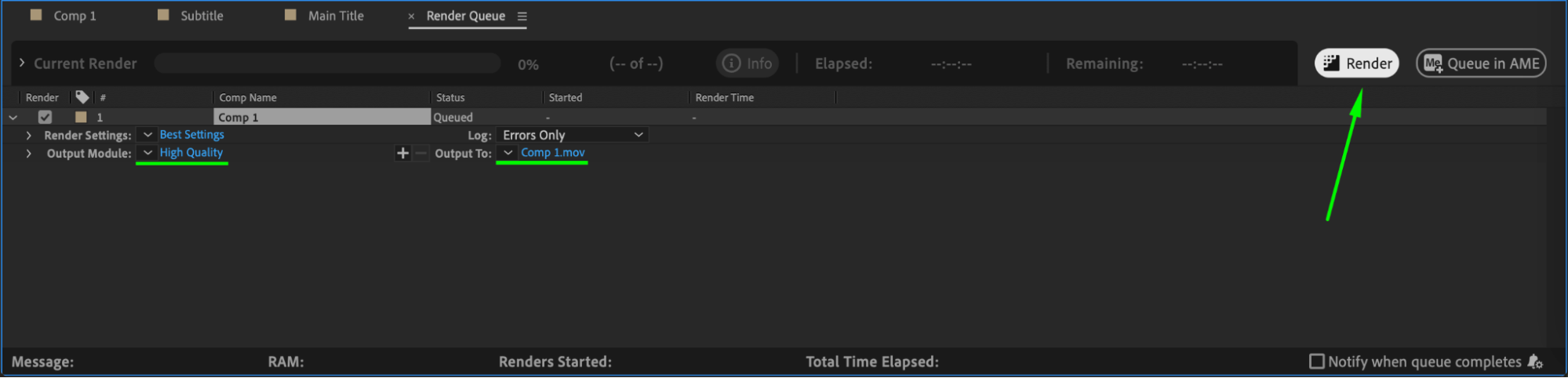
Prévisualisez l’ensemble de l’animation pour vérifier que tout fonctionne comme prévu. Accédez à Composition > Add to Render Queue, puis effectuez le rendu de votre projet avec les paramètres de sortie souhaités.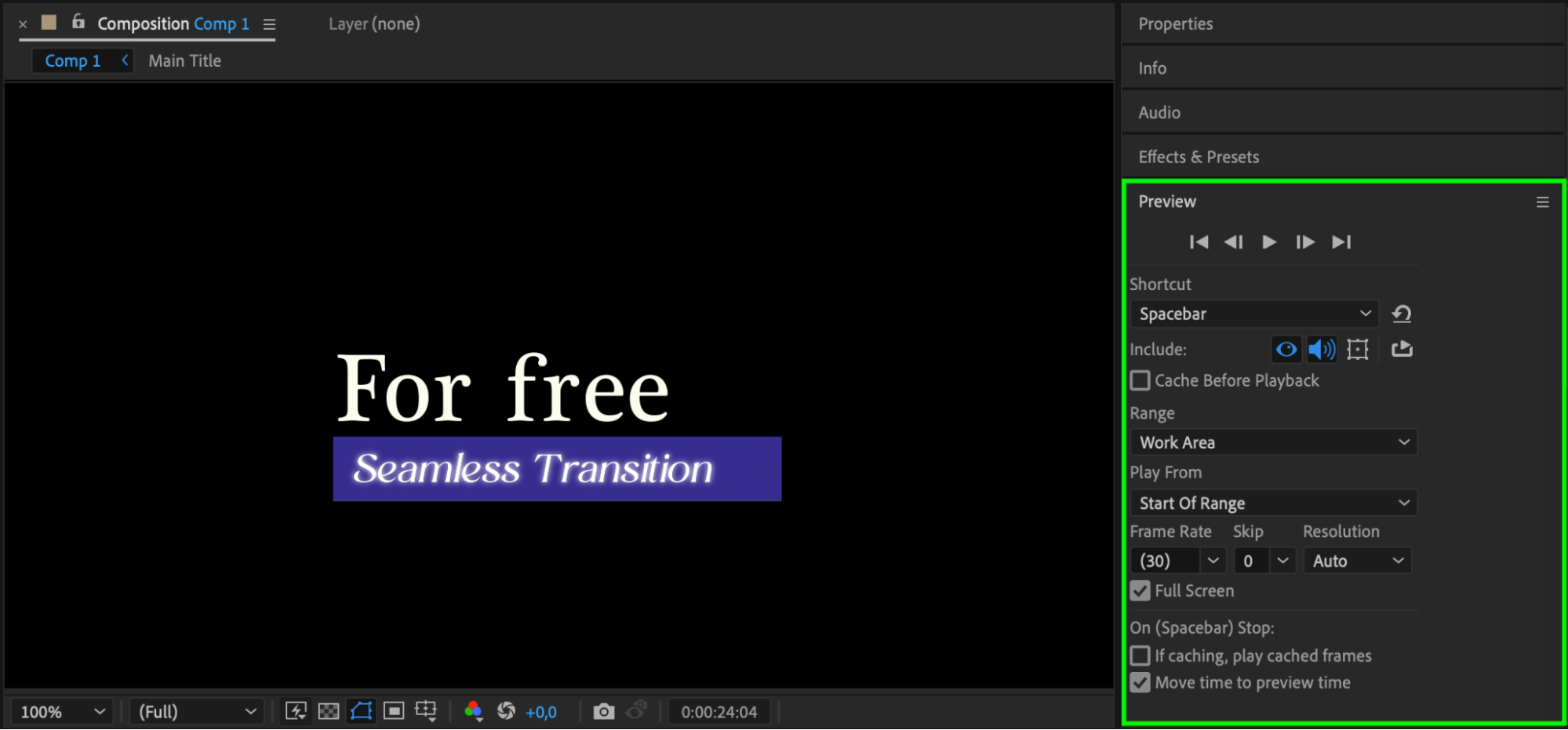
Conclusion
En suivant ces étapes, vous pouvez créer dans After Effects des bandeaux de tiers inférieur soignés, avec des animations parfaitement fluides. Cette méthode donnera à vos contenus vidéo un rendu professionnel et visuellement attrayant. N’hésitez pas à jouer avec les couleurs, le rythme et les polices pour personnaliser votre design.
Our Bestsellers
Our Bestsellers


