
Introduction à la création de masques
La création de masques dans After Effects est une technique puissante qui vous permet de modifier et de manipuler sélectivement des zones précises de vos séquences vidéo. Qu’il s’agisse d’isoler des éléments, d’appliquer des effets ou d’affiner le rendu visuel, la maîtrise des masques est indispensable. Découvrons le processus étape par étape :
Étape 1 : sélectionner votre calque
Commencez par sélectionner dans le composition panel le calque sur lequel vous souhaitez travailler. Il peut s’agir d’un clip vidéo, d’une image ou de tout autre type de calque importé dans After Effects.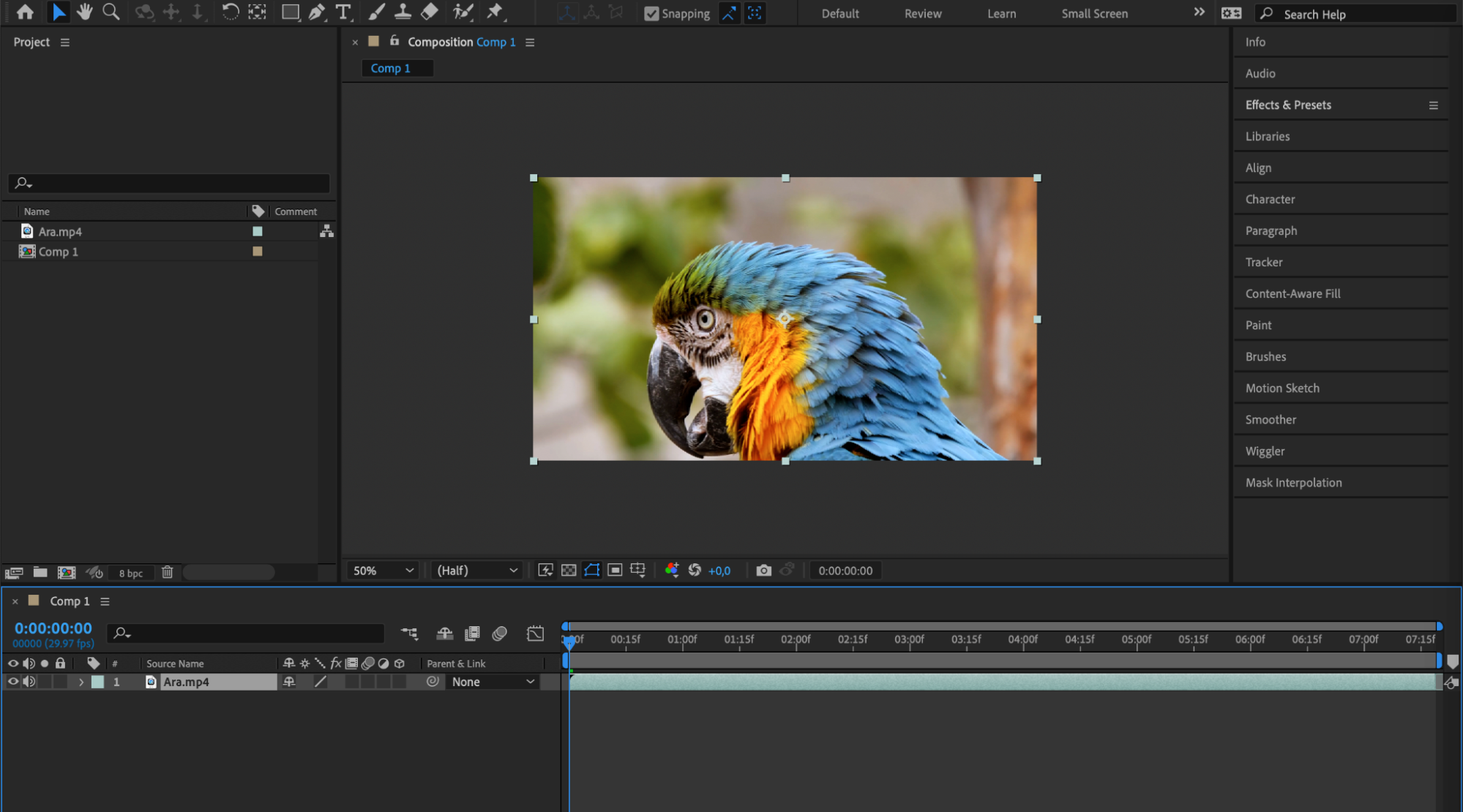 Étape 2 : utiliser Pen tool ou Rectangle tool
Choisissez ensuite Pen tool (G) ou Rectangle tool (Q) dans la barre d’outils. Pen tool vous permet de dessiner des formes et des tracés personnalisés afin de définir les limites du masque. Rectangle tool permet quant à lui de créer rapidement et facilement des masques rectangulaires.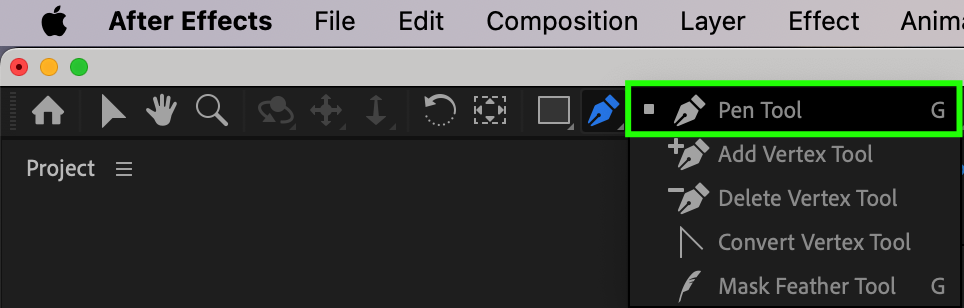 Étape 3 : dessiner votre masque
Après avoir sélectionné Pen tool, cliquez pour créer des points et dessiner la forme de votre masque autour de la zone à isoler. Ajustez la forme en faisant glisser les points ou en modifiant les lignes. Pour fermer le masque, cliquez sur le point de départ ou appuyez sur Enter/Return sur votre clavier.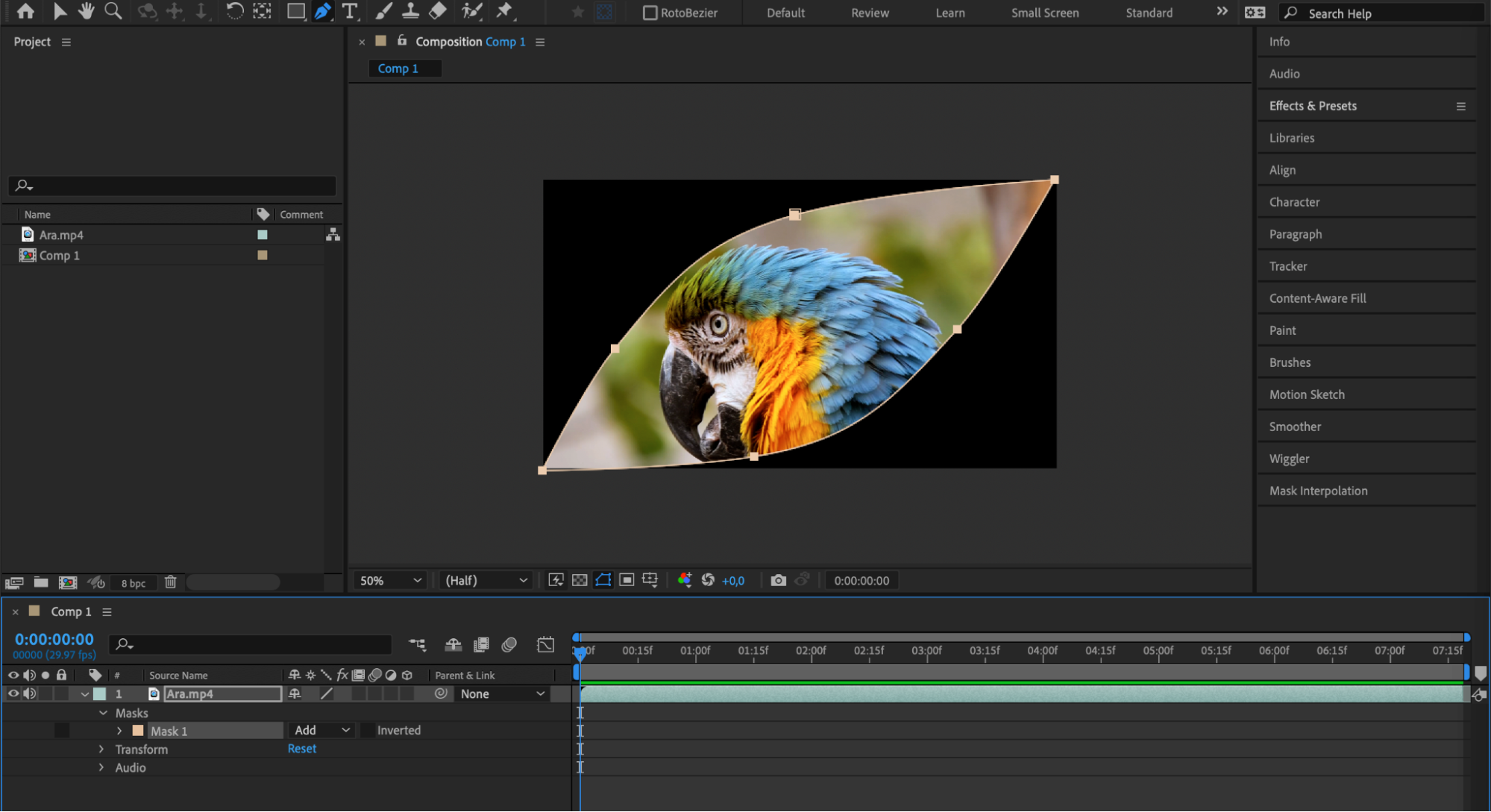 Étape 4 : affiner votre masque
Une fois la forme du masque créée, affinez-la selon vos besoins. Sélectionnez le calque du masque dans la timeline, puis utilisez Selection tool (V) pour ajuster sa position, sa forme, son contour progressif et son opacité. Ces réglages permettent d’intégrer harmonieusement la zone masquée au reste de votre composition.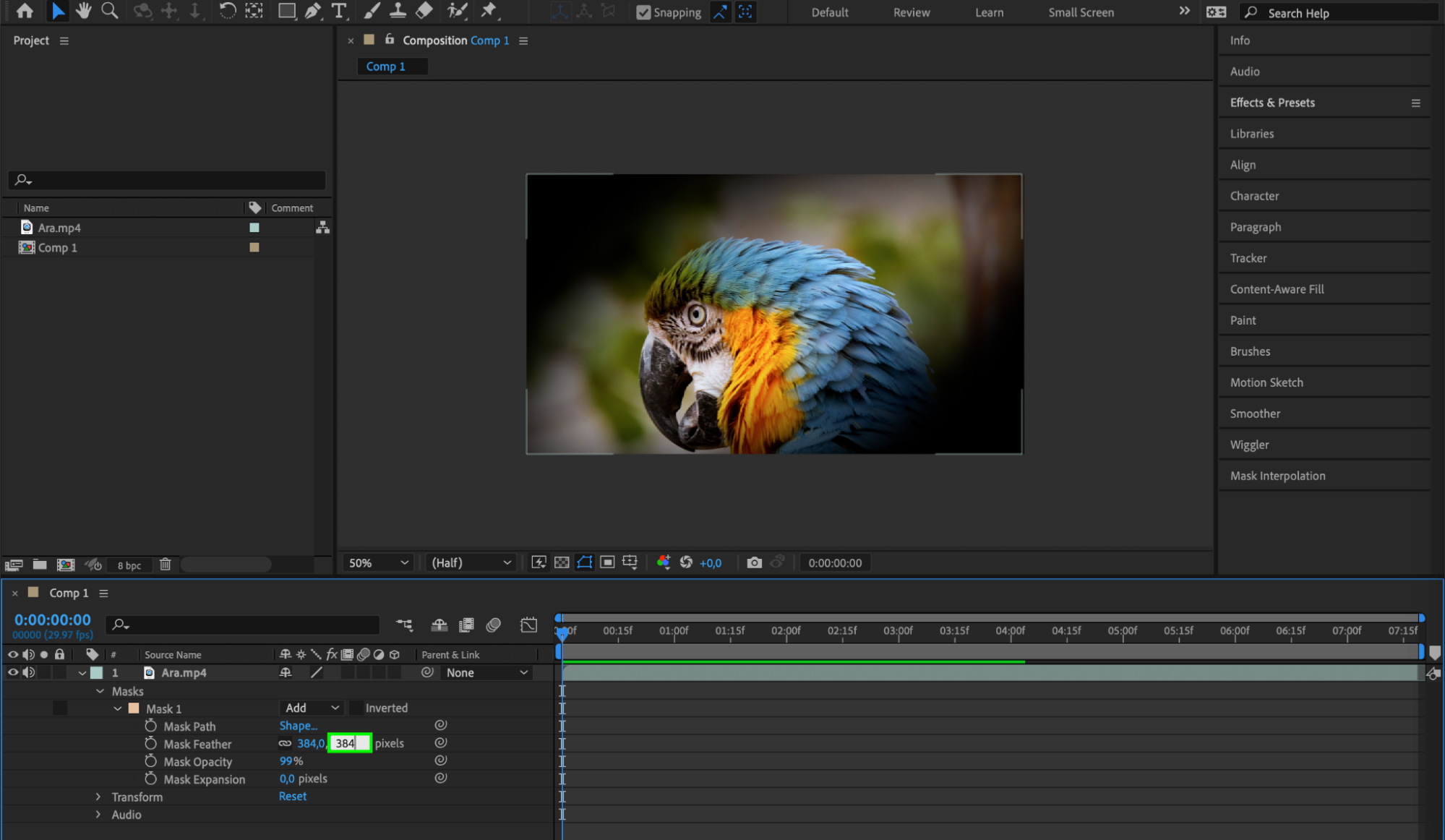 Étape 5 : appliquer des effets et des réglages
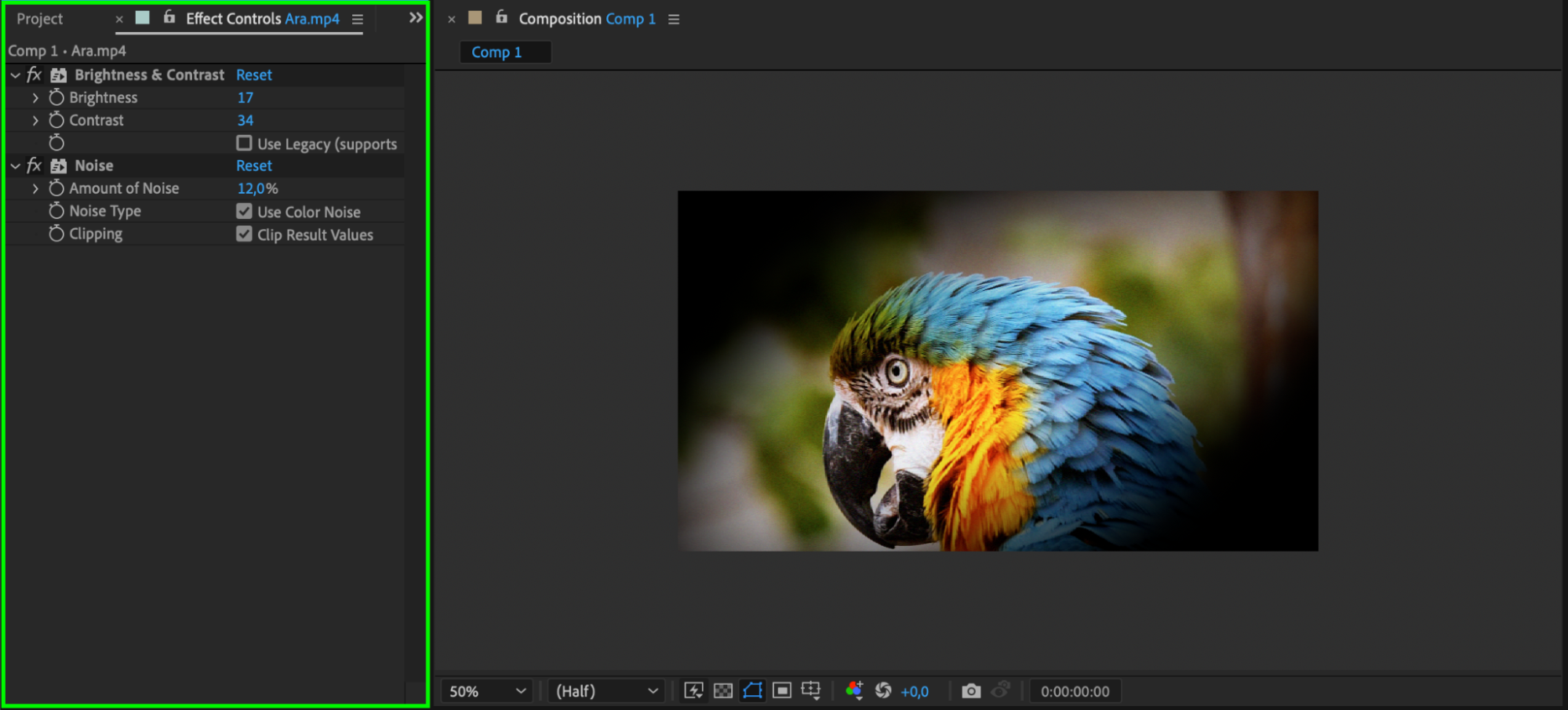
Une fois votre masque affiné, vous pouvez appliquer des effets ou des réglages spécifiquement à la zone masquée. Il peut s’agir de corrections colorimétriques, de flous ou même du suivi des mouvements à l’intérieur du masque à l’aide des outils de suivi d’After Effects.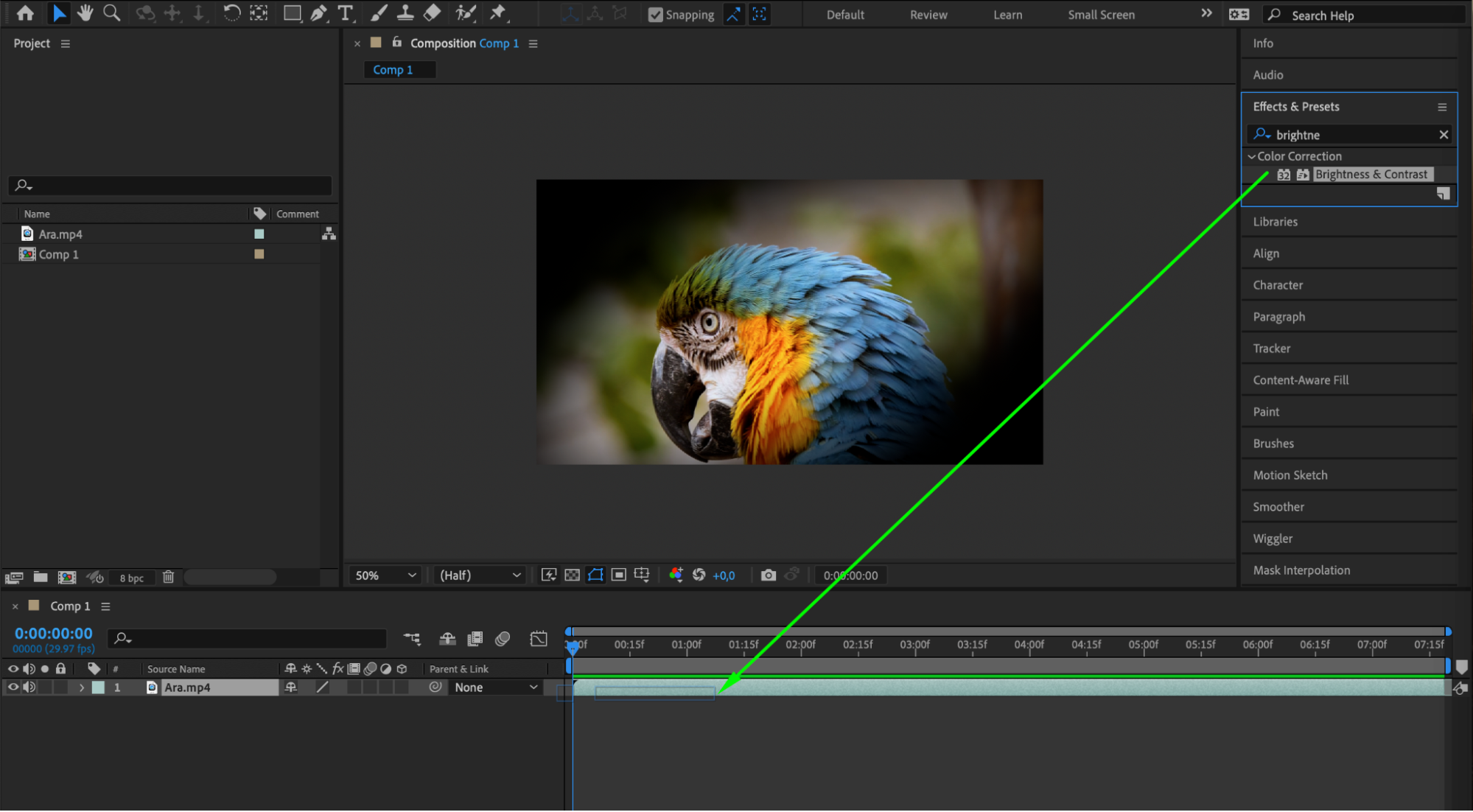
 Étape 6 : copier et coller des masques
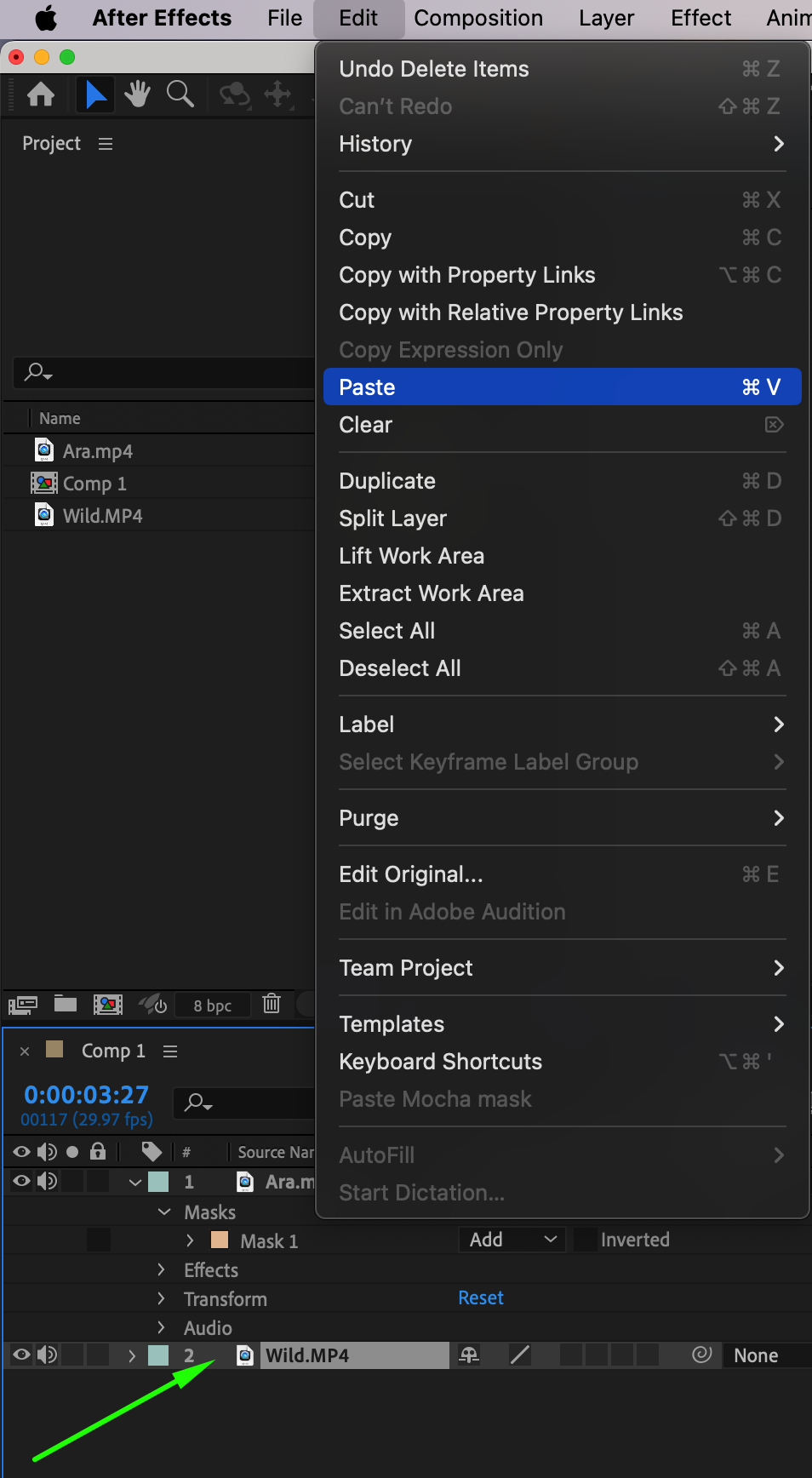
Si vous devez appliquer le même masque à plusieurs calques, gagnez du temps en le copiant et en le collant. Sélectionnez simplement le calque du masque, effectuez un clic droit, puis choisissez “Copy”. Sélectionnez ensuite les calques auxquels vous souhaitez appliquer le masque, effectuez un clic droit et choisissez “Paste”. Le masque sera ainsi dupliqué sur les calques sélectionnés.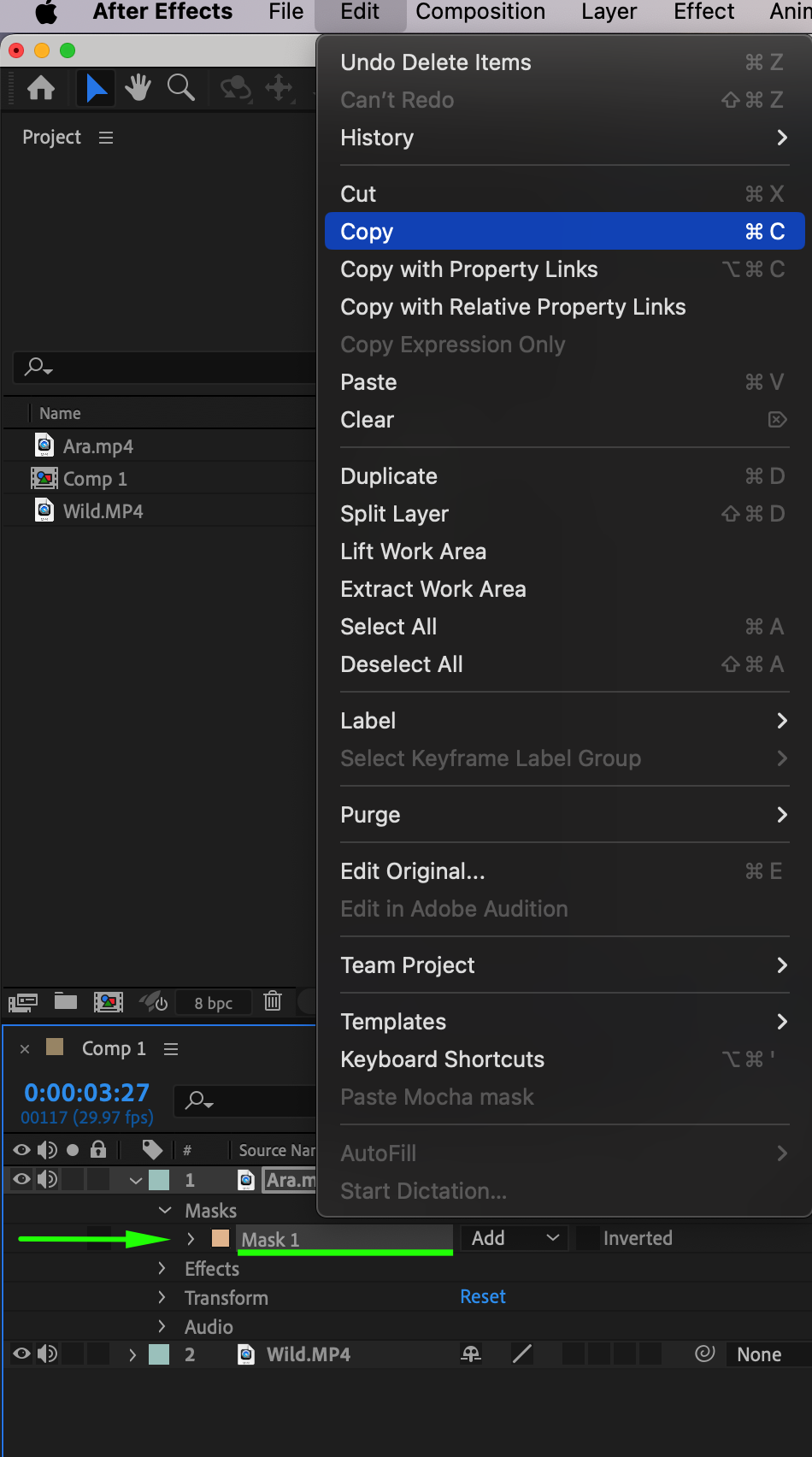
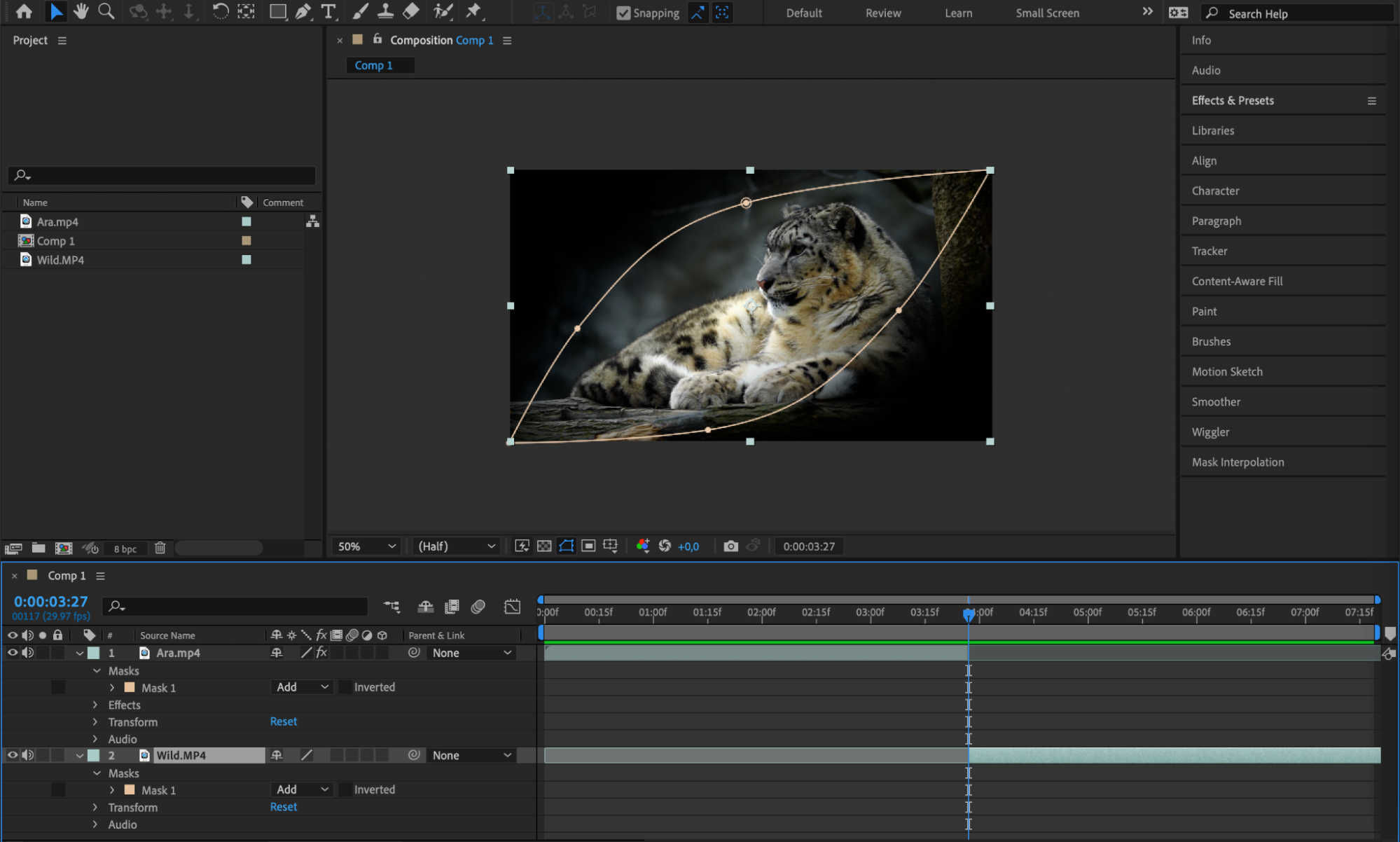 Étape 7 : combiner plusieurs masques
Pour les besoins de masquage complexes, After Effects vous permet de combiner plusieurs formes sur un même calque. Utilisez Pen tool pour créer des formes supplémentaires, chacune avec ses propres propriétés et animations, afin d’obtenir des effets de masquage élaborés.
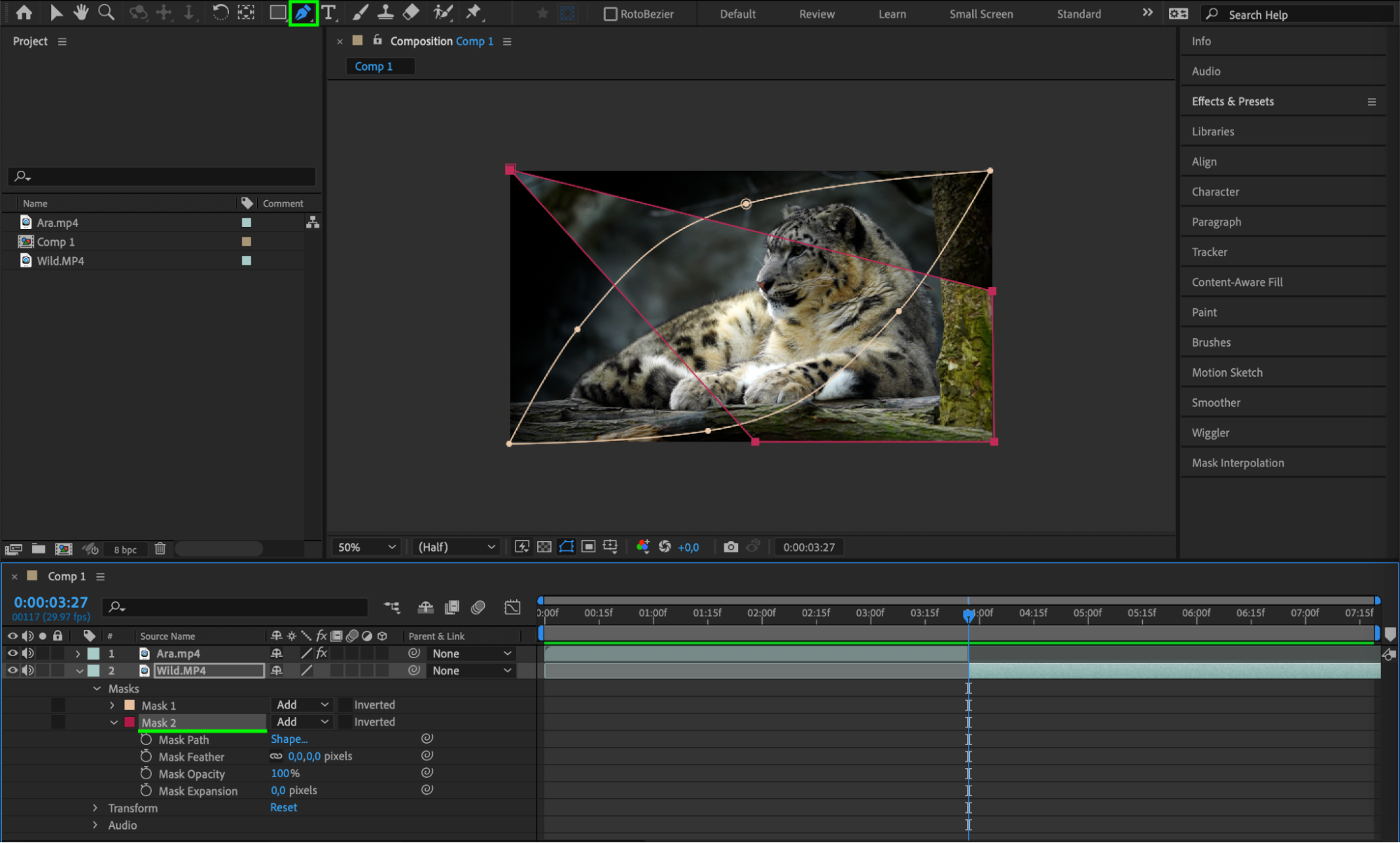
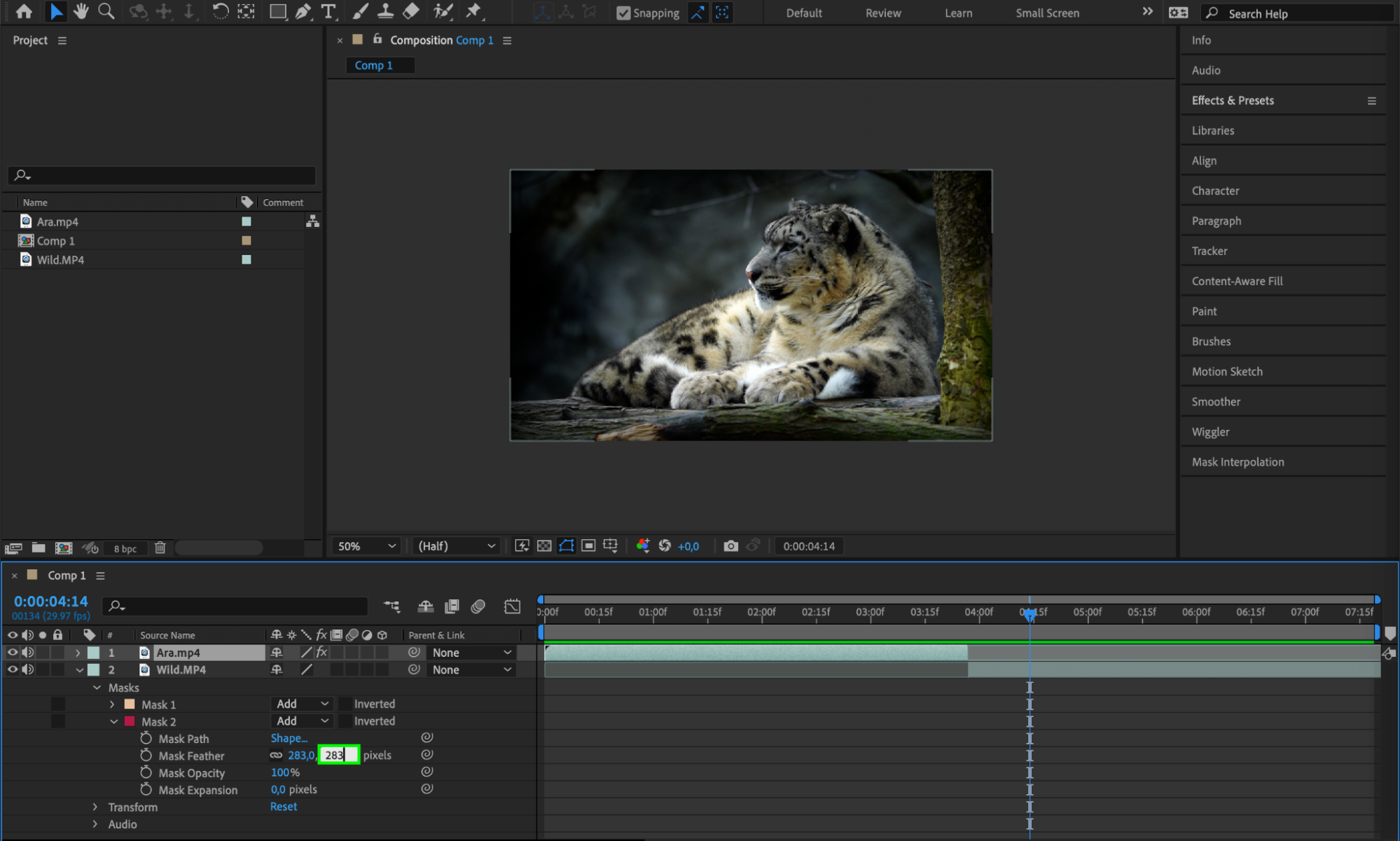
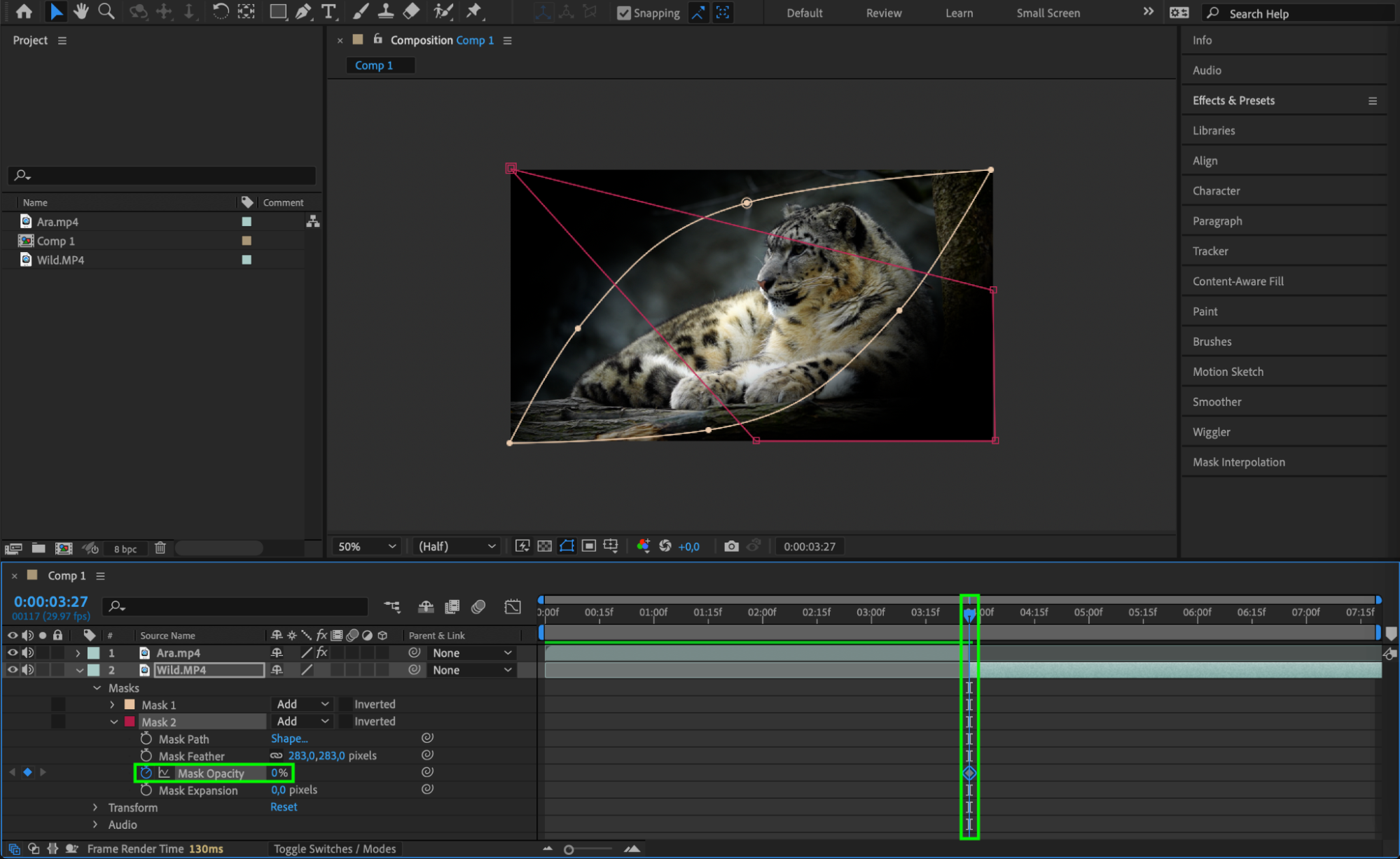
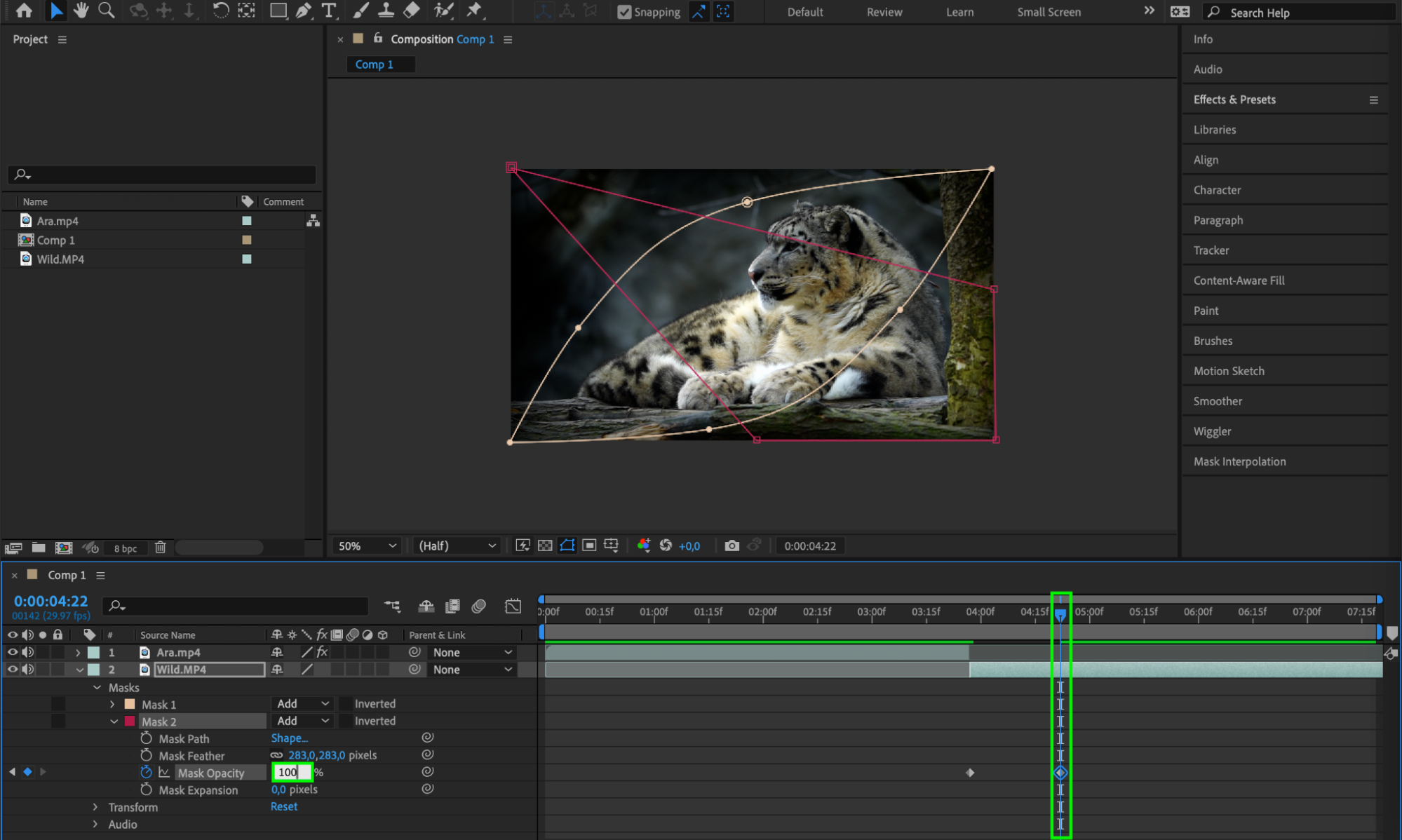 Étape 8 : suivre le déplacement du masque
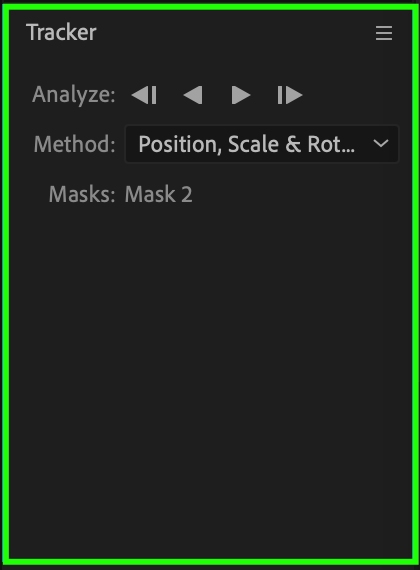
Si votre zone masquée se déplace dans l’image, utilisez les outils de suivi d’After Effects. Sélectionnez le calque du masque, cliquez sur “Track Mask”, puis ouvrez le Tracker panel. Utilisez le bouton “Play” de la section Analyze pour suivre le déplacement du masque image par image et garantir des ajustements précis dans le temps.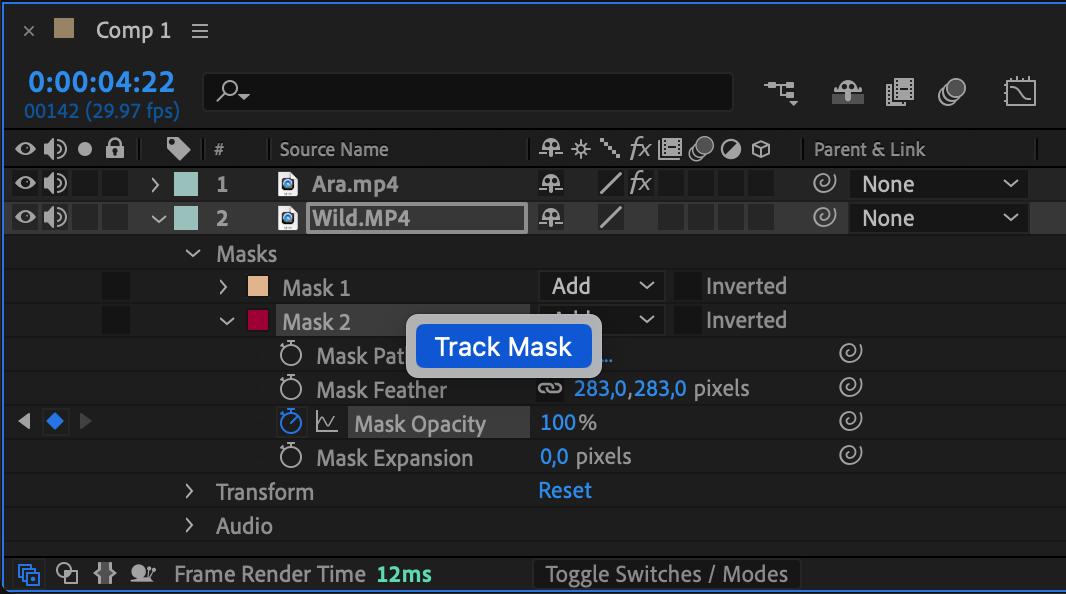
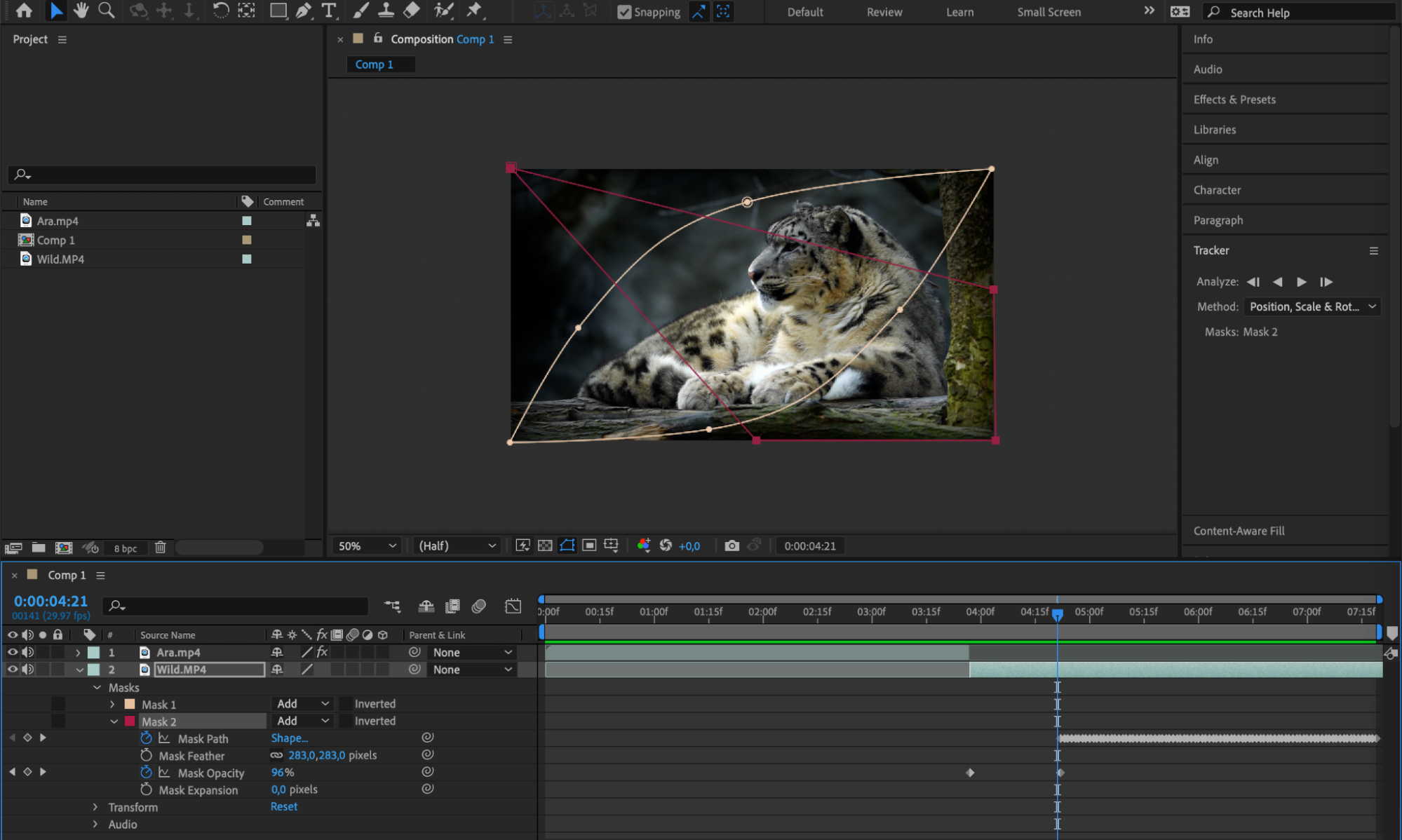 Étape 9 : expérimenter et explorer
N’oubliez pas : la création de masques dans After Effects est un processus créatif. Expérimentez avec différentes techniques, différents réglages et différentes combinaisons pour obtenir des effets visuels uniques et enrichir vos projets vidéo de manière originale.
Conclusion
En suivant ces étapes et en exploitant toute la polyvalence des masques dans After Effects, vous perfectionnerez vos compétences en montage vidéo et donnerez vie à votre vision créative. Exploitez la puissance des masques pour peaufiner les détails, ajouter de la profondeur et créer des compositions percutantes qui captivent votre public. Lancez-vous et créez des masques qui transformeront vos vidéos !
Our Bestsellers
Our Bestsellers


