
Introduction : Libérez le potentiel créatif des masques dans After Effects
Description : Vous cherchez à faire passer votre montage vidéo à la vitesse supérieure ? Vous voulez ajouter une touche de magie à vos effets visuels ? Ne cherchez pas plus loin que la puissance des masques dans After Effects. Les masques sont un outil polyvalent et puissant qui vous permet de modifier et de manipuler sélectivement certaines zones de vos séquences vidéo, vous donnant la capacité de créer des effets visuels complexes et captivants.
Que vous soyez un motion designer chevronné ou que vous débutiez à peine, comprendre comment créer des masques dans After Effects est essentiel. Les masques vous permettent non seulement d’isoler des zones précises de vos séquences pour des retouches ou des effets, mais ils vous permettent également de combiner plusieurs calques en toute fluidité, ouvrant un monde de possibilités créatives.
Dans ce guide approfondi, nous vous expliquerons étape par étape comment créer des masques dans After Effects. Nous aborderons tout, des bases de la création d’un masque aux techniques avancées qui porteront vos effets visuels vers de nouveaux sommets. Alors coiffez votre casquette de créatif, lancez After Effects, et plongeons dans le monde passionnant des masques !
Créer des masques dans After Effects : techniques et astuces essentielles
Les masques font partie intégrante d’After Effects, vous permettant d’isoler et de manipuler des zones précises de vos séquences vidéo. Explorons quelques techniques et astuces essentielles pour vous aider à créer des masques comme un pro.
1. Premiers pas avec les masques :
Pour créer un masque, sélectionnez le calque sur lequel vous souhaitez travailler et cliquez sur l’outil « Pen » dans la barre d’outils (raccourci : G). Cliquez sur le calque pour créer des points, formant ainsi la forme de votre masque. Pour terminer la forme, cliquez sur le point de départ ou appuyez simplement sur « Enter » (Return) de votre clavier.

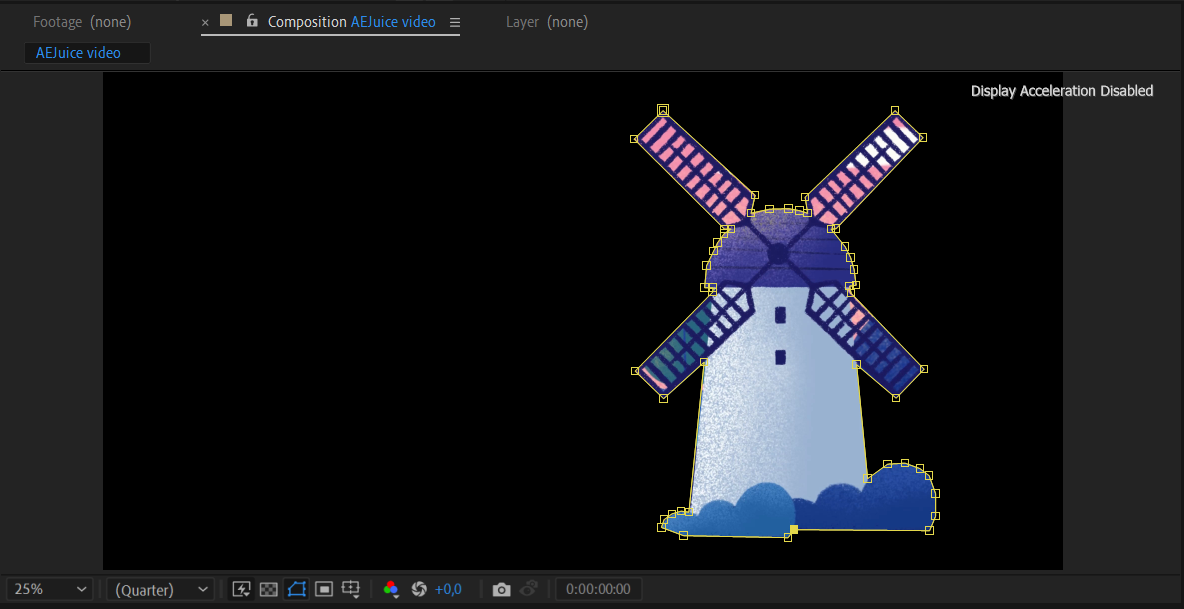
2. Modifier et ajuster les masques :
Pour modifier un masque, utilisez l’outil « Selection » (raccourci : V) pour sélectionner le masque, puis cliquez et faites glisser les points pour le remodeler. Pour ajuster le contour progressif ou l’opacité du masque, sélectionnez le masque et rendez-vous dans le panneau « Effect ». Expérimentez différentes techniques de contour progressif pour fondre vos effets de manière transparente dans vos séquences.

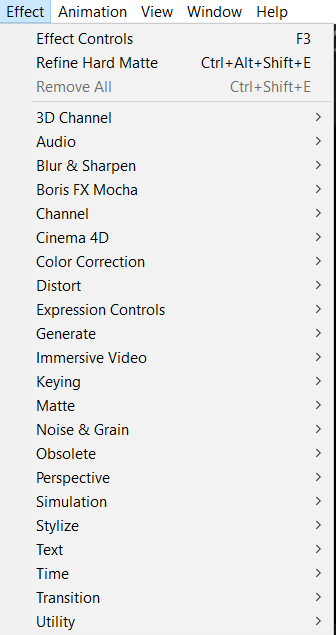
3. Appliquer les masques aux calques :
Pour appliquer le masque à un calque précis, sélectionnez le calque et cliquez sur le masque que vous souhaitez utiliser dans le panneau du calque. Vous pouvez également utiliser plusieurs masques sur un même calque en les ajoutant dans la section « Mask » du panneau du calque. Cela permet des ajustements complexes et précis sur différentes parties de vos séquences vidéo.
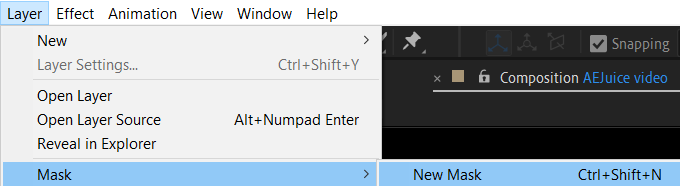
4. Effets de masquage :
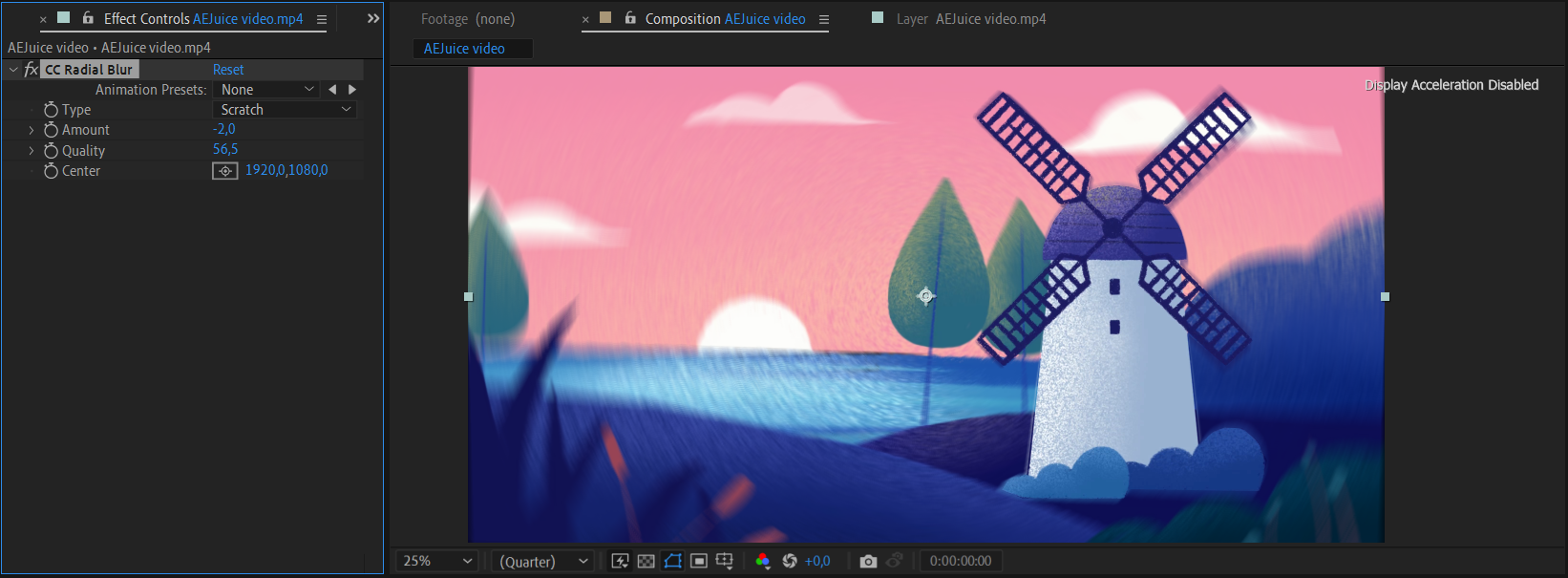
Les masques peuvent être combinés avec des effets pour créer de superbes améliorations visuelles. Par exemple, vous pouvez appliquer un effet de flou à tout ce qui se trouve à l’extérieur du masque, créant ainsi un effet de mise au point. Pour y parvenir, sélectionnez le calque, cliquez sur le menu « Effects » et appliquez l’effet souhaité. Ensuite, faites glisser le masque sur le calque d’effet dans la timeline.
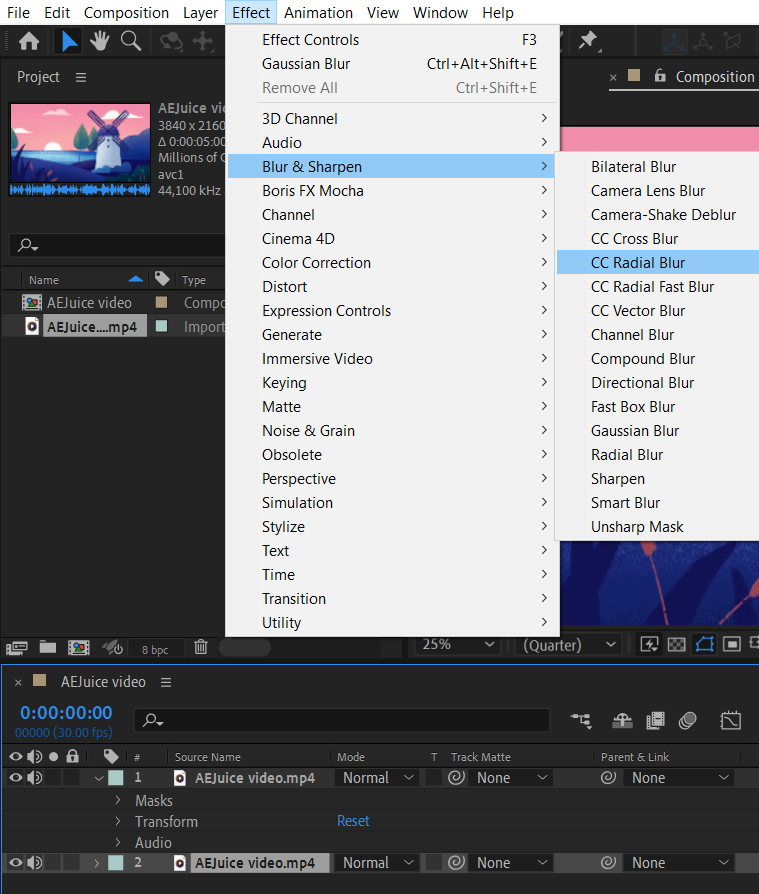
5. Animer les masques :
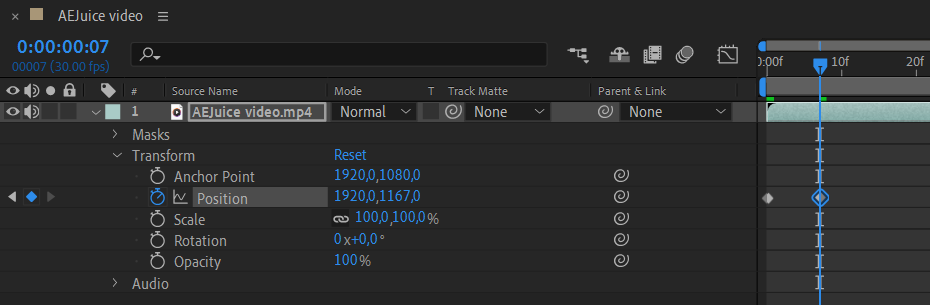
After Effects vous permet de créer des effets visuels dynamiques et captivants grâce à l’animation de masque. Pour animer un masque, cliquez sur l’icône du chronomètre dans la propriété « Transform » du panneau Timeline. Déplacez-vous sur une autre image de la timeline, ajustez la forme ou la position du masque, et After Effects générera automatiquement l’animation pour vous à l’aide d’images clés.
6. Combiner les masques et les calques d’effets :
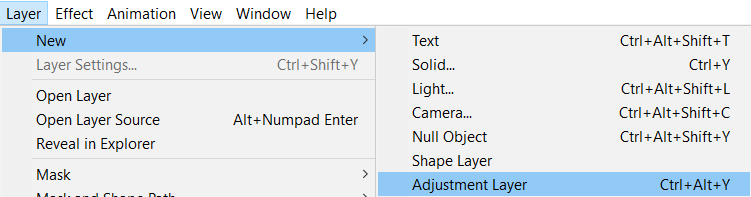
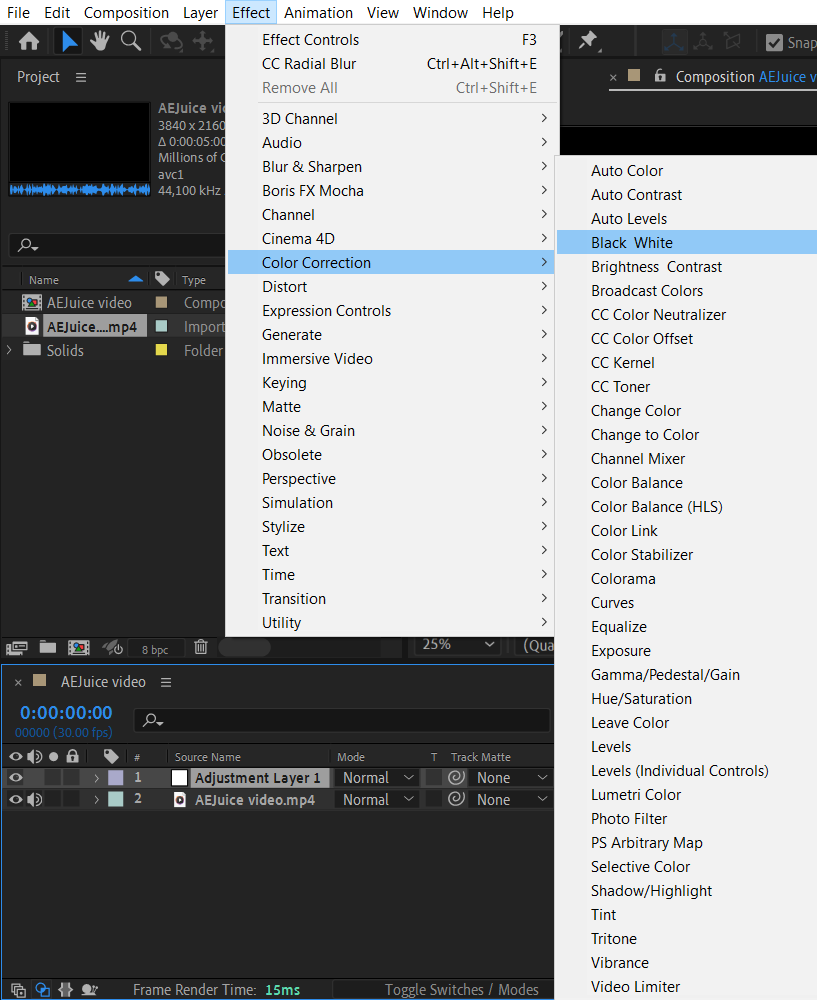
Pour apporter des modifications globales à votre composition, vous pouvez utiliser des calques d’effets conjointement avec des masques. Après avoir créé un calque d’effets, appliquez-lui des effets ou des ajustements, puis faites glisser le ou les masques sur le calque d’effets. Ainsi, toute modification que vous apporterez au calque d’effets affectera tous les calques situés en dessous, à l’intérieur des limites du masque.
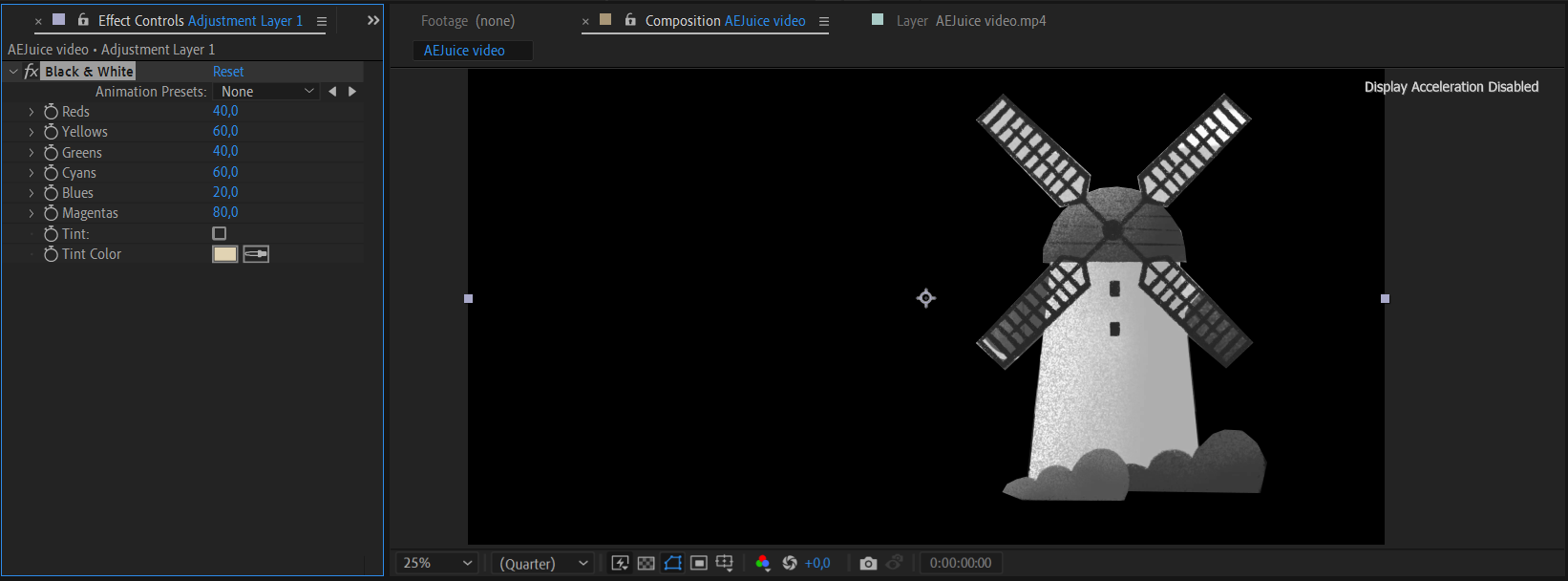
N’oubliez pas, c’est en forgeant qu’on devient forgeron lorsqu’il s’agit de maîtriser les masques dans After Effects. Expérimentez différentes techniques et n’ayez pas peur de repousser vos limites créatives. Avec le temps et la patience, vous serez sur la bonne voie pour créer des effets visuels époustouflants à l’aide des masques dans After Effects.
Conclusion : Libérez votre créativité avec les masques dans After Effects
Félicitations ! Vous avez maintenant appris les techniques et astuces essentielles pour créer des masques dans After Effects. Les masques sont un outil puissant qui peut faire passer vos effets visuels au niveau supérieur, vous permettant d’isoler et de manipuler des zones précises de vos séquences avec précision.
En tirant parti des masques, vous pouvez ajouter de la profondeur, de la mise au point et des effets captivants à vos vidéos. Que vous flouttiez des arrière-plans, créiez des révélations de texte ou combiniez plusieurs calques en toute fluidité, les masques offrent des possibilités infinies pour vos projets créatifs.
N’oubliez pas d’expérimenter et de vous exercer à différentes techniques pour maîtriser véritablement l’art des masques dans After Effects. À mesure que vous vous familiariserez avec leurs outils et fonctionnalités, vous découvrirez de nouvelles façons d’enrichir vos projets et de créer des compositions visuellement saisissantes.
Alors, embrassez la puissance des masques, explorez la vaste gamme d’effets et d’ajustements que vous pouvez appliquer, et laissez libre cours à votre imagination. Avec de la détermination et de la pratique, vous libérerez bientôt tout votre potentiel créatif dans After Effects et porterez vos compétences en montage vidéo vers de nouveaux sommets.
Il est maintenant temps de commencer à créer. Bon masquage !
Our Bestsellers
Our Bestsellers


