
Créer des Motion Graphics Templates (MOGRTs) dans After Effects
Introduction aux MOGRTs
Créer des Motion Graphics Templates (MOGRTs) dynamiques et esthétiques est une compétence essentielle pour quiconque souhaite enrichir ses projets After Effects. Les MOGRTs vous permettent de développer des modèles animés réutilisables, facilement personnalisables pour différents projets, ce qui vous fait gagner du temps tout en garantissant une cohérence visuelle. Ce guide vous accompagne pas à pas dans la création de MOGRTs sous After Effects, afin de vous donner les compétences nécessaires pour fluidifier votre workflow et produire des contenus visuels remarquables.
Pourquoi créer des MOGRTs ?
Les Motion Graphics Templates offrent plusieurs avantages aux créateurs vidéo :
Gain de temps : une fois créés, les MOGRTs peuvent être réutilisés sur plusieurs projets, ce qui évite de recréer des animations depuis zéro.
Personnalisation : ajustez facilement le texte, les couleurs, les polices et d’autres éléments pour répondre aux besoins de chaque projet.
Cohérence : conservez une identité visuelle uniforme d’un projet à l’autre en réutilisant les mêmes modèles.
Collaboration : partagez vos MOGRTs avec les membres de votre équipe ou vos clients en toute simplicité, pour une collaboration plus fluide.
Guide étape par étape pour créer des MOGRTs
1. Préparez votre projet
Ouvrez Adobe After Effects et chargez le projet que vous souhaitez enregistrer en tant que fichier MOGRT. Assurez-vous que tous vos calques sont correctement organisés et nommés, cela facilitera la gestion et la personnalisation du modèle par la suite.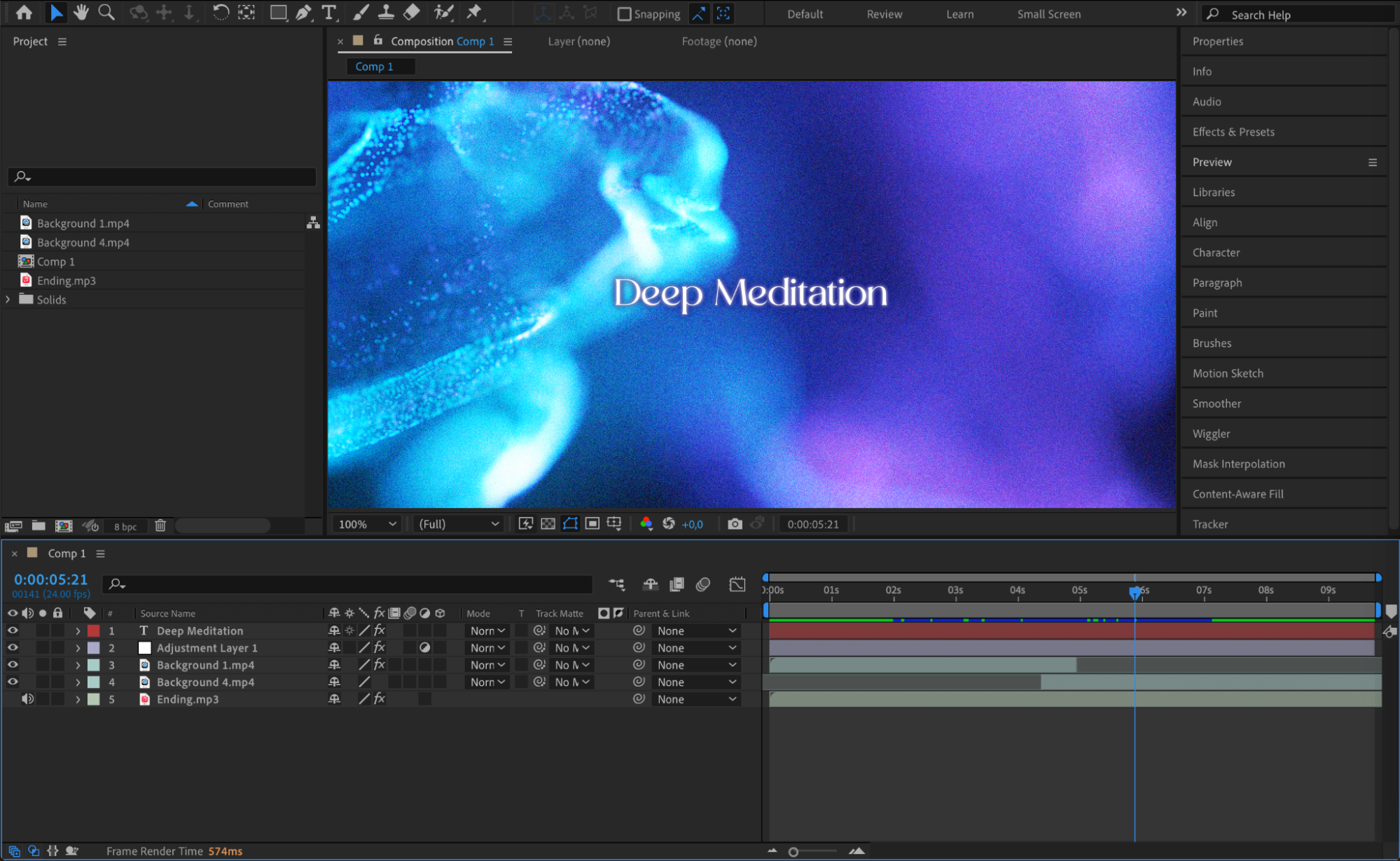 2. Vérifiez les paramètres de composition
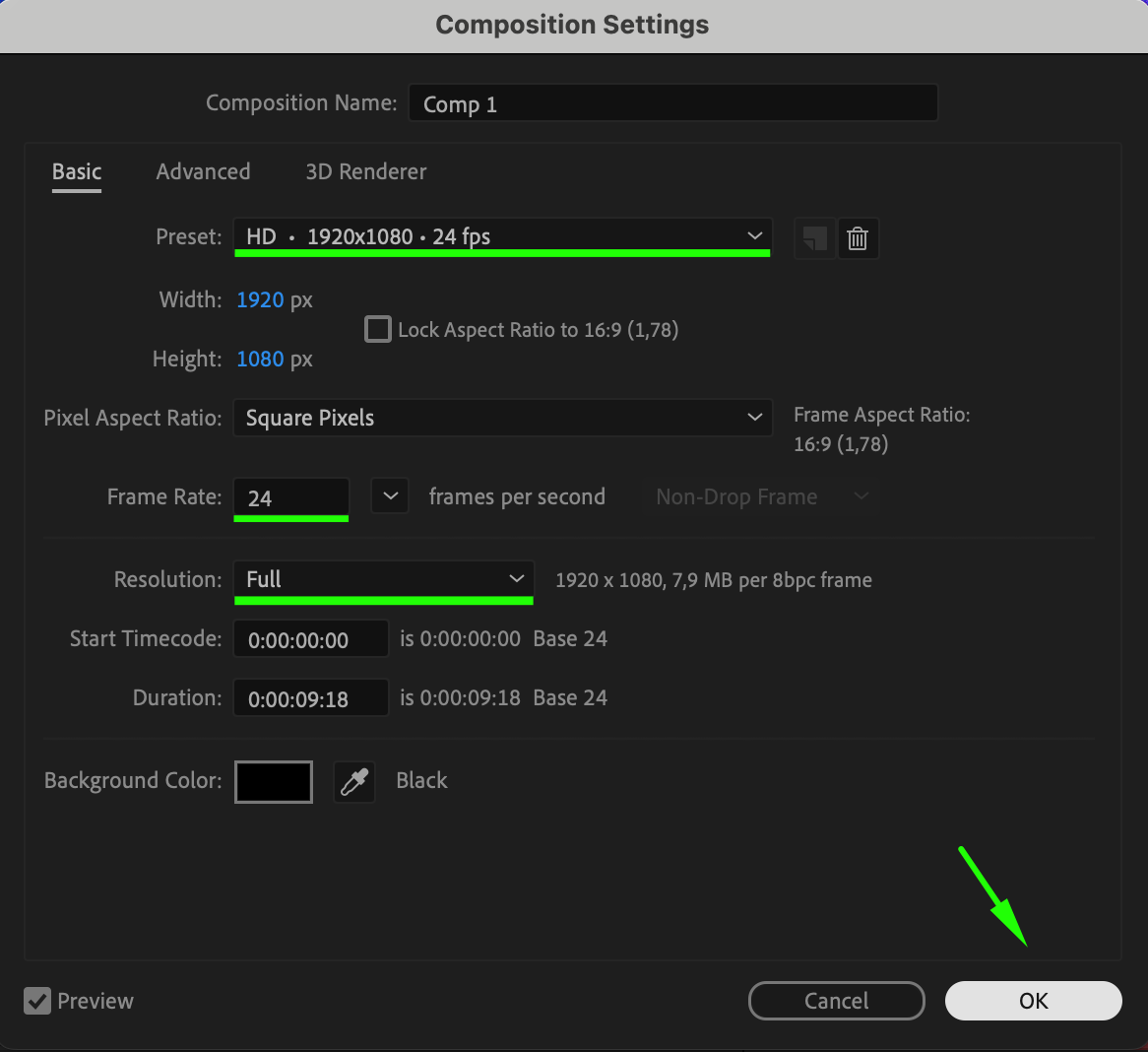
Vérifiez les paramètres de votre composition pour vous assurer qu’ils correspondent à votre projet. Allez dans Composition > Composition Settings et contrôlez la fréquence d’images, la résolution et le preset afin qu’ils correspondent à l’usage prévu.
 3. Accédez au panneau Essential Graphics
Allez dans Window > Essential Graphics pour ouvrir le panneau Essential Graphics. C’est ici que vous allez configurer et personnaliser les propriétés de votre MOGRT.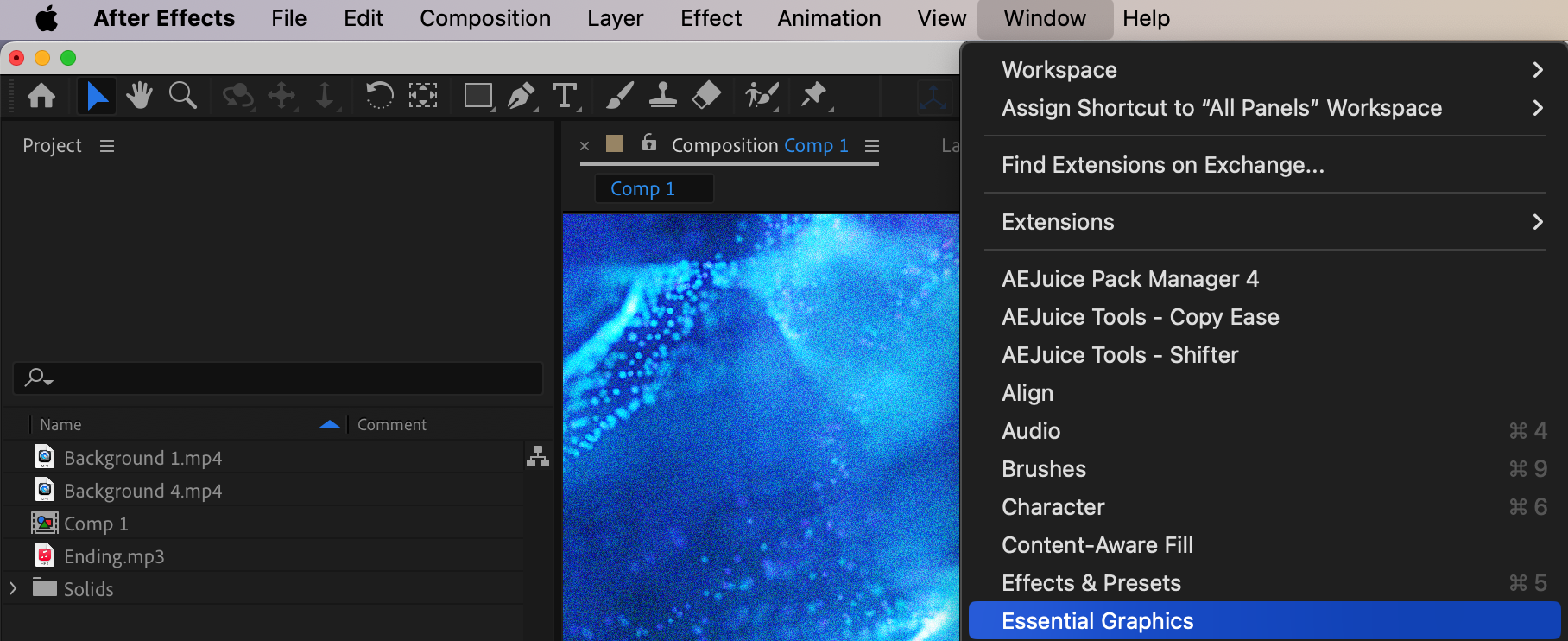 4. Nommez votre modèle et sélectionnez la composition
Dans le panneau Essential Graphics, saisissez un nom pour votre fichier MOGRT dans le champ “Name”. Dans le menu déroulant “Primary”, sélectionnez la composition que vous souhaitez utiliser comme base de votre modèle.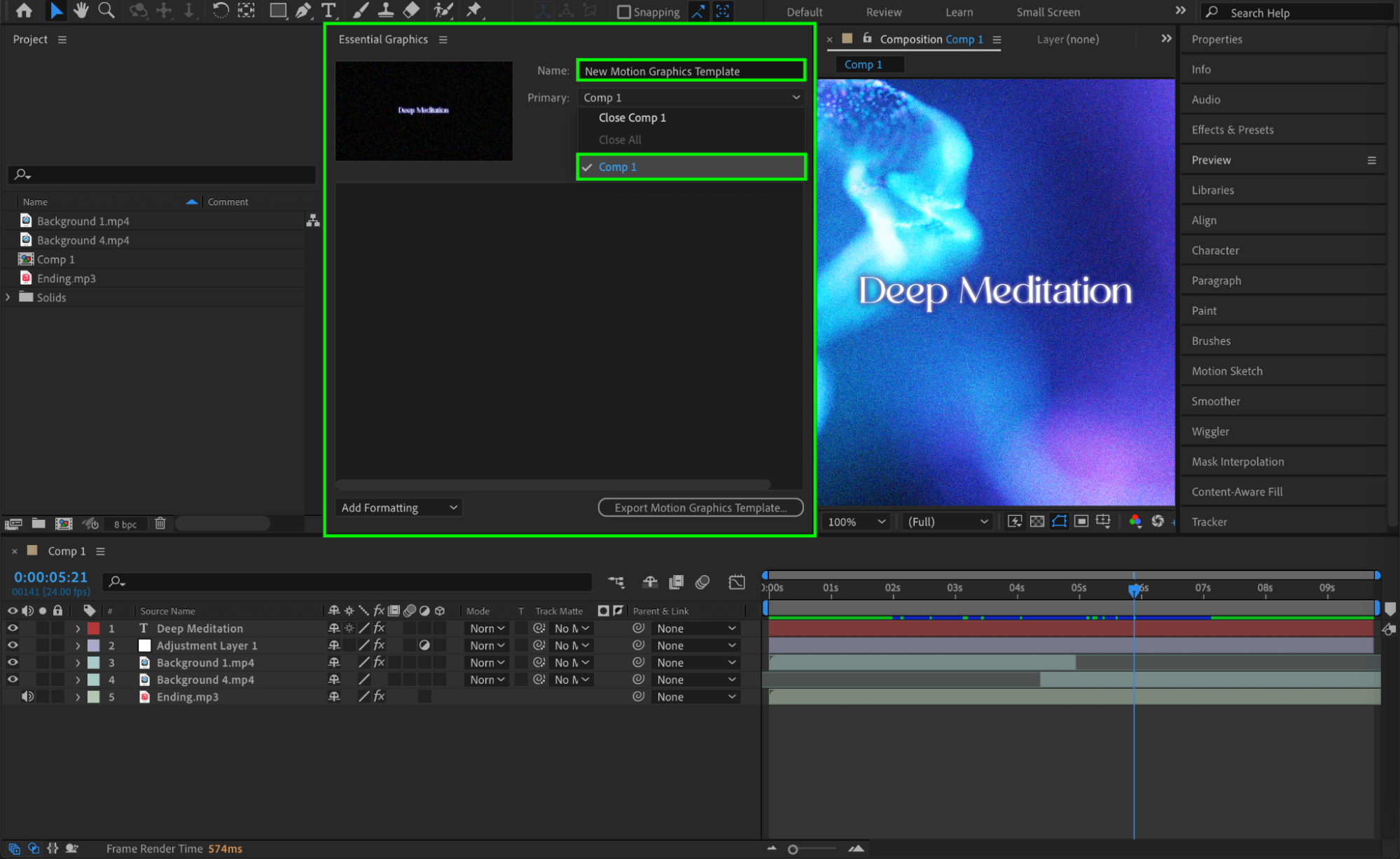 5. Ajoutez des propriétés modifiables
Glissez-déposez depuis la timeline vers le panneau Essential Graphics les propriétés que vous souhaitez rendre modifiables dans votre MOGRT. Cela peut inclure des calques de texte, des couleurs et d’autres éléments que vous souhaitez pouvoir personnaliser plus tard.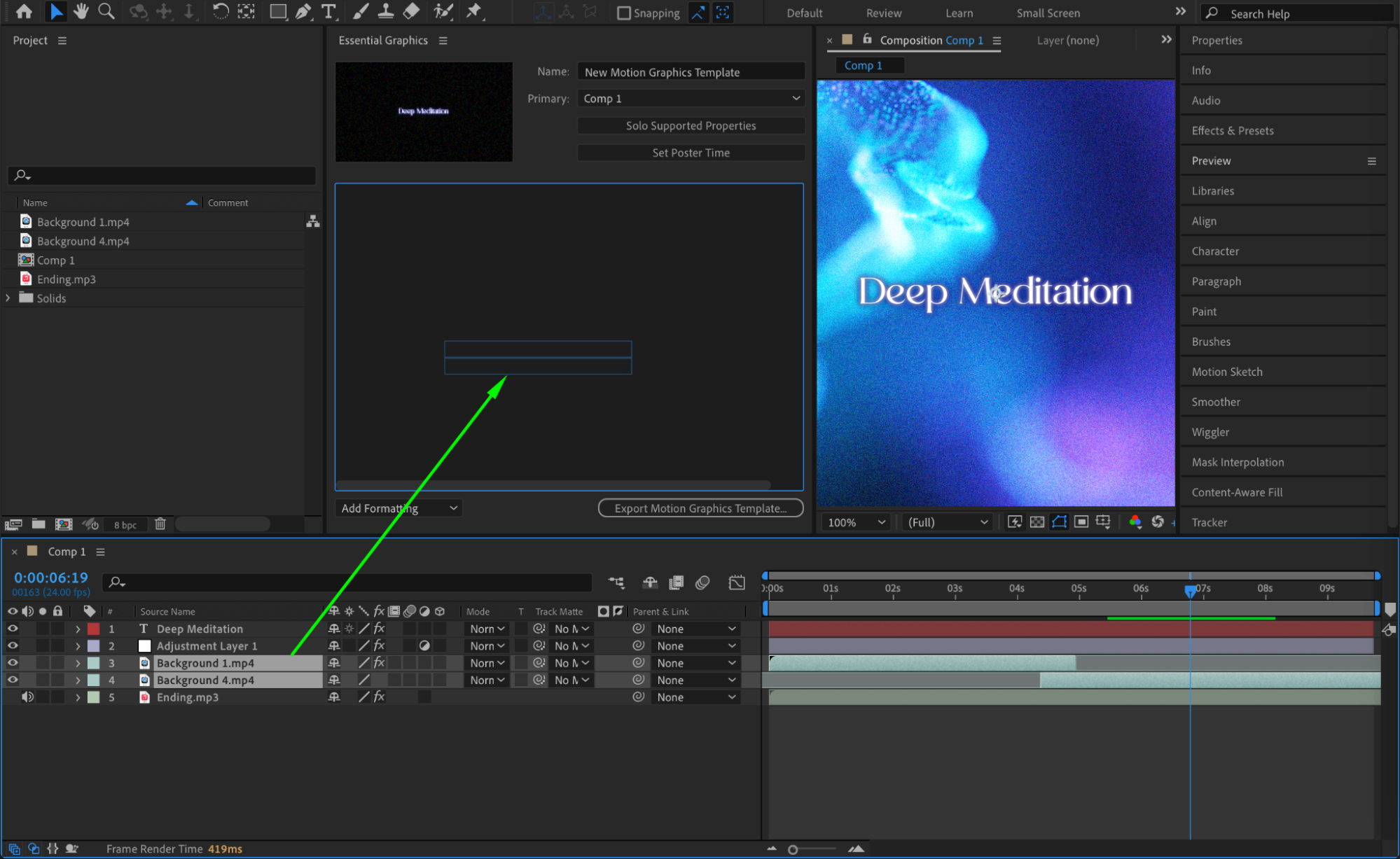 6. Exportez votre fichier MOGRT
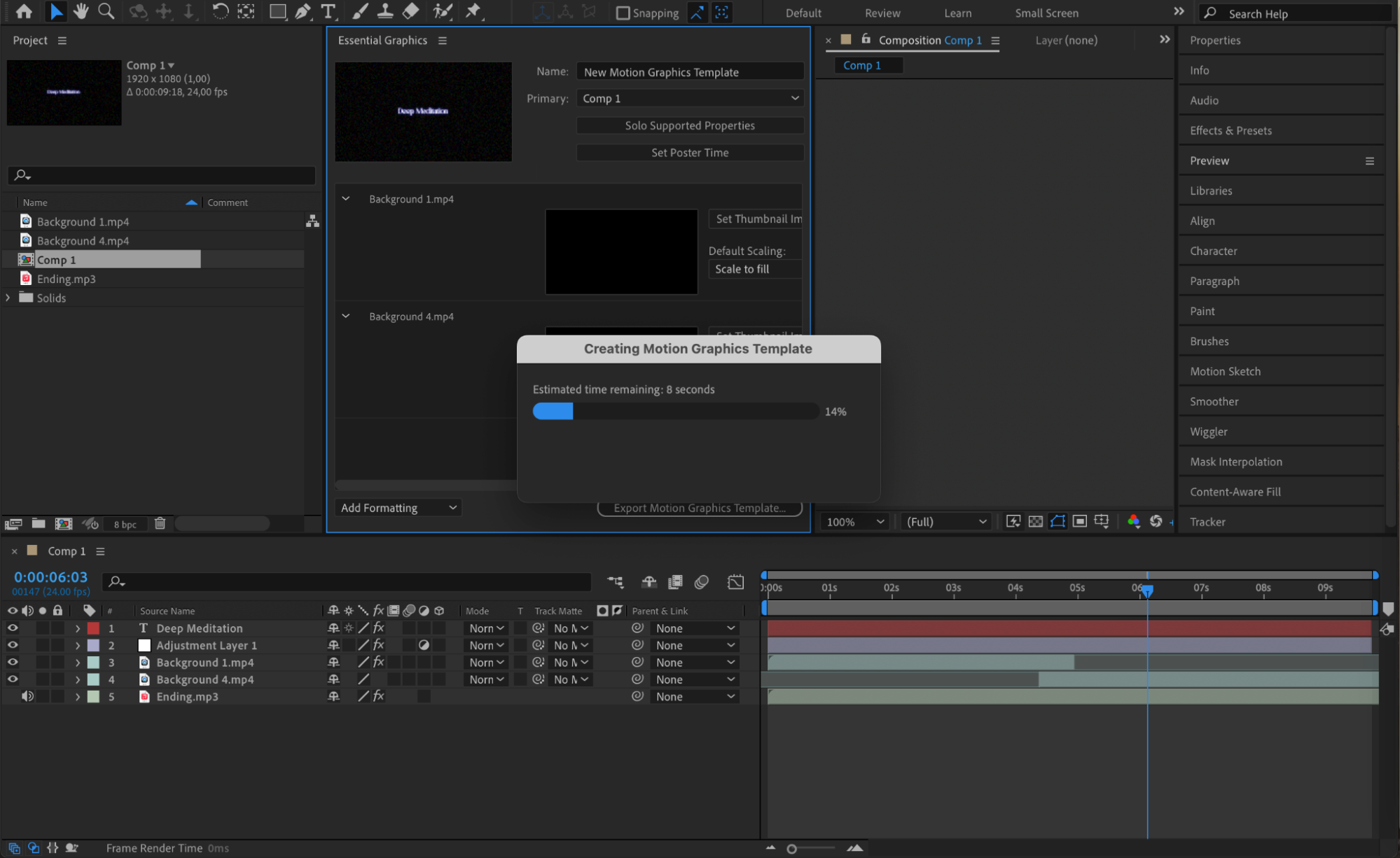
Cliquez sur le bouton Export Motion Graphics Template. Une barre de progression apparaît pendant qu’After Effects crée votre fichier MOGRT.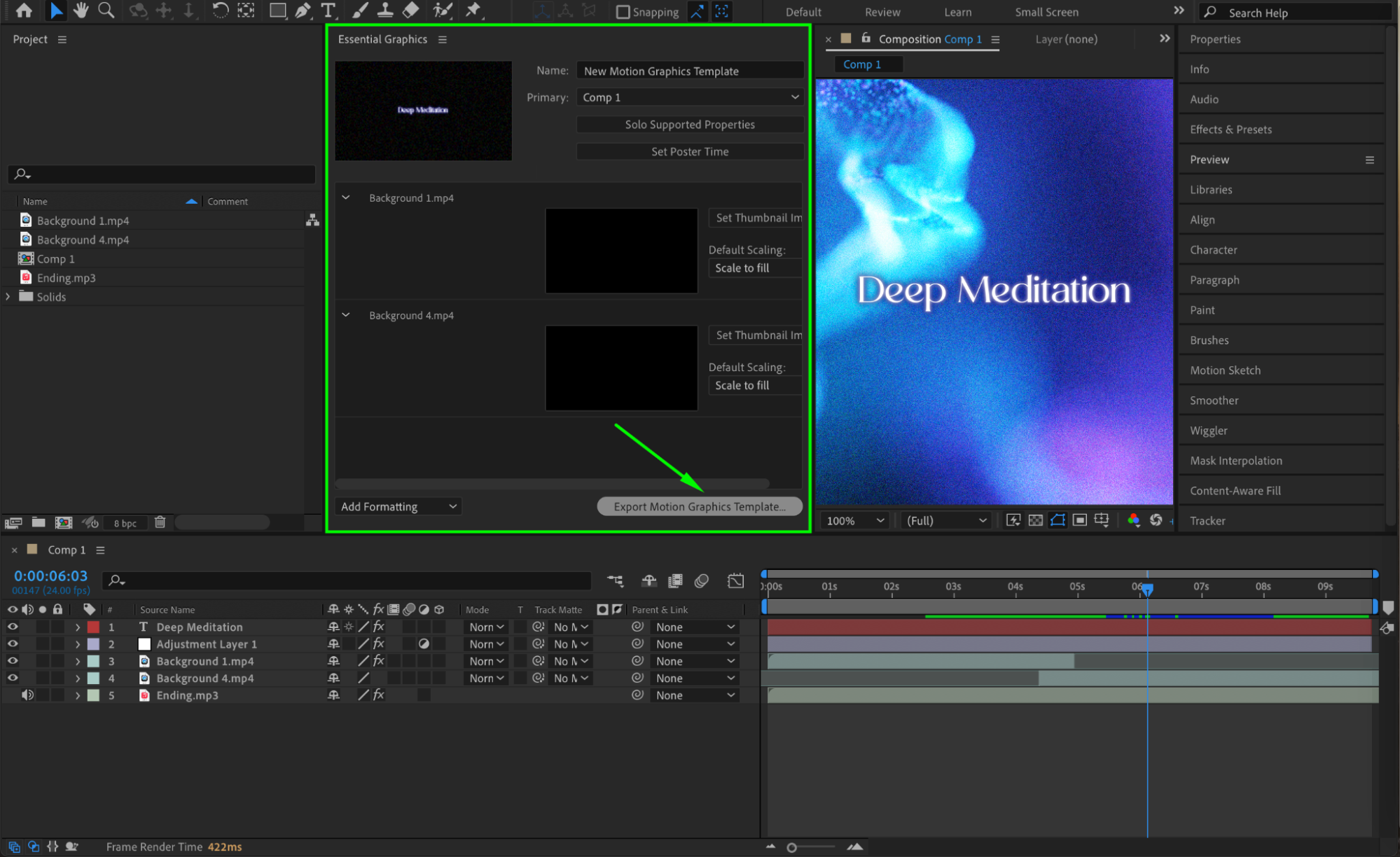
 7. Choisissez la destination d’export
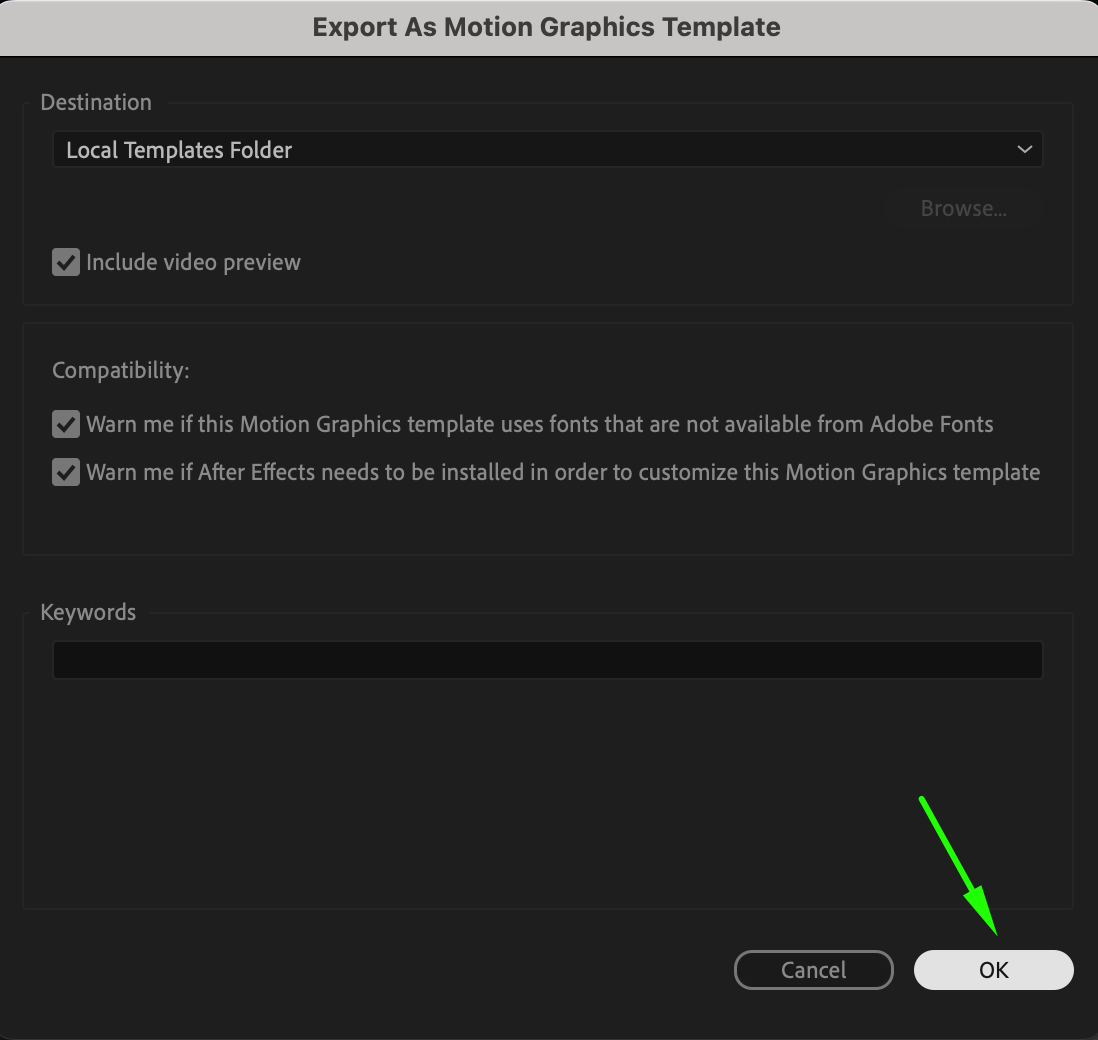
Une fenêtre s’ouvre pour vous demander de choisir la destination de votre fichier MOGRT. Sélectionnez le dossier dans lequel vous souhaitez enregistrer le fichier, puis cliquez sur OK. Une barre de progression indique que l’aperçu vidéo est en cours de création, suivie du processus d’export.
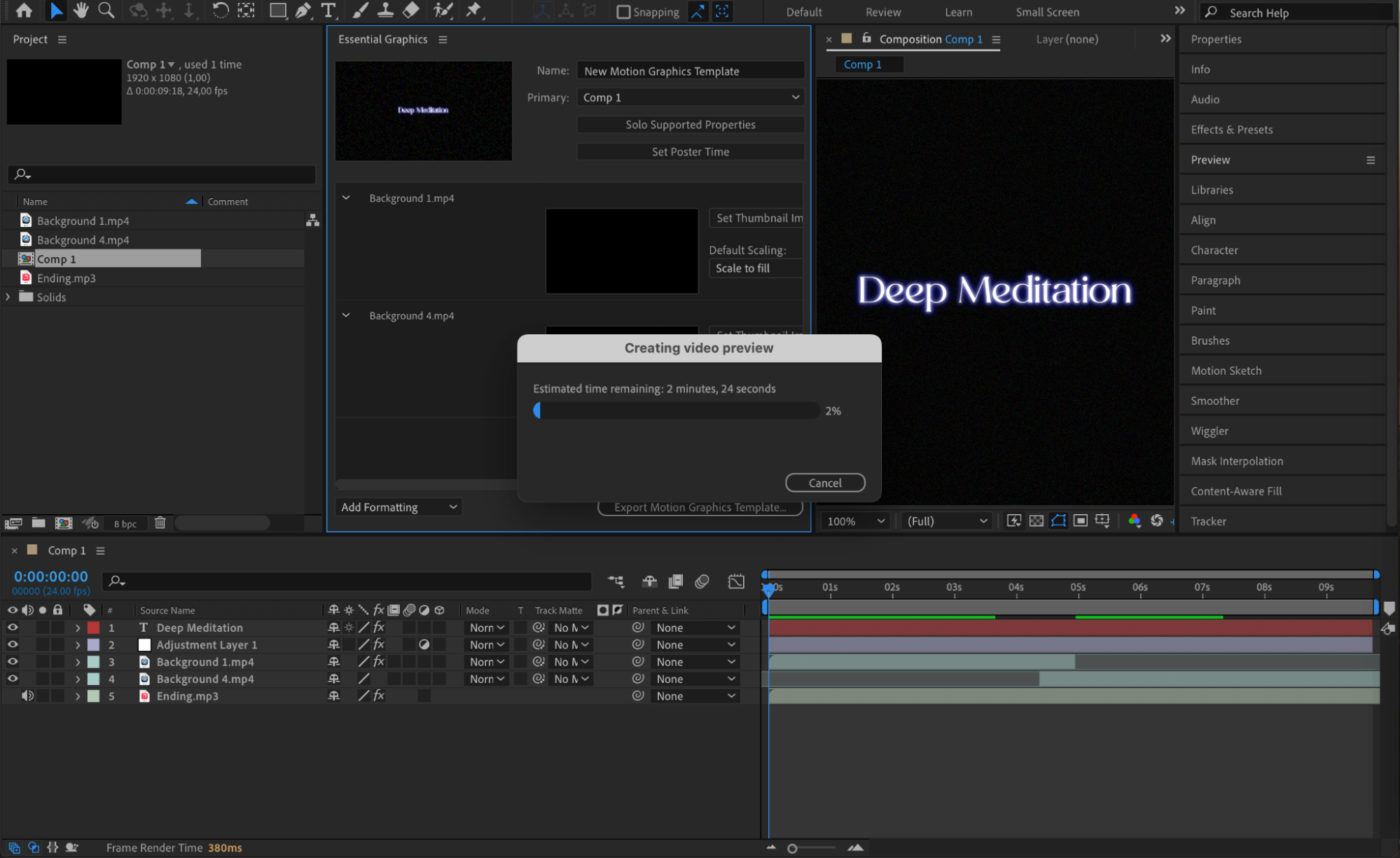
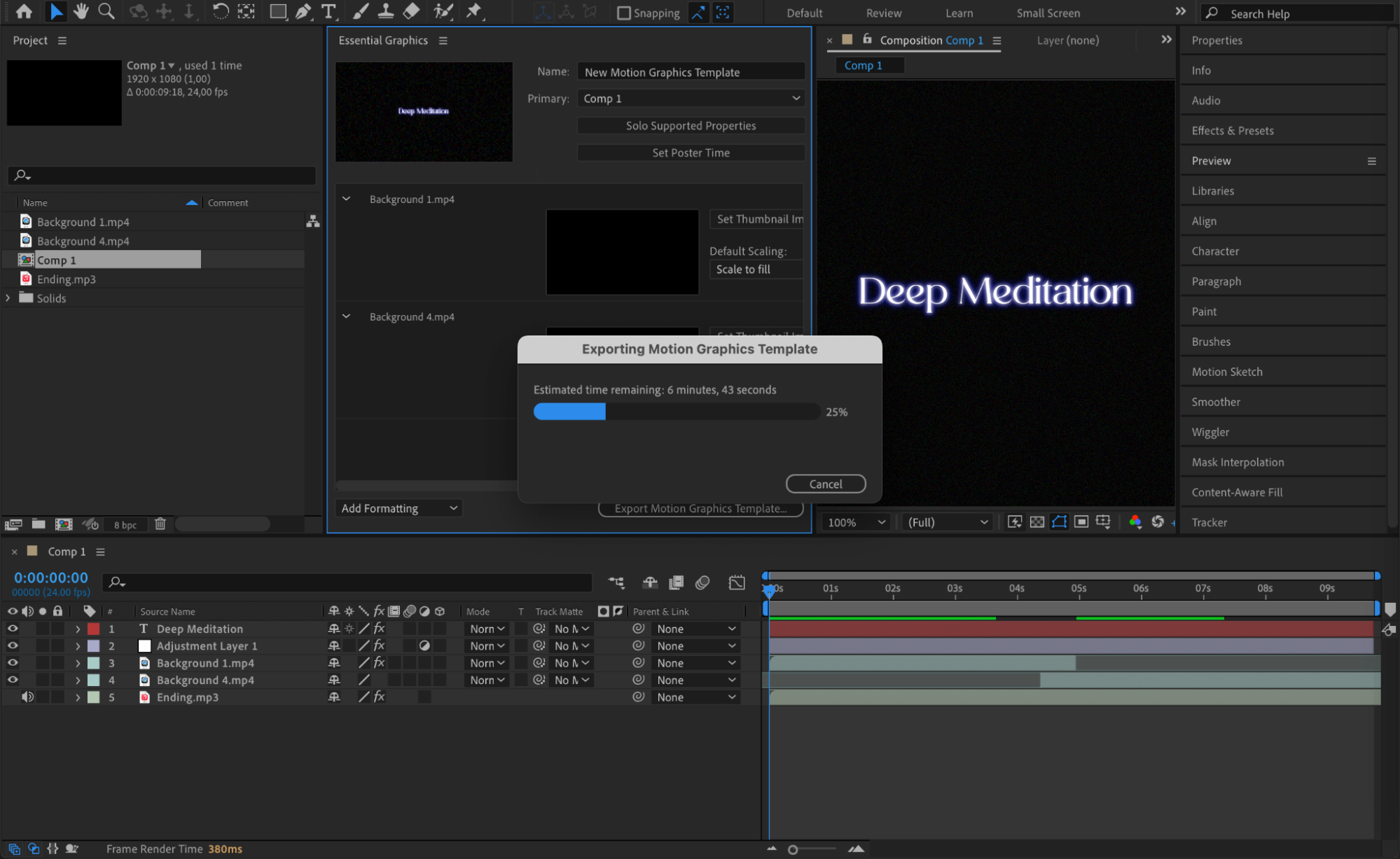
8. Localisez et vérifiez votre fichier
Une fois l’export terminé, retrouvez votre fichier MOGRT dans le dossier de destination choisi. Ouvrez-le pour vérifier qu’il a été exporté correctement et que tous les éléments fonctionnent comme prévu.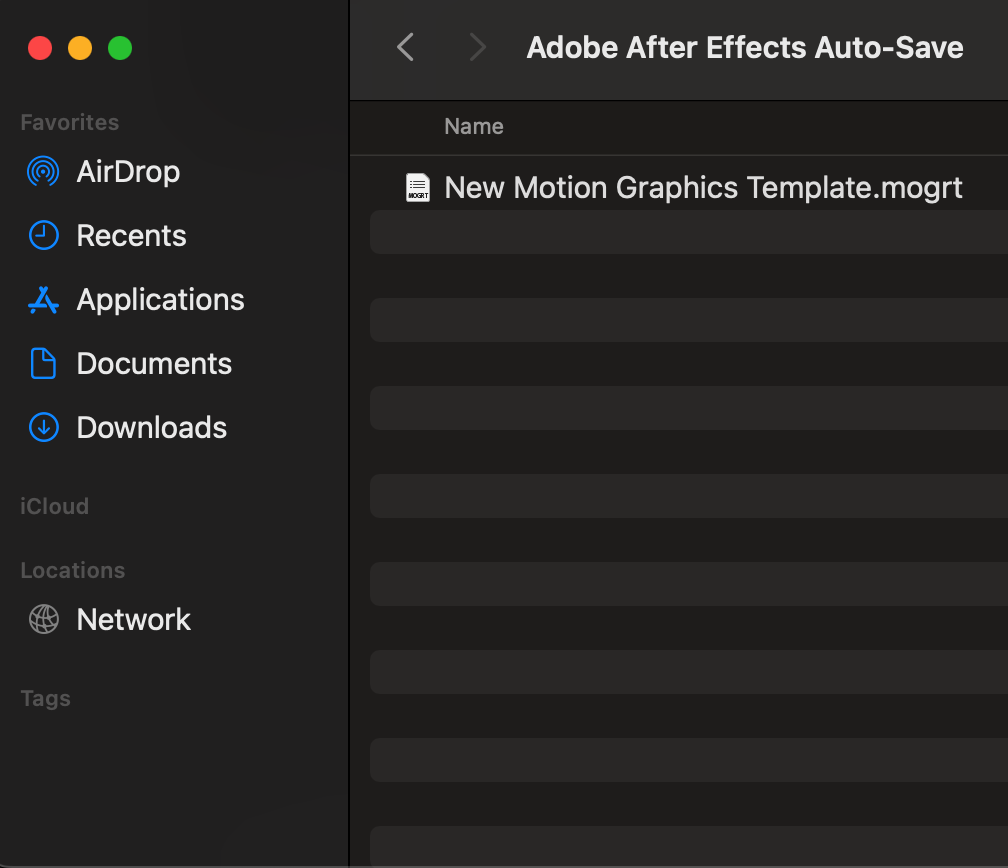 Conclusion : exploitez tout le potentiel des MOGRTs
Les Motion Graphics Templates (MOGRTs) sont un outil puissant pour créer des animations esthétiques et facilement personnalisables. En maîtrisant la création de MOGRTs dans After Effects, vous pouvez fluidifier votre workflow, gagner du temps et rehausser la qualité de vos projets de motion design. Restez à l’affût de nos prochains tutoriels, qui exploreront plus en profondeur la création et l’utilisation des MOGRTs, avec des conseils et techniques d’experts pour aller encore plus loin.
Lancez-vous dans cette aventure créative et donnez une nouvelle dimension à votre motion design avec les MOGRTs sous After Effects !
Our Bestsellers
Our Bestsellers


