
Créer un texte animé dans After Effects
Introduction à l’animation de texte
L’animation de texte est un excellent moyen de dynamiser vos projets vidéo en faisant apparaître le texte de façon dynamique. Dans After Effects, vous pouvez facilement créer des animations de texte fluides grâce au tracking, à l’opacité et aux keyframes. Suivez ces étapes pour créer un texte animé professionnel.
Étape 1 : créer une nouvelle composition
Ouvrez After Effects et allez dans Composition > New Composition. Réglez la résolution, la durée et la couleur de fond selon vos besoins. Ce sera votre espace de travail pour animer le texte.

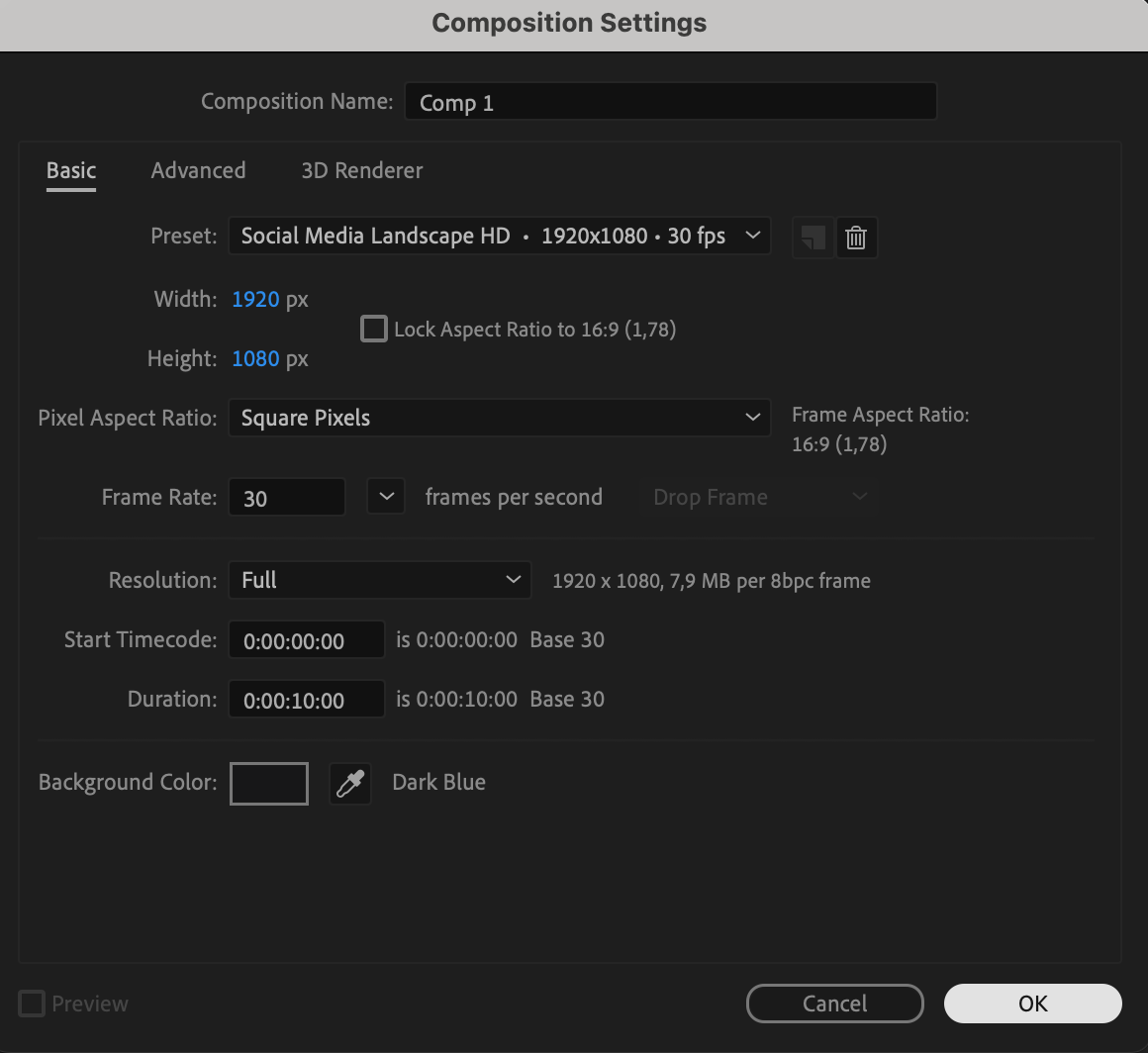 Étape 2 : ajouter du texte avec l’outil Texte
Sélectionnez l’outil Texte (Ctrl/Cmd + T) dans la barre d’outils et cliquez dans la fenêtre de composition pour saisir votre texte. Ajustez la police, la taille et la couleur dans le panneau Character. Positionnez le calque de texte à l’endroit souhaité.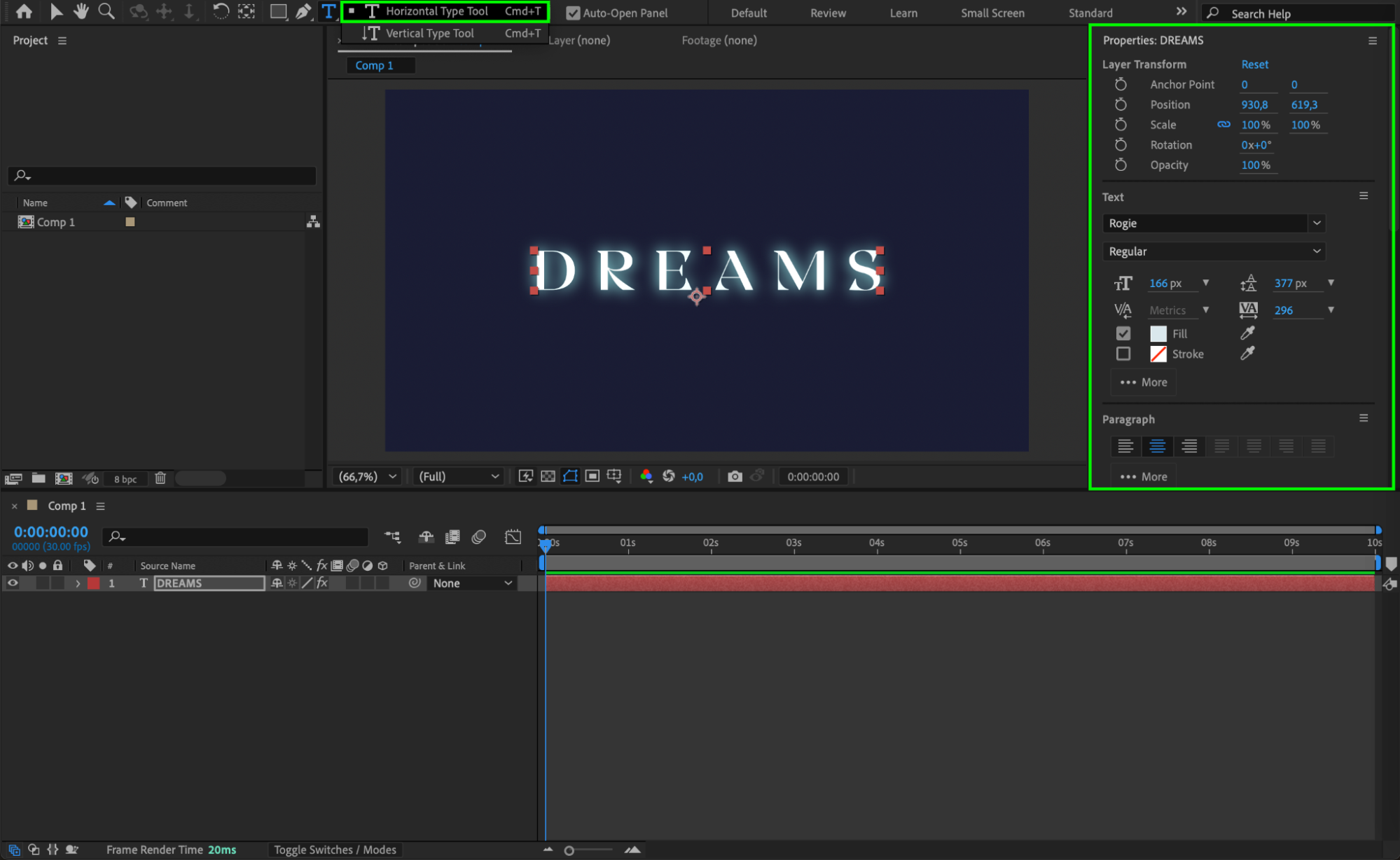 Étape 3 : ajouter une animation de tracking
Déployez les propriétés du calque de texte en cliquant sur le petit triangle situé à côté. Repérez le menu Animate à côté de la section Text, cliquez sur le triangle et sélectionnez Tracking. Cela vous permettra d’animer l’espacement entre les lettres.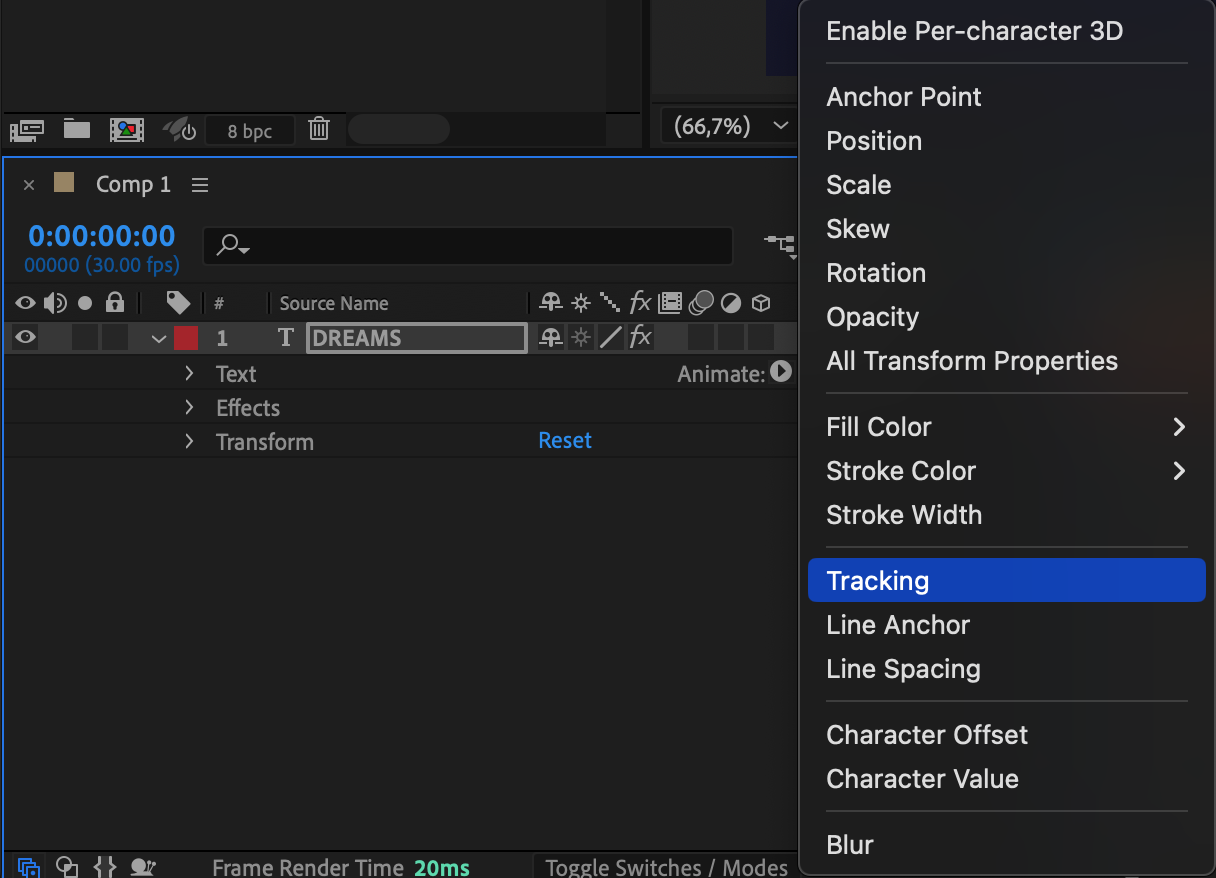 Étape 4 : ajouter une propriété Opacity
Dans les propriétés du calque de texte, repérez Animator 1 et cliquez sur le triangle à côté de Add. Choisissez Property > Opacity. Cela vous permettra d’animer la visibilité du texte pour un fondu en douceur.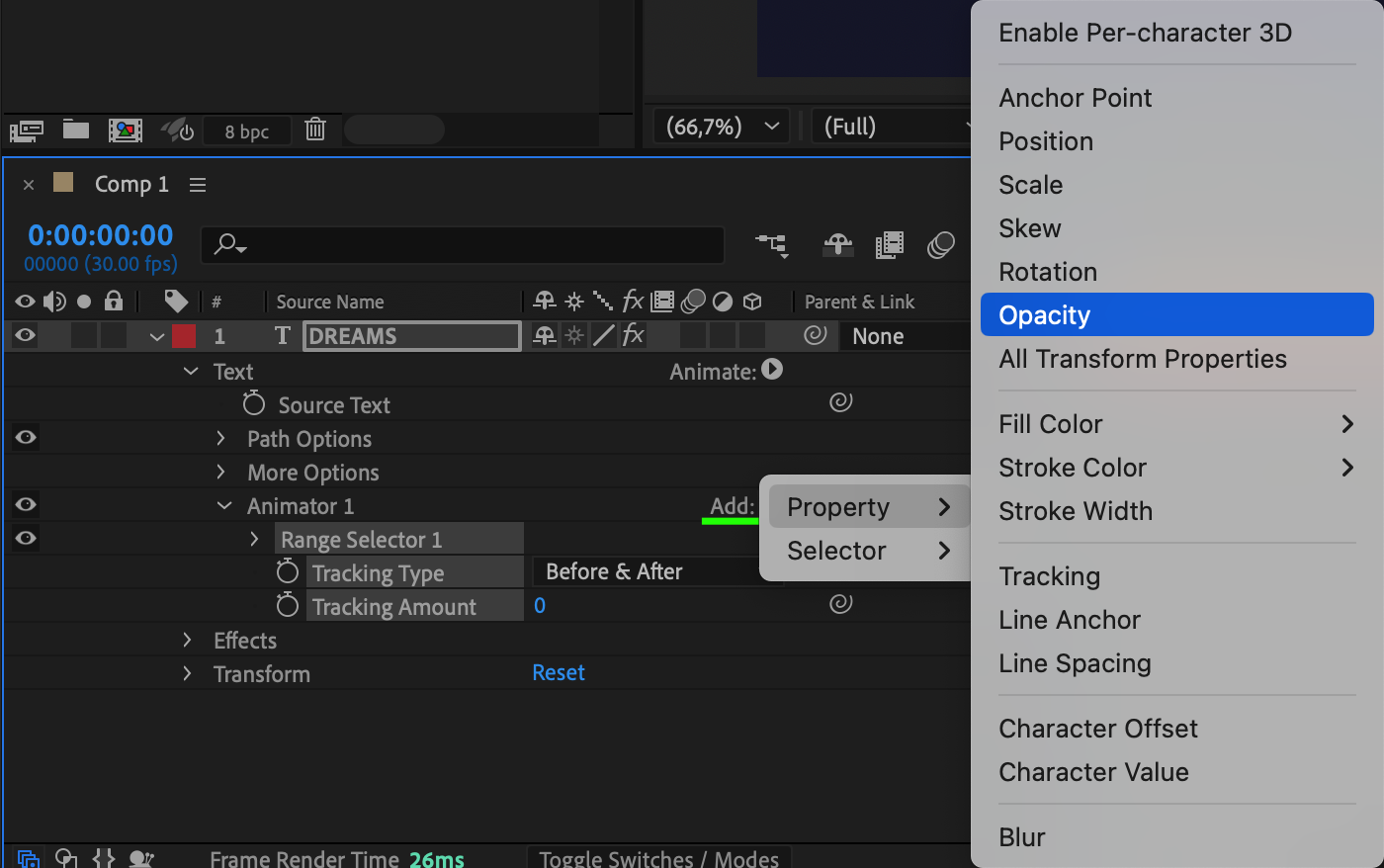 Étape 5 : ajuster les keyframes de l’animation
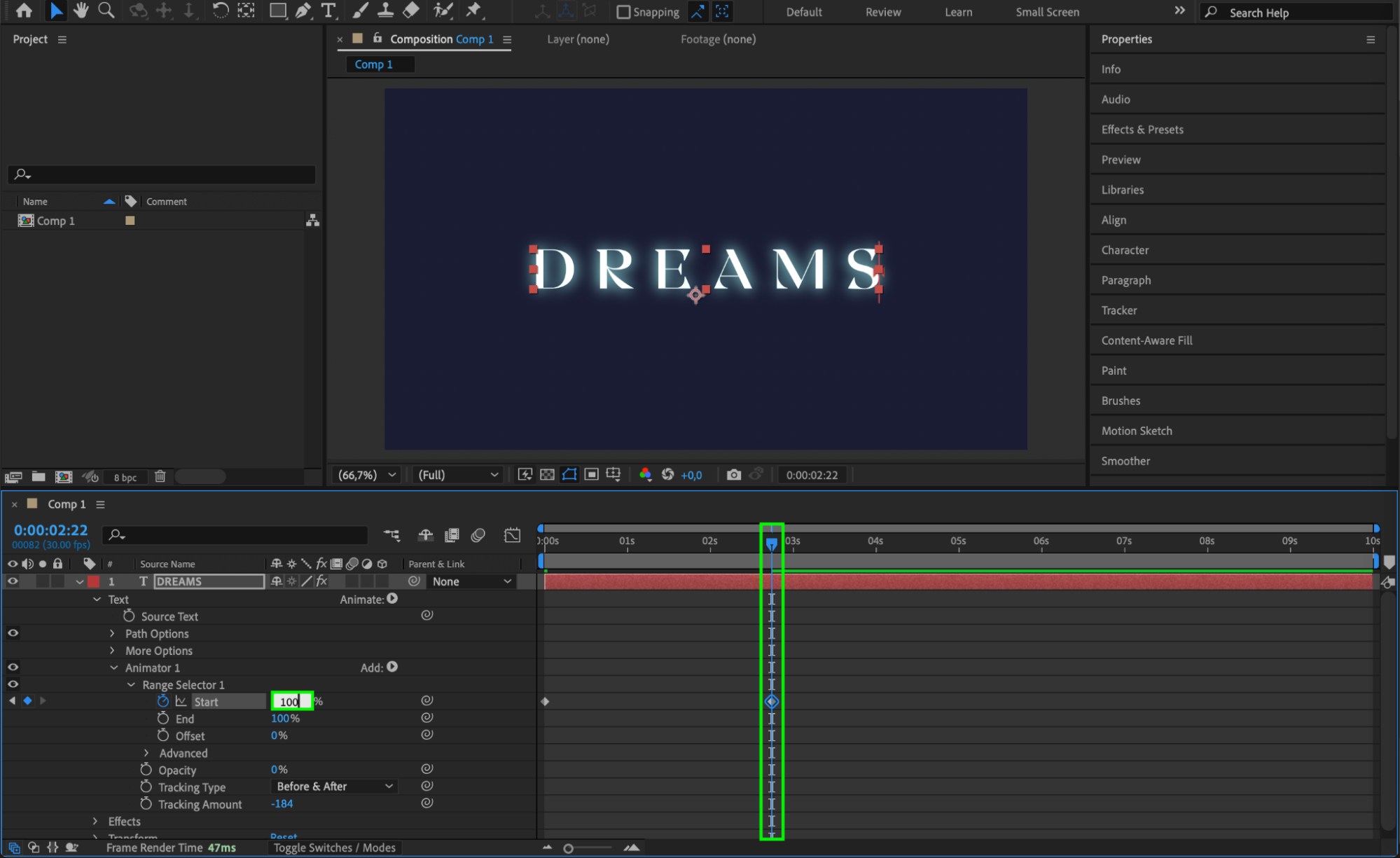
Réglez Opacity sur 0 et Tracking Amount sur -184 (ou une autre valeur négative pour un espacement de lettres resserré). Déplacez le CTI (Current Time Indicator) au début de la timeline, cliquez sur le chronomètre à côté de Start, et réglez sa valeur sur 0. Déplacez le CTI vers l’avant et changez la valeur de Start à 100. Cela créera un effet progressif d’expansion et de fondu du texte.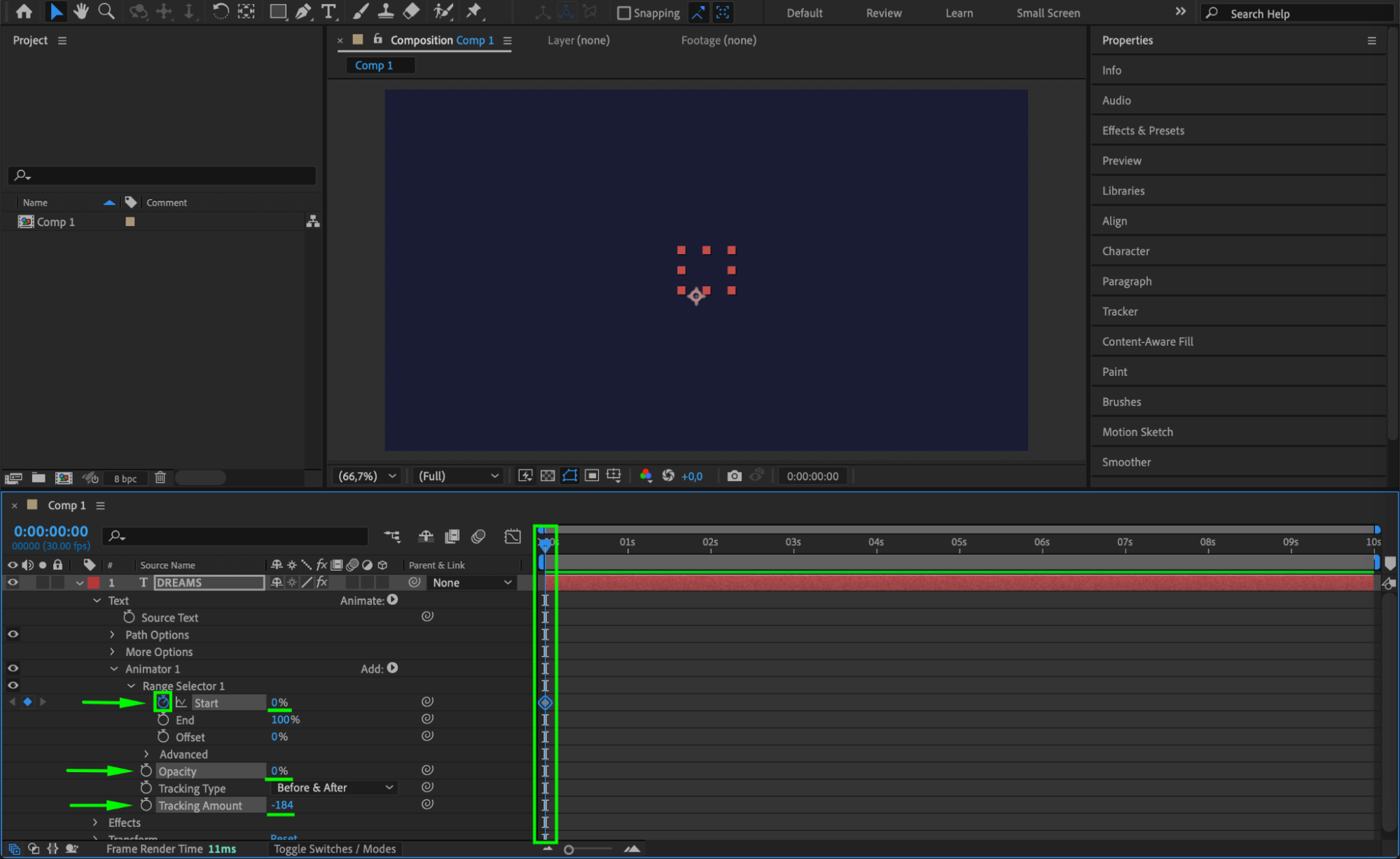
 Étape 6 : fluidifier l’animation avec Easy Ease
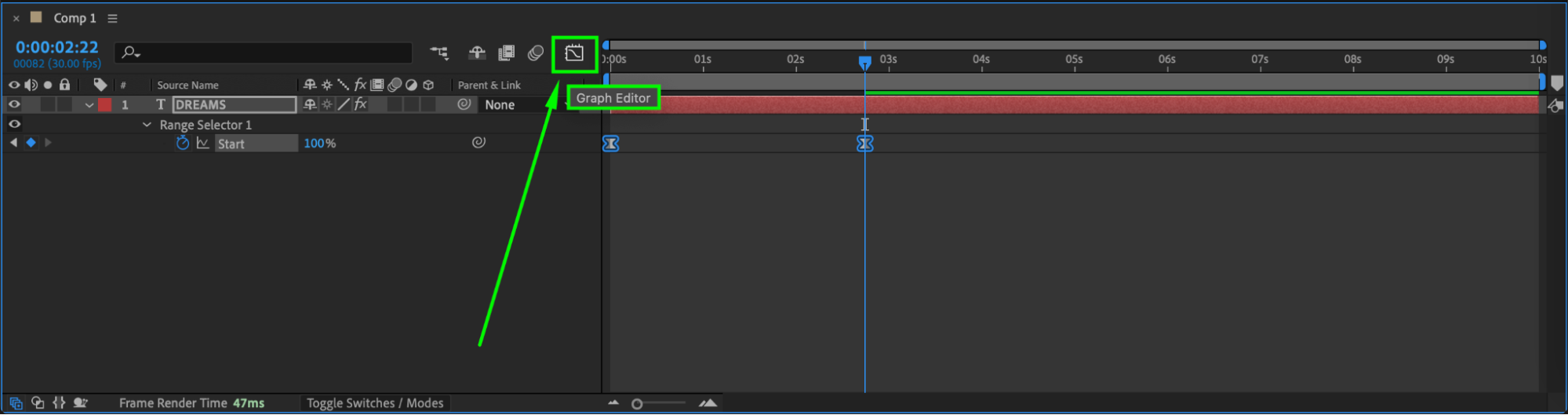
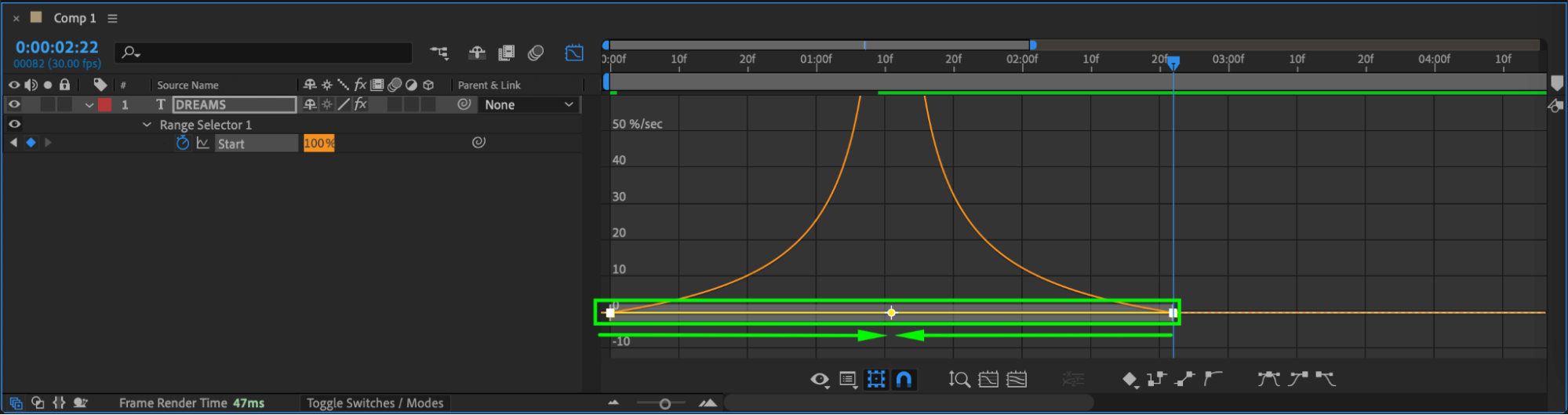
Sélectionnez tous les keyframes créés, faites un clic droit dessus, puis choisissez Keyframe Assistant > Easy Ease. Cela rendra l’animation plus fluide. Ouvrez le Graph Editor pour affiner la courbe de vitesse et obtenir un mouvement plus naturel.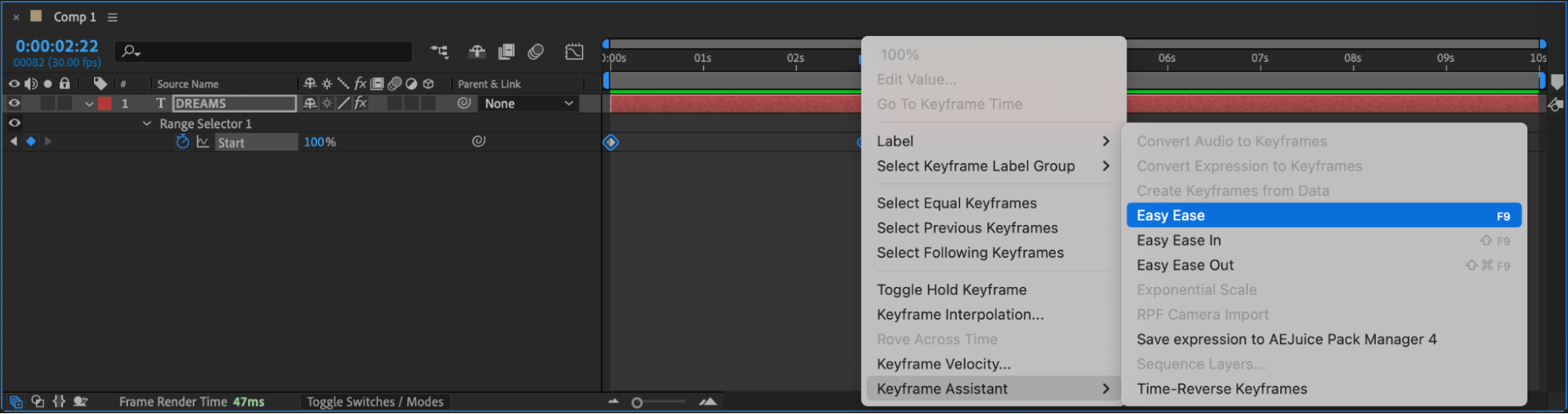
 Étape 7 : prévisualiser l’animation
Appuyez sur la barre d’espace pour lire la composition et vérifier le rendu de l’animation de texte. Ajustez les keyframes ou les valeurs si nécessaire pour un effet plus fluide.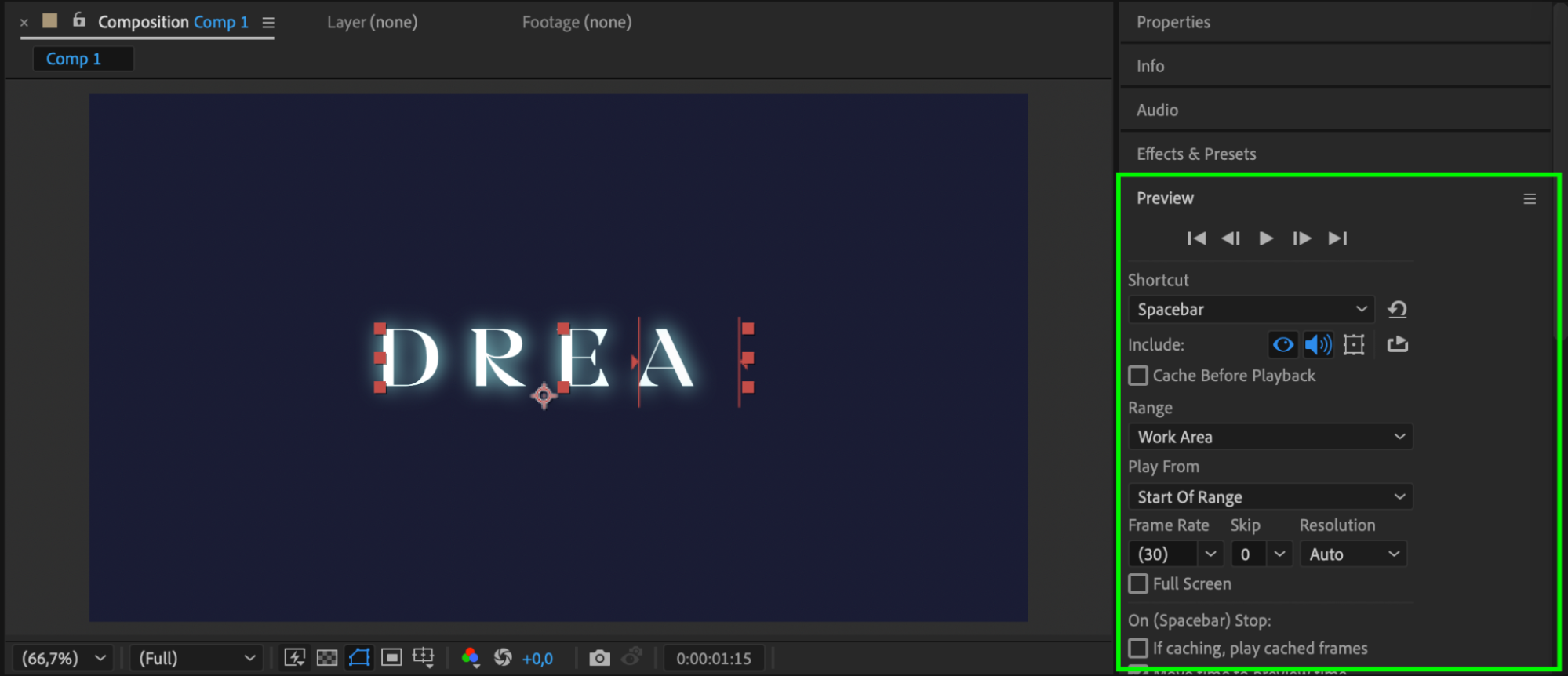 Étape 8 : rendre l’animation finale
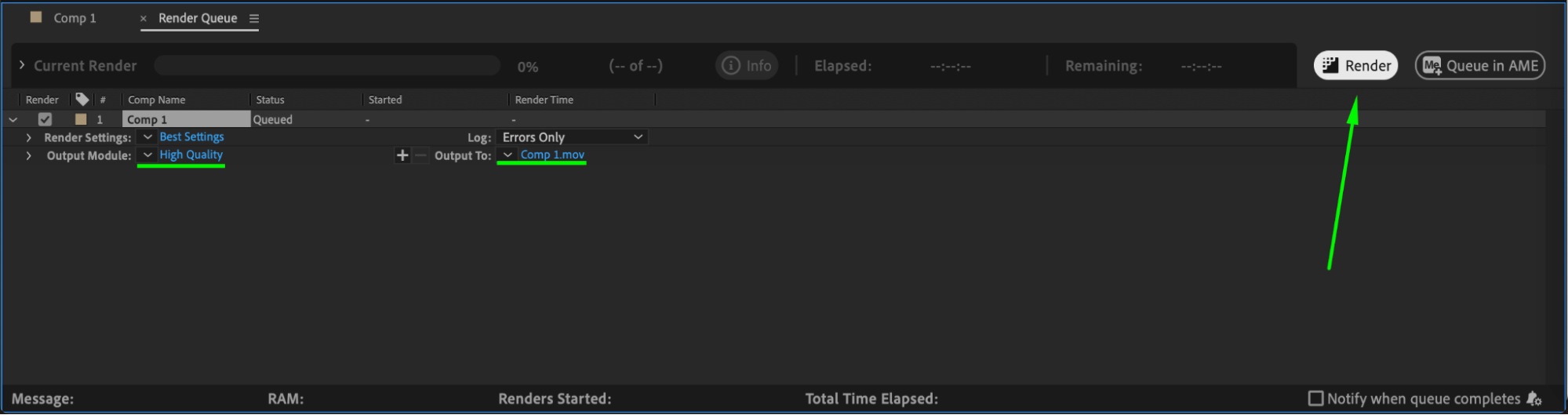
Allez dans Composition > Add to Render Queue, sélectionnez le format et l’emplacement de sortie souhaités, puis cliquez sur Render pour exporter votre texte animé.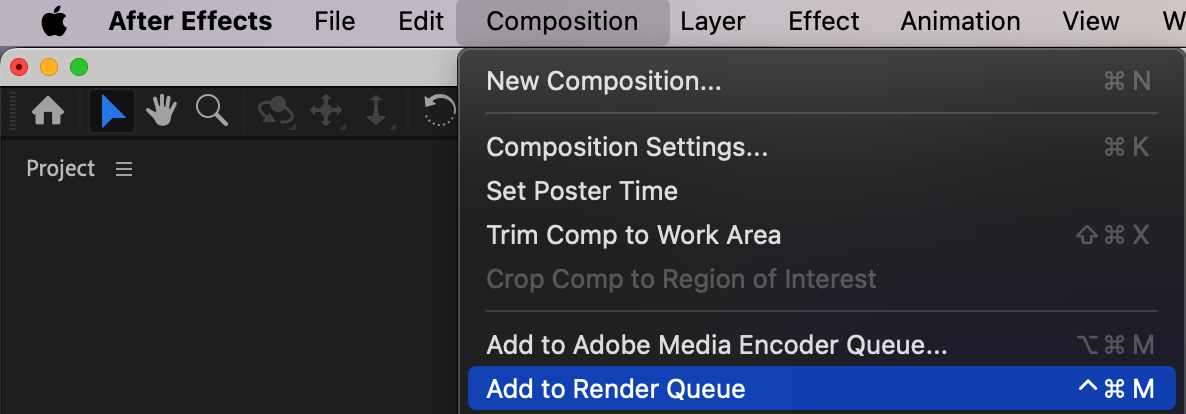
 Conclusion
Animer du texte dans After Effects vous permet de créer des visuels dynamiques et captivants. En ajustant le tracking, l’opacité et l’accélération des keyframes, vous obtiendrez un effet de texte animé professionnel qui sublimera votre contenu vidéo.
Our Bestsellers
Our Bestsellers


