
Introduction aux effets néon dans After Effects
Dans ce guide pas à pas, nous allons explorer le processus de création de superbes effets néon dans Adobe After Effects. Les graphismes néon sont une tendance très prisée en design vidéo, apportant du peps et des visuels percutants à vos projets. Que vous travailliez sur du texte, des formes ou des logos, apprendre à créer des effets néon dans After Effects viendra enrichir votre travail créatif. Alors, entrons dans le vif du sujet et découvrons comment créer des effets néon dans After Effects !
Étape 1 : Créez une nouvelle composition
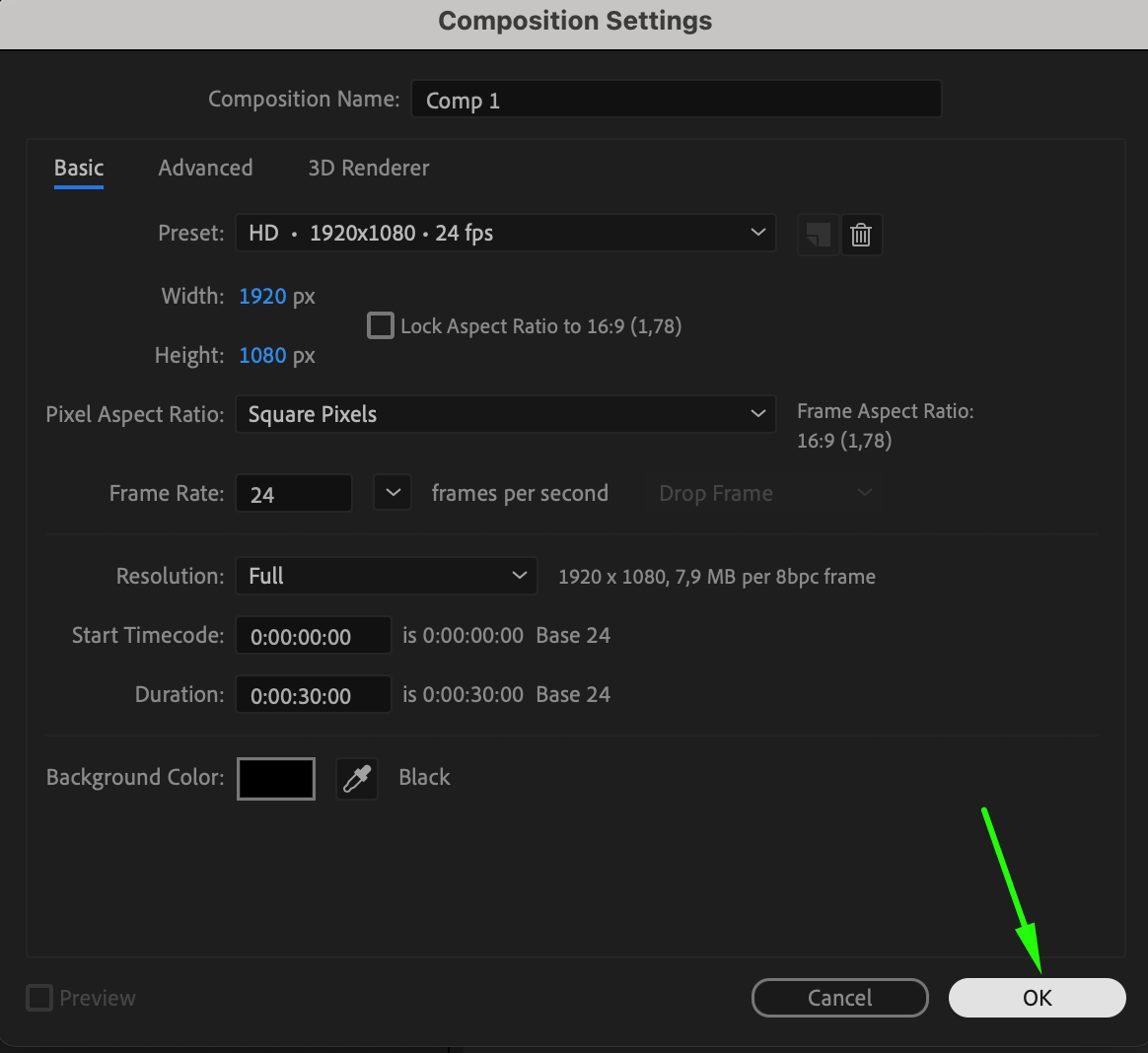
Commencez par créer une nouvelle composition dans After Effects. Allez dans Composition > New Composition, ou utilisez le raccourci « Ctrl/Cmd + N ». Réglez les paramètres de la composition (résolution, durée, fréquence d’images) selon les besoins de votre projet. Veillez à régler la couleur de fond sur noir, car cela renforcera l’effet lumineux du néon.
 Étape 2 : Créez votre forme ou votre texte
Ensuite, créez la forme ou le texte auquel vous souhaitez appliquer l’effet néon. Vous pouvez utiliser le Shape Tool (Q) ou le Pen Tool (G) pour dessiner des formes, ou créer du texte avec le Text Tool (Ctrl/Cmd + T). Réglez la couleur de remplissage de la forme ou du texte sur blanc, et affinez le Stroke au maximum pour imiter le tube néon. Pour le texte, choisissez une police adaptée au style néon.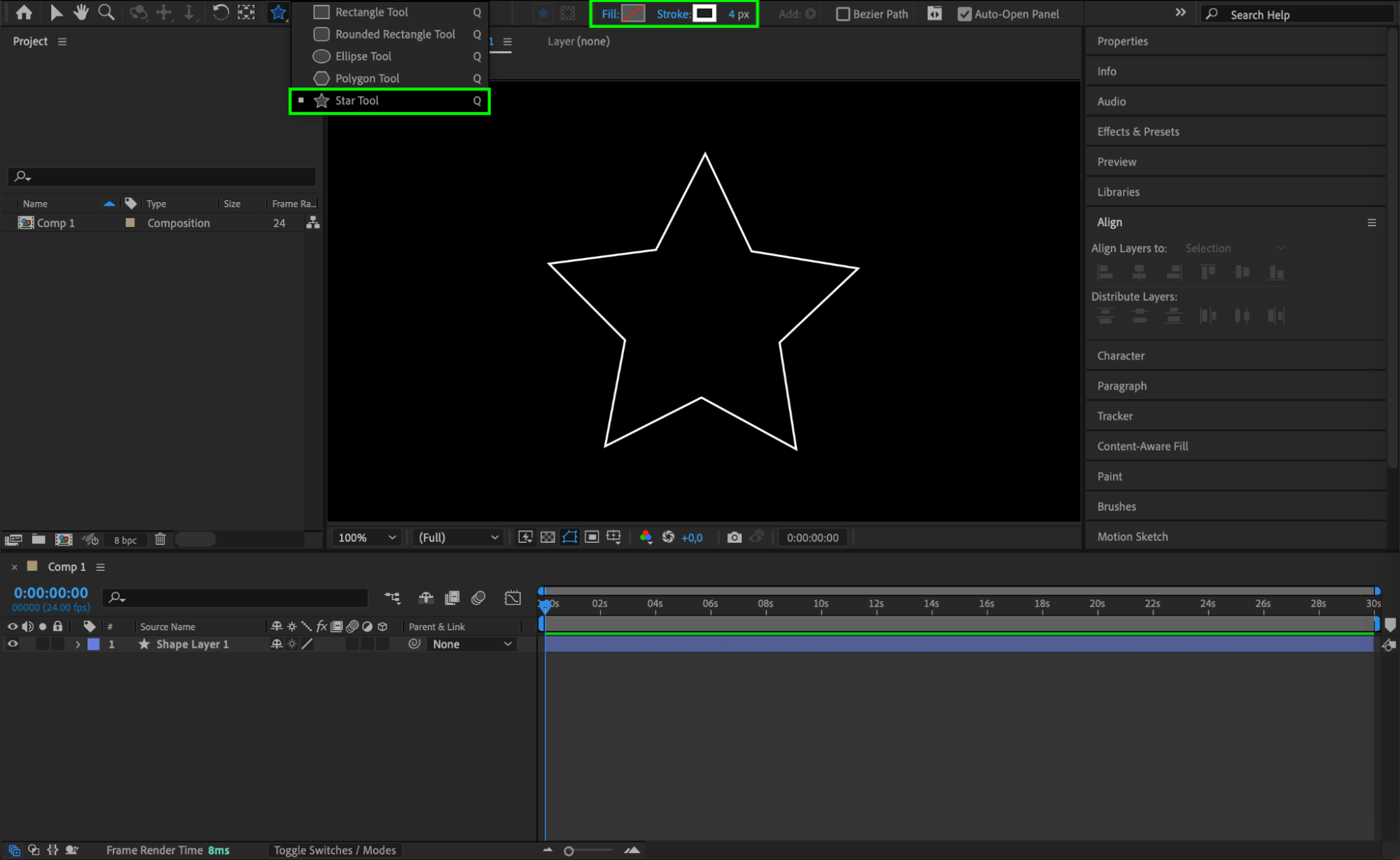 Étape 3 : Appliquez l’effet « Color Control »
Avec le calque de votre forme ou de votre texte sélectionné, allez dans le panneau Effects & Presets et recherchez l’effet « Color Control ». Glissez cet effet sur votre calque. Cela vous permettra de modifier facilement la couleur de votre effet néon par la suite. En centralisant le contrôle de la couleur, vous garantissez que tous les éléments de votre design néon restent cohérents en teinte.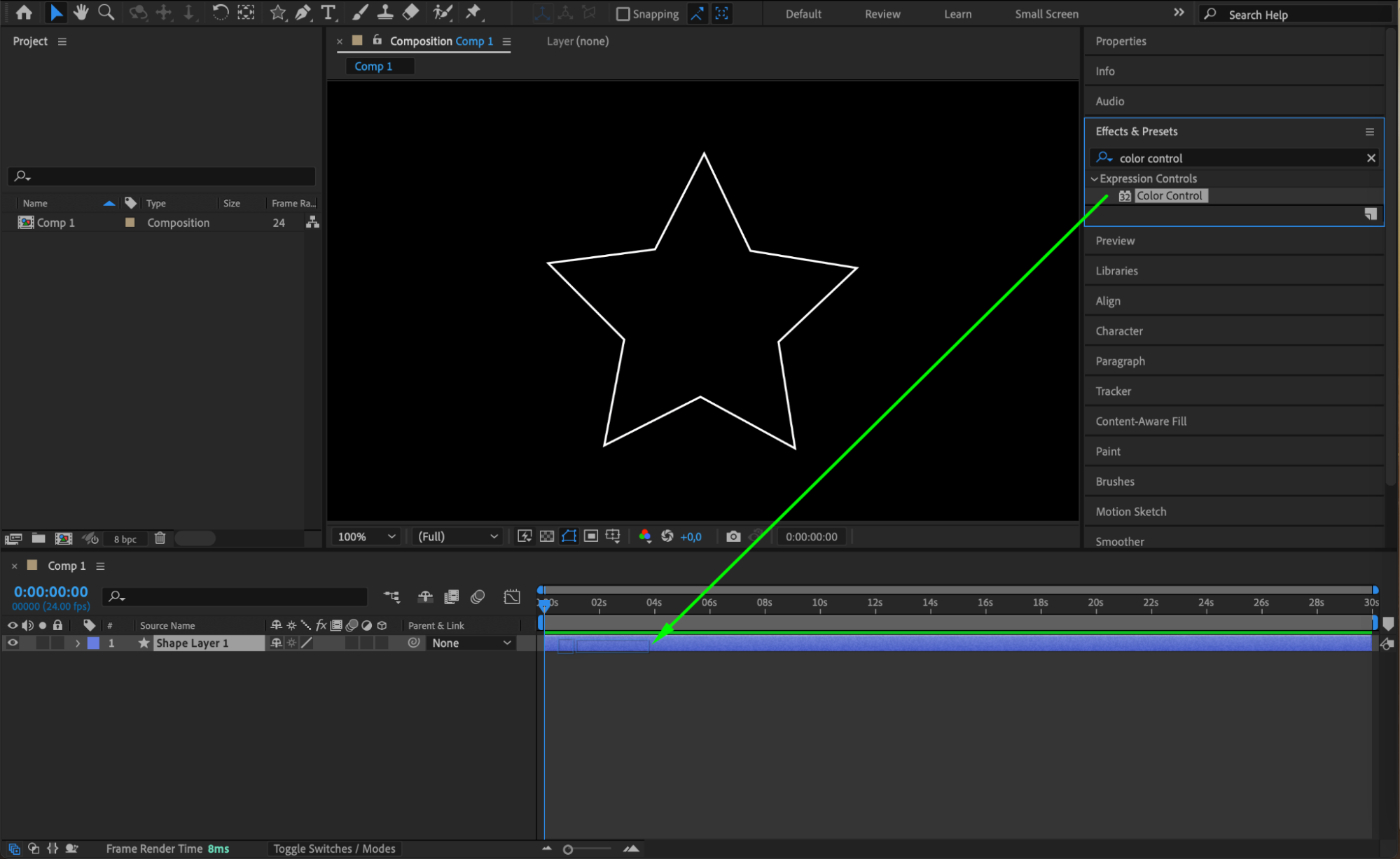 Étape 4 : Appliquez l’effet « Drop Shadow »
Dans le panneau Effects & Presets, recherchez l’effet « Drop Shadow » et glissez-le sur votre calque. Cet effet créera une première couche de lueur autour de votre forme ou de votre texte, simulant la diffusion de lumière d’un tube néon. Les réglages initiaux ne donneront pas grand-chose, mais nous allons approfondir cela dans les étapes suivantes.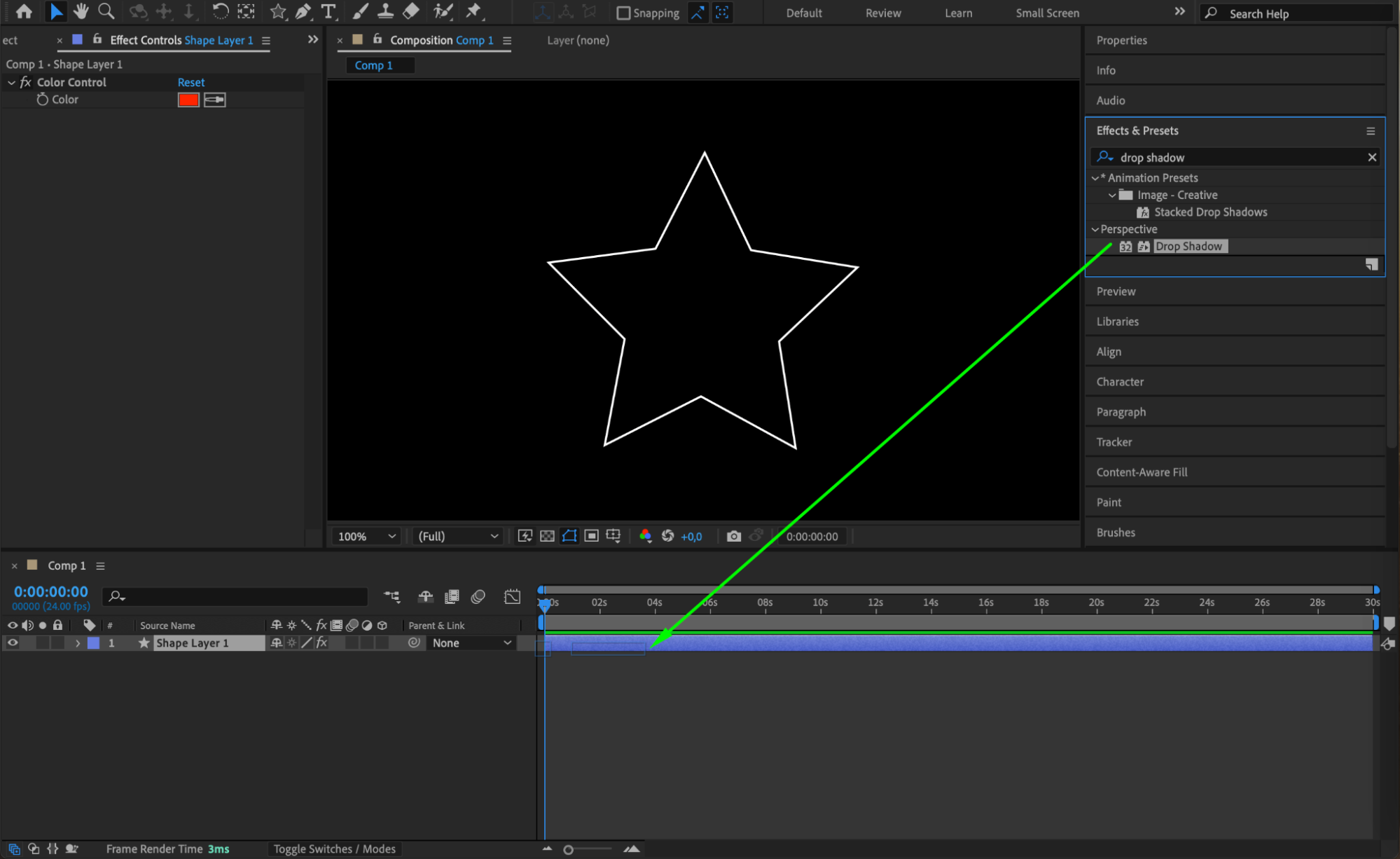 Étape 5 : Reliez la couleur de l’ombre au Color Control
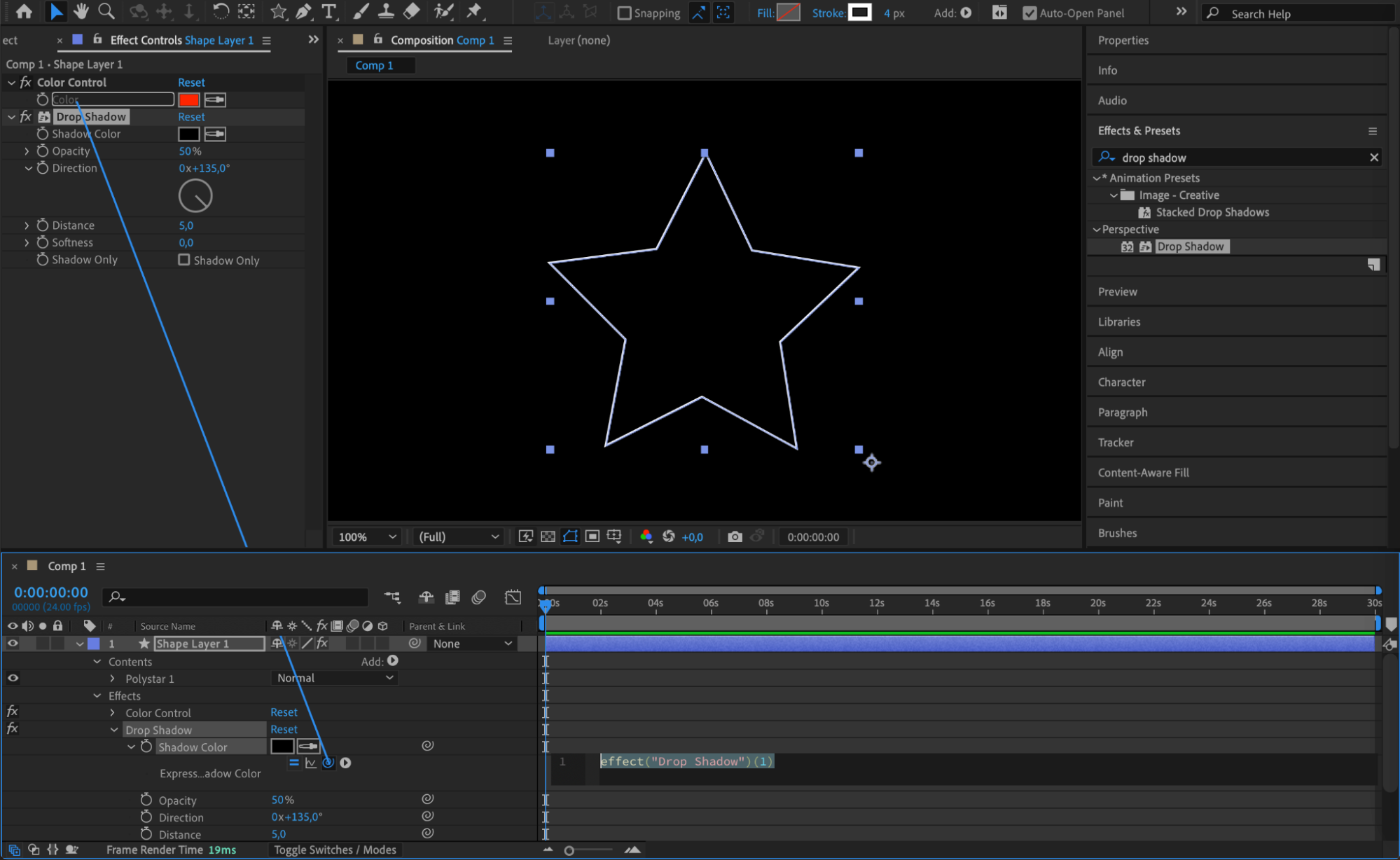
Développez les propriétés de votre calque en cliquant sur la flèche à côté du nom du calque. Allez dans Effects > Drop Shadow, et trouvez le paramètre Shadow Color. Cliquez sur l’icône pick whip (l’icône en spirale) à côté de Shadow Color, et glissez-la vers le paramètre Color de l’effet Color Control. Cela reliera les deux, si bien que toute modification du Color Control mettra automatiquement à jour la couleur de l’ombre, gardant votre effet néon cohérent.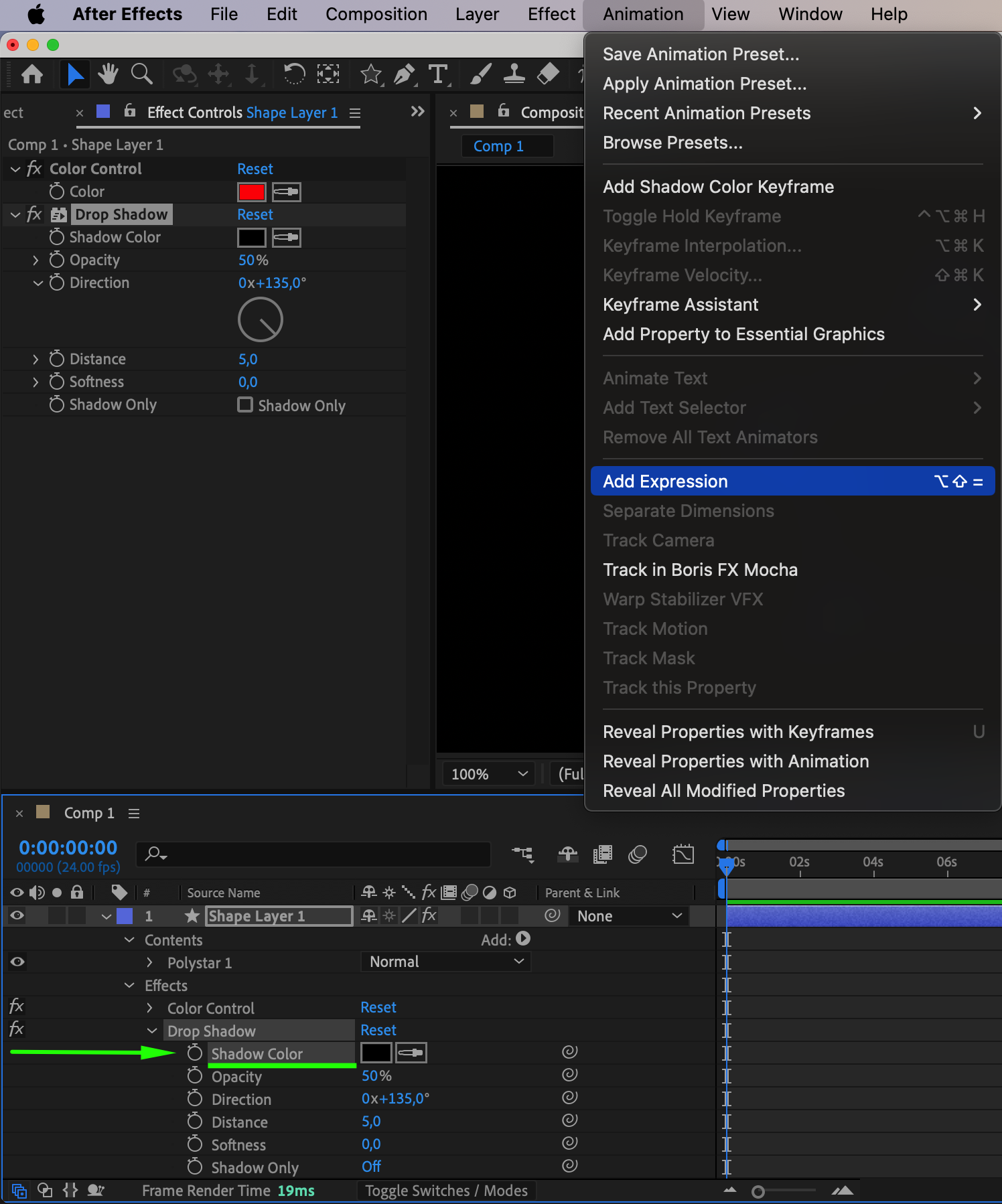
 Étape 6 : Réglez la couleur du néon
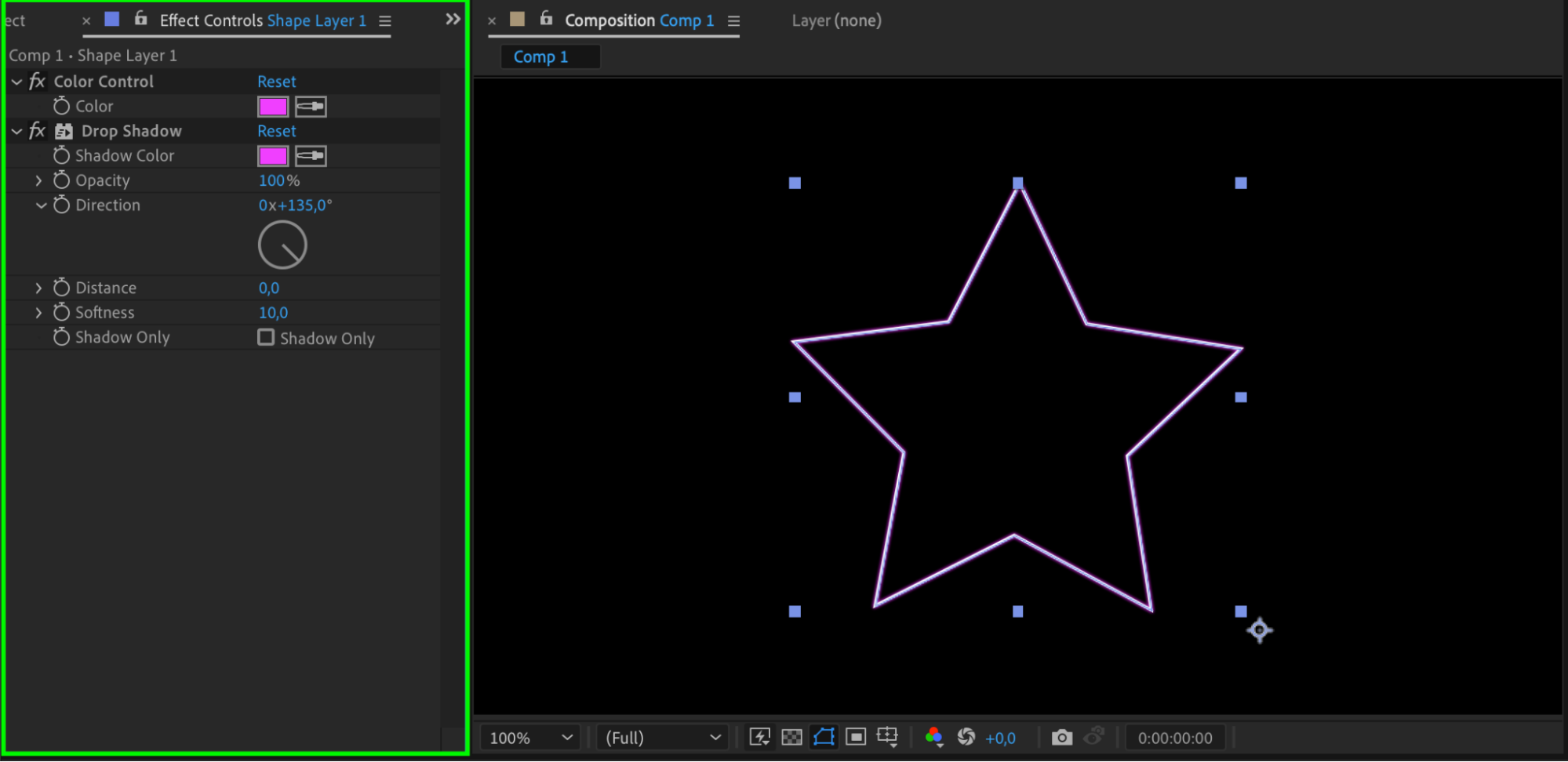
Dans le panneau Effect Controls, cliquez sur la pastille de couleur à côté du paramètre Color de l’effet Color Control. Une fenêtre de sélection de couleur s’ouvre, vous permettant de choisir la couleur néon souhaitée. Une fois votre couleur sélectionnée, cliquez sur OK. Votre forme ou texte affichera désormais la couleur néon choisie, avec une légère lueur. Les prochaines étapes viendront renforcer cette lueur.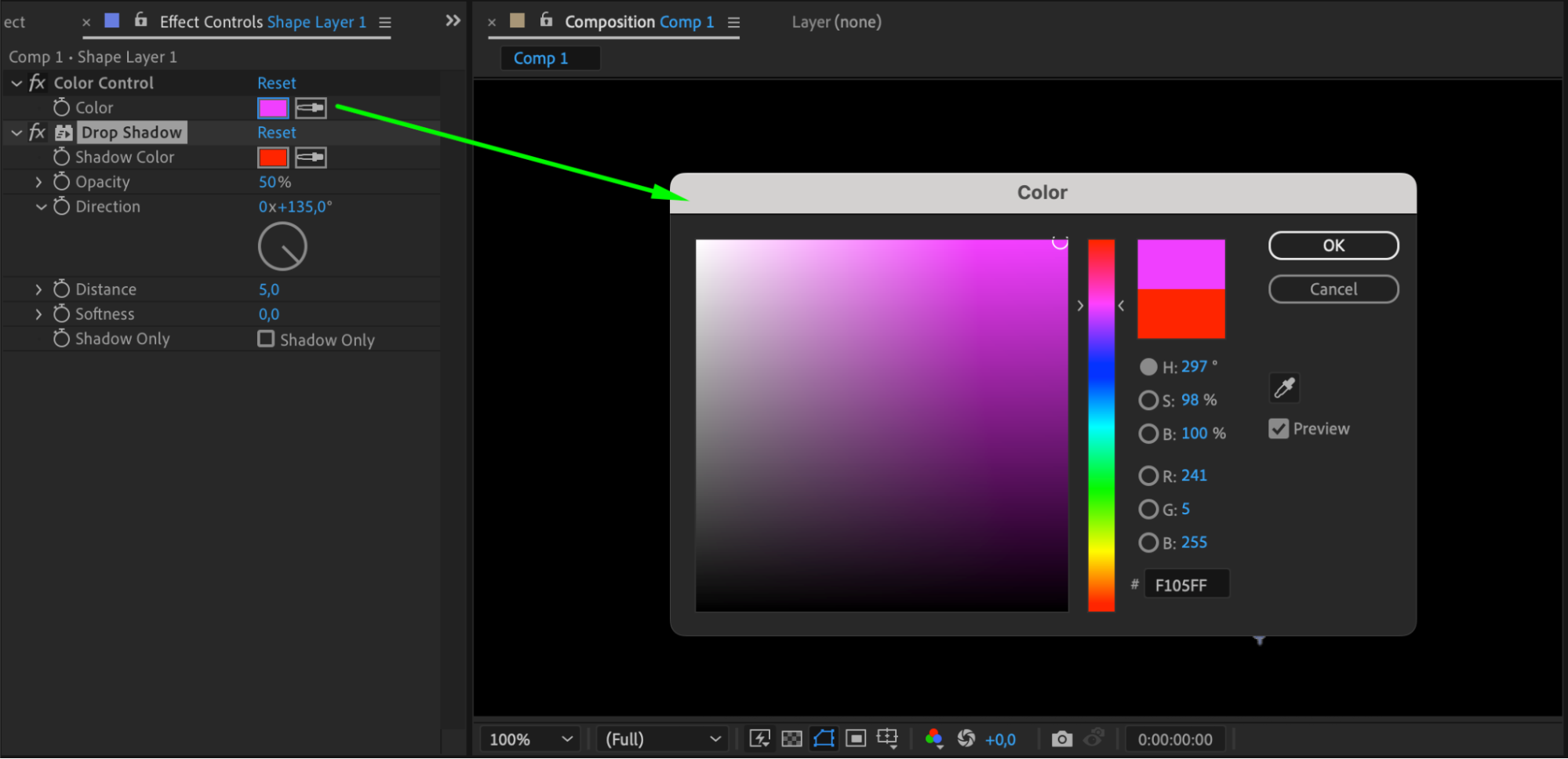
 Étape 7 : Dupliquez l’effet Drop Shadow
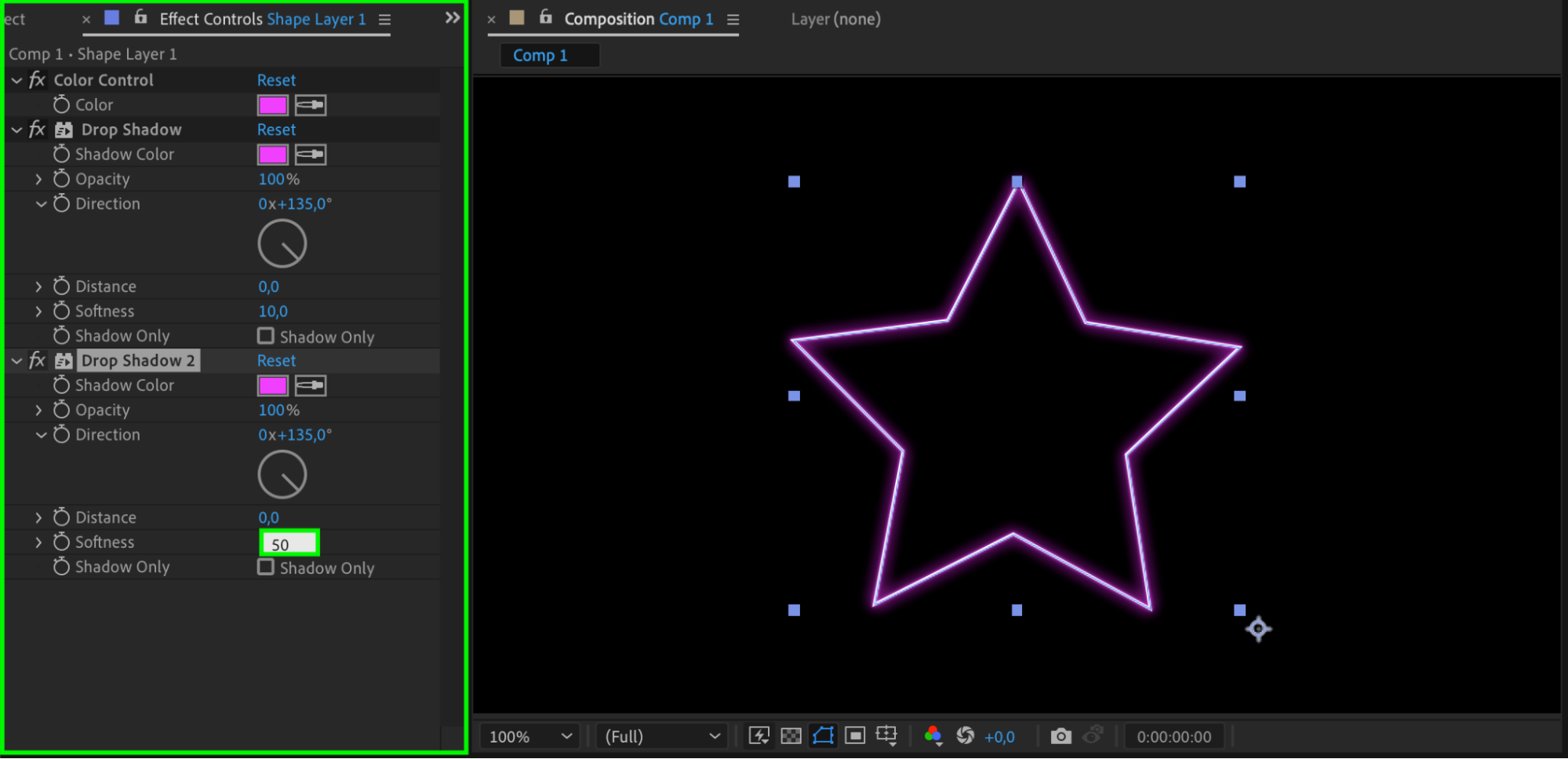
Pour intensifier la lueur néon, dupliquez l’effet Drop Shadow. Avec l’effet Drop Shadow sélectionné dans le panneau Effect Controls, allez dans Edit > Duplicate, ou utilisez le raccourci « Ctrl/Cmd + D ». Dans l’effet Drop Shadow dupliqué (désormais nommé Drop Shadow 2), augmentez la valeur de Softness à environ 50. Cela créera une lueur plus douce et plus diffuse autour de votre forme ou de votre texte.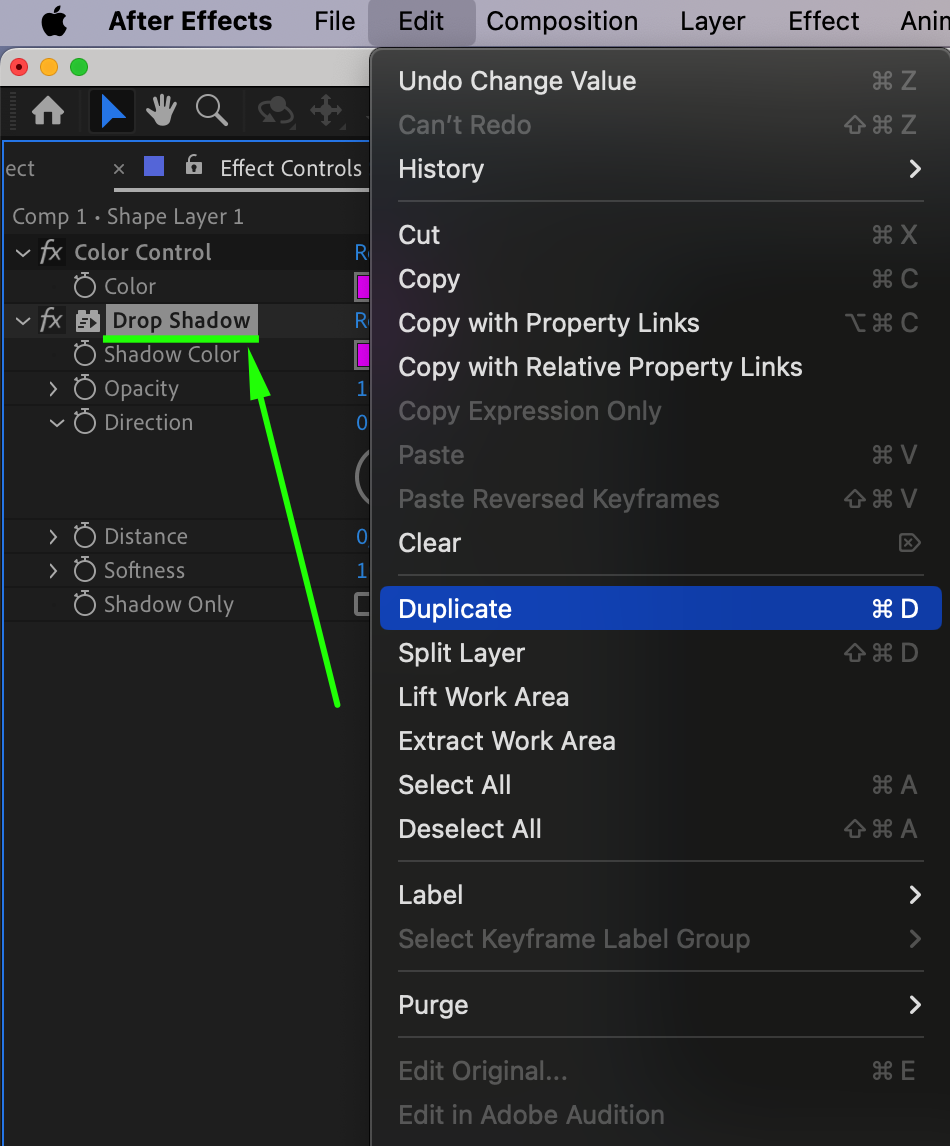
 Étape 8 : Continuez à dupliquer pour une lueur plus intense
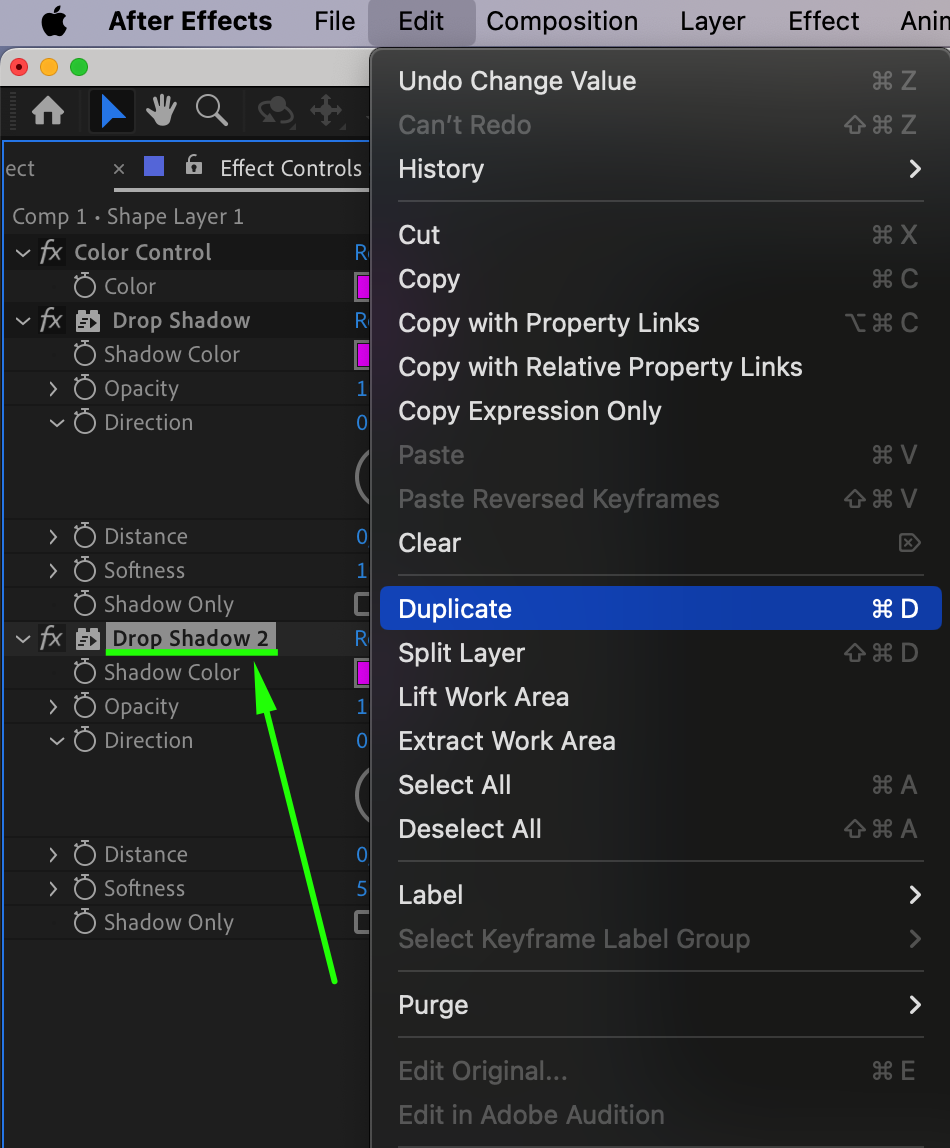
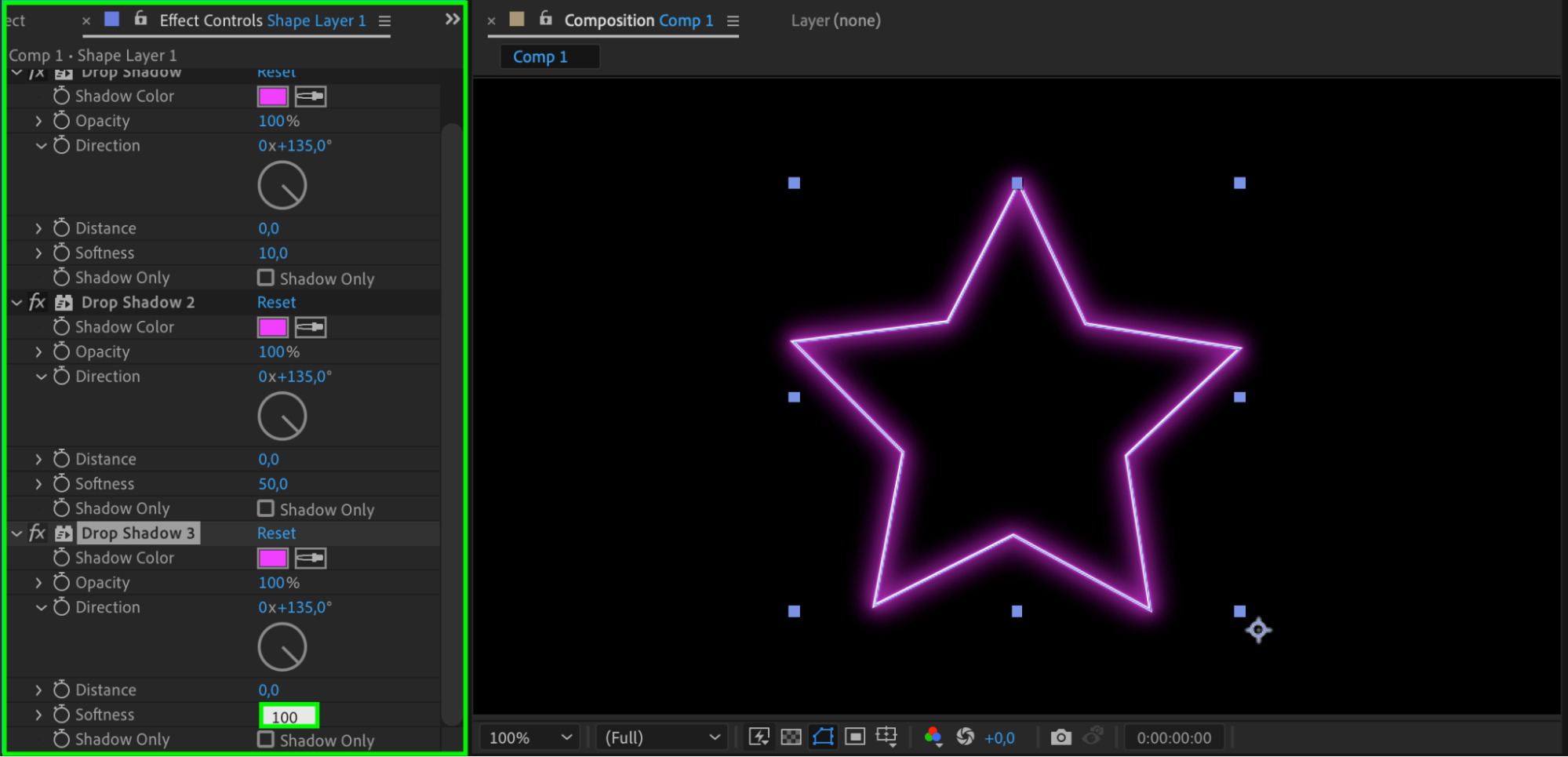
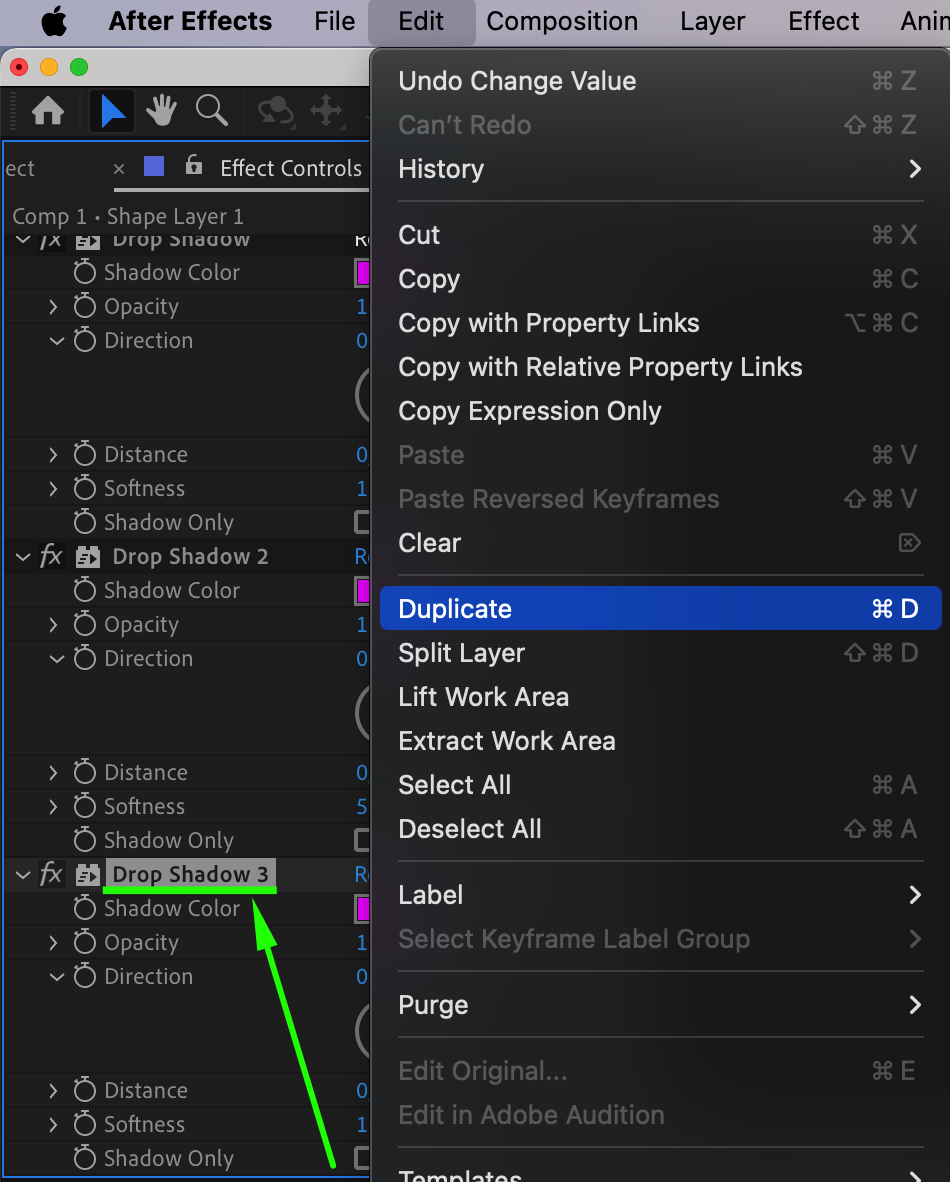
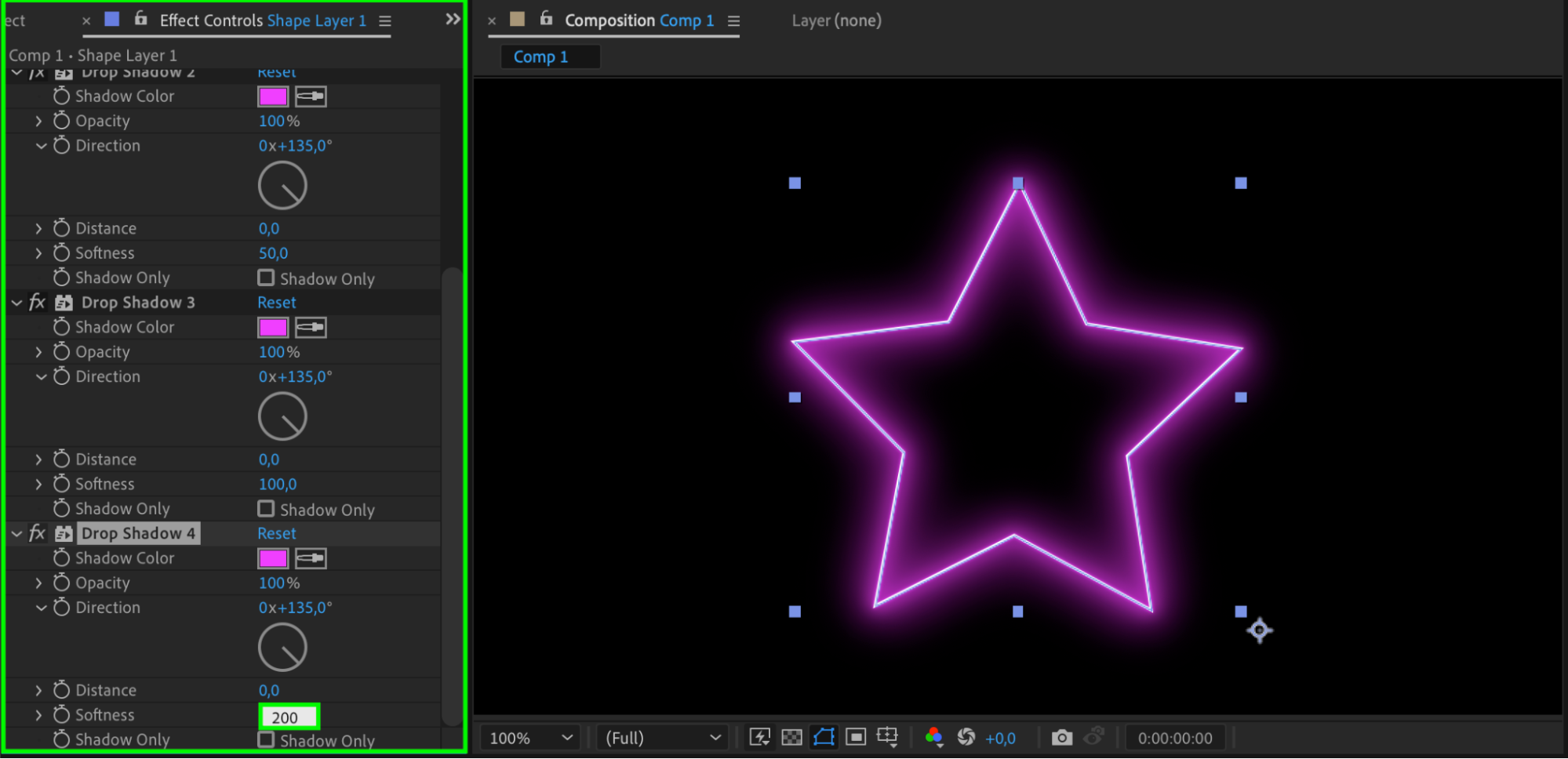
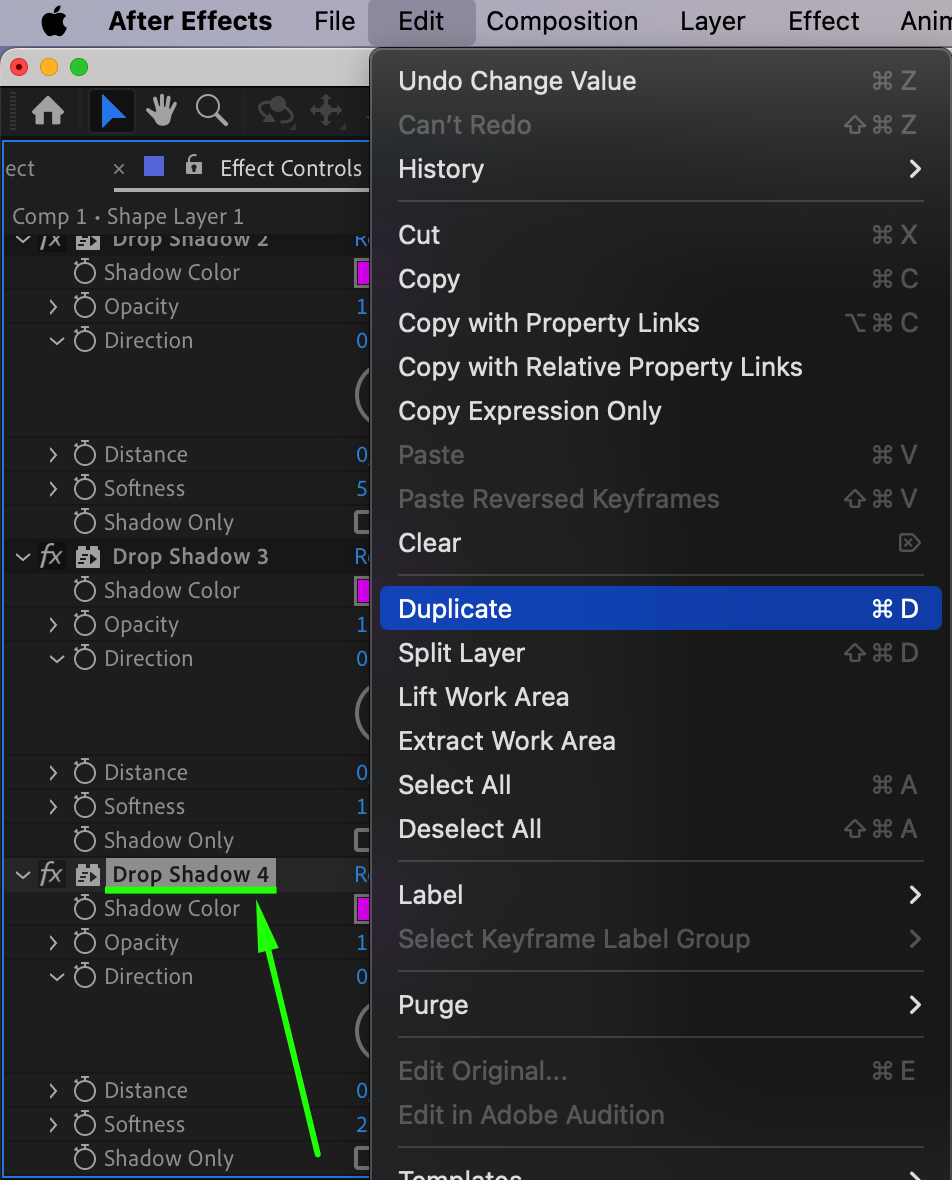
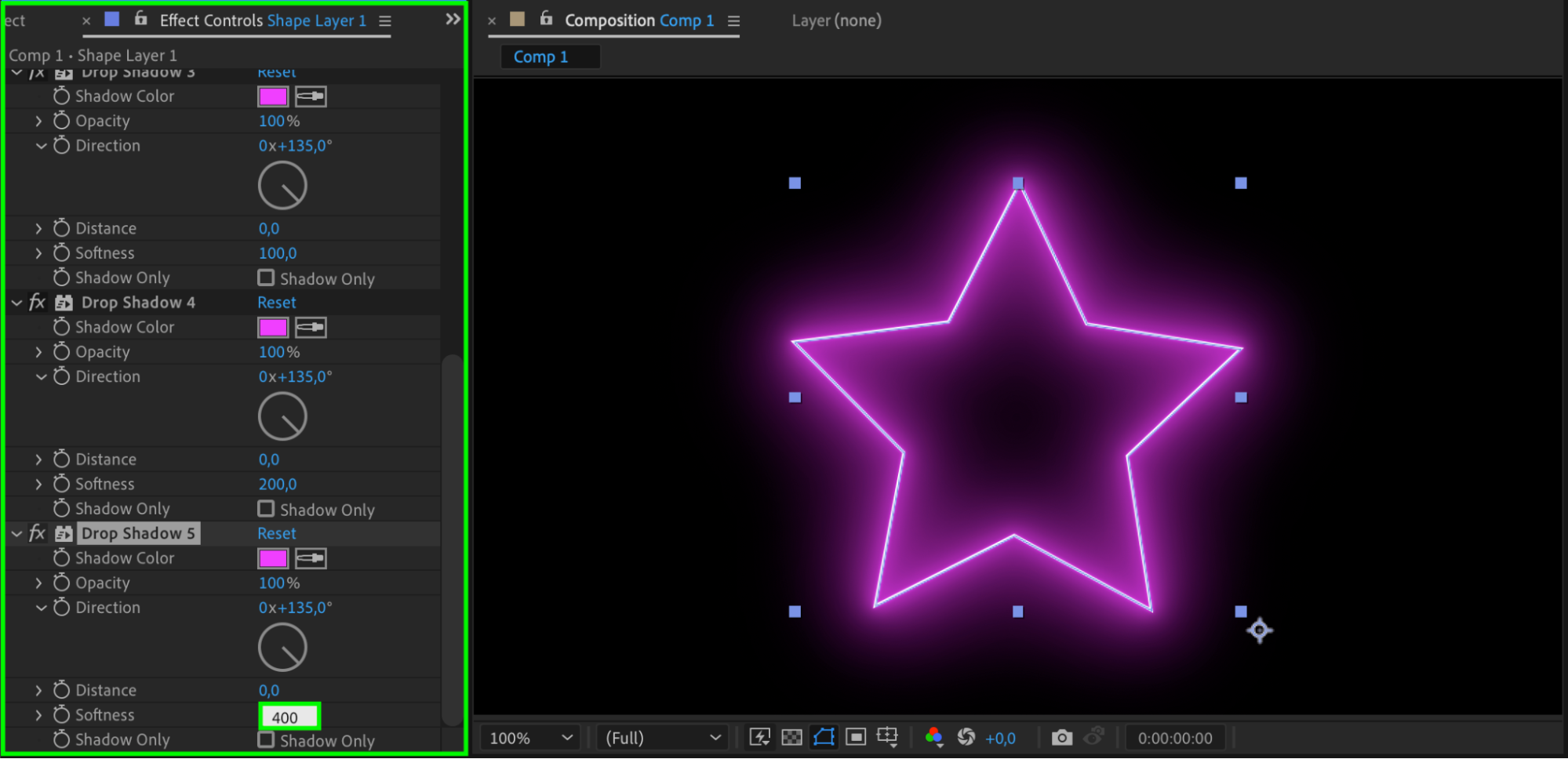
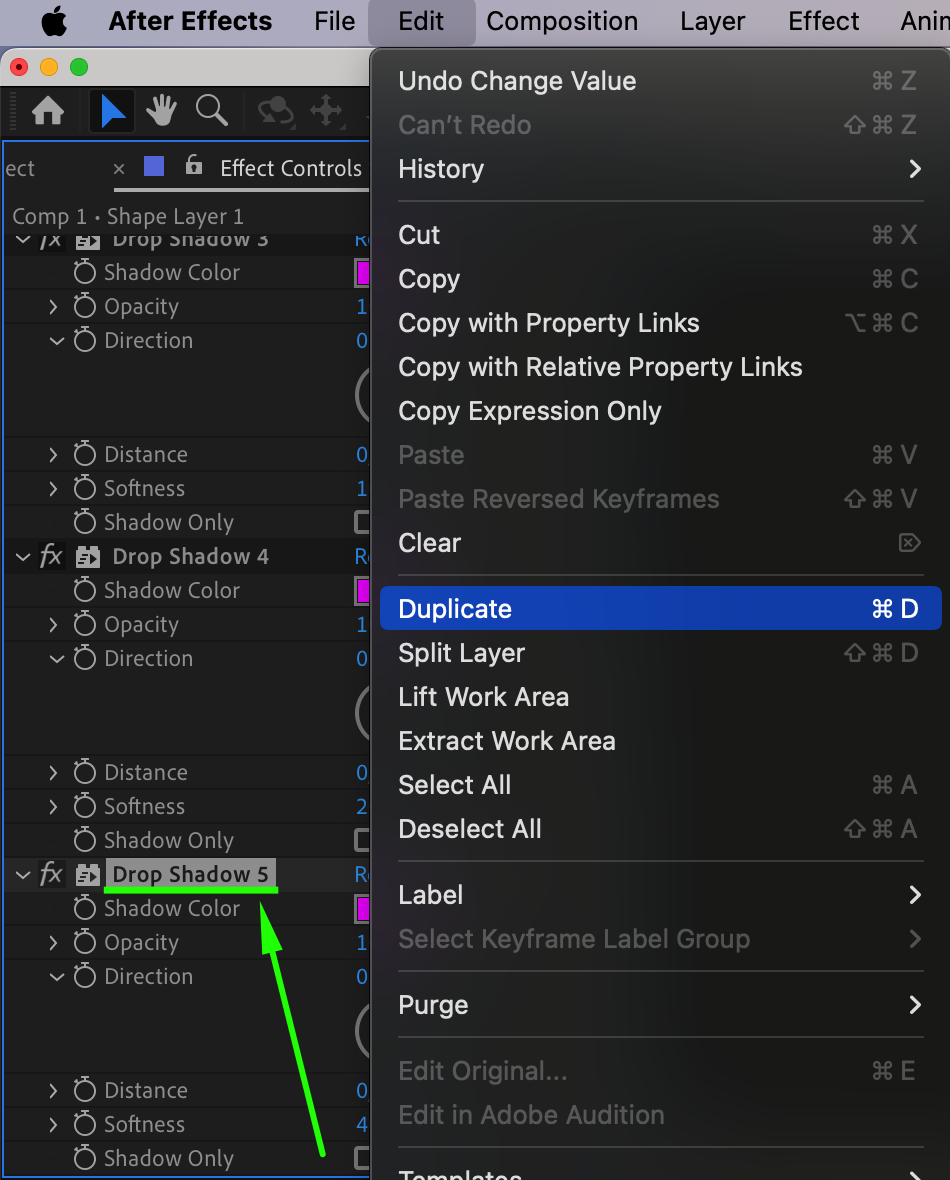
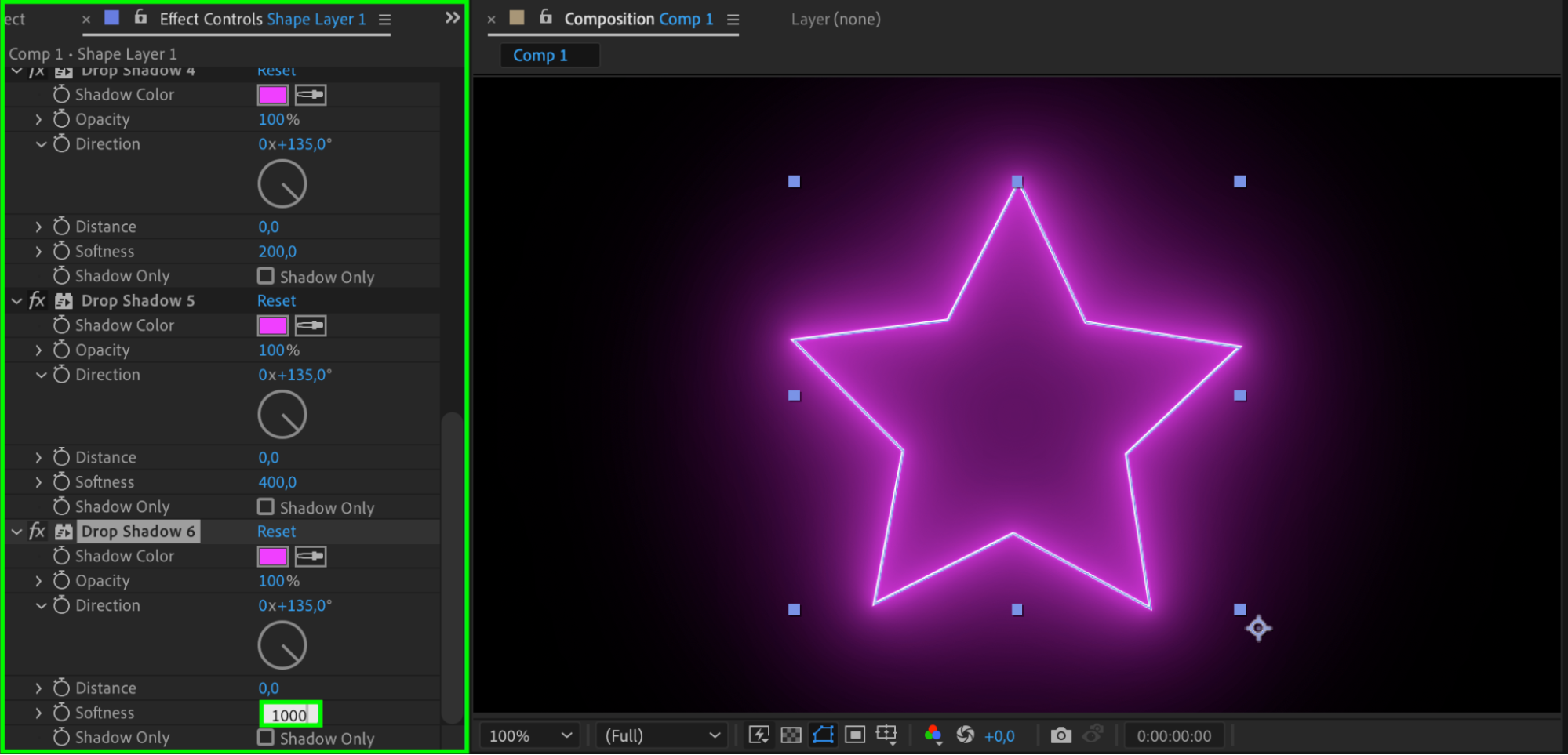
Répétez le processus de duplication pour renforcer la lueur. Sélectionnez Drop Shadow 2 et dupliquez-le à nouveau pour créer Drop Shadow 3. Cette fois, réglez Softness sur 100. Continuez ce processus en créant Drop Shadow 4, Drop Shadow 5, Drop Shadow 6 et Drop Shadow 7, en doublant à chaque fois la valeur de Softness (200, 400, 1000, 2000). Cette augmentation progressive de la douceur donnera à votre effet néon une lueur riche et superposée.
 Étape 9 : Ajustez l’opacité du dernier Drop Shadow
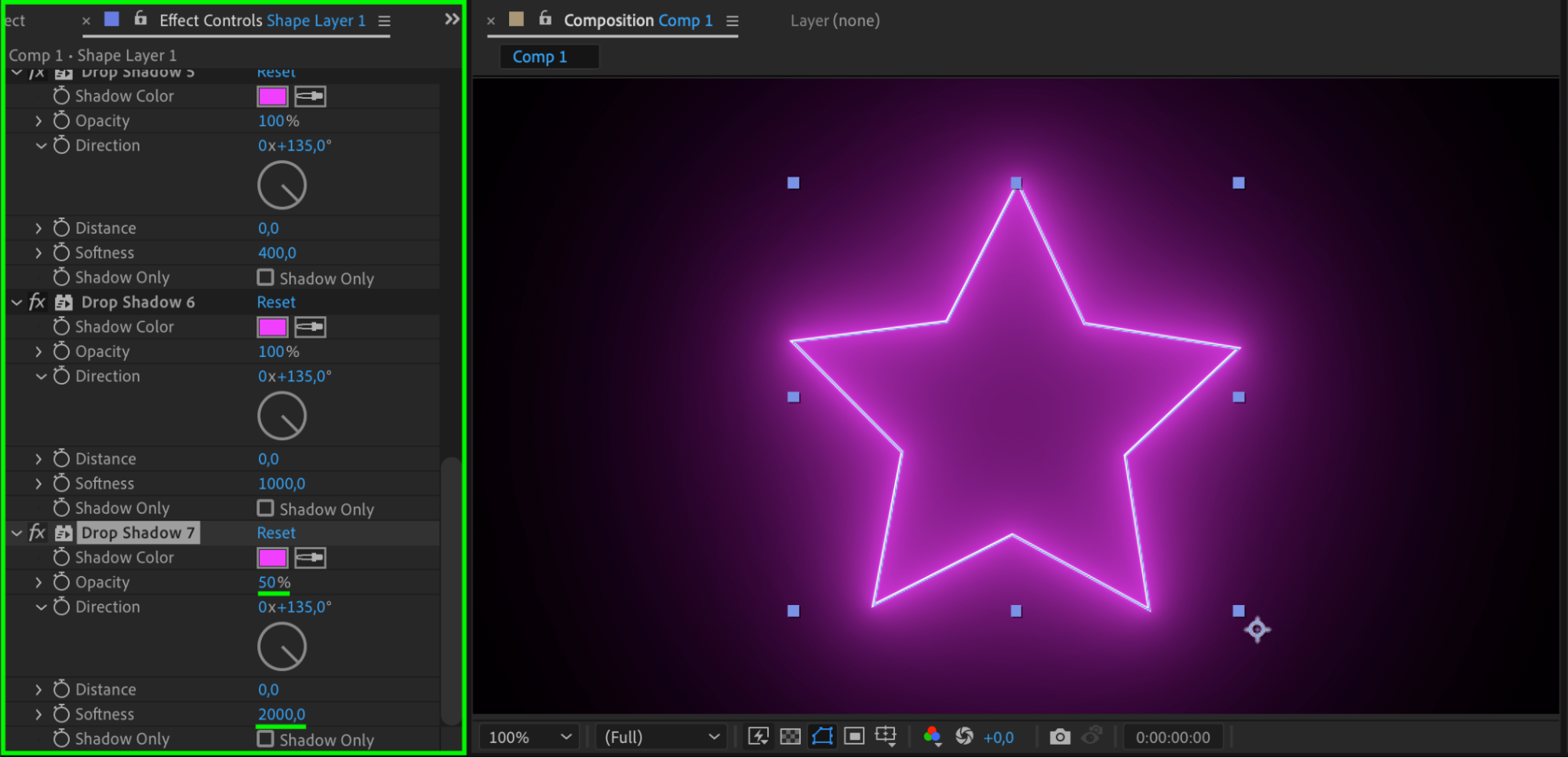
Pour le dernier effet Drop Shadow (Drop Shadow 7), baissez l’Opacity à 50 %. Cela réduit l’intensité de la couche de lueur la plus externe, pour un rendu plus naturel et plus réaliste. La combinaison de plusieurs couches de drop shadows crée l’effet lumineux néon caractéristique, avec un cœur lumineux et une lueur externe douce.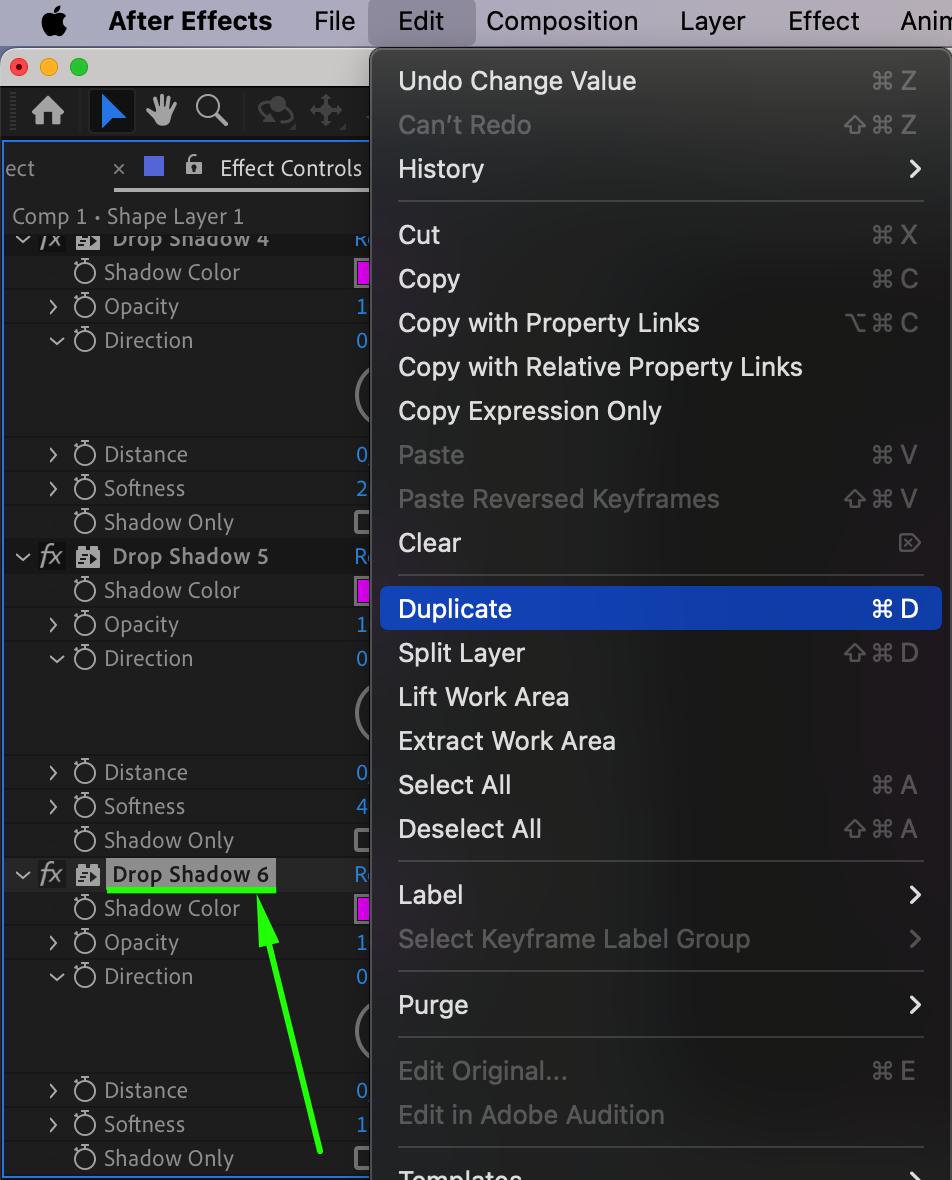
 Étape 10 : Changez facilement les couleurs néon
L’un des atouts de l’effet Color Control est de pouvoir changer facilement la couleur néon à tout moment. Il vous suffit de retourner dans le panneau Effect Controls, de cliquer sur la pastille de couleur à côté du paramètre Color de l’effet Color Control, et de choisir une nouvelle couleur. Tous les drop shadows liés se mettront automatiquement à jour pour refléter la nouvelle couleur néon, vous permettant d’explorer différents rendus sans refaire tout l’effet.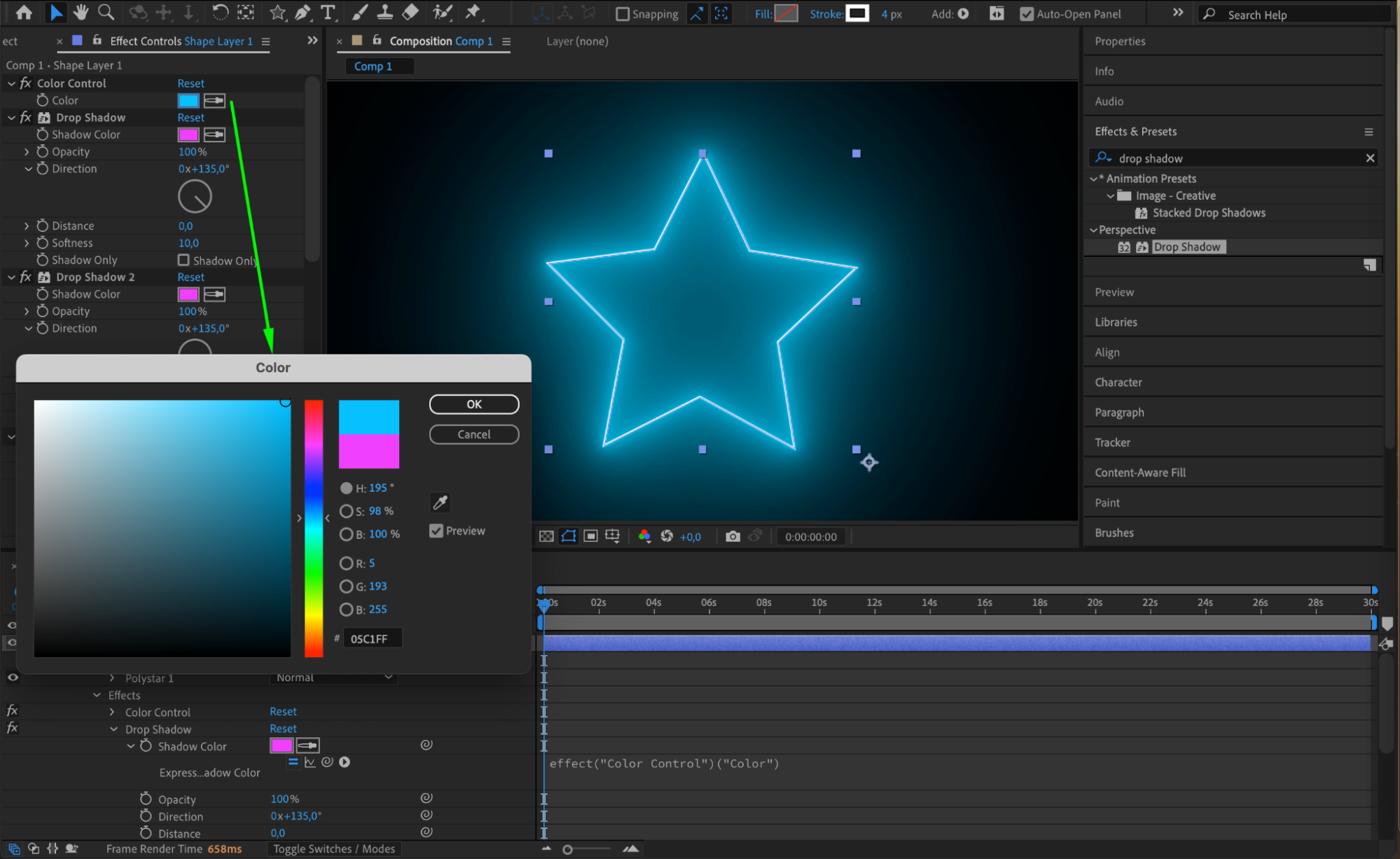
 Conclusion
Félicitations ! Vous venez de créer un superbe effet néon dans After Effects. Vos vidéos se démarqueront désormais avec des graphismes néon vibrants et captivants. Grâce à la possibilité d’ajuster facilement les couleurs et d’affiner la lueur, vous pouvez laisser libre cours à votre créativité et expérimenter différentes techniques. Amusez-vous à faire briller vos vidéos avec cet effet néon accrocheur !
Our Bestsellers
Our Bestsellers


