
Maitriser l'art du montage video dans After Effects
Introduction au montage video dans After Effects
Vous souhaitez perfectionner vos competences en montage video et hisser votre contenu a un niveau superieur ? Adobe After Effects est l'un des outils les plus puissants a la disposition des monteurs video et des motion designers. Que vous travailliez sur du contenu pour les reseaux sociaux, des videos corporate ou des projets personnels, After Effects offre un vaste eventail de possibilites creatives pour transformer vos idees en videos de qualite professionnelle.
Ce guide complet vous accompagne a travers les etapes cles du montage sous After Effects. De l'importation des sequences a l'application d'effets visuels saisissants, jusqu'au rendu de votre composition finale, vous apprendrez les techniques essentielles pour creer des videos captivantes qui retiennent l'attention de votre audience.
Guide etape par etape pour monter vos videos dans After Effects
Etape 1 : Importation des sequences
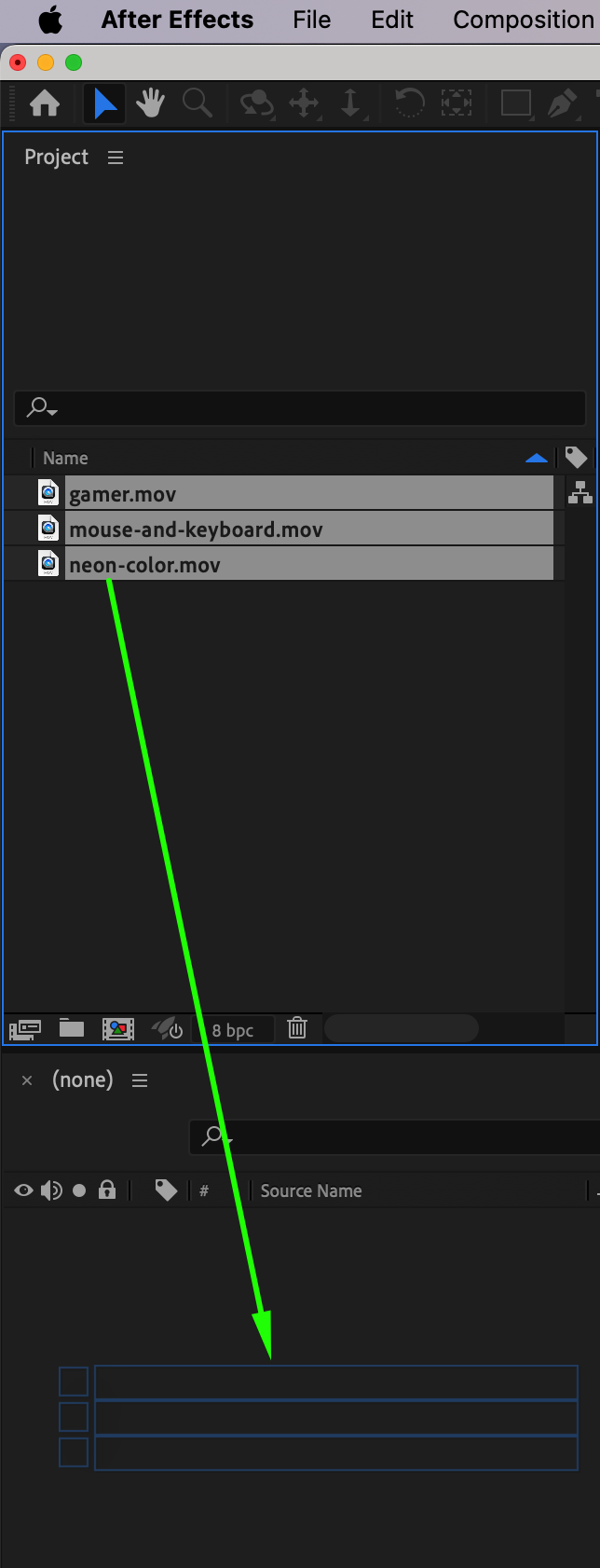
La premiere etape de tout projet de montage consiste a importer vos sequences video dans After Effects. Pour cela, allez dans File > Import > File, puis selectionnez les videos ou images que vous souhaitez monter. Une fois vos fichiers affiches dans le panneau Project, glissez-les dans le panneau Timeline pour commencer a travailler.
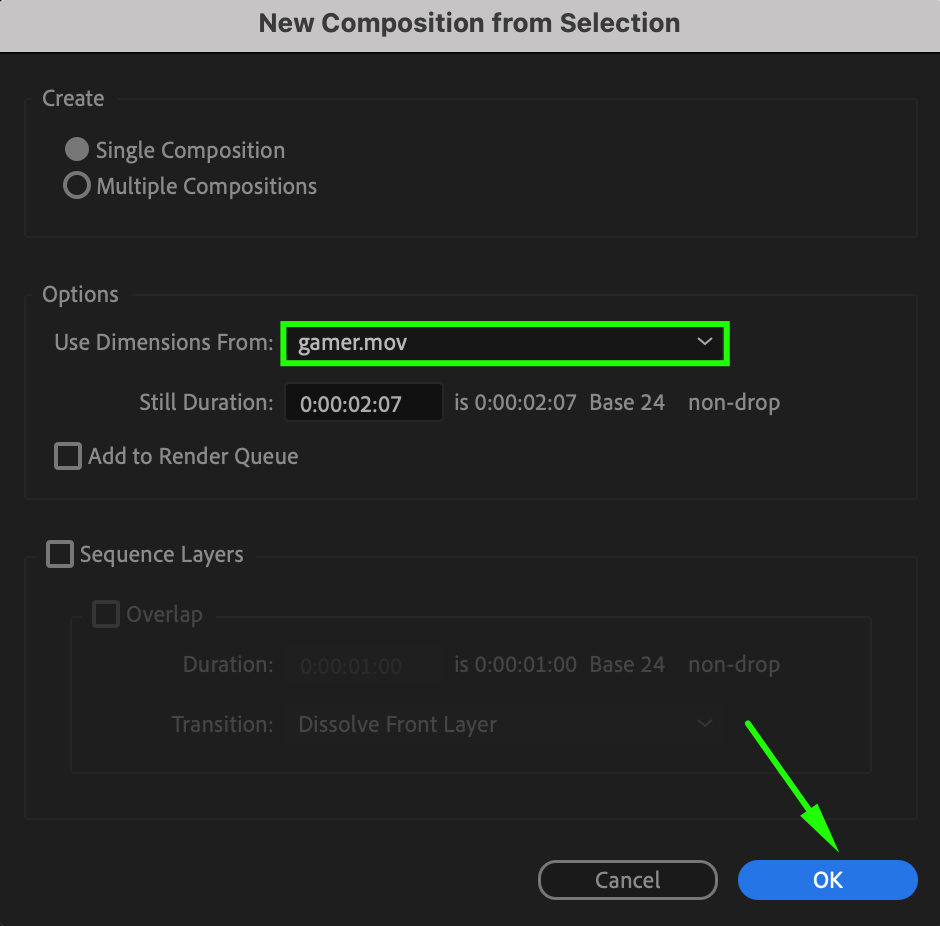
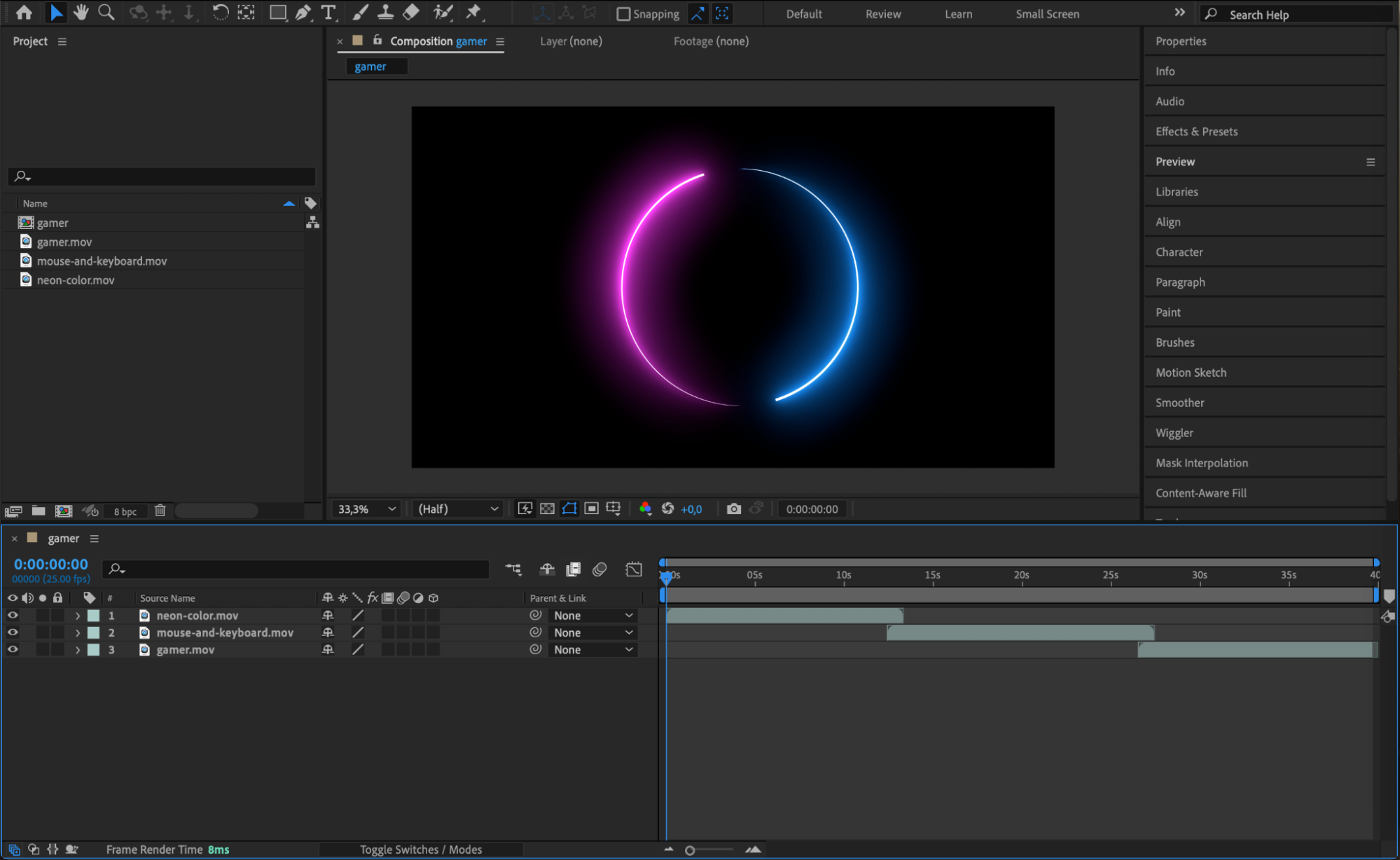
Une fois sur la timeline, vous pouvez organiser les clips dans le bon ordre, les couper, et poser les bases de votre montage. Veillez a ce que chaque clip soit correctement place pour construire le fil visuel de votre composition.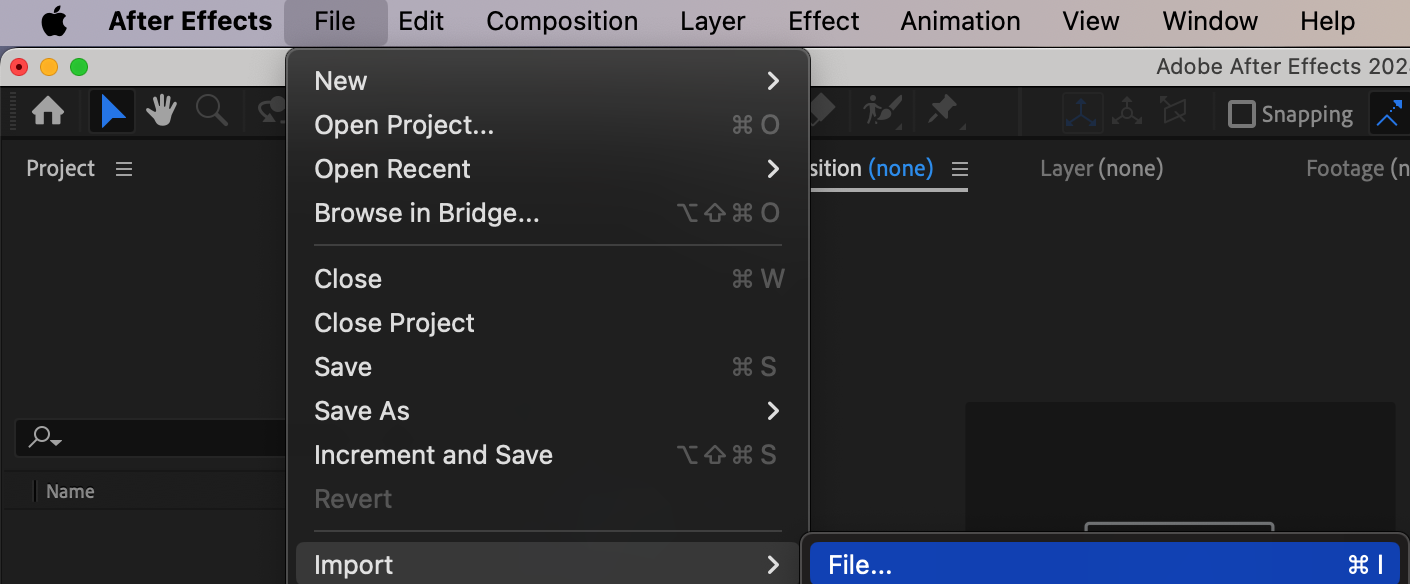
 Etape 2 : Animer avec les proprietes Transform
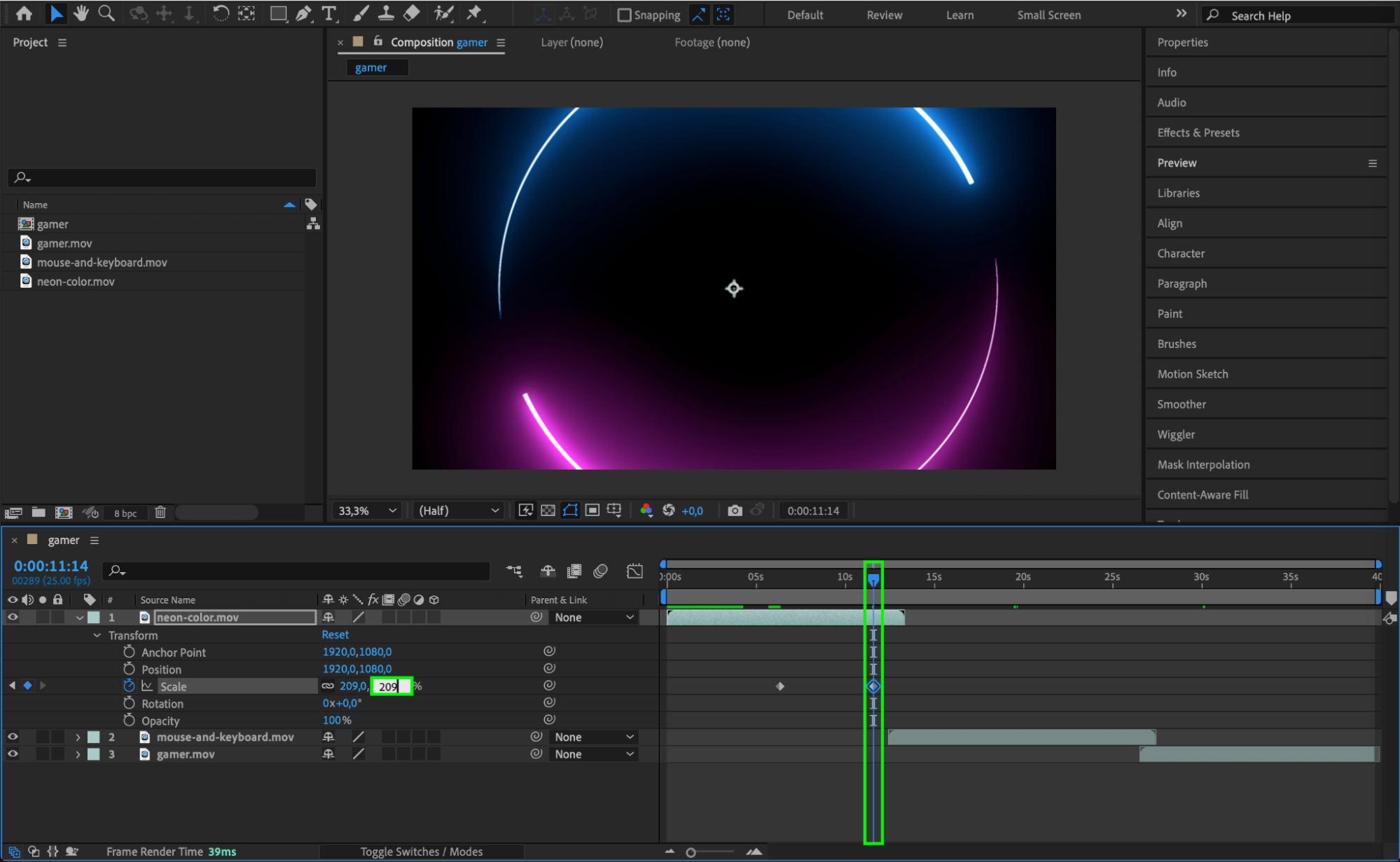
Pour dynamiser votre video, vous pouvez animer differentes proprietes Transform telles que Position, Scale et Rotation. Cliquez sur la fleche a cote du calque video pour afficher les options de transformation, puis definissez des images cles pour creer du mouvement. Par exemple, animer le parametre Scale peut faire zoomer ou dezoomer vos sequences, ajoutant une touche de creativite supplementaire a votre projet.
Cette etape donne vie a vos videos et permet de mettre en valeur les moments cles, apportant a votre montage un rendu plus abouti et professionnel.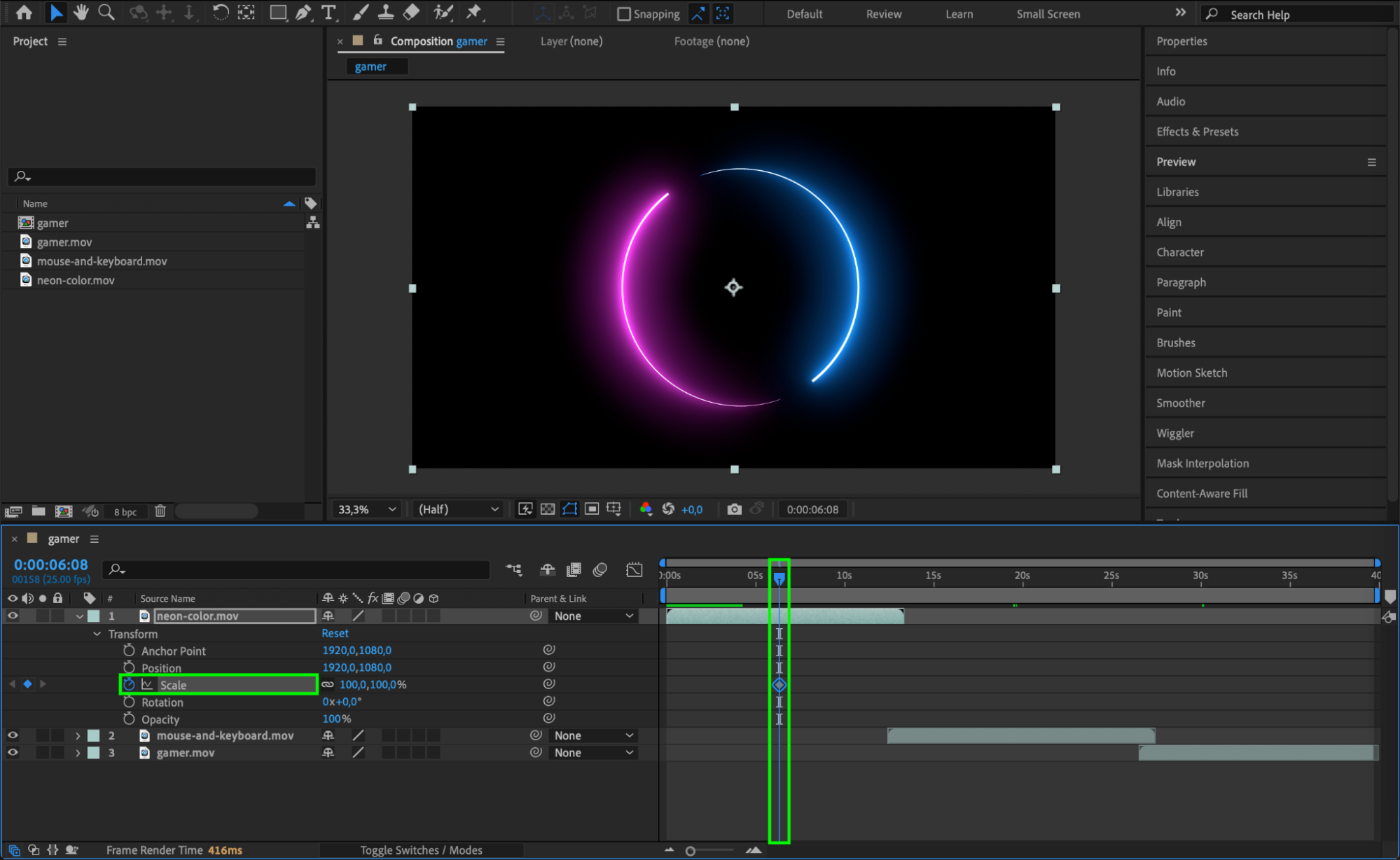
 Etape 3 : Ajouter et animer du texte
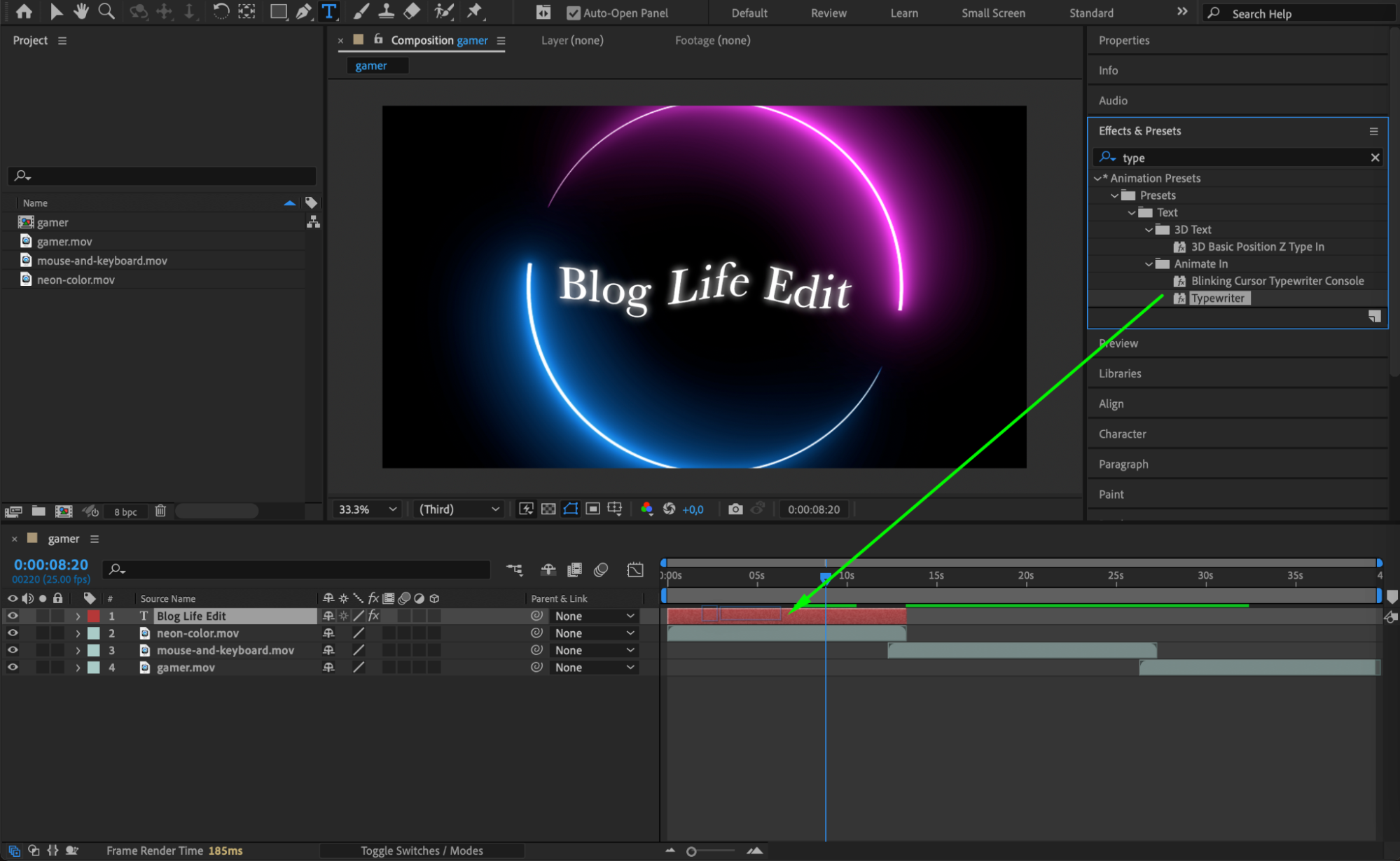
Le texte est un element essentiel pour de nombreux projets video, que ce soit pour des titres, des sous-titres ou des incrustations. Utilisez le Type Tool (Ctrl/Cmd + T) pour creer des calques de texte. Une fois votre texte saisi, vous pouvez l'animer a l'aide de Presets du panneau Effects & Presets, ou manuellement en definissant des images cles sur les proprietes de transformation.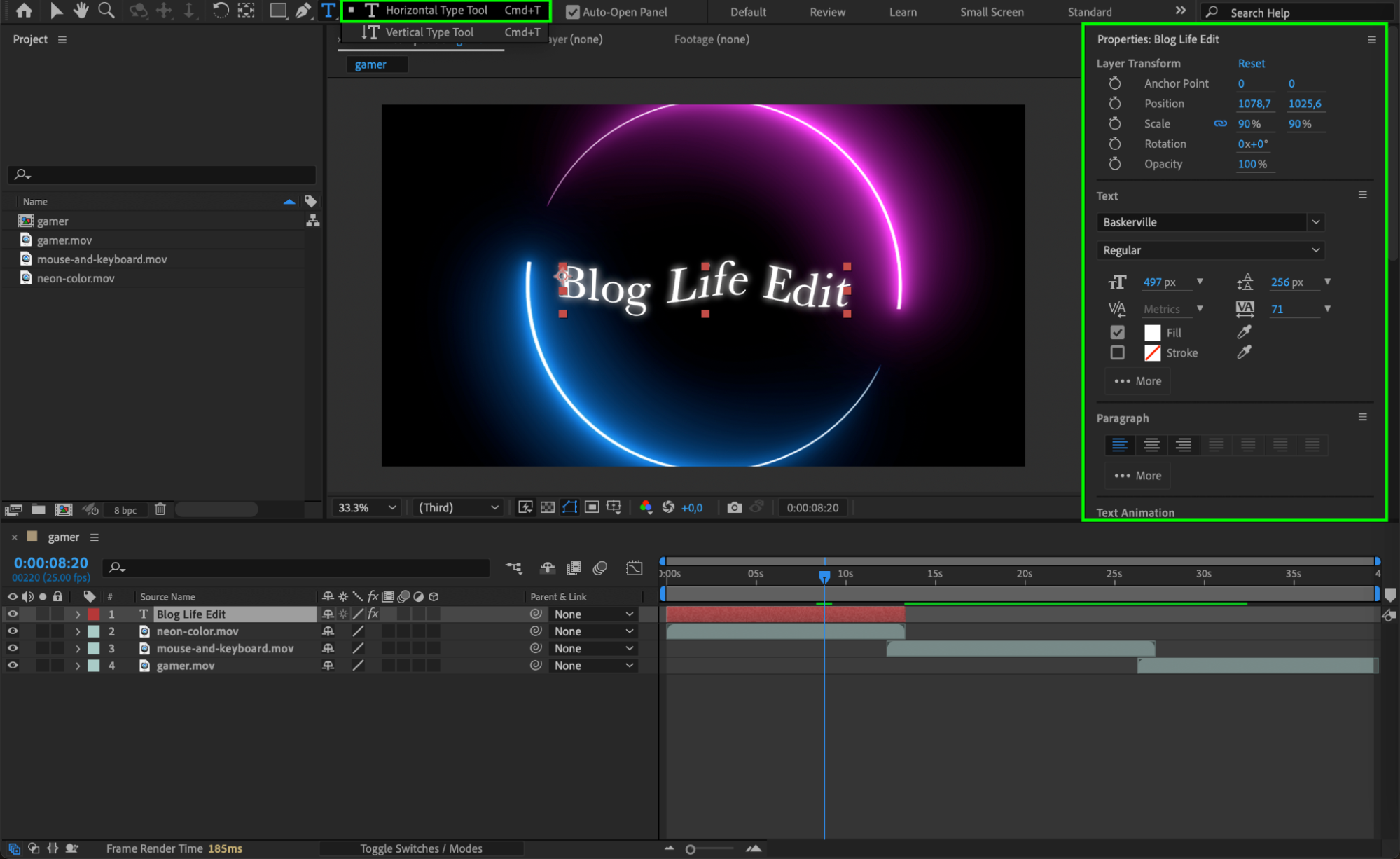
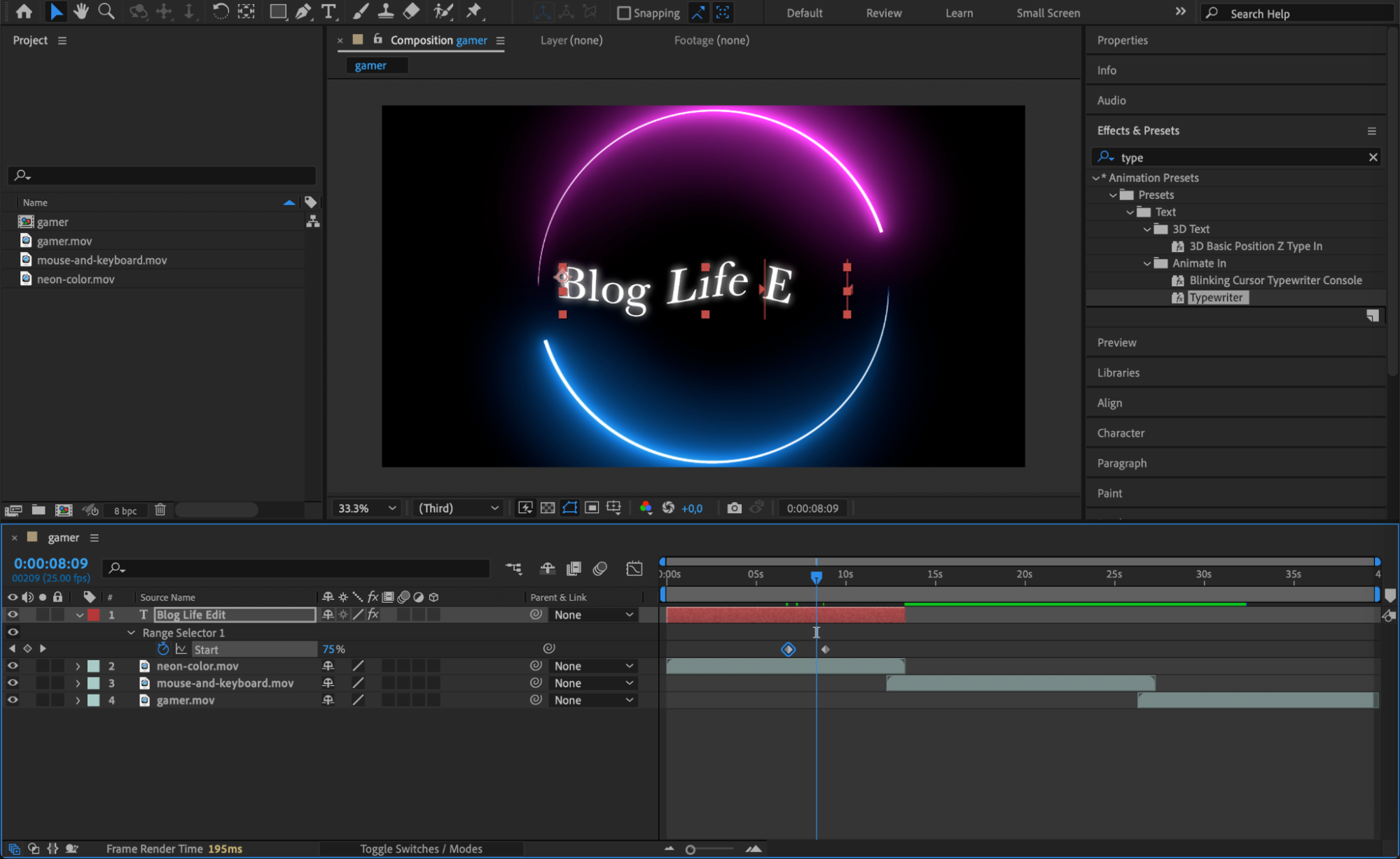 Etape 4 : Appliquer des transitions entre les clips
Les transitions permettent de fluidifier l'enchainement des coupes et de rendre vos montages visuellement homogenes. Pour ajouter des transitions, allez dans le panneau Effects & Presets et recherchez des transitions video telles que Card Wipe, Linear Wipe ou Fade. Il vous suffit de glisser l'effet de transition sur le clip dans votre timeline. Ajustez les parametres de la transition pour qu'ils correspondent au style de votre video, qu'il s'agisse d'un simple fondu enchaine ou d'un effet plus complexe comme un effet de page qui se tourne.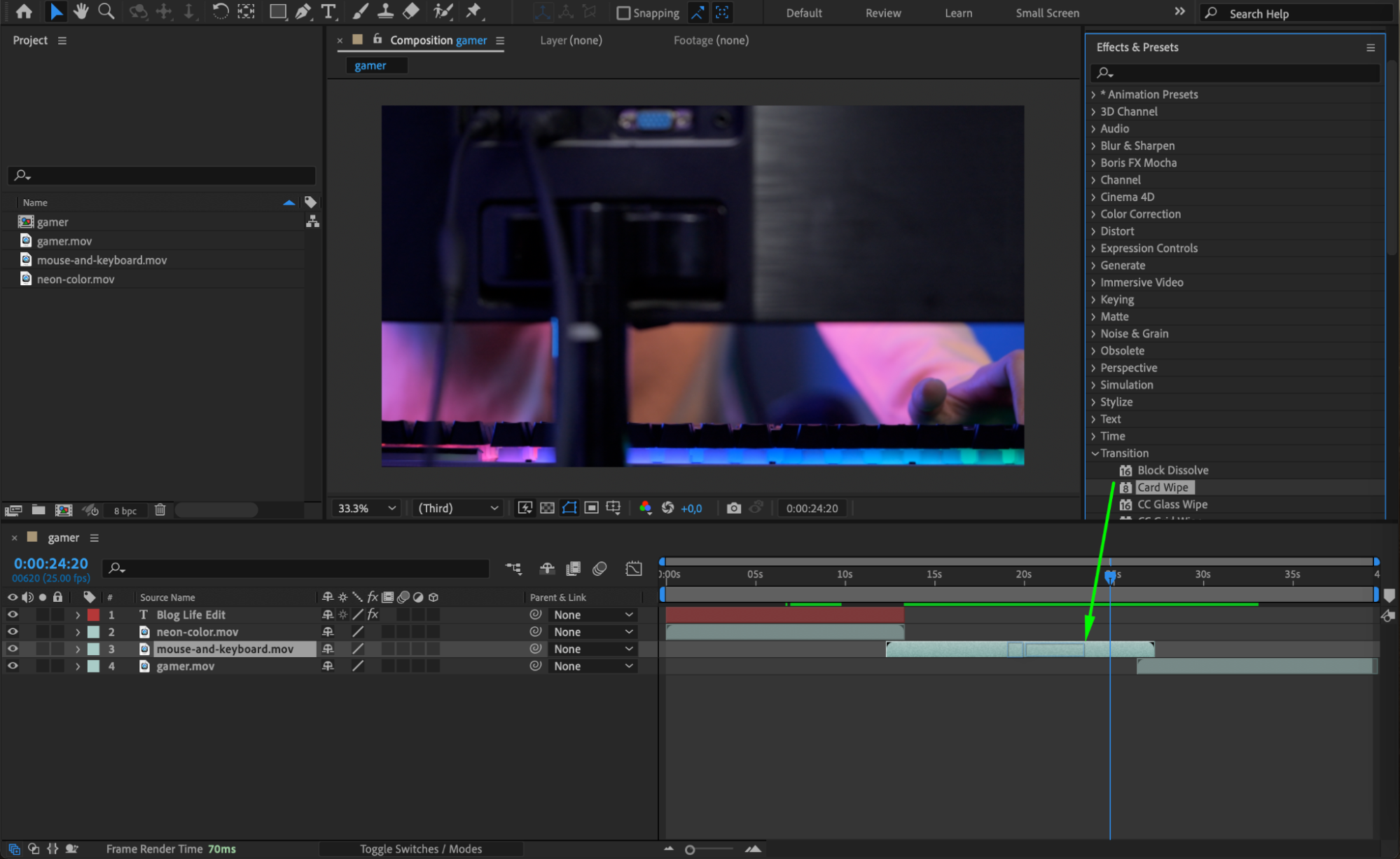
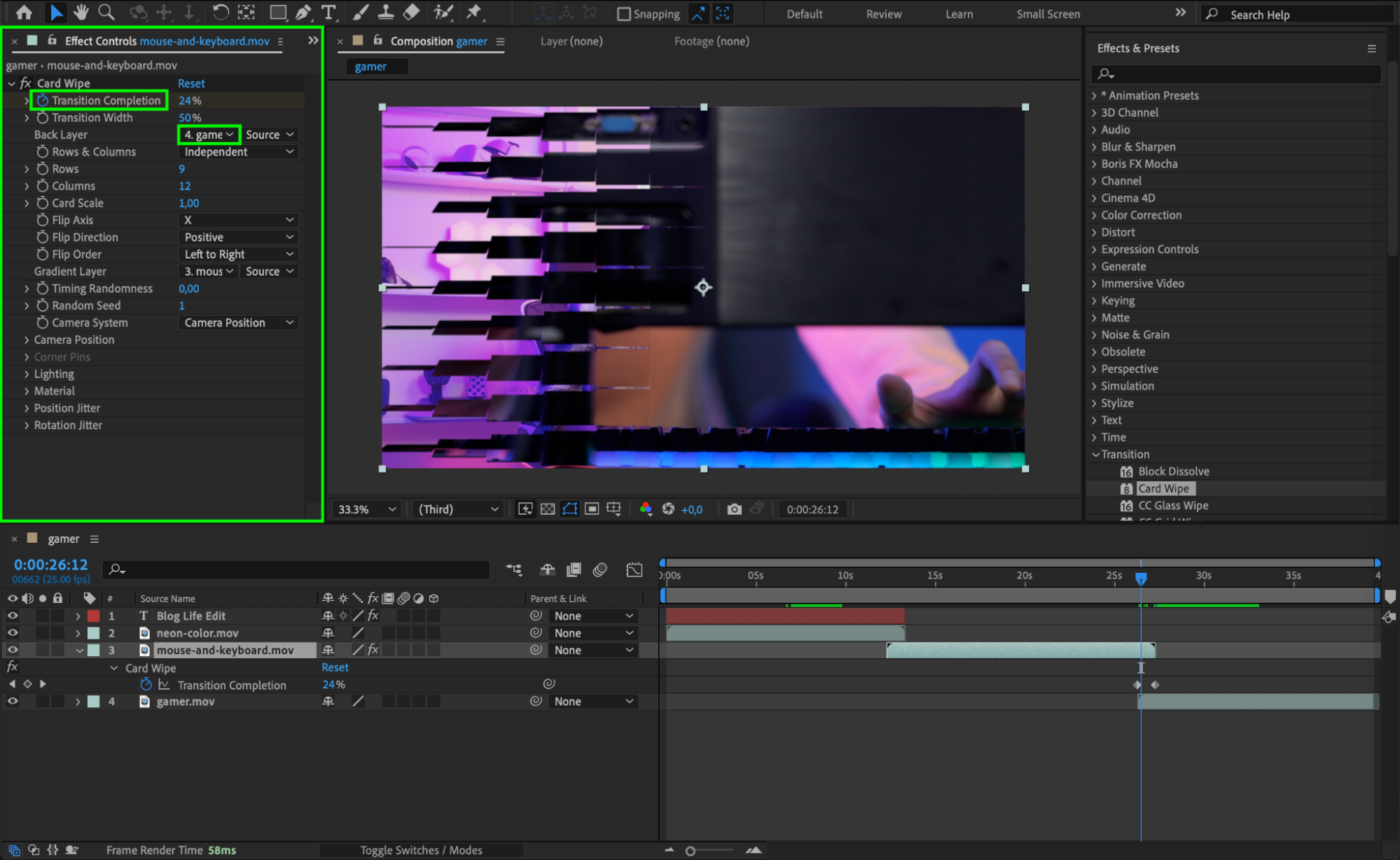 Etape 5 : Etalonnage et correction des couleurs
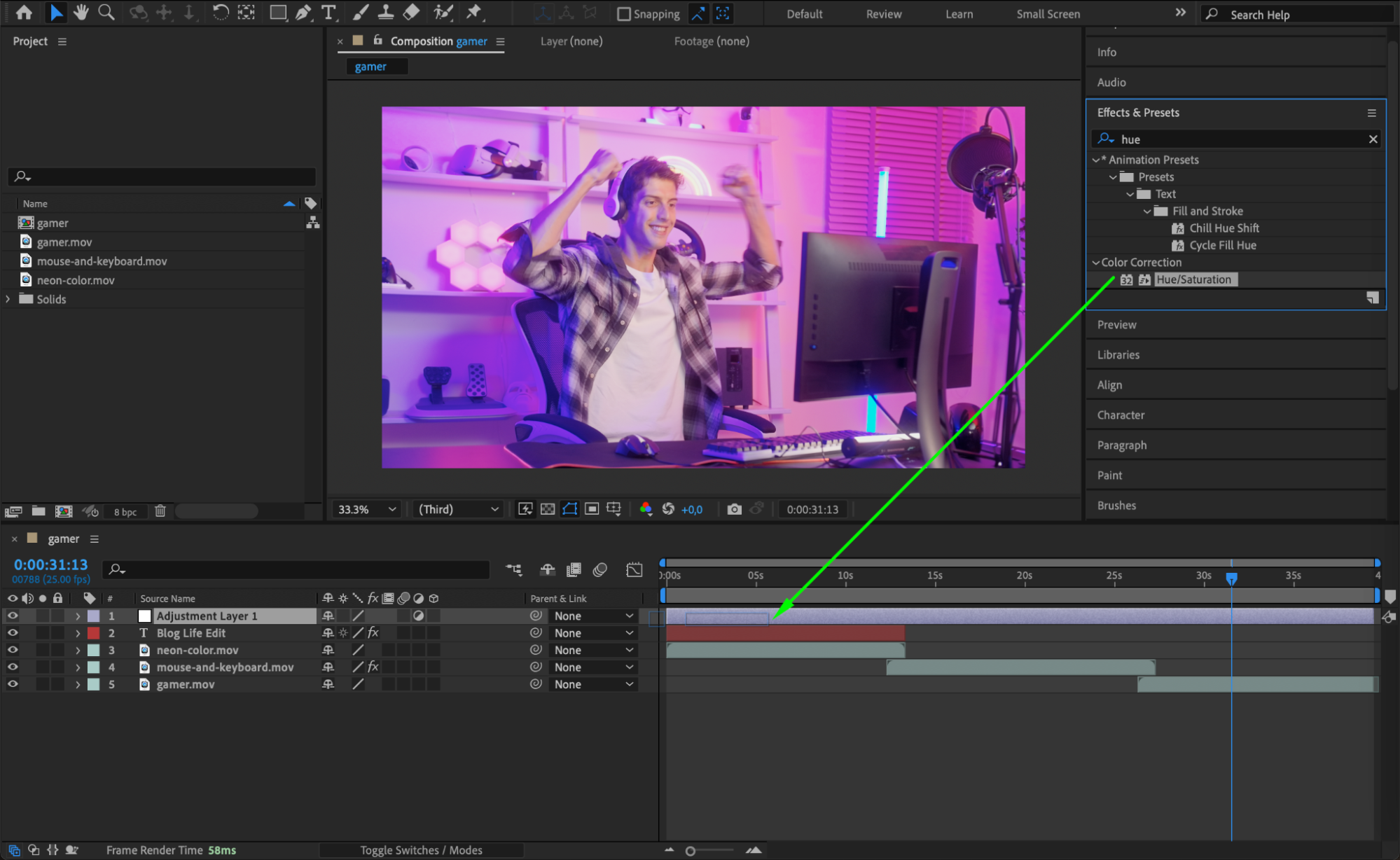
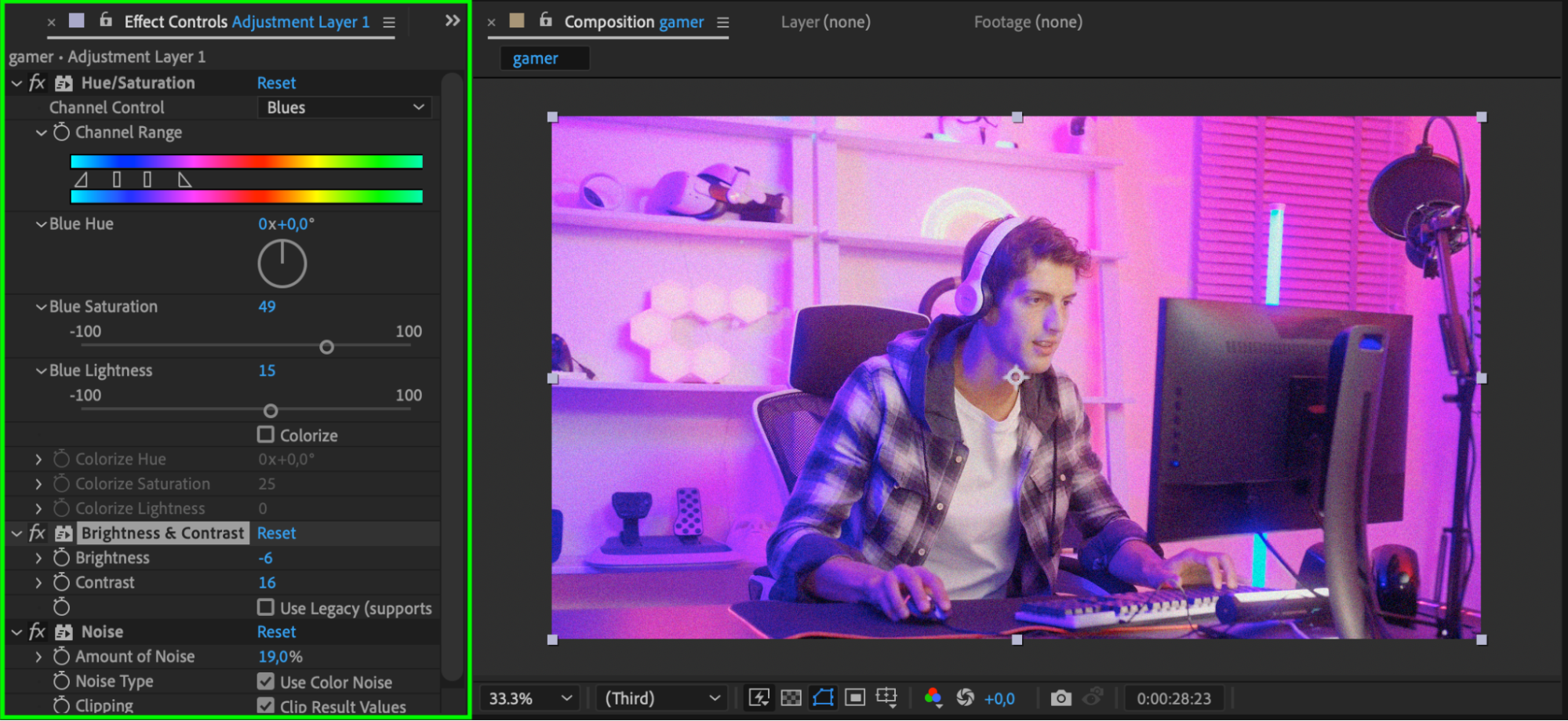
La correction des couleurs est essentielle pour conserver un rendu coherent et professionnel dans vos videos. Rendez-vous dans le panneau Effects & Presets et recherchez des outils de correction colorimetrique tels que Hue & Saturation, Curves ou Brightness & Contrast. Pour un ajustement des couleurs plus homogene, creez un Adjustment Layer en allant dans Layer > New > Adjustment Layer. Ce calque vous permet d'appliquer des effets de couleur sur plusieurs clips a la fois, garantissant la coherence visuelle de votre montage. Affinez les couleurs pour qu'elles correspondent au ton et a l'ambiance de votre video.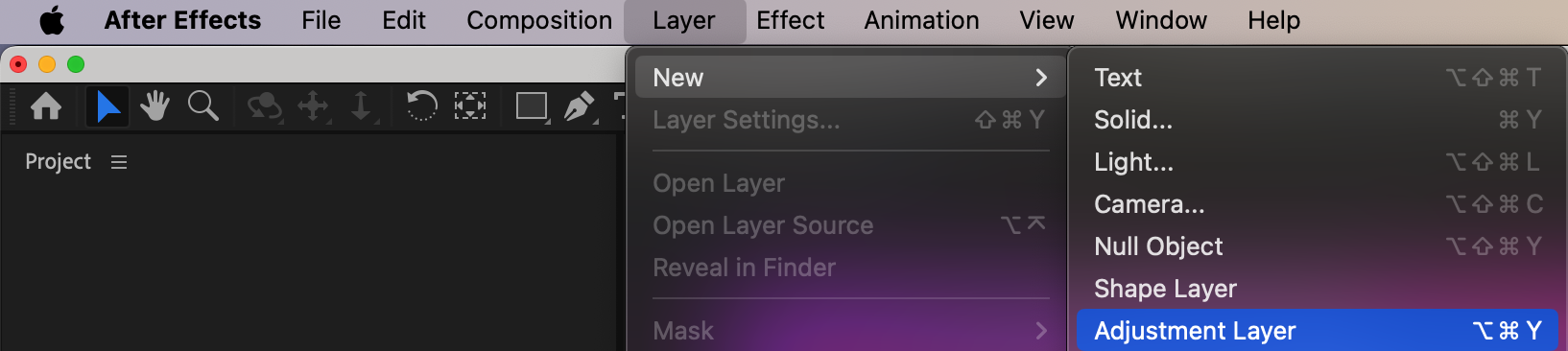
 Etape 6 : Travailler l'audio
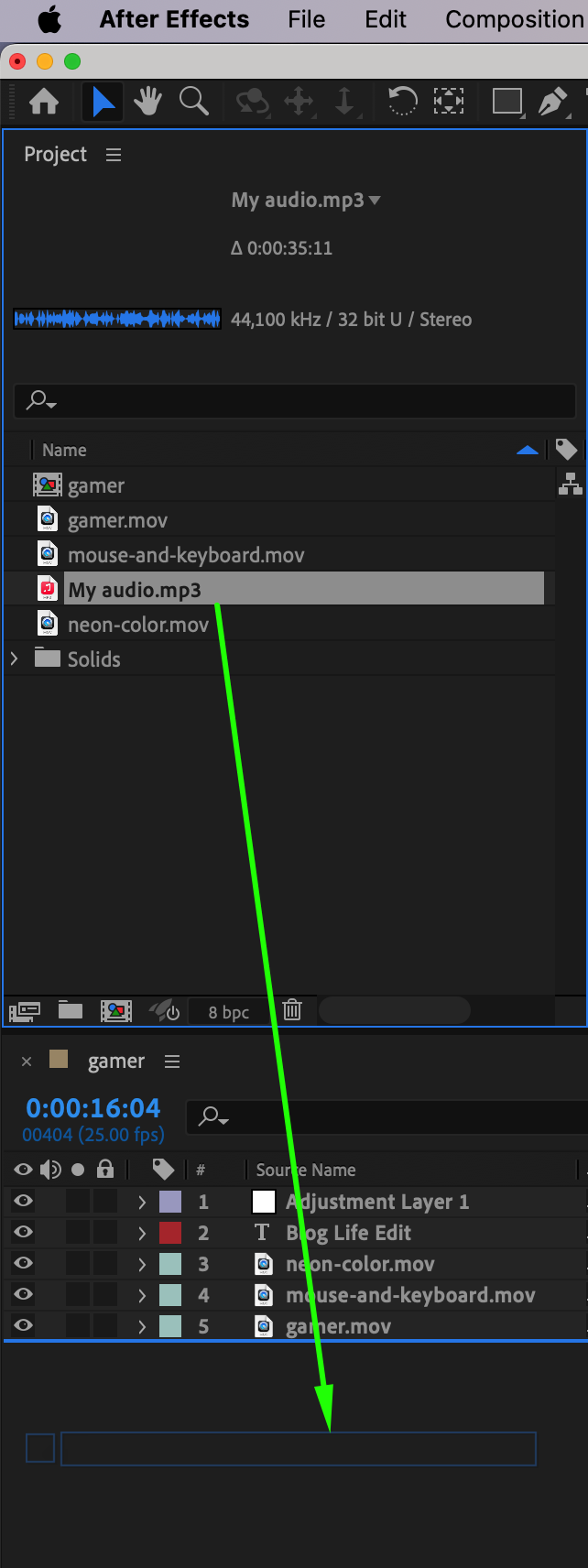
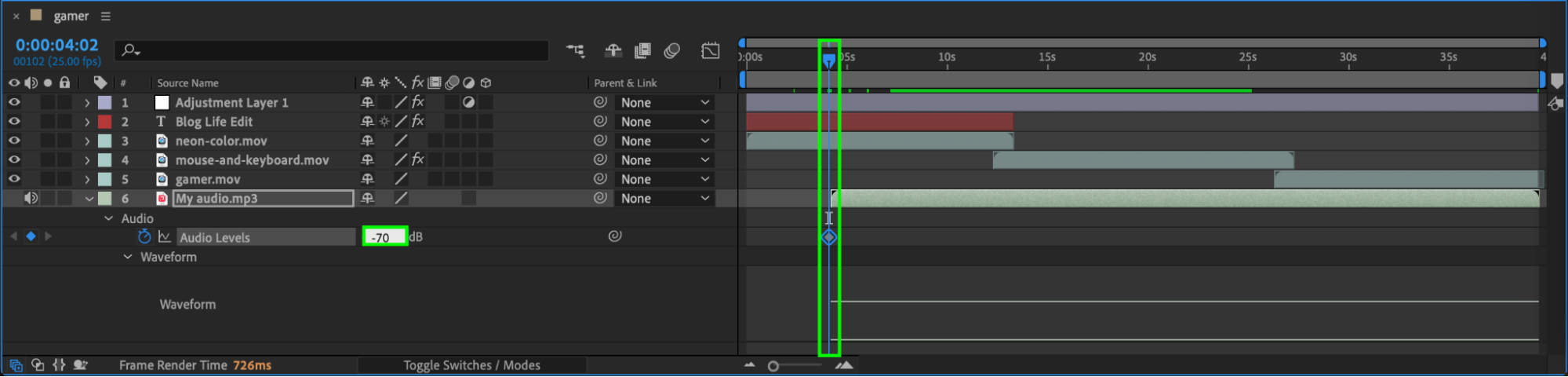
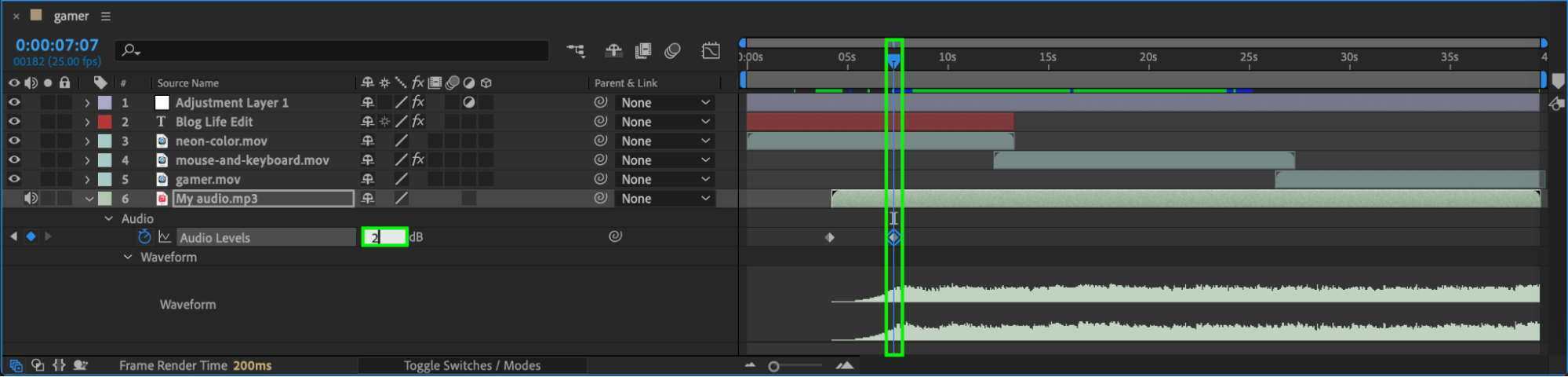
Ajouter et editer l'audio est une etape importante de tout projet video. Une fois votre fichier audio importe et place sur la Timeline, vous pouvez ajuster ses niveaux en appuyant sur « L » pour afficher la propriete Audio Levels. Creez des effets de fondu d'entree ou de sortie en definissant des images cles sur les niveaux audio, de -70 (silence) a 12 (volume maximal). Cela garantit que votre audio s'accorde parfaitement avec vos images, renforçant l'impact global de votre video.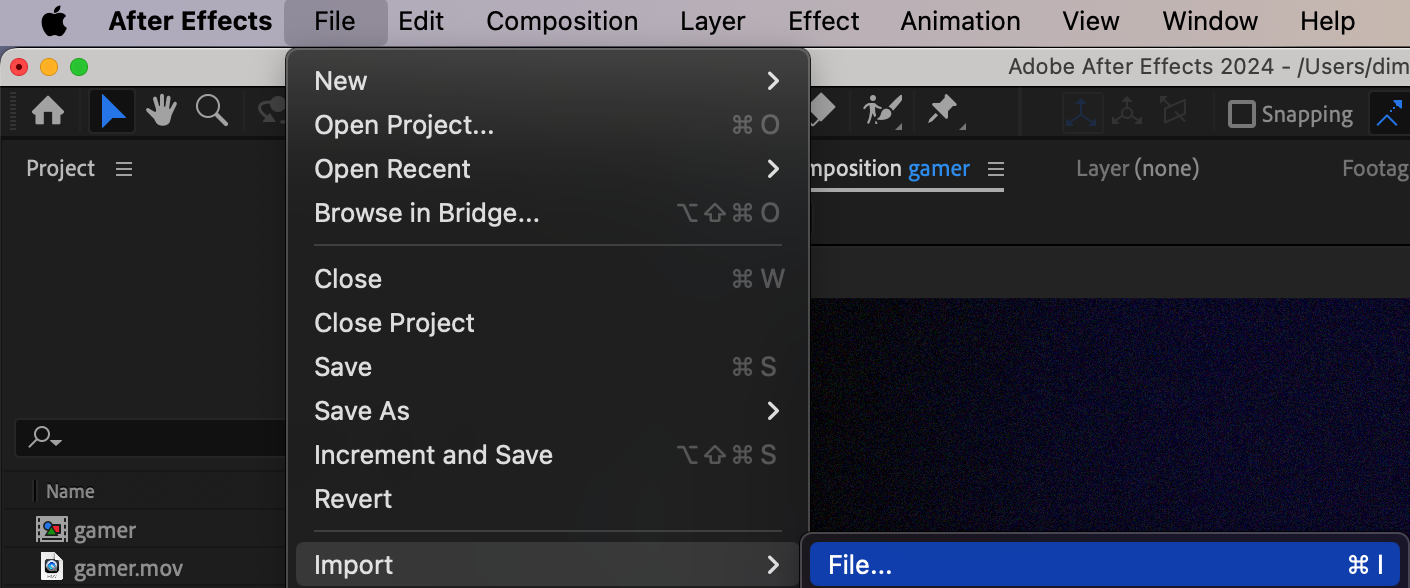
 Etape 7 : Previsualiser votre montage
Avant d'exporter votre video, il est essentiel de previsualiser l'ensemble de la composition pour verifier que tout est conforme a vos attentes, visuellement comme sonorement. Appuyez sur la barre d'espace pour lire la timeline en temps reel. Effectuez les ajustements necessaires, que ce soit au niveau du timing, des transitions ou des effets, pour peaufiner votre montage. En previsualisant soigneusement votre projet, vous reperez les derniers problemes et garantissez un resultat final abouti.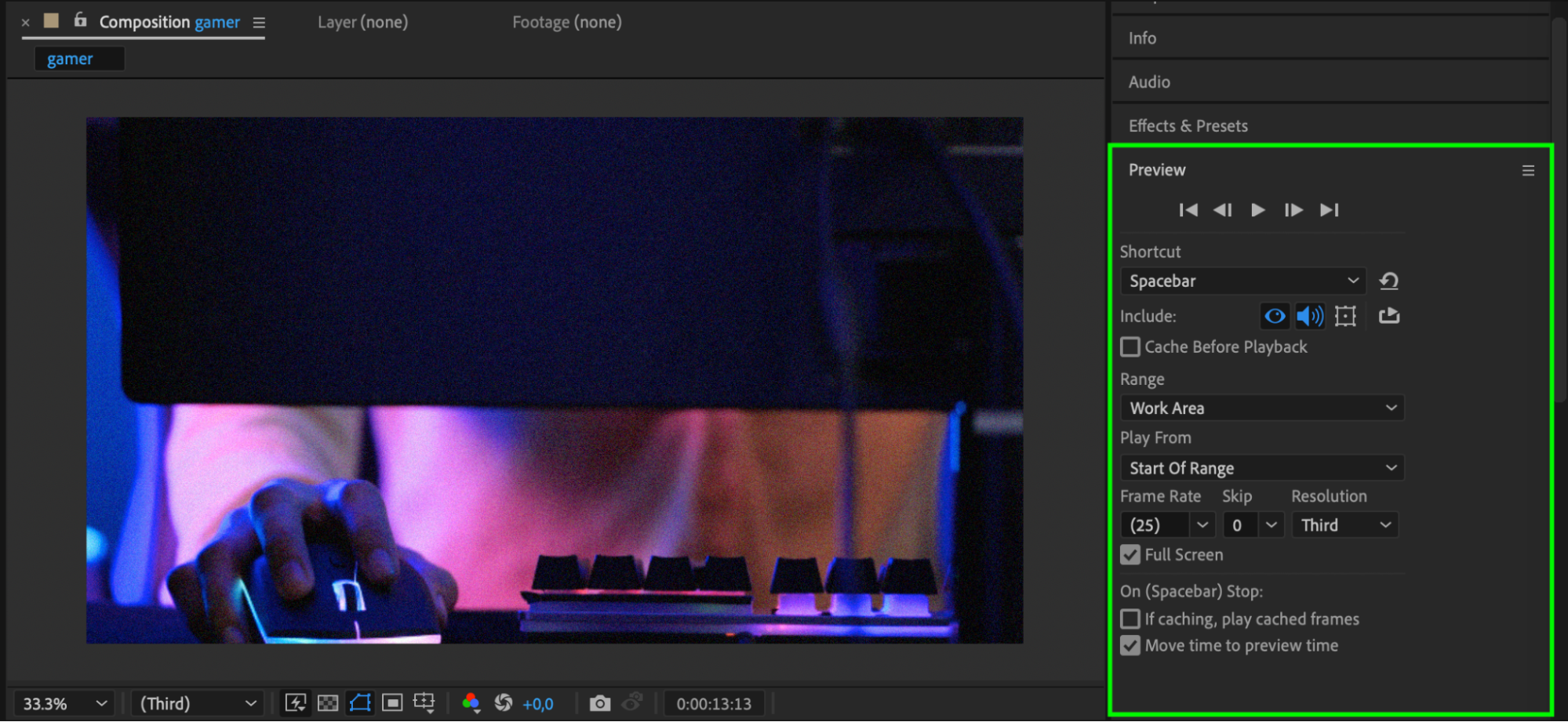 Etape 8 : Rendu de la video finale
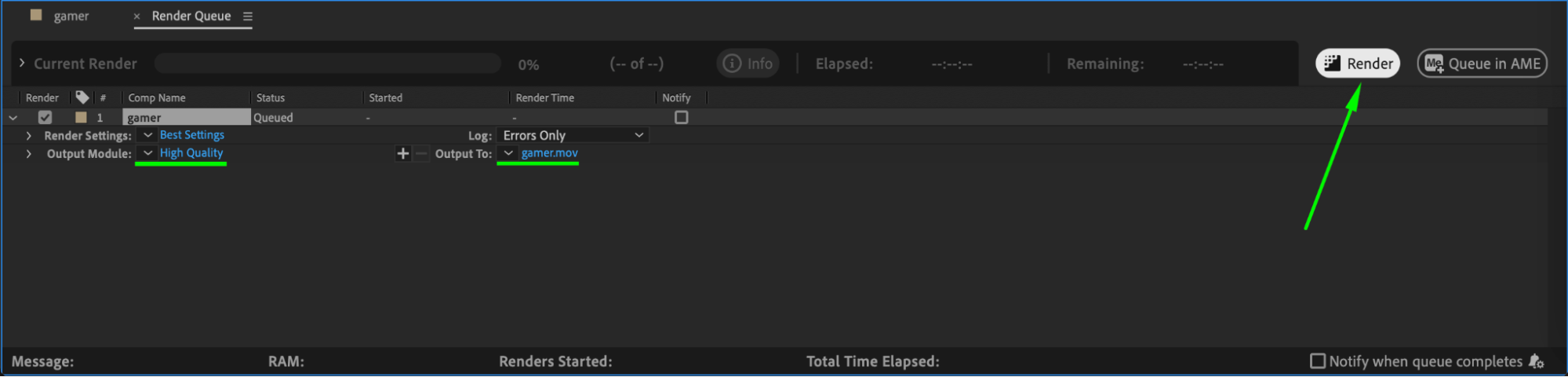
Une fois satisfait de votre montage, il est temps de lancer le rendu de la video pour l'exportation. Allez dans Composition > Add to Render Queue. Dans la Render Queue, vous pouvez personnaliser vos parametres d'export, comme le format (par exemple H.264 pour Instagram). Une fois la destination definie, cliquez sur Render pour generer la video finale.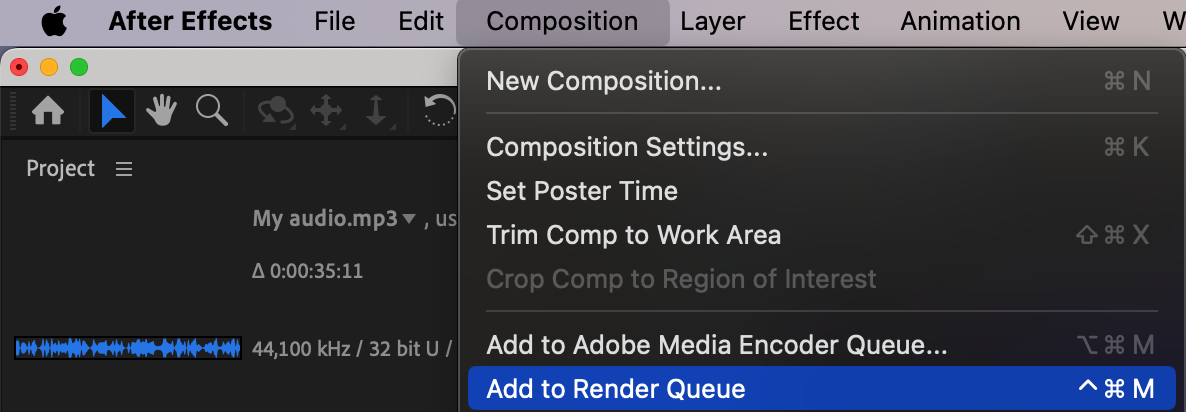
 Conclusion
En suivant ces etapes essentielles, vous serez bien parti pour realiser des montages video professionnels dans After Effects. Experimentez avec differentes techniques, explorez de nouveaux outils et, surtout, laissez votre creativite guider le processus. Avec After Effects, les possibilites pour creer un contenu video saisissant sont infinies. Bon montage !
Our Bestsellers
Our Bestsellers


