
Comment concevoir et animer un générique de fin dans After Effects
Introduction – Concevoir un générique de fin impressionnant
Créer un générique de fin dans After Effects peut sembler intimidant au premier abord, mais avec la bonne méthode, c’est tout à fait accessible. Ce guide vous accompagne dans la création d’un générique de fin au rendu professionnel, qui valorisera l’ensemble de vos projets vidéo. Un générique de fin soigné ne se contente pas de transmettre des informations importantes : il laisse aussi une impression durable à votre audience, en apportant une touche finale soignée à votre travail.
Étape 1 : préparez votre projet
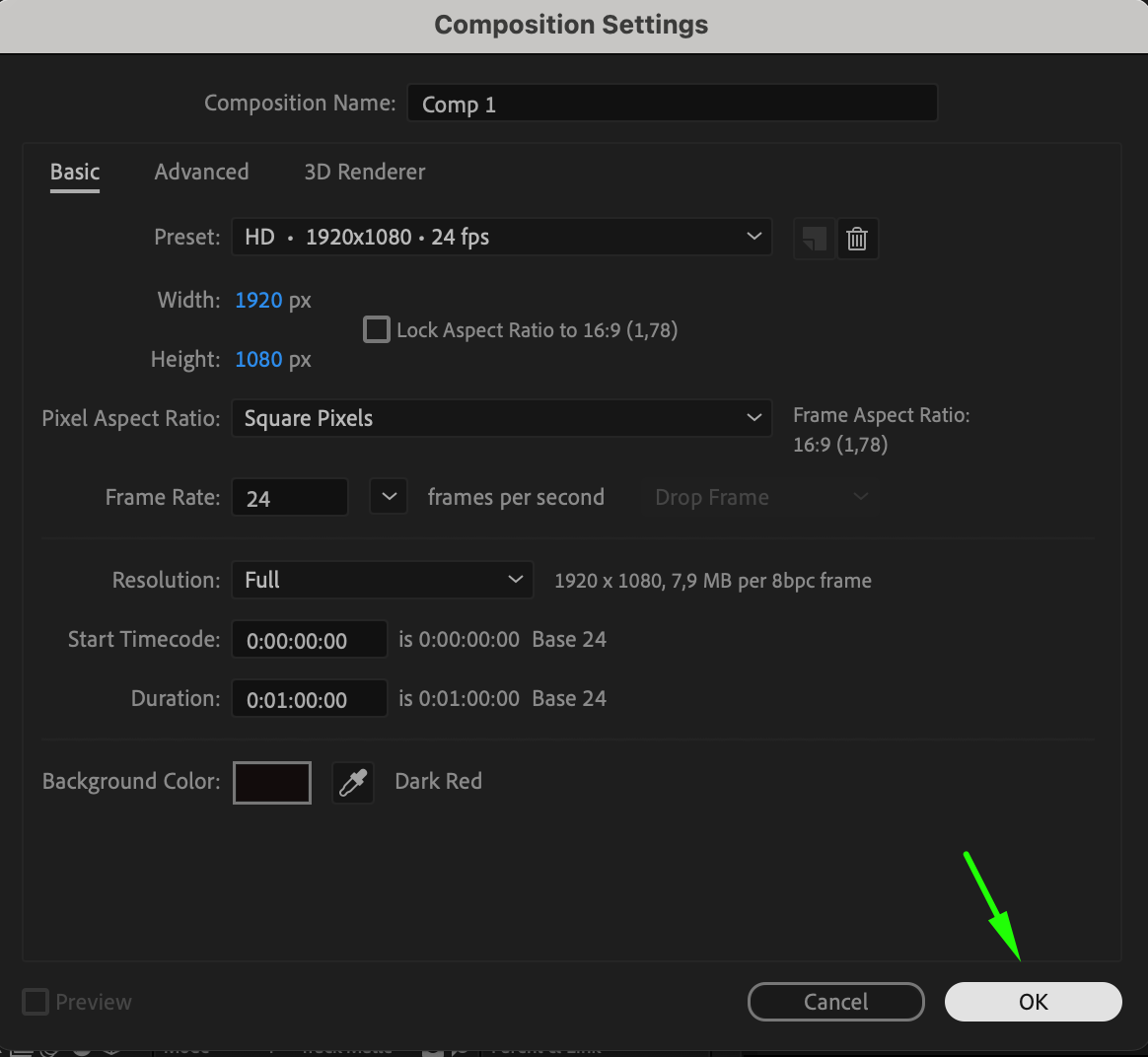
Créez une nouvelle composition dans After Effects avec les dimensions et la durée adaptées à votre générique de fin. Cela pose les bases de tout votre travail par la suite et garantit que tout s’inscrit correctement dans le cadre.
 Étape 2 : créez un fond en aplat
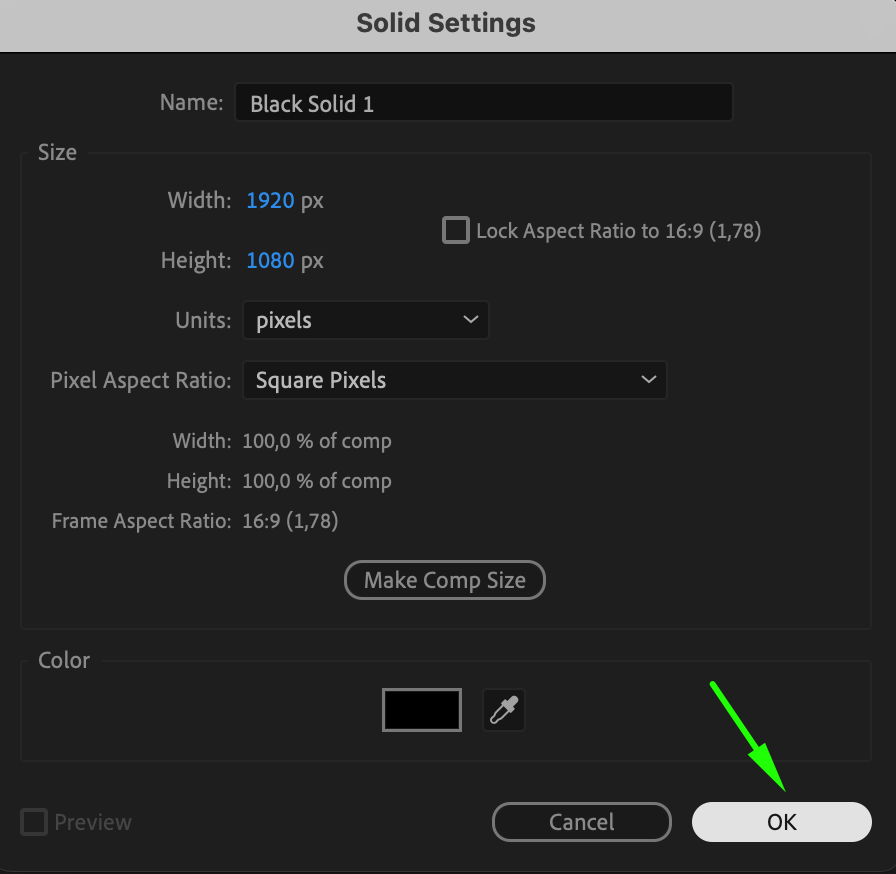
Rendez-vous dans Layer > New > Solid pour créer un nouveau calque de fond uni. Choisissez une couleur de fond qui s’accorde avec votre vidéo et qui installe le bon ton pour votre générique. Ce calque servira de base pour votre générique de fin.
Étape 3 : ajoutez le texte des rôles
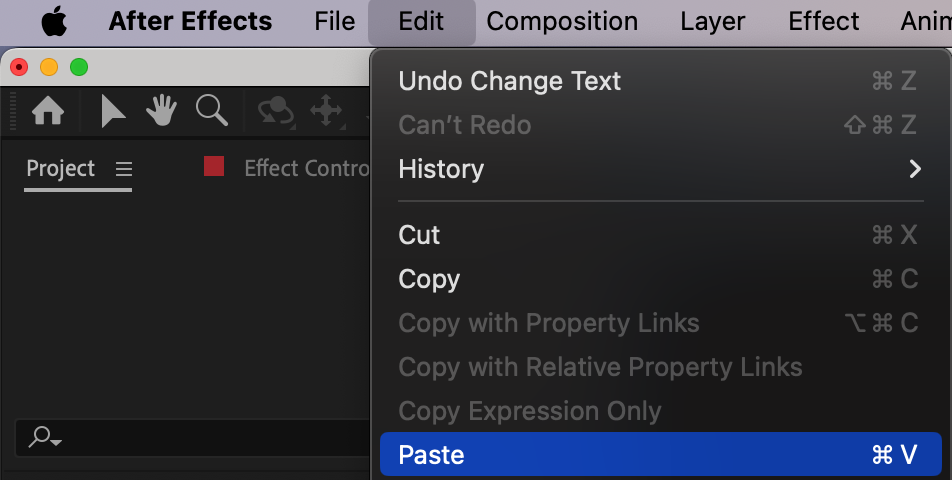
Sélectionnez l’outil Texte (Ctrl/Cmd + T) et cliquez au centre de votre composition pour commencer à saisir du texte. Entrez les rôles ou fonctions (par exemple, Réalisateur, Producteur) que vous souhaitez inclure dans votre générique. Utilisez Ctrl/Cmd + V pour coller du texte si vous disposez déjà d’un contenu rédigé.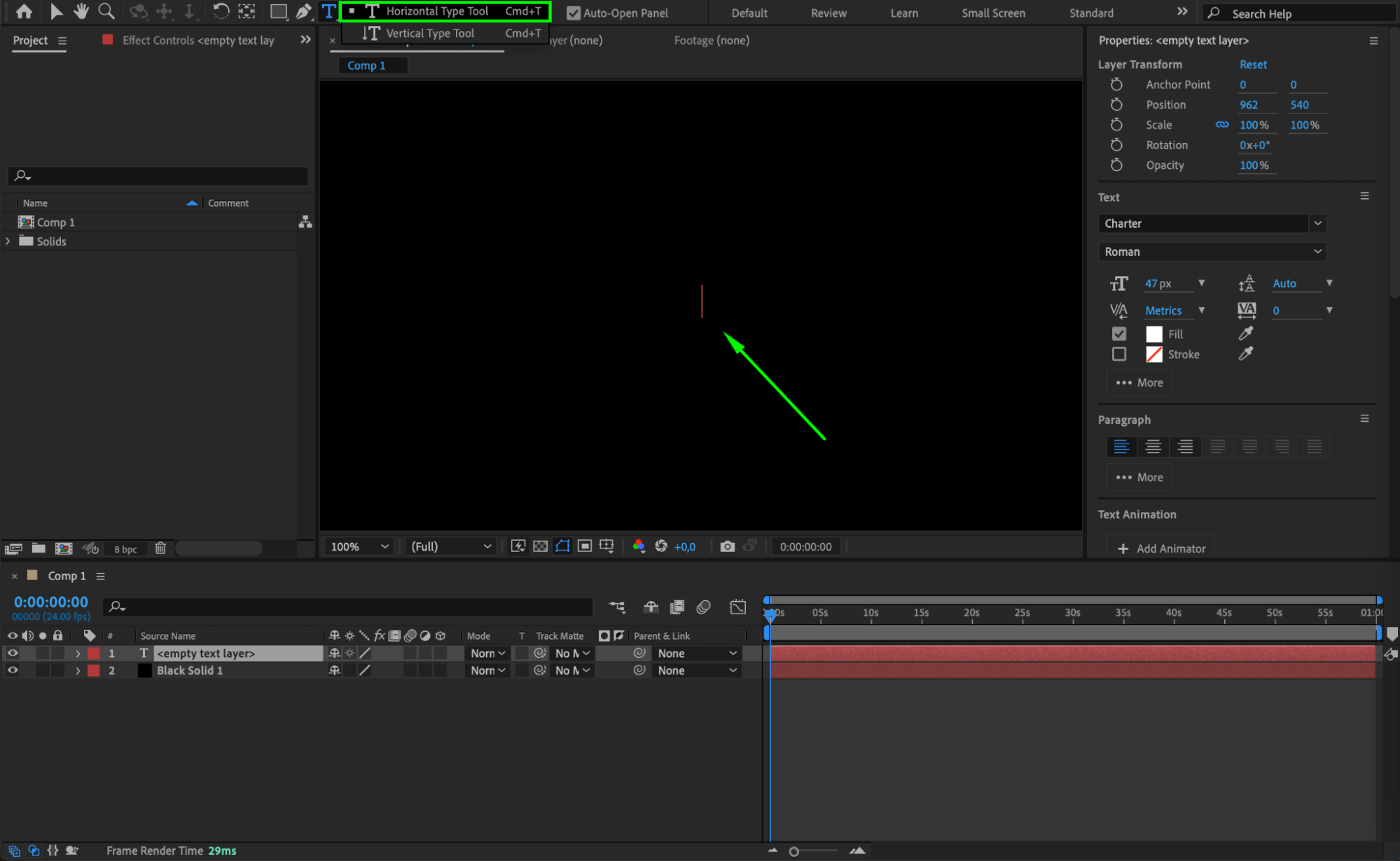
 Étape 4 : personnalisez l’apparence du texte
Utilisez le panneau Caractère pour ajuster la police, la taille et le style de votre texte selon le rendu recherché pour votre générique. Le panneau Alignement vous aidera à centrer le texte et à le positionner correctement dans la composition.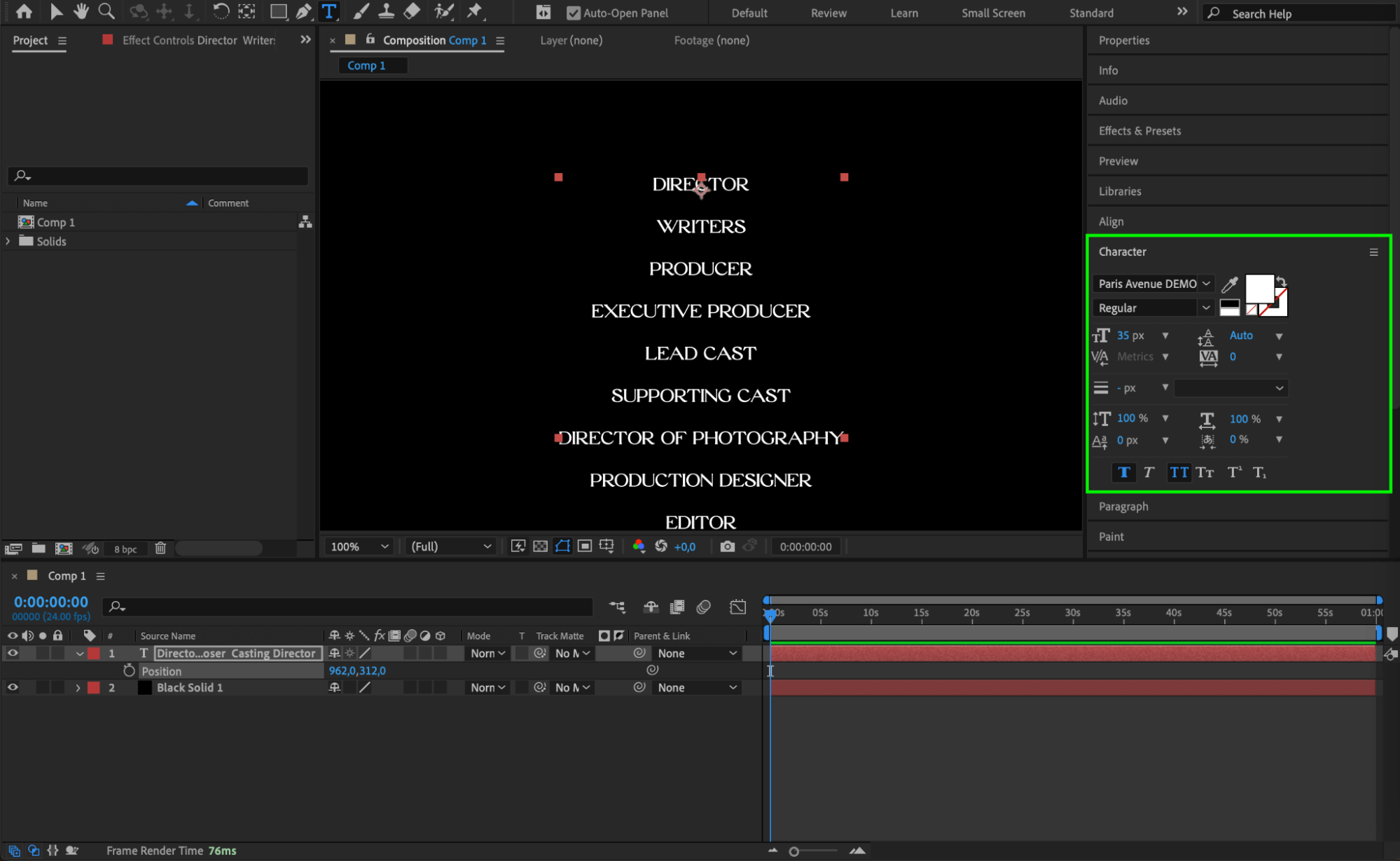 Étape 5 : ajoutez les noms et ajustez le style
Sous chaque rôle, ajoutez les noms des personnes concernées (par exemple, Réalisateurs – Nom complet). Ajustez la taille et le style de police pour que les noms se distinguent clairement des rôles. Utilisez le paramètre Position pour vous assurer que le calque de texte est bien aligné et lisible.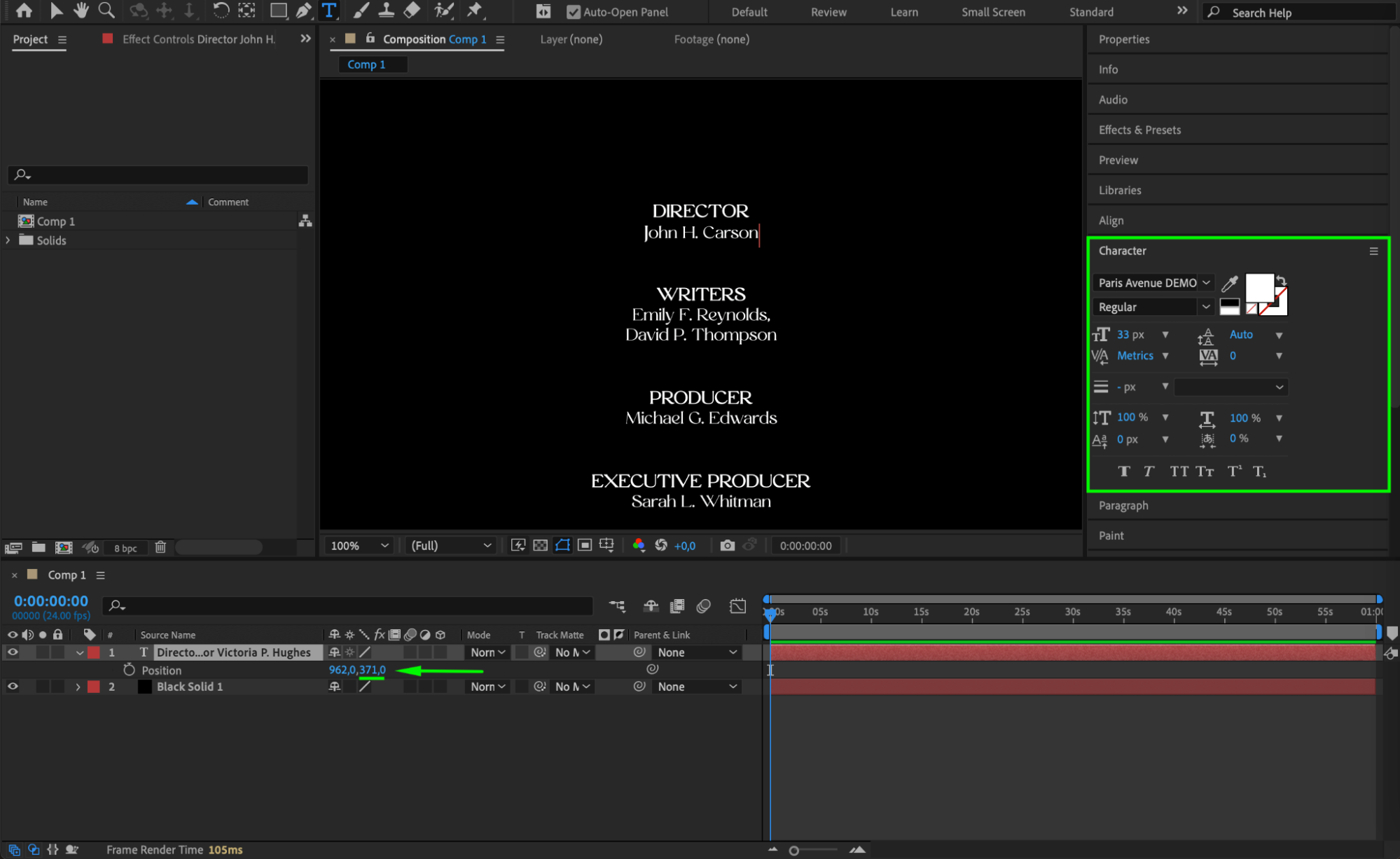
 Étape 6 : animez le déplacement du texte
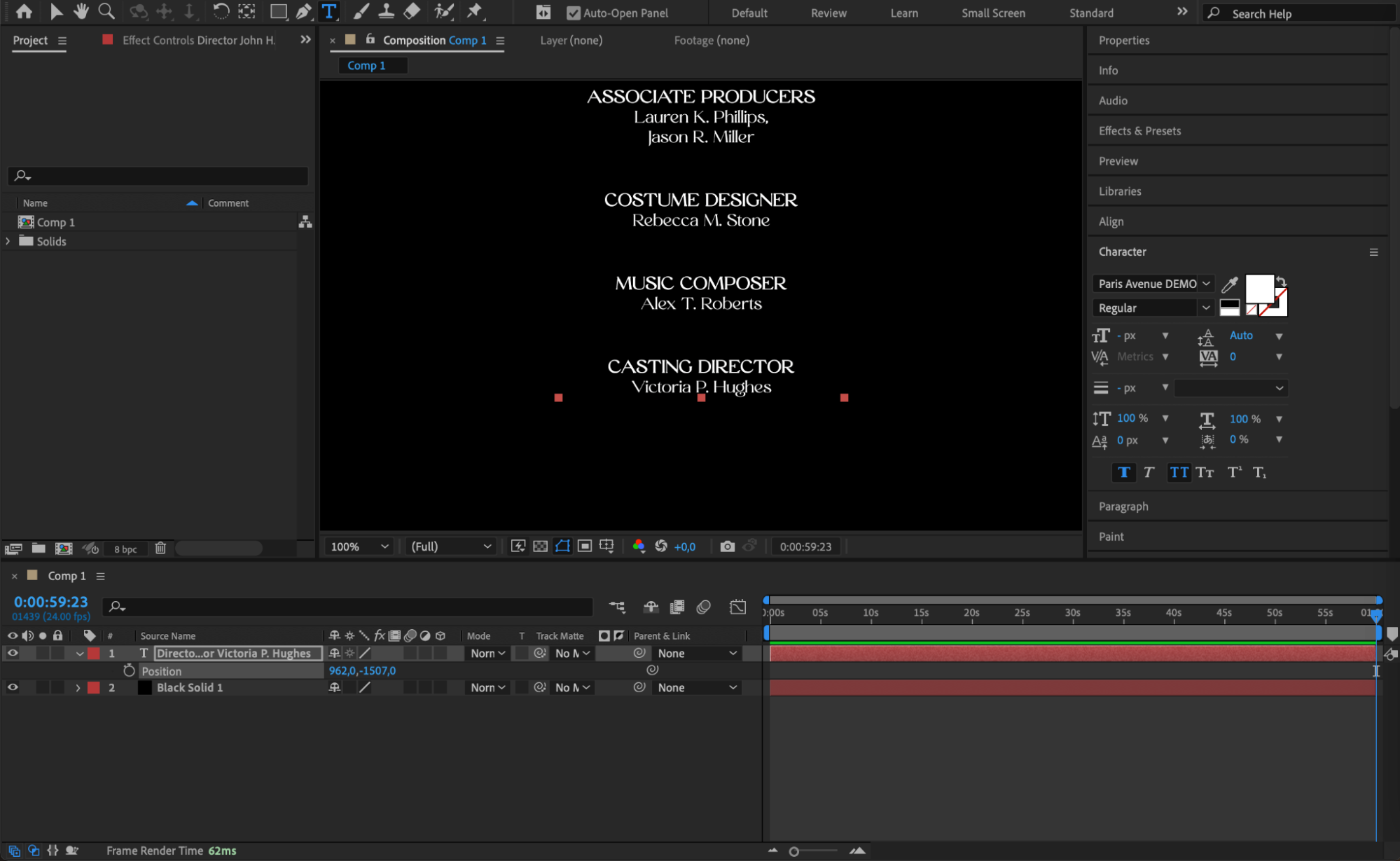
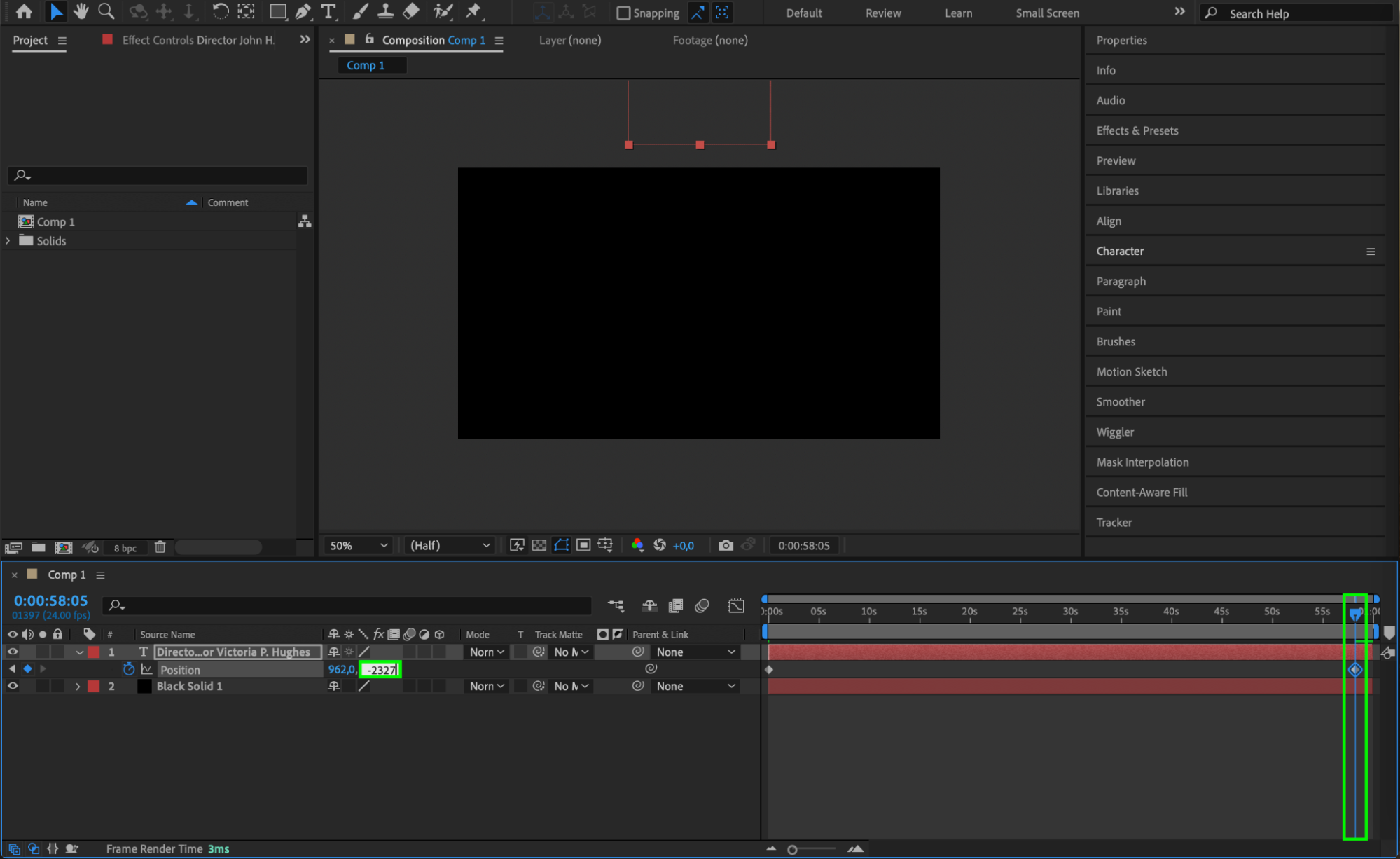
Animez la position de votre calque de texte en déplaçant le CTI (Current Time Indicator) au début de la composition et en créant une image clé pour le paramètre Position. Définissez la position de départ de sorte que le texte se trouve initialement en bas de l’écran. Déplacez ensuite le CTI à la fin de la composition et ajustez la position pour que le texte remonte vers le haut, créant ainsi un effet de défilement.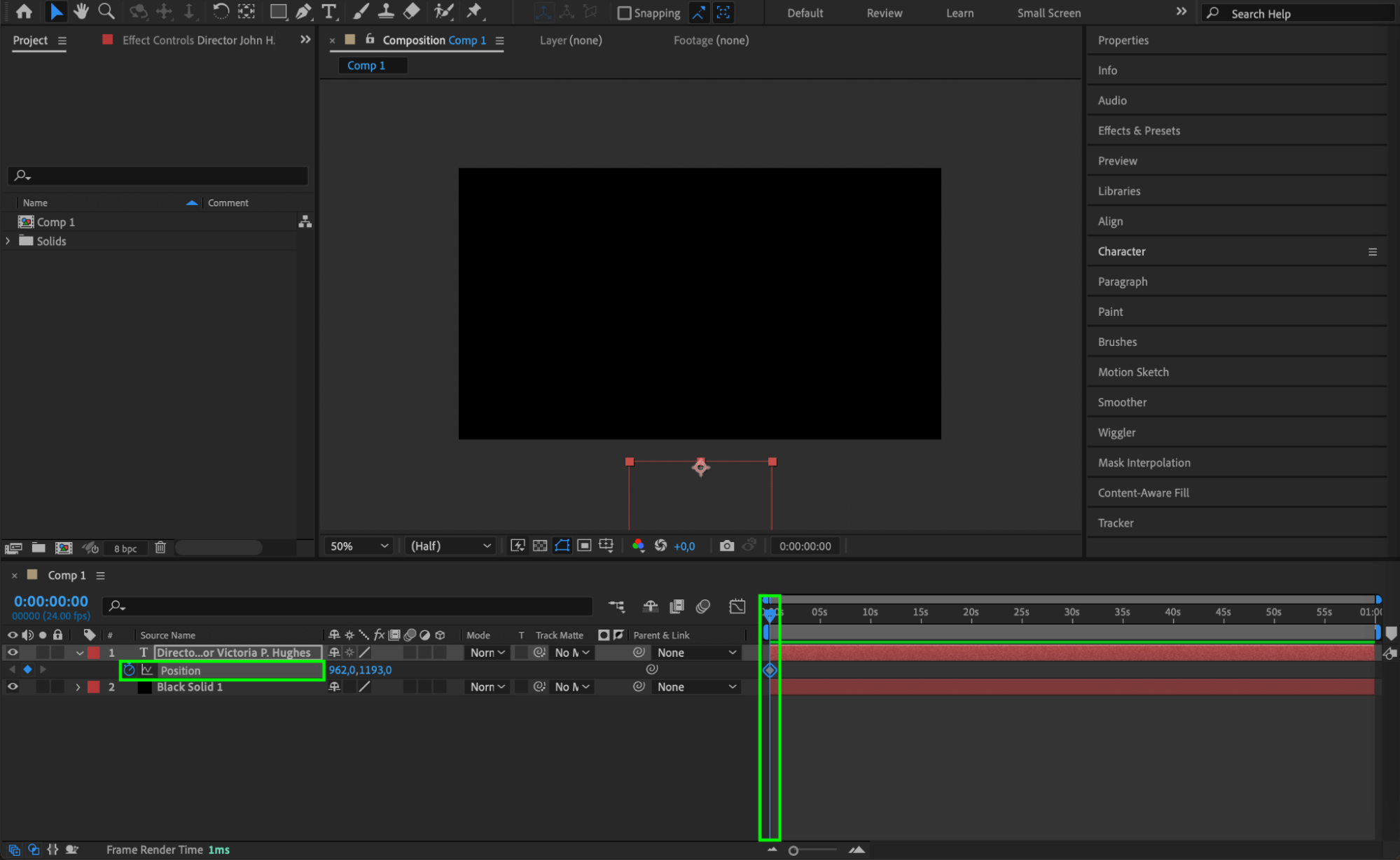
 Étape 7 : appliquez des effets pour sublimer le rendu
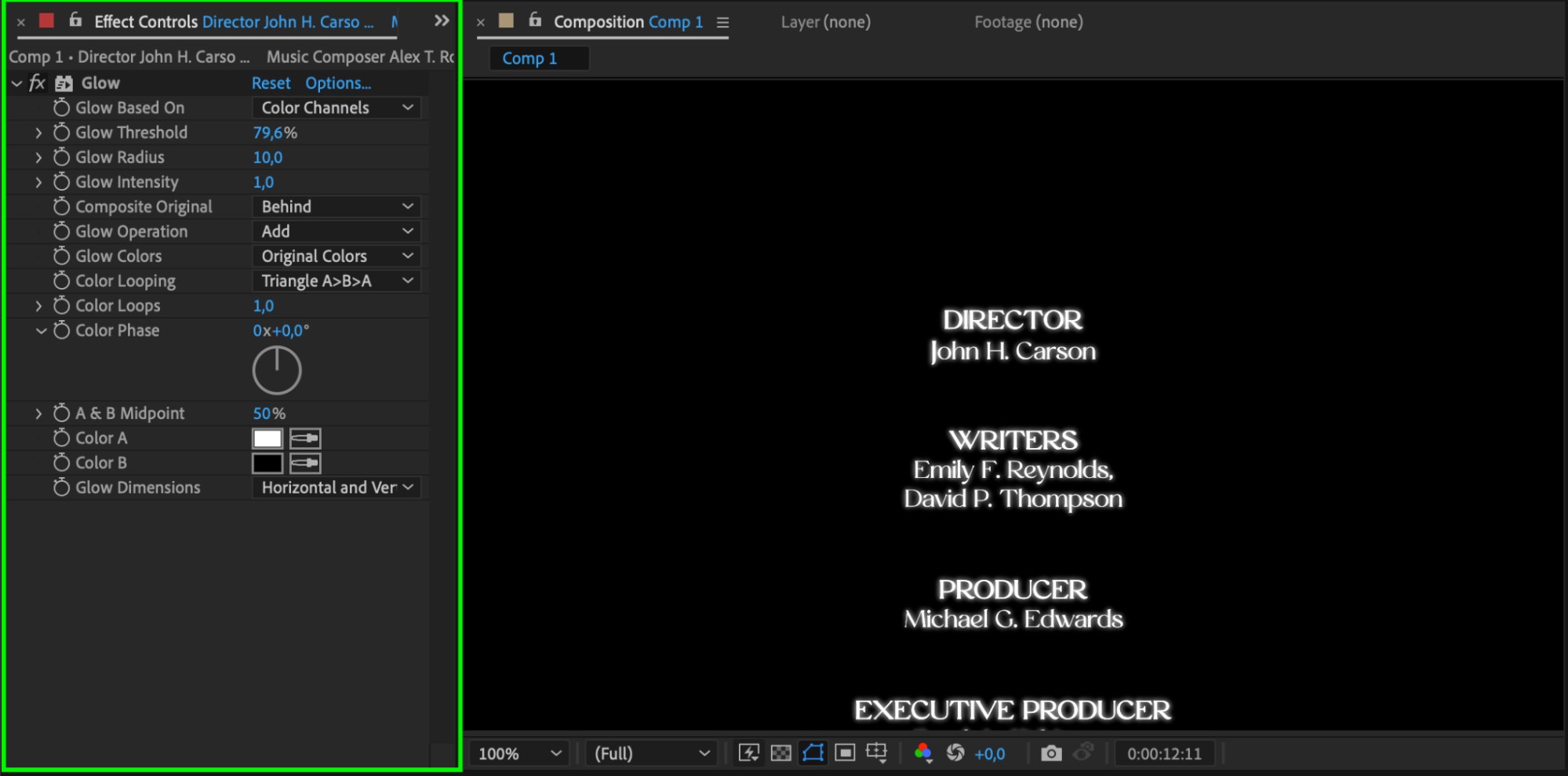
Vous pouvez sublimer l’apparence de votre texte en appliquant divers effets depuis le panneau Effects & Presets. Expérimentez avec différents effets pour que votre générique de fin se distingue et corresponde au style de votre vidéo.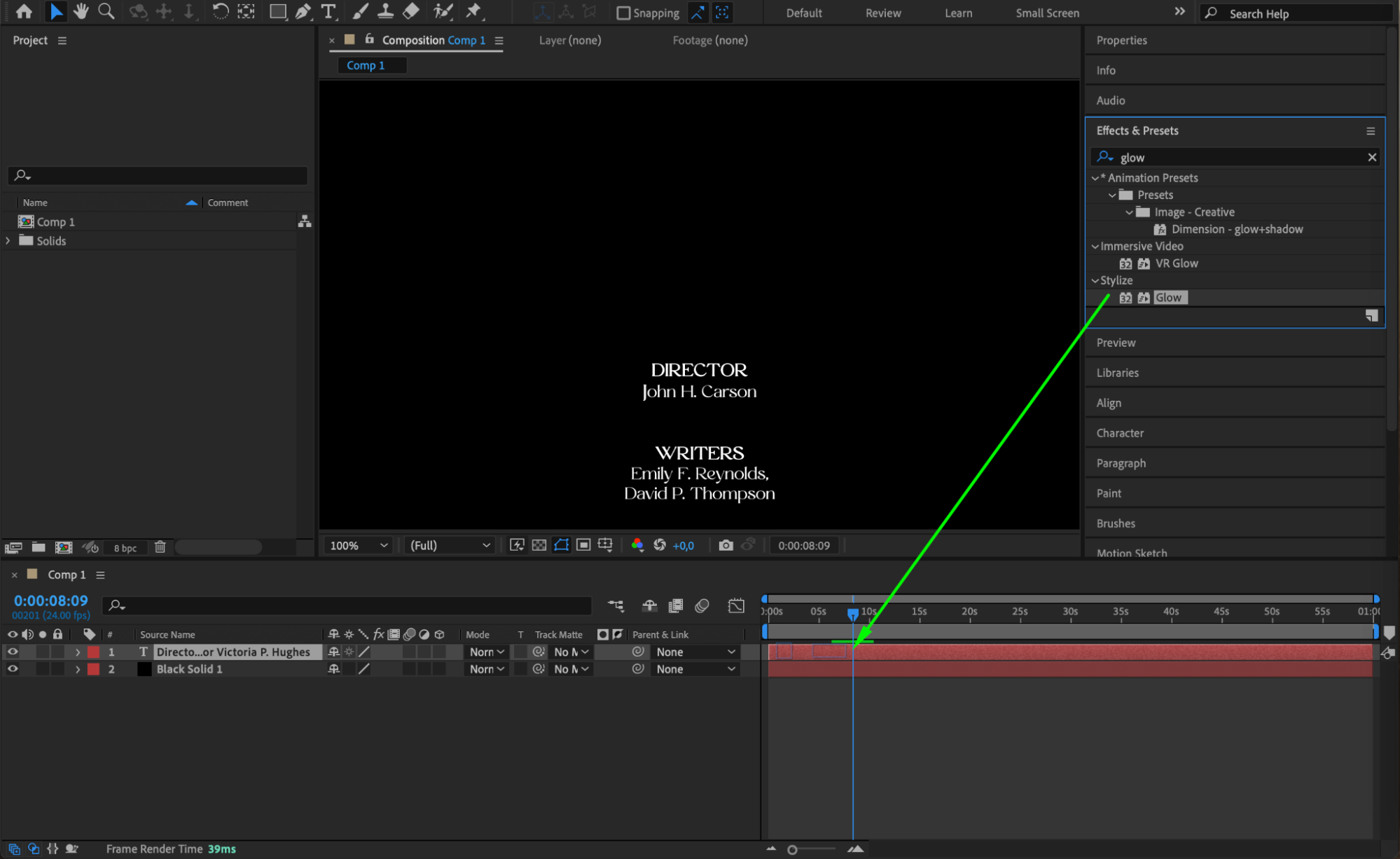
Étape 8 : prévisualisez votre générique
Utilisez la fonction de prévisualisation pour voir votre générique de fin en action. Apportez les ajustements nécessaires au timing, à l’apparence du texte ou aux effets afin que le rendu final soit soigné et professionnel.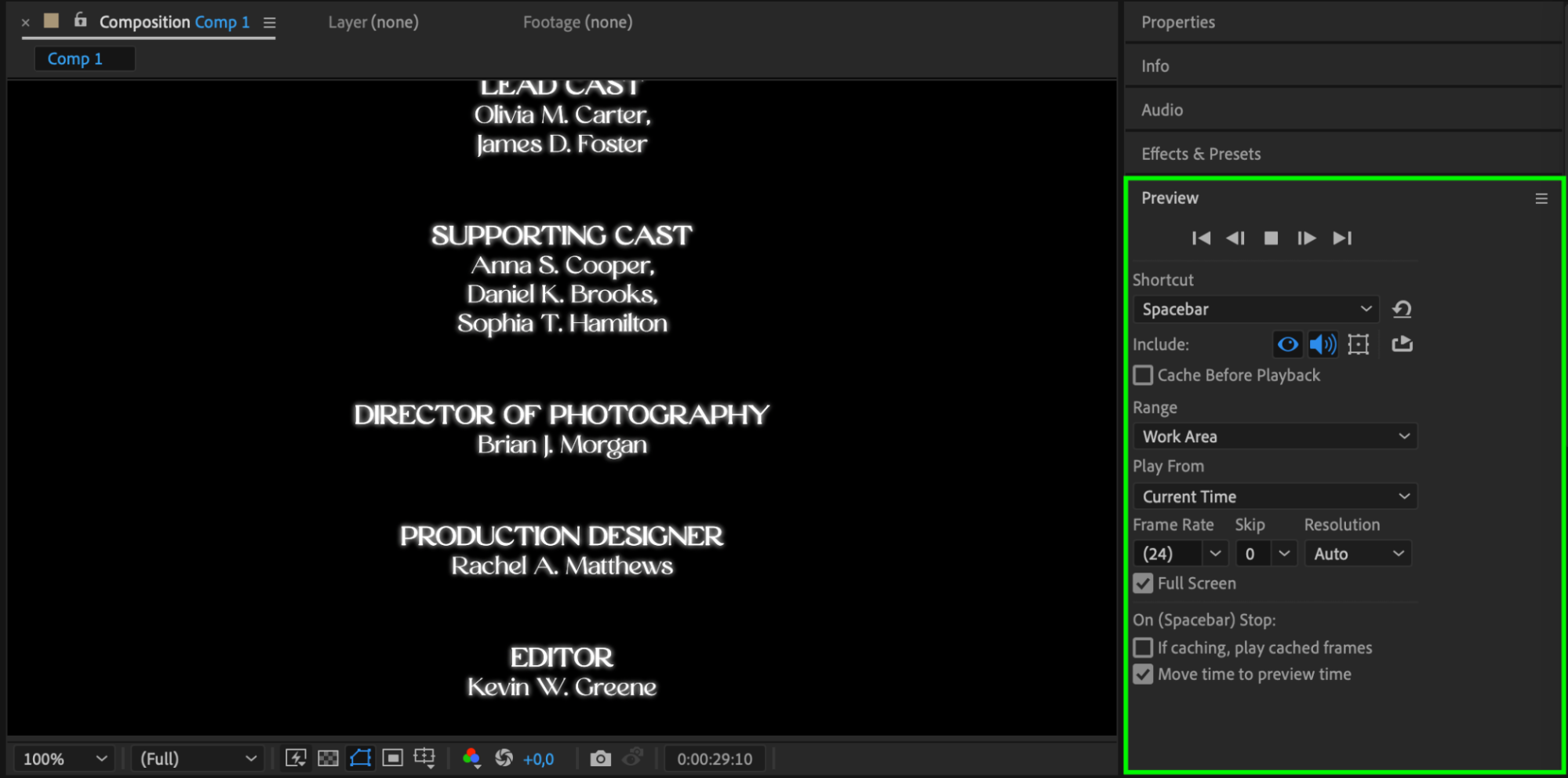
Conclusion
En suivant ces étapes, vous pouvez créer un générique de fin engageant et visuellement soigné dans After Effects. Expérimentez avec différentes techniques, effets et styles pour adapter votre générique à l’identité unique de votre vidéo. Avec de la pratique, vous deviendrez habile à produire des génériques de fin impressionnants qui valorisent votre production vidéo. Alors, lancez-vous et commencez à créer votre générique de fin dès aujourd’hui !
Our Bestsellers
Our Bestsellers


