
Maitrisez les effets d’eclaboussures de sang dans Adobe After Effects
Introduction : ajouter de l’intensite avec des effets d’eclaboussures de sang
Creer des effets d’eclaboussures de sang dans Adobe After Effects peut apporter une touche dramatique a vos videos, en renforcant leur intensite et leur impact. Que vous travailliez sur un film d’horreur ou que vous ayez simplement besoin d’une touche gore, ce tutoriel vous guide dans la creation d’effets d’eclaboussures de sang realistes, de A a Z. Nous couvrirons tout, de la configuration de votre composition jusqu’au peaufinage de vos effets pour un maximum de realisme.
Etape 1 : Creer une nouvelle composition
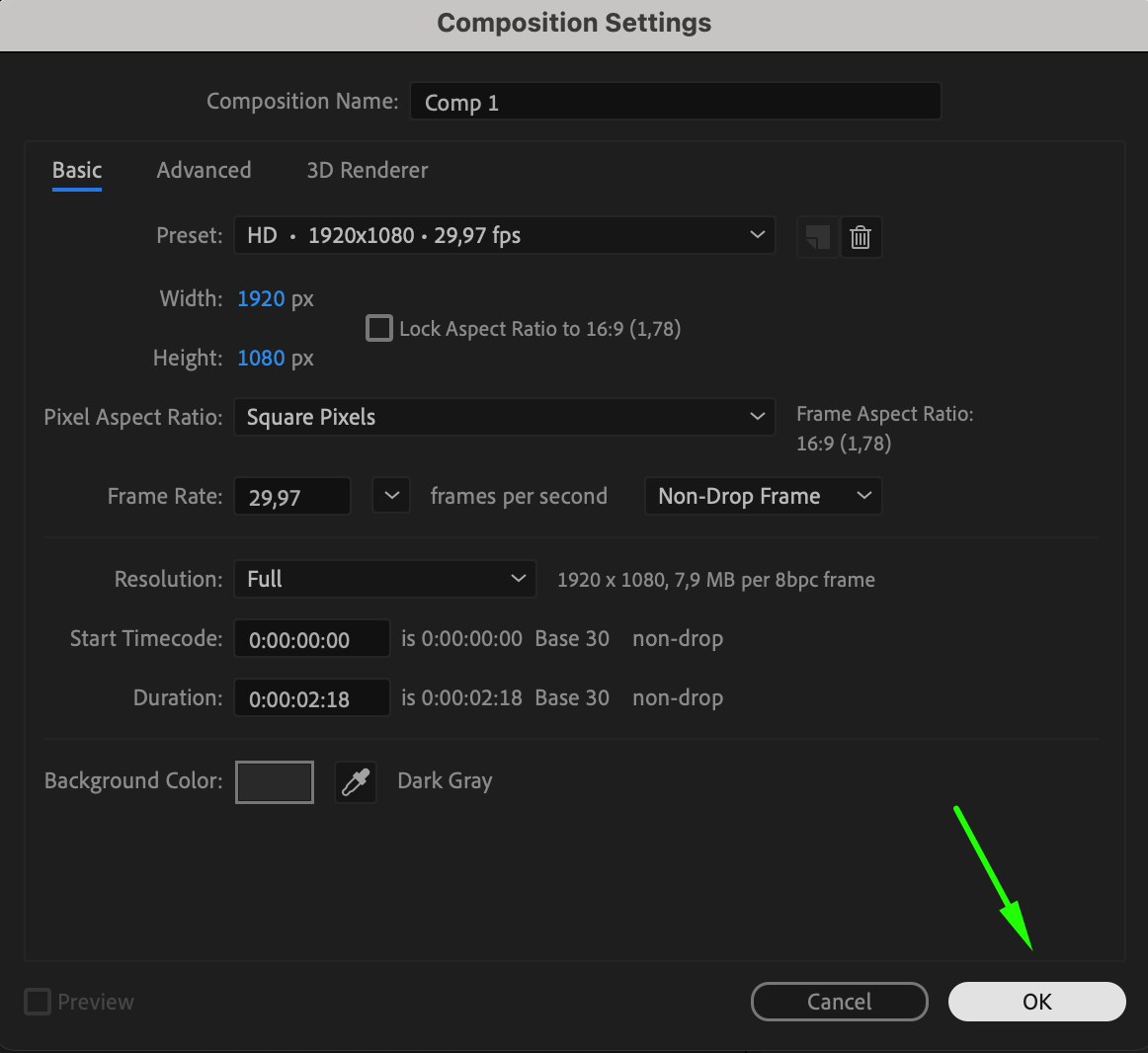
Commencez par ouvrir Adobe After Effects et creer une nouvelle composition. Allez dans « Composition » > « New Composition » et definissez la resolution, le frame rate et la duree souhaites. Une resolution typique est 1920×1080 pour la HD, mais ajustez-la selon les besoins de votre projet. Ce sera le canevas de votre animation d’eclaboussures de sang.
 Etape 2 : Creer un calque solid
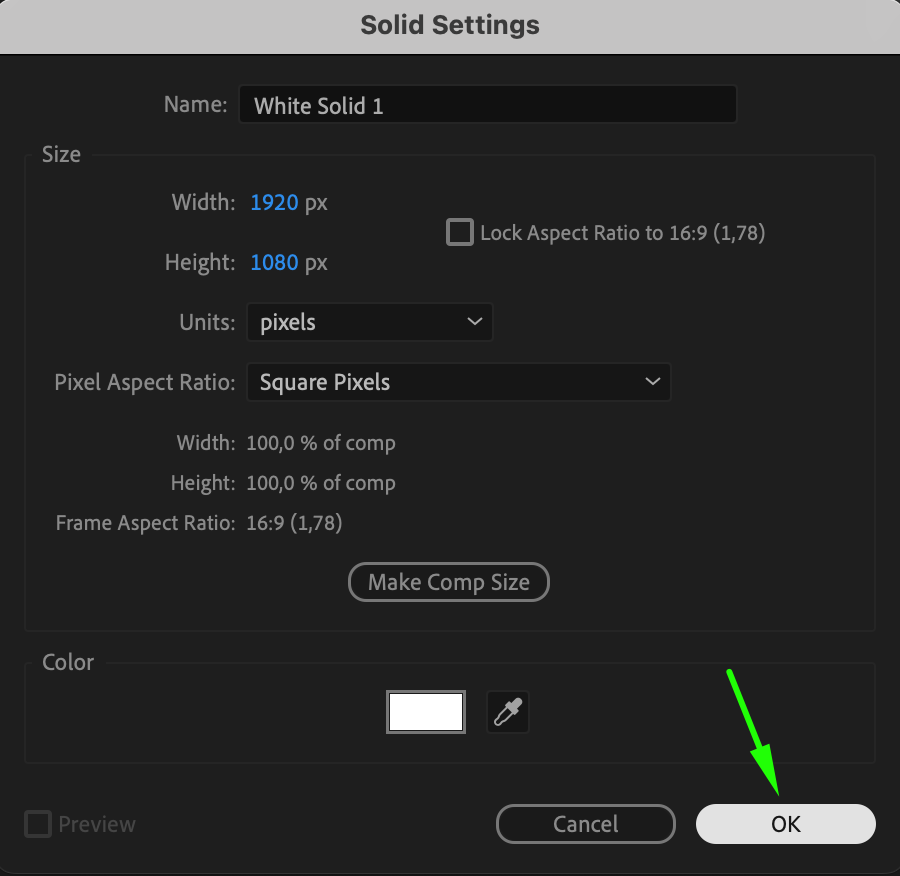
Ajoutez un nouveau calque solid a votre composition en allant dans « Layer » > « New » > « Solid ». Ce solid servira de base a l’effet de particules qui simulera l’eclaboussure de sang.

 Etape 3 : Appliquer l’effet CC Particle World
Votre calque solid selectionne, allez dans « Effect » > « Simulation » > « CC Particle World ». Cet effet vous permettra de generer et d’animer des particules imitant l’apparence d’eclaboussures de sang. 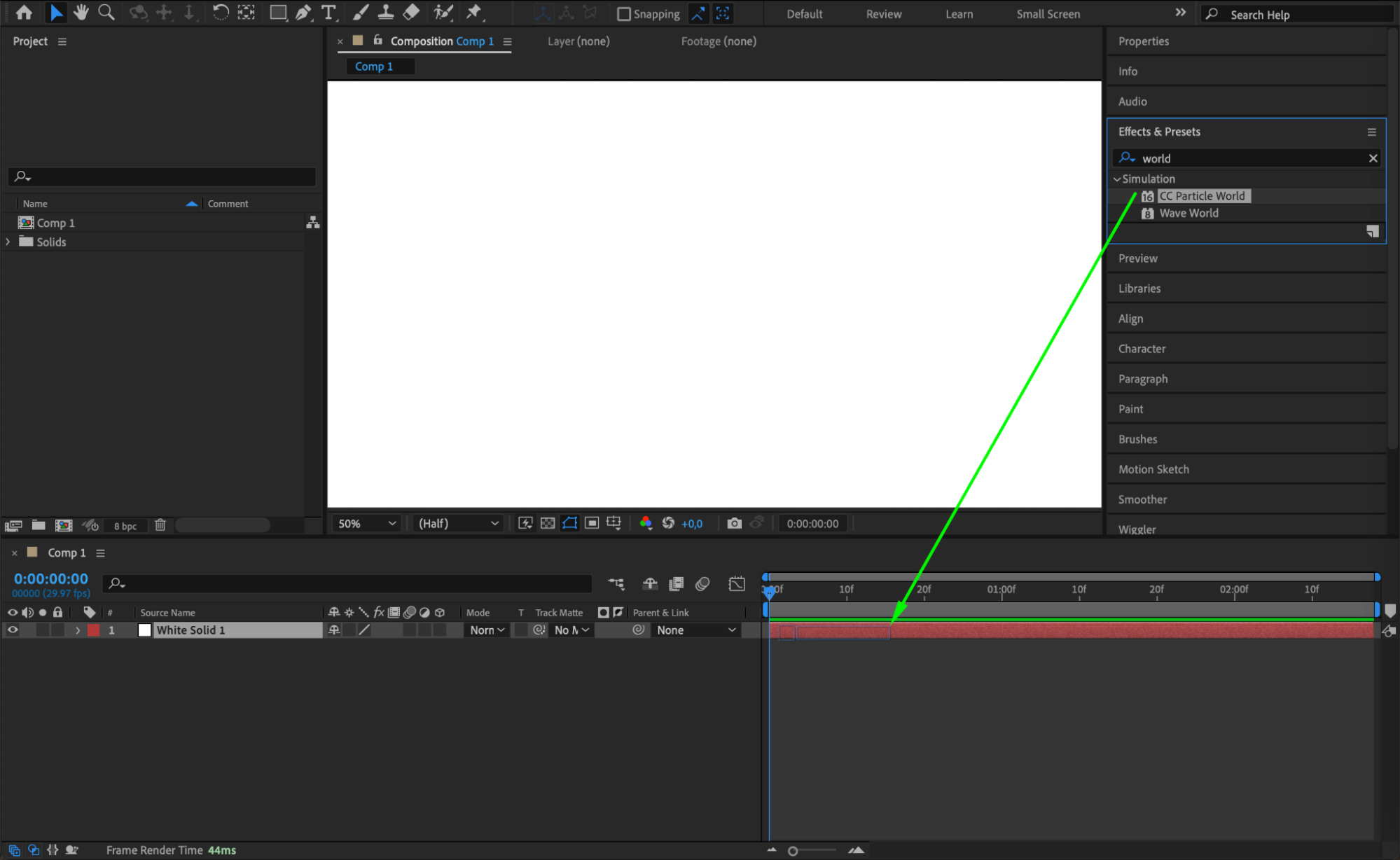 Etape 4 : Configurer les parametres de Particle World
Dans le panneau Effect Controls, ajustez les parametres suivants pour peaufiner votre eclaboussure de sang :
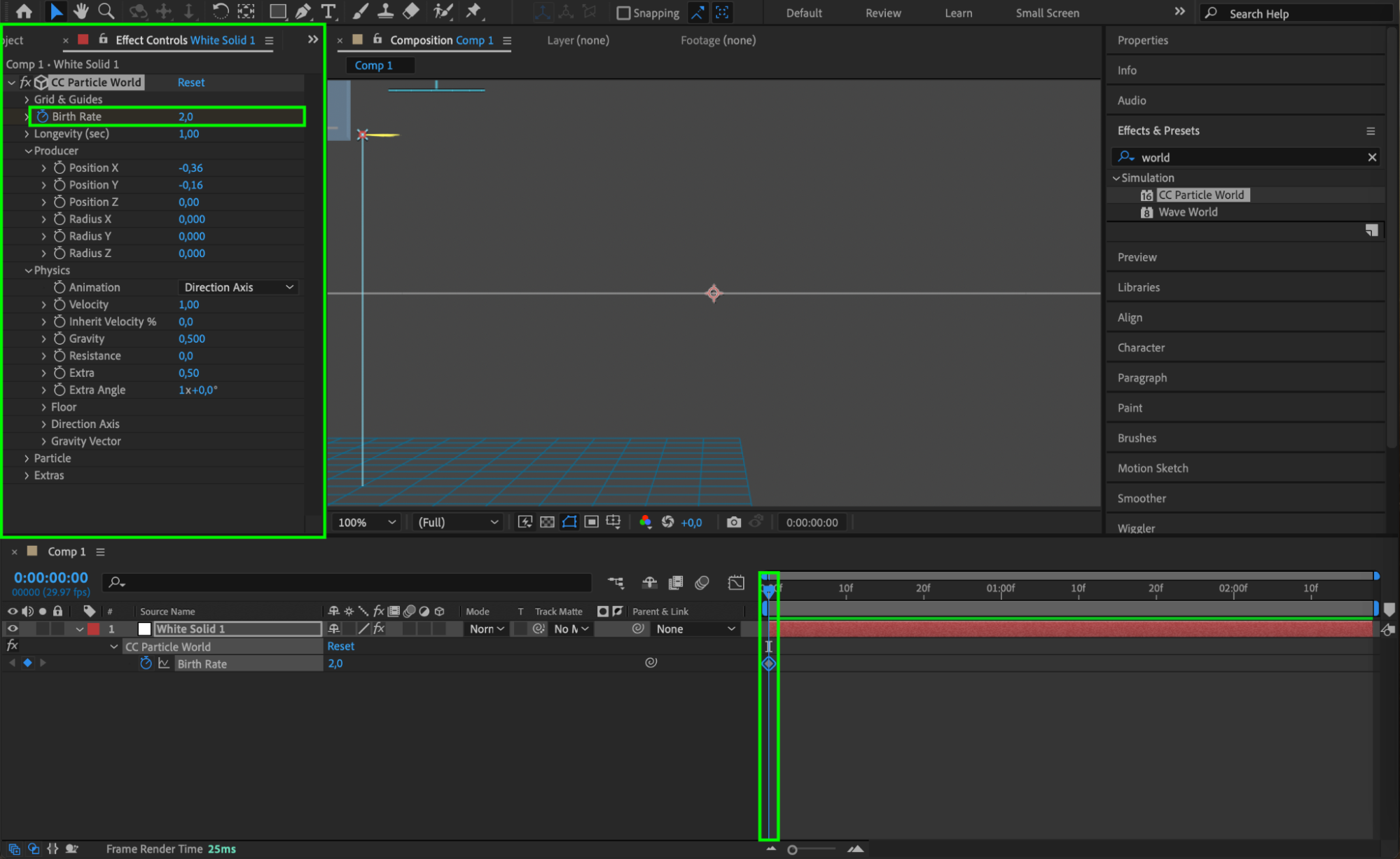
Radius X, Y, Z : reglez ces valeurs sur 0 pour creer une salve concentree de particules.
Animation : reglez l’animation sur « Direction Axis » pour controler la direction de l’emission des particules.
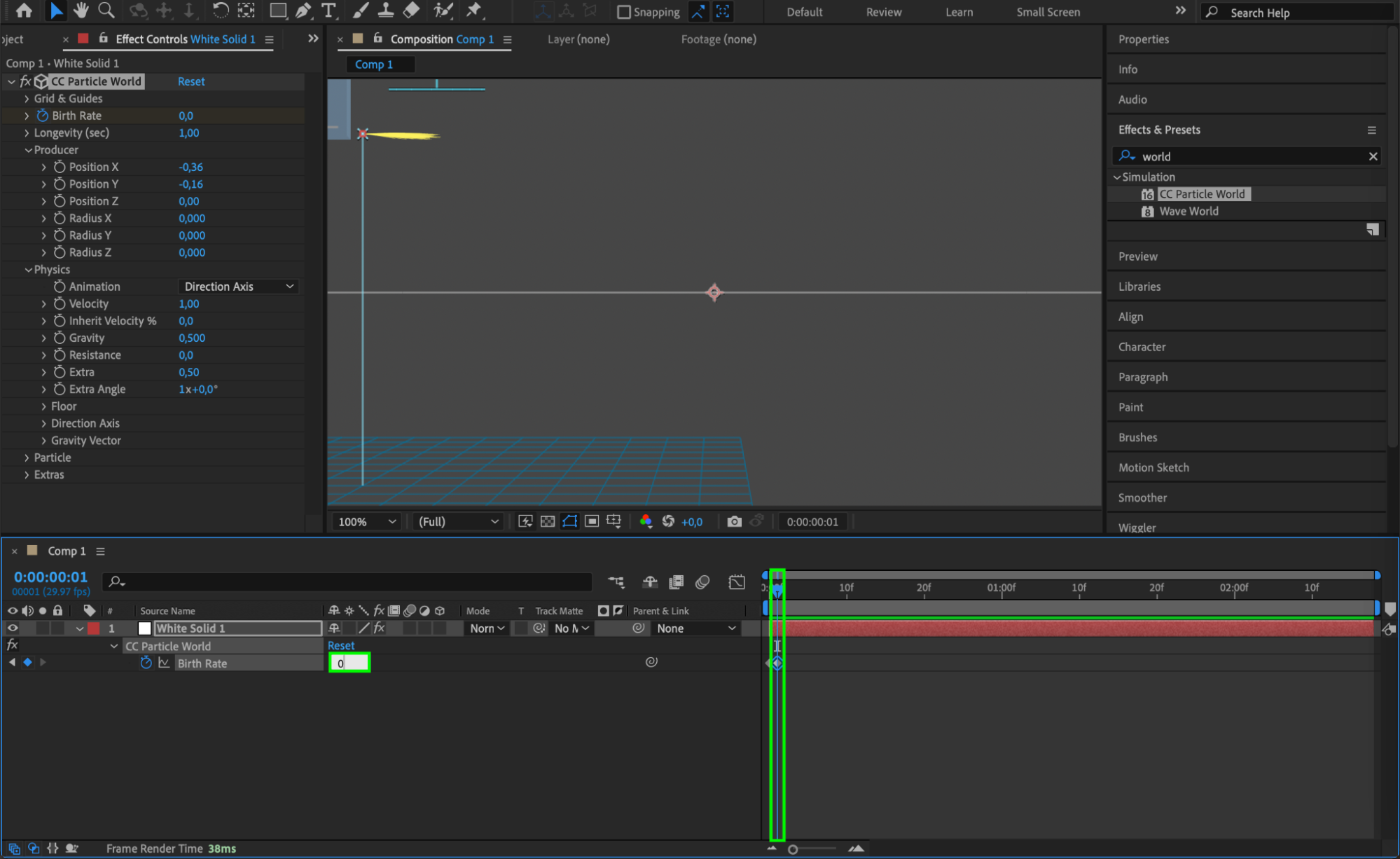
Animez le parametre Birth Rate en cliquant sur l’icone du chronometre pour poser des keyframes. Commencez avec une valeur de 2 au debut de la composition, puis reduisez-la a 0 une frame plus loin pour simuler l’eclatement initial de l’eclaboussure.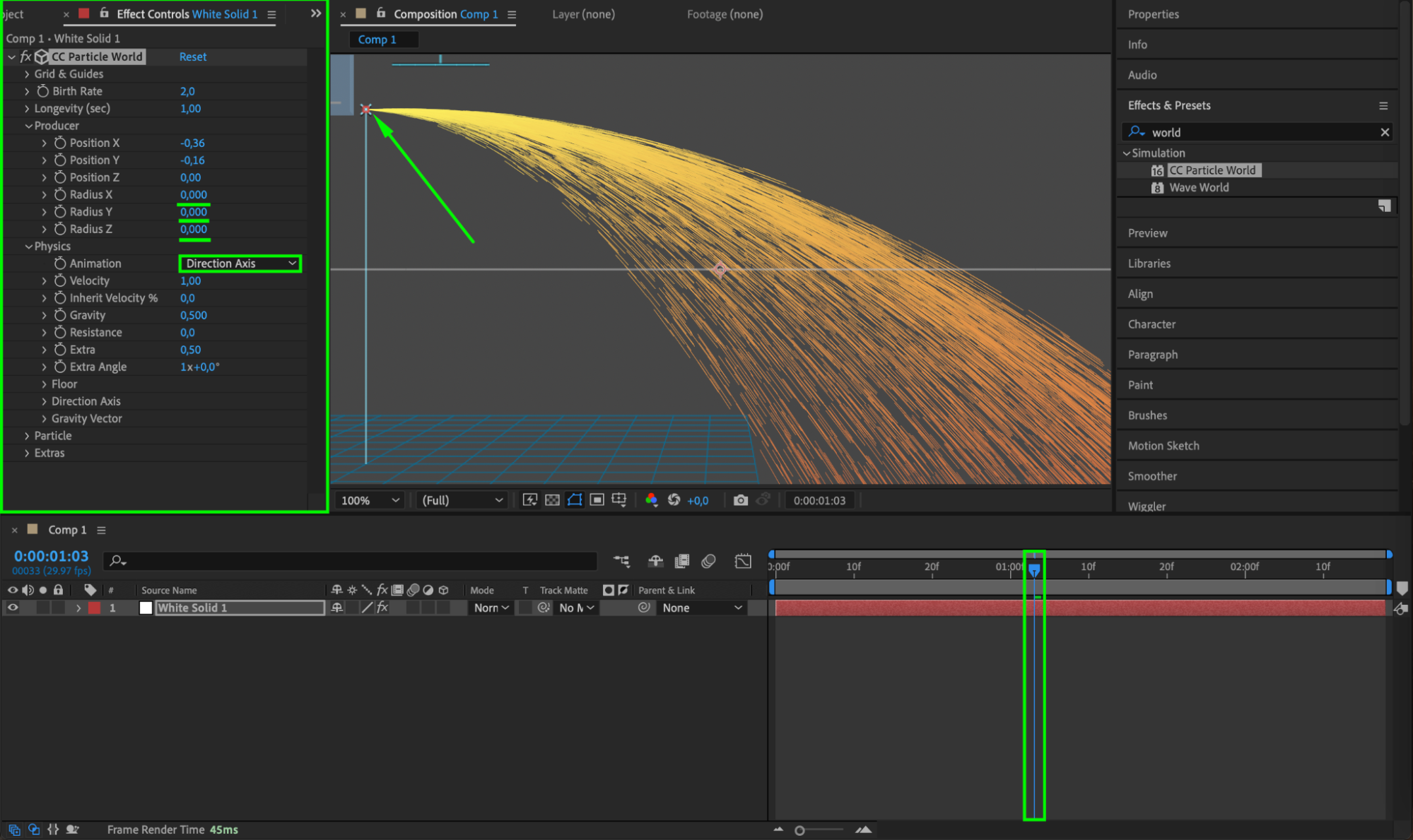
 Etape 5 : Ajuster les parametres des particules
Modifiez d’autres parametres de particules pour renforcer le realisme de l’eclaboussure de sang :
Birth Rate : reglez sur 10 pour controler la densite des particules.
Velocity : reglez sur 2 pour ajuster la vitesse de propagation des particules.
Resistance : reglez sur 0.2 pour simuler le ralentissement des particules au fil du temps.
Particle Type : choisissez « Faded Sphere » pour un rendu plus naturel.
Size Variation : reglez sur 100 pour varier la taille des particules.
Color : choisissez un rouge fonce pour representer le sang.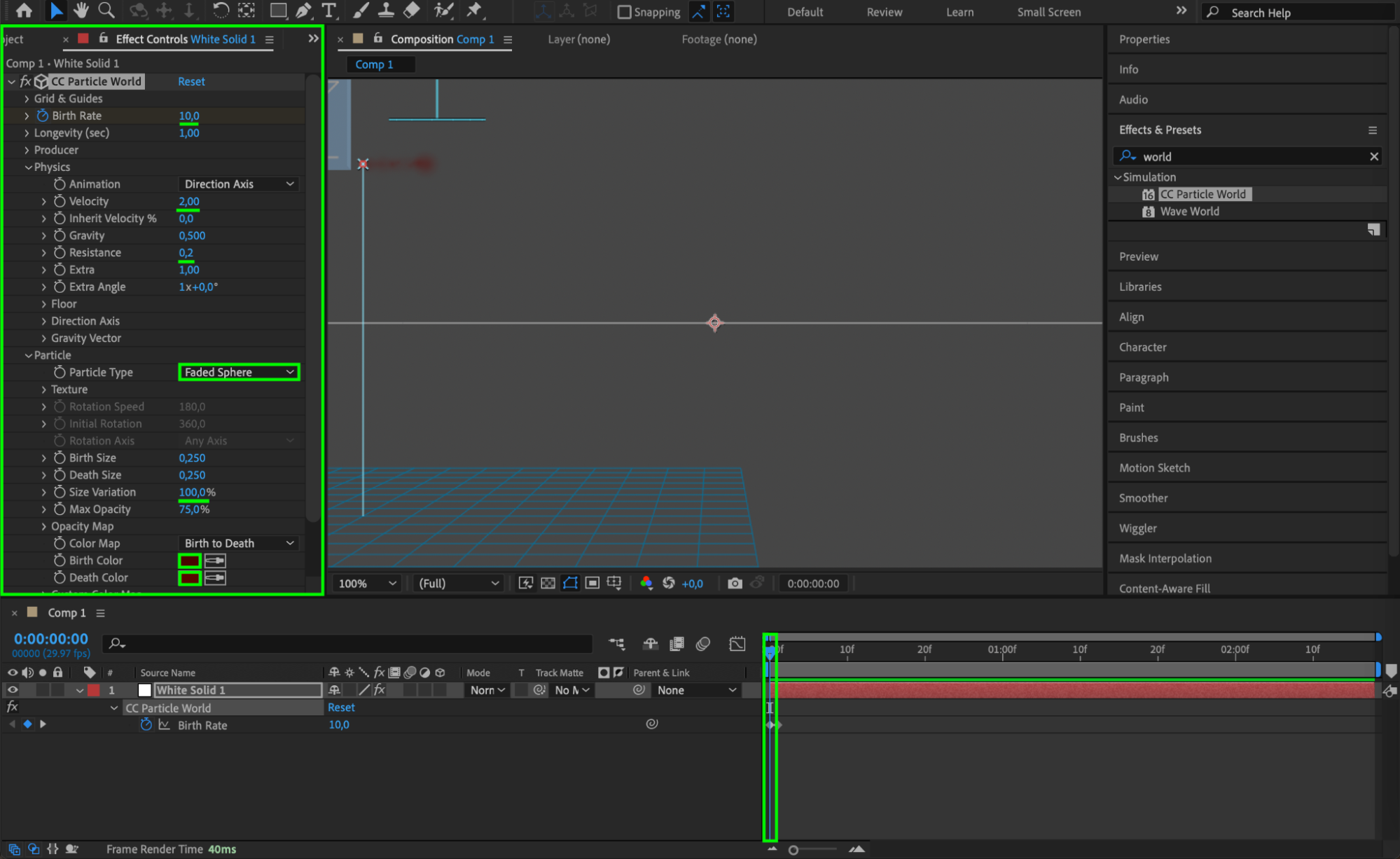 Etape 6 : Dupliquer le calque solid
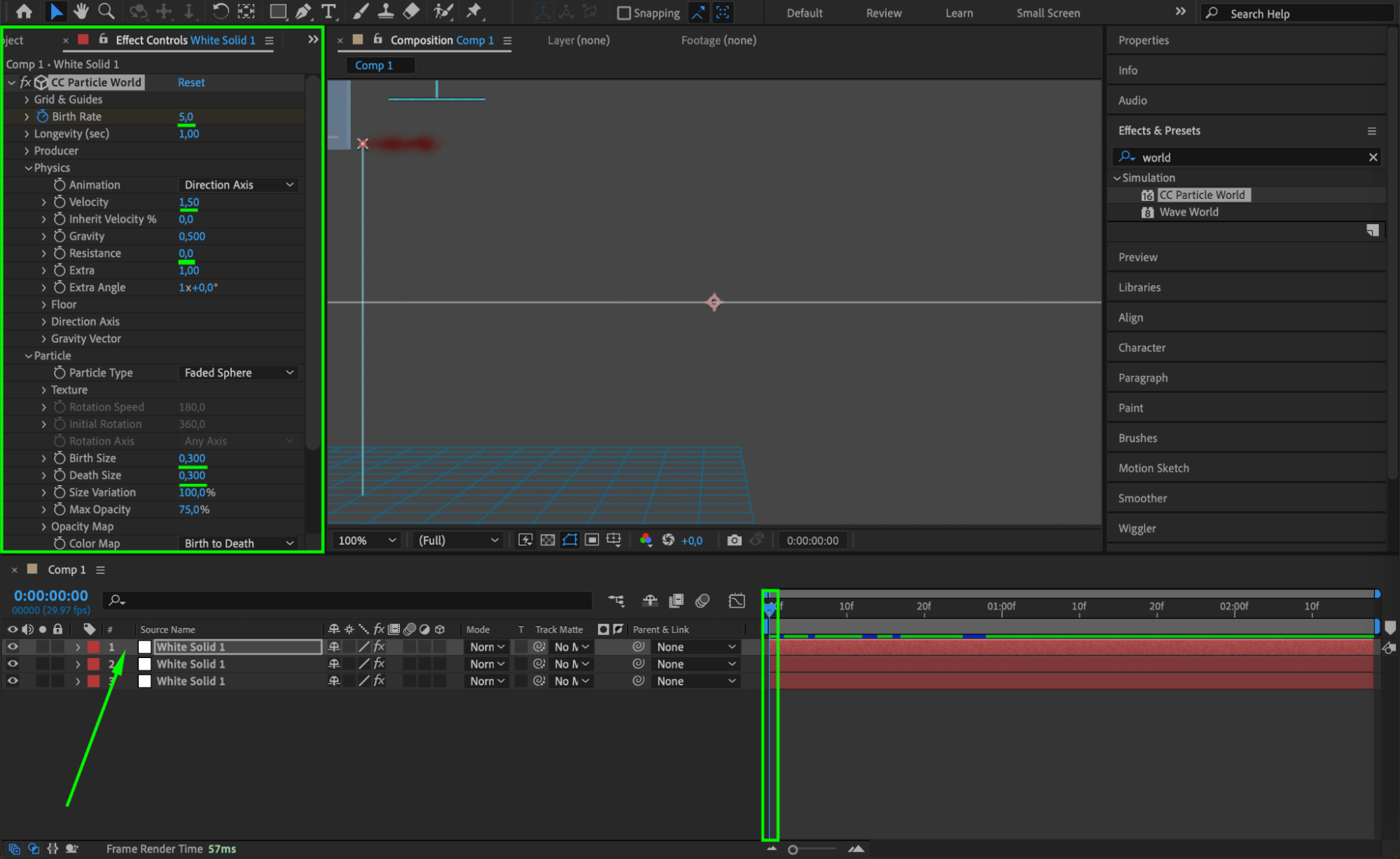
Dupliquez le calque solid en le selectionnant et en appuyant sur « Ctrl/Cmd + D ». Vous obtiendrez ainsi une copie que vous pourrez modifier pour ajouter d’autres couches d’eclaboussures de sang.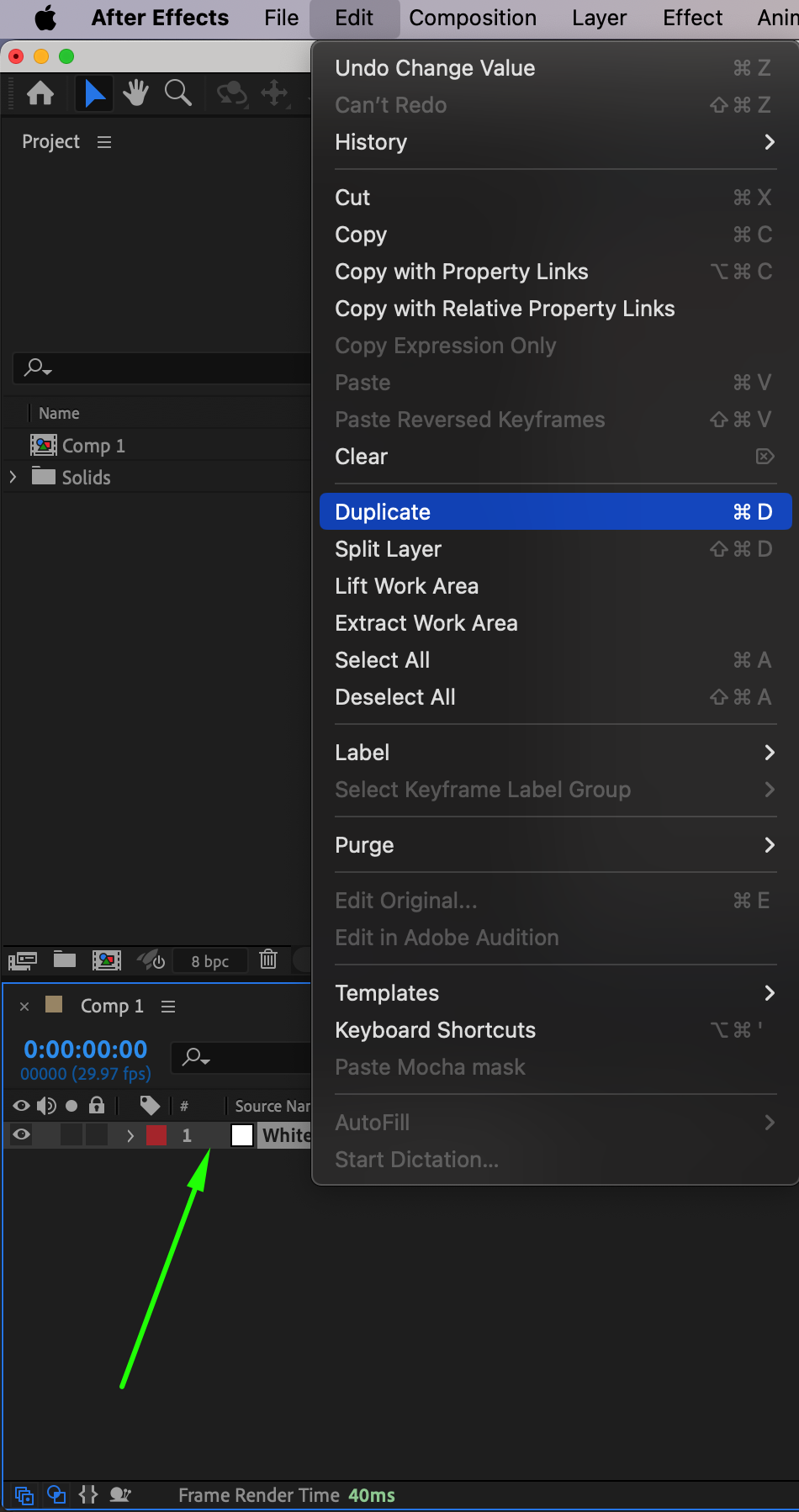 Etape 7 : Ajuster les parametres du solid d’origine
Selectionnez le calque solid d’origine et modifiez les parametres suivants dans le panneau Effect Controls :
Birth Rate : reglez sur 17 pour augmenter le nombre de particules.
Velocity : reglez sur 2.5 pour une propagation legerement plus rapide des particules.
Resistance : reglez sur 0.7 pour simuler davantage de frottement sur les particules.
Birth and Death Size : reglez sur 0.2 pour controler la taille des particules.
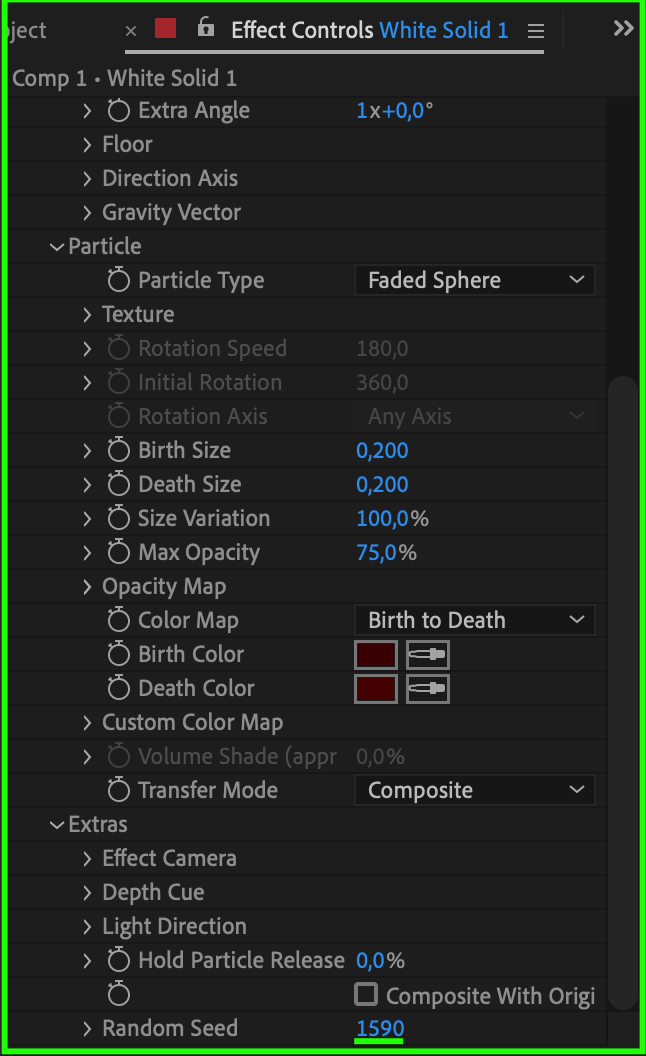
Random Seed : reglez sur 1590 pour varier l’aspect de l’eclaboussure.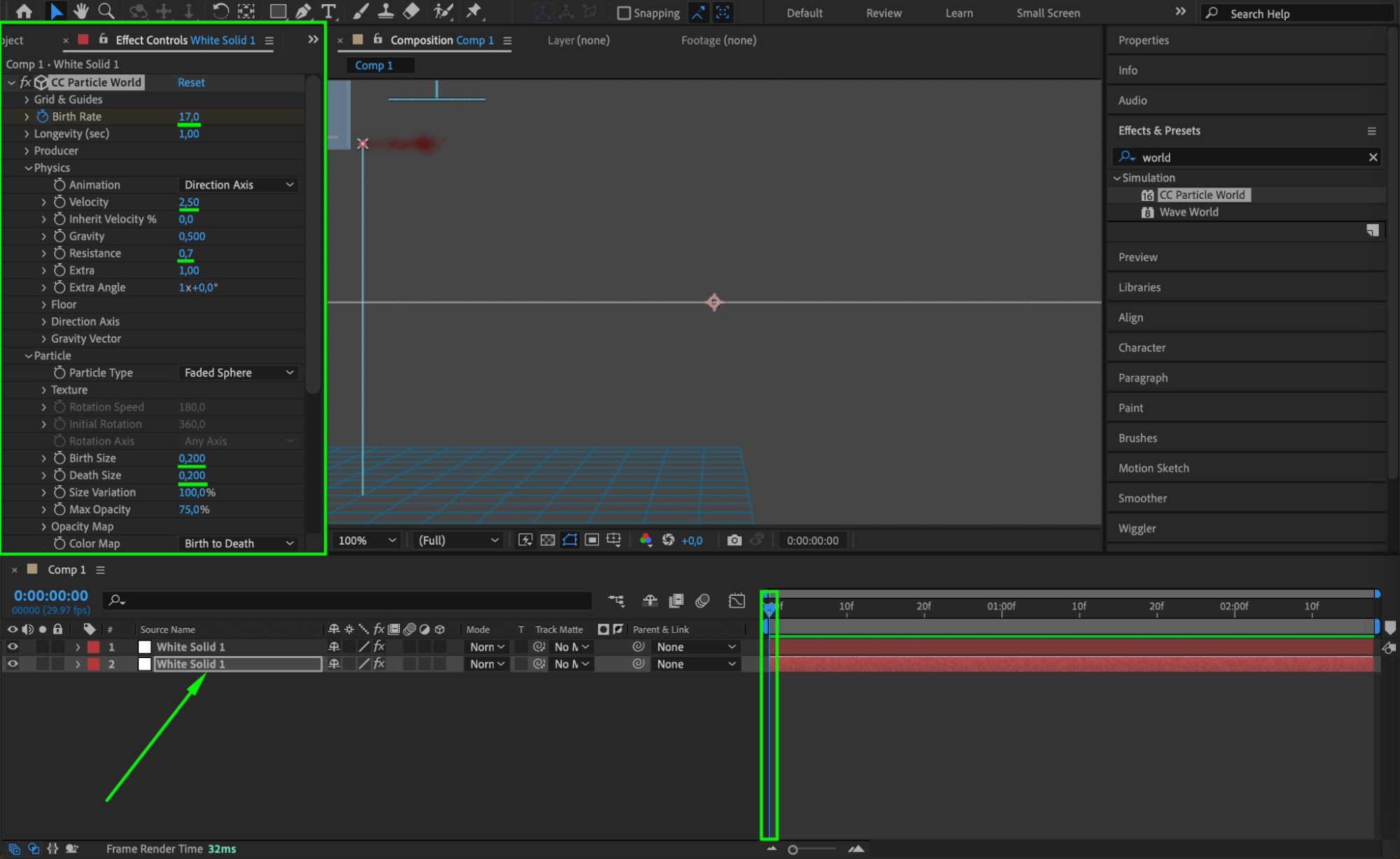
 Etape 8 : Dupliquer le calque solid du dessus
Creez une autre copie du calque solid du dessus. Ajustez les parametres comme suit :
Birth Rate : reglez sur 5 pour un effet d’eclaboussure plus leger.
Velocity : reglez sur 1.5 pour des particules plus lentes.
Resistance : reglez sur 0 pour aucun frottement sur les particules.
Birth and Death Size : reglez sur 0.3 pour ajuster la taille.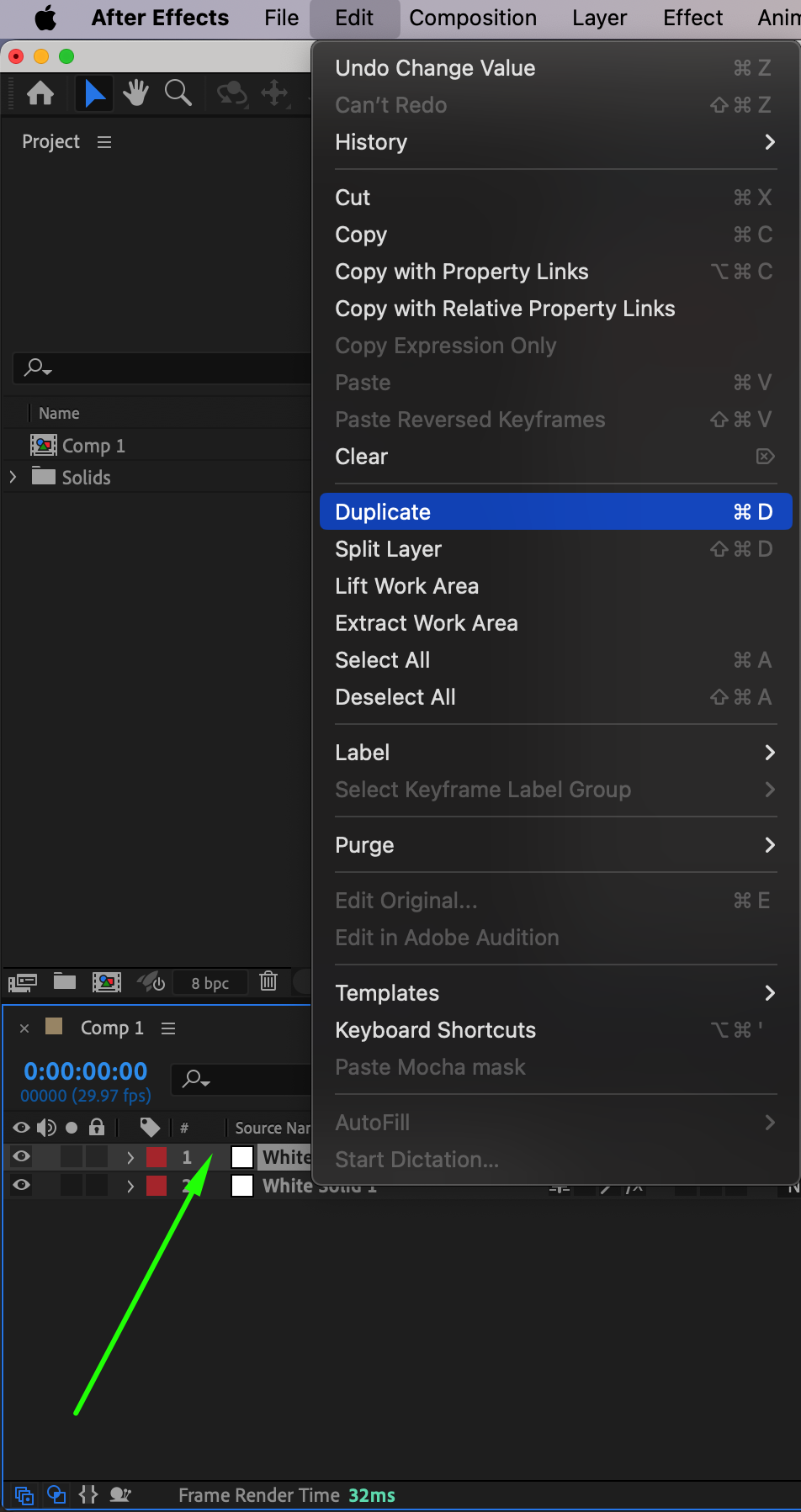
 Etape 9 : Ajouter un adjustment layer pour le flou
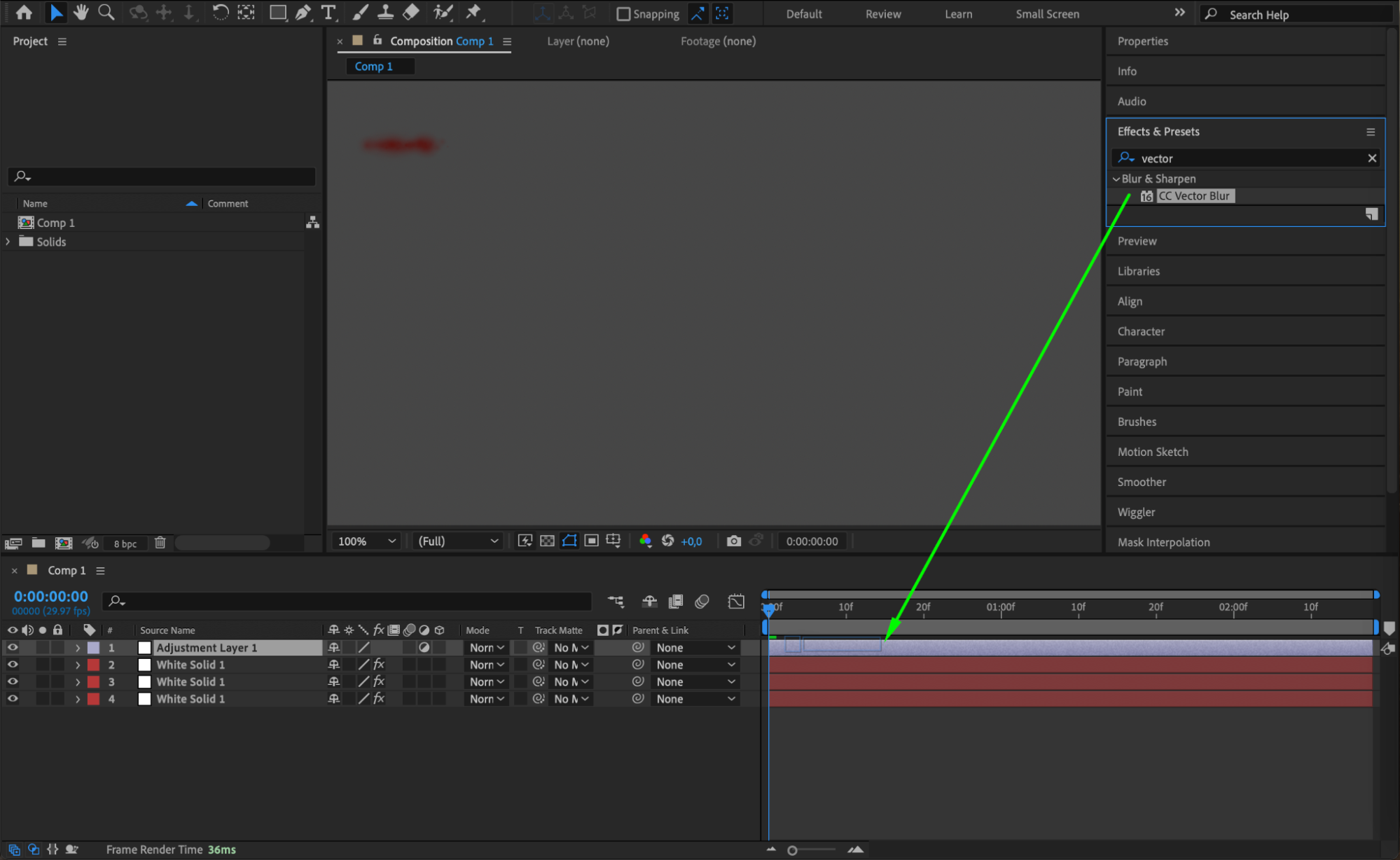
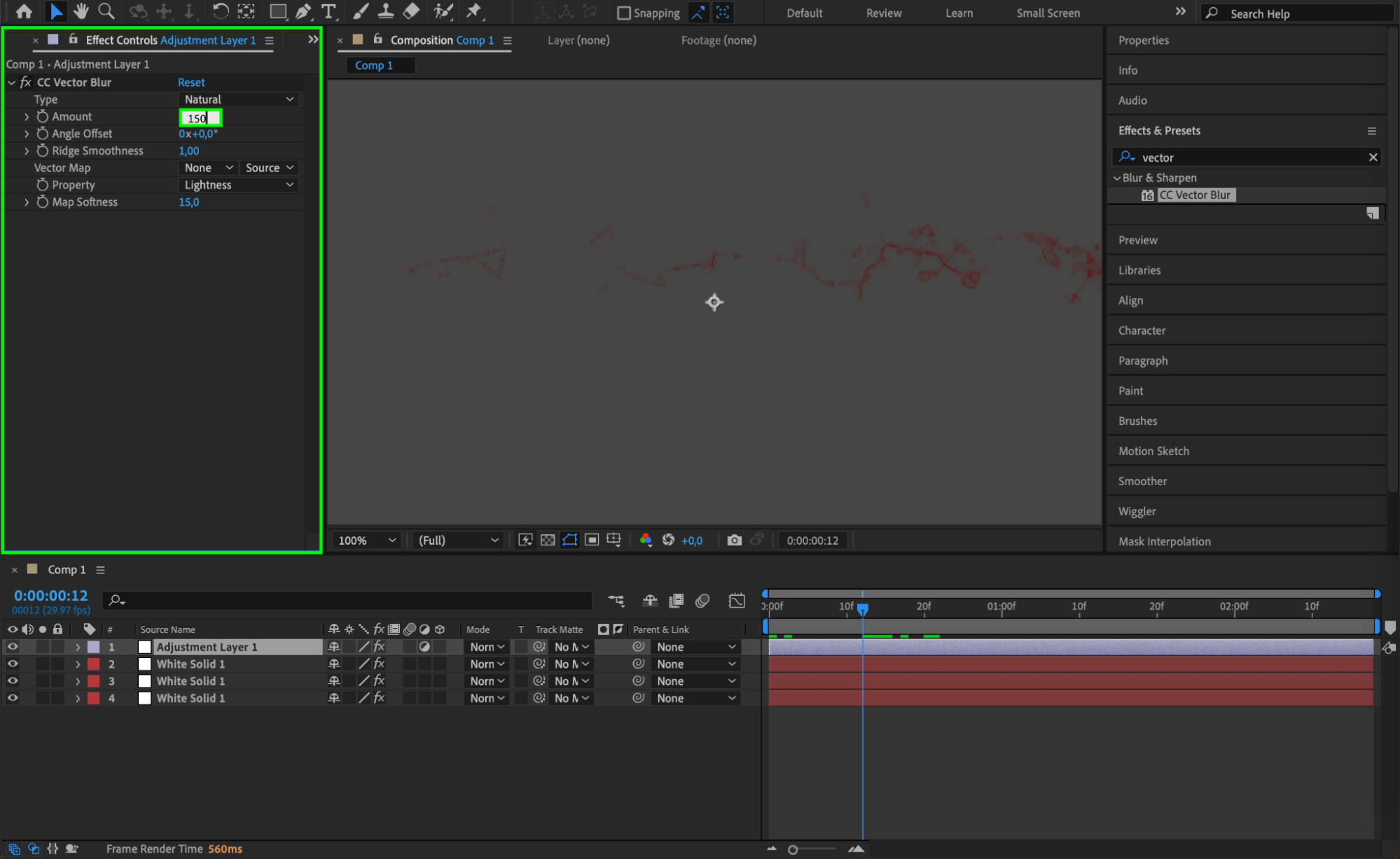
Creez un nouvel adjustment layer en allant dans « Layer » > « New » > « Adjustment Layer ». Appliquez l’effet « CC Vector Blur » en allant dans « Effect » > « Blur & Sharpen » > « CC Vector Blur ». Reglez Amount sur 150 pour creer un effet de flou qui rehausse l’aspect de l’eclaboussure.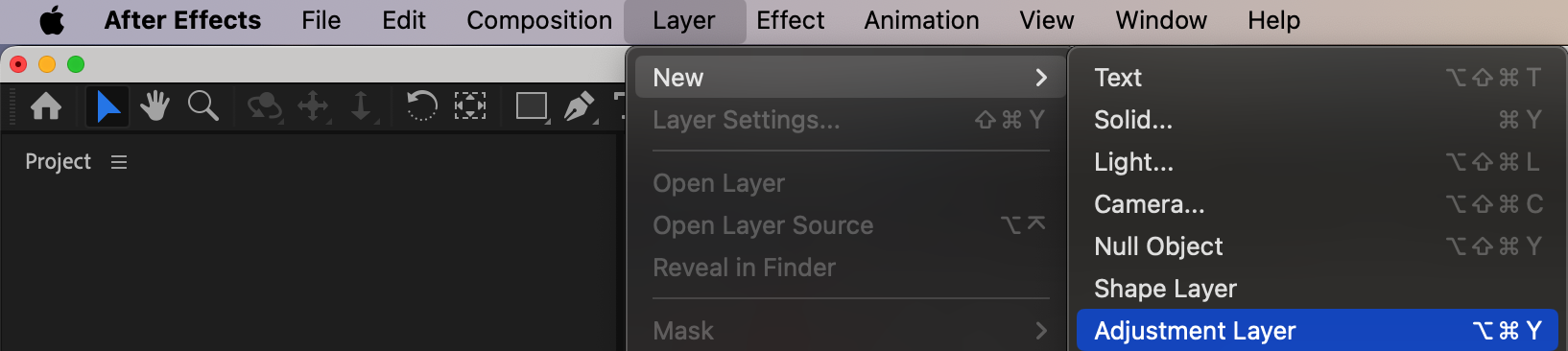
 Etape 10 : Appliquer Simple Choker a l’adjustment layer
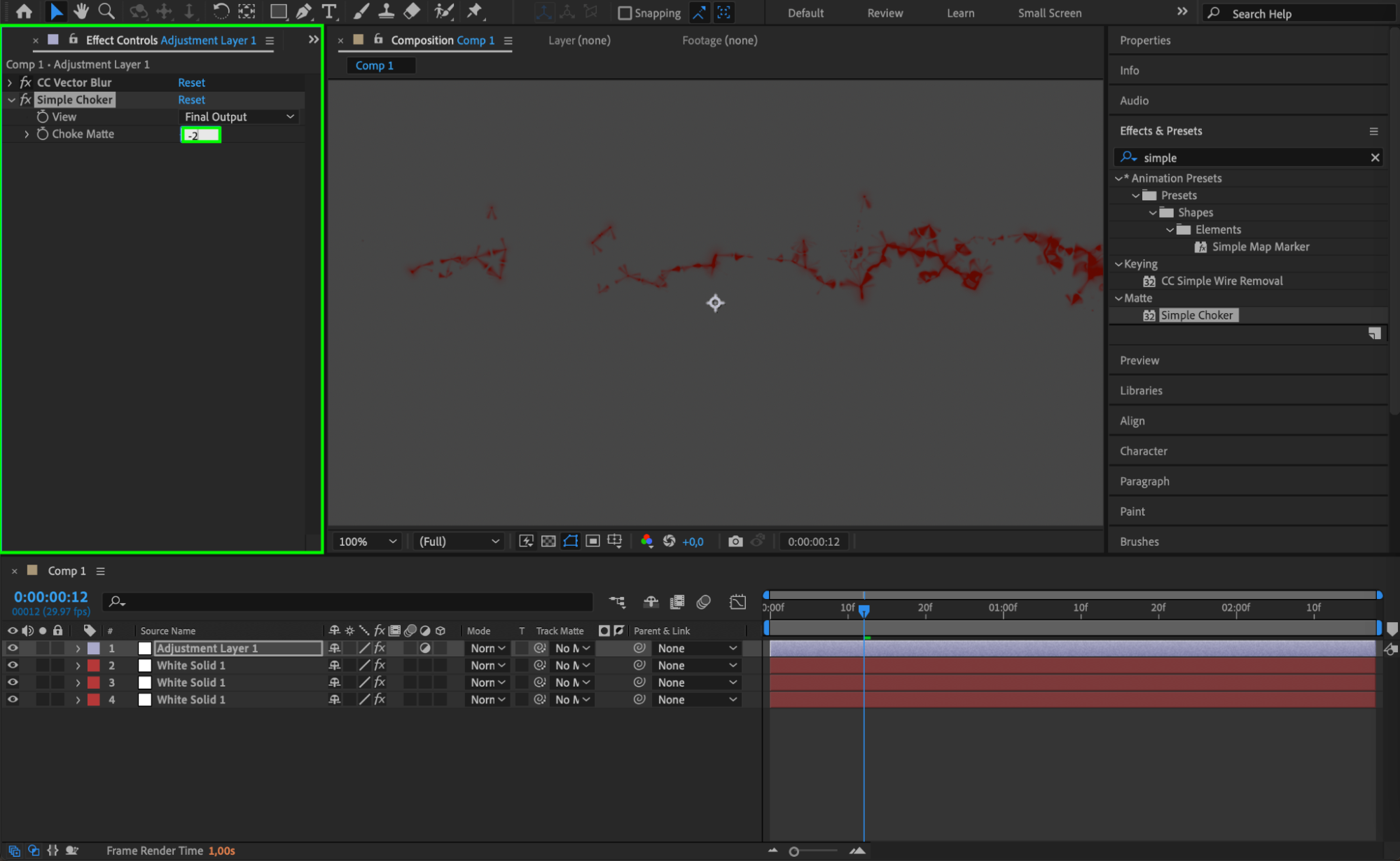
Ajoutez l’effet « Simple Choker » a l’adjustment layer en allant dans « Effect » > « Matte » > « Simple Choker ». Reglez la valeur Choke Matte sur -2 pour affiner les contours de l’eclaboussure de sang et rendre l’effet plus organique.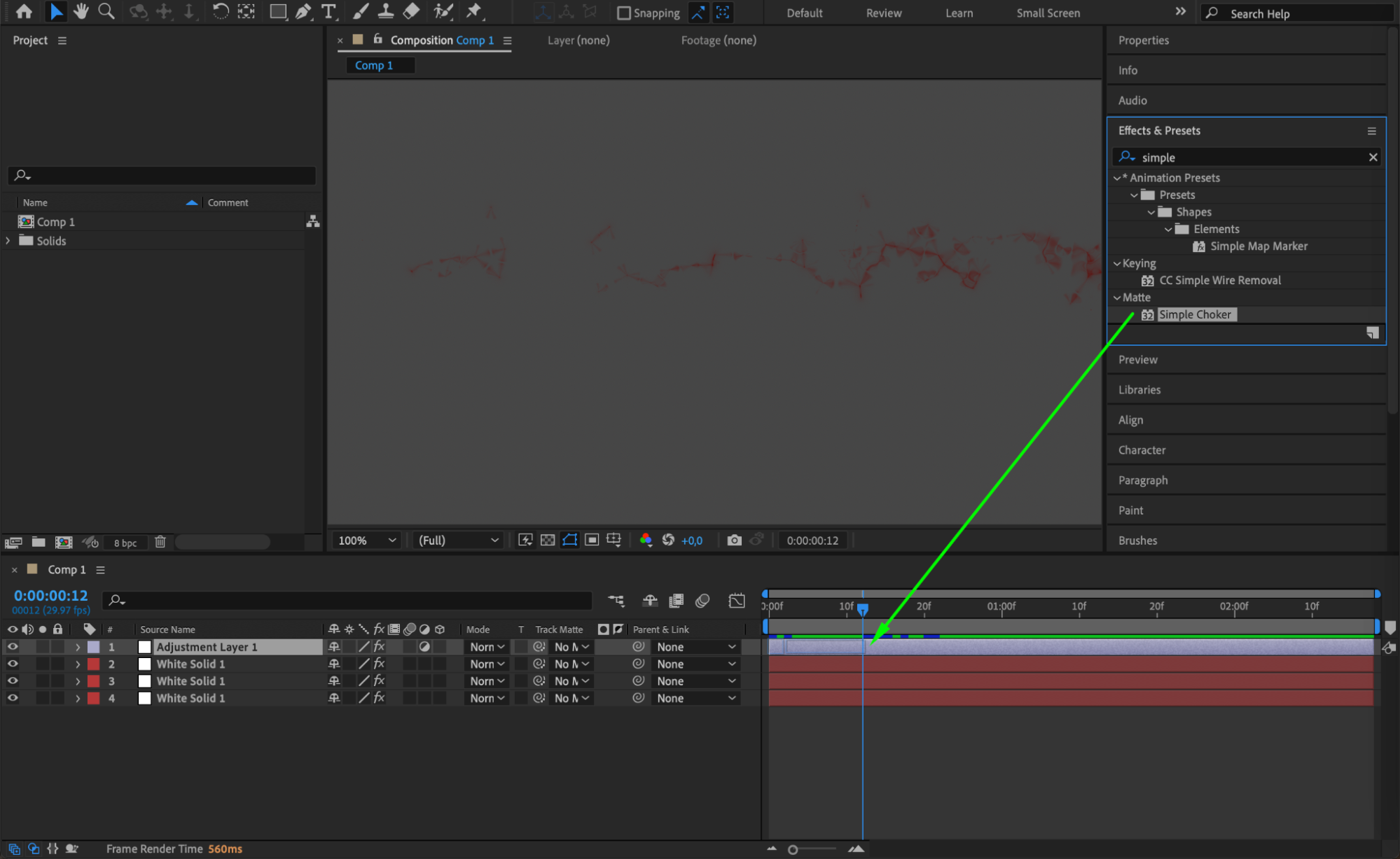
 Etape 11 : Activer le motion blur
Pour ajouter davantage de realisme a votre effet d’eclaboussure, activez le motion blur. Cliquez sur le bouton « Enable Motion Blur » dans le panneau timeline et appliquez-le a chaque calque solid. Cela simulera le flou de mouvement qui apparait naturellement lorsque des particules se deplacent rapidement.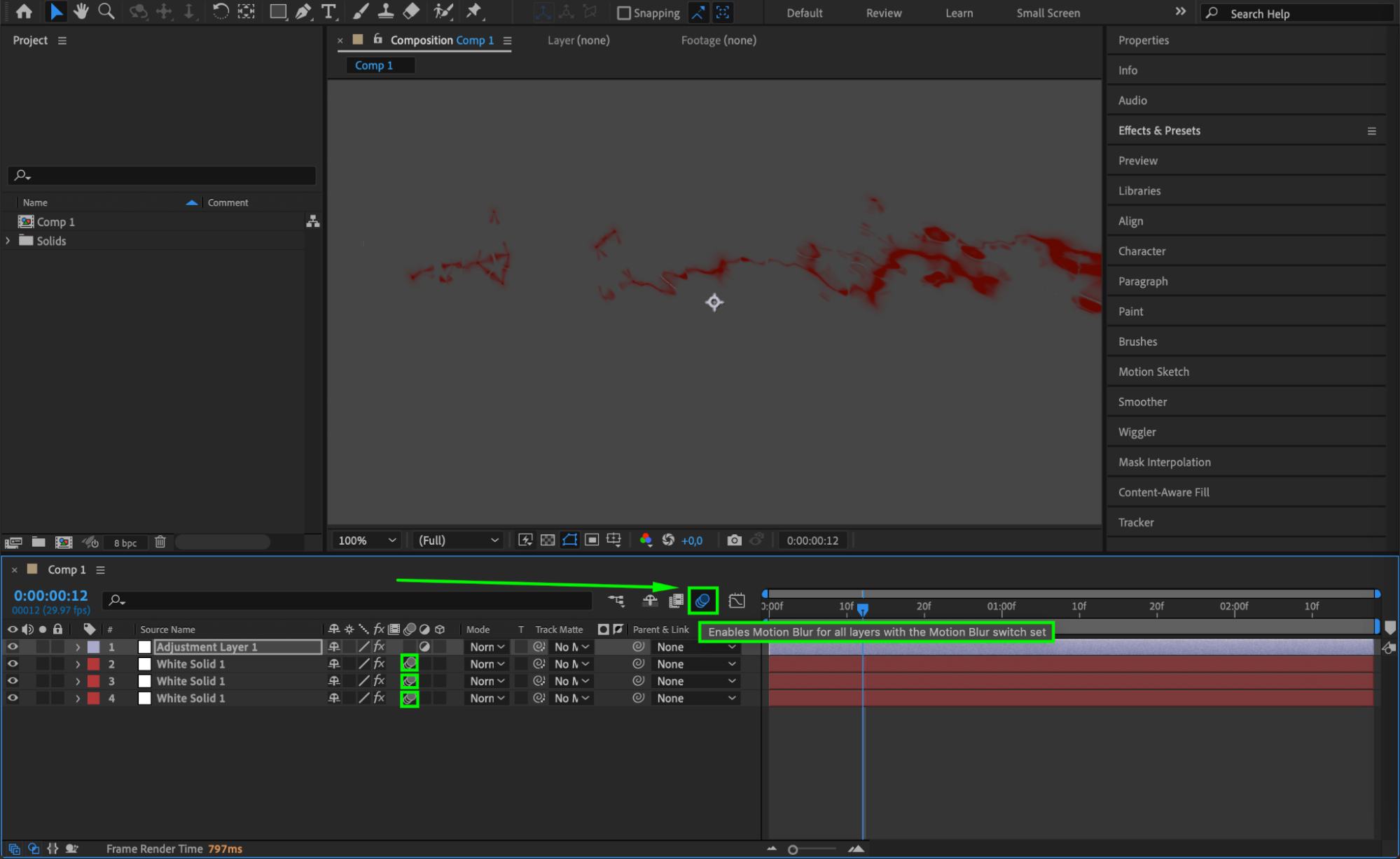 Etape 12 : Previsualiser votre animation
Cliquez sur le bouton « Play » dans le panneau Preview pour visionner votre animation d’eclaboussure de sang en action. Verifiez les zones necessitant des ajustements, comme la densite des particules ou le timing, et affinez selon les besoins pour garantir un effet realiste.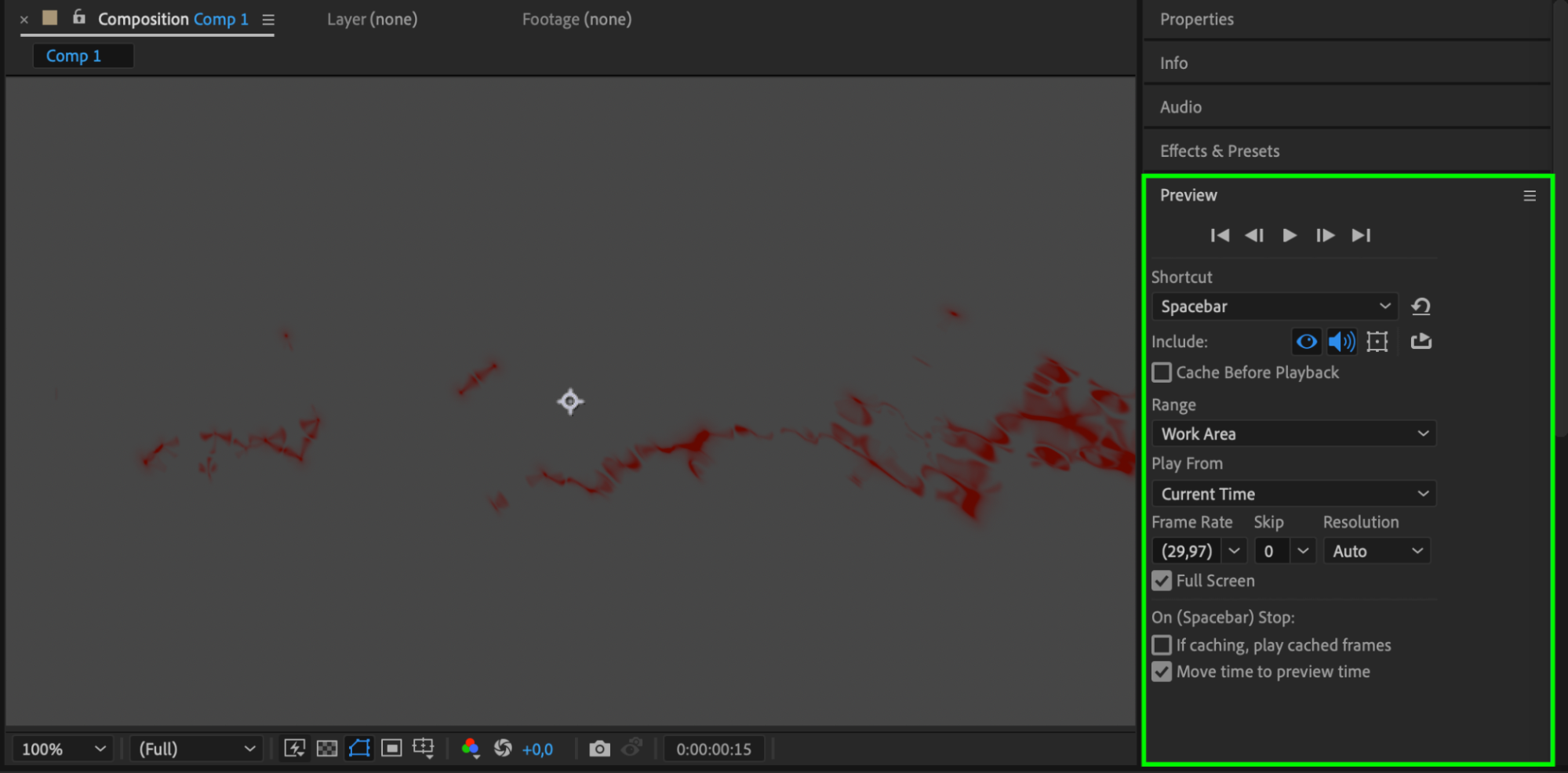
Conclusion
Creer des effets d’eclaboussures de sang realistes dans After Effects demande patience et experimentation. En ajustant les parametres des particules, en superposant les effets et en appliquant du motion blur, vous pouvez obtenir une eclaboussure de sang convaincante et spectaculaire qui renforce l’intensite de vos visuels. Continuez a experimenter avec differents parametres pour perfectionner votre effet et l’adapter a la narration de votre projet. Bonne animation !
Our Bestsellers
Our Bestsellers


