
Comment créer du texte défilant dans After Effects
Introduction
Le texte défilant est un excellent moyen d’ajouter une touche dynamique à vos projets vidéo. Que vous créiez un générique, un bandeau d’actualités ou un motion design, After Effects offre un moyen simple d’animer un texte qui défile à l’écran. Dans ce tutoriel, vous apprendrez pas à pas à créer du texte défilant dans After Effects.
Étape 1 : créer une nouvelle composition
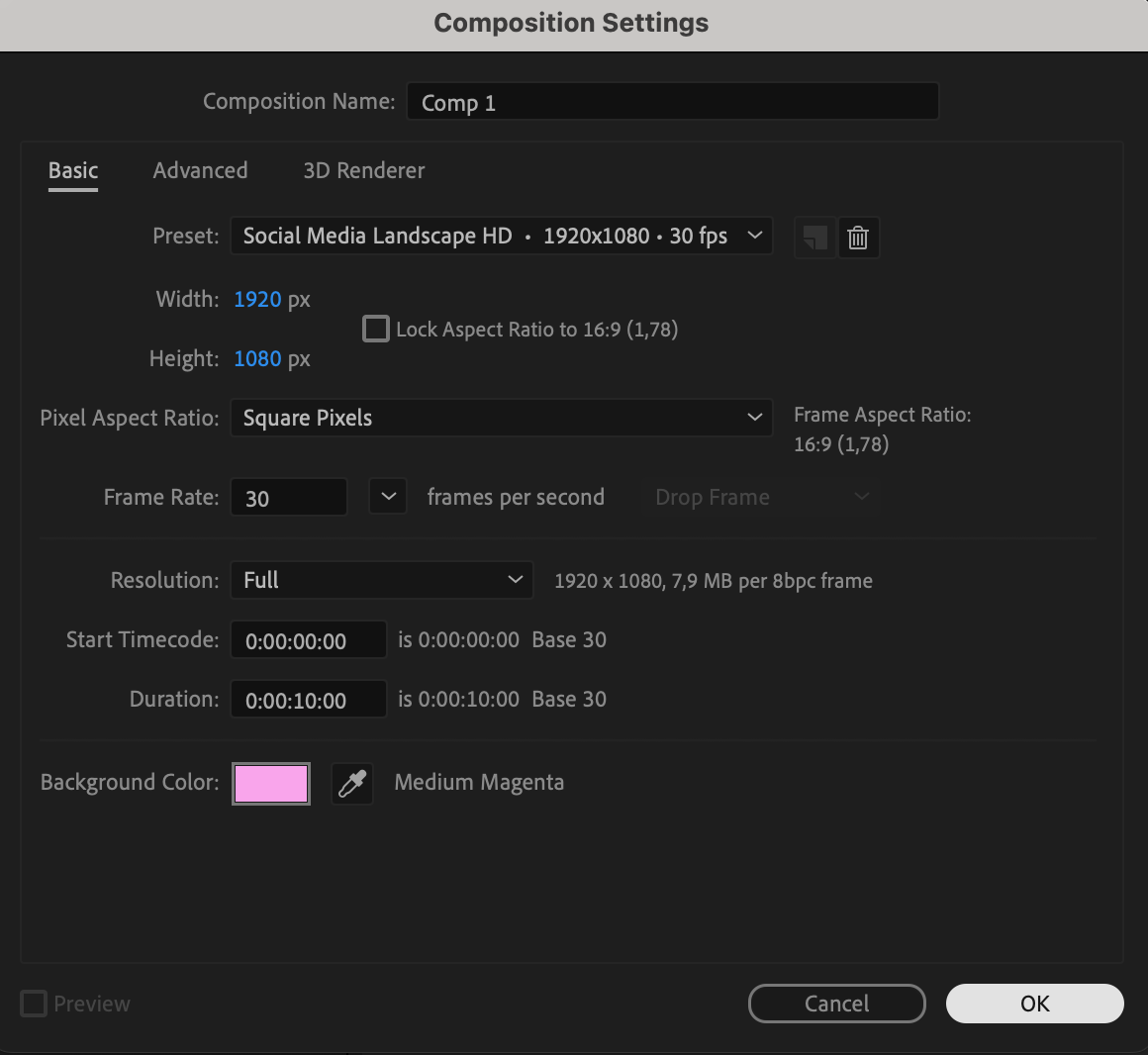
Commencez par créer une nouvelle composition. Allez dans Composition > New Composition et réglez la résolution, la fréquence d’images et la durée souhaitées. Ce sera le canevas où vous créerez votre animation de texte défilant.
 Étape 2 : utiliser l’outil Texte pour créer le texte
Sélectionnez l’outil Texte (Ctrl/Cmd + T) pour créer votre texte. Saisissez le message ou le contenu que vous souhaitez faire défiler. Choisissez la police, la taille et le style adaptés à votre projet.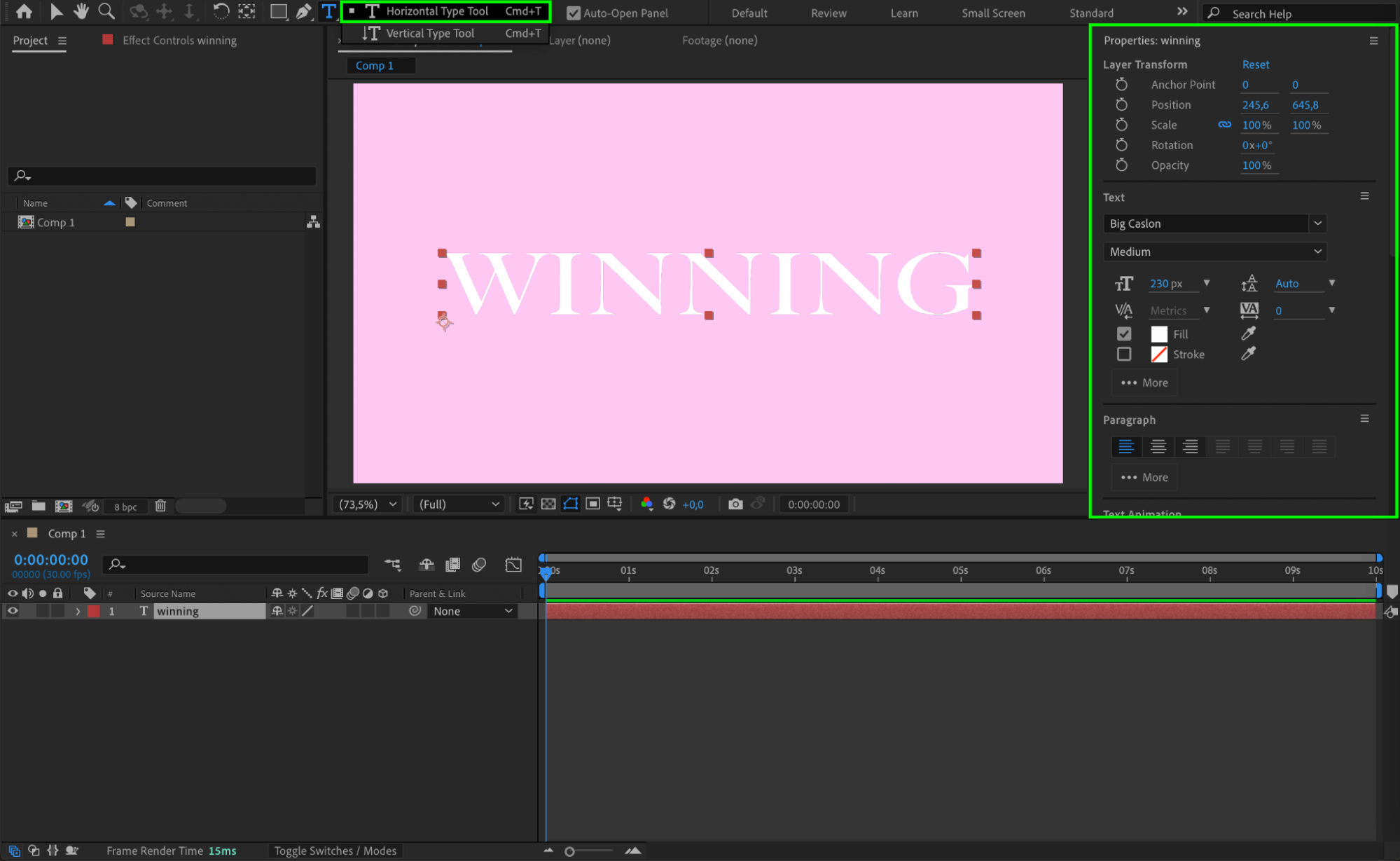 Étape 3 : ajuster le point d’ancrage
Ensuite, sélectionnez l’outil Pan Behind (Y) et déplacez le point d’ancrage au centre de votre texte. Cela facilitera le positionnement et l’animation du texte par la suite, garantissant un défilement fluide d’un côté à l’autre.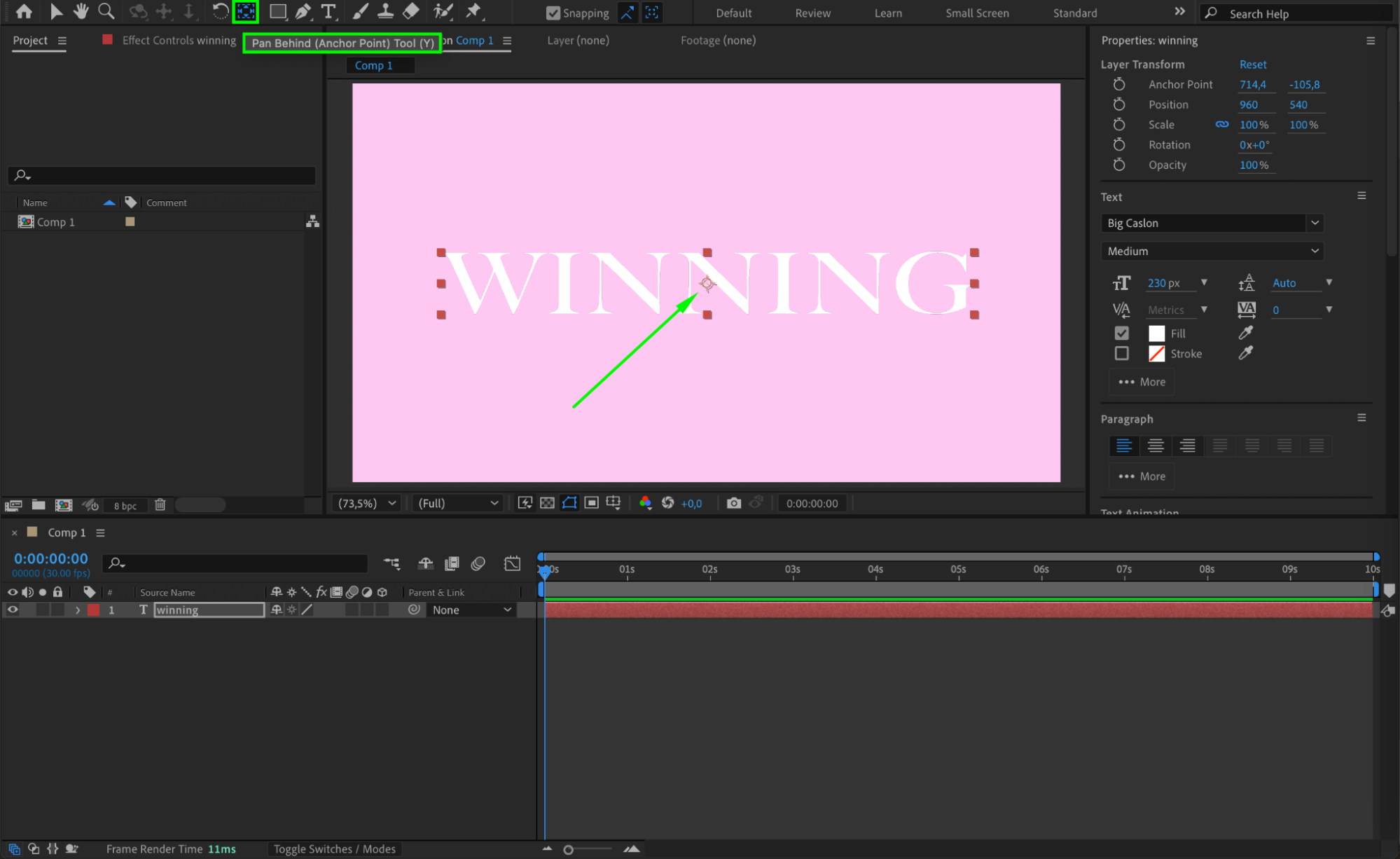 Étape 4 : appliquer l’effet CC Repetile
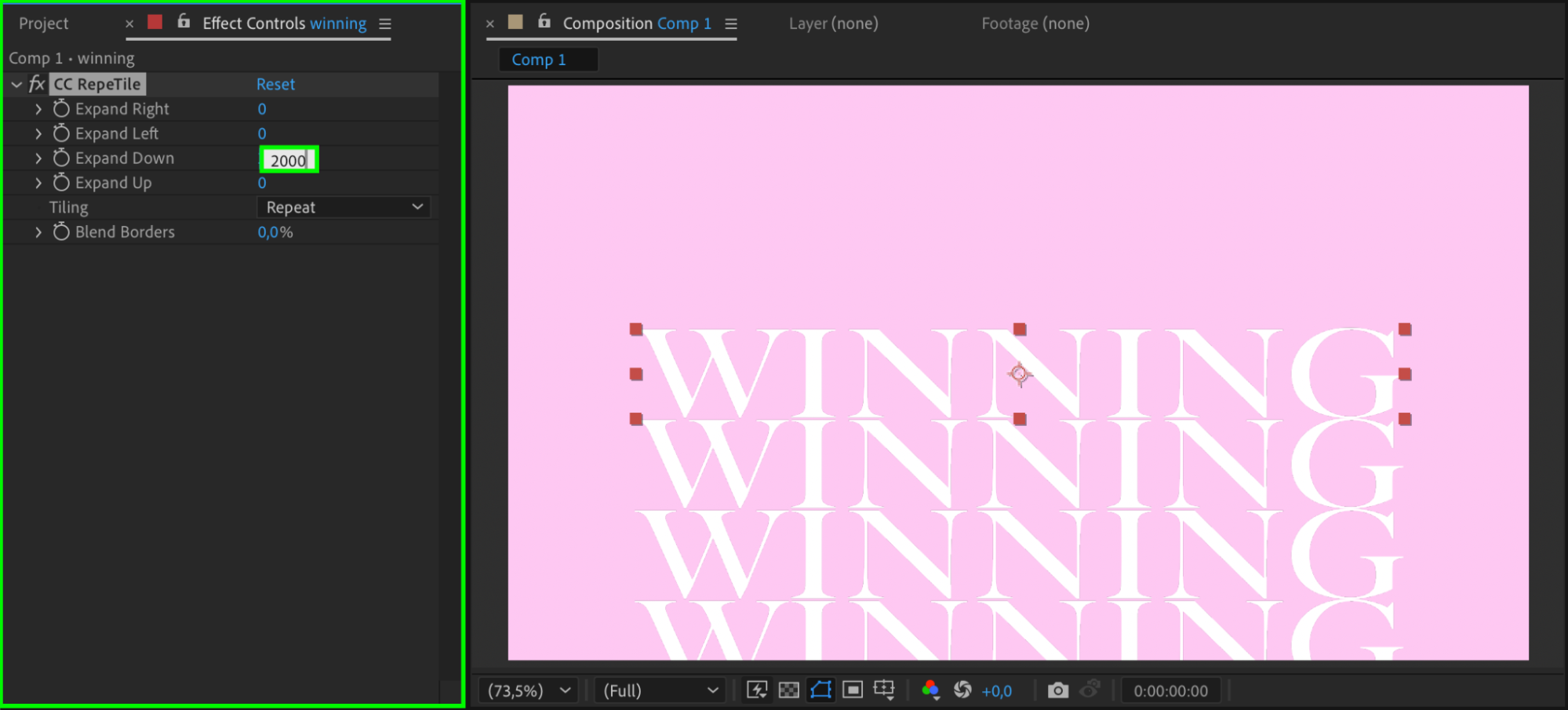
Appliquez maintenant l’effet CC Repetile. Cet effet vous permettra d’étendre le texte au-delà des bords de votre composition, créant ainsi l’illusion d’un défilement infini. Réglez le paramètre Expand Down sur 2000 pour garantir que le texte puisse se déplacer librement hors champ.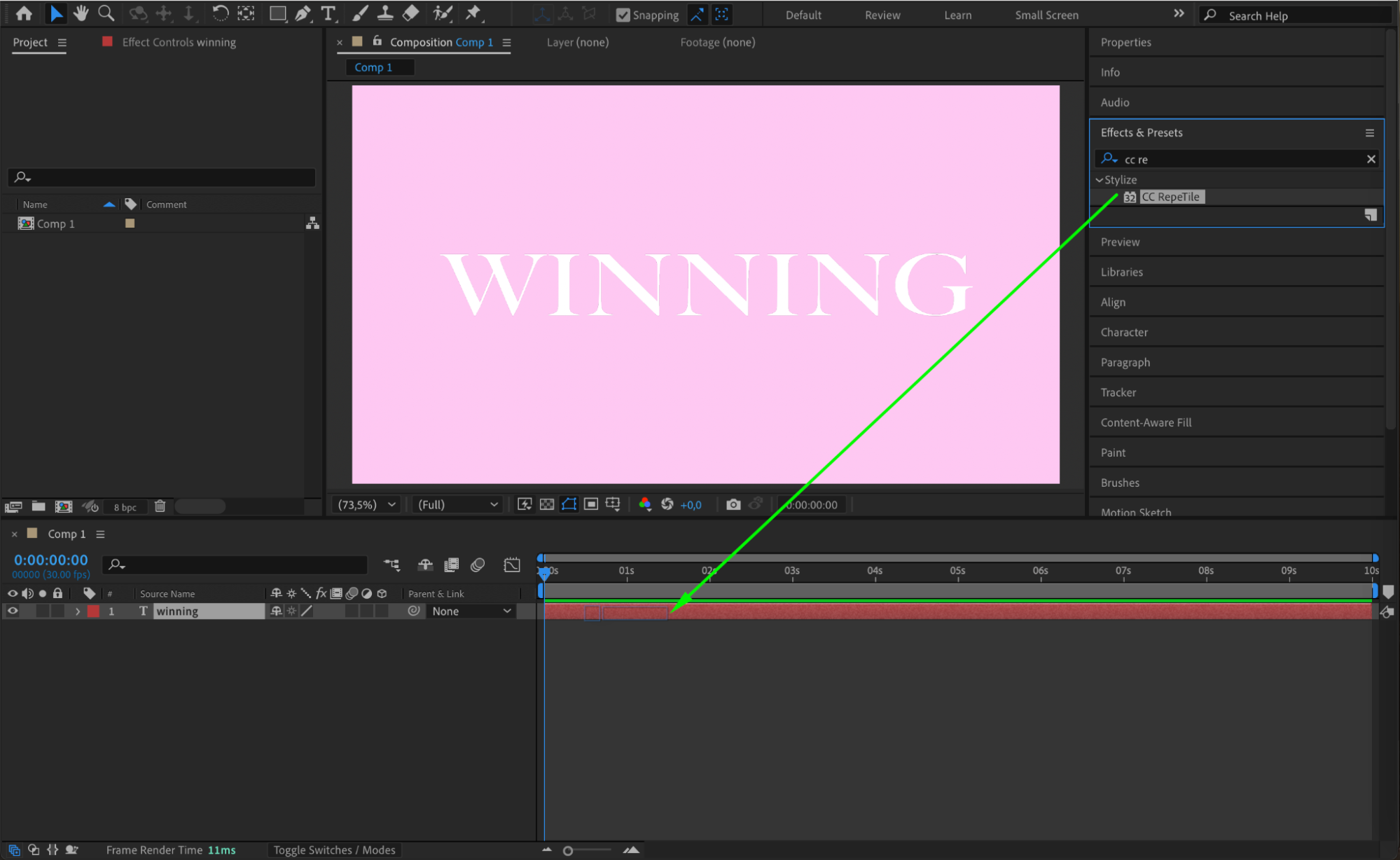
 Étape 5 : créer une forme autour du texte
Sélectionnez l’outil Rectangle (Q) et créez une forme qui entoure le calque de texte. Cette forme servira de masque pour le texte défilant, donnant l’impression que le texte se déplace à l’intérieur d’un conteneur ou d’un cadre.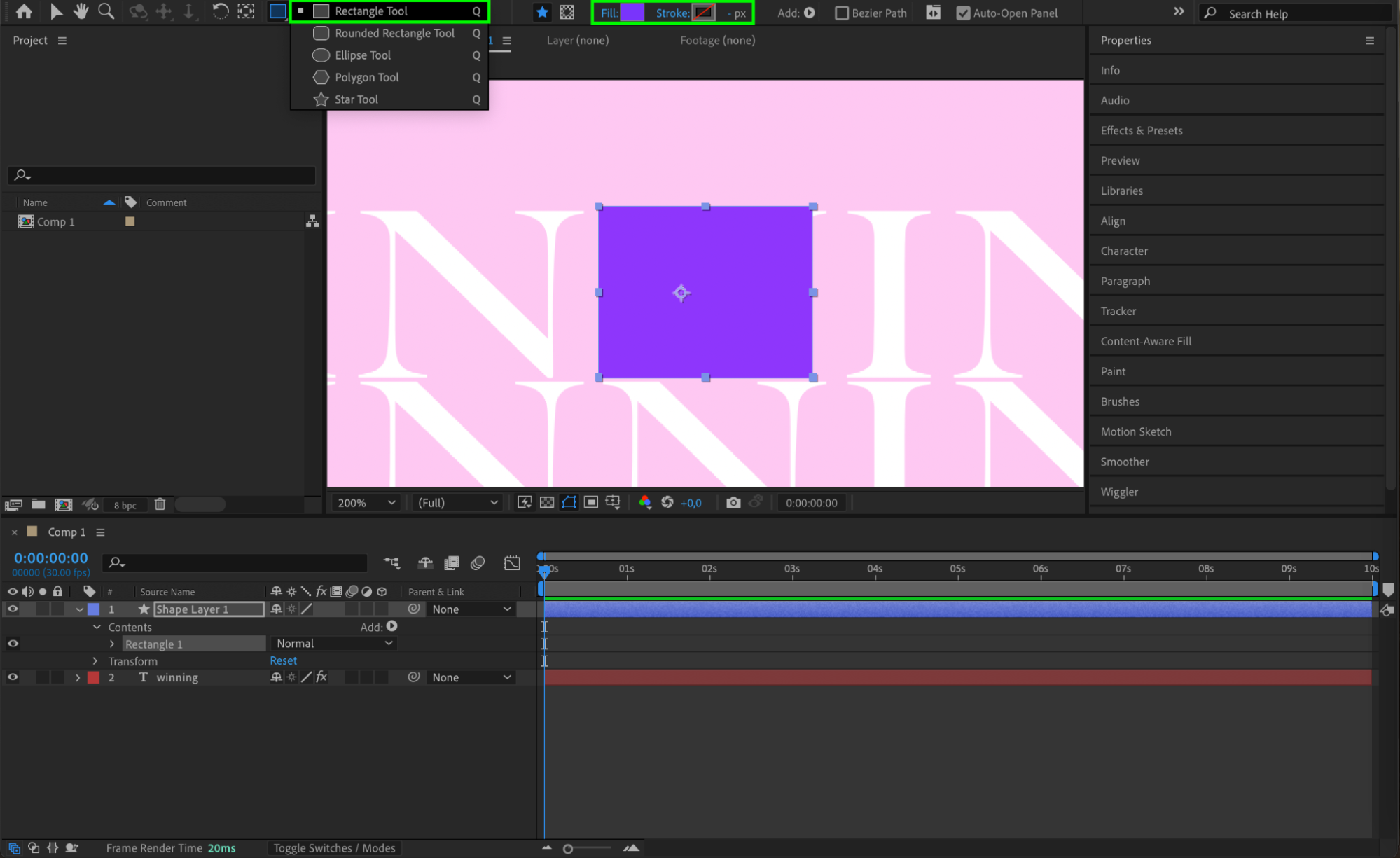 Étape 6 : ajuster l’échelle de la forme
Une fois la forme sélectionnée, dissociez les propriétés d’échelle en cliquant sur l’icône de chaîne. Réglez la valeur X sur 1185 pour couvrir entièrement le texte. Cela garantit que le texte reste dans les limites du calque de forme.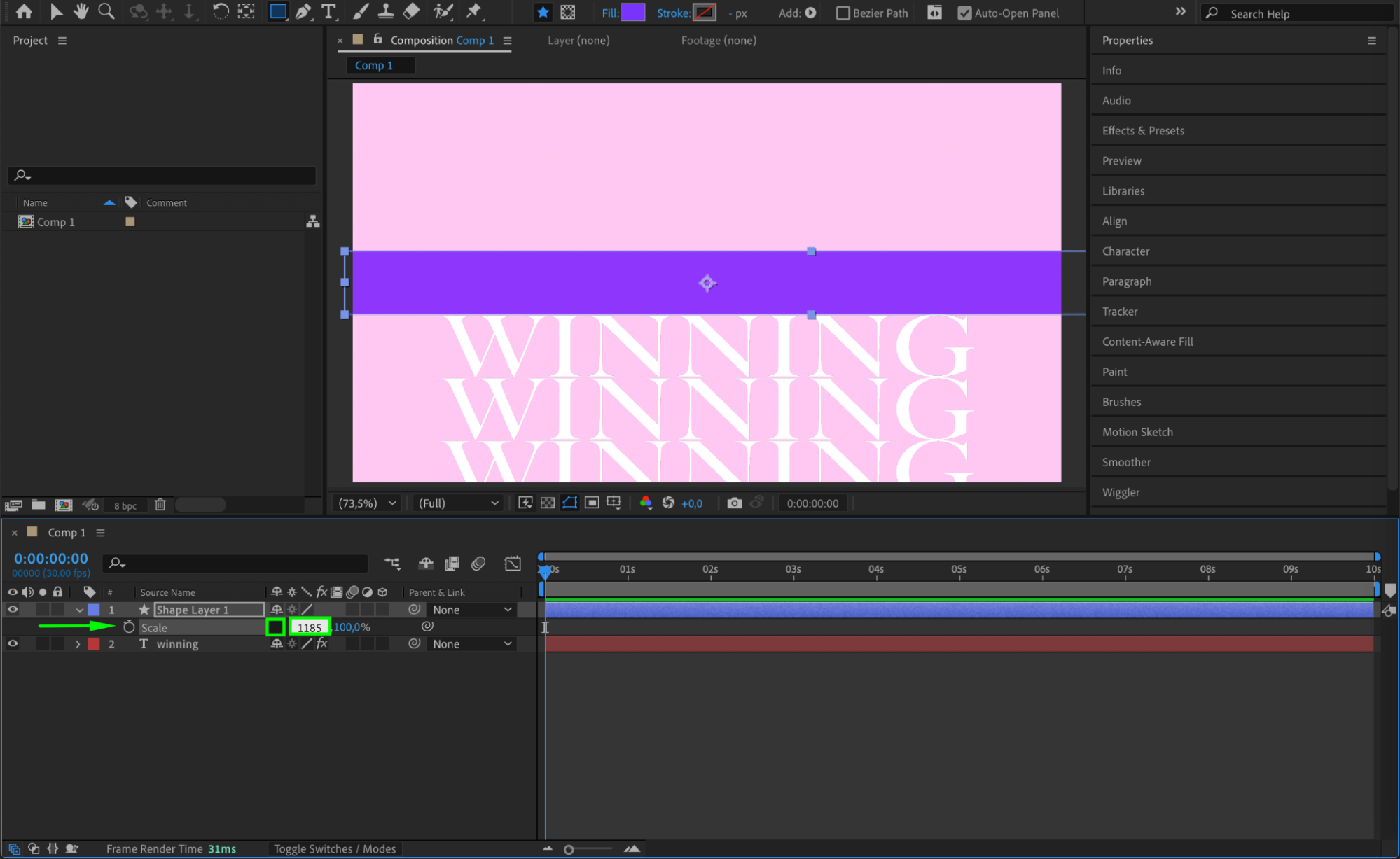 Étape 7 : définir le Track Matte
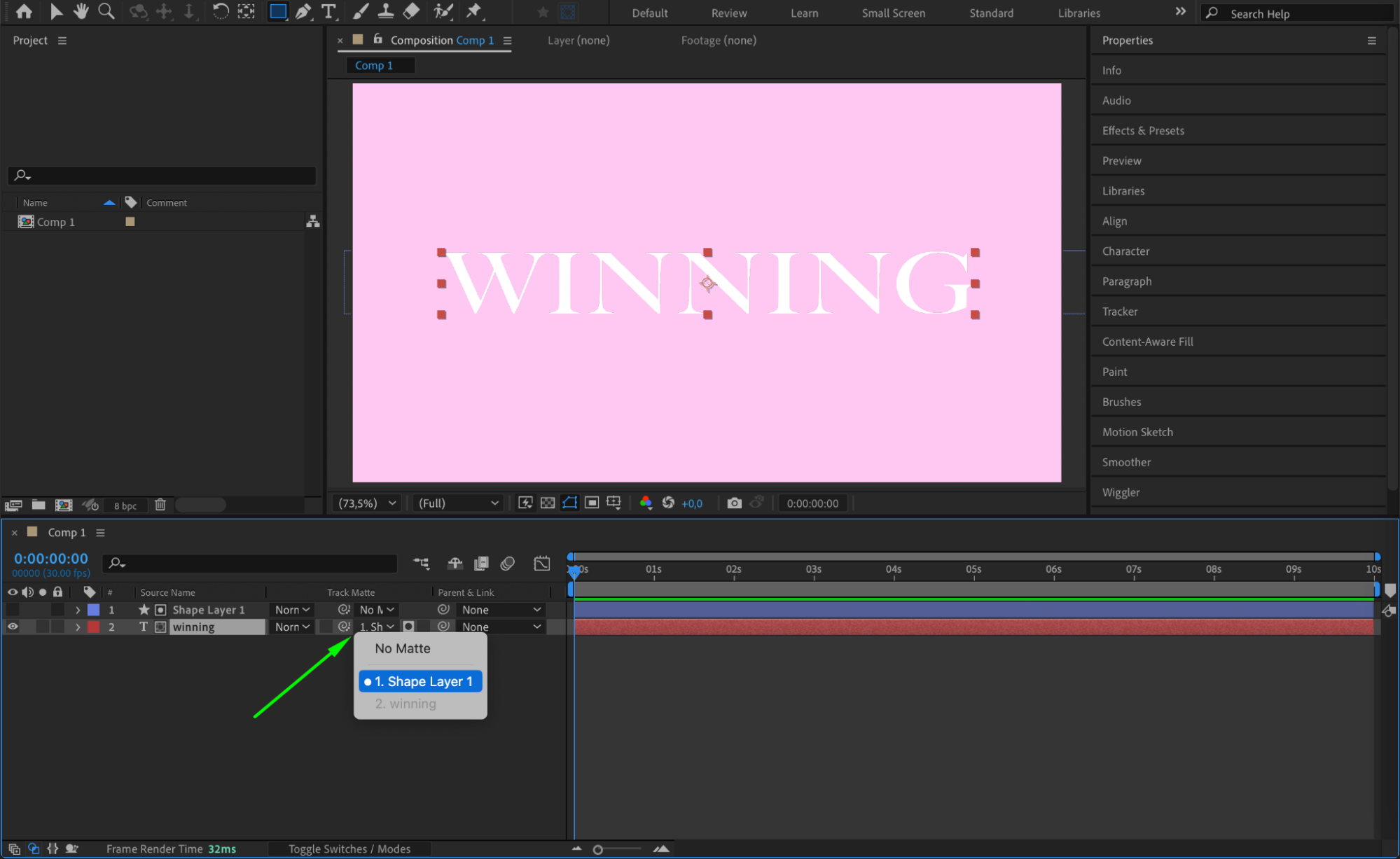
Cliquez maintenant sur Toggle Switches/Modes en bas de la timeline pour afficher la colonne Track Matte. Pour le calque de texte, choisissez le calque de forme dans le menu déroulant Track Matte. Cela masquera le texte pour qu’il apparaisse à l’intérieur du calque de forme pendant le défilement.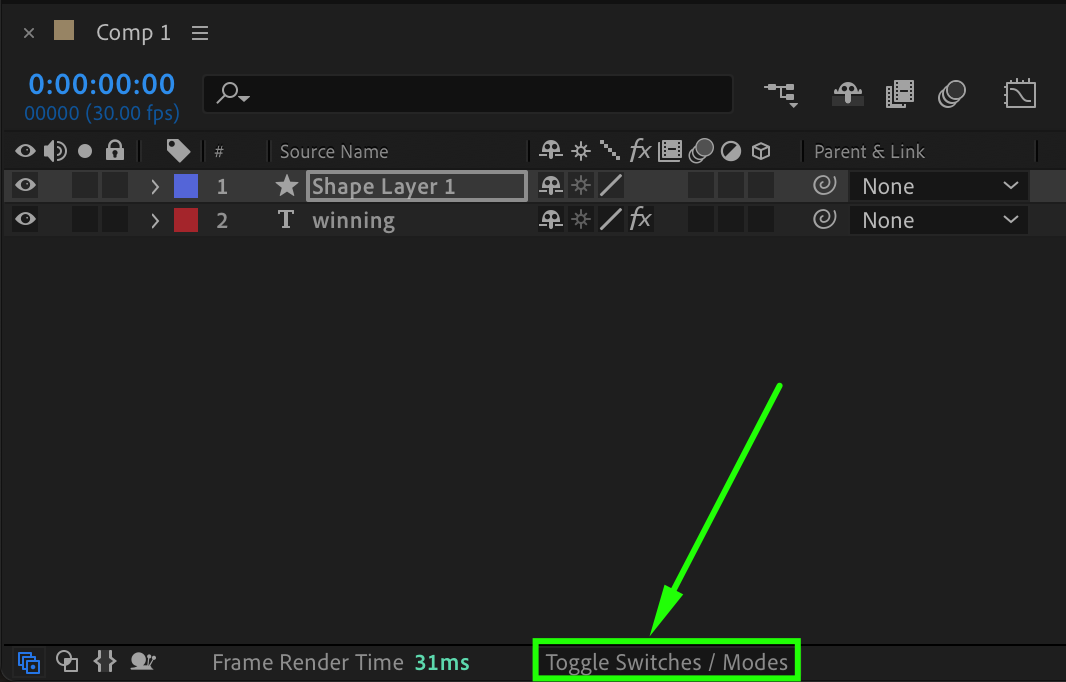
 Étape 8 : animer la position du texte
Ensuite, ouvrez la propriété Position du calque de texte. Déplacez le CTI (Current Time Indicator) au début de la timeline, cliquez sur le chronomètre pour définir un keyframe, et changez la valeur Y à -1650. Cela garantit que le texte démarre hors champ et se déplace vers le haut.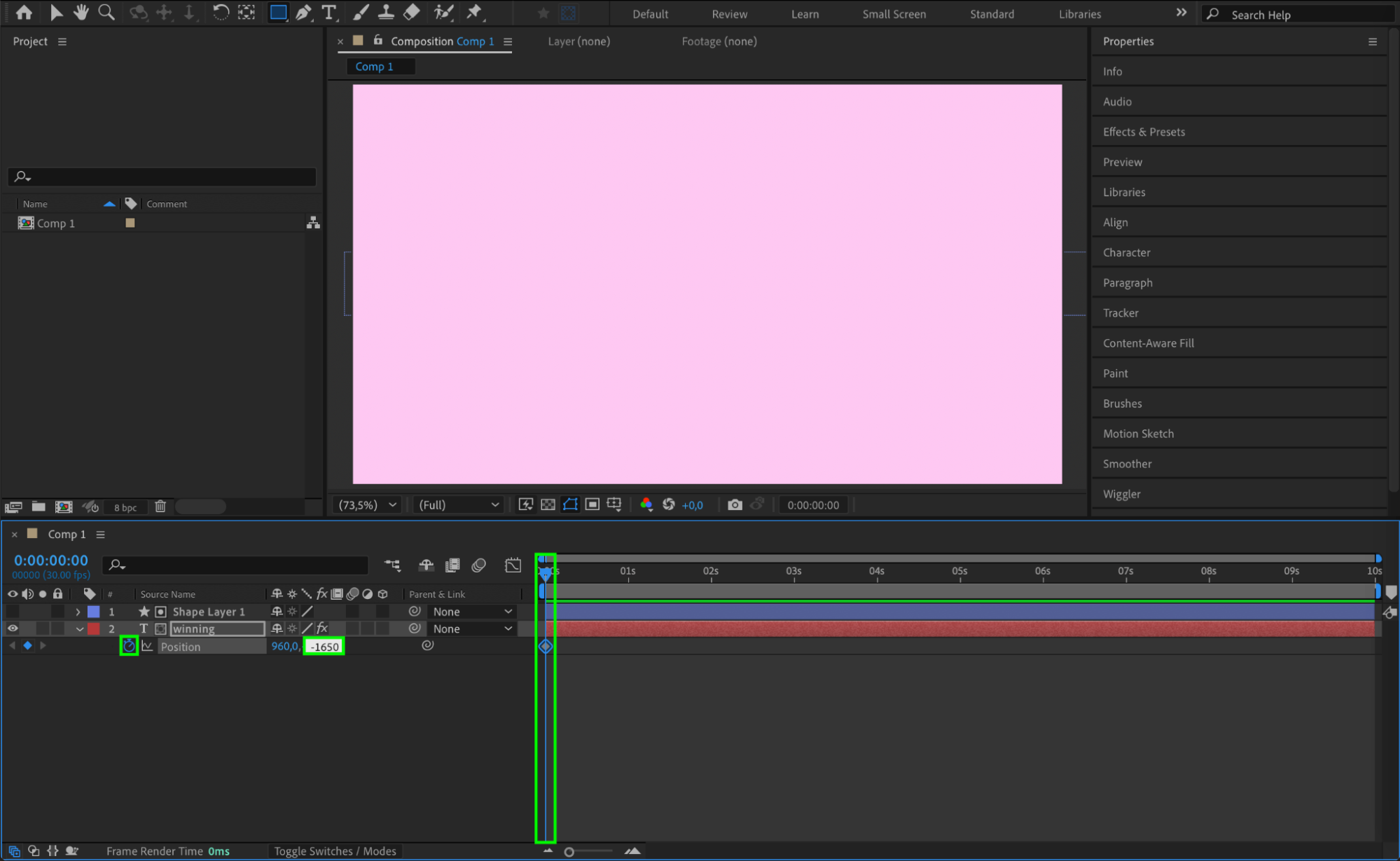 Étape 9 : créer l’animation de défilement
Déplacez le CTI de quelques secondes vers l’avant et ajoutez un autre keyframe pour la propriété Position. Faites un clic droit sur le keyframe de position et sélectionnez Reset pour ramener le texte à sa position d’origine. Cela crée un effet de défilement fluide, le texte se déplaçant du bas vers le haut.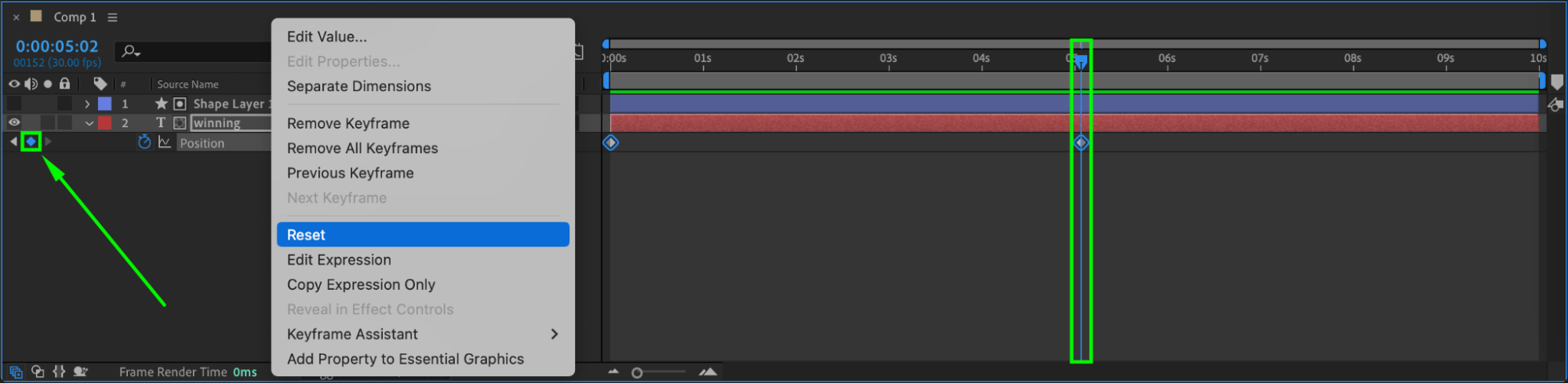
Étape 10 : affiner l’animation avec Ease et le Graph Editor
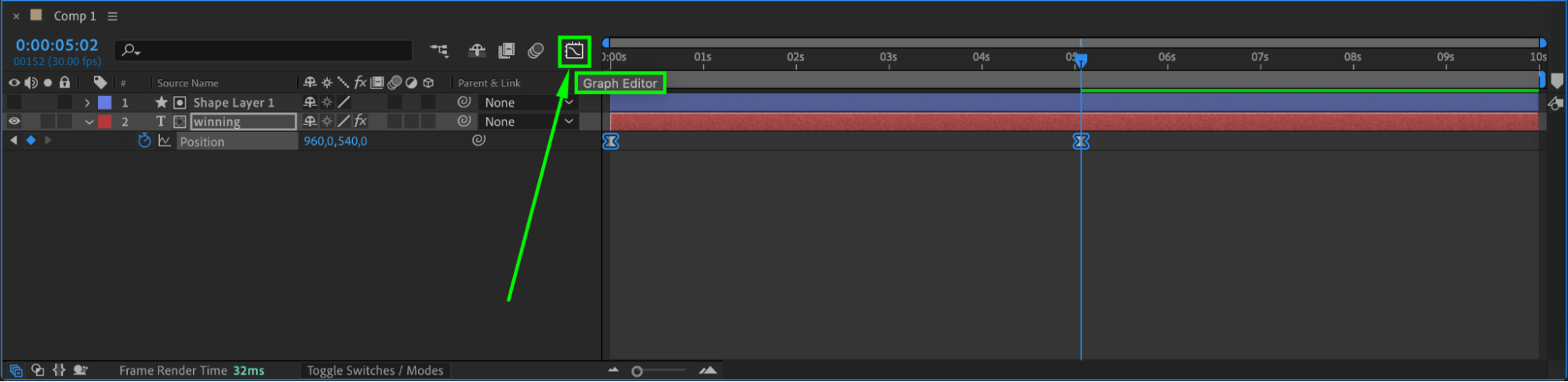
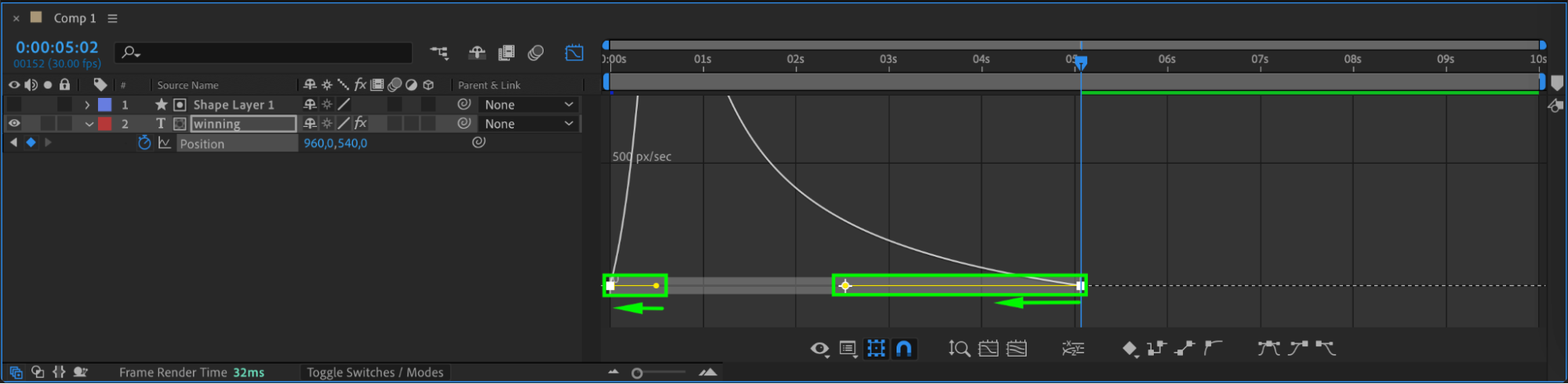
Enfin, sélectionnez tous les keyframes de la position et appliquez Easy Ease en faisant un clic droit sur les keyframes puis en sélectionnant Keyframe Assistant > Easy Ease. Ouvrez le Graph Editor et ajustez les courbes pour que le texte défilant se déplace plus naturellement. Affinez l’animation pour obtenir un effet de défilement fluide et continu.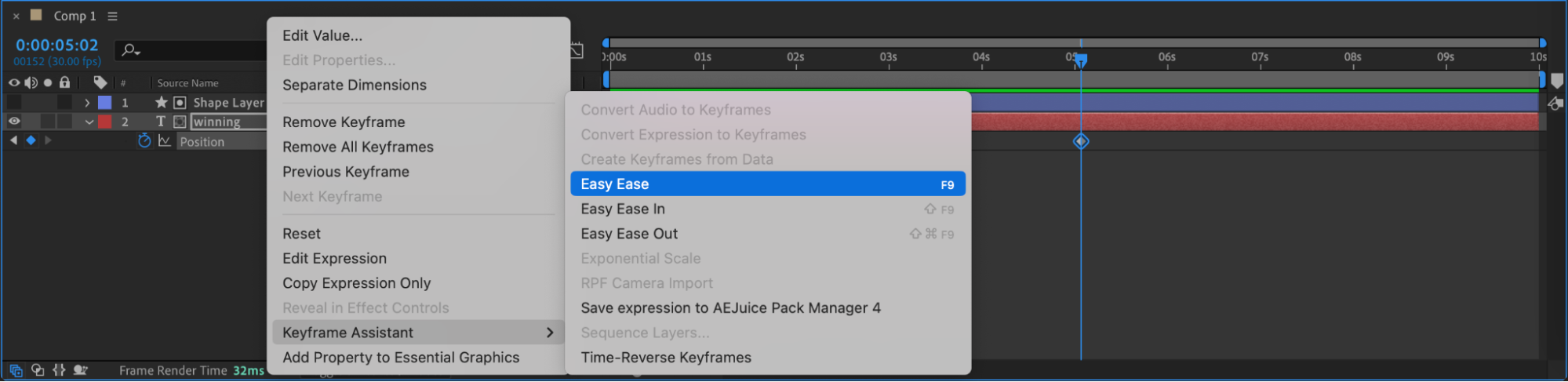
 Étape 11 : activer le Motion Blur
Pour ajouter plus de réalisme à l’animation, activez le Motion Blur pour le calque de texte. Cela rendra le défilement du texte plus fluide et lui donnera un rendu plus cinématographique. Cliquez simplement sur l’icône Motion Blur à côté du calque dans la timeline pour l’activer.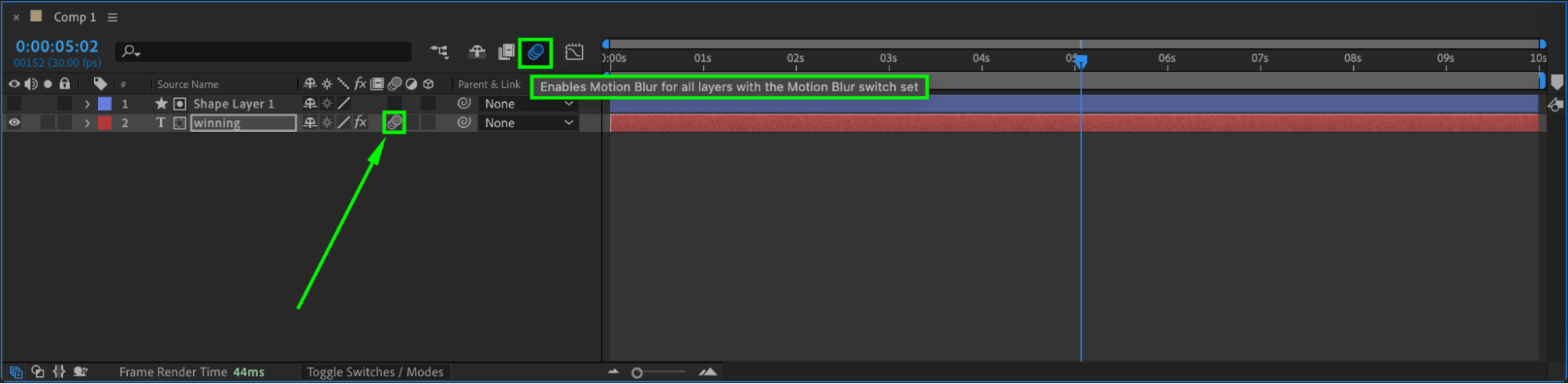 Étape 12 : prévisualiser l’animation
Une fois le Motion Blur appliqué et les ajustements nécessaires effectués, prévisualisez l’animation. Appuyez sur la barre d’espace pour voir le rendu du texte défilant. Cela vous aidera à repérer les problèmes ou les points à retoucher avant le rendu final.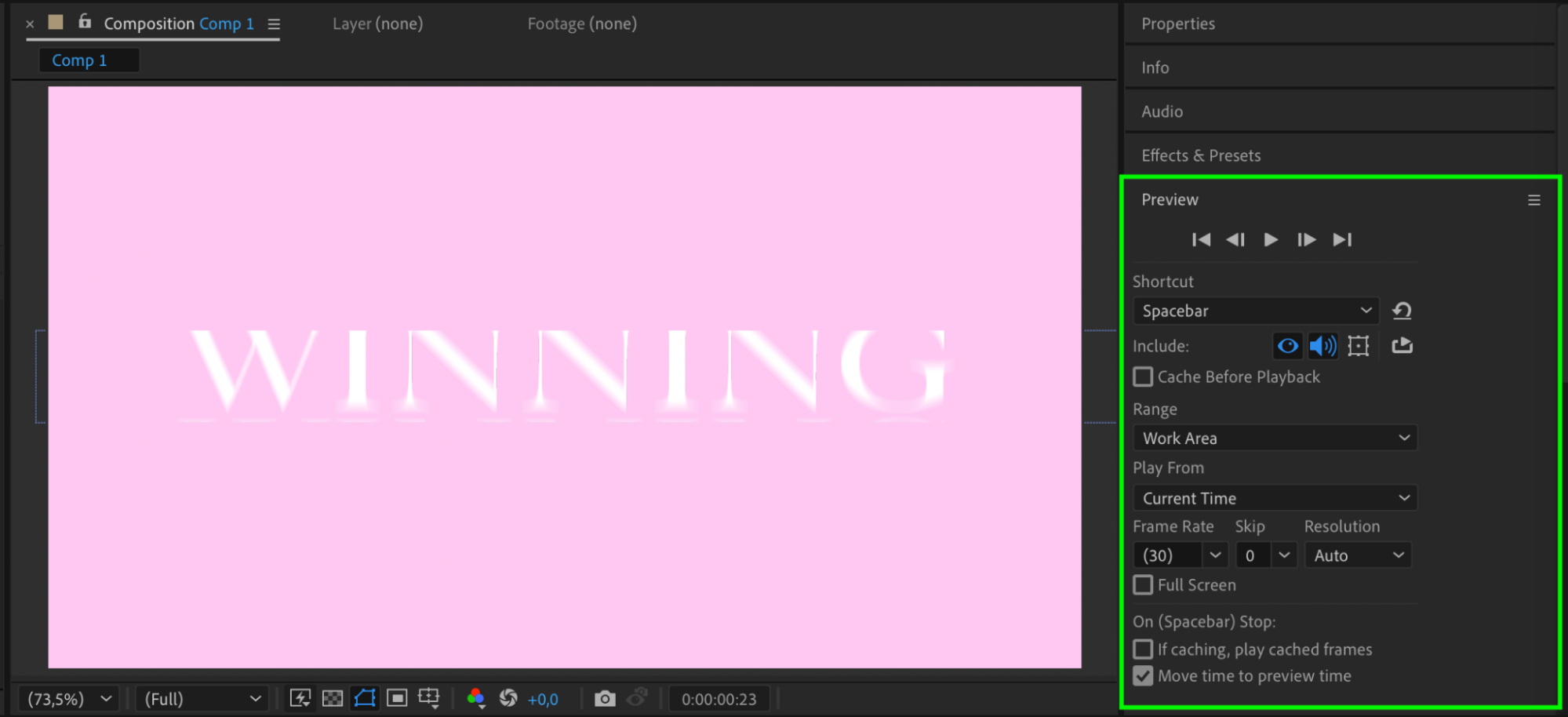
Étape 13 : rendre l’animation
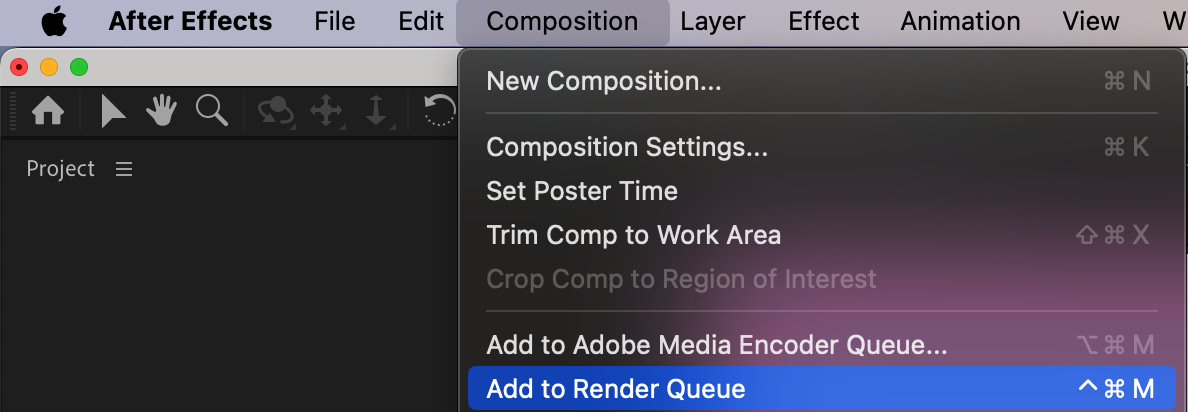
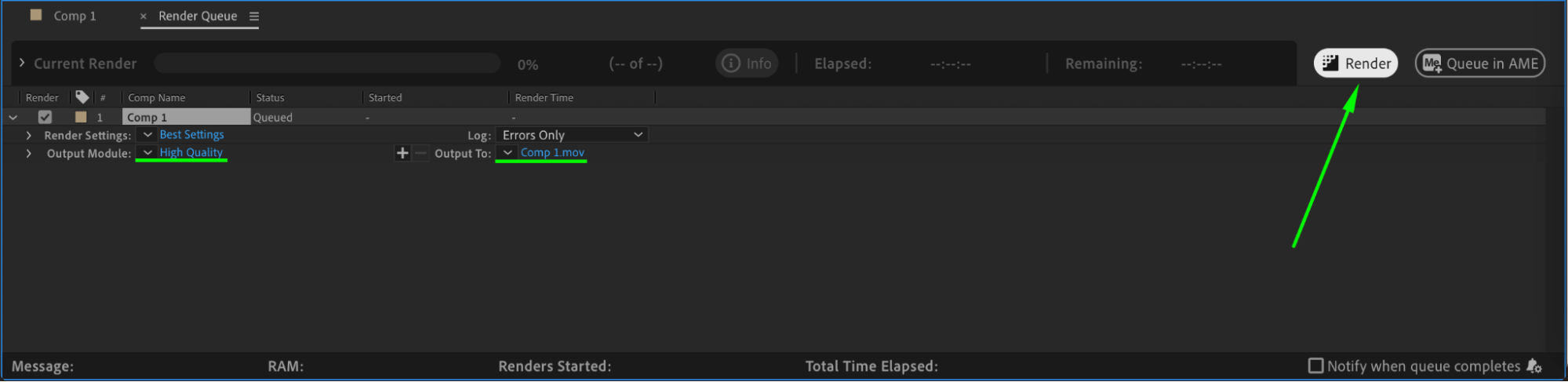
Une fois satisfait de l’animation, il est temps de lancer le rendu. Allez dans Composition > Add to Render Queue, ajustez vos réglages de rendu, puis cliquez sur Render. After Effects créera un fichier vidéo final avec votre animation de texte défilant fluide.
 Conclusion
En seulement quelques étapes simples, vous pouvez créer un effet de texte défilant dynamique dans After Effects. Cette technique peut être utilisée pour de nombreux projets, du générique de film au contenu promotionnel. En ajustant le timing et les réglages, vous pouvez créer des animations fluides et professionnelles pour tout type de texte dans vos vidéos.
Our Bestsellers
Our Bestsellers


