
Introduction
Le ralenti est une technique puissante qui apporte de la profondeur, de l’intensité et de l’élégance à vos vidéos. Que vous souhaitiez mettre en valeur un moment clé, créer des effets captivants ou ralentir des séquences au rythme soutenu, Adobe After Effects vous offre tous les outils nécessaires.
Création d’une vidéo au ralenti dans After Effects, étape par étape :
Étape 1 : importez votre séquence
Ouvrez After Effects et importez le clip vidéo que vous souhaitez utiliser. Accédez à File > Import > File ou faites simplement glisser le fichier dans l’interface d’After Effects.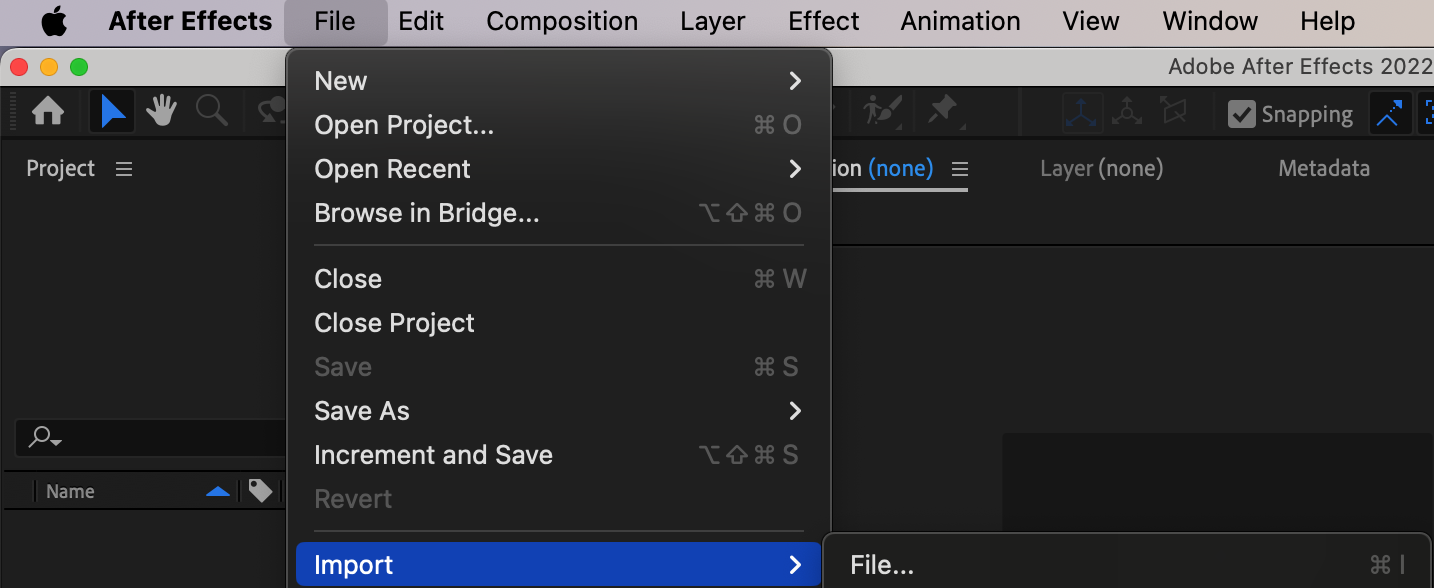 Étape 2 : créez une composition
Faites un clic droit sur la séquence importée dans le panneau Project, puis sélectionnez “New Comp from Selection” afin de créer une composition reprenant les paramètres de votre clip vidéo.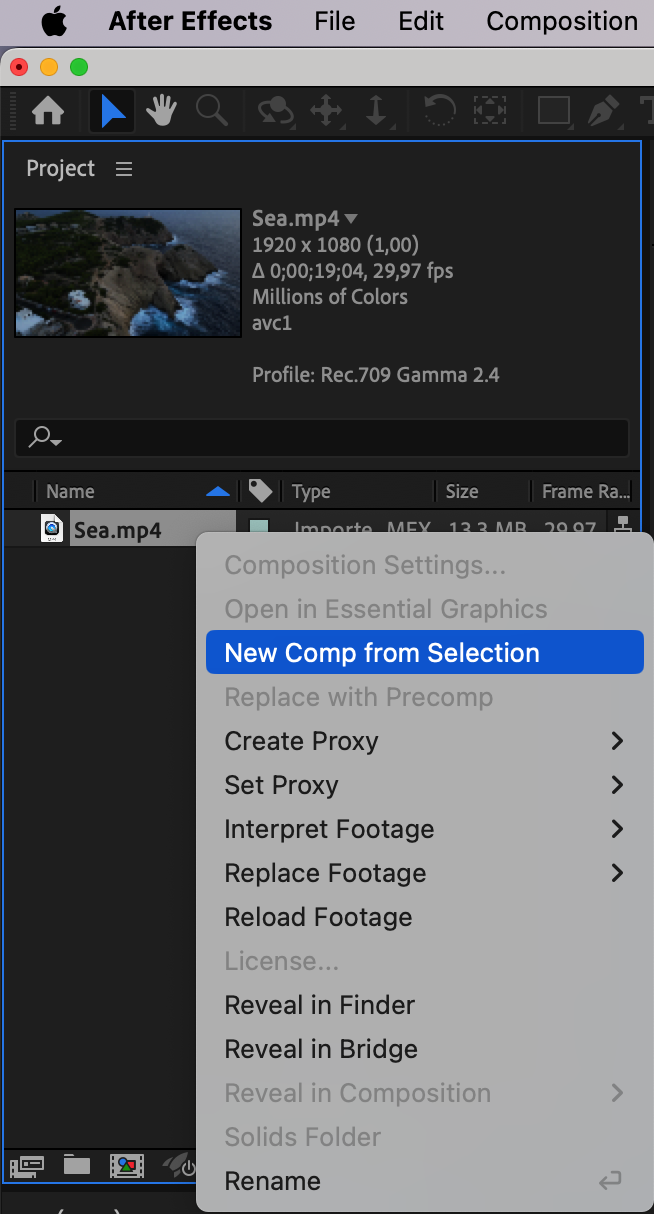 Étape 3 : ajustez les paramètres de la composition
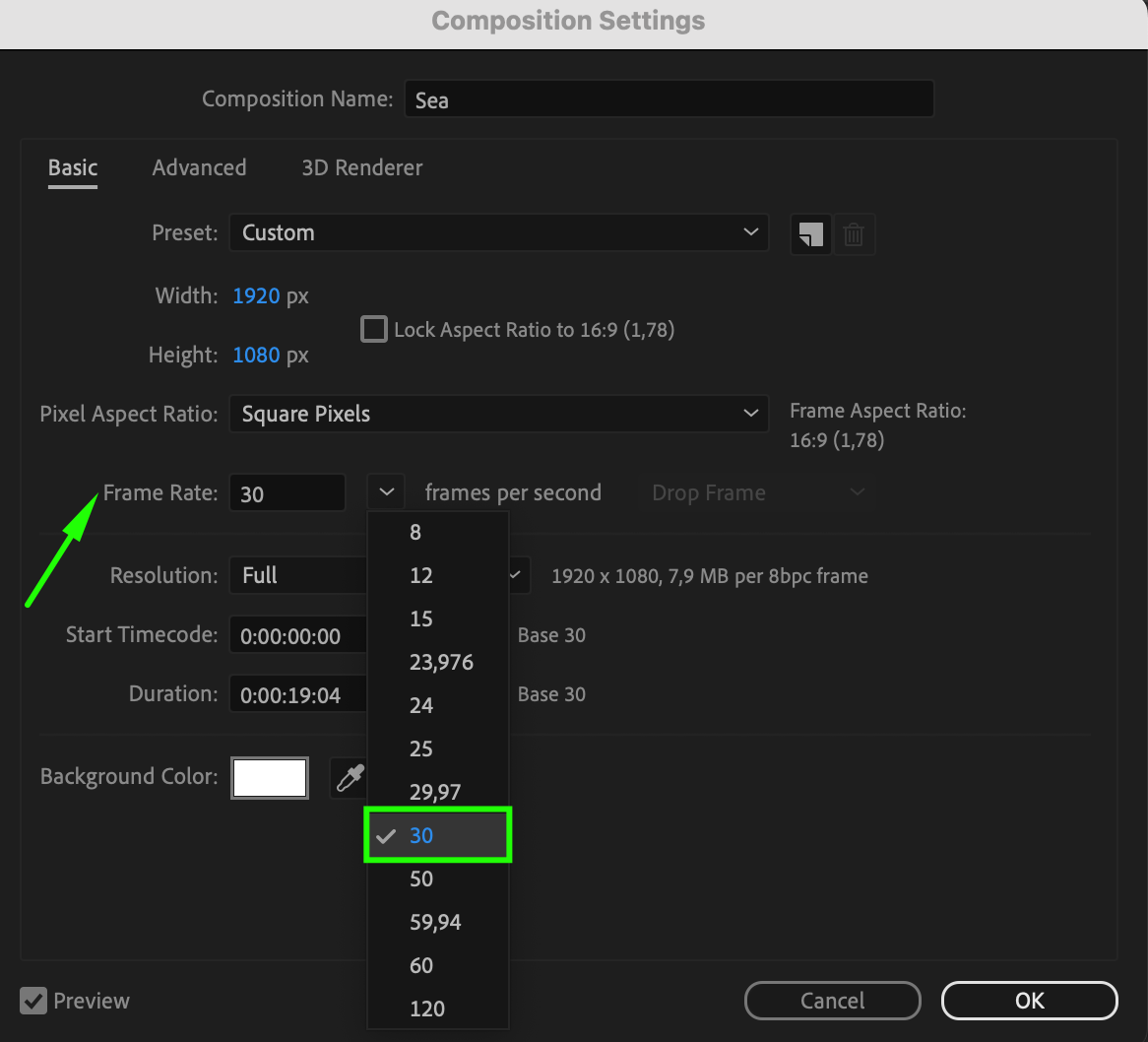
Dans la fenêtre Composition Settings, modifiez la durée et la fréquence d’images de votre composition. Pour obtenir un effet de ralenti, réduisez la fréquence d’images. Par exemple, si votre séquence d’origine a été filmée à 60 images par seconde (fps), réglez votre composition sur 30 fps ou moins pour un résultat plus spectaculaire.
 Étape 4 : appliquez Time Stretch à votre séquence
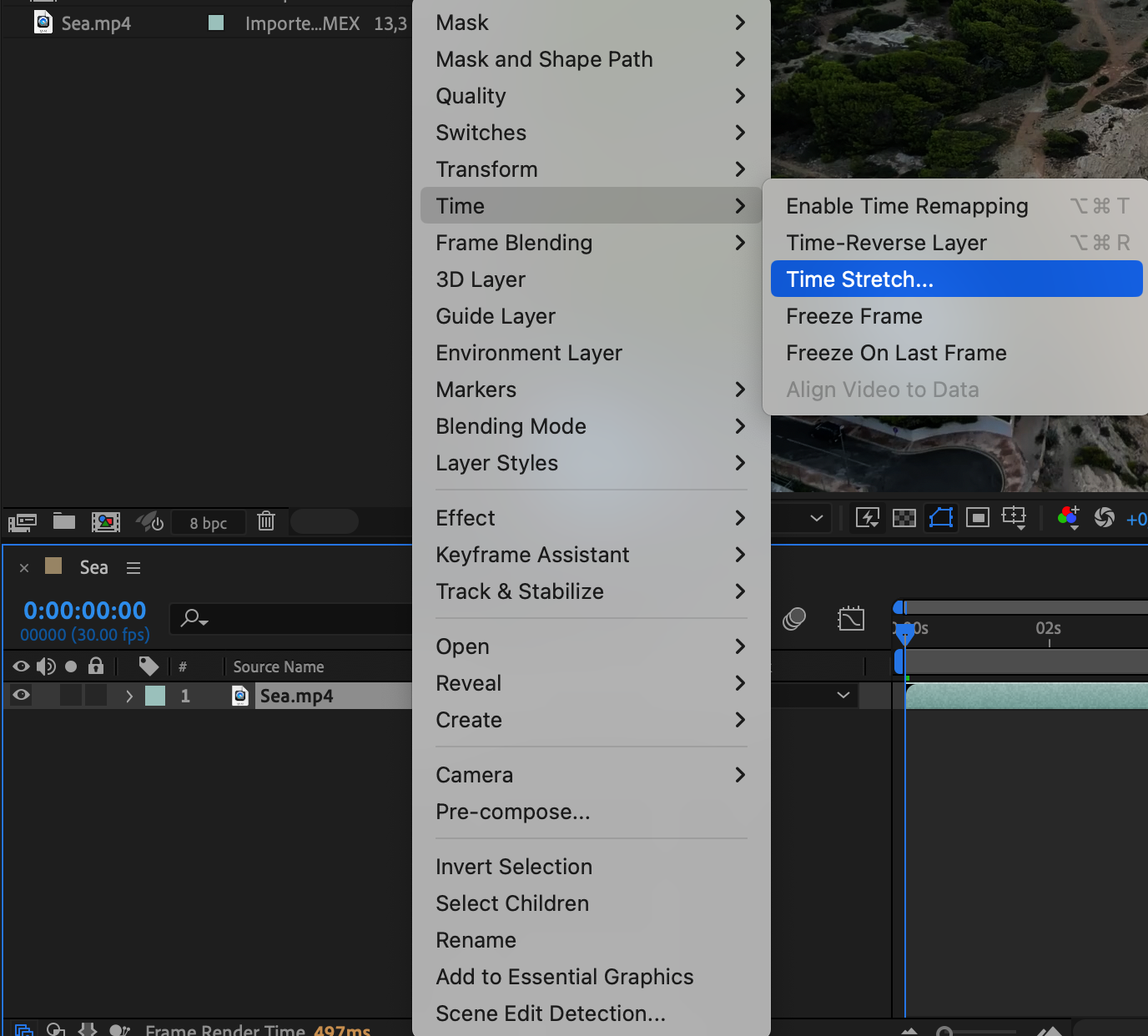
Pour ralentir la vidéo, faites un clic droit sur votre calque vidéo et sélectionnez Time > Time Stretch. Dans la boîte de dialogue Time Stretch, ajustez la vitesse de votre séquence. Augmentez la valeur en pourcentage pour ralentir la lecture de la vidéo. Par exemple, une valeur de 150 % ralentira la vidéo à 50 % de sa vitesse d’origine.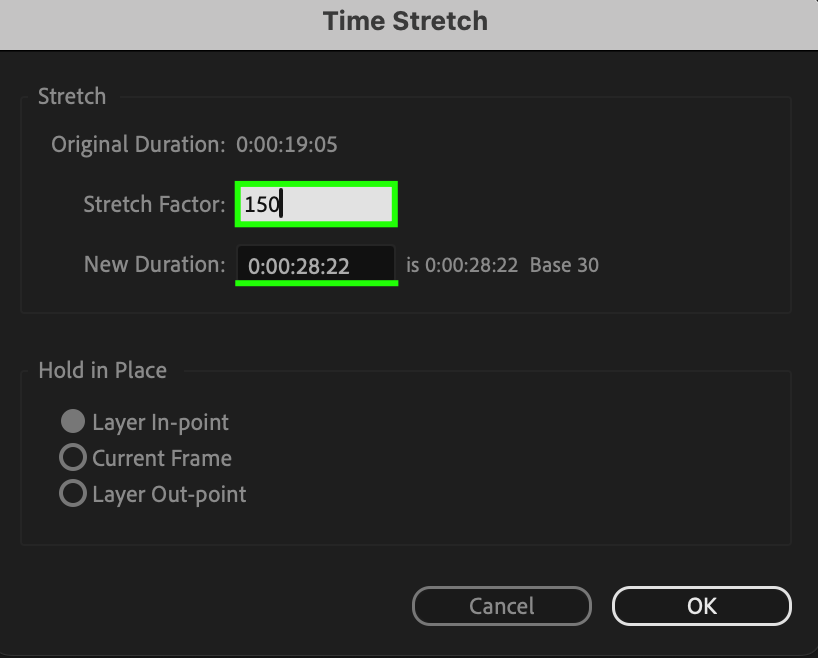
 Étape 5 : appliquez un flou de mouvement
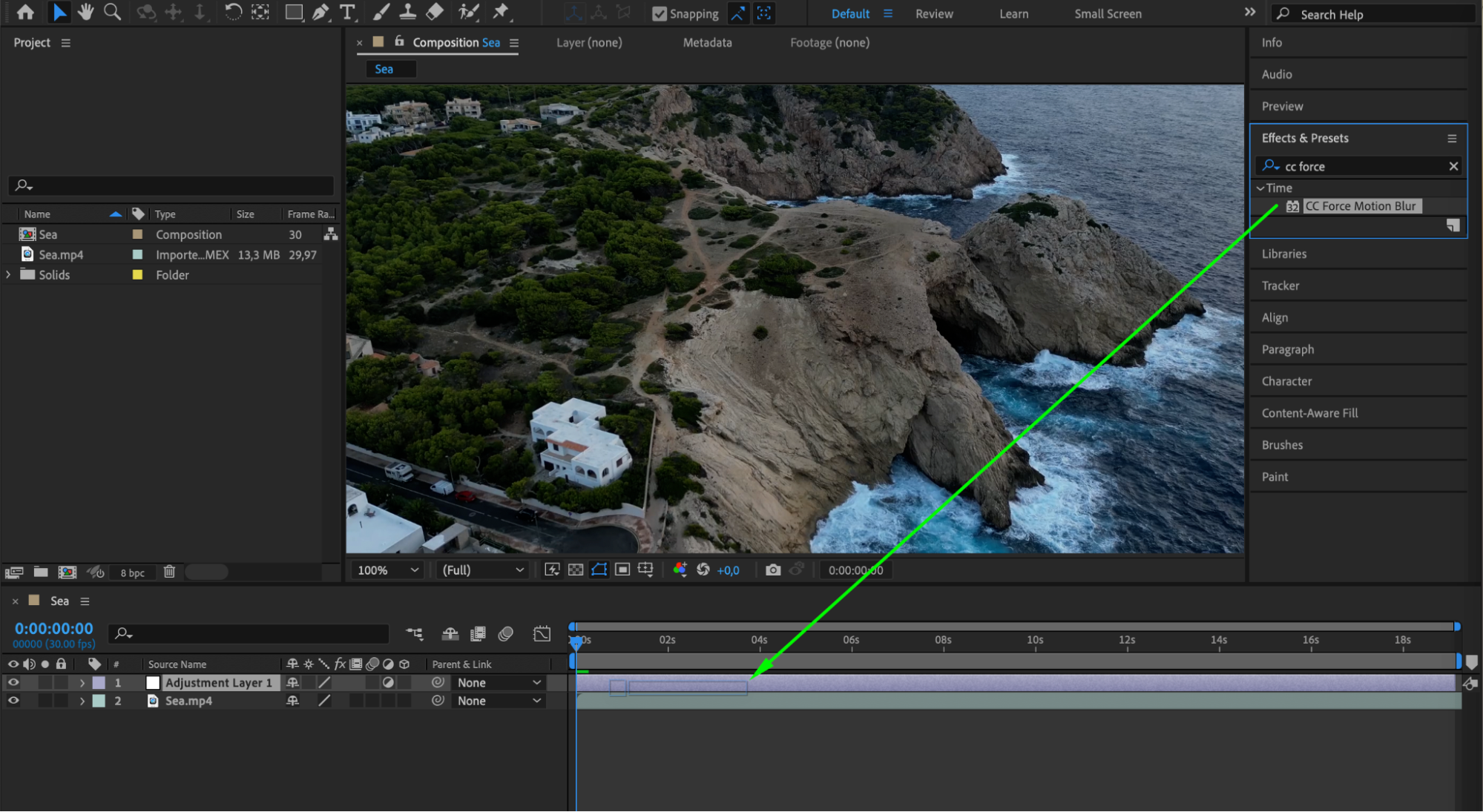
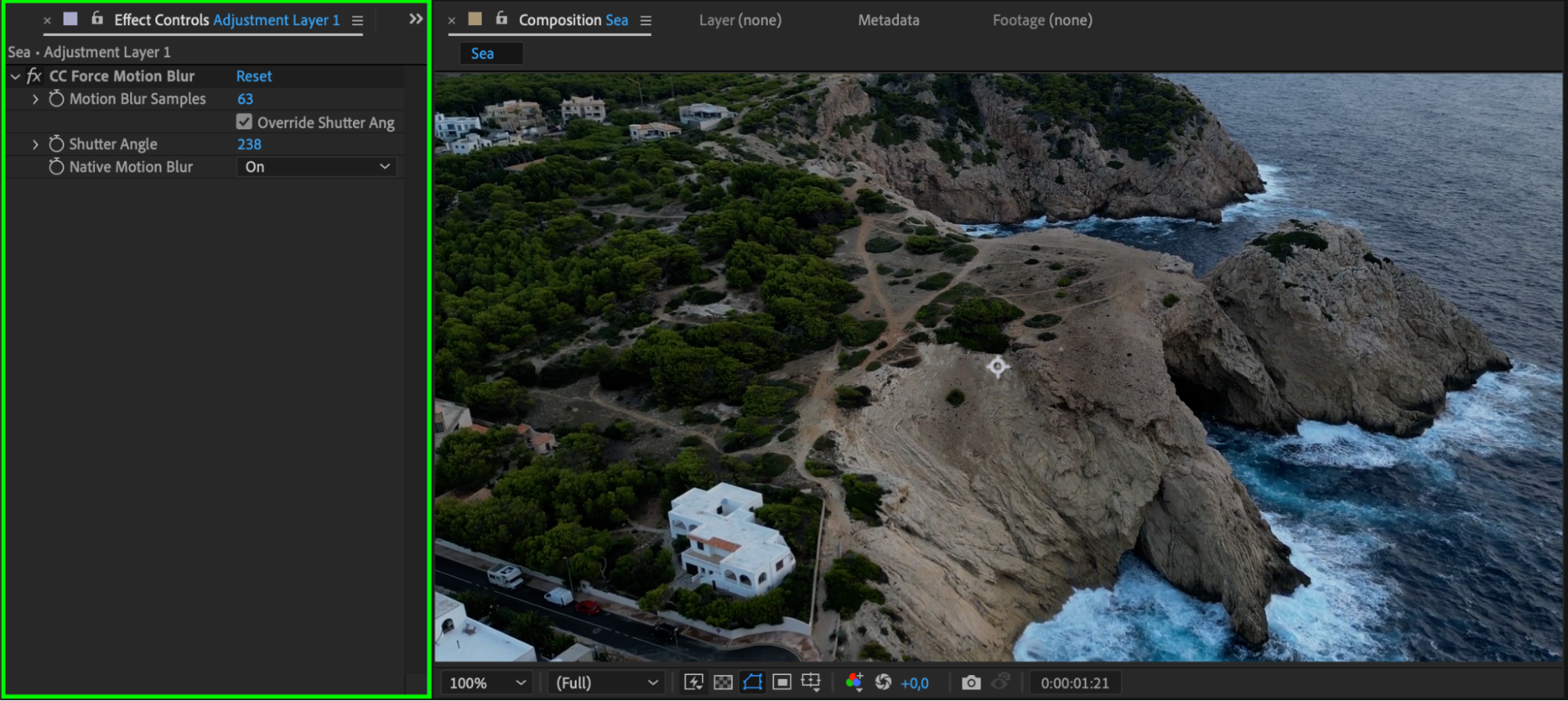
Pour obtenir un ralenti plus fluide, ajoutez un flou de mouvement à la séquence. Sélectionnez votre calque vidéo, puis accédez à Layer > New > Adjustment Layer. Appliquez ensuite l’effet CC Force Motion Blur au calque d’effets. Cet effet crée automatiquement un flou de mouvement à partir des déplacements présents dans votre vidéo, ce qui renforce le réalisme du ralenti.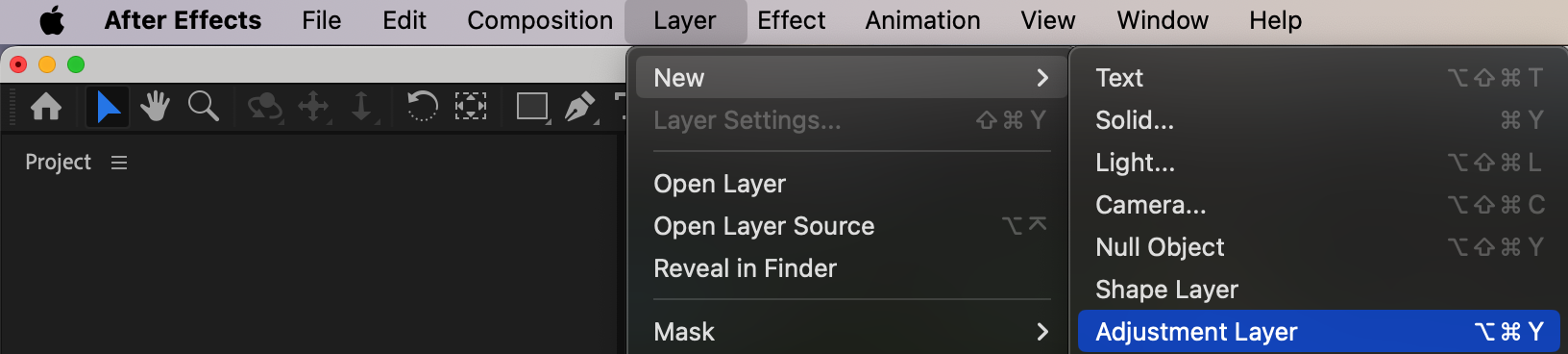
 Étape 6 : prévisualisez et effectuez le rendu de votre vidéo au ralenti
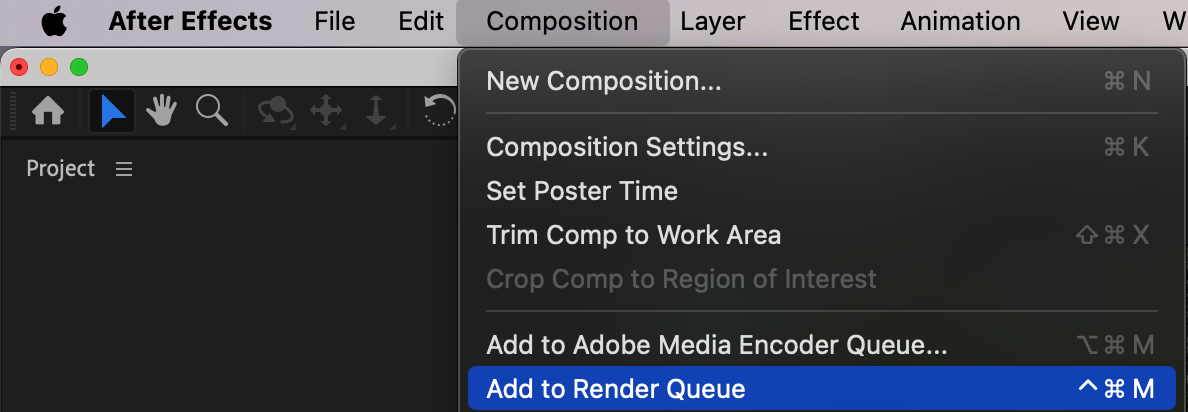
Prévisualisez votre vidéo en appuyant sur la barre d’espace dans After Effects. Vérifiez que le ralenti correspond au résultat recherché. Si vous êtes satisfait, lancez le rendu de votre vidéo en accédant à Composition > Add to Render Queue.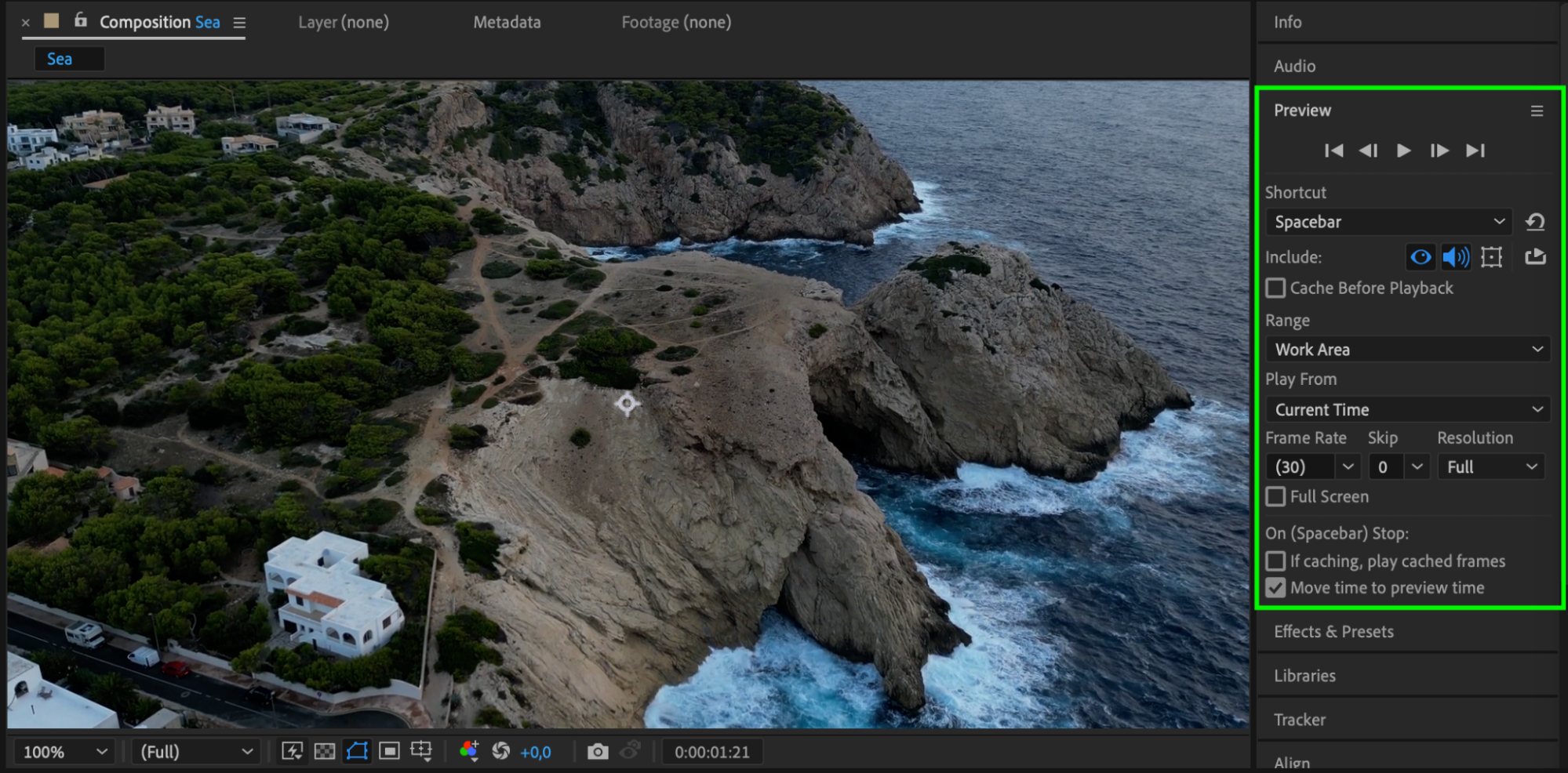
 Étape 7 : exportez votre vidéo au ralenti
Dans le panneau Render Queue, sélectionnez le format de sortie, le codec et l’emplacement de destination de votre vidéo au ralenti. Configurez les paramètres, puis cliquez sur le bouton Render pour lancer le rendu. After Effects effectuera alors le rendu et l’exportation de votre vidéo au ralenti selon les paramètres définis.
Conclusion
Testez différentes fréquences d’images, valeurs de Time Stretch et différents réglages de flou de mouvement pour créer une grande variété de ralentis. Laissez parler votre créativité et apportez une touche d’élégance à vos vidéos grâce à de superbes ralentis dans After Effects.
Our Bestsellers
Our Bestsellers


