
Guide pas à pas pour créer des scintillements dans After Effects
Introduction à la création de scintillements dans After Effects
Ajouter des scintillements dans After Effects est un excellent moyen d’apporter une touche de magie à n’importe quel projet. Dans ce guide, vous allez apprendre à créer et à animer un effet de scintillement simple, que vous pourrez personnaliser et dupliquer pour obtenir un superbe rendu étincelant. C’est parti !
Étape 1 : créez une nouvelle composition
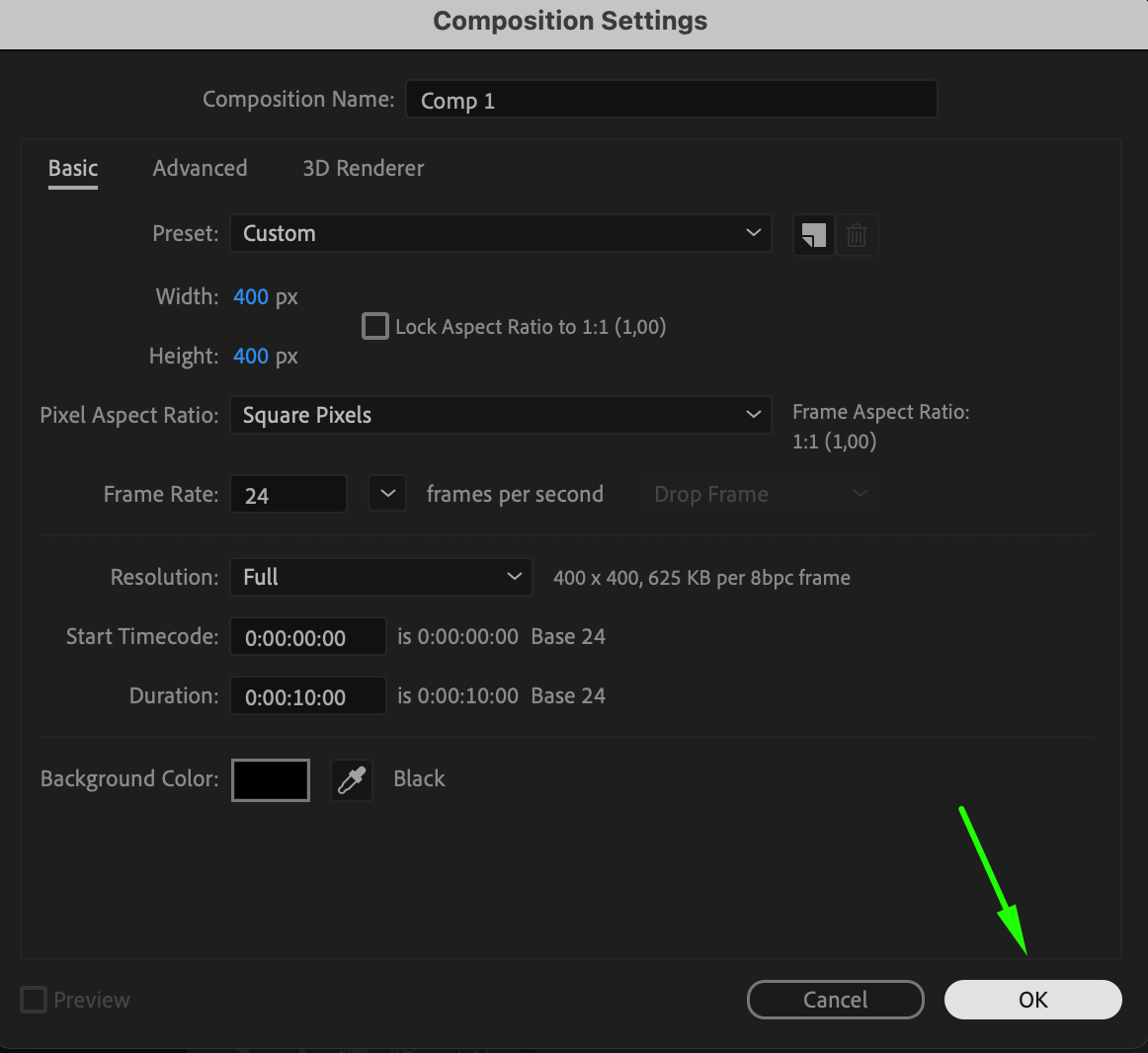
Pour commencer, configurez une nouvelle composition. Accédez à Composition > New Composition et définissez les paramètres suivants :
Width: 400
Height: 400
Frame Rate: 24
Duration: 10 secondes (0:00:10:00)
Cette petite composition servira de base à l’animation du scintillement.
 Étape 2 : créez un calque de forme pour le scintillement
Créez ensuite le calque de forme principal de votre scintillement :
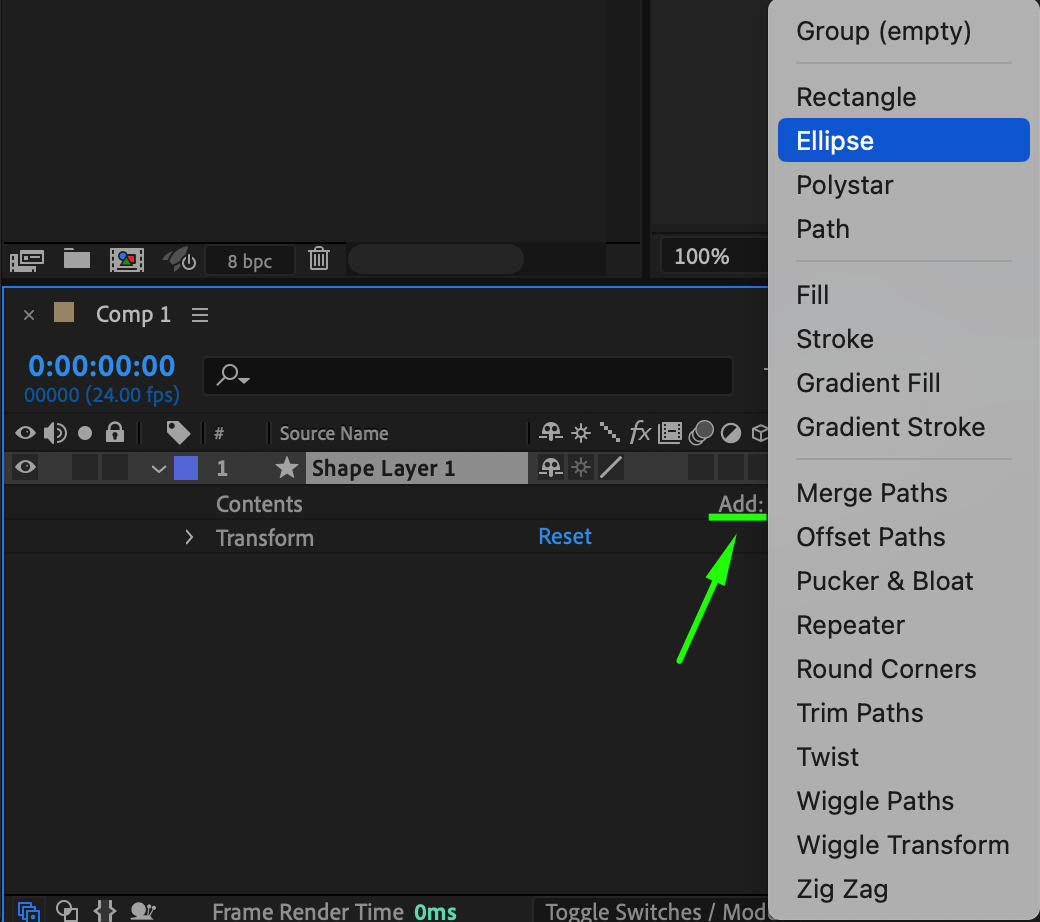
Accédez à Layer > New > Shape Layer.
Dans les propriétés du calque de forme, à côté de la section Contents, cliquez sur le bouton Add, puis choisissez Ellipse.
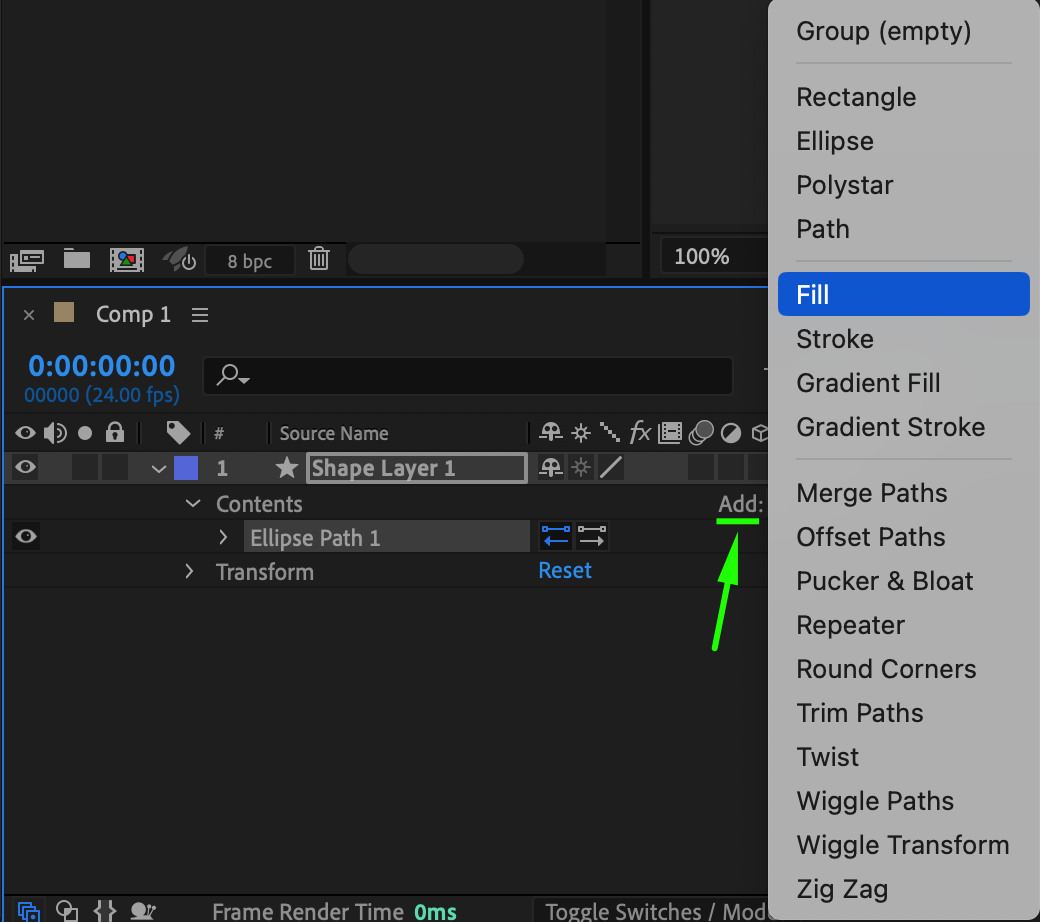
Cliquez à nouveau sur Add et sélectionnez Fill pour appliquer une couleur de remplissage à votre ellipse.
Vous obtenez ainsi la forme circulaire de base du scintillement.
 Étape 3 : ajustez la forme et la couleur du scintillement
Personnalisez maintenant sa taille et sa couleur :
Accédez à Contents > Ellipse Path 1 et définissez Size sur 123.
Accédez ensuite à Contents > Fill 1 et choisissez un jaune vif.
Le scintillement dispose désormais d’une base circulaire à la couleur vive et lumineuse.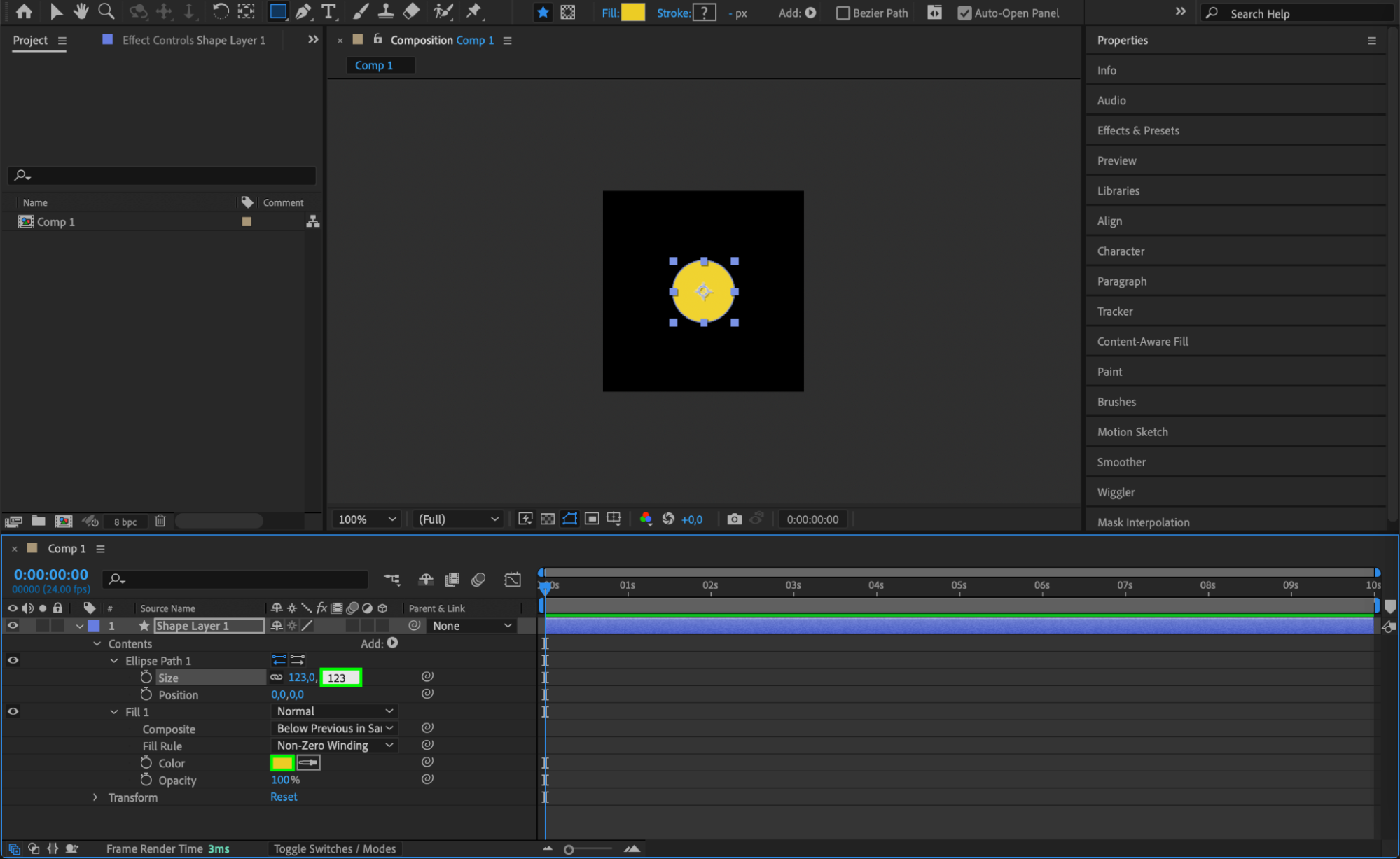 Étape 4 : ajoutez l’effet Pucker & Bloat
Pour donner à la forme l’apparence d’un scintillement, ajoutez l’effet Pucker & Bloat :
Développez les propriétés du calque de forme, accédez à Contents, cliquez sur le bouton Add, puis sélectionnez Pucker & Bloat.
Cet effet transforme la forme ronde en un scintillement semblable à une étoile.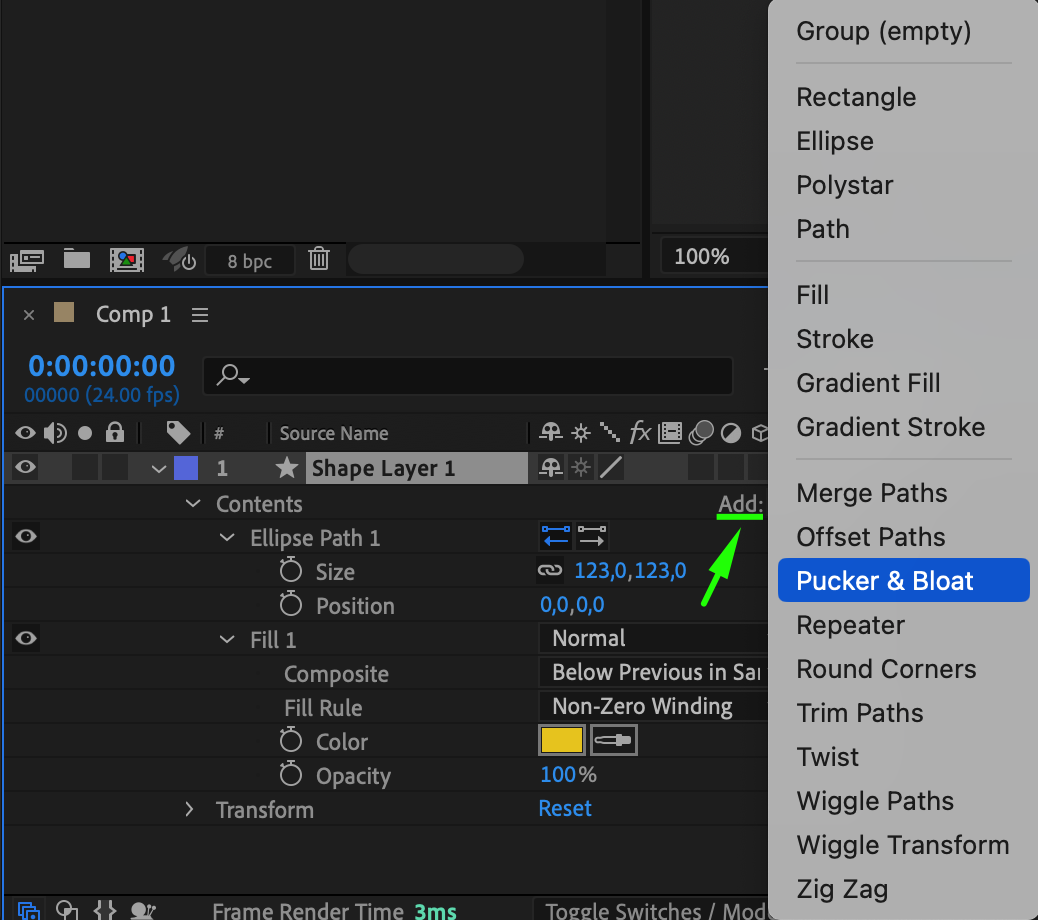 Étape 5 : animez la forme du scintillement
Créez maintenant l’animation du scintillement :
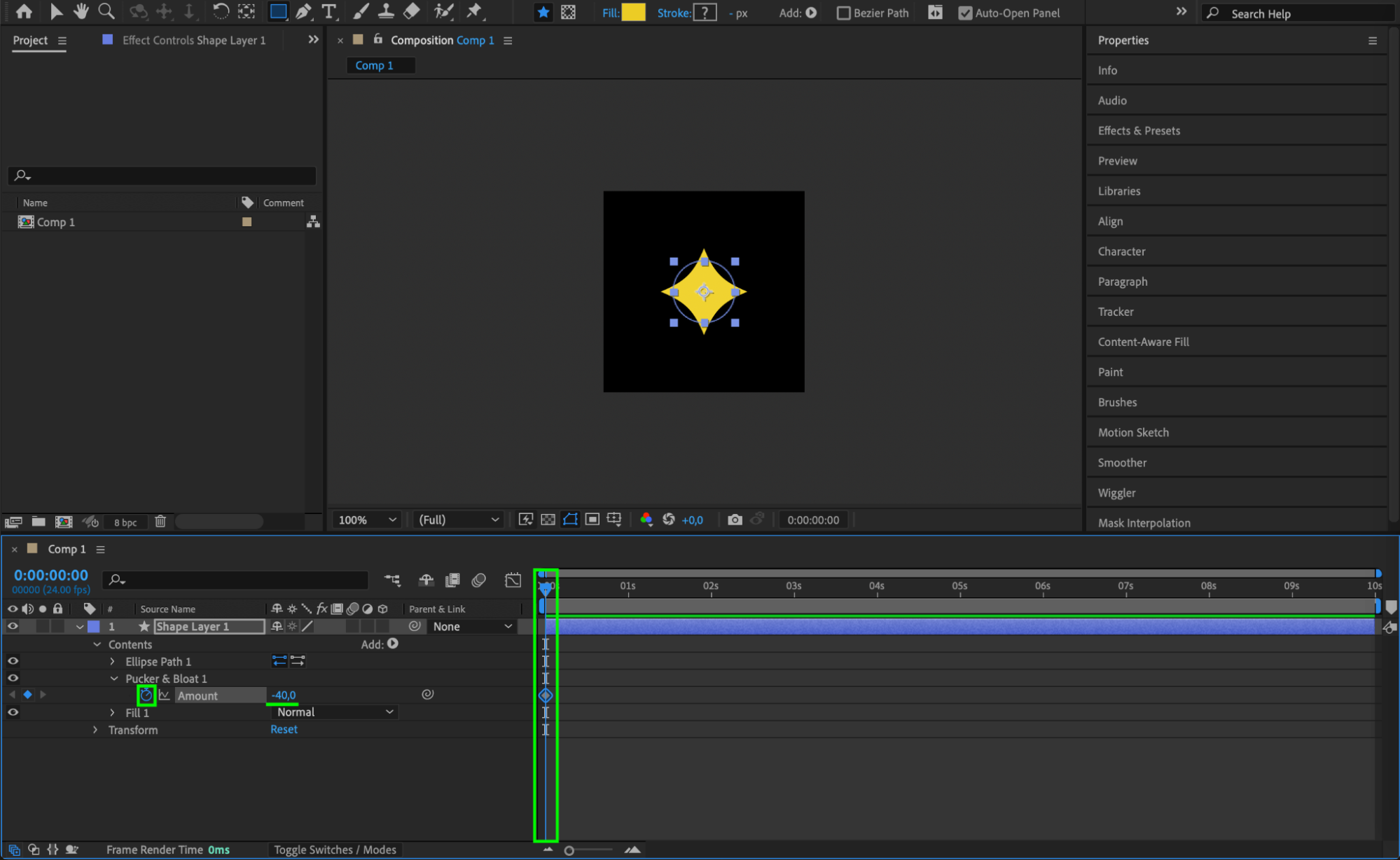
Dans les propriétés de Pucker & Bloat, repérez Amount et ajoutez des images clés :
Placez le CTI (Current Time Indicator) au début de la composition et définissez Amount sur -40.
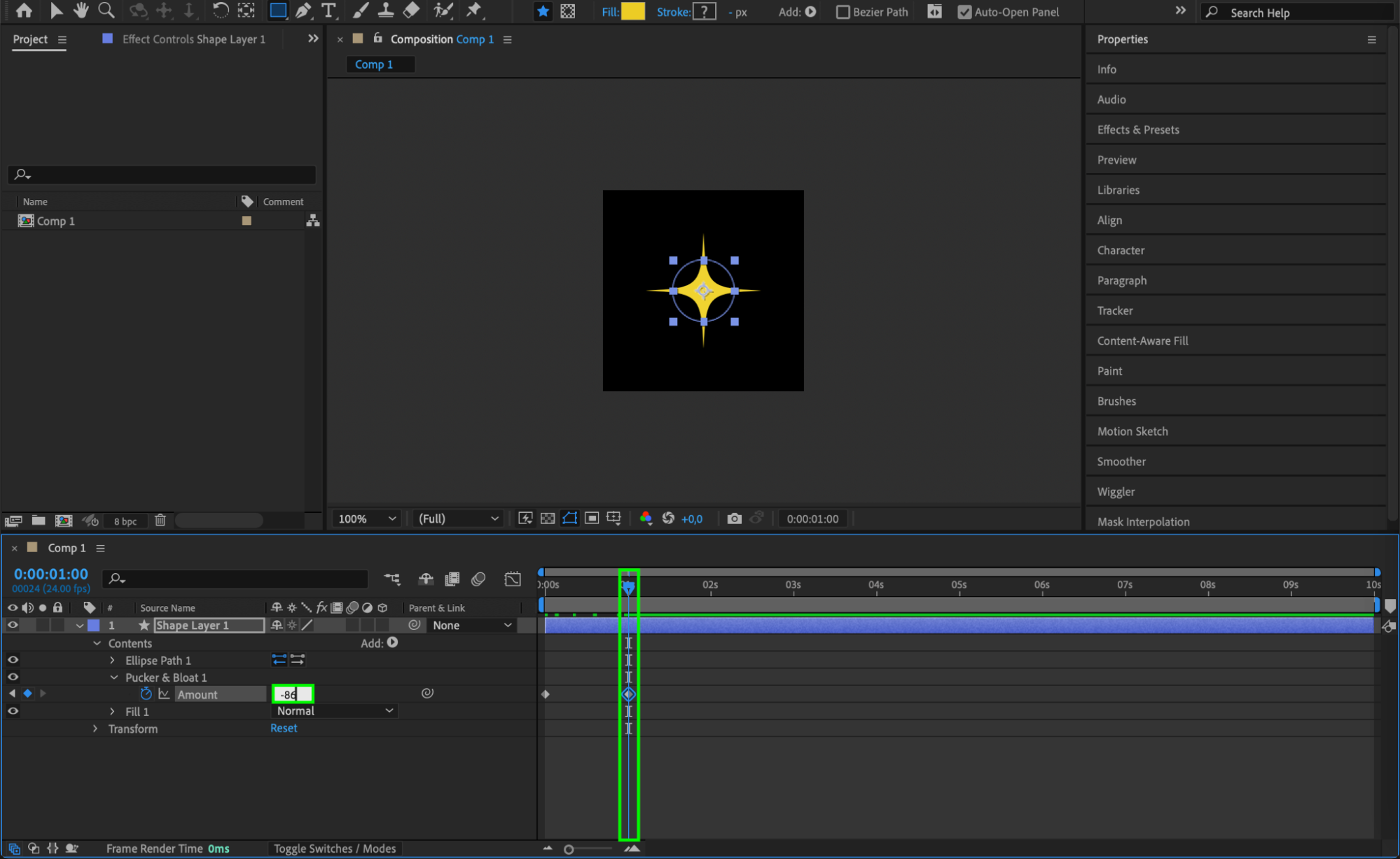
Avancez le CTI dans le temps et définissez Amount sur -86.
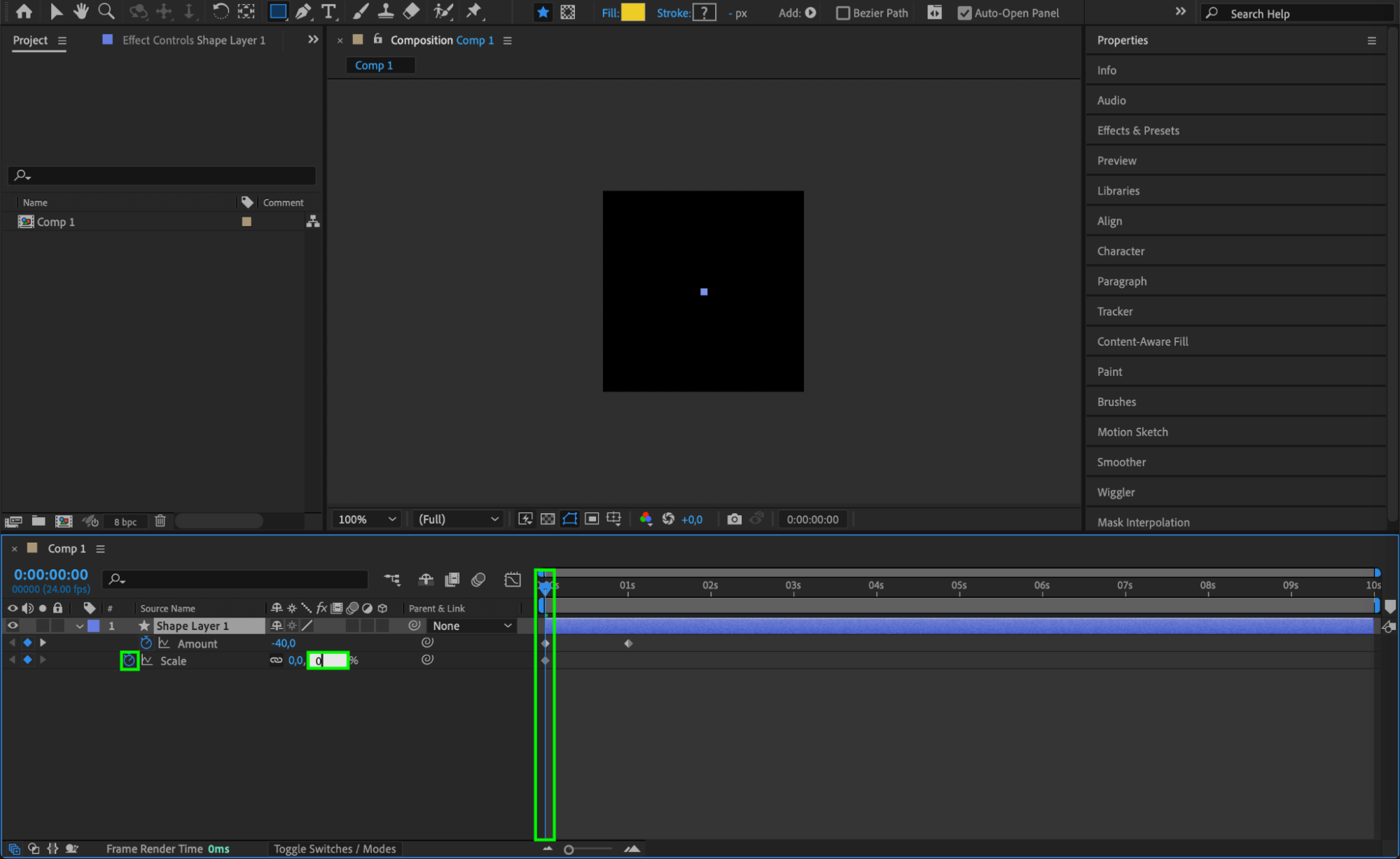
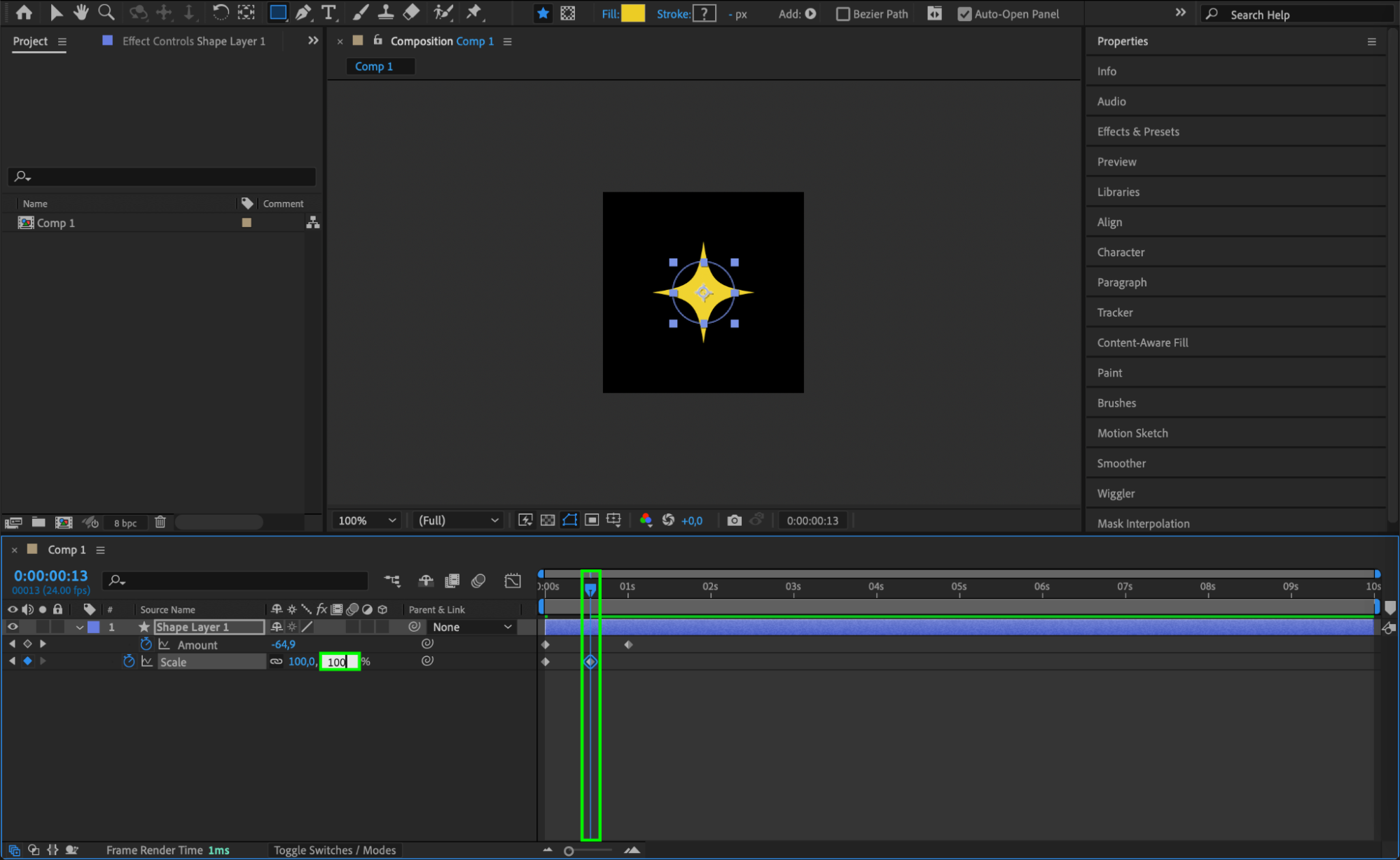
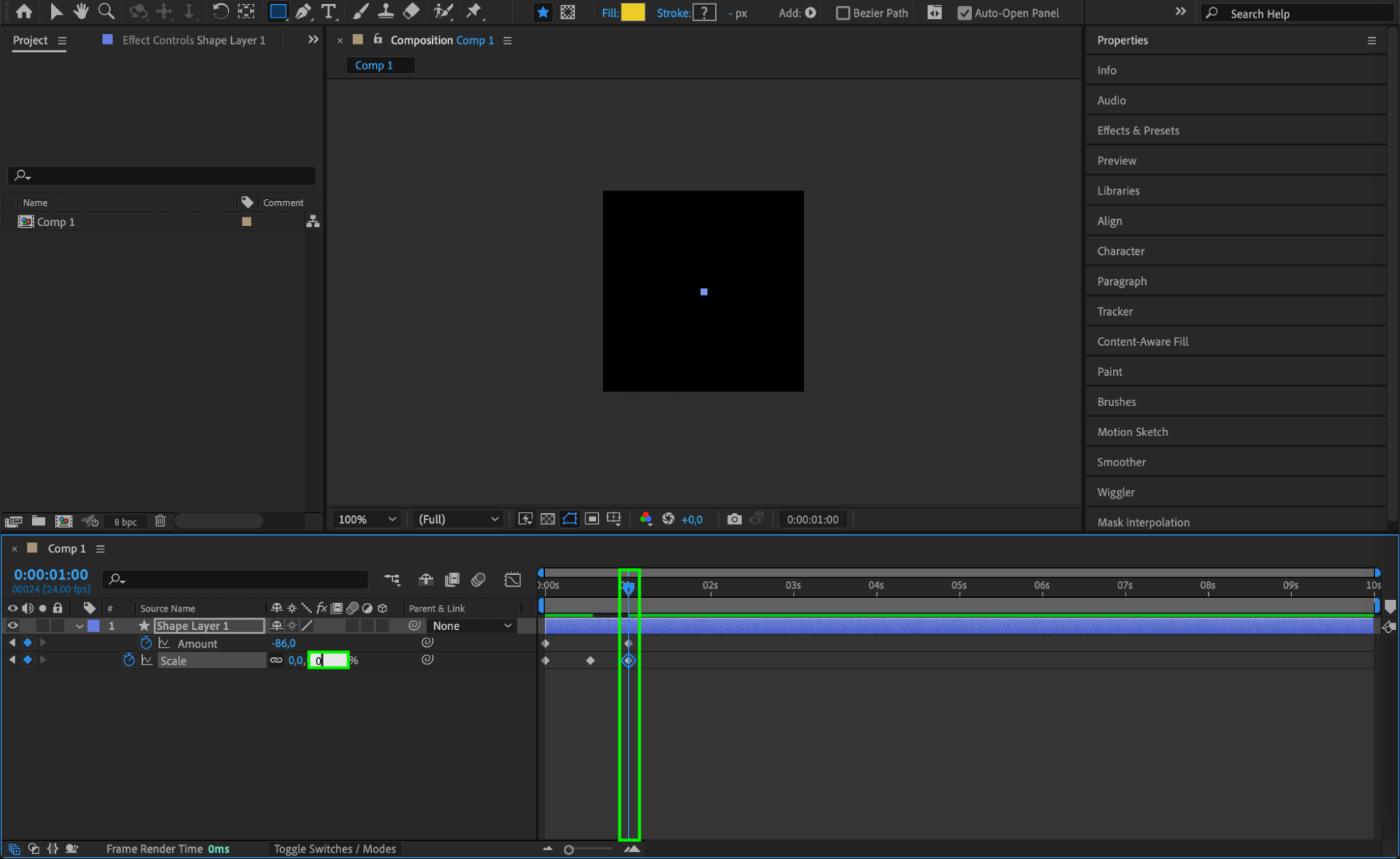
Appuyez sur « S » pour afficher les paramètres Scale.
Ajoutez une image clé au début avec Scale défini sur 0.
À mi-chemin entre les deux images clés précédentes, définissez Scale sur 100.
À la fin de l’animation, ramenez Scale à 0.
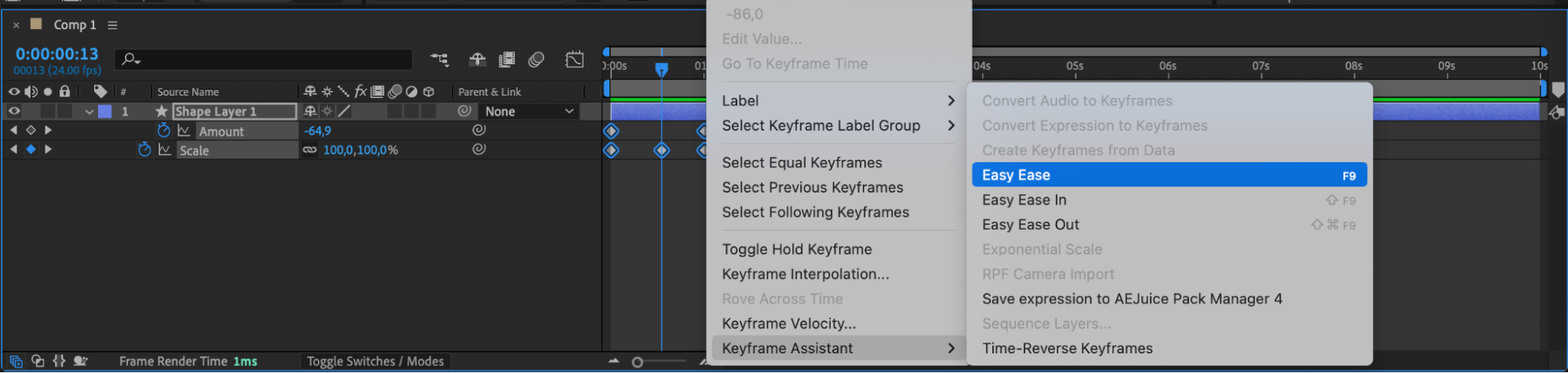
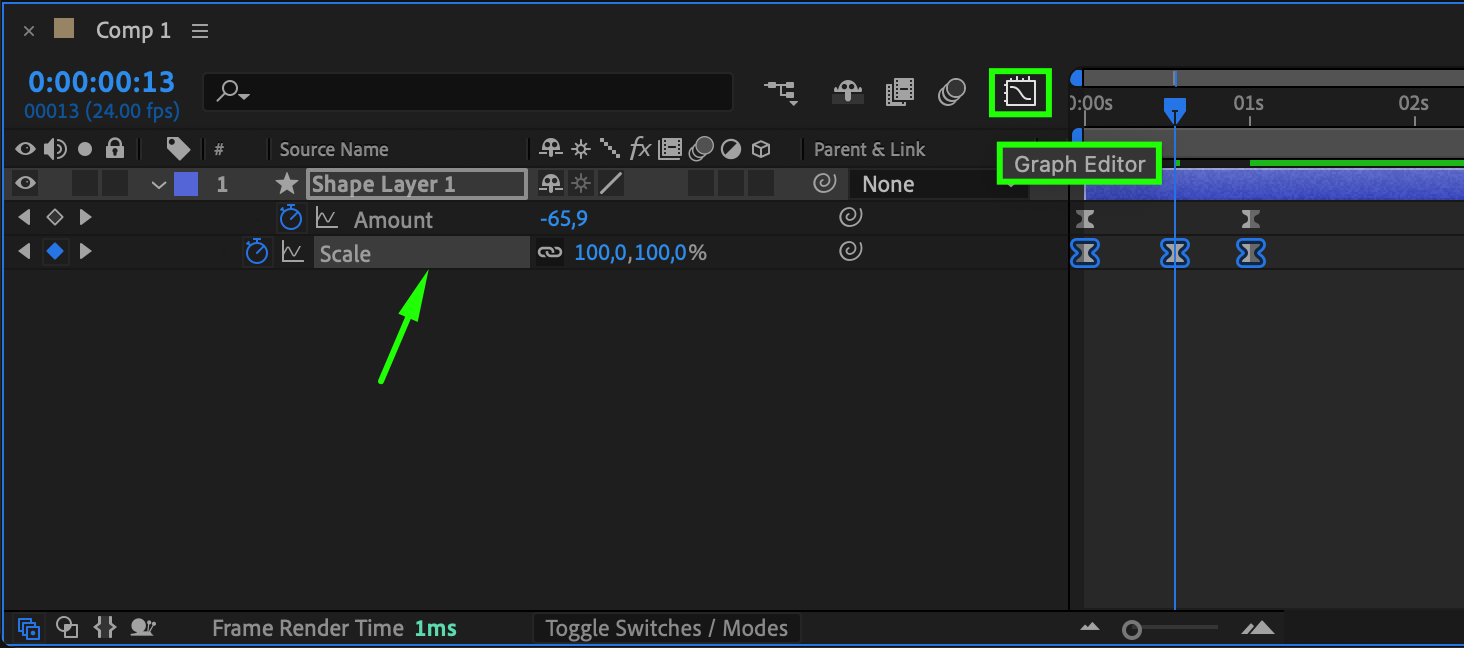
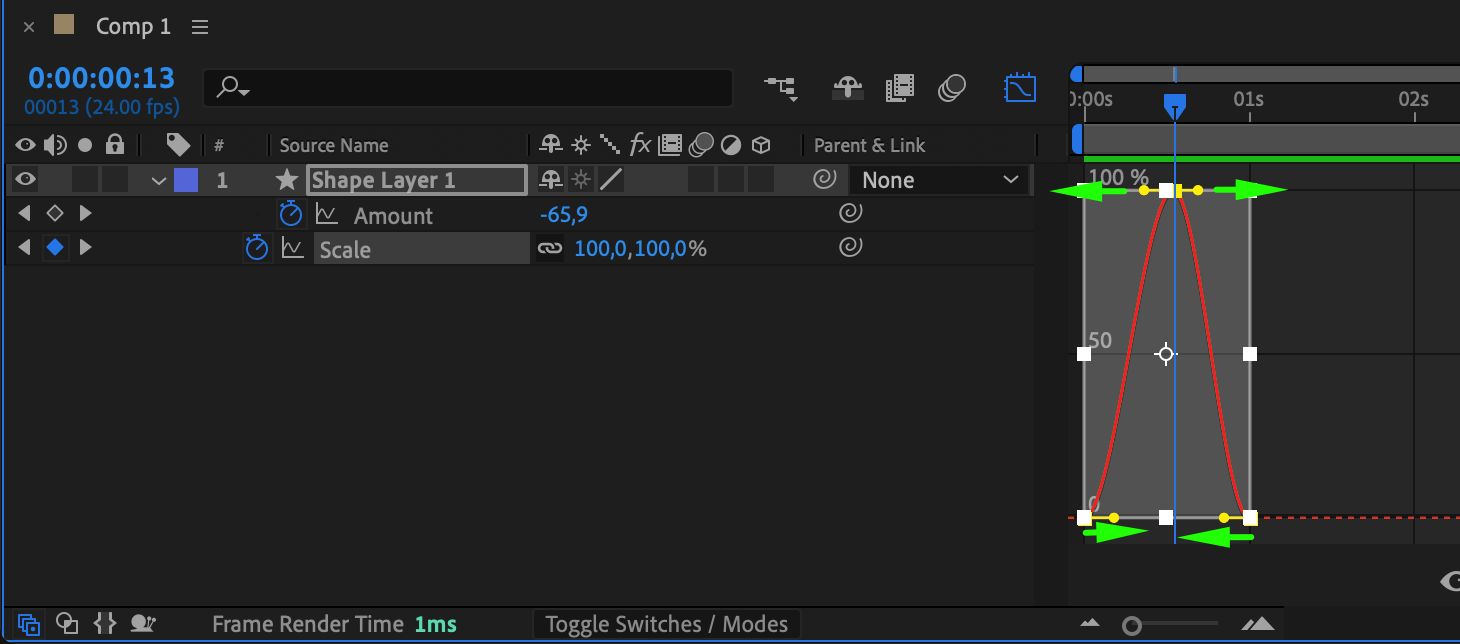
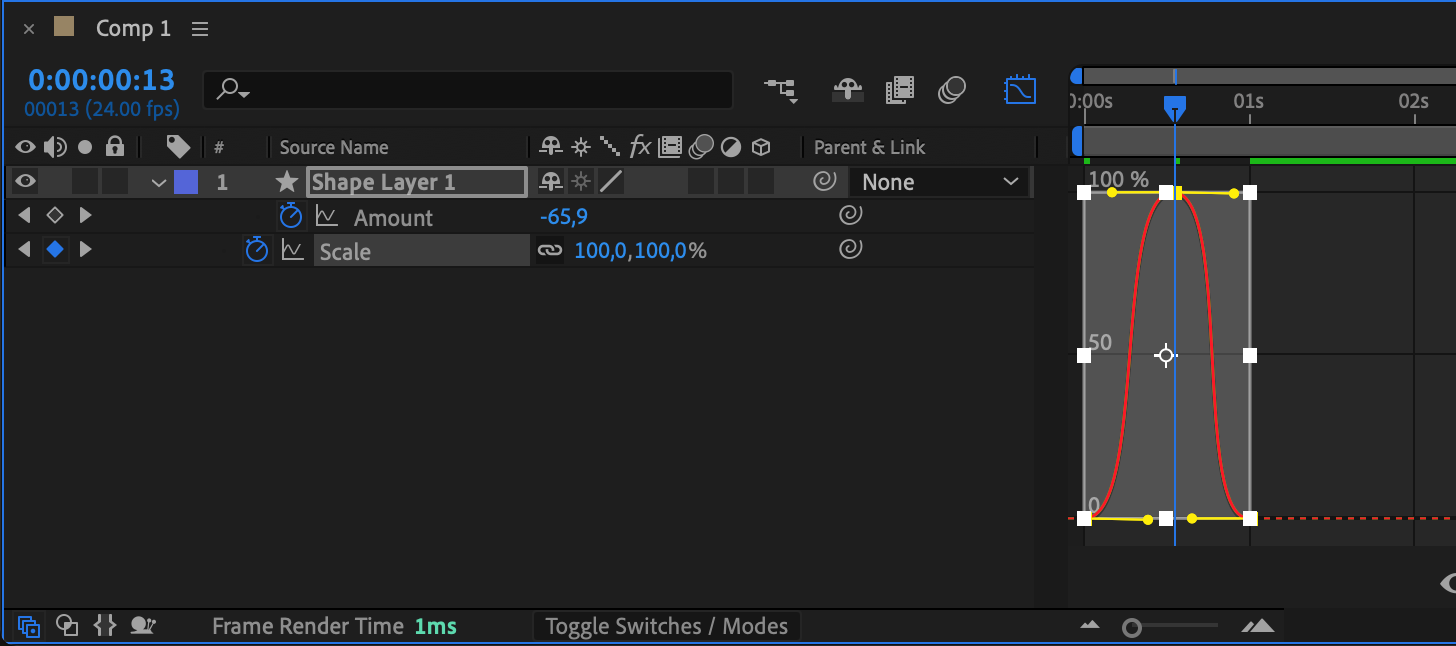
Sélectionnez toutes les images clés et choisissez Ease Ease pour fluidifier les transitions. Pour les images clés de Scale, utilisez le Graph Editor afin d’obtenir une courbe d’animation plus précise.
Cette étape fera pulser le scintillement et lui donnera un effet étincelant.
 Étape 6 : ajoutez Outer Glow pour un effet lumineux
Pour accentuer le scintillement, appliquez une lueur extérieure :
Faites un clic droit sur le calque et choisissez Layer Styles > Outer Glow.
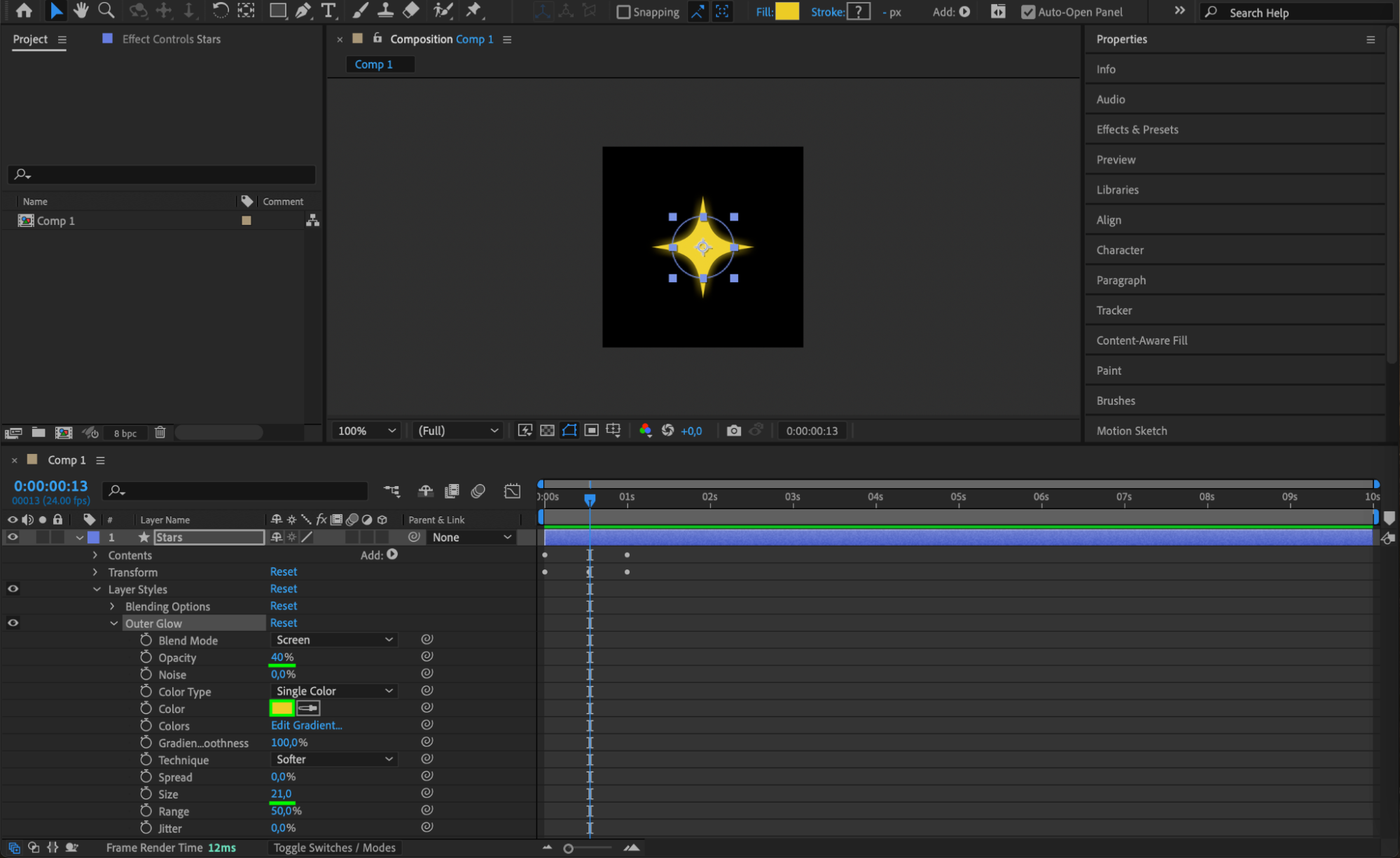
Accédez aux propriétés Layer Styles > Outer Glow et définissez :
Color: Yellow
Opacity: 40%
Size: 21
Cette lueur crée un halo lumineux autour du scintillement, qui paraît ainsi plus éclatant et magique.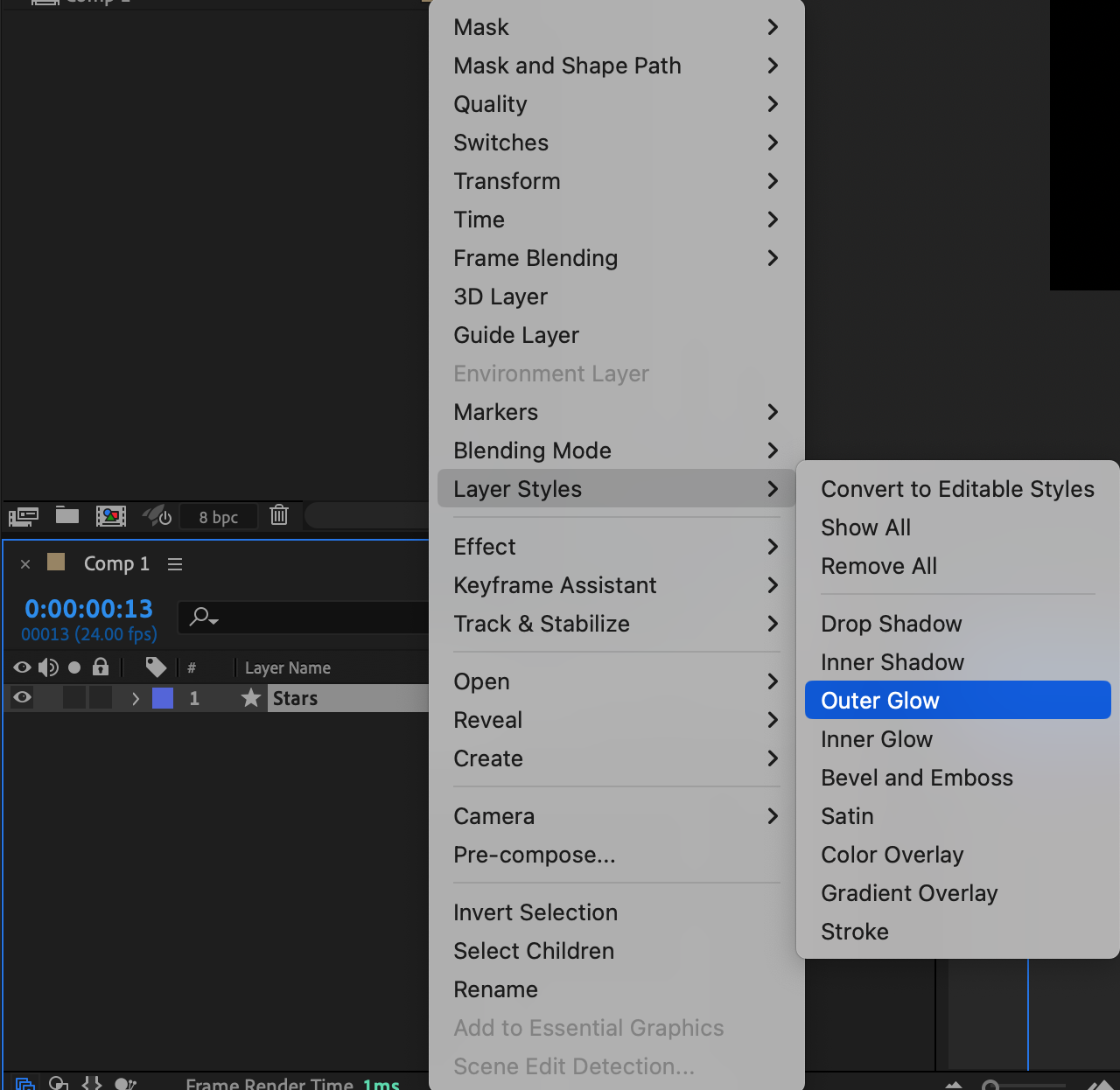
 Étape 7 : créez une nouvelle composition pour la scène
Créez maintenant la scène principale dans laquelle vos scintillements apparaîtront :
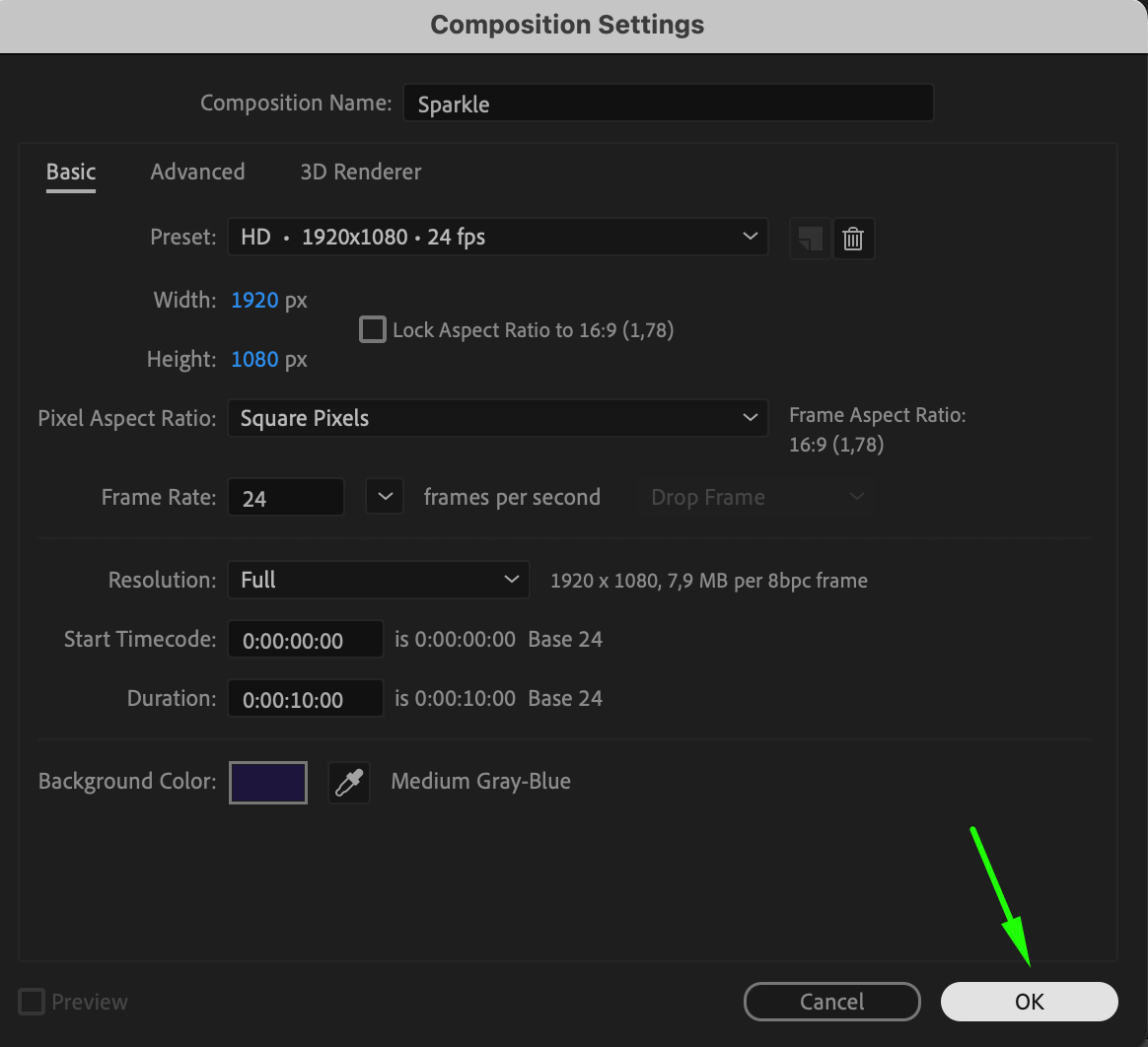
Accédez à Composition > New Composition.
Définissez Width sur 1920, Height sur 1080 et sélectionnez une couleur sombre pour Background afin de simuler un ciel nocturne.
Cette nouvelle composition servira d’arrière-plan principal pour disposer plusieurs scintillements.
 Étape 8 : ajoutez et dupliquez les scintillements pour créer un ensemble
Dans la nouvelle composition, importez votre animation de scintillement :
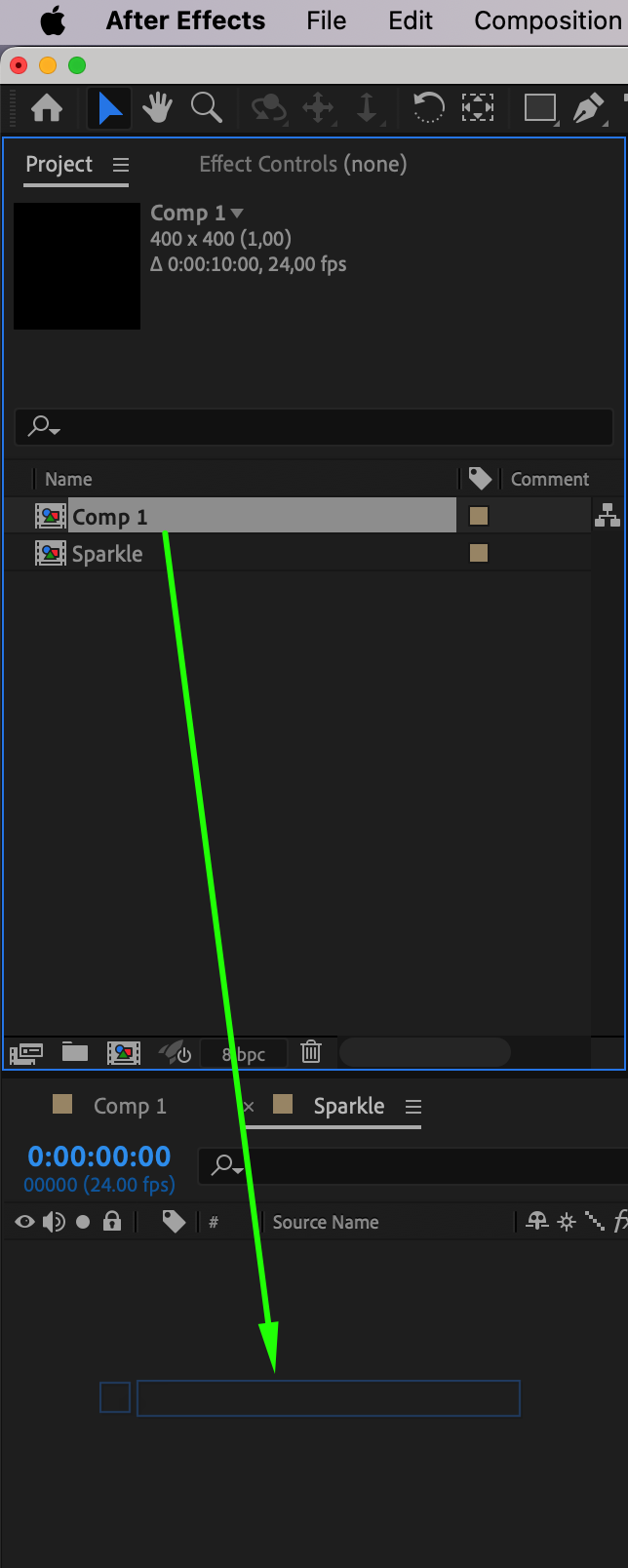
Faites glisser la composition du scintillement depuis le panneau Project vers la nouvelle composition.
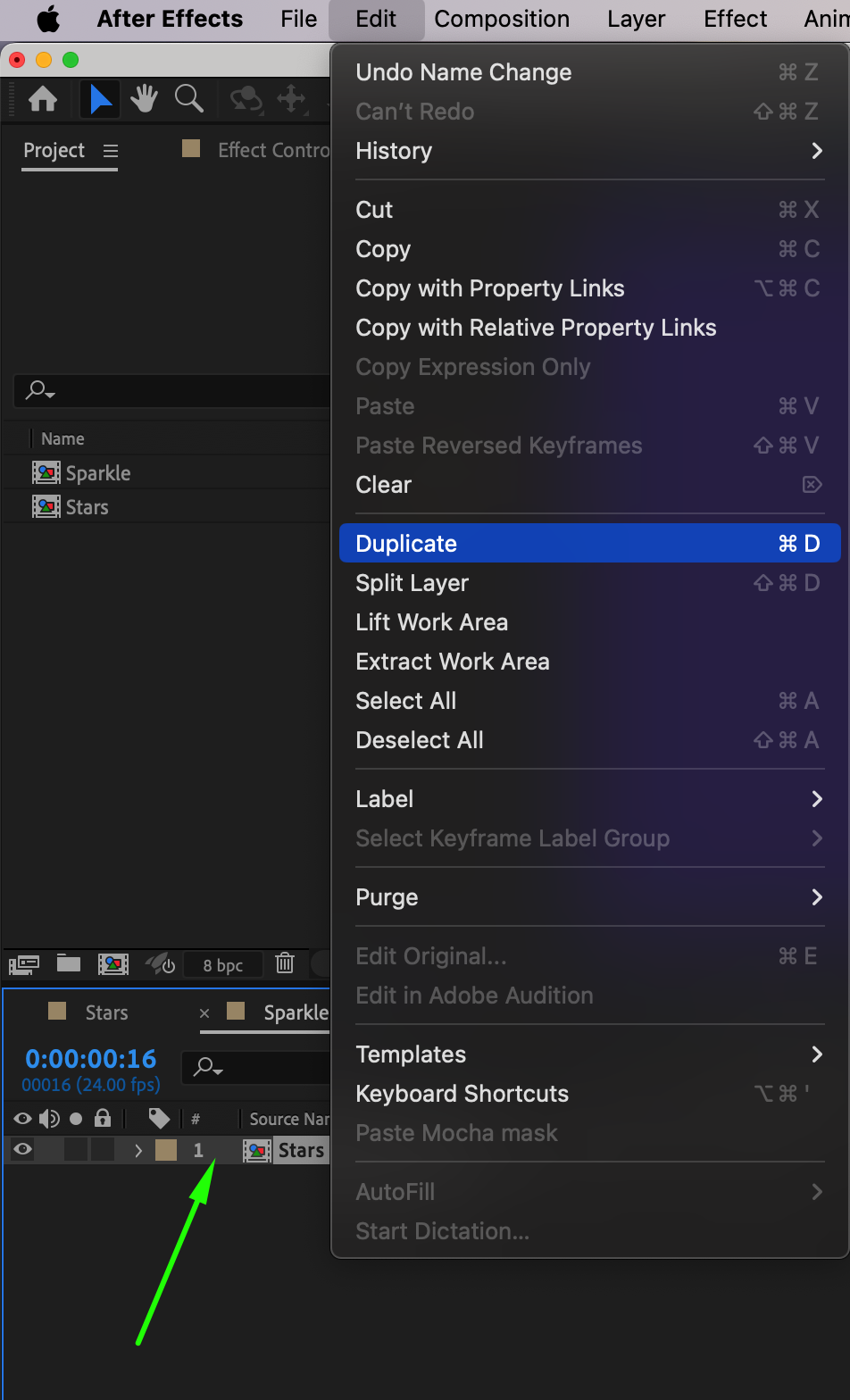
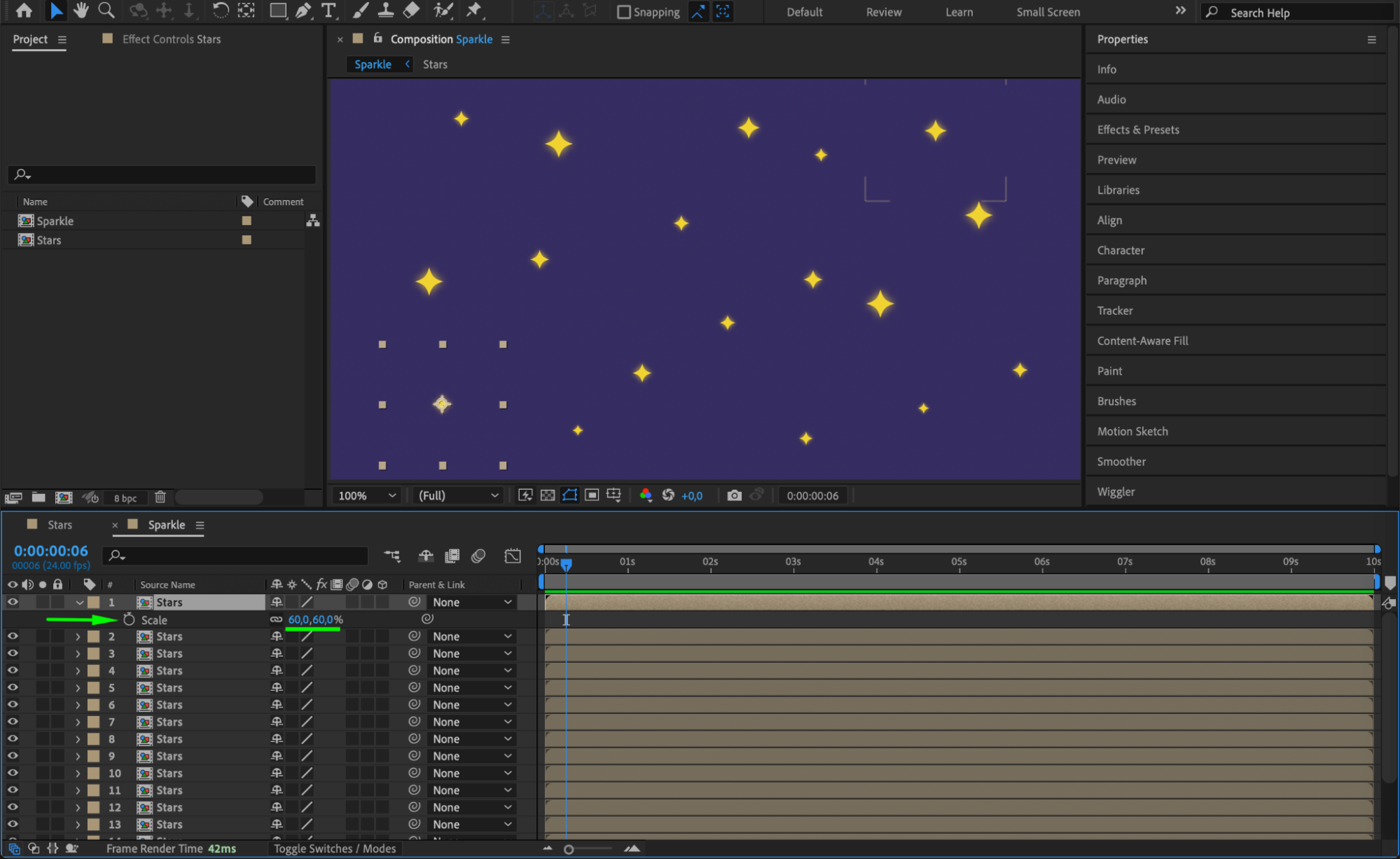
Dupliquez-la plusieurs fois, puis ajustez Rotation et Scale pour chaque copie afin de varier le rendu.
Répartissez les copies dans la scène pour créer un effet étincelant, idéal pour un ciel nocturne ou une ambiance magique.
 Étape 9 : prévisualisez l’animation
Pour vérifier que le résultat vous convient, appuyez sur la barre d’espace afin de prévisualiser l’animation. Si nécessaire, ajustez l’échelle, la rotation et la position des scintillements pour obtenir une composition équilibrée.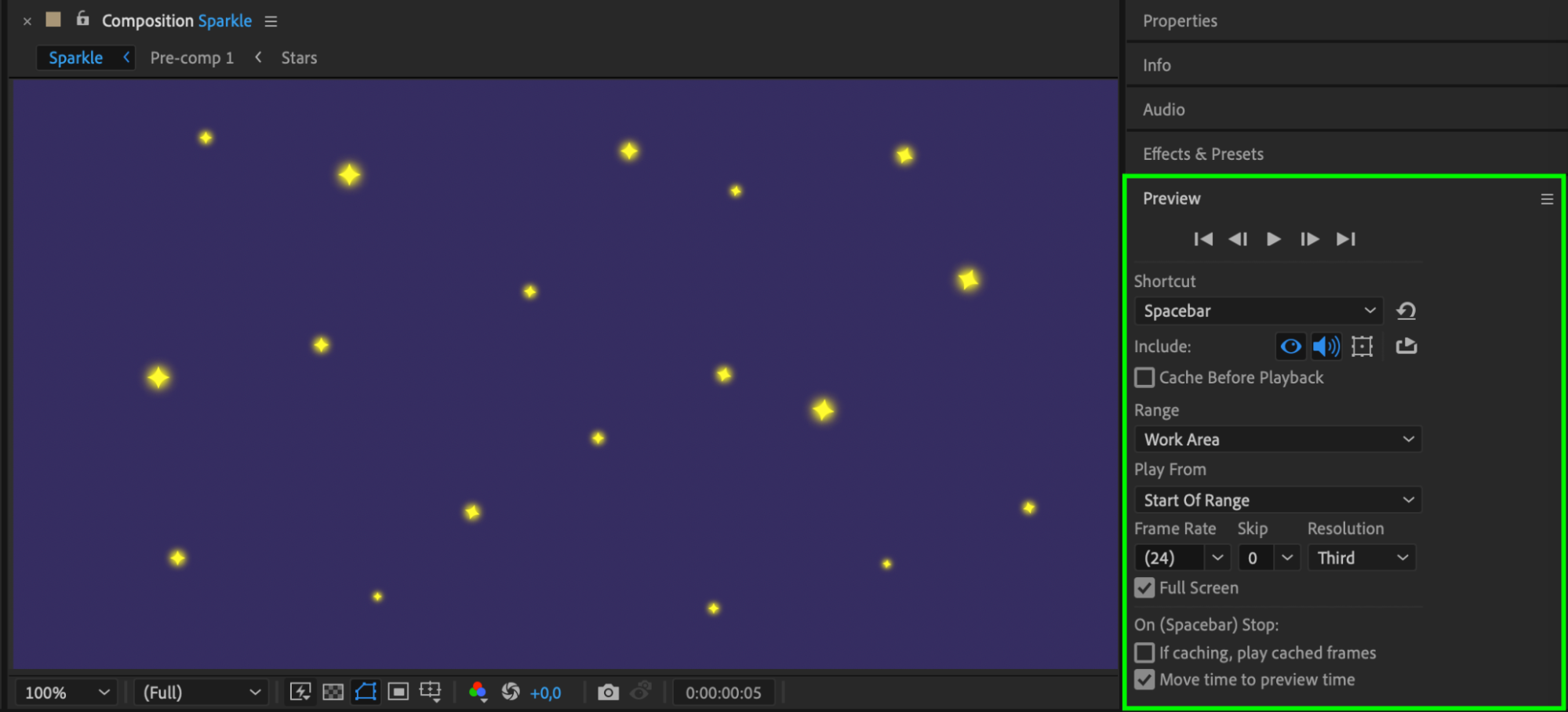 Étape 10 : effectuez le rendu de l’animation finale
Lorsque vous êtes satisfait de votre animation :
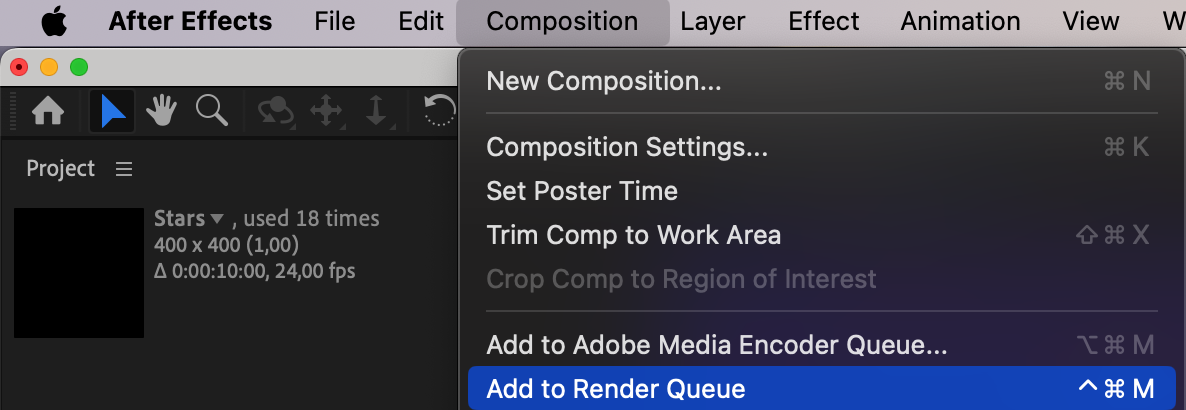
Accédez à Composition > Add to Render Queue.
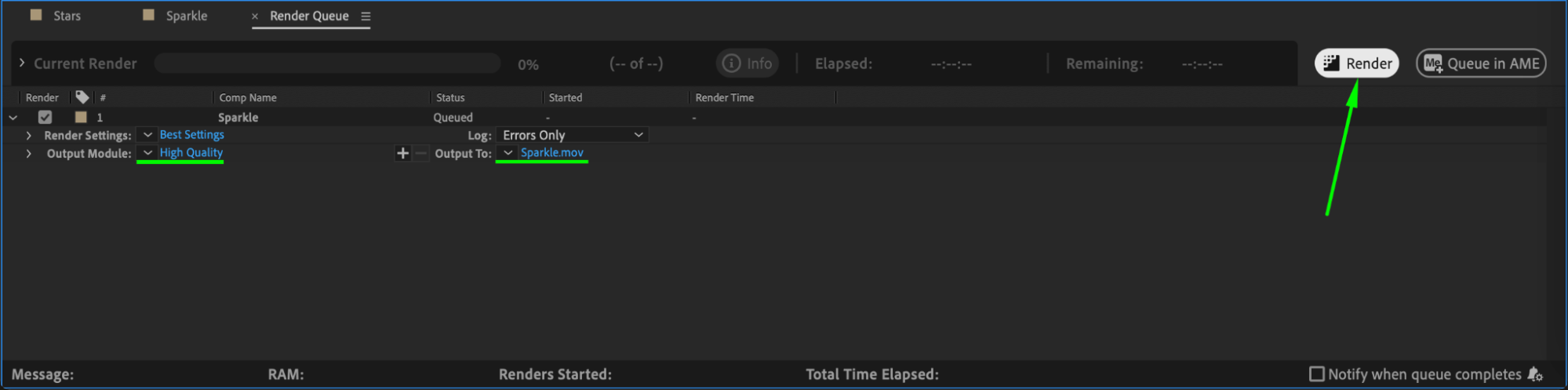
Définissez les paramètres de sortie de votre choix, puis cliquez sur Render pour exporter votre effet de scintillement.
Conclusion
Vous avez maintenant créé un superbe effet de scintillement animé dans After Effects. En personnalisant les couleurs, l’échelle et la disposition, vous pouvez l’utiliser dans de nombreux projets, qu’il s’agisse d’ajouter une touche de magie à une vidéo ou de composer une scène festive et féerique. N’hésitez pas à tester différents styles et agencements pour créer des scintillements qui vous ressemblent !
Our Bestsellers
Our Bestsellers


