
Maitrisez l’animation dans After Effects : le guide etape par etape
Introduction a la creation d’animations dans After Effects
Bienvenue ! Pret a creer des animations spectaculaires avec Adobe After Effects ? Que vous soyez debutant ou designer confirme, ce guide vous accompagne pas a pas dans la creation d’animations dynamiques. After Effects est un outil puissant qui donne vie a vos designs grace a un large eventail de fonctionnalites d’animation, dont l’animation par keyframes, les presets de motion graphics et les effets personnalises.
Nous allons explorer les fondamentaux de l’animation – le timing, les principes de mouvement, et comment utiliser l’interface intuitive d’After Effects pour concevoir des animations fluides et visuellement percutantes. A la fin, vous serez pret a creer du contenu engageant qui captera l’attention de votre audience.
Etape 1 : Creer une nouvelle composition
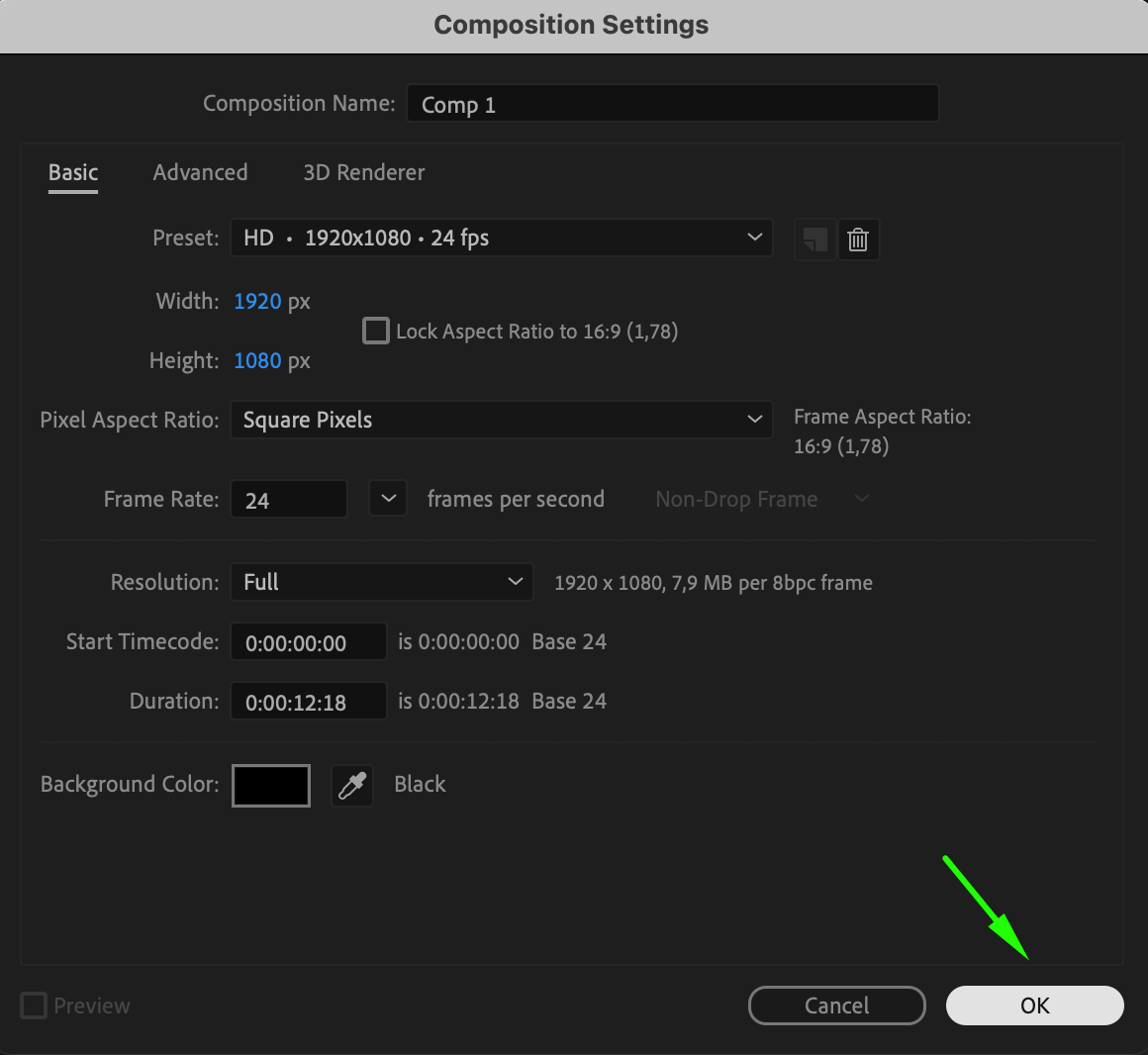
La premiere etape consiste a configurer votre projet en creant une nouvelle composition. Allez dans Composition > New Composition, puis ajustez les parametres de resolution, de frame rate et de duree selon les besoins de votre projet. Cette composition servira de canevas pour concevoir et animer vos elements. Veillez a choisir la bonne resolution – 1920×1080 pour la HD est un choix standard.
 Etape 2 : Importer vos elements
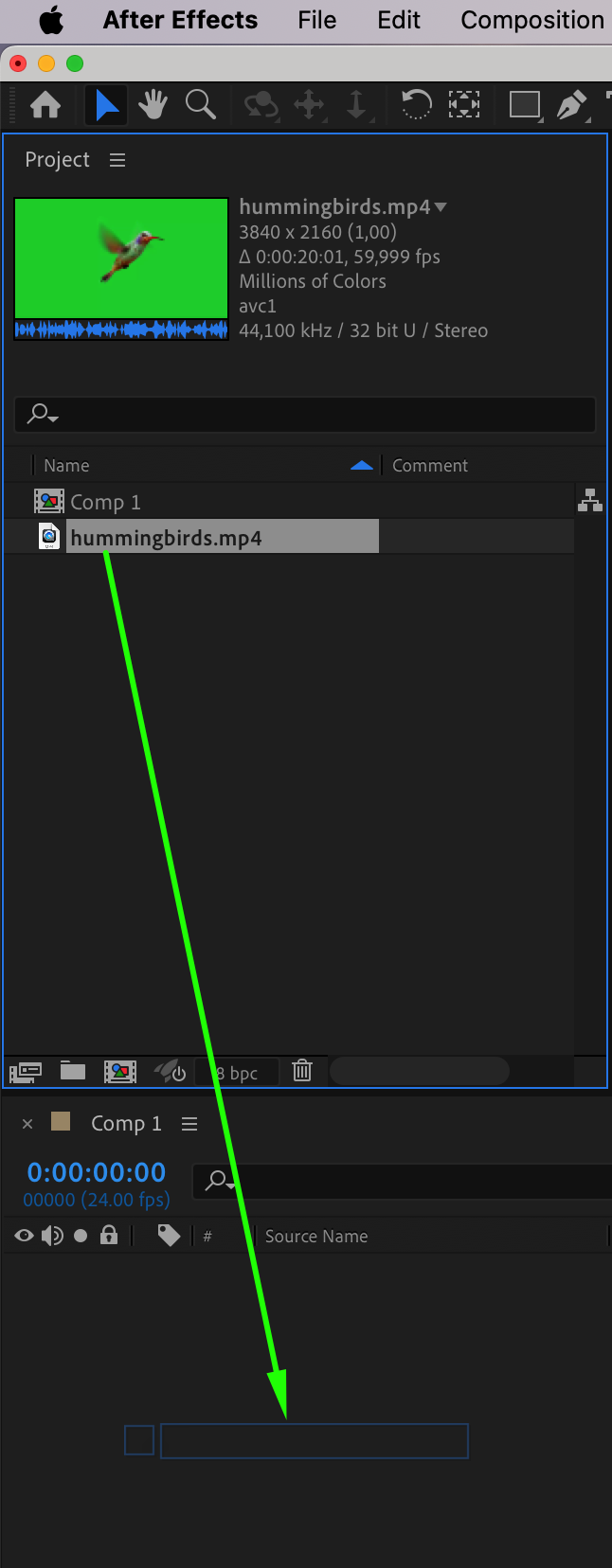
Une fois votre composition prete, importez le fichier a animer en selectionnant File > Import > File. Vous pouvez importer des images, videos, logos ou graphiques vectoriels. Faites un glisser-deposer de ces fichiers sur votre timeline pour commencer a les manipuler. Organisez-les en calques pour un meilleur controle et une meilleure visibilite.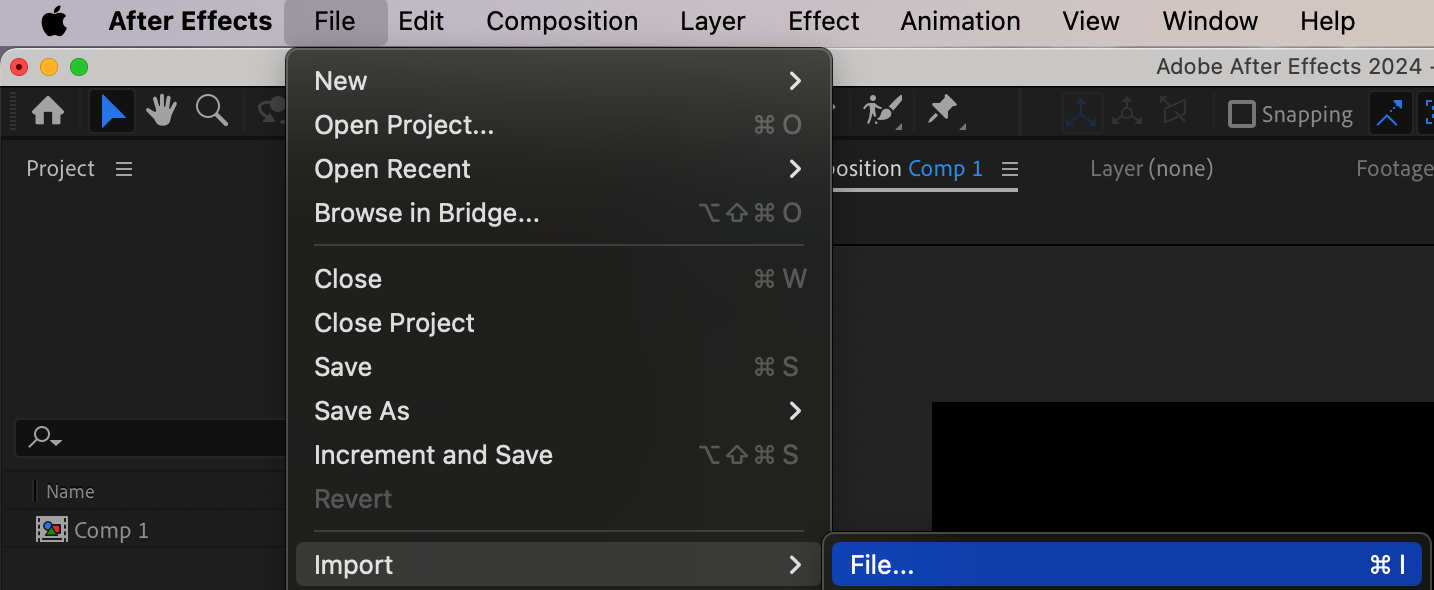
 Etape 3 : Positionner votre calque avec les proprietes Transform
Maintenant que vos fichiers sont sur la timeline, utilisez les proprietes Transform pour positionner vos calques dans la composition. Vous pouvez modifier les proprietes Position, Scale, Rotation et Opacity pour placer et dimensionner correctement vos elements. Ajustez ces parametres dans le panneau timeline pour poser les bases de l’animation.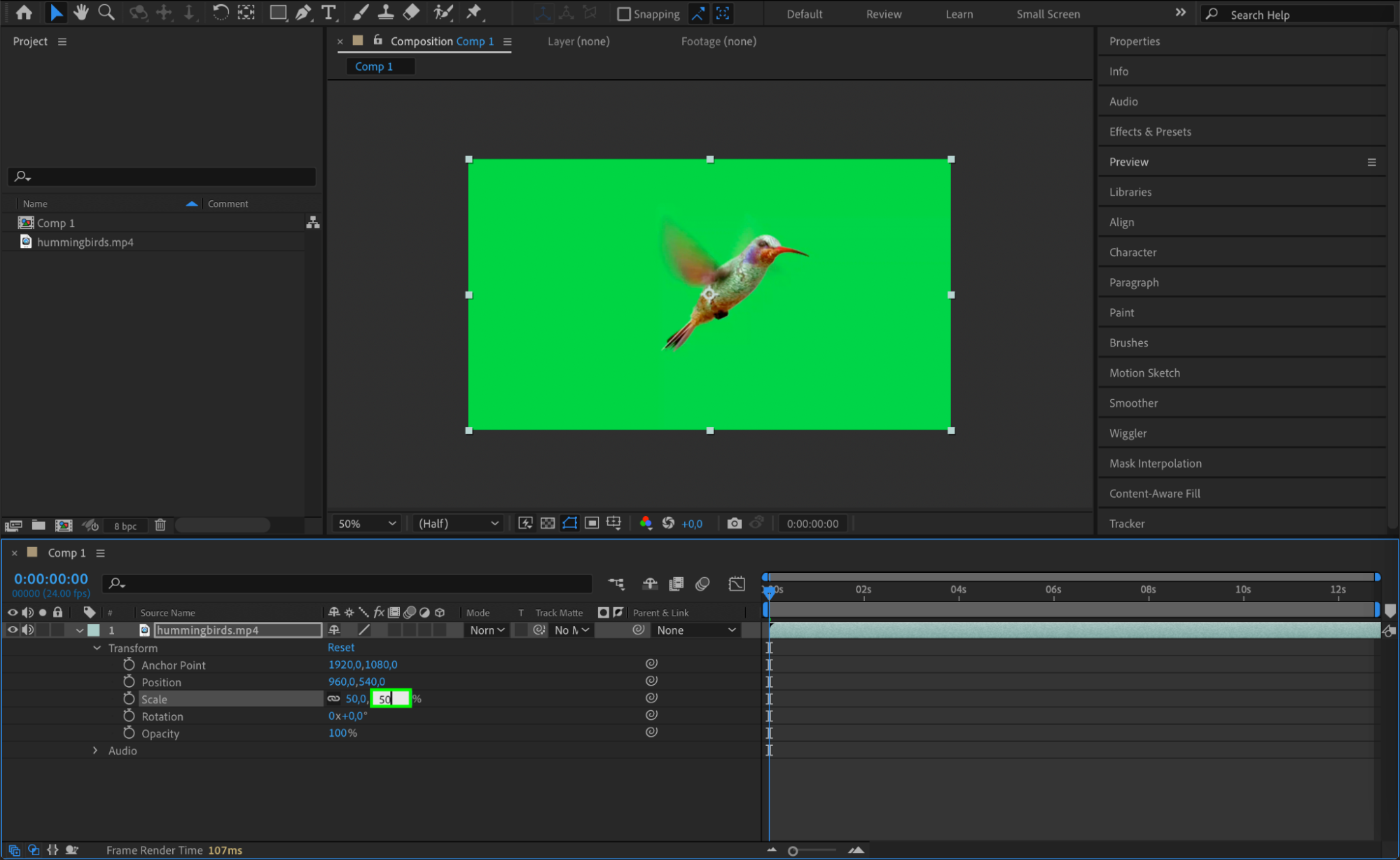 Etape 4 : Appliquer un effet comme Keylight pour supprimer l’arriere-plan
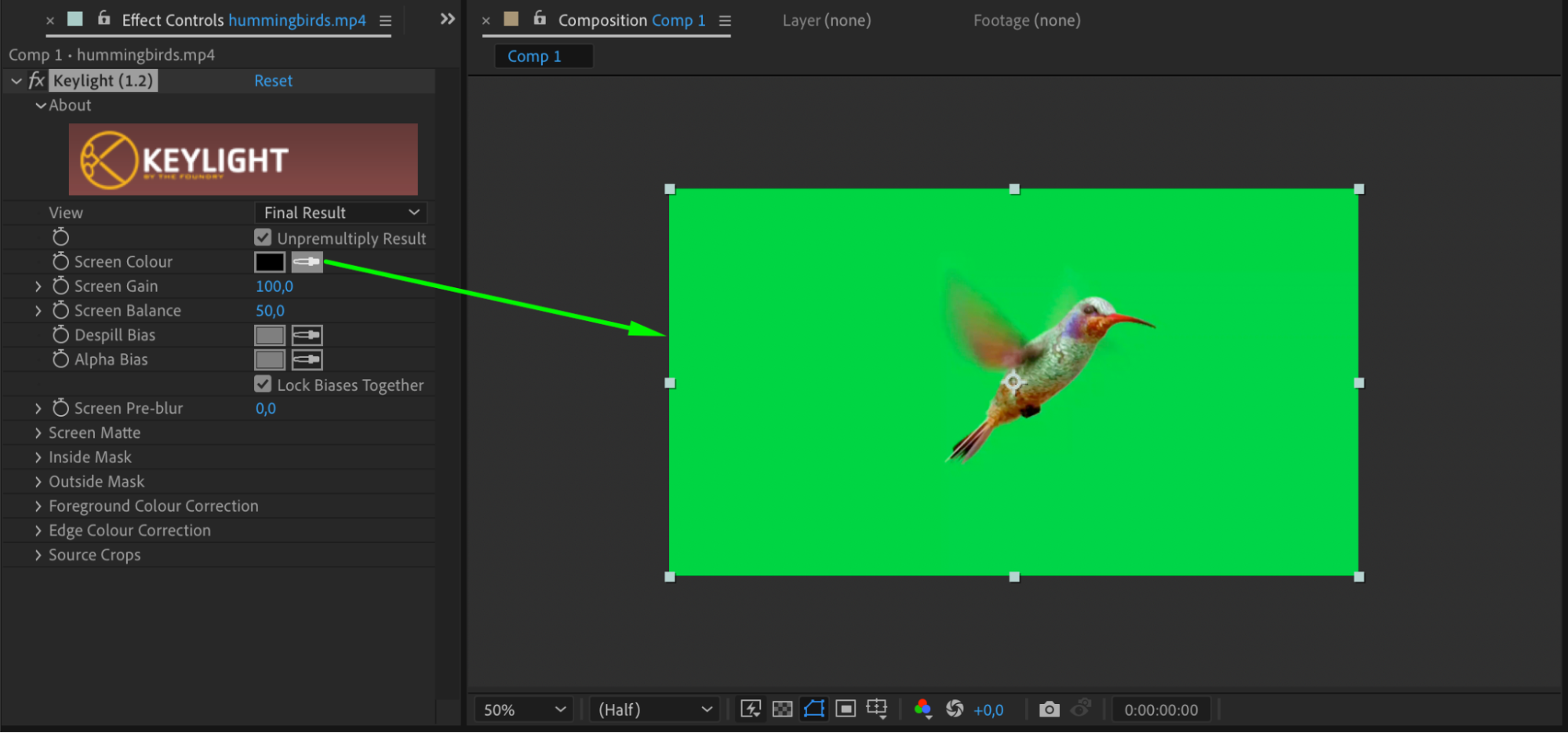
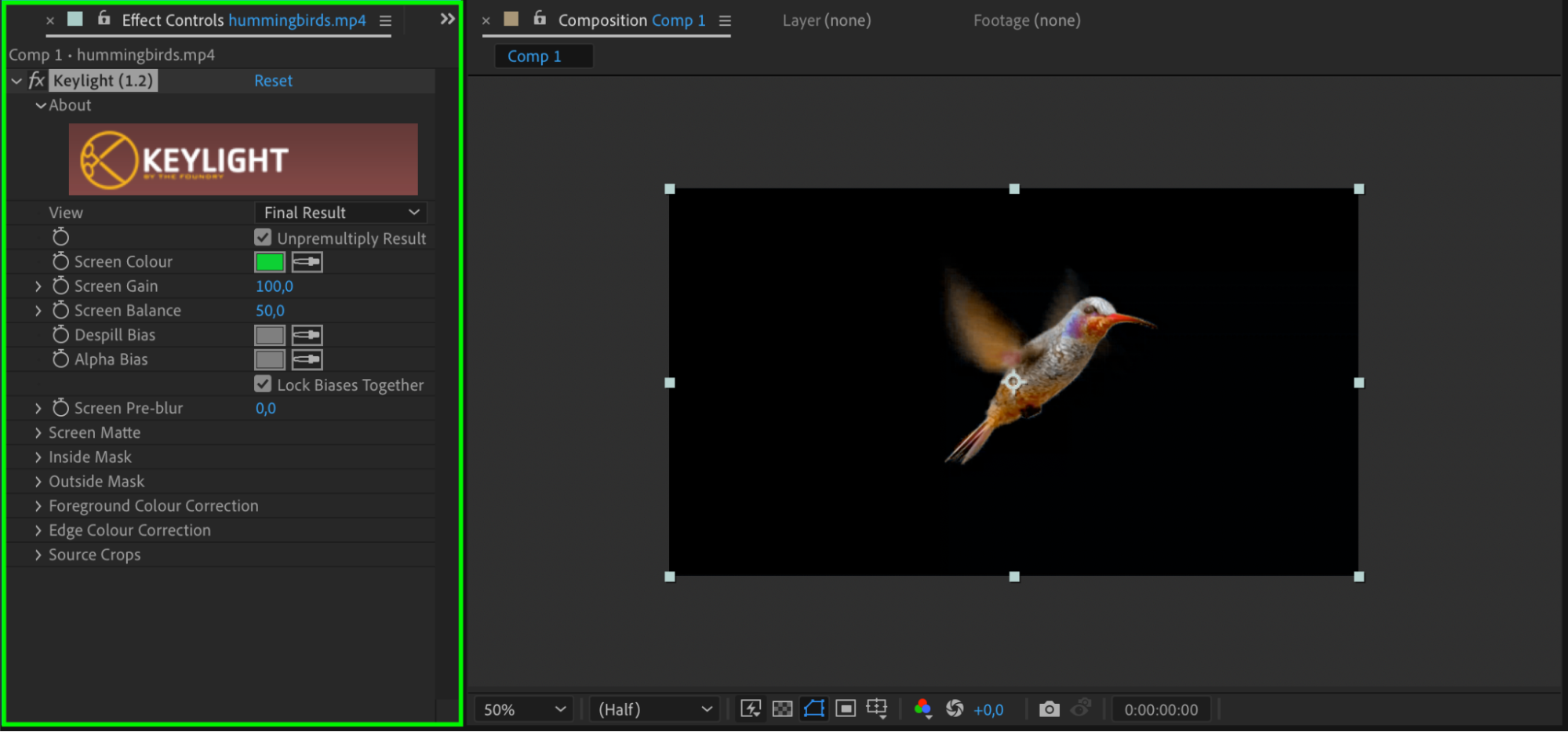
Si vous travaillez avec des sequences video tournees sur fond vert ou avec un arriere-plan indesirable, utilisez l’effet Keylight. Allez dans Effects > Keying > Keylight, puis utilisez la pipette pour selectionner la couleur d’arriere-plan a supprimer. Cette technique est particulierement utile pour isoler des sujets et les integrer dans d’autres animations ou arriere-plans.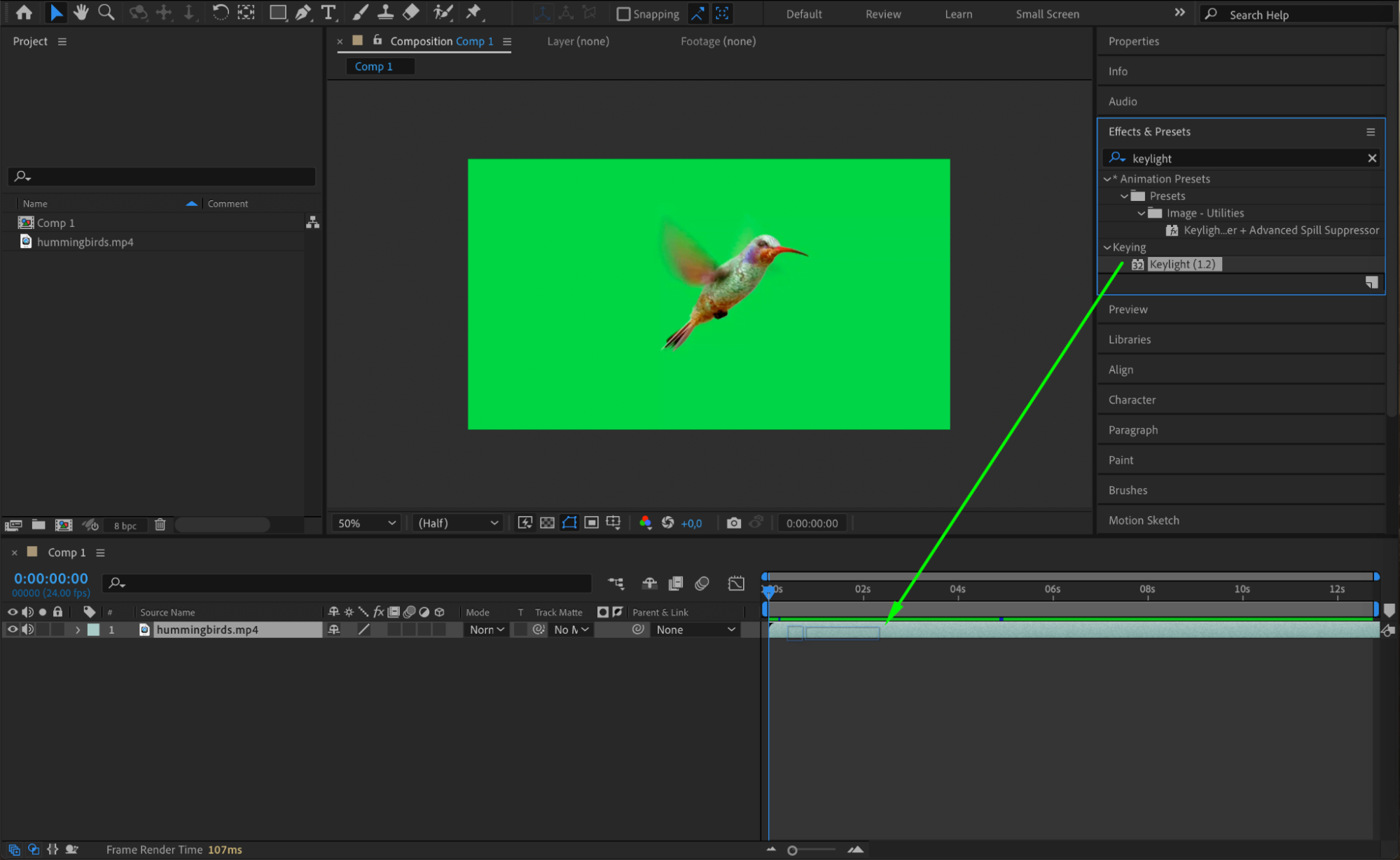
 Etape 5 : Animer avec des keyframes
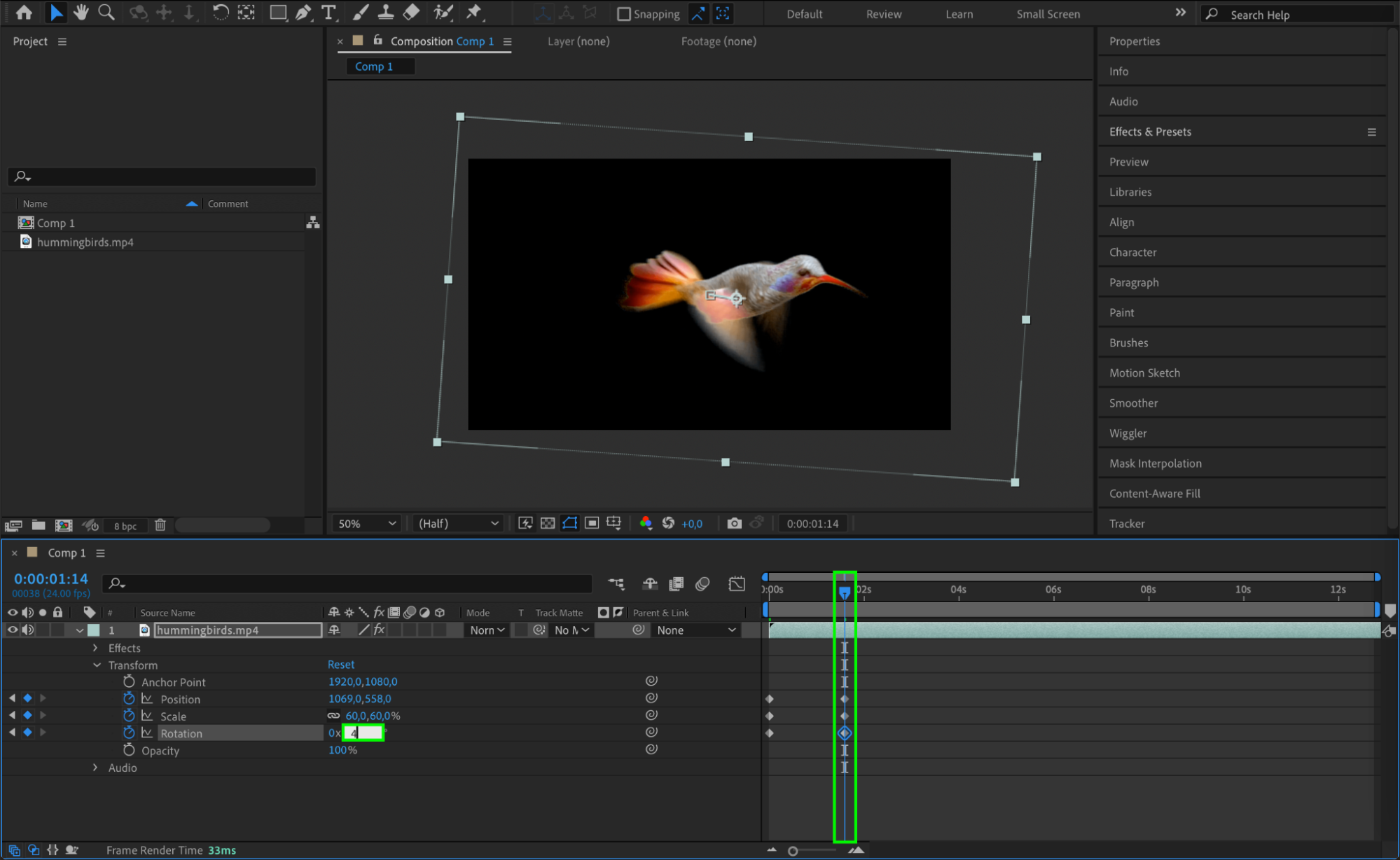
L’animation par keyframes est au coeur d’After Effects. Pour commencer a animer, cliquez sur l’icone du chronometre a cote de la propriete a animer – comme Position ou Scale. Deplacez le Current Time Indicator (CTI) plus loin dans la timeline, modifiez la valeur de la propriete, et After Effects creera automatiquement une animation fluide entre les keyframes. Repetez ce processus pour animer plusieurs proprietes et calques, en construisant votre animation image par image.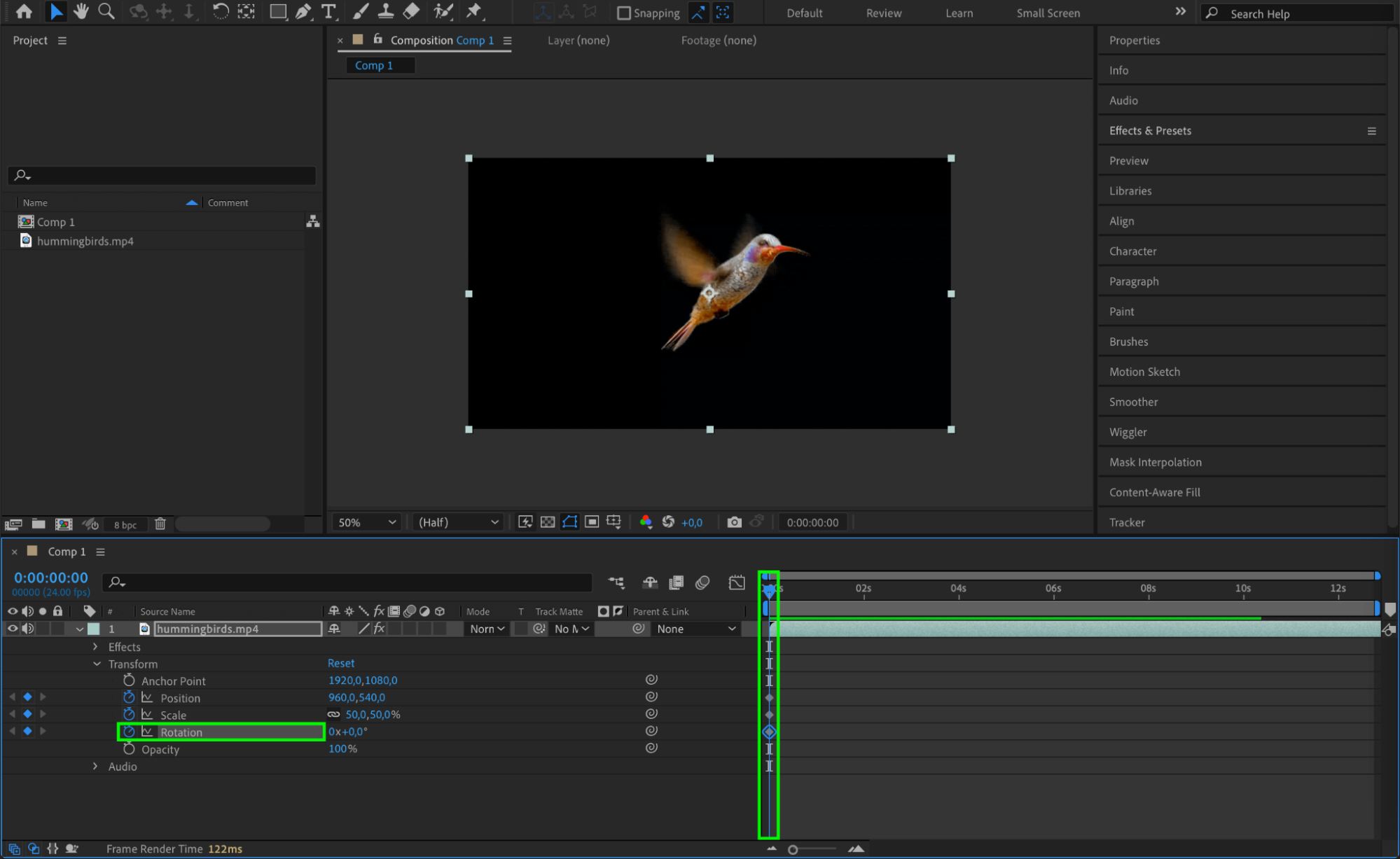
 Etape 6 : Peaufiner avec le Graph Editor
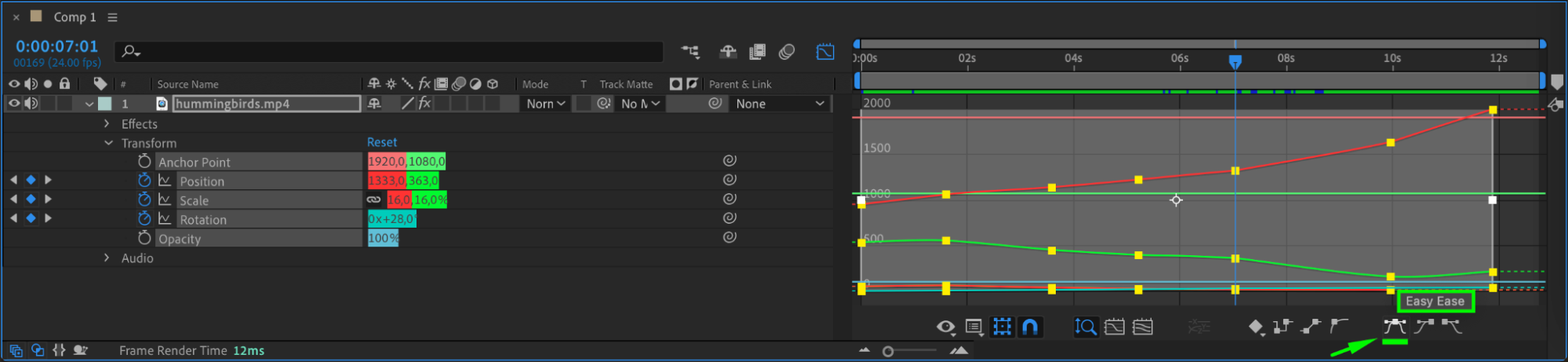
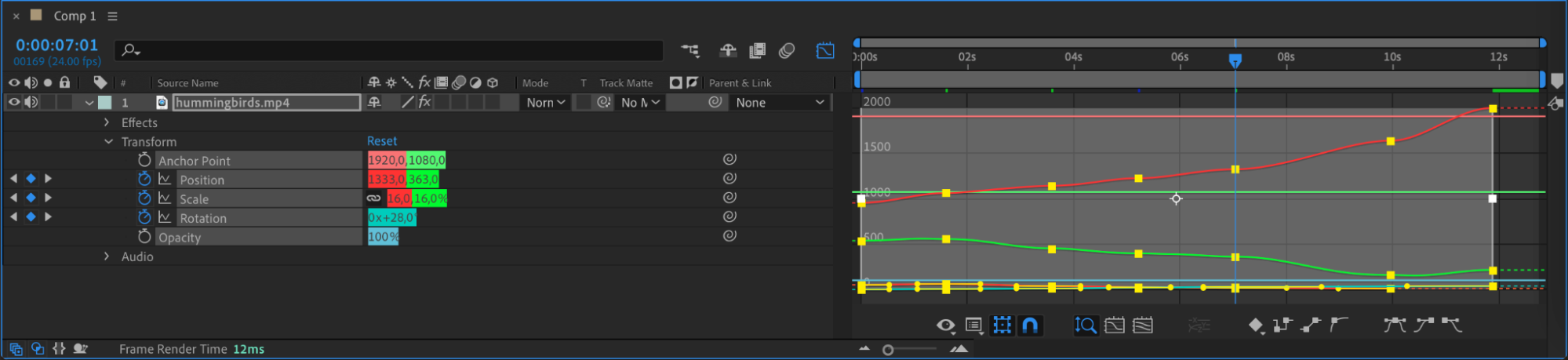
Pour des animations plus fluides et plus precises, utilisez le Graph Editor. Cet outil vous permet d’ajuster la vitesse et l’acceleration de vos animations, pour un controle plus fin du mouvement. Selectionnez vos keyframes, puis ouvrez le Graph Editor pour modifier les courbes de mouvement afin d’obtenir un meilleur timing et un meilleur espacement, garantissant une animation naturelle.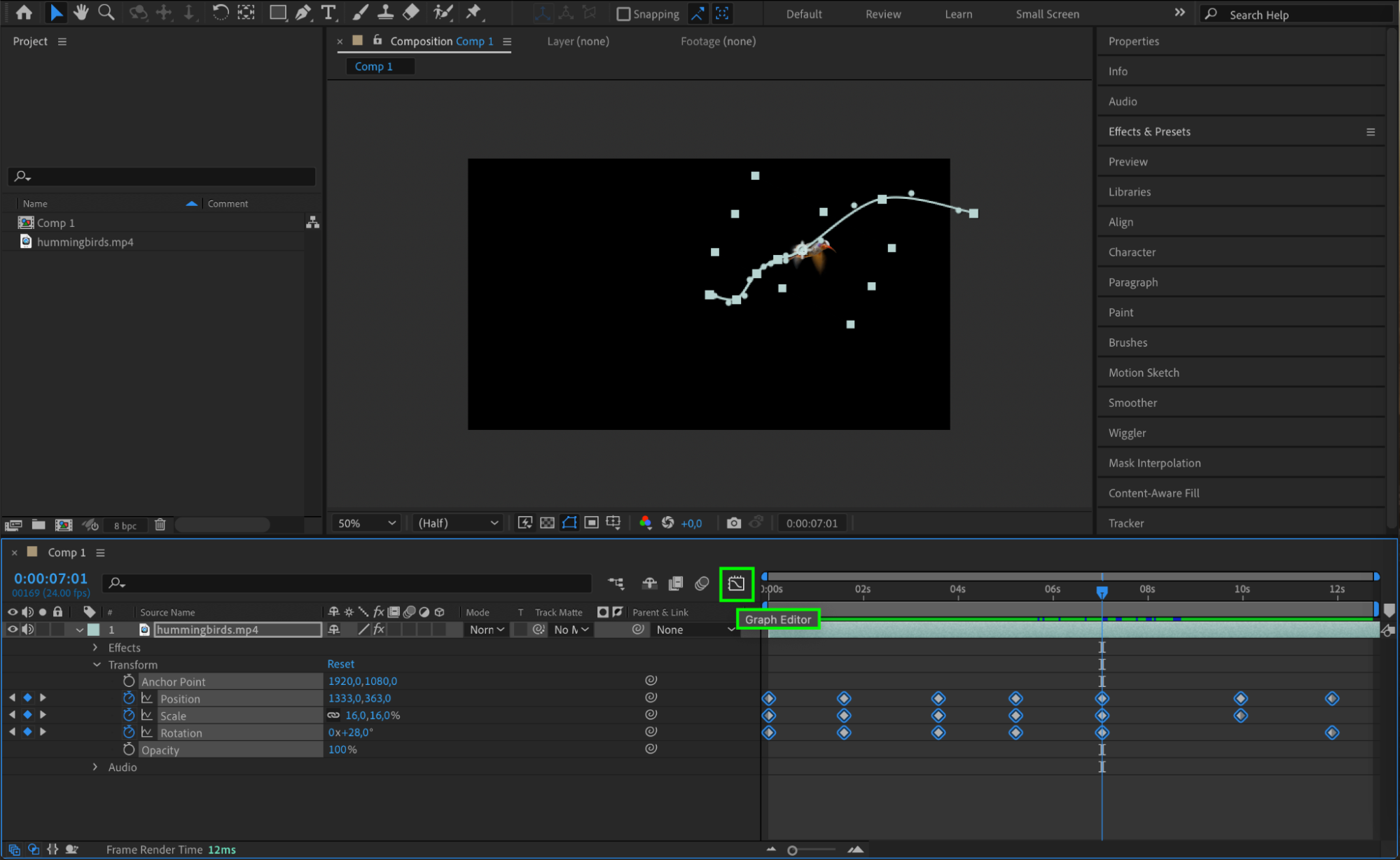
 Etape 7 : Ajouter du motion blur pour plus de realisme
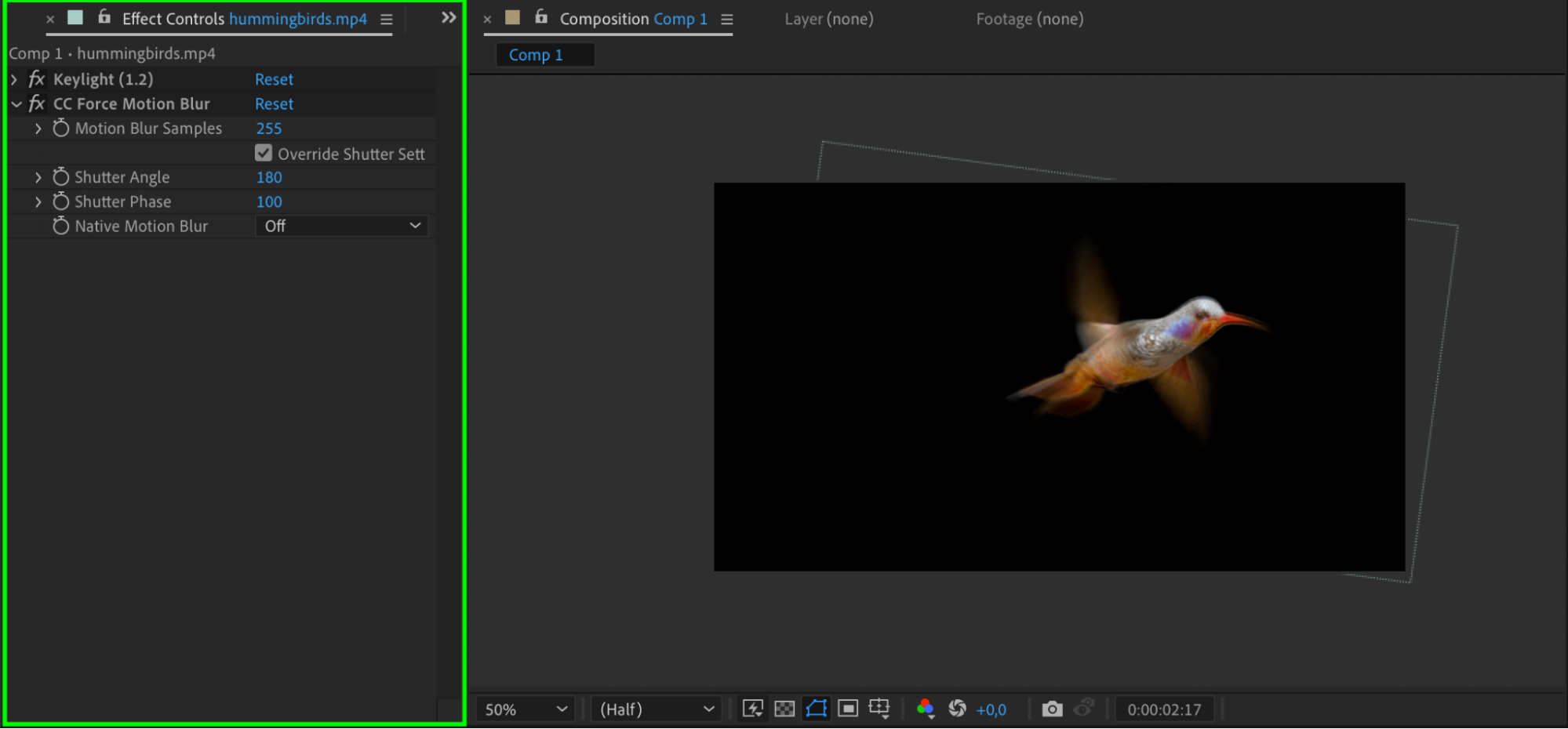
Pour rendre vos animations plus dynamiques et realistes, appliquez du motion blur. After Effects integre un effet de motion blur natif, que vous pouvez activer via CC Force Motion Blur dans le panneau Effects. Cette fonctionnalite adoucit les elements en mouvement rapide, apportant une sensation de vitesse et de fluidite a votre animation.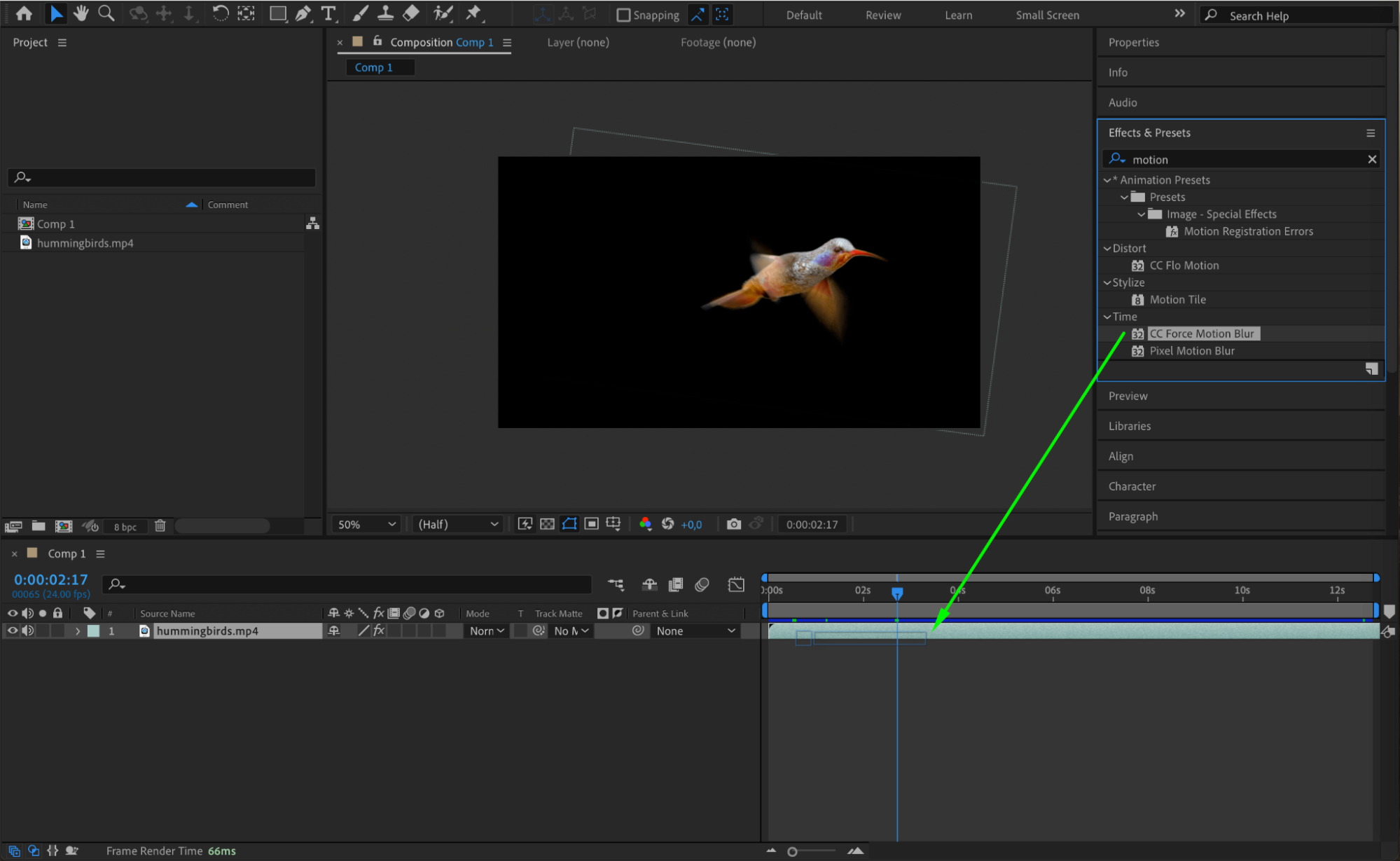
 Etape 8 : Importer un arriere-plan
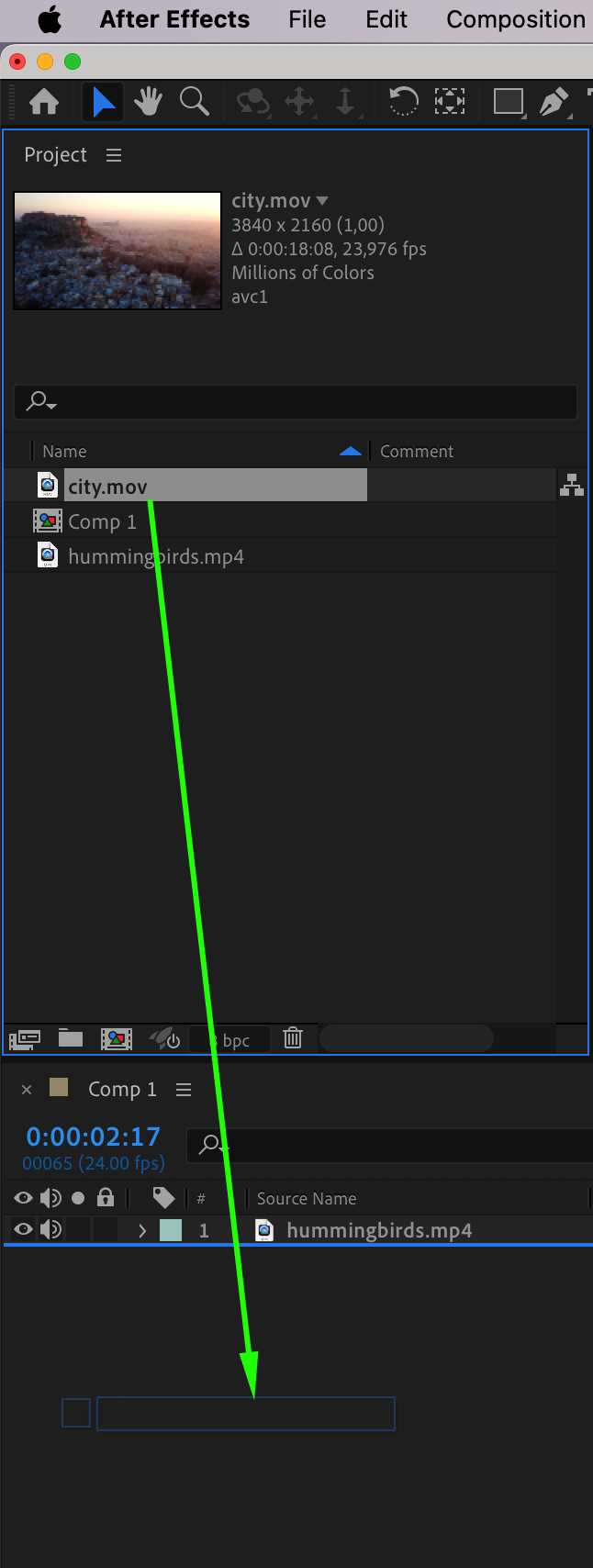
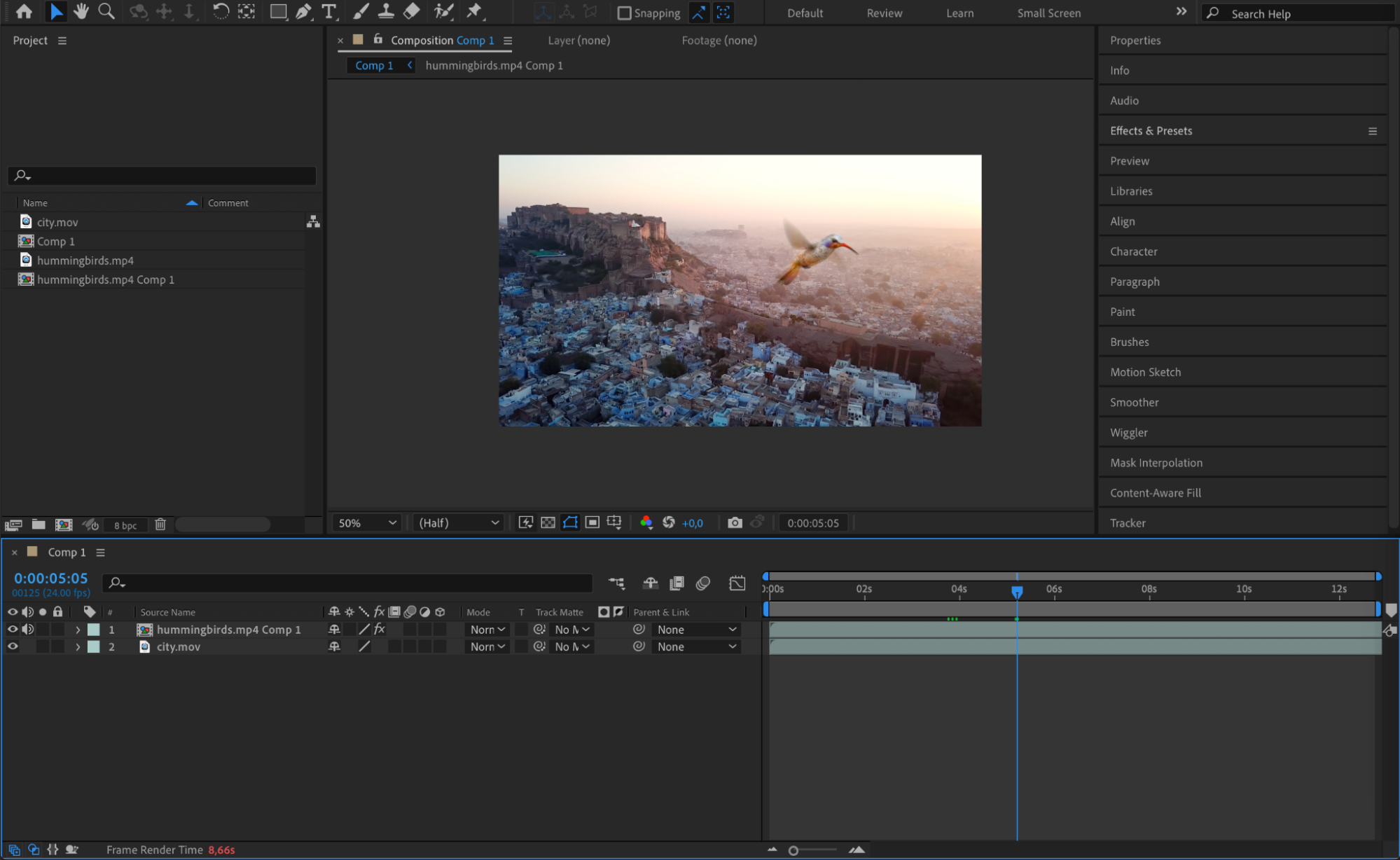
Pour finaliser votre animation, importez une image ou une video d’arriere-plan. Il peut s’agir d’une image statique ou d’un autre calque anime qui complete vos elements au premier plan. Une fois importe, faites-le glisser sur votre timeline et positionnez-le sous vos calques animes. Veillez a ce qu’il s’harmonise bien avec votre animation pour creer une scene coherente.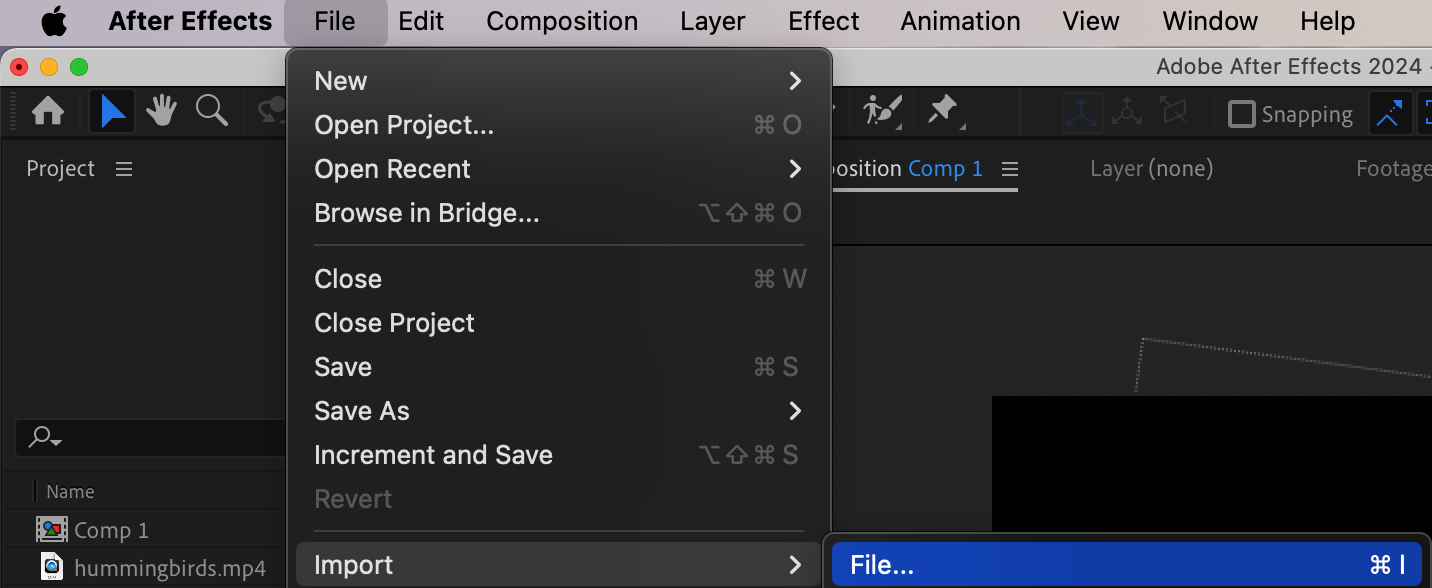
 Etape 9 : Previsualiser votre animation
Avant de finaliser votre projet, previsualisez l’animation pour verifier le timing, la fluidite et les ajustements necessaires. Appuyez sur la barre d’espace pour lancer la previsualisation. Cette etape garantit que votre animation se comporte comme prevu avant le rendu.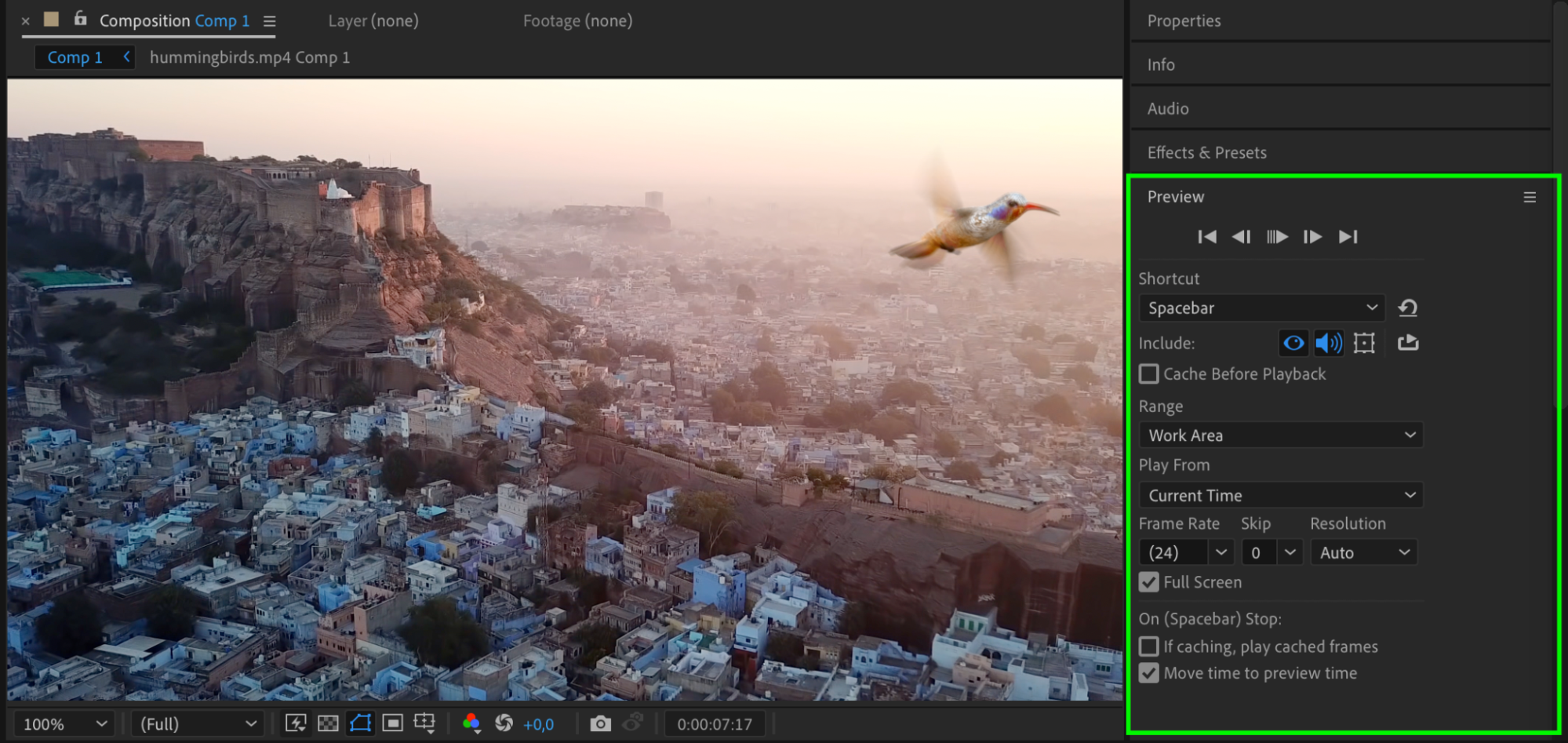 Conclusion
En suivant ces etapes, vous serez sur la bonne voie pour maitriser l’animation dans After Effects. De la creation de keyframes au peaufinage des courbes de mouvement en passant par l’application d’effets, le processus peut sembler complexe au depart, mais avec de la pratique, vous creerez des animations fluides et d’aspect professionnel. Dans les prochaines sections, nous explorerons des techniques plus avancees pour enrichir encore vos animations et donner vie a votre vision creative. Alors, plongez dans l’univers d’After Effects et lancez-vous dans l’animation en toute confiance !
Our Bestsellers
Our Bestsellers


