
Le guide complet pour creer des videos epoustouflantes avec Adobe After Effects
Introduction a la creation de videos professionnelles avec After Effects
Dans le monde numerique d’aujourd’hui, creer des videos visuellement impressionnantes et dignes d’un rendu professionnel est essentiel pour les realisateurs, les createurs de contenu et les marketeurs. Adobe After Effects est un logiciel de reference dans l’industrie qui offre des outils puissants pour concevoir et animer des graphismes, ajouter des effets visuels et monter vos sequences avec precision. Ce guide complet vous accompagne pas a pas dans la creation d’une video avec After Effects, du debut a la fin, en vous livrant les techniques et astuces essentielles, que vous soyez debutant ou monteur video experimente.
Etape 1 : Importez vos sequences
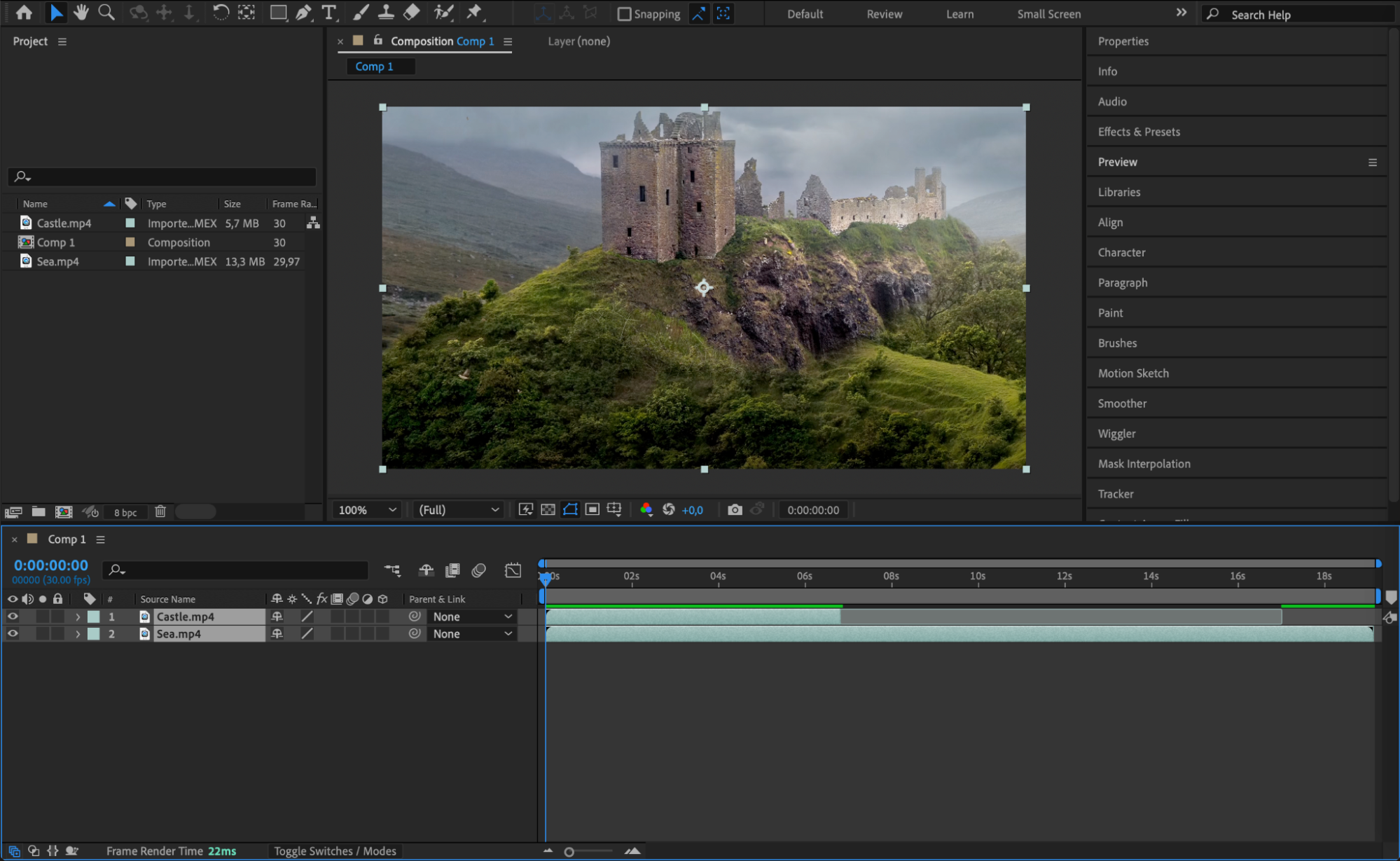
Commencez par importer vos sequences dans After Effects. Allez dans Fichier > Importer > Fichier et selectionnez les fichiers video que vous souhaitez utiliser. Une fois vos fichiers affiches dans le panneau Projet, glissez-les sur la Timeline. Cette action cree automatiquement une nouvelle composition dont les parametres correspondent a vos sequences, ce qui vous permet de commencer a monter immediatement. Importer correctement vos sequences est essentiel pour garantir un flux de travail fluide et preserver la qualite de votre video.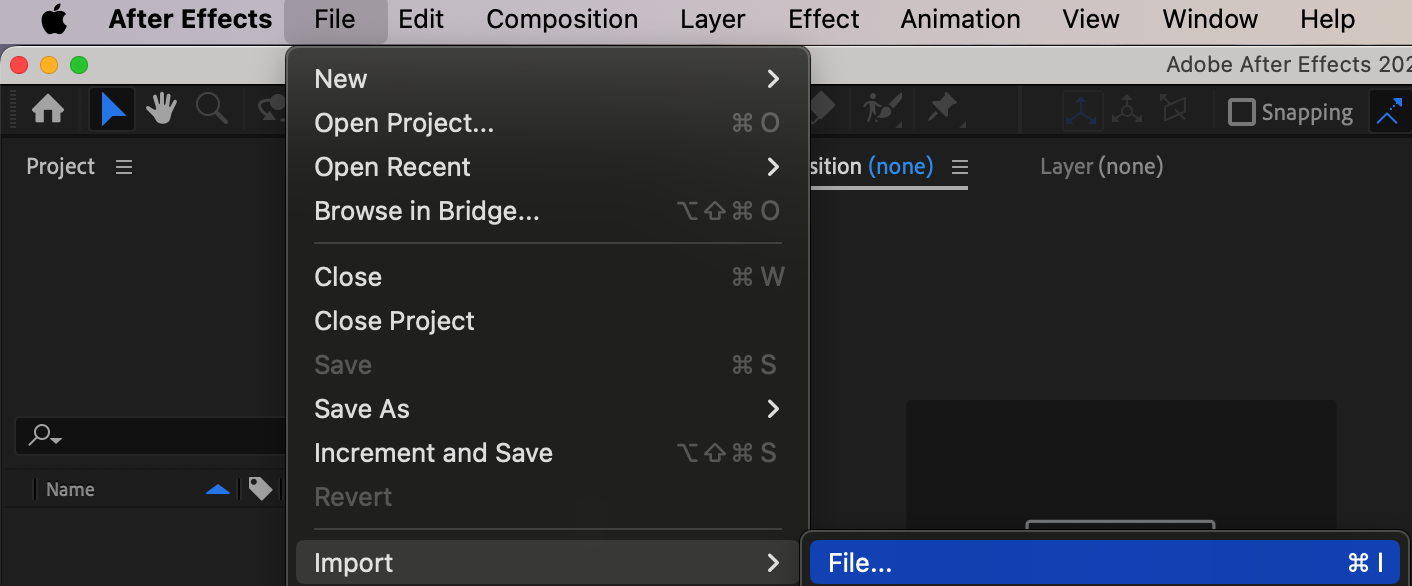
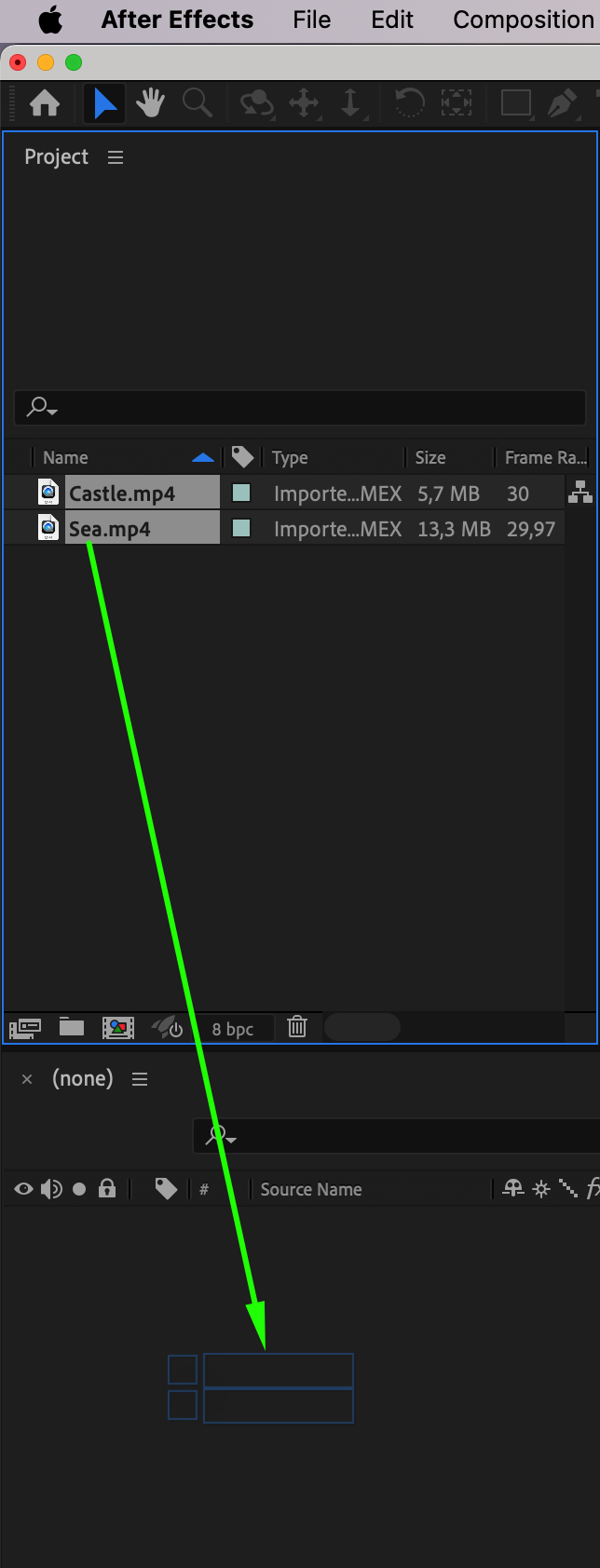
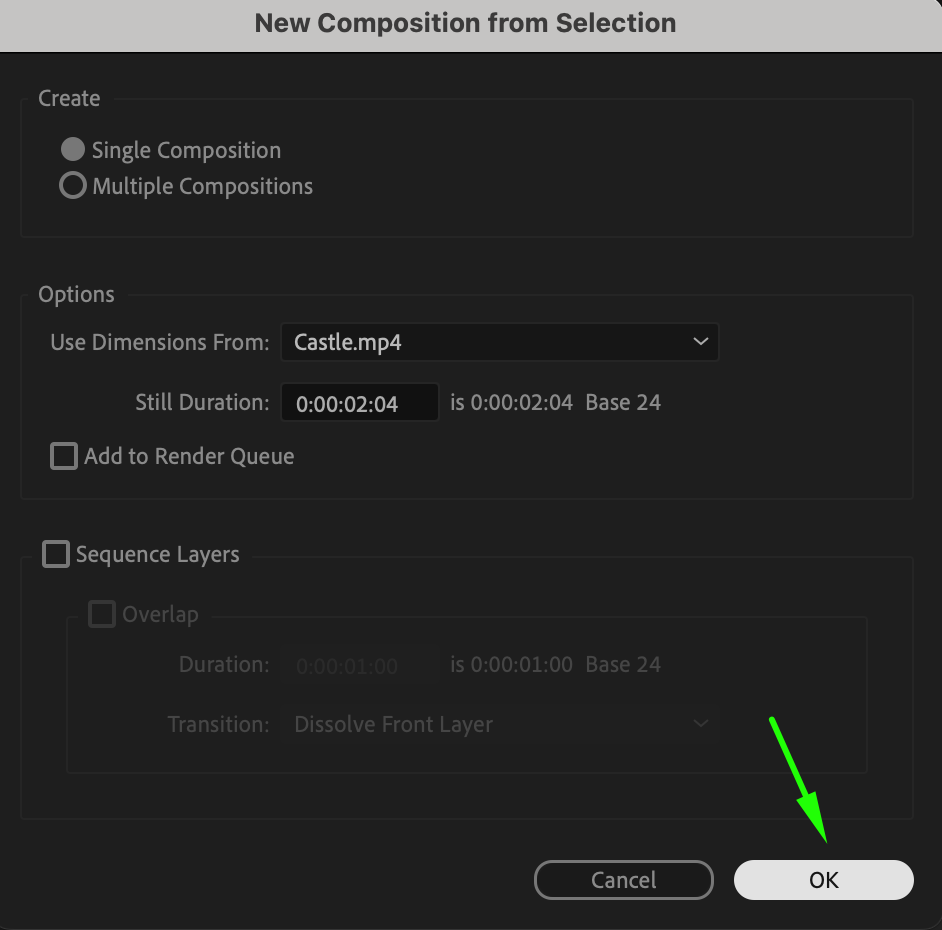 Etape 2 : Organisez votre composition
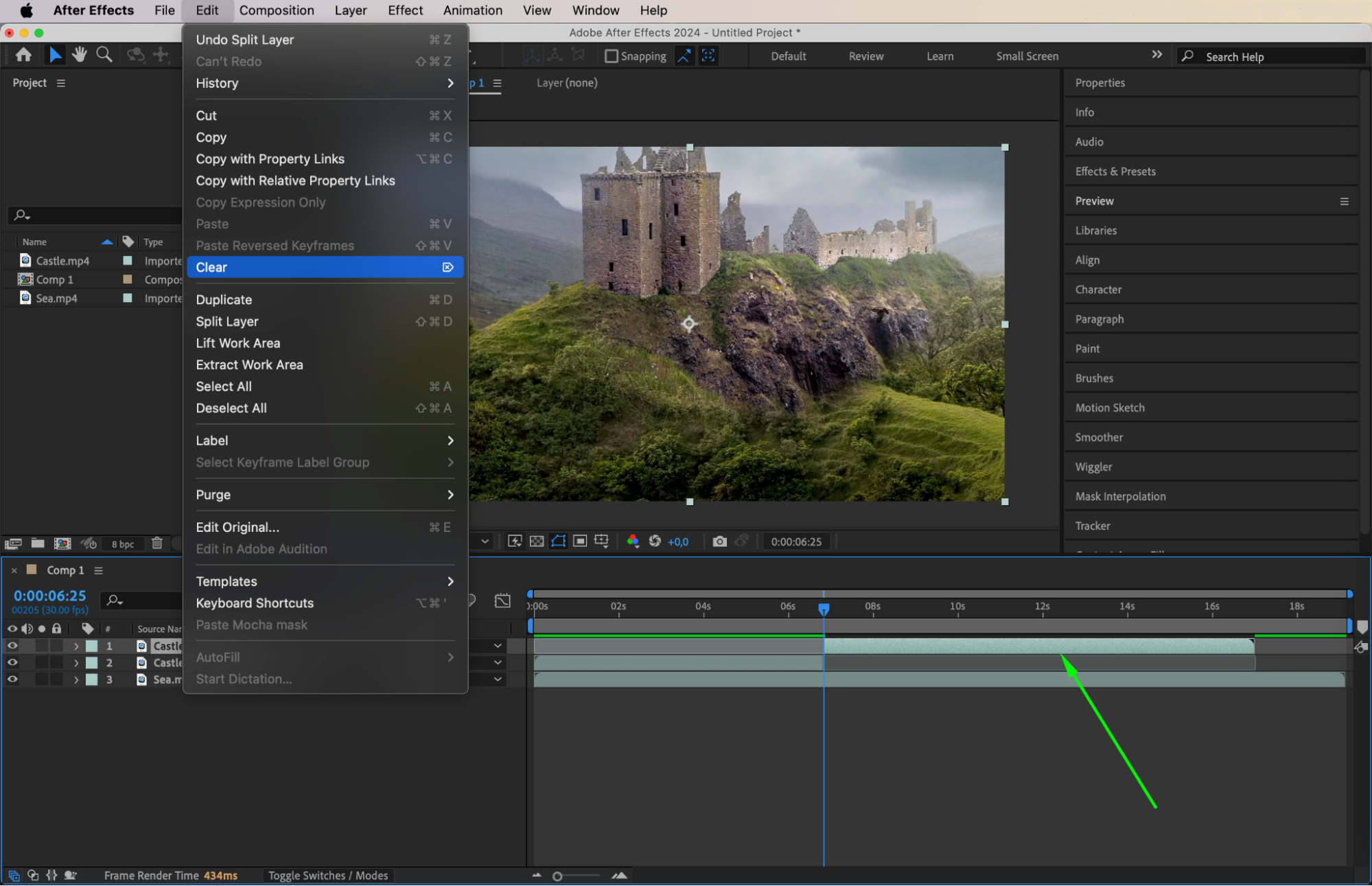
Une fois vos fichiers dans le panneau Projet, il est important d’organiser votre composition. Vous pouvez reorganiser les calques dans la Timeline pour etablir le bon ordre. Pour ajuster la duree d’un calque, deplacez l’indicateur de temps actuel a l’endroit souhaite et utilisez le raccourci « Ctrl/Cmd + Maj + D » pour scinder le calque. Vous pouvez supprimer les parties inutiles en appuyant sur la touche Suppr. Une composition bien organisee est la cle d’un montage efficace et permet d’eviter les erreurs sur les projets complexes.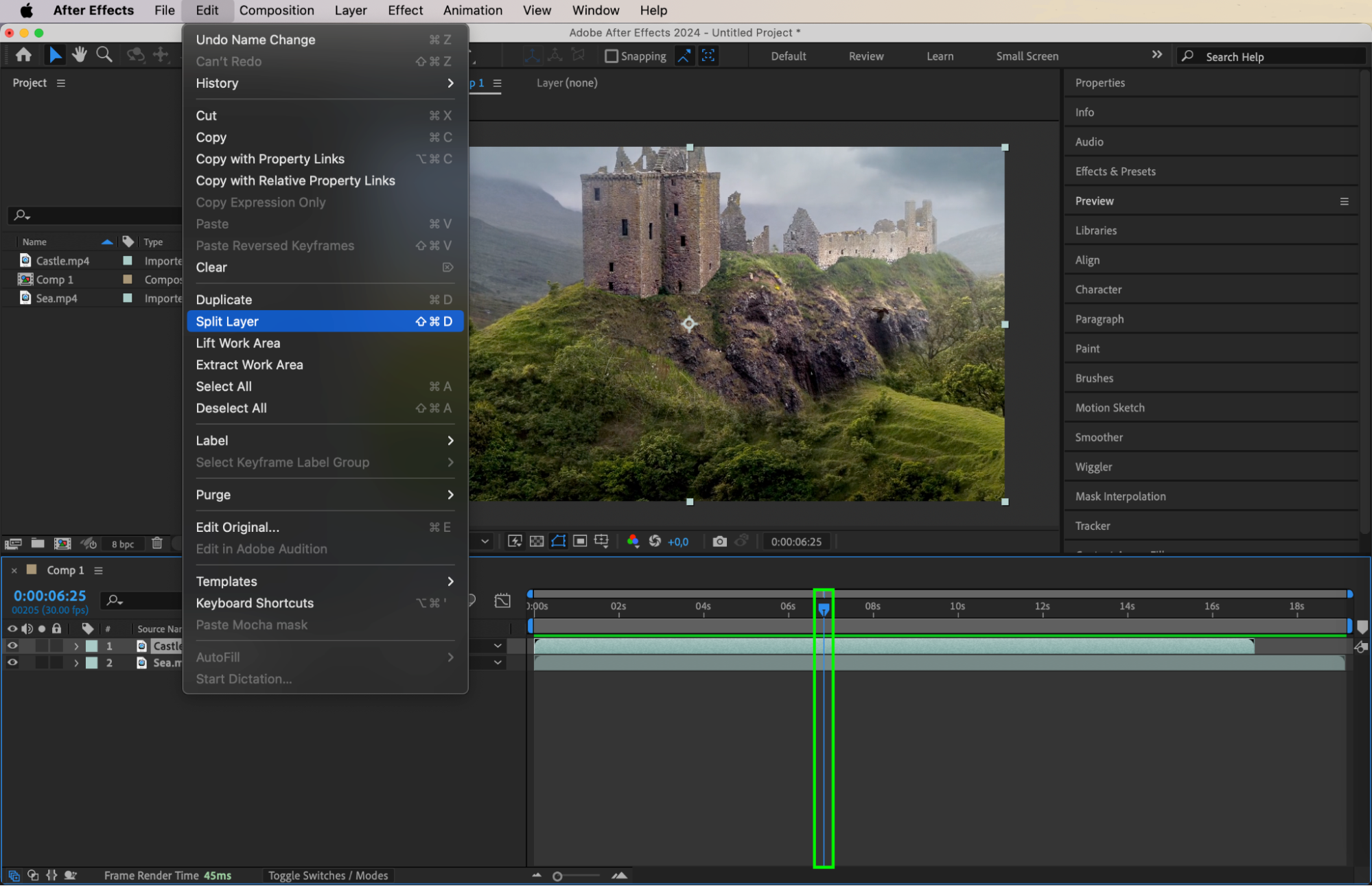
 Etape 3 : Animez votre video a l’aide d’images cles
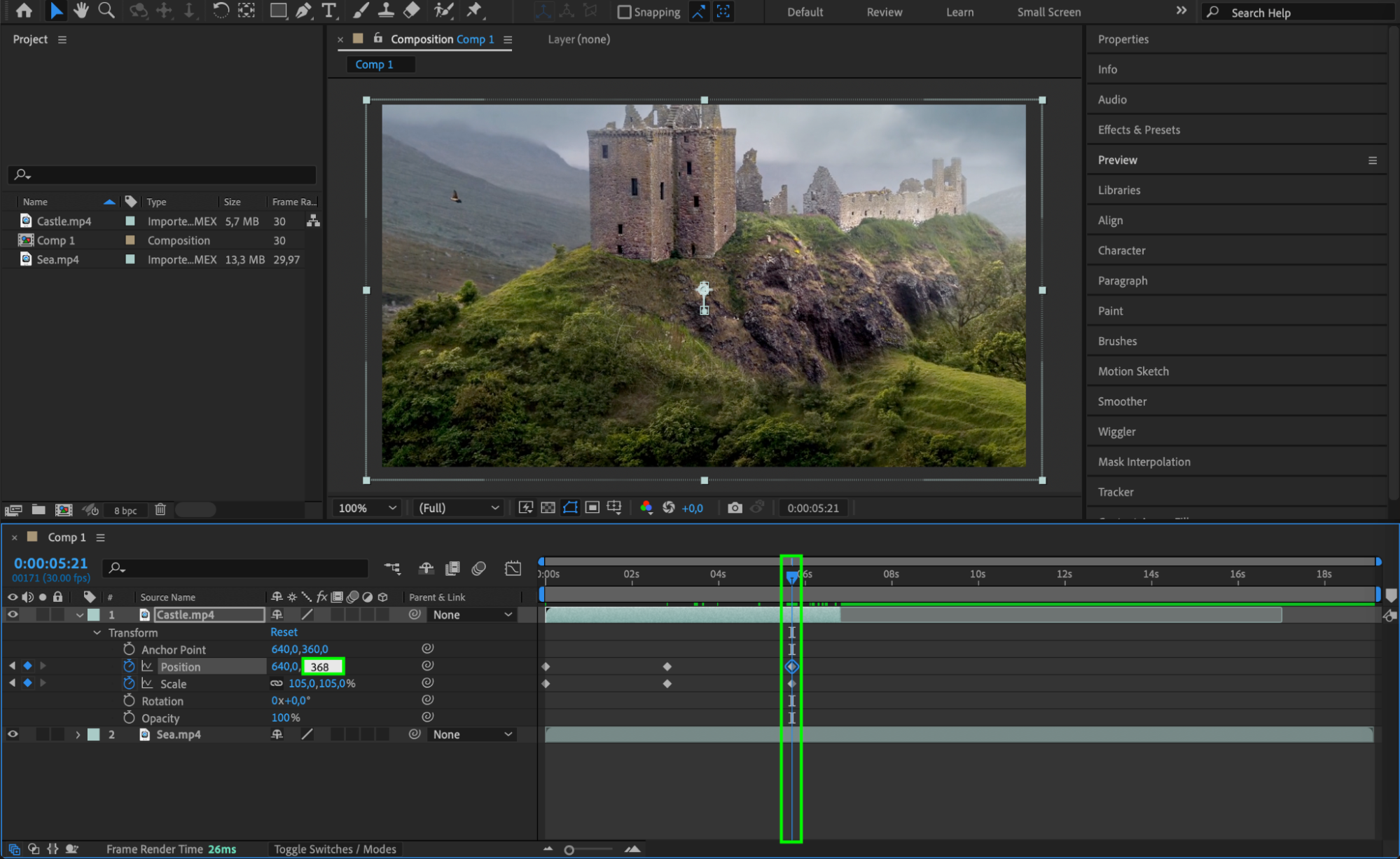
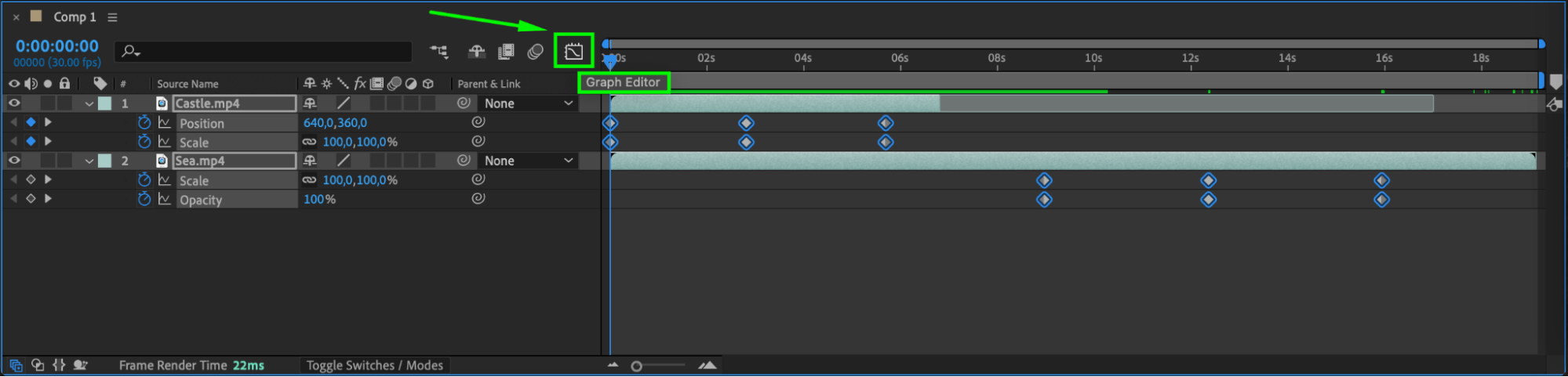
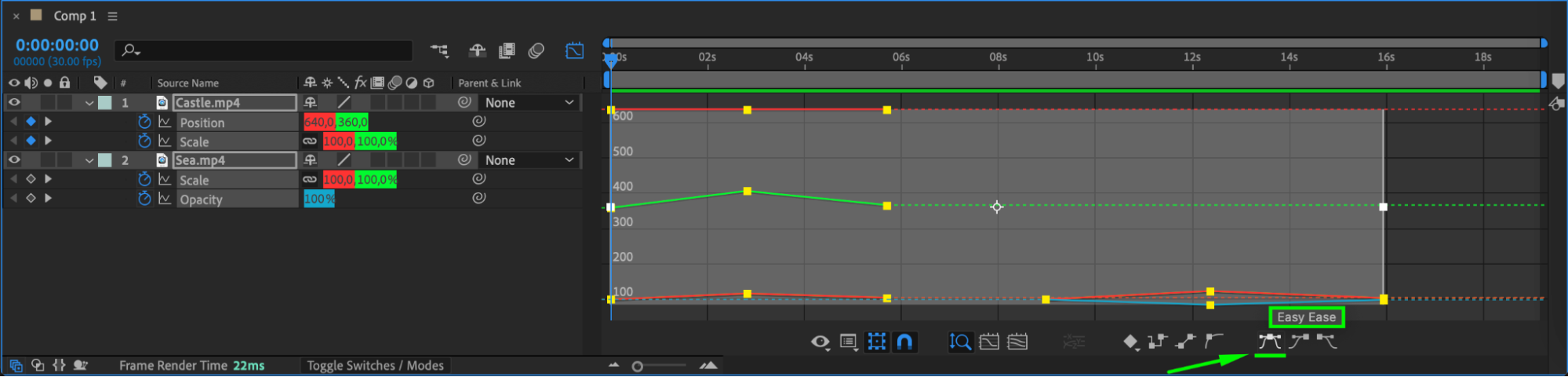
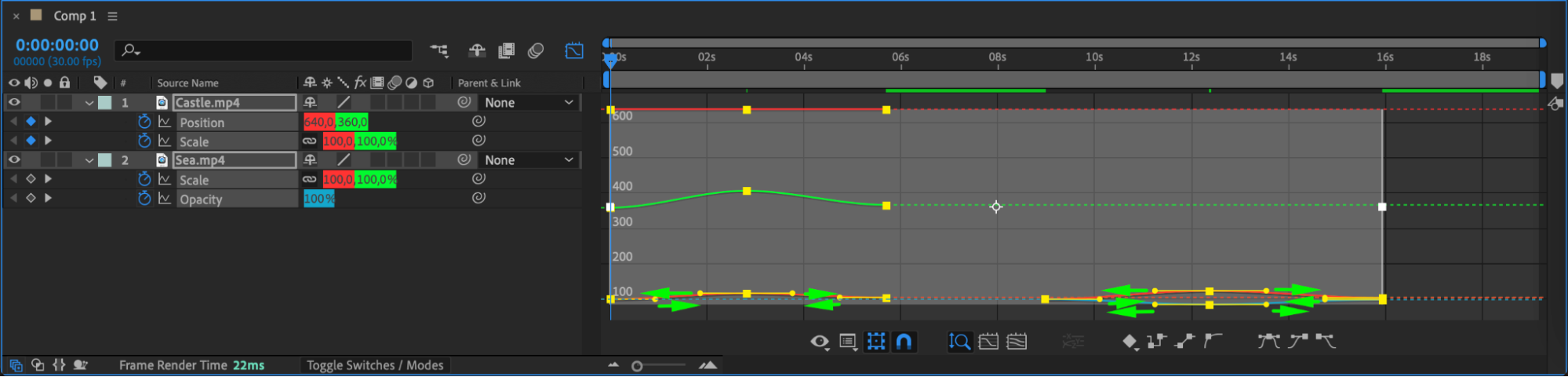
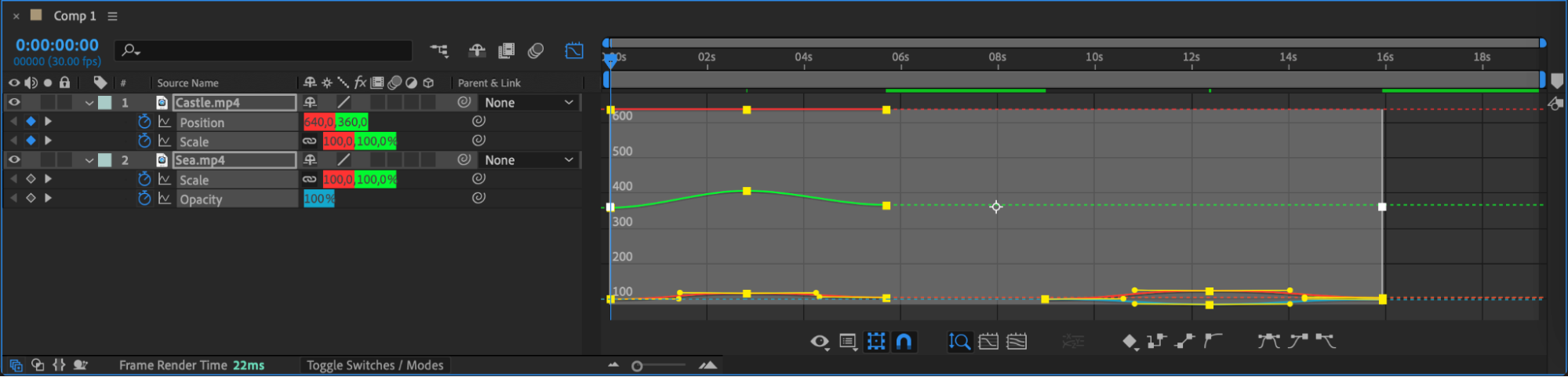
Pour donner vie a votre video, vous devrez l’animer a l’aide d’images cles. Deployez les proprietes du calque dans la Timeline et explorez la section Transform, qui regroupe des parametres comme Scale, Position, Rotation, Opacity et Anchor Point. Cliquez sur l’icone en forme de chronometre a cote de chaque parametre pour creer une premiere image cle, puis avancez l’indicateur de temps actuel et ajustez les valeurs pour creer d’autres images cles. Cette methode vous permet de creer des animations fluides et des transitions harmonieuses entre les differents elements de votre video. Pour un controle plus avance, utilisez le Graph Editor et manipulez les courbes pour obtenir un mouvement plus dynamique.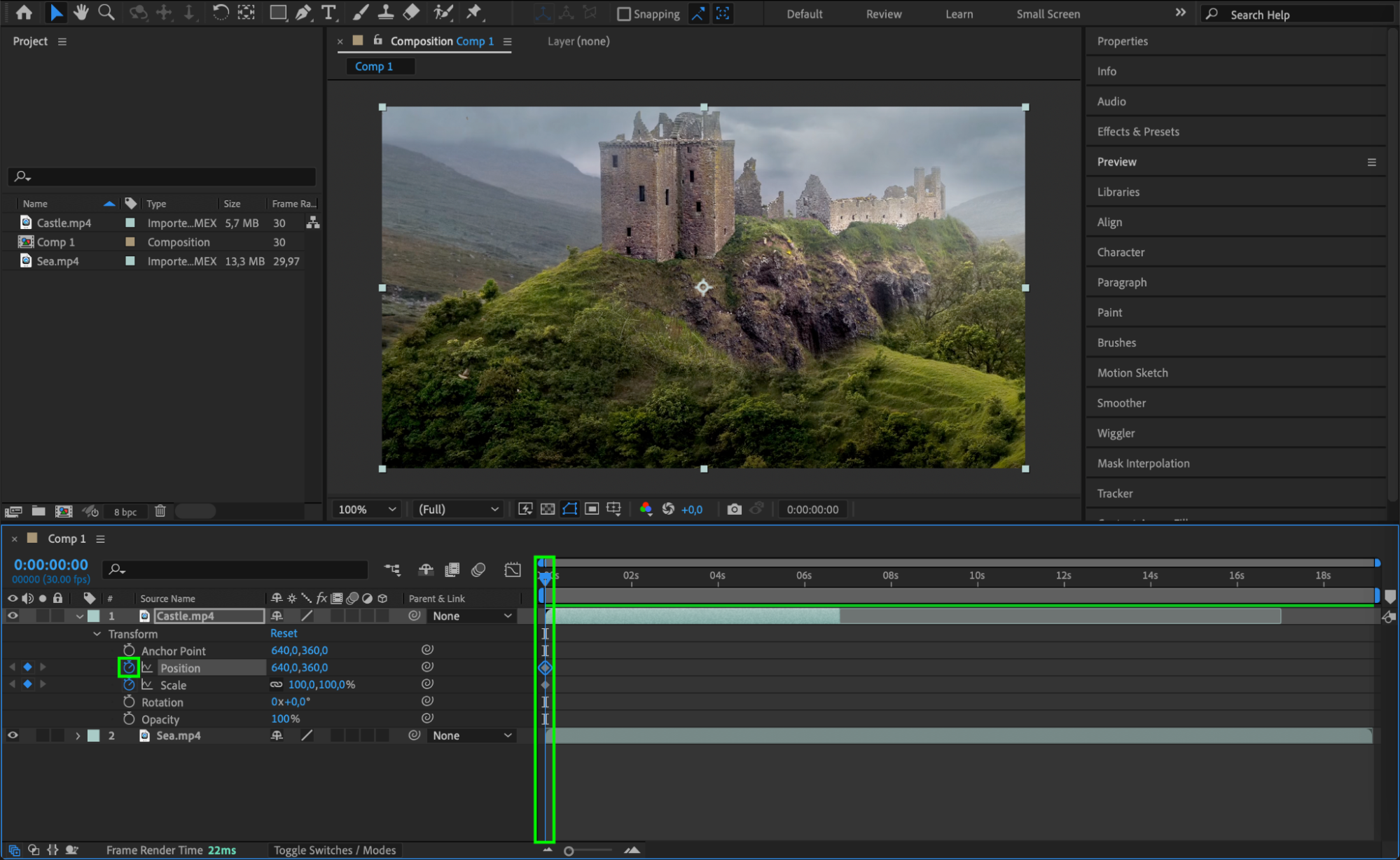
 Etape 4 : Ajoutez des effets visuels
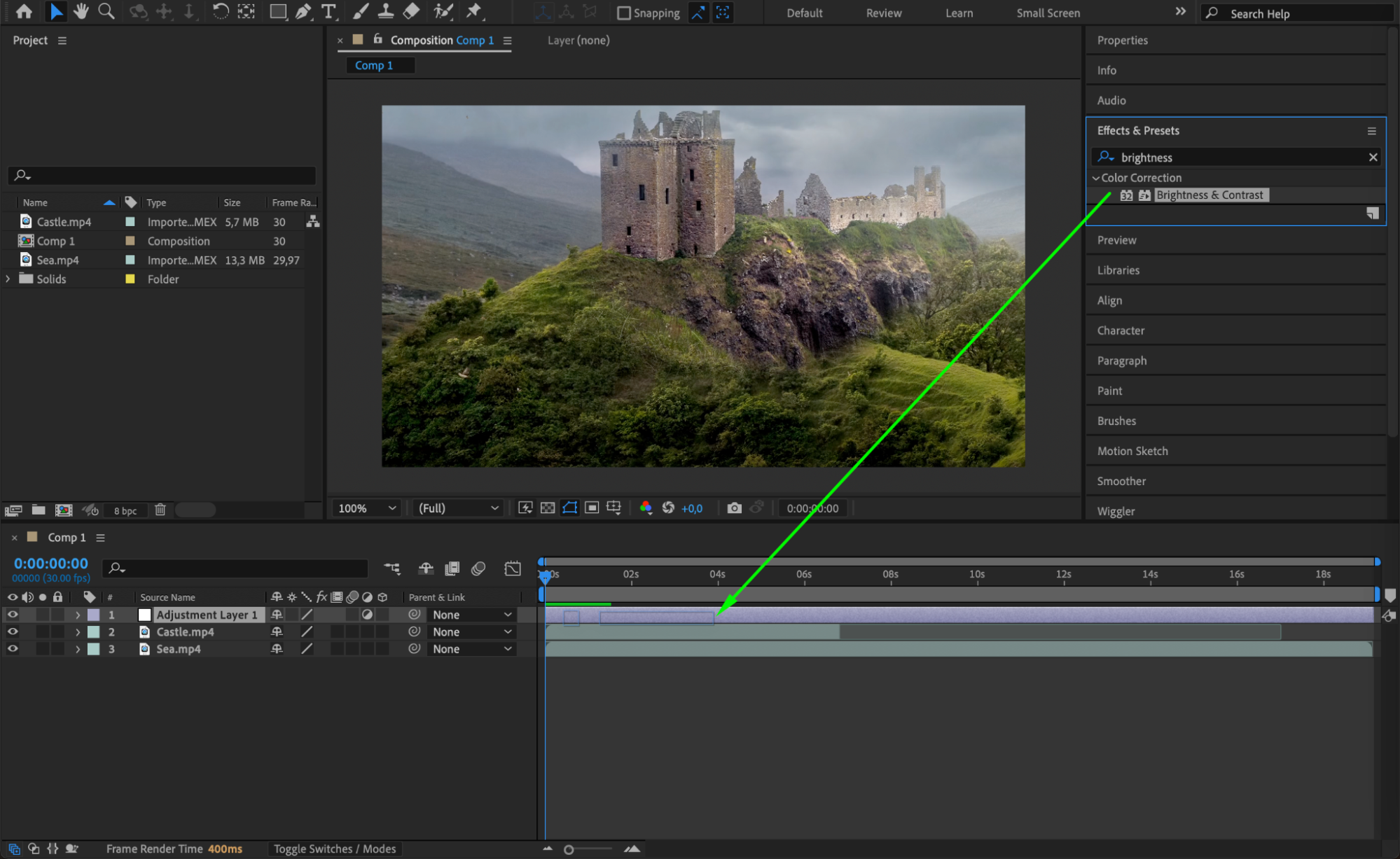
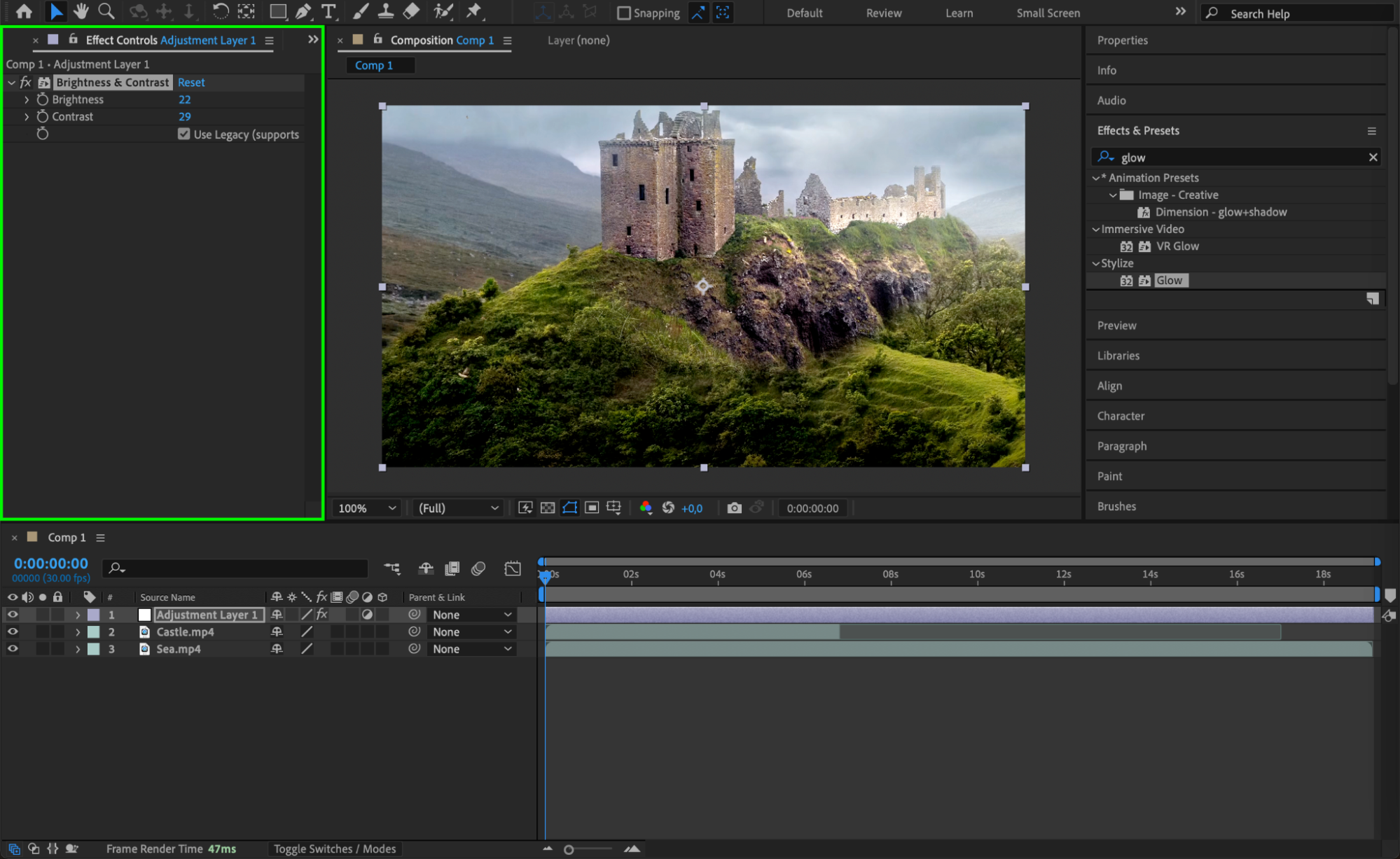
Sublimez votre video en ajoutant des effets visuels puises dans la vaste bibliotheque d’After Effects. Rendez-vous dans le panneau Effects & Presets pour trouver des effets tels que des flous, des corrections colorimetriques et des systemes de particules. Vous pouvez appliquer ces effets a des calques specifiques ou utiliser un Adjustment Layer pour les appliquer globalement a plusieurs calques. Pour creer un Adjustment Layer, allez dans le menu Layer, selectionnez New > Adjustment Layer, et placez-le au-dessus de vos calques. Cette approche est ideale pour conserver un rendu coherent tout au long de votre video.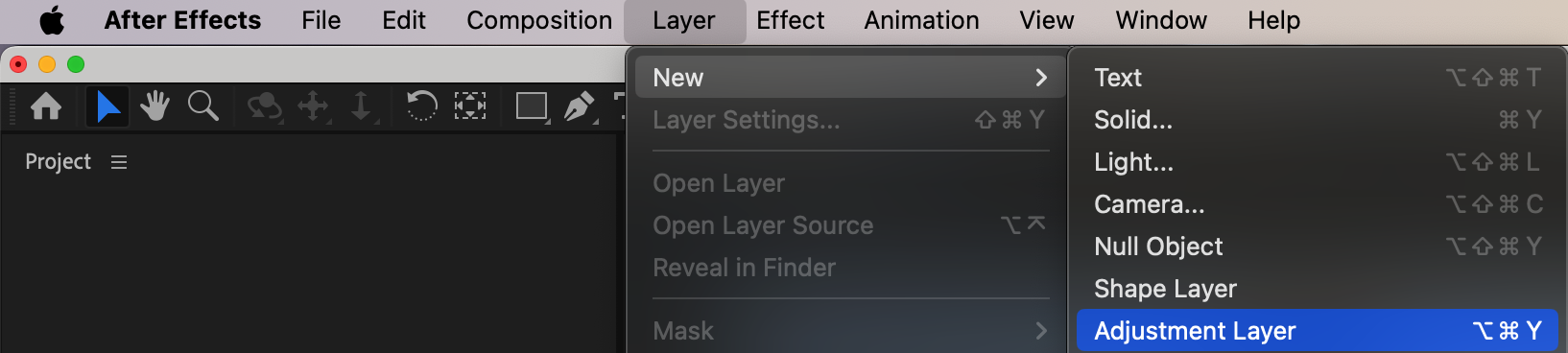
 Etape 5 : Appliquez des transitions
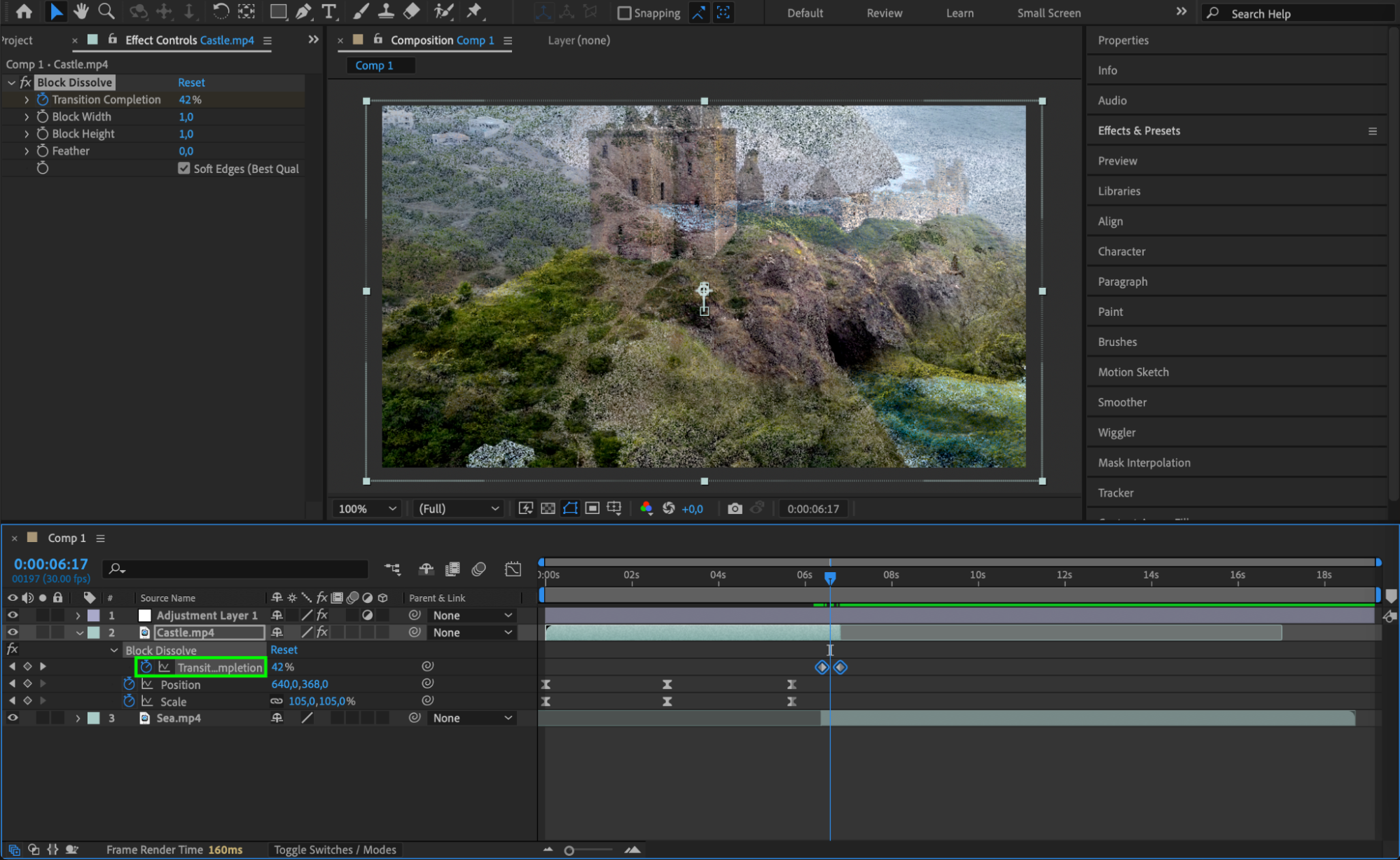
Les transitions permettent de creer des enchainements visuels fluides entre les scenes ou les elements de votre video. Pour appliquer une transition, trouvez-en une dans le panneau Effects & Presets, puis glissez-deposez-la sur le calque ou vous souhaitez que la transition ait lieu. Utilisez le panneau Effect Controls et des images cles pour personnaliser la duree et le style de la transition. Des transitions bien appliquees rendent votre video plus coherente et plus professionnelle.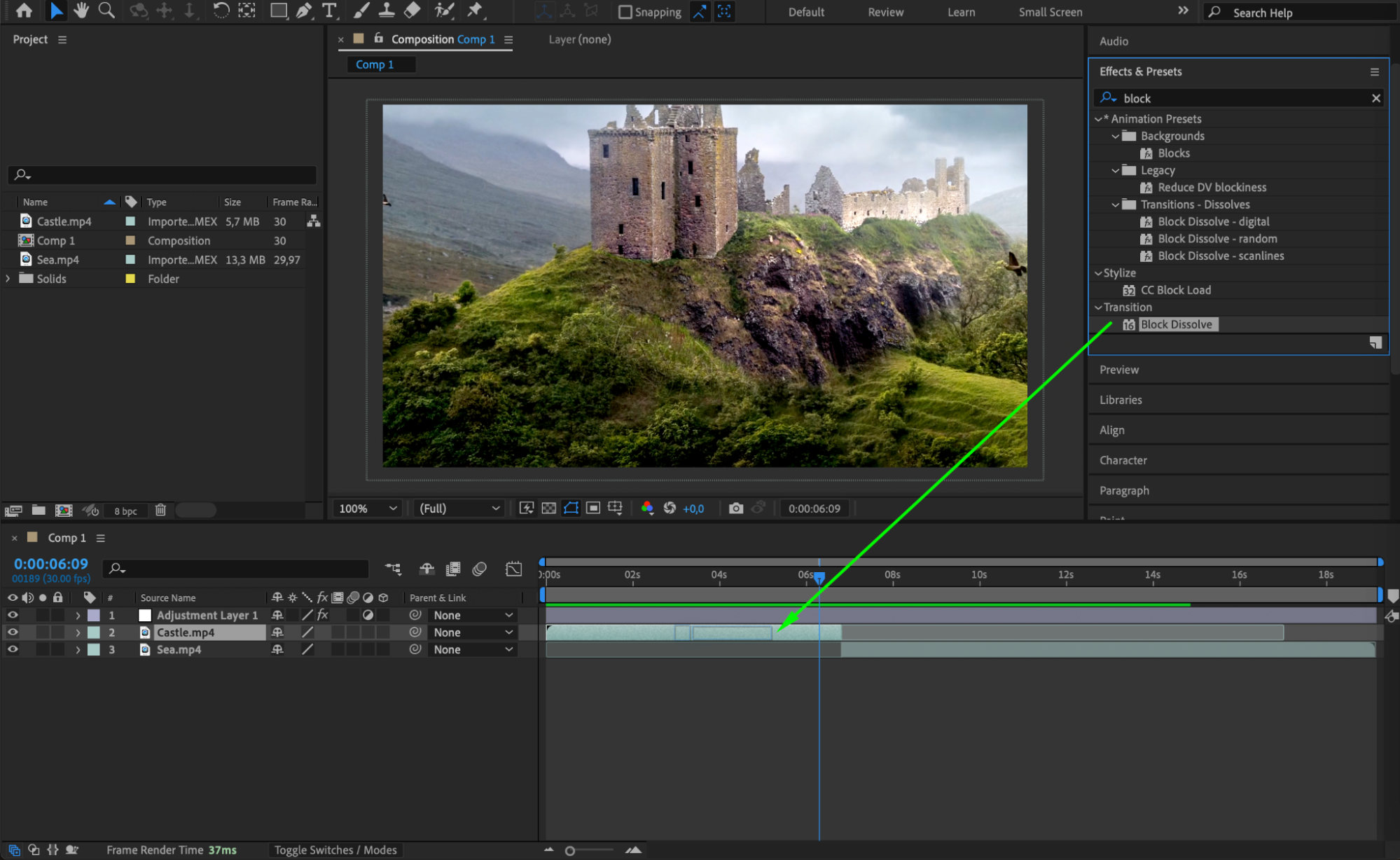
 Etape 6 : Peaufinez votre composition
Pour apporter la touche finale, essayez differents modes de fusion de calques afin d’obtenir des effets visuels uniques. Faites un clic droit sur un calque, selectionnez Blending Mode, puis choisissez une option dans le sous-menu. Les modes de fusion vous permettent de combiner les calques de diverses manieres, en creant des effets comme la lumiere douce, la superposition ou la multiplication. Cette etape peut considerablement enrichir l’attrait visuel de votre video en ajoutant de la profondeur et du relief a votre composition.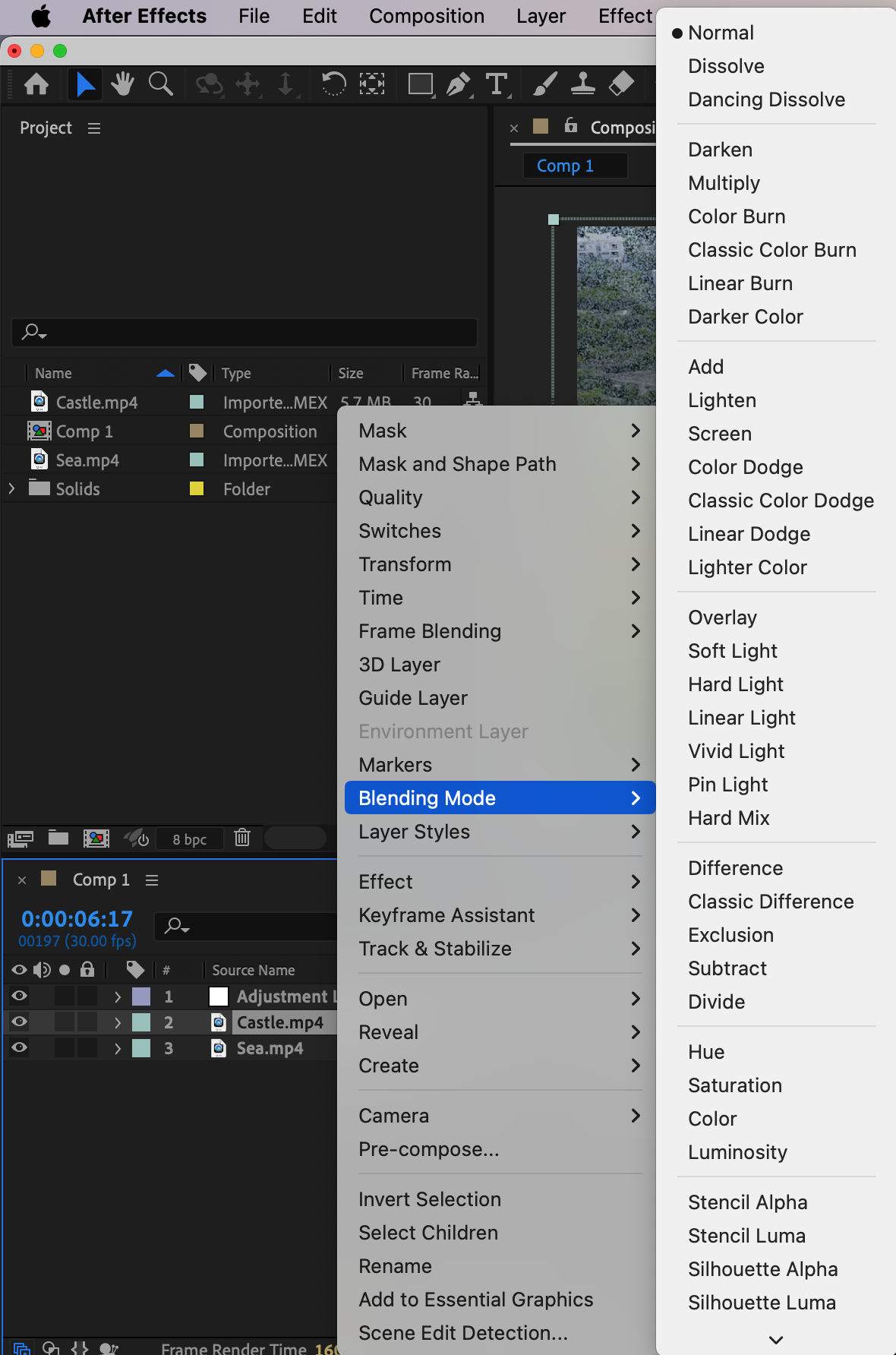 Etape 7 : Previsualisation
Avant d’exporter votre video, il est essentiel de la previsualiser pour verifier que tout correspond a vos attentes. Utilisez la barre d’espace ou le panneau Preview pour lire votre composition. 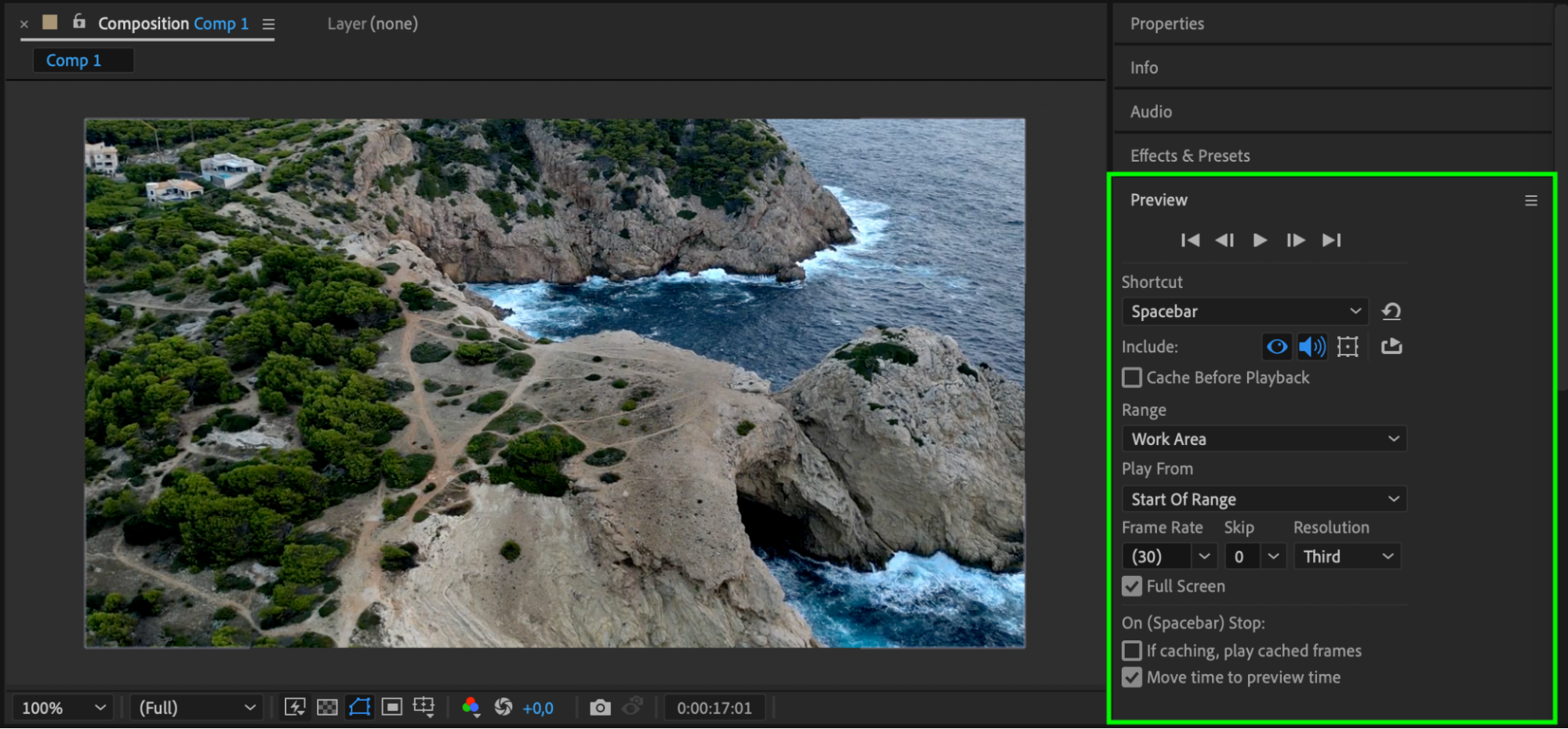 Etape 8 : Explorez les plugins et les presets
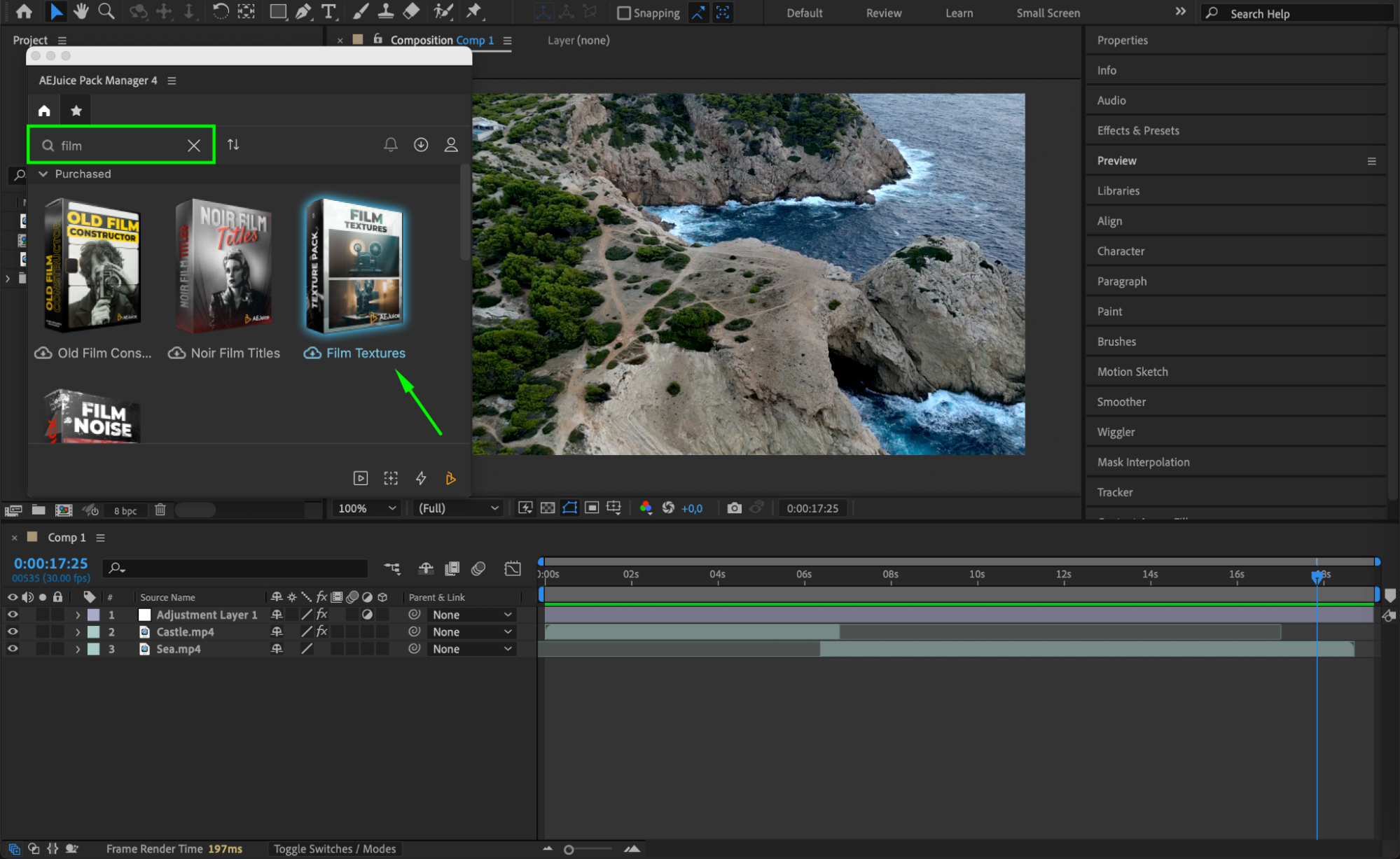
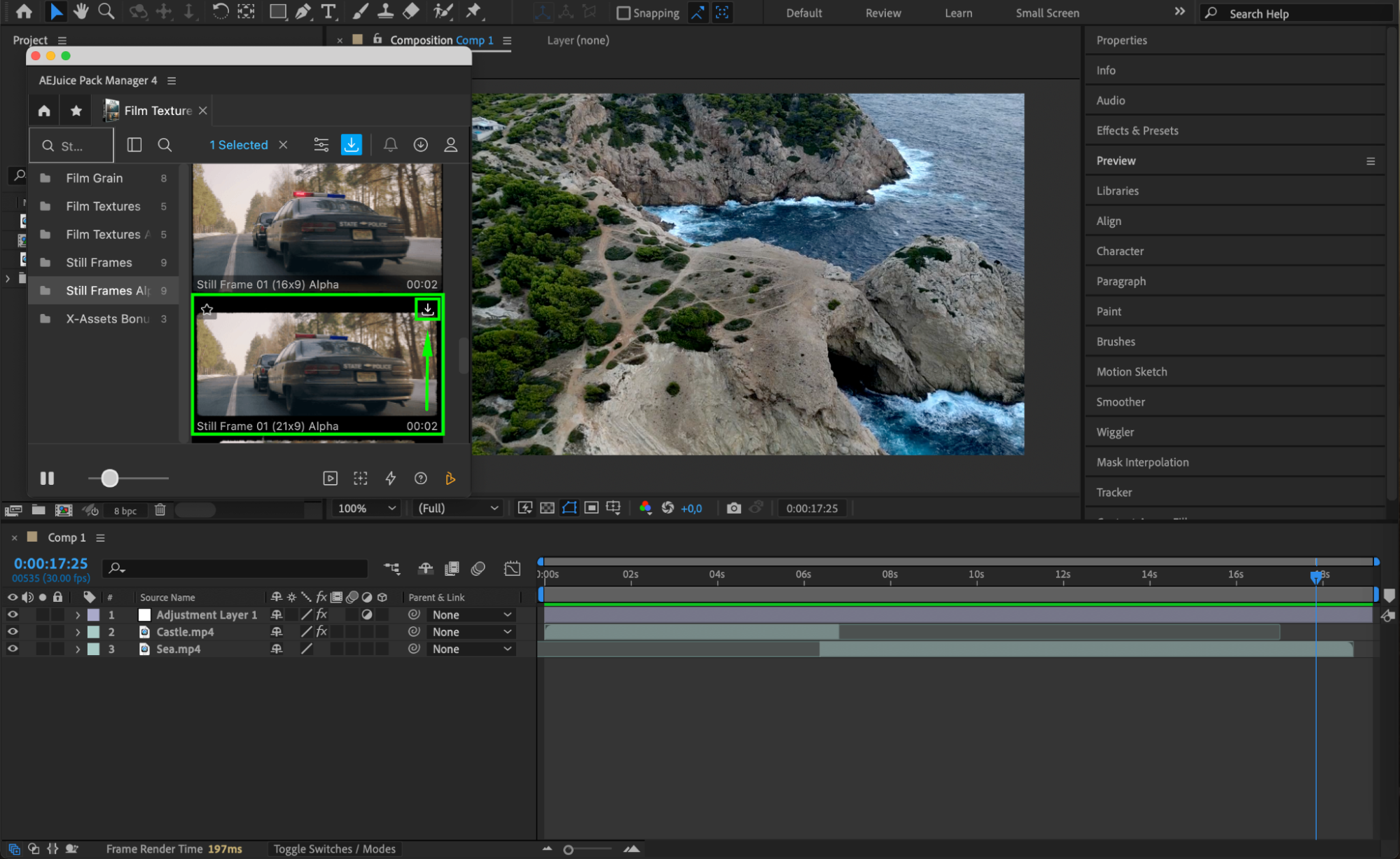
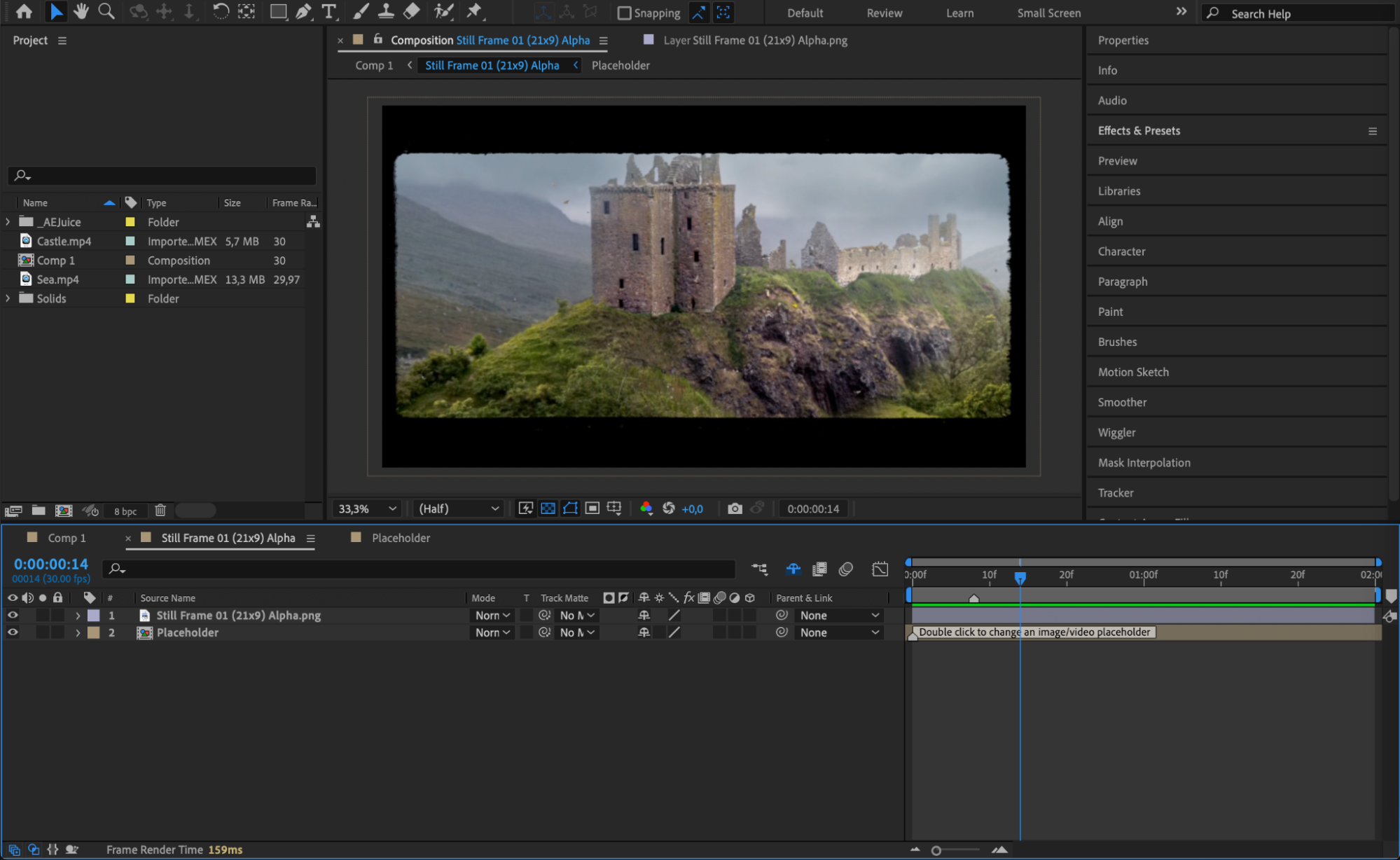
After Effects beneficie d’une communaute dynamique qui propose des plugins et des presets pour etendre les capacites du logiciel. Explorez ces ressources pour enrichir votre flux de travail, acceder a des effets supplementaires et gagner du temps sur les taches repetitives. Par exemple, des outils comme AEJuice Pack Manager offrent une grande variete de presets capables de transformer vos projets et d’apporter une touche unique a vos videos. L’utilisation de plugins et de presets peut accelerer votre processus de montage et inspirer de nouvelles pistes creatives.
 Conclusion
Maintenant que vous disposez d’un guide pas a pas pour creer une video avec After Effects, il est temps de laisser libre cours a votre creativite. N’hesitez pas a experimenter et a explorer de nouvelles techniques pour developper votre propre style. Avec de la persévérance et de la pratique, vous creerez bientot des videos qui marqueront durablement les esprits. Restez a l’affut de nouveaux tutoriels et astuces pour perfectionner vos competences sur After Effects. Alors, preparez-vous a creer des videos epoustouflantes et laissez votre imagination s’envoler !
Our Bestsellers
Our Bestsellers


