
Maîtriser les effets de texte dans After Effects
Introduction à la création d’effets de texte dans After Effects
Créer de superbes effets de texte dans After Effects est plus simple que vous ne le pensez. Quelques étapes suffisent pour donner une nouvelle dimension à vos vidéos et capter l’attention de votre public. Pour commencer, After Effects doit être installé sur votre ordinateur. Si ce n’est pas encore le cas, vous pouvez télécharger une version d’essai gratuite sur le site d’Adobe. Une fois le logiciel installé et lancé, vous êtes prêt à découvrir l’univers passionnant des effets de texte.
Étape 1 : créez une nouvelle composition
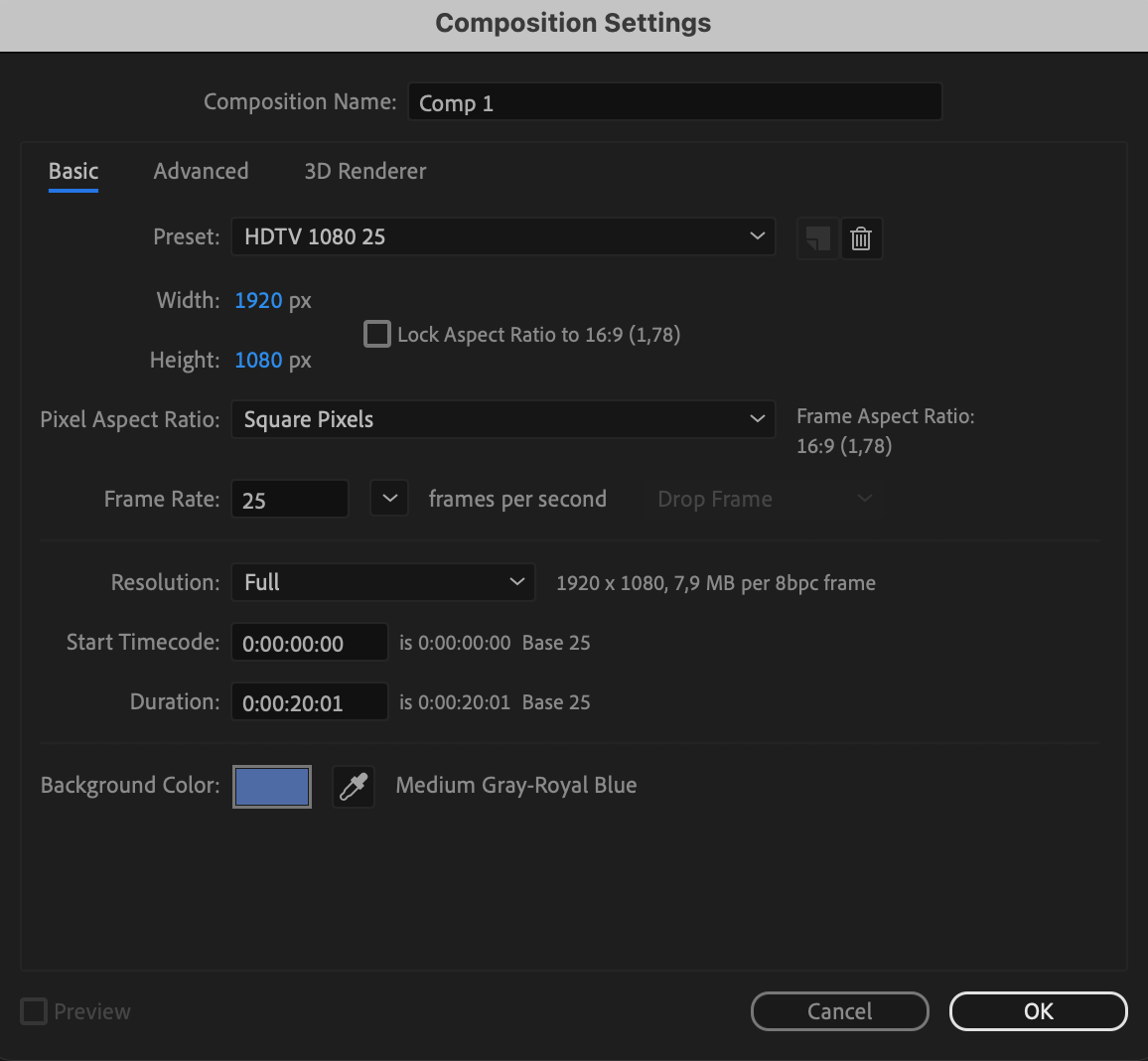
Ouvrez After Effects et créez une nouvelle composition en cliquant sur Composition > New Composition. Définissez la résolution et la durée souhaitées. Cette composition vous servira de toile pour créer vos effets de texte.
 Étape 2 : ajoutez du texte
Sélectionnez Text Tool (Ctrl/Cmd + T) dans la barre d’outils, puis cliquez dans votre composition pour saisir votre texte. Ajustez la police, la taille et la couleur dans le panneau Character afin d’obtenir le style souhaité. Testez différentes polices et couleurs pour trouver la combinaison idéale pour votre projet.
Étape 3 : appliquez des styles originaux et des éléments visuels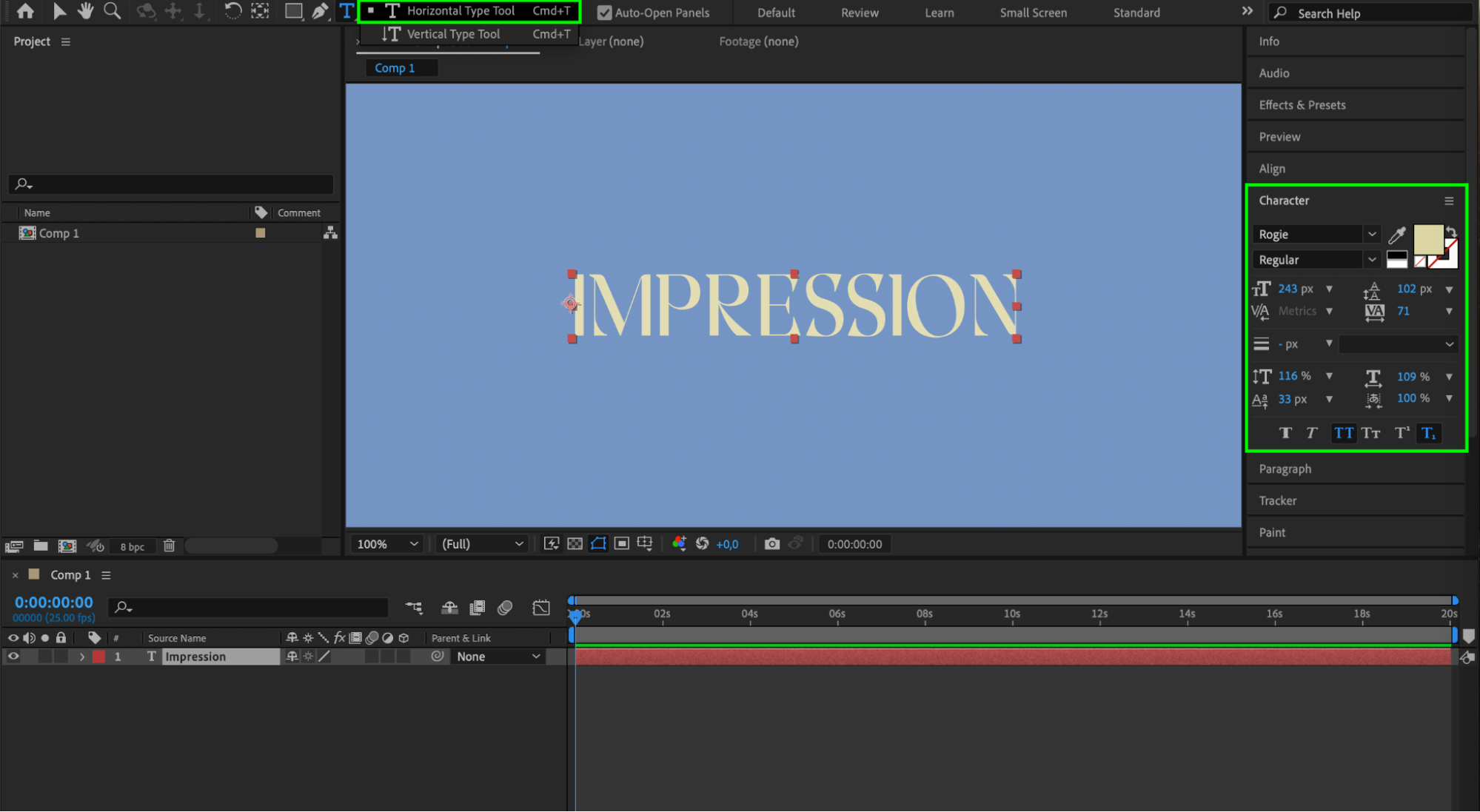
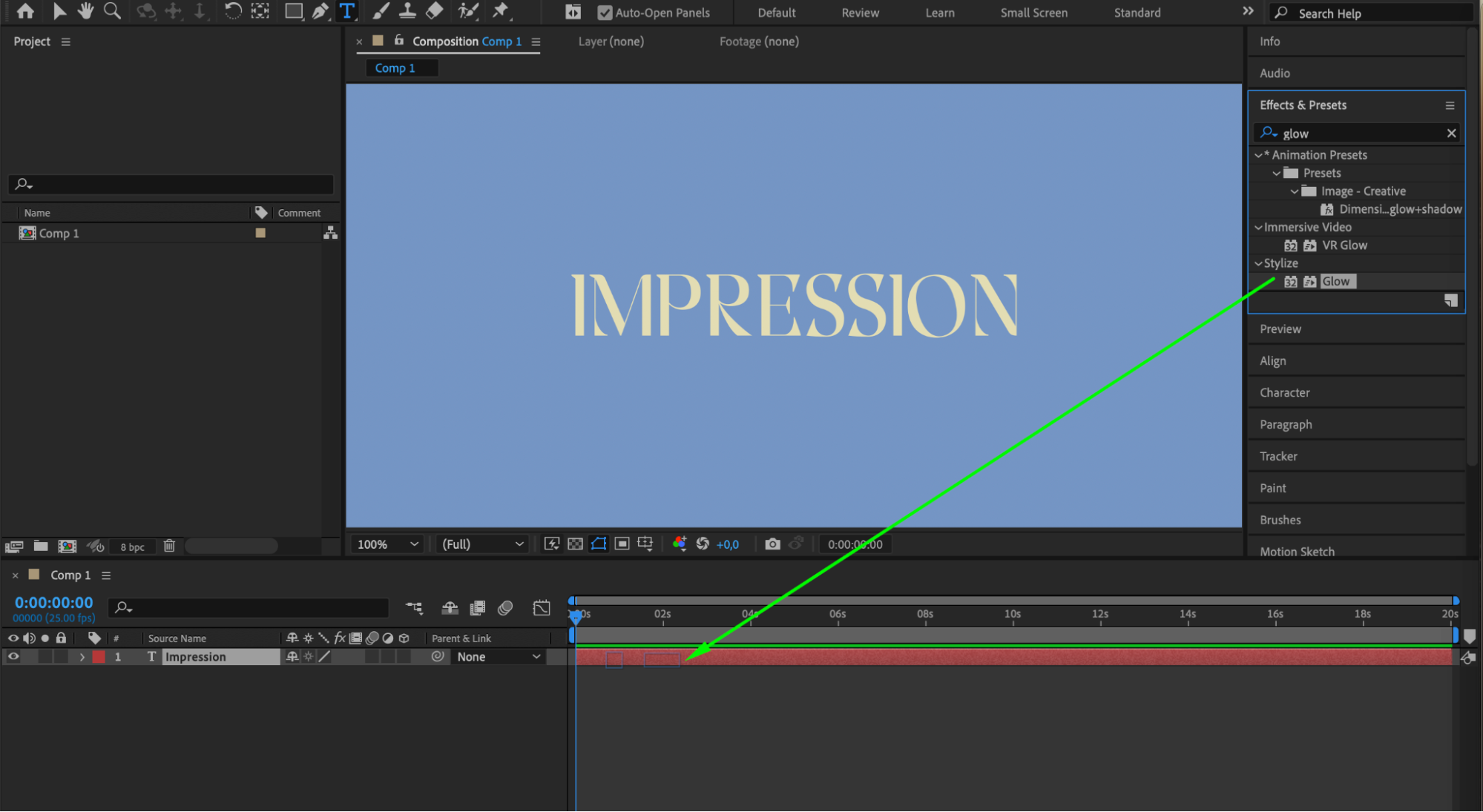
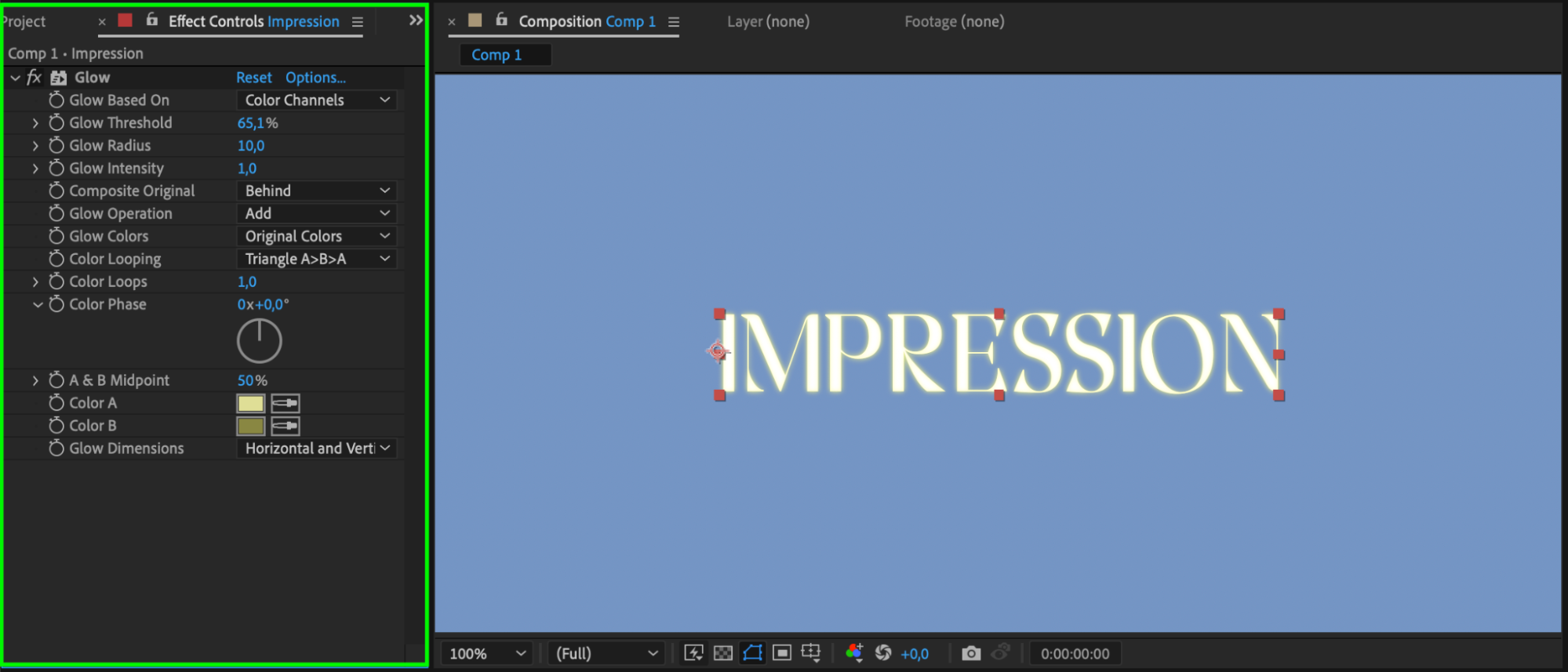
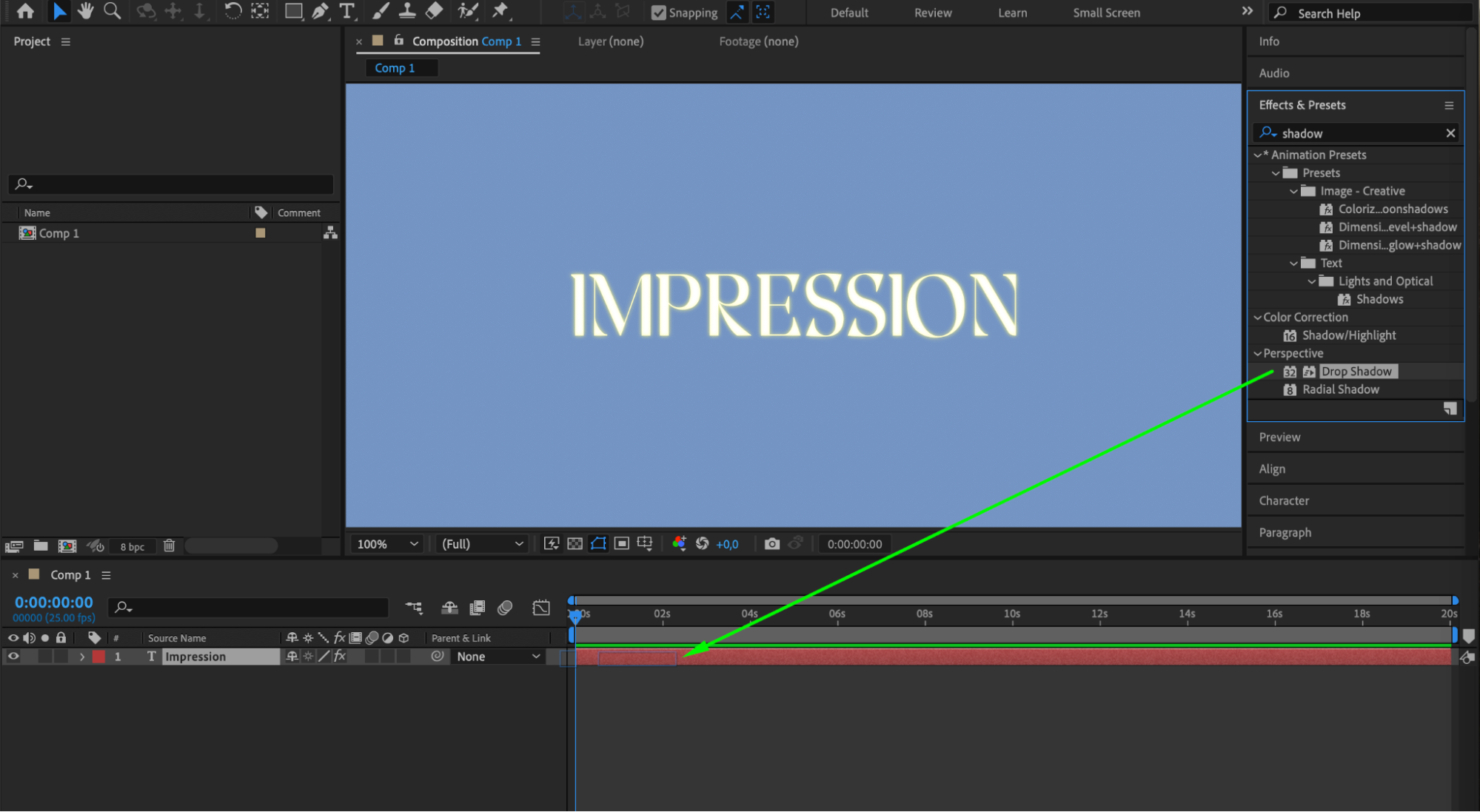
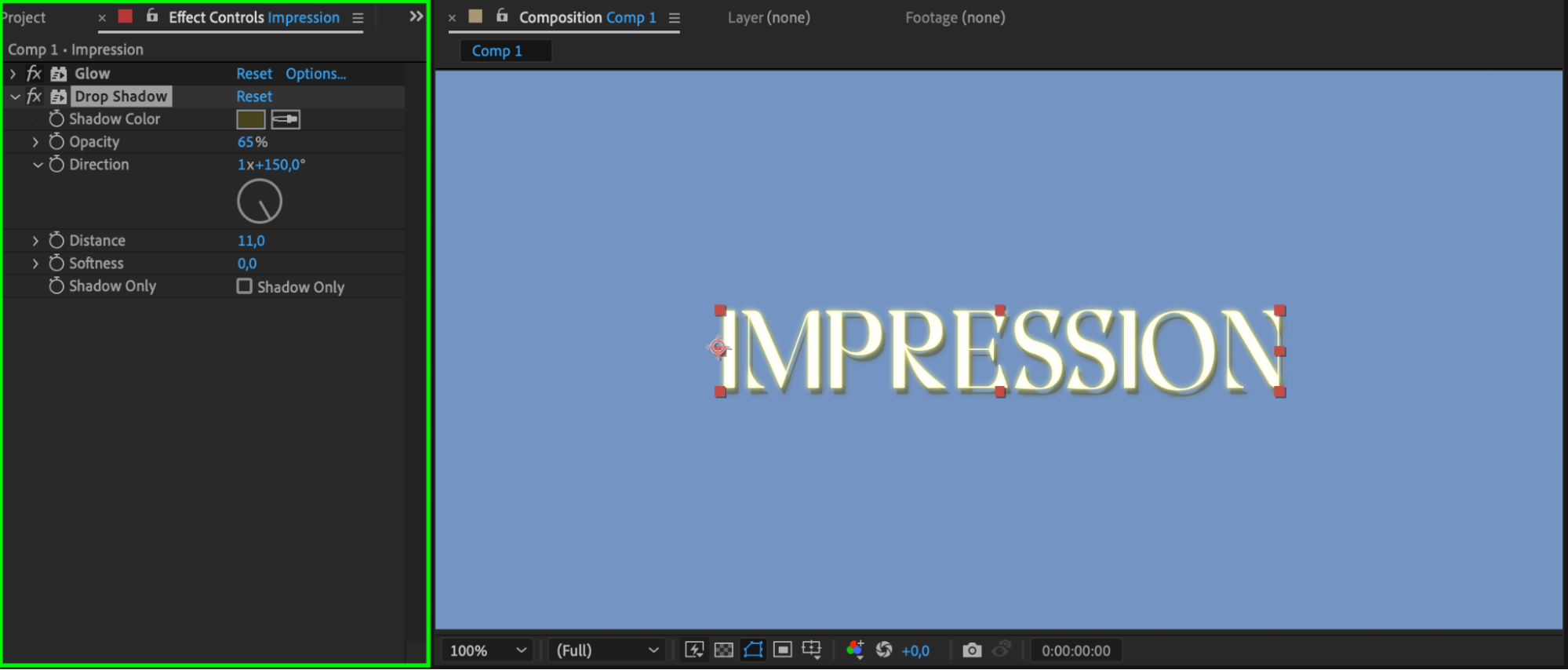
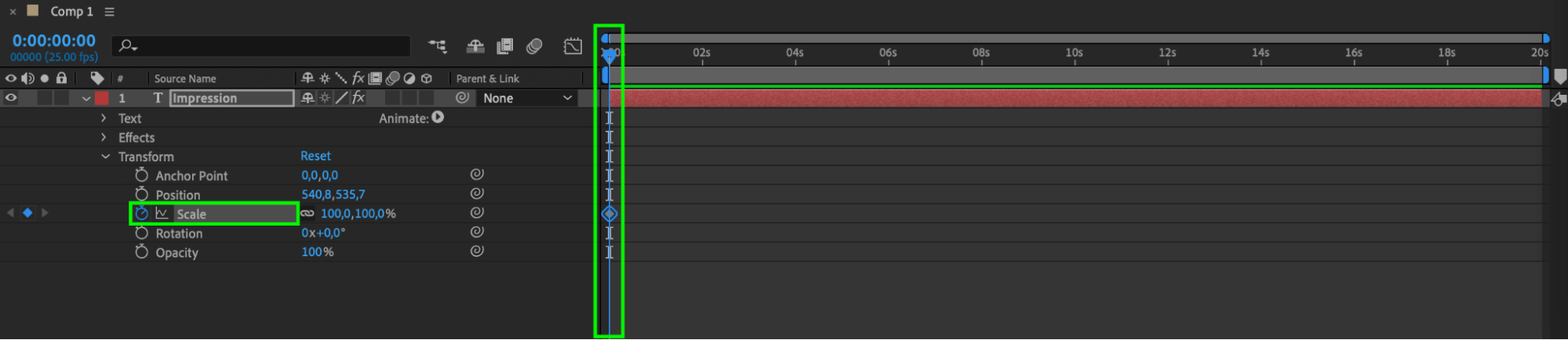
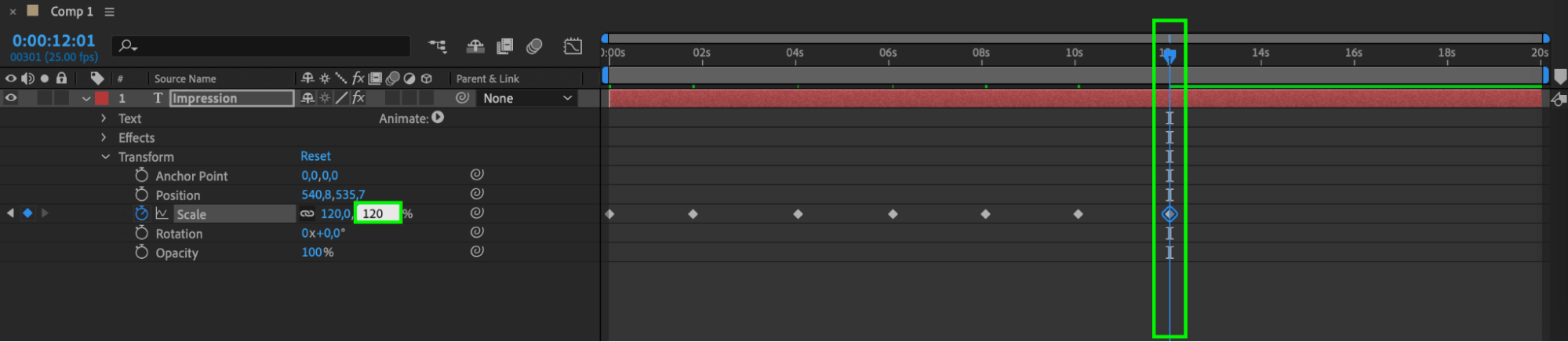
Appliquez des effets depuis le panneau Effects & Presets, comme “Glow”, “Drop Shadow” ou “Gaussian Blur”. Utilisez des propriétés animées par images clés telles que Opacity, Scale, Rotation et Position pour créer des animations personnalisées et donner un style unique à votre texte. Testez différentes combinaisons d’effets et d’animations par images clés afin d’obtenir l’impact visuel recherché pour votre projet.
 Étape 4 : animez le texte
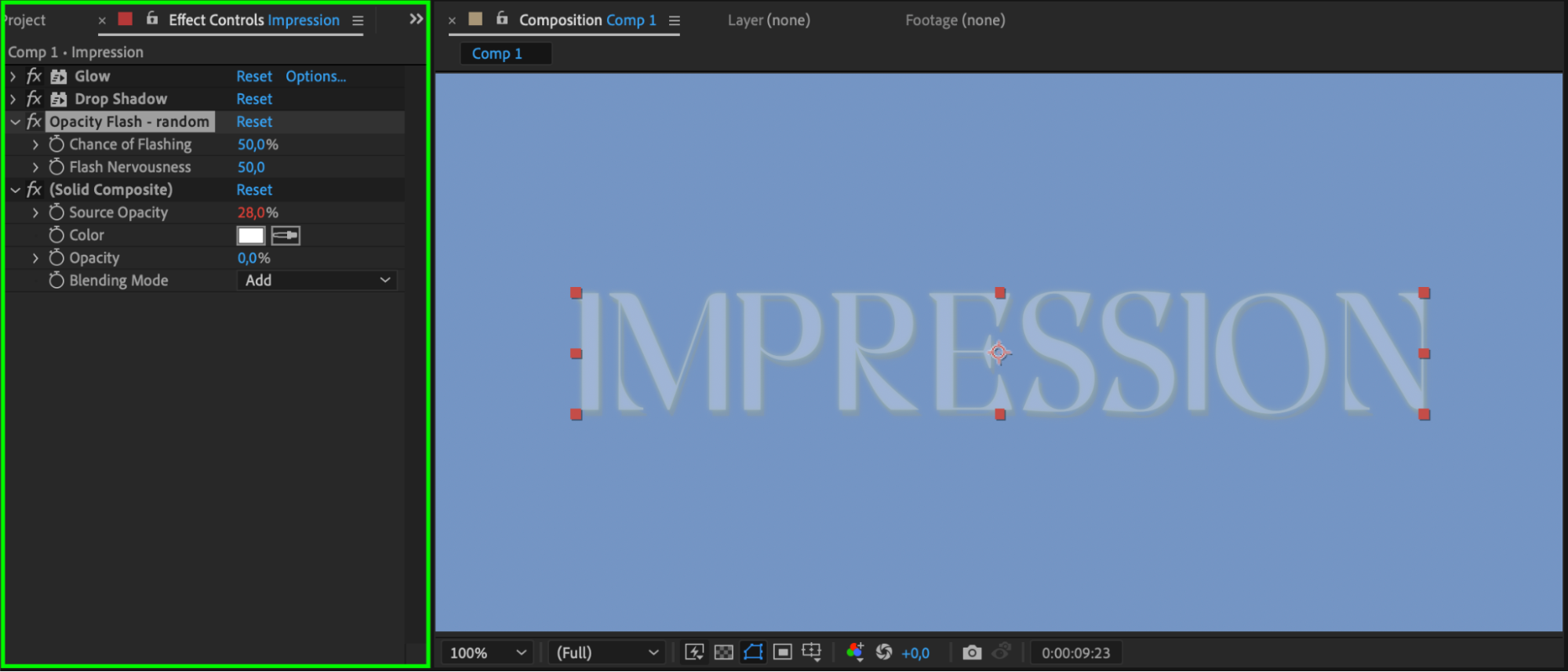
Pour animer du texte dans After Effects, explorez les nombreuses possibilités d’animation et gagnez du temps grâce aux presets prêts à l’emploi. Accédez au panneau Effects & Presets et parcourez Animation Presets > Behaviors, ou utilisez la barre de recherche pour trouver un effet précis. Faites glisser un preset sur votre calque de texte pour l’appliquer instantanément. Pour effectuer des réglages précis, développez les propriétés du calque de texte et affinez les images clés dans la section Effects. Cette méthode permet de créer facilement des animations de texte sophistiquées tout en gardant un contrôle précis sur le timing et les effets.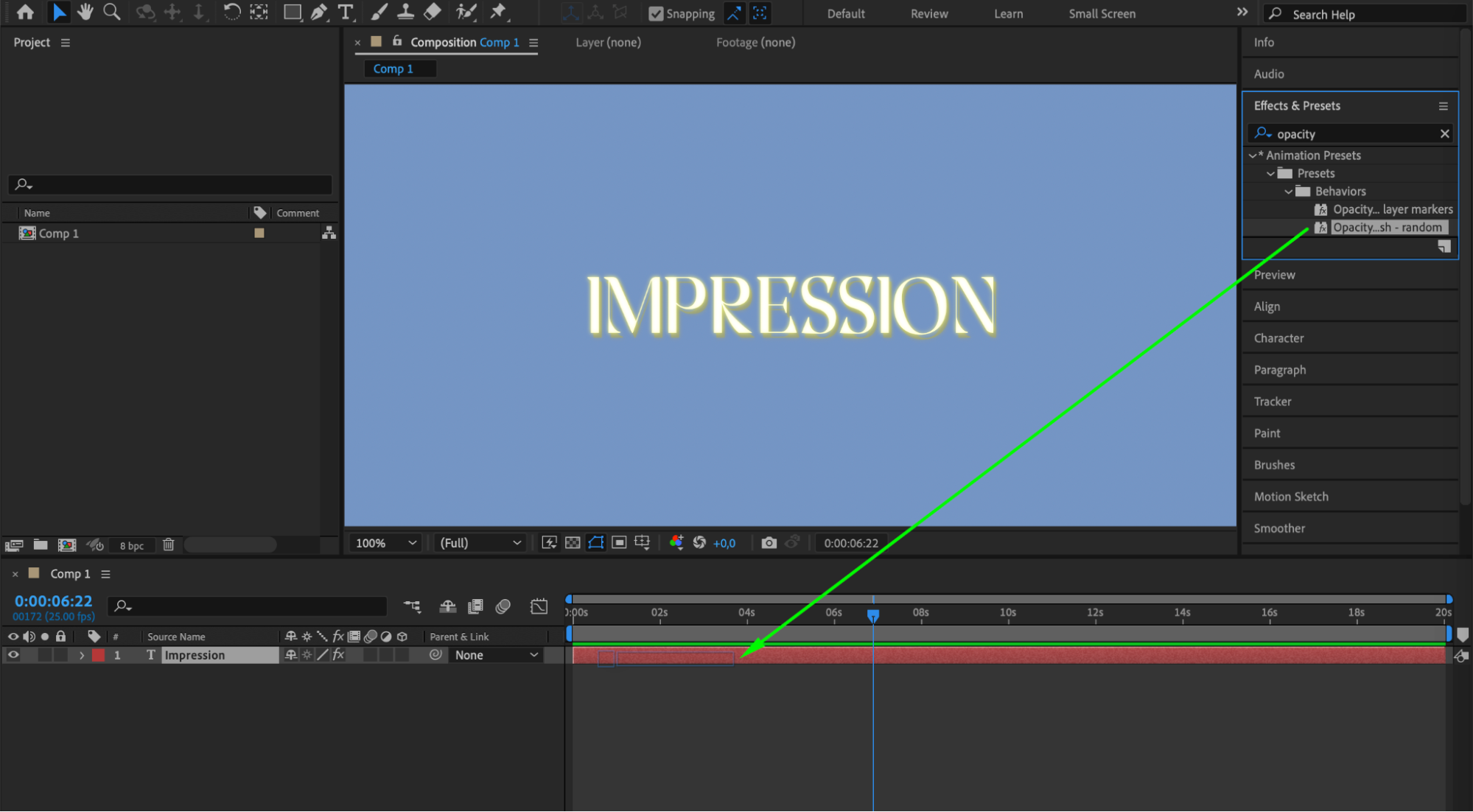
 Étape 5 : activez la 3D pour le calque de texte
Sélectionnez votre calque de texte, puis cliquez sur le commutateur 3D Layer, représenté par une petite icône en forme de cube, dans le panneau Timeline. Vous activez ainsi les fonctions 3D du texte et pouvez le manipuler dans les trois dimensions.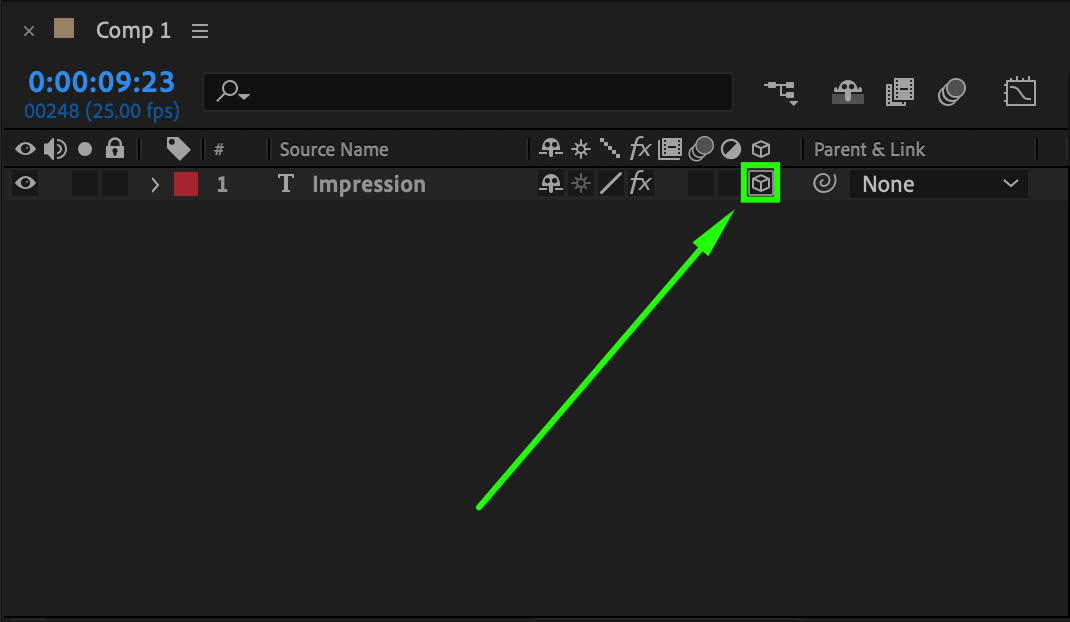 Étape 6 : ajustez les propriétés 3D
Après avoir sélectionné le calque de texte, appuyez sur R pour afficher les propriétés de rotation. Faites pivoter votre texte sur les axes X, Y et Z afin d’obtenir l’orientation souhaitée. Le réglage de ces propriétés apporte de la profondeur et du volume à votre texte.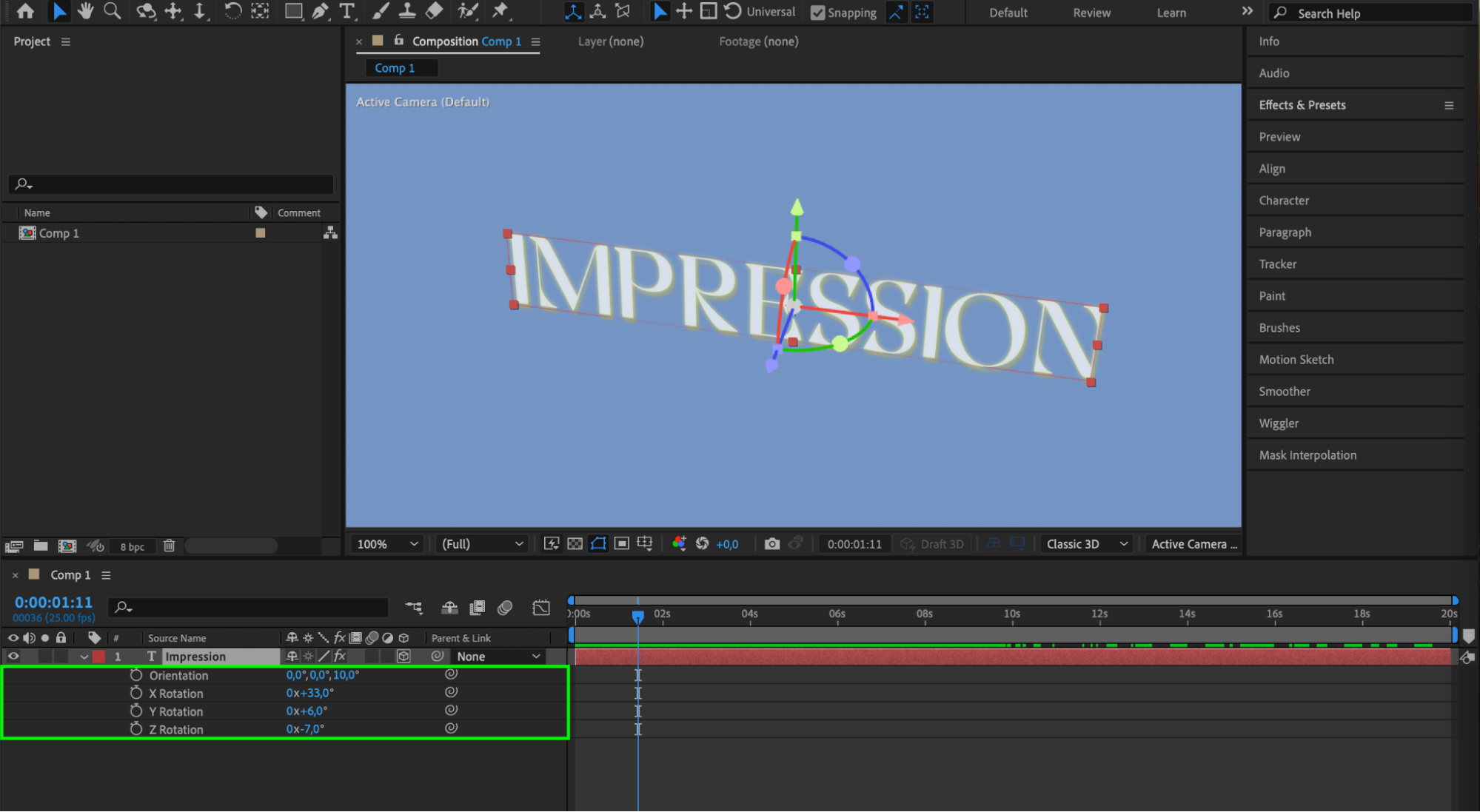 Étape 7 : ajoutez un éclairage et des ombres
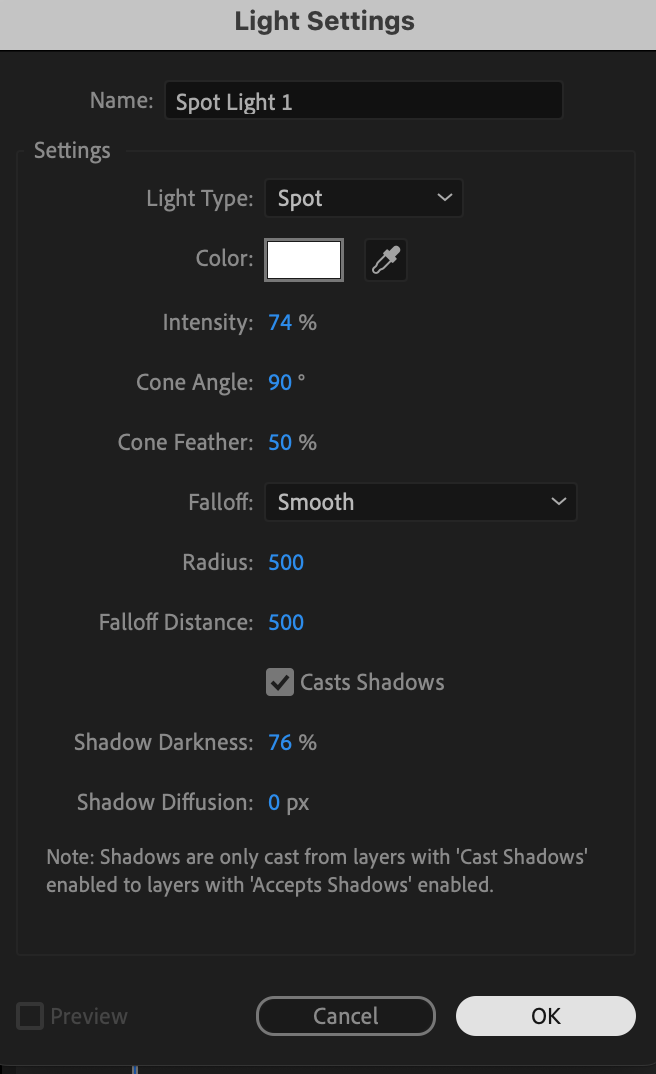
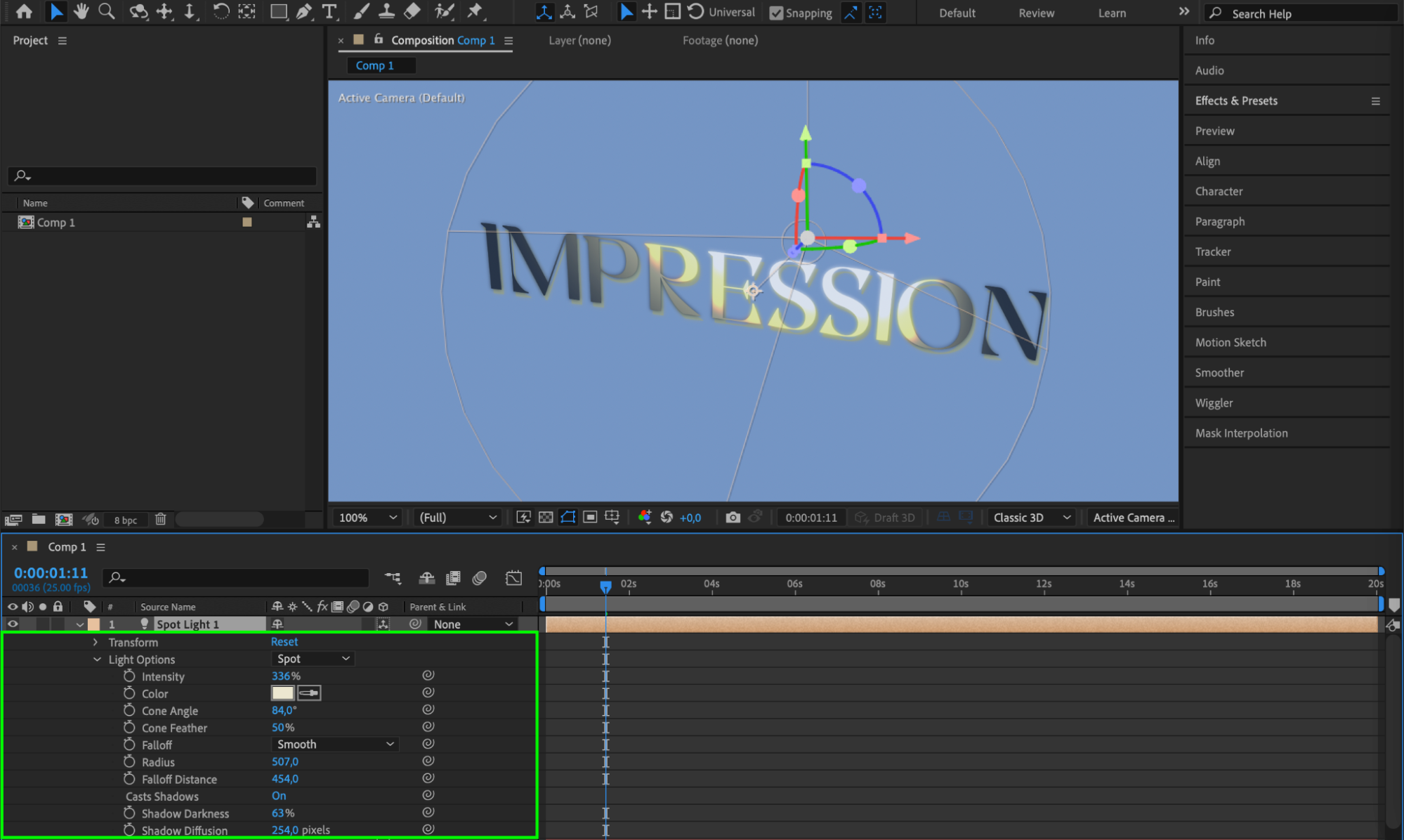
Ajoutez un calque de lumière en accédant à Layer > New > Light. Choisissez un type de lumière, puis ajustez sa position afin de créer un éclairage et des ombres réalistes sur votre texte 3D. Cette étape renforce le réalisme et l’impact visuel de votre texte 3D.
 Étape 8 : prévisualisez et affinez votre animation
Appuyez sur la barre d’espace pour lire la composition et prévisualiser l’animation. Ajustez les images clés et les effets si nécessaire afin d’obtenir un effet de texte fluide et agréable à regarder. En affinant votre animation, vous vous assurez qu’elle correspond parfaitement à votre vision créative.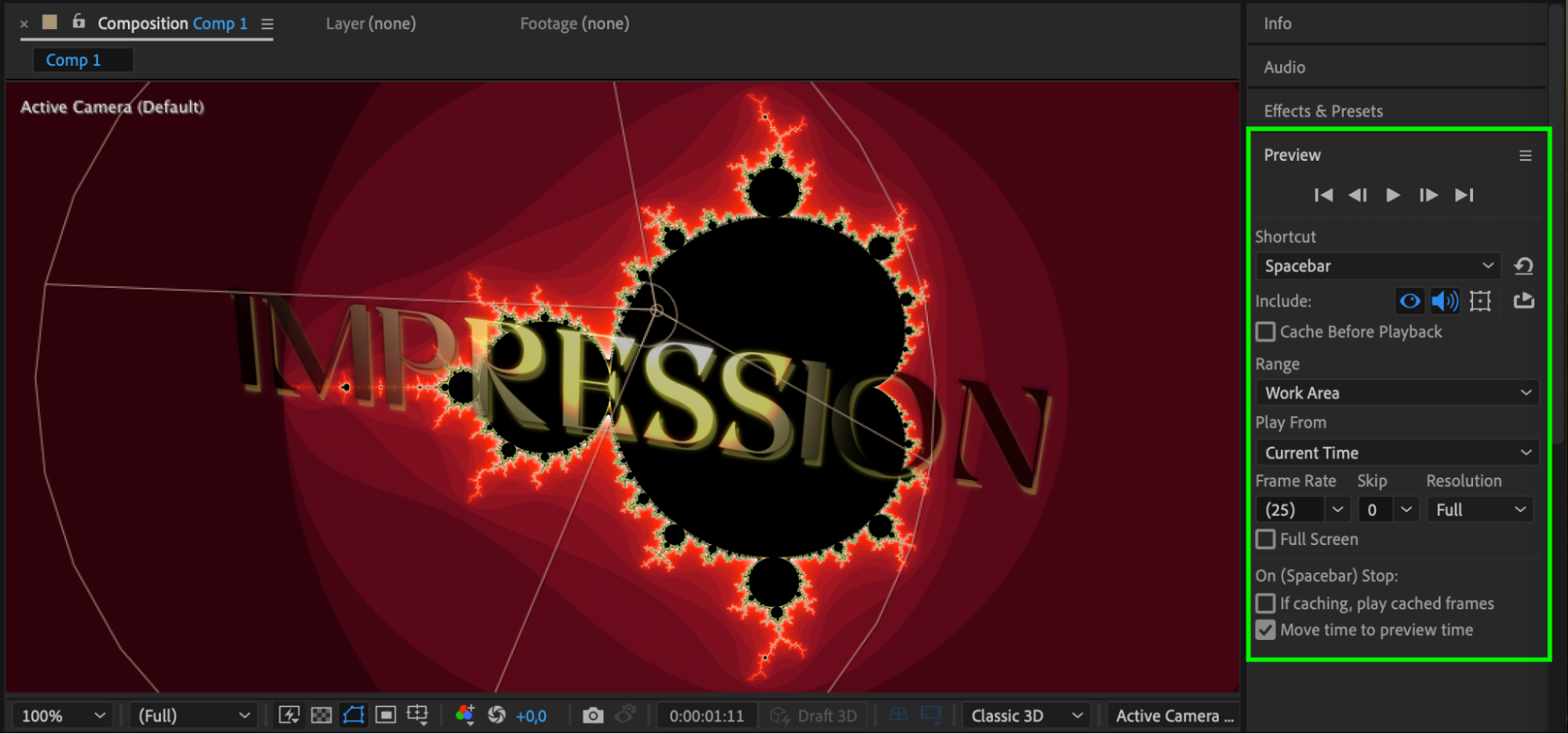 Conclusion
En suivant ces étapes, vous disposerez de bases solides pour créer des effets de texte spectaculaires dans After Effects. C’est en pratiquant que l’on progresse : n’hésitez donc pas à expérimenter et à laisser libre cours à votre créativité. Transformez vos vidéos grâce à des animations de texte dynamiques, des effets 3D et des styles originaux qui captiveront votre public. Alors, êtes-vous prêt à faire passer vos vidéos au niveau supérieur avec des effets de texte saisissants ? Commençons ! Pour découvrir d’autres tutoriels et astuces sur After Effects, rendez-vous sur notre site aejuice.com.
Our Bestsellers
Our Bestsellers


