
Introduction – Donnez vie au Rasengan dans After Effects
Si vous êtes fan de Naruto et que vous souhaitez reproduire la puissante technique du Rasengan dans vos vidéos, ce guide est fait pour vous. Nous allons vous accompagner à chaque étape, de la création de la sphère d’énergie lumineuse à l’ajout des effets tourbillonnants qui rendent le Rasengan si emblématique. Avec After Effects, vous pouvez créer des visuels dynamiques qui captiveront votre audience et apporteront une touche de magie anime à vos projets.
Étape 1 : Créer une nouvelle composition
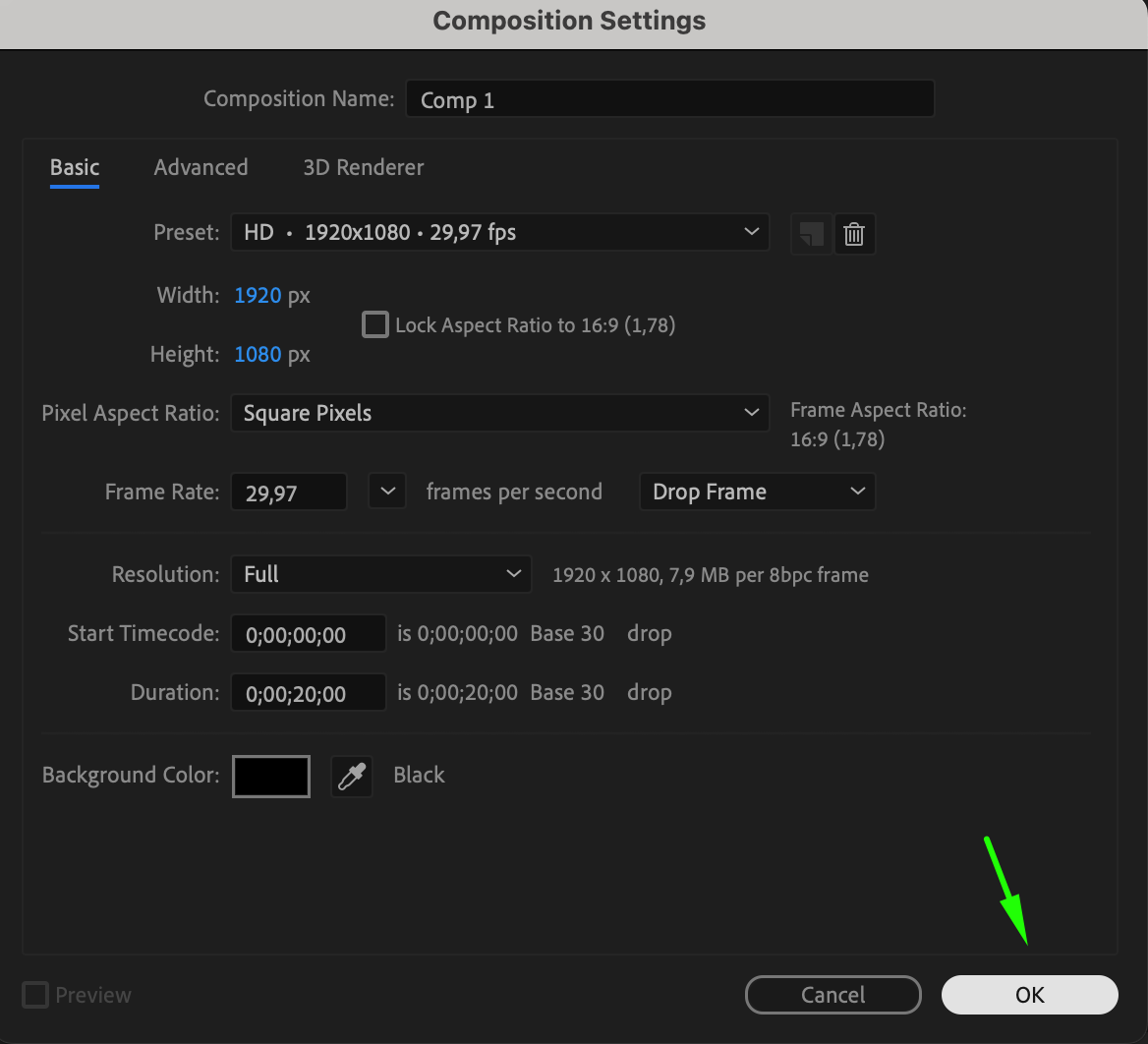
Commencez par ouvrir After Effects et créer une nouvelle composition. Allez dans Composition > New Composition et ajustez les paramètres selon les besoins de votre projet (taille d’image, fréquence d’images et durée). Veillez à donner suffisamment de temps à votre composition pour mettre en valeur l’effet Rasengan.
 Étape 2 : Créer un calque de fond bleu
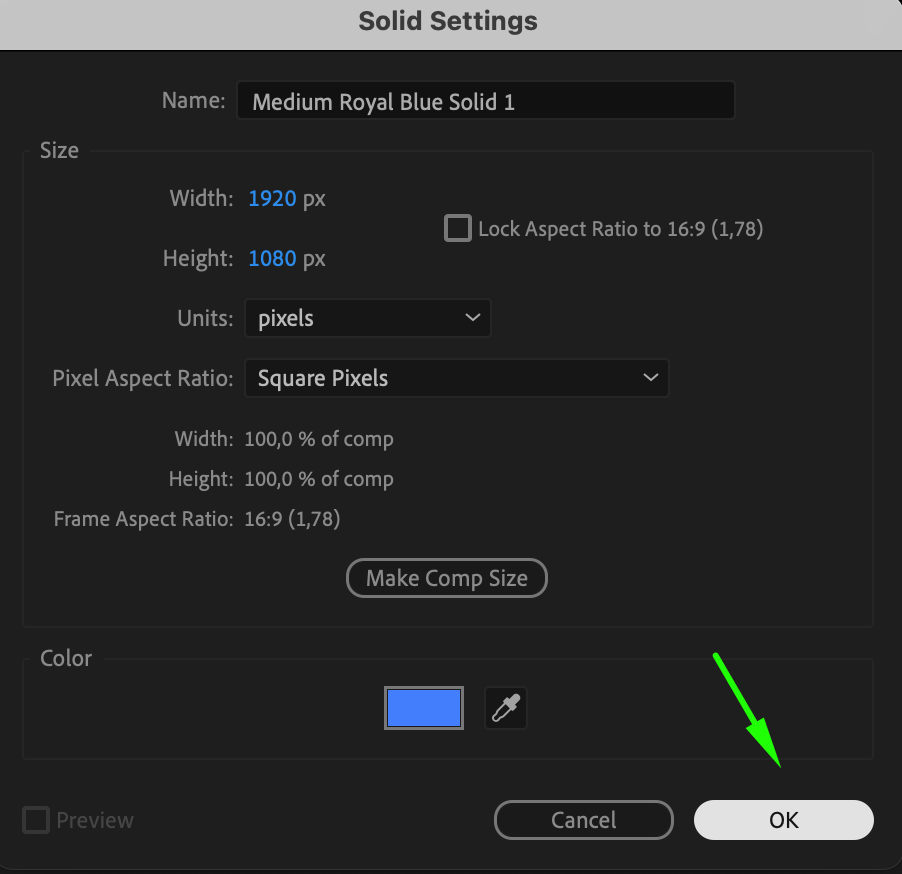
Pour commencer le processus visuel, créez un nouveau calque de fond en allant dans Layer > New > Solid. Définissez le fond en couleur bleue – elle servira de couleur de base pour l’effet Rasengan. Les tons bleus se prêtent bien à l’énergie tourbillonnante évoquant le chakra.
 Étape 3 : Ajouter un masque circulaire
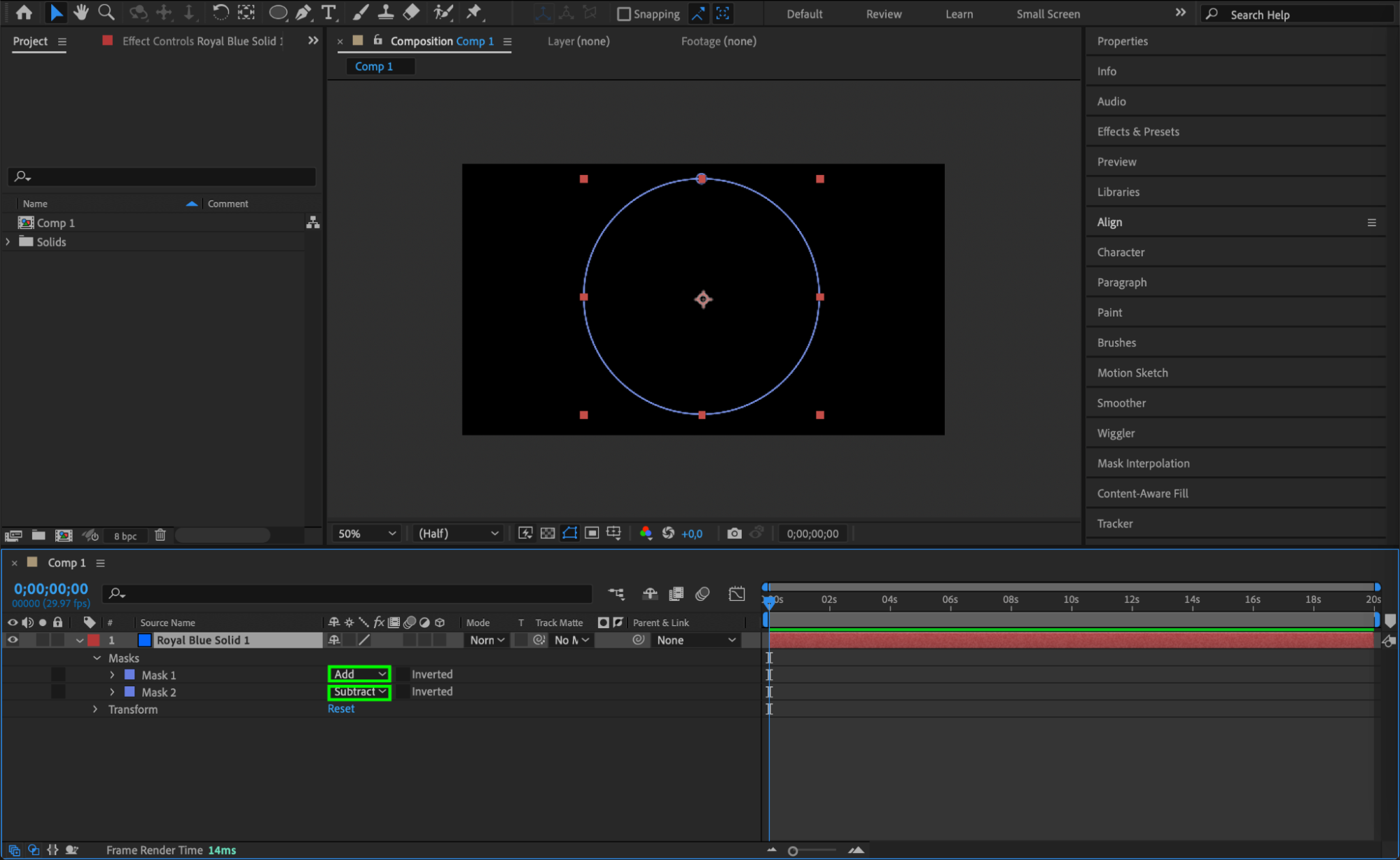
À l’aide de l’outil Ellipse (Q), créez un masque circulaire sur le calque de fond. Maintenez Ctrl/Cmd + Shift pendant que vous dessinez le cercle pour qu’il soit parfaitement rond.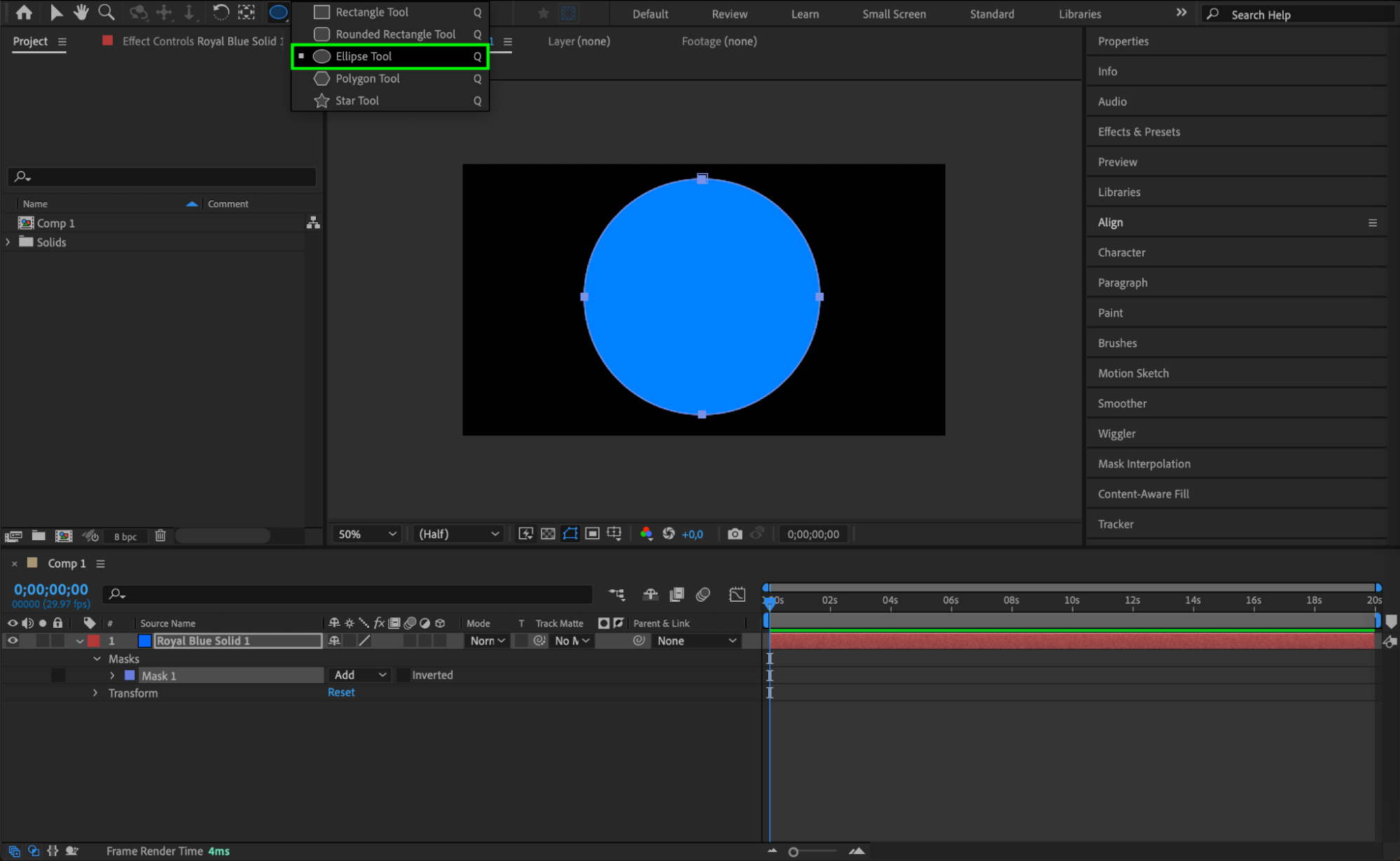 Étape 4 : Dupliquer le masque
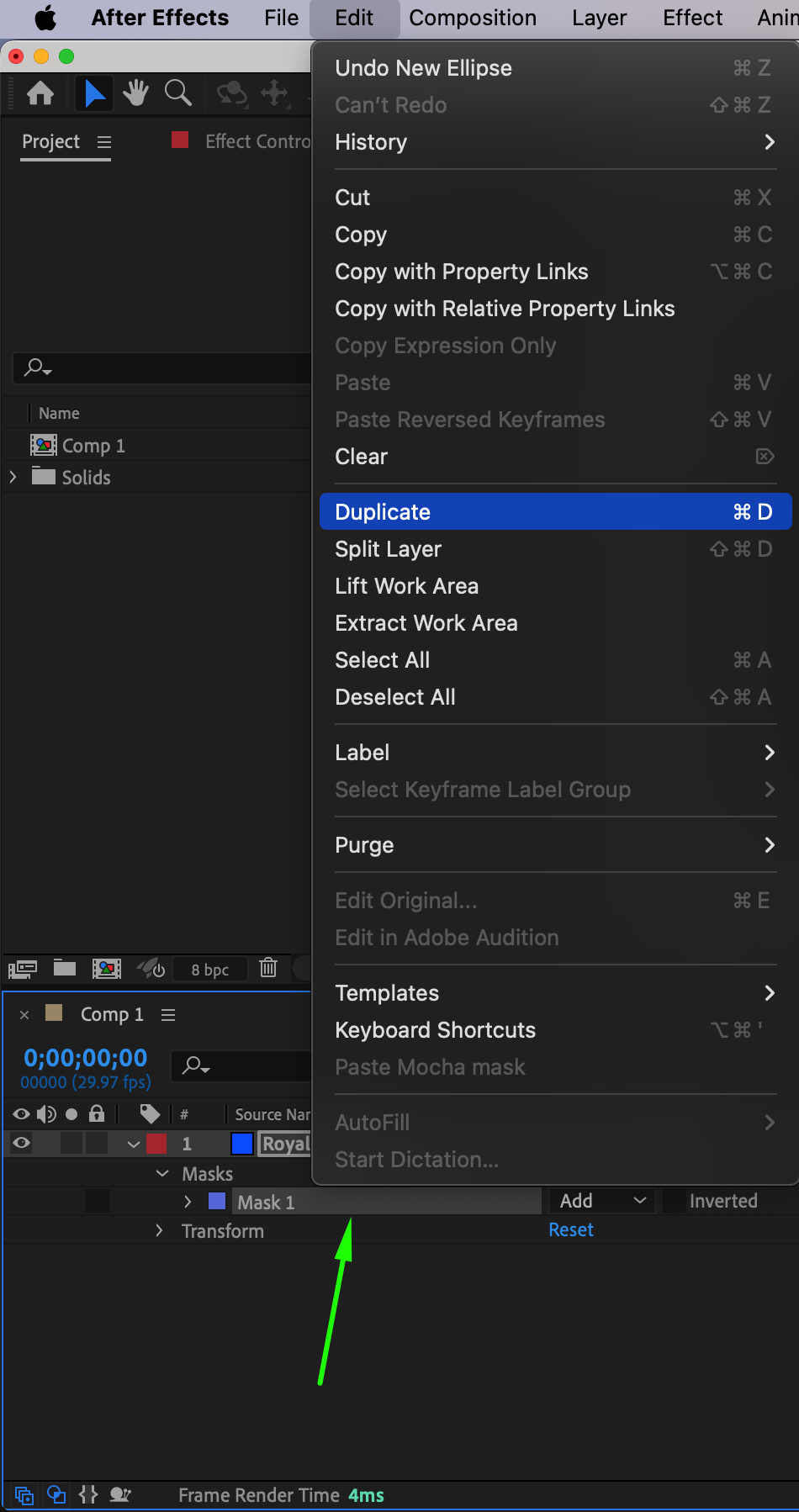
Dupliquez maintenant le masque en appuyant sur « Ctrl/Cmd + D ». Pour le masque d’origine, définissez le Mode sur “Add”, et pour le masque dupliqué, définissez-le sur “Subtract”. Cela pose la base de l’effet lumineux.
 Étape 5 : Ajuster les paramètres du masque
Pour le masque dupliqué, ajustez le Mask Feather à environ 93 et définissez le Mask Expansion sur -40. Cela adoucit les bords du cercle et lui donne un effet lumineux, représentant l’énergie du Rasengan.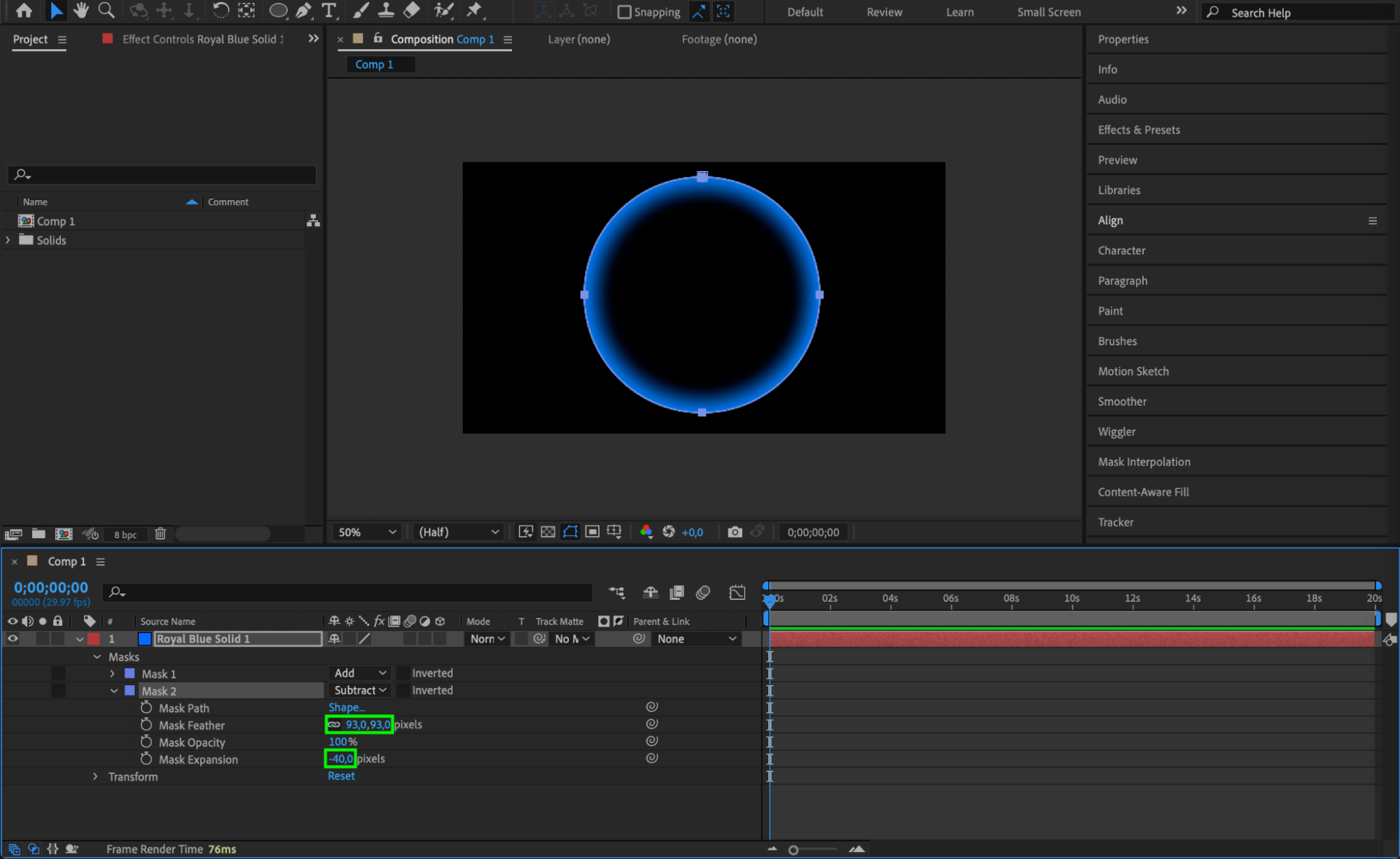 Étape 6 : Créer un calque de fond plus clair
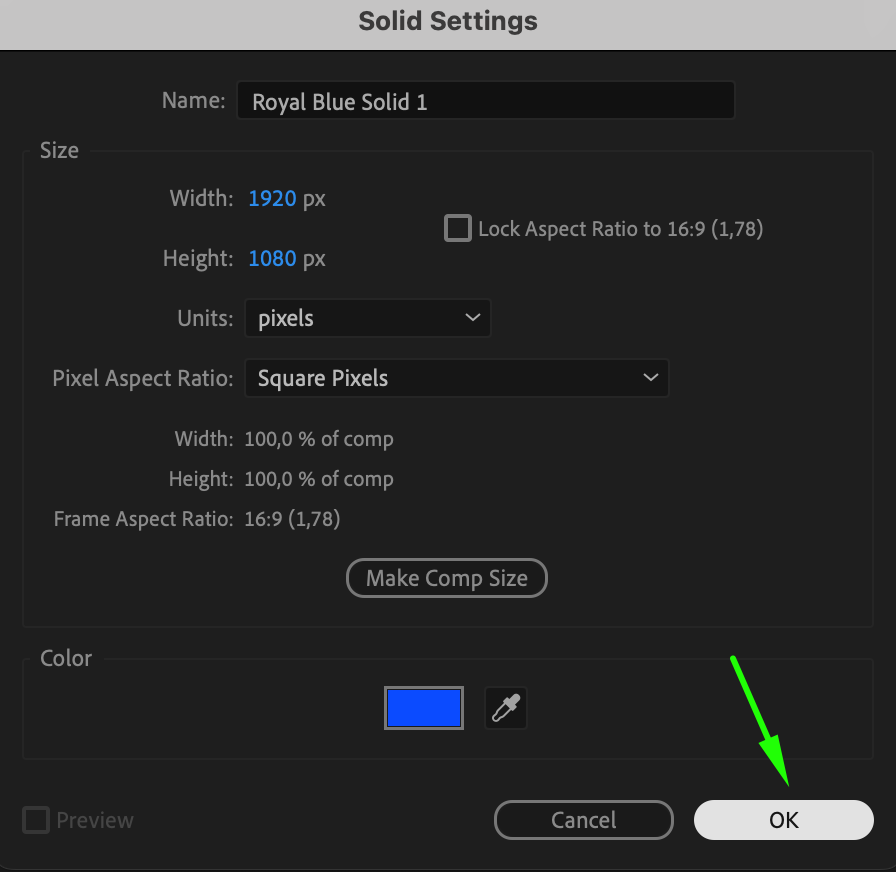
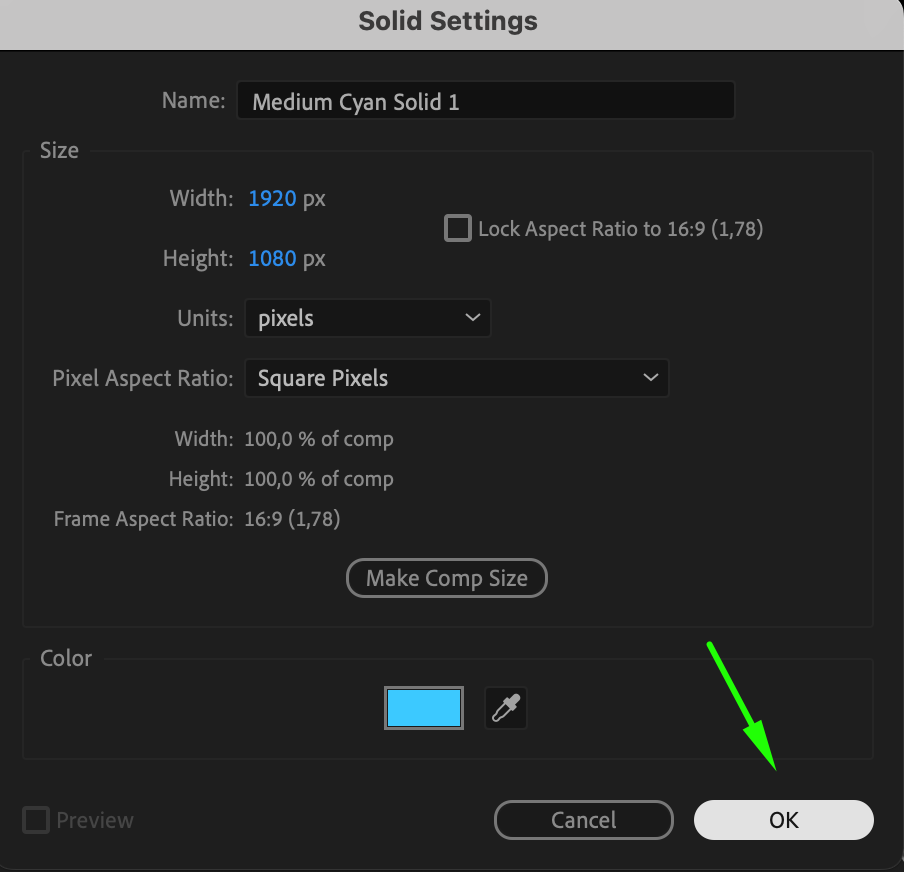
Ensuite, créez un nouveau calque de fond via Layer > New > Solid. Choisissez une couleur légèrement plus claire que le bleu précédent. Cela ajoutera de la profondeur à l’effet, donnant au Rasengan un aspect plus stratifié et plus intense.
 Étape 7 : Ajouter un autre masque circulaire
Sur le calque plus clair, utilisez à nouveau l’outil Ellipse (Q) pour créer un masque circulaire plus petit. Maintenez Ctrl/Cmd + Shift pour conserver les proportions. Ce cercle intérieur renforcera le centre du Rasengan.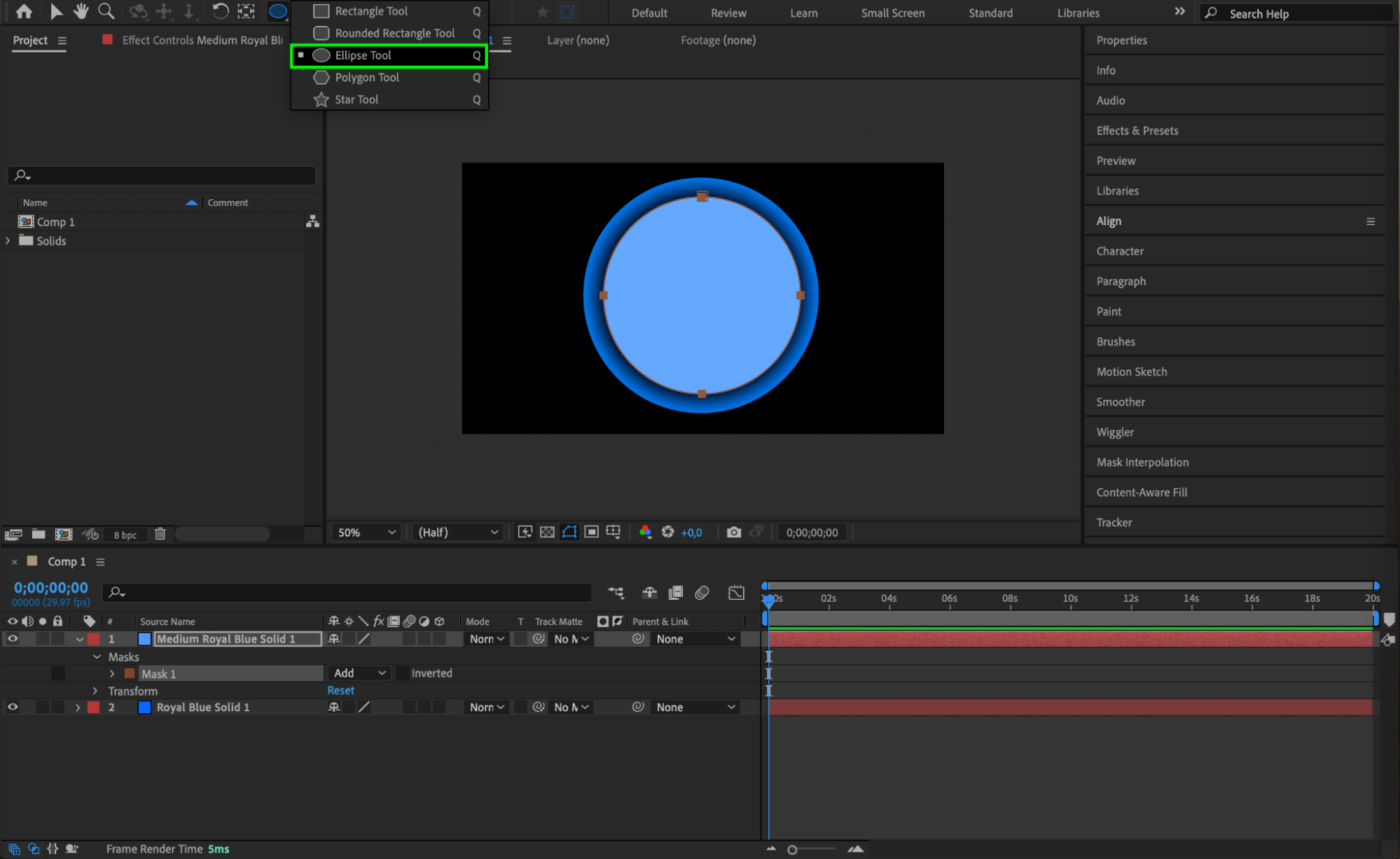 Étape 8 : Adoucir le masque
Pour ce nouveau masque, définissez le Mask Feather sur 225. Cela crée une transition douce et rend le Rasengan plus dynamique, la lueur se propageant vers l’extérieur depuis le centre.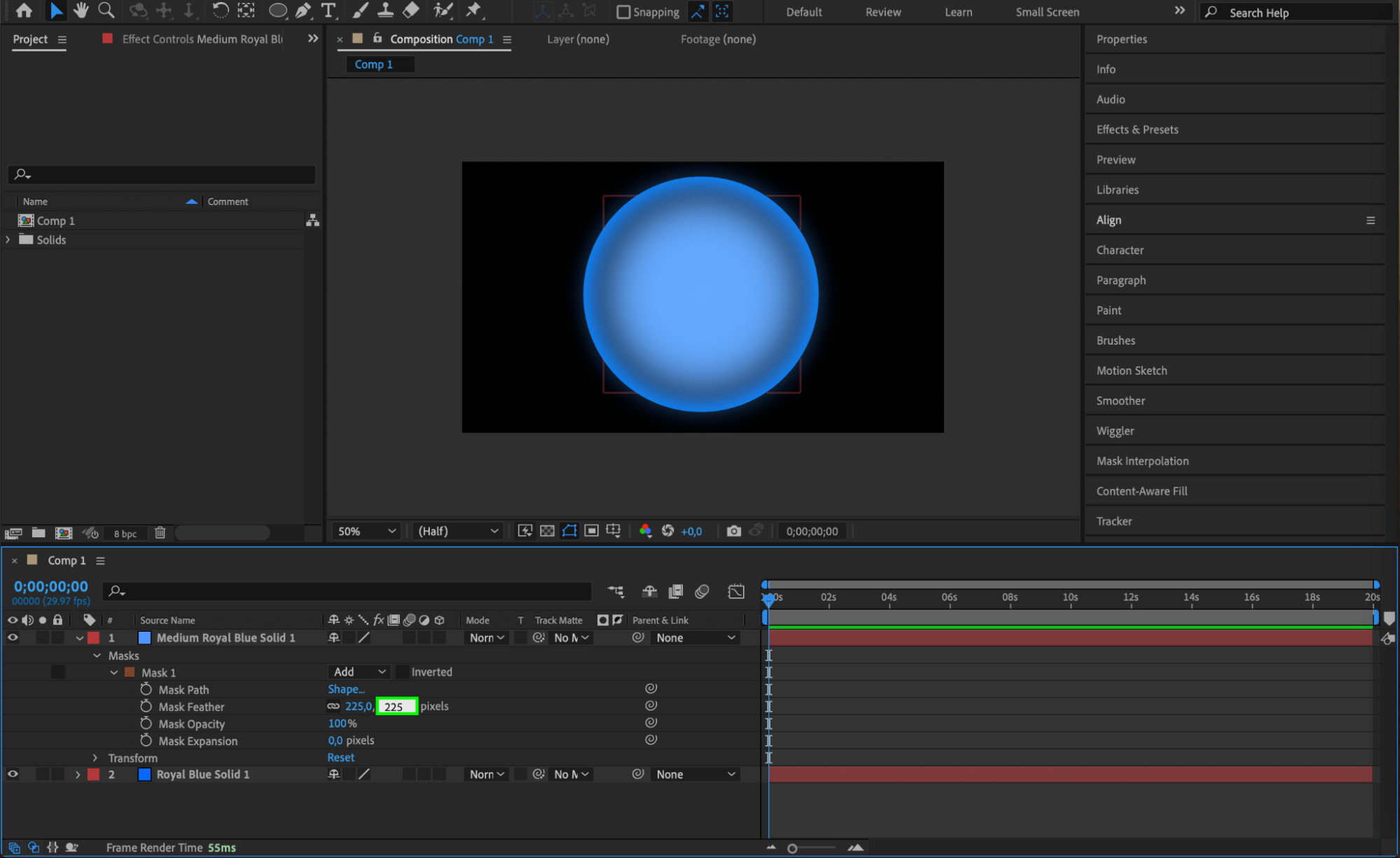 Étape 9 : Ajouter un fond plus clair pour le noyau intérieur
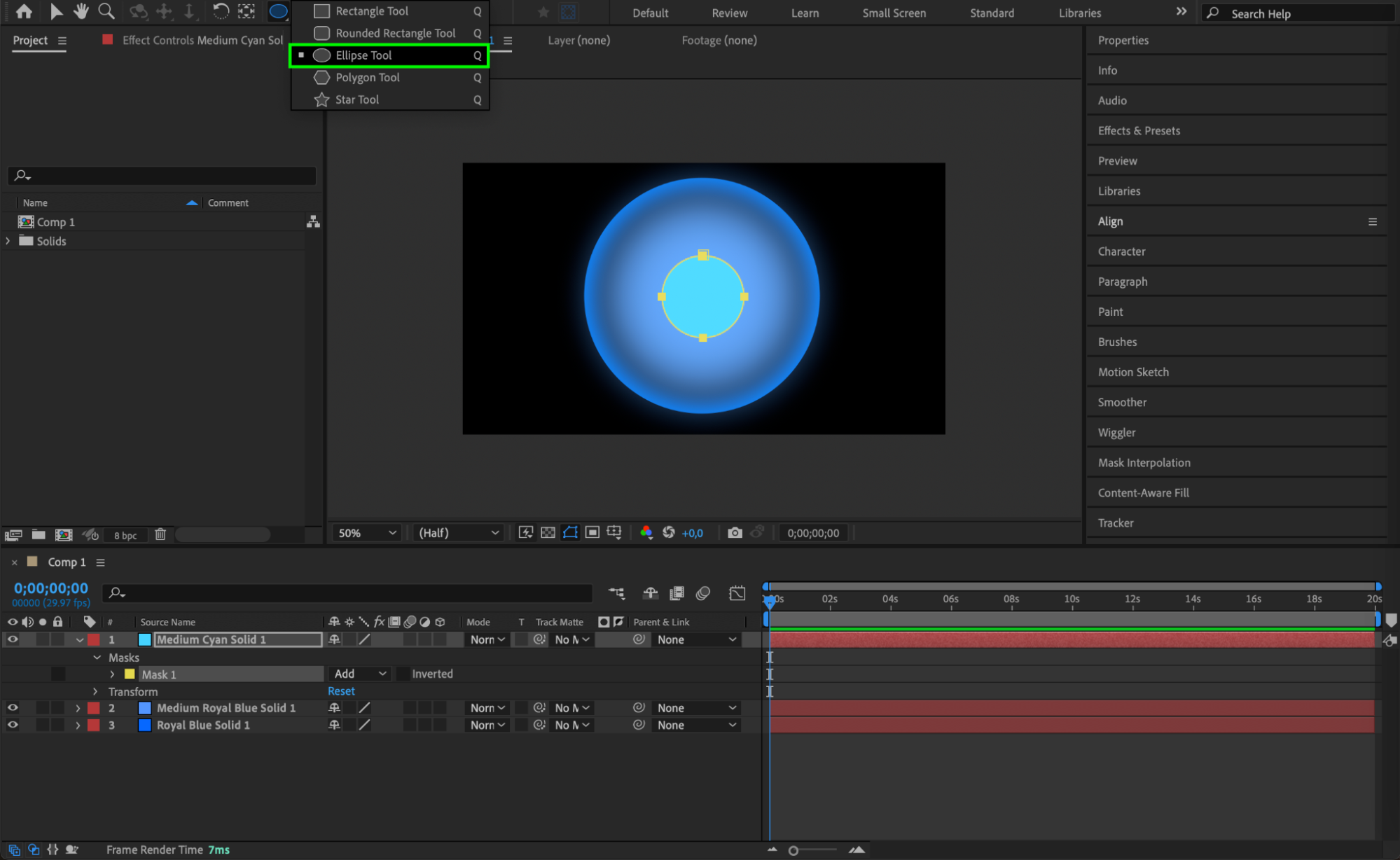
Créez maintenant un autre calque de fond, encore plus clair que le précédent. Il représentera la partie la plus lumineuse, au cœur du Rasengan. À l’aide de l’outil Ellipse (Q), créez un petit masque circulaire au centre de la composition. Veillez à maintenir Ctrl/Cmd + Shift pour qu’il reste uniforme.
 Étape 10 : Adoucir le masque du noyau
Définissez le Mask Feather sur environ 123 pour adoucir davantage les bords de ce noyau intérieur. Cela crée un effet d’énergie lumineuse rayonnant depuis le centre, imitant le chakra tourbillonnant du Rasengan.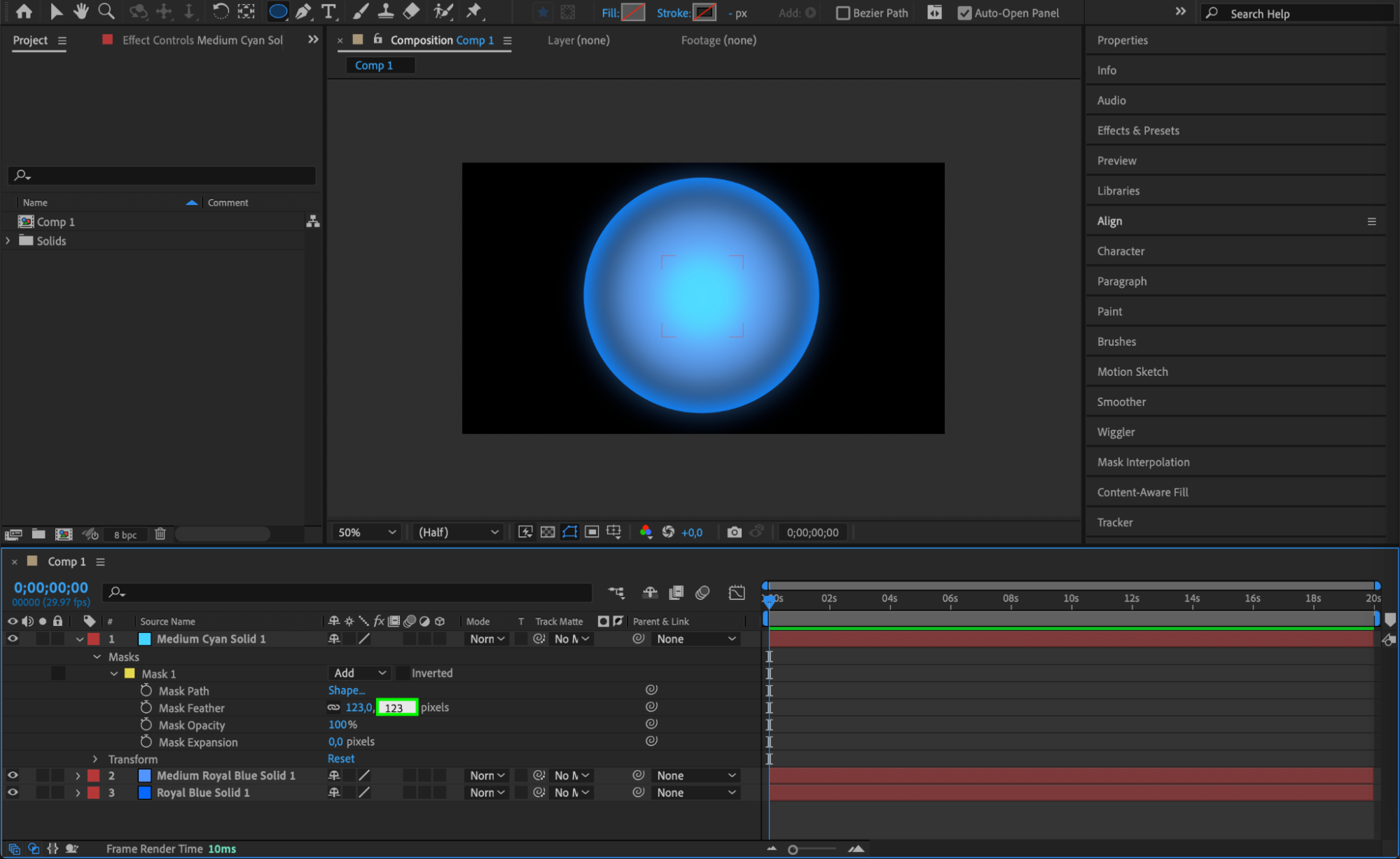 Étape 11 : Appliquer les effets Keylight et CC Sphere
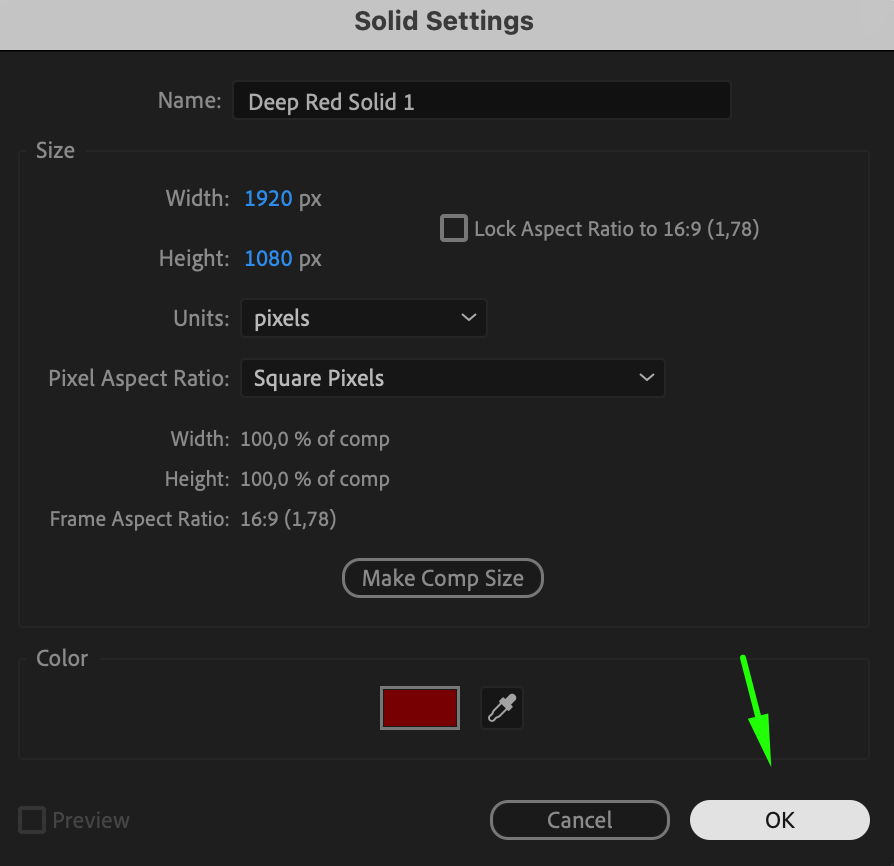
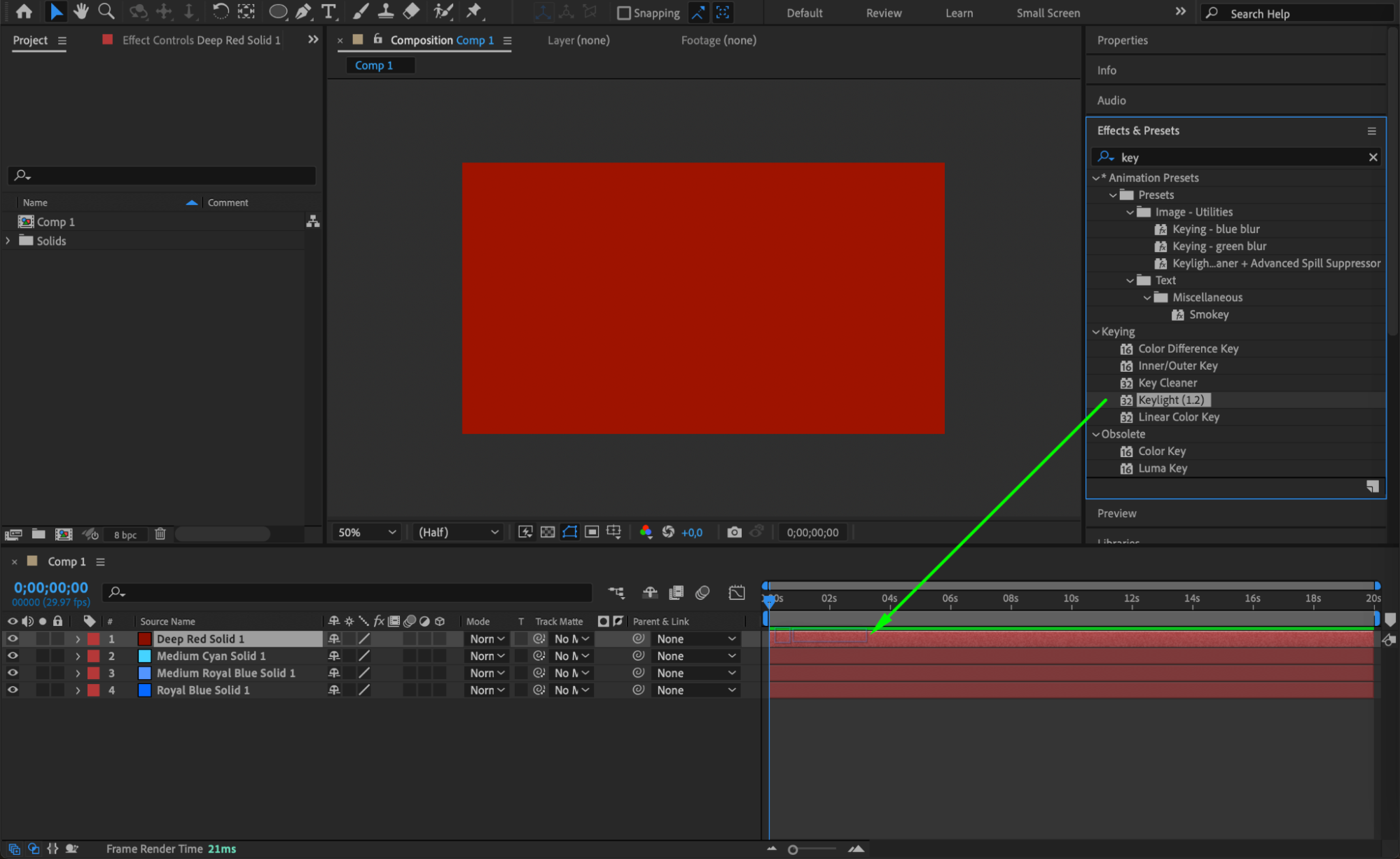
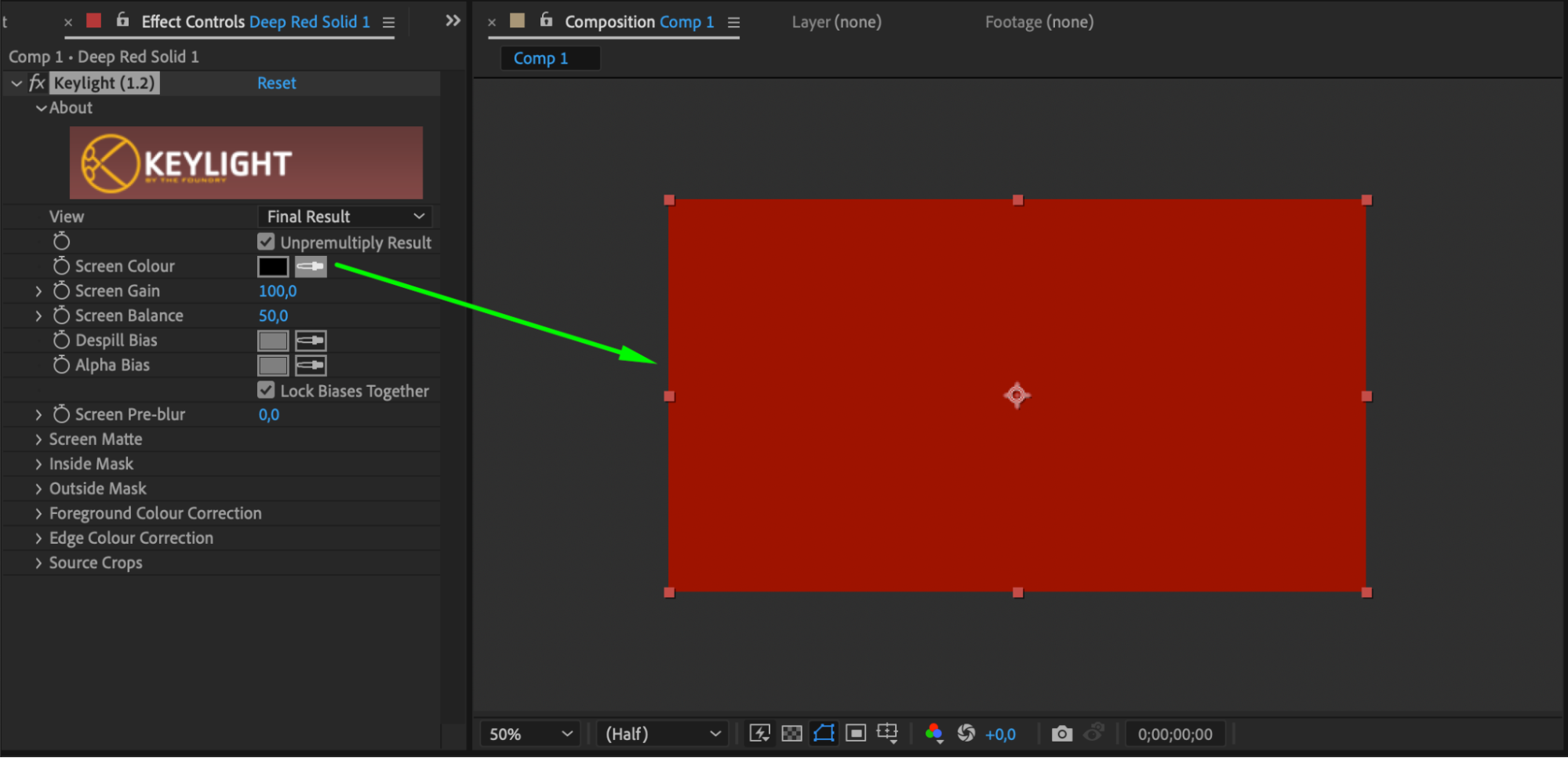
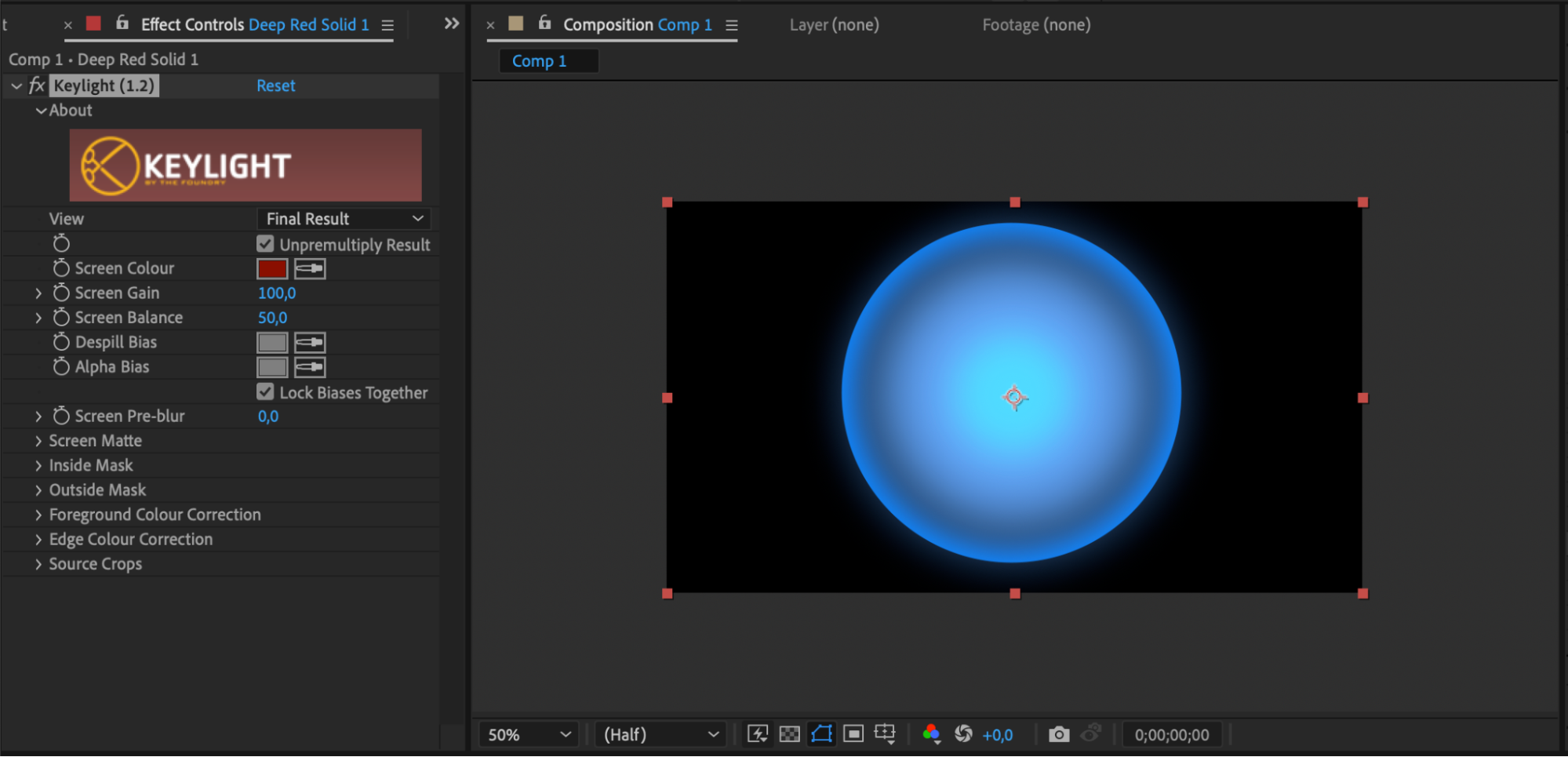
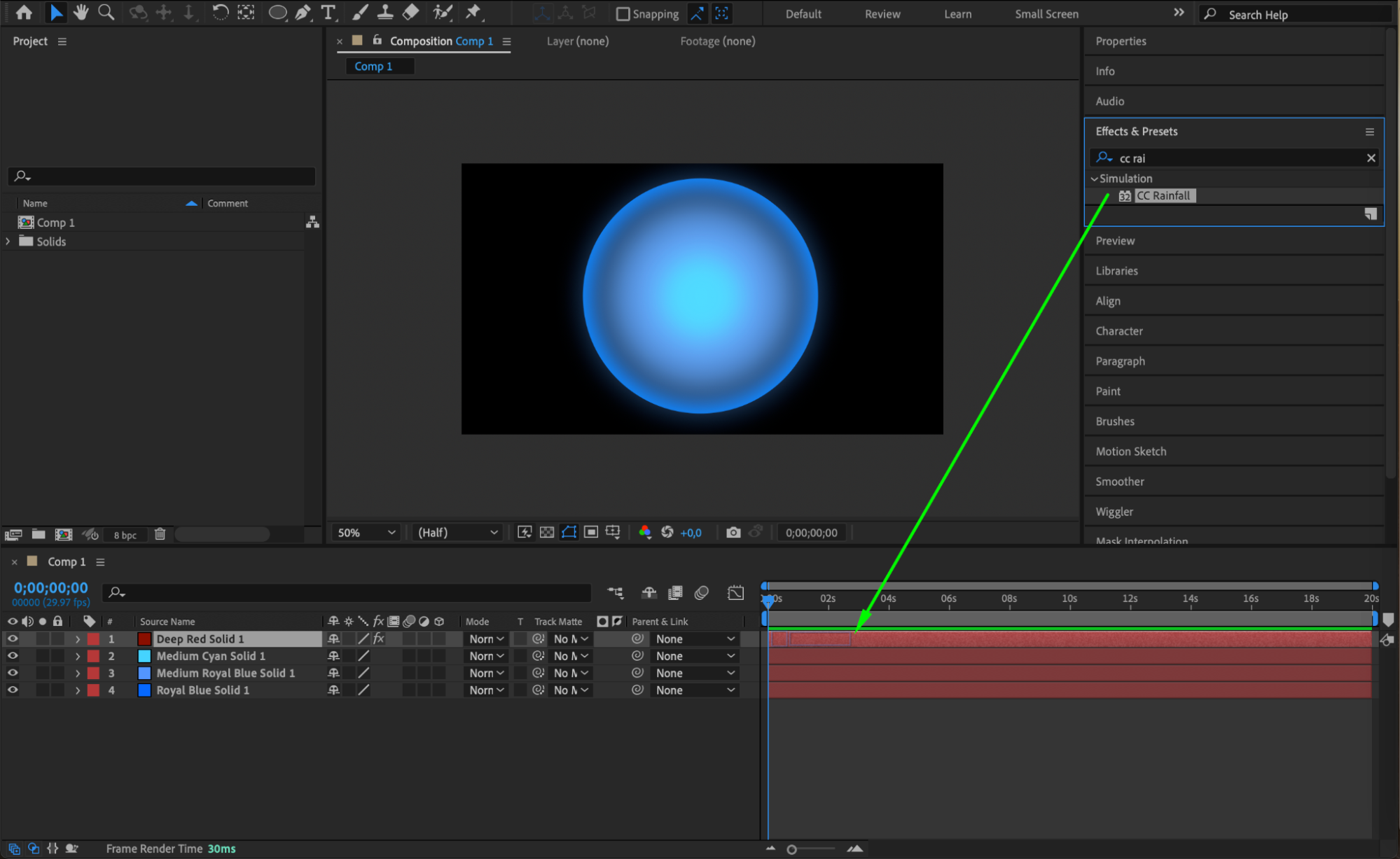
Créez maintenant un nouveau fond de couleur quelconque. Allez dans le panneau Effects & Presets, recherchez l’effet Keylight, et faites-le glisser sur le fond. Utilisez la pipette dans le panneau Effect Controls pour supprimer la couleur du fond et le rendre transparent.
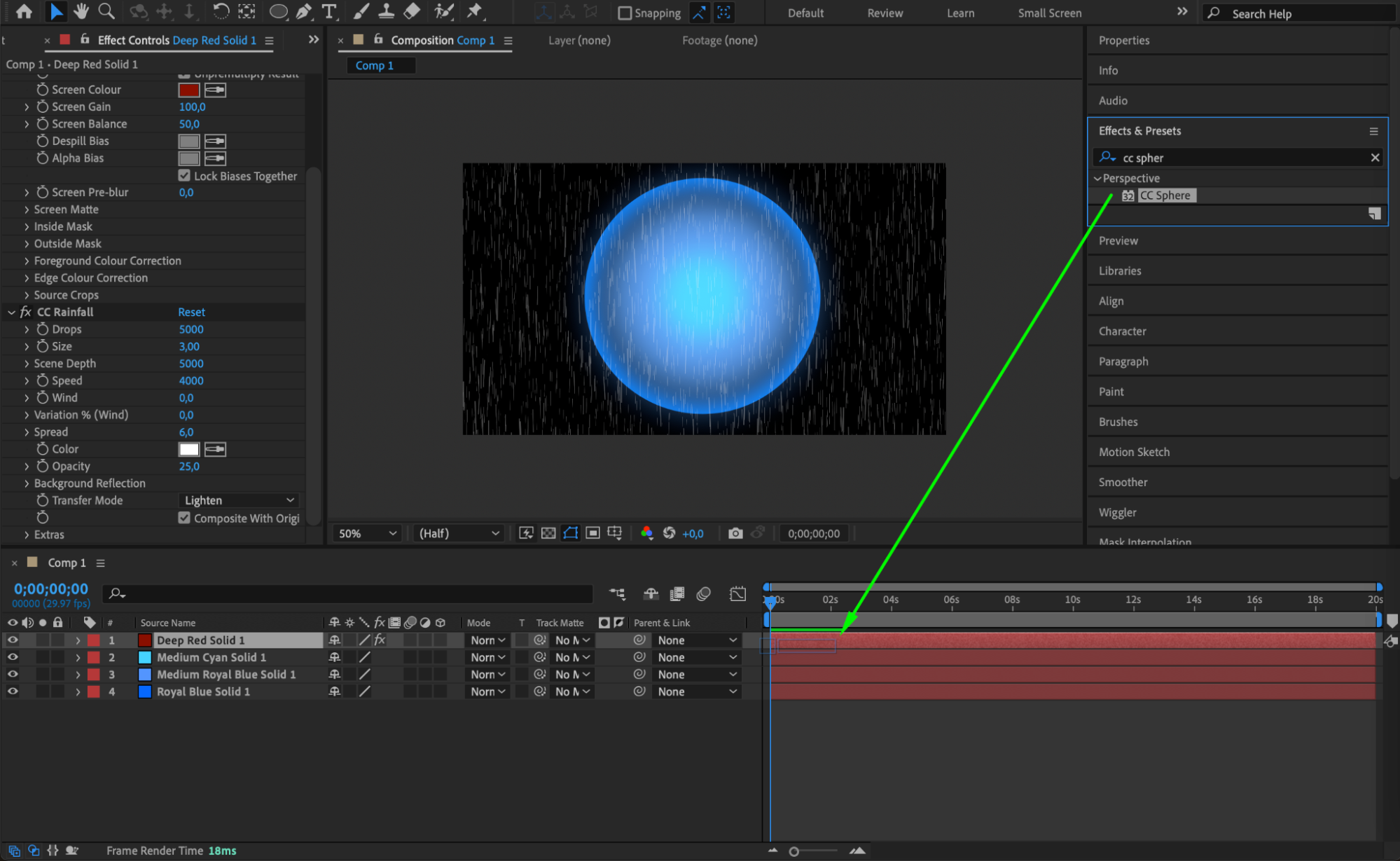
Appliquez ensuite les effets CC Rainfall et CC Sphere à ce fond. Ils ajouteront l’énergie tourbillonnante et la forme sphérique pour compléter le Rasengan.

 Étape 12 : Configurer l’effet CC Rainfall
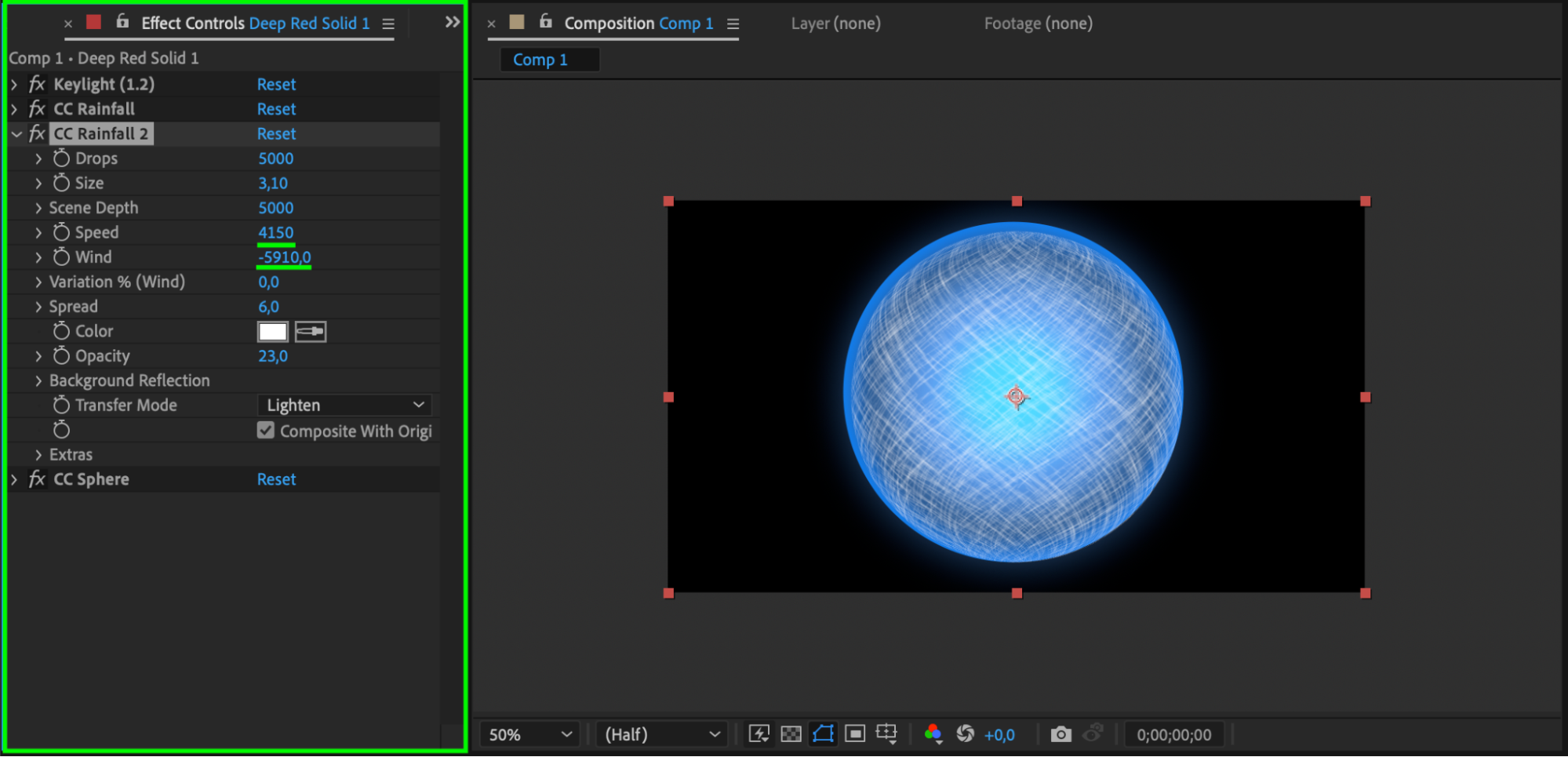
Dans le panneau Effect Controls, définissez les paramètres de l’effet CC Rainfall comme suit :
Size : 3.1
Speed : 6300
Wind : 5910
Opacity : 23
Pour l’effet CC Sphere :
Radius : 457
Ambient : 180
Cela crée l’énergie tourbillonnante qui donne au Rasengan son look emblématique.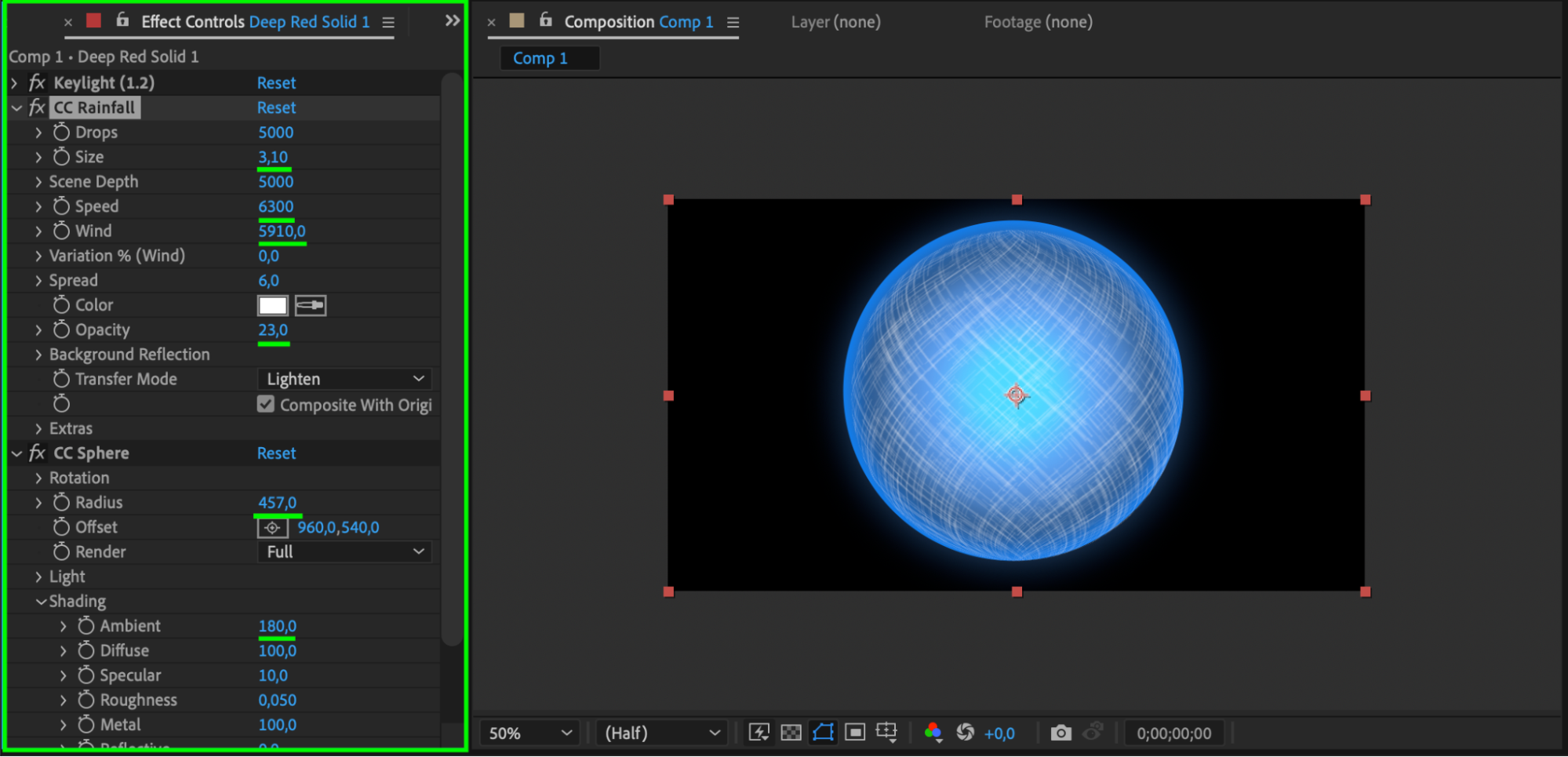 Étape 13 : Dupliquer l’effet Rainfall
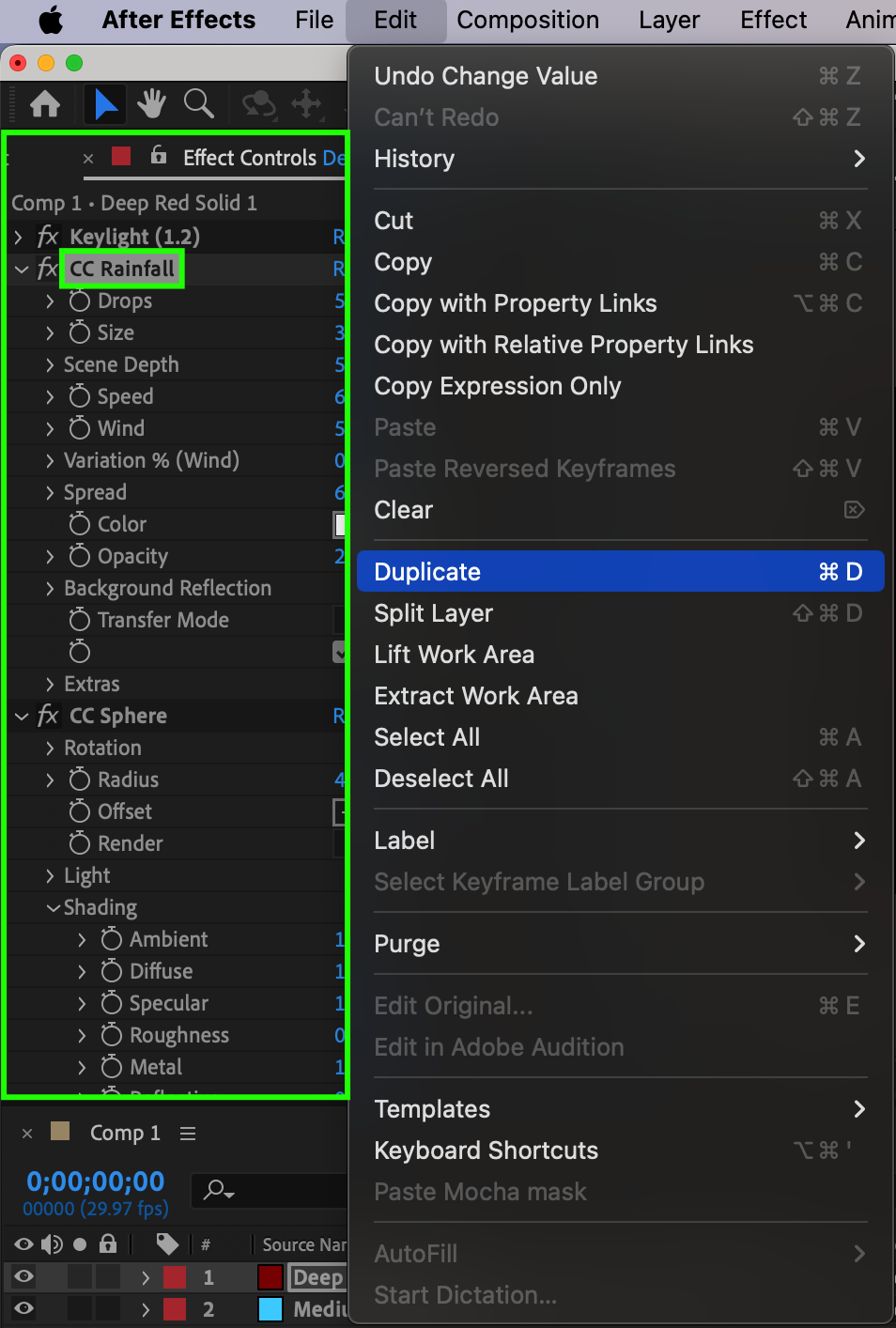
Dupliquez l’effet CC Rainfall en appuyant sur « Ctrl/Cmd + D ». Sur l’effet dupliqué, ajustez le Speed à 4150 et le Wind à -5910. Cela contrebalance les paramètres d’origine et crée un tourbillon complexe et stratifié.
 Étape 14 : Dupliquer le calque et ajuster la position
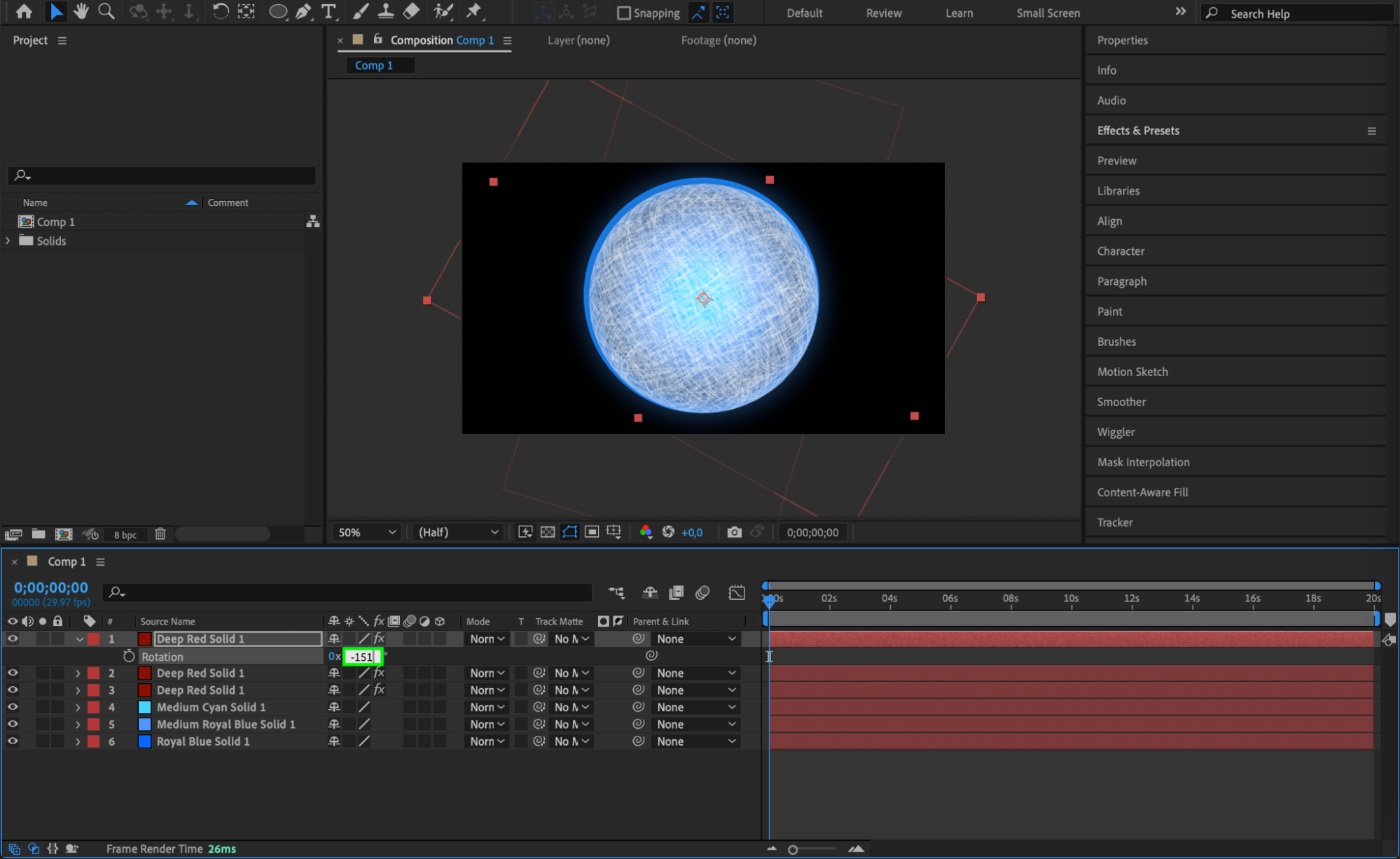
Dupliquez le fond avec les effets appliqués. Sur le duplicata, ajustez Transform > Position à 0-73 degrés*. Cela ajoute une couche supplémentaire d’énergie tourbillonnante.
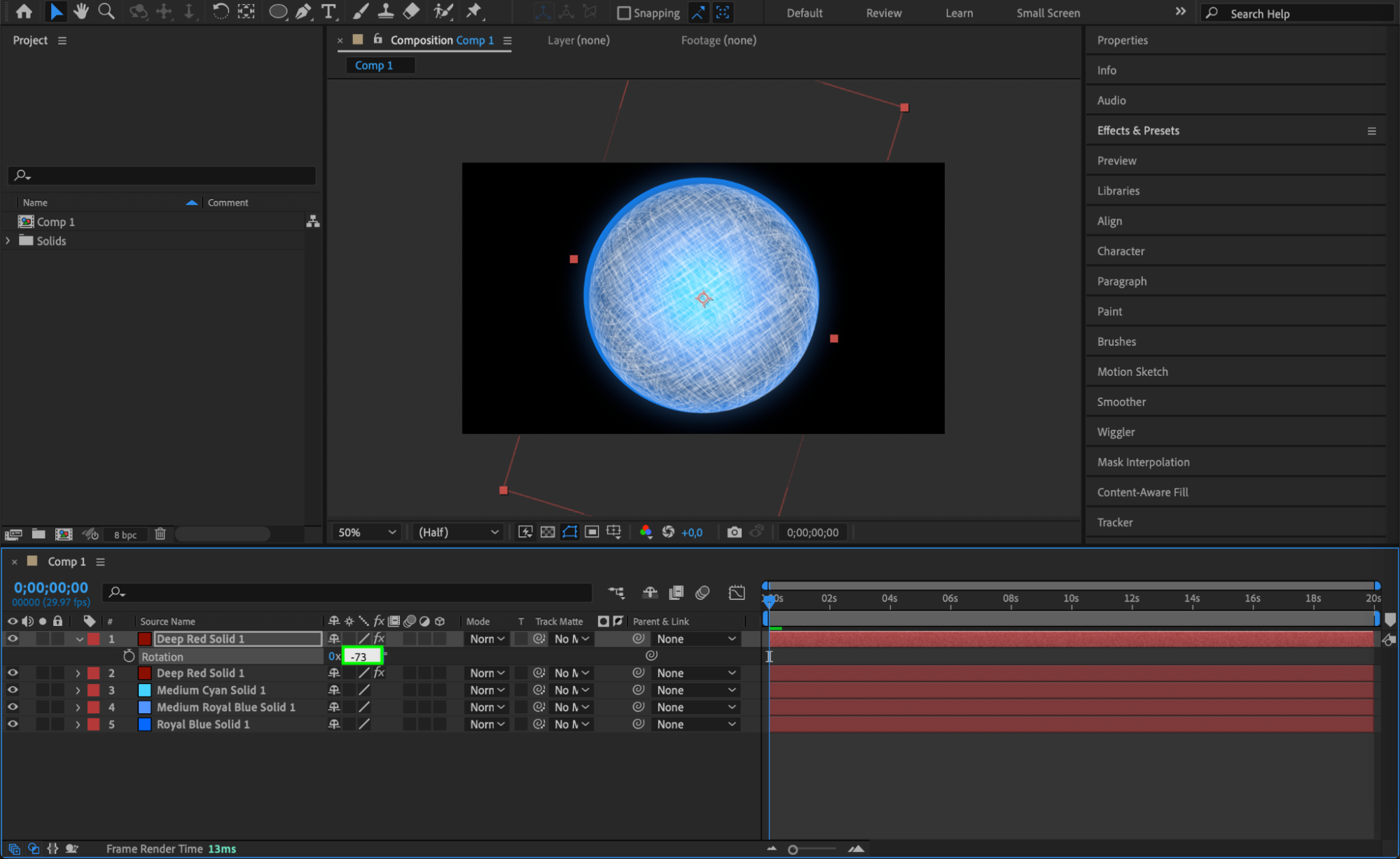
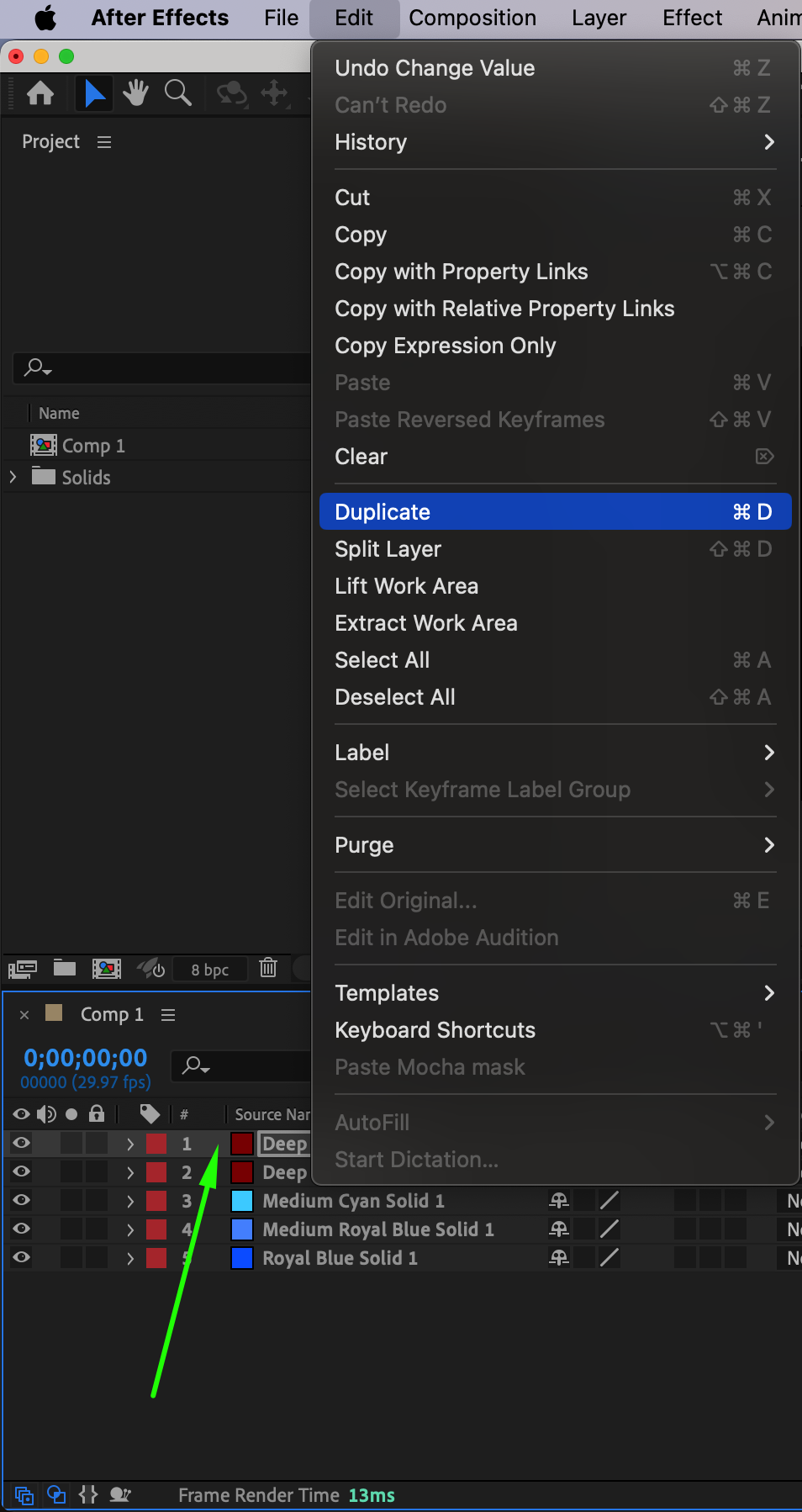
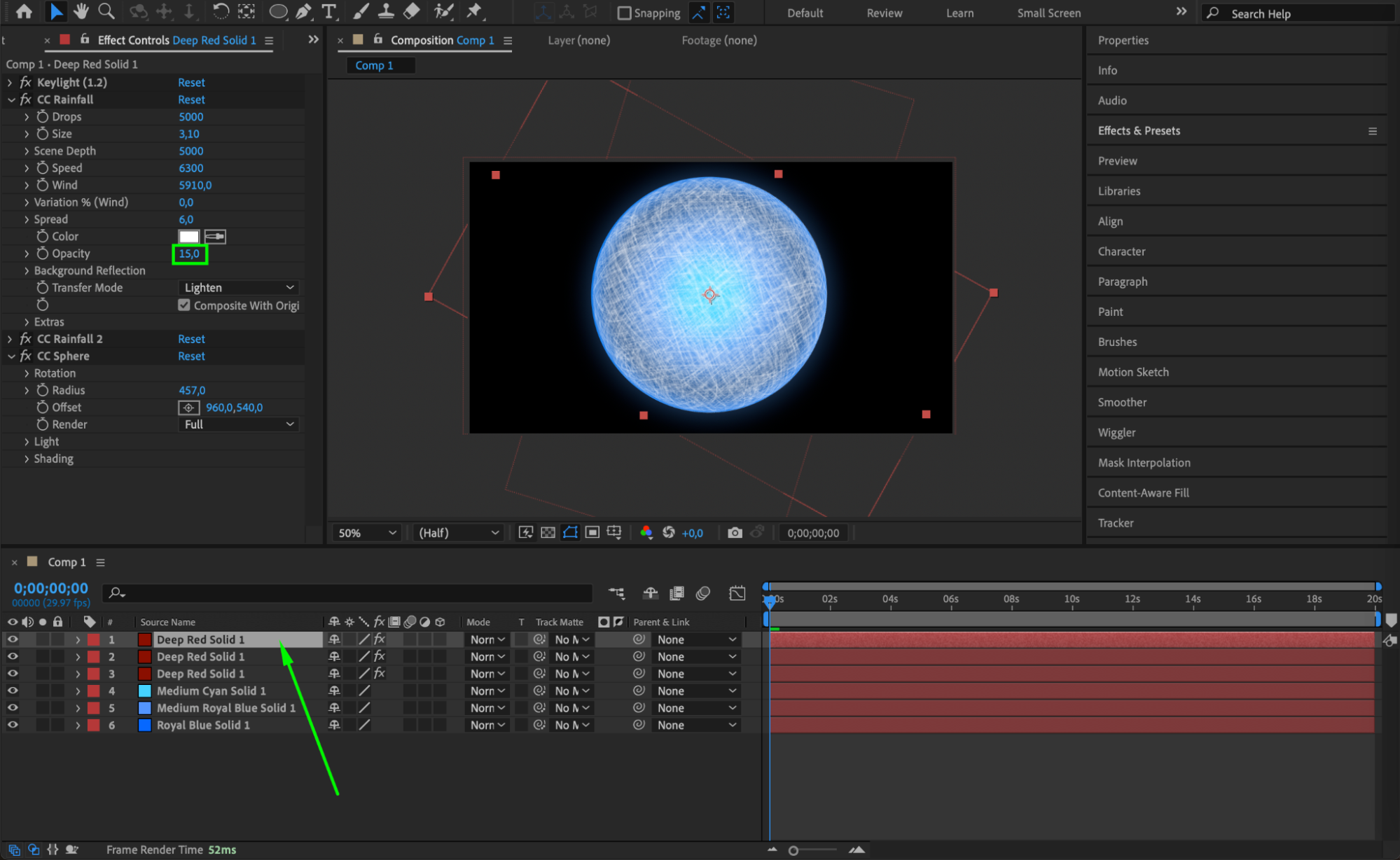
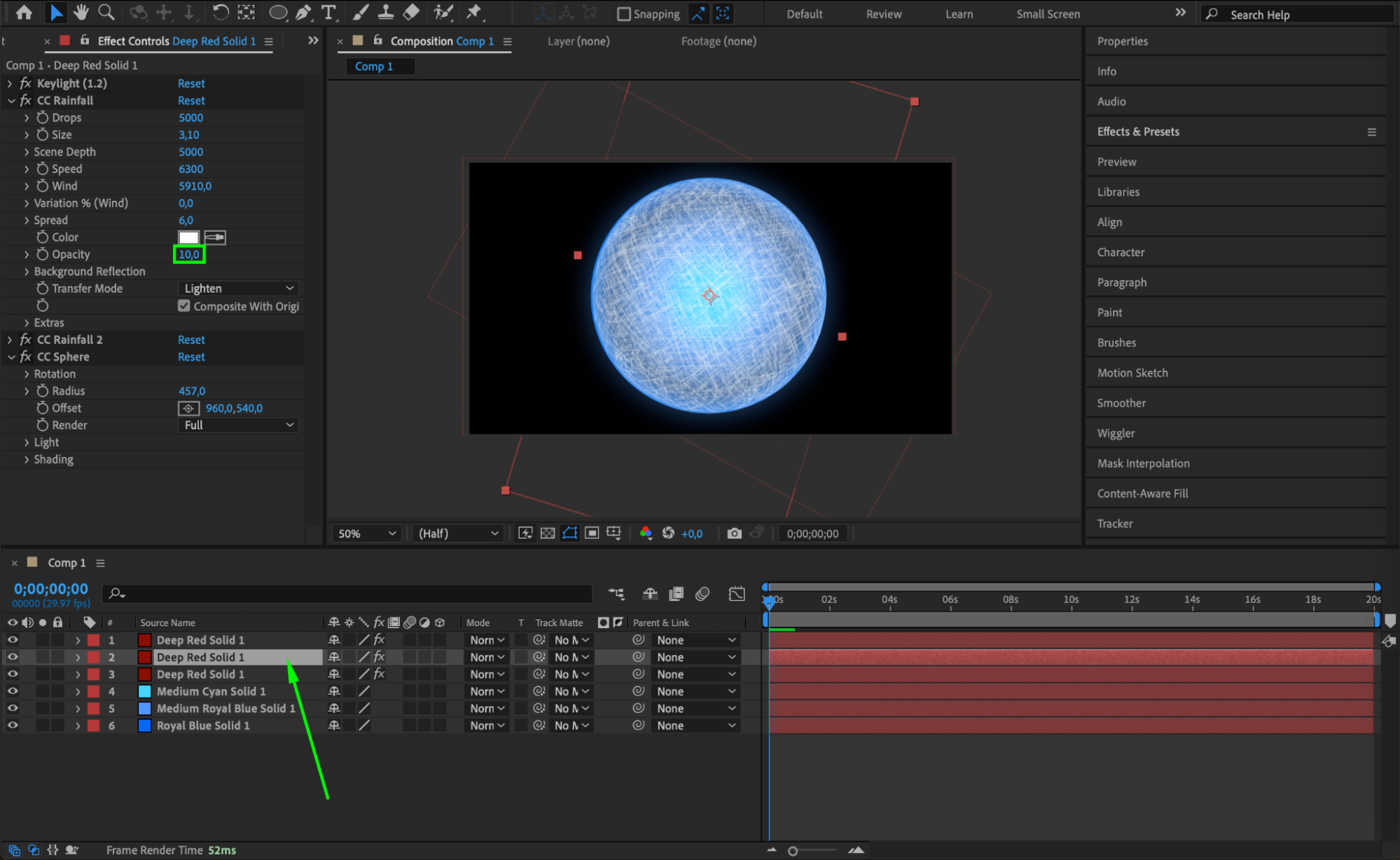
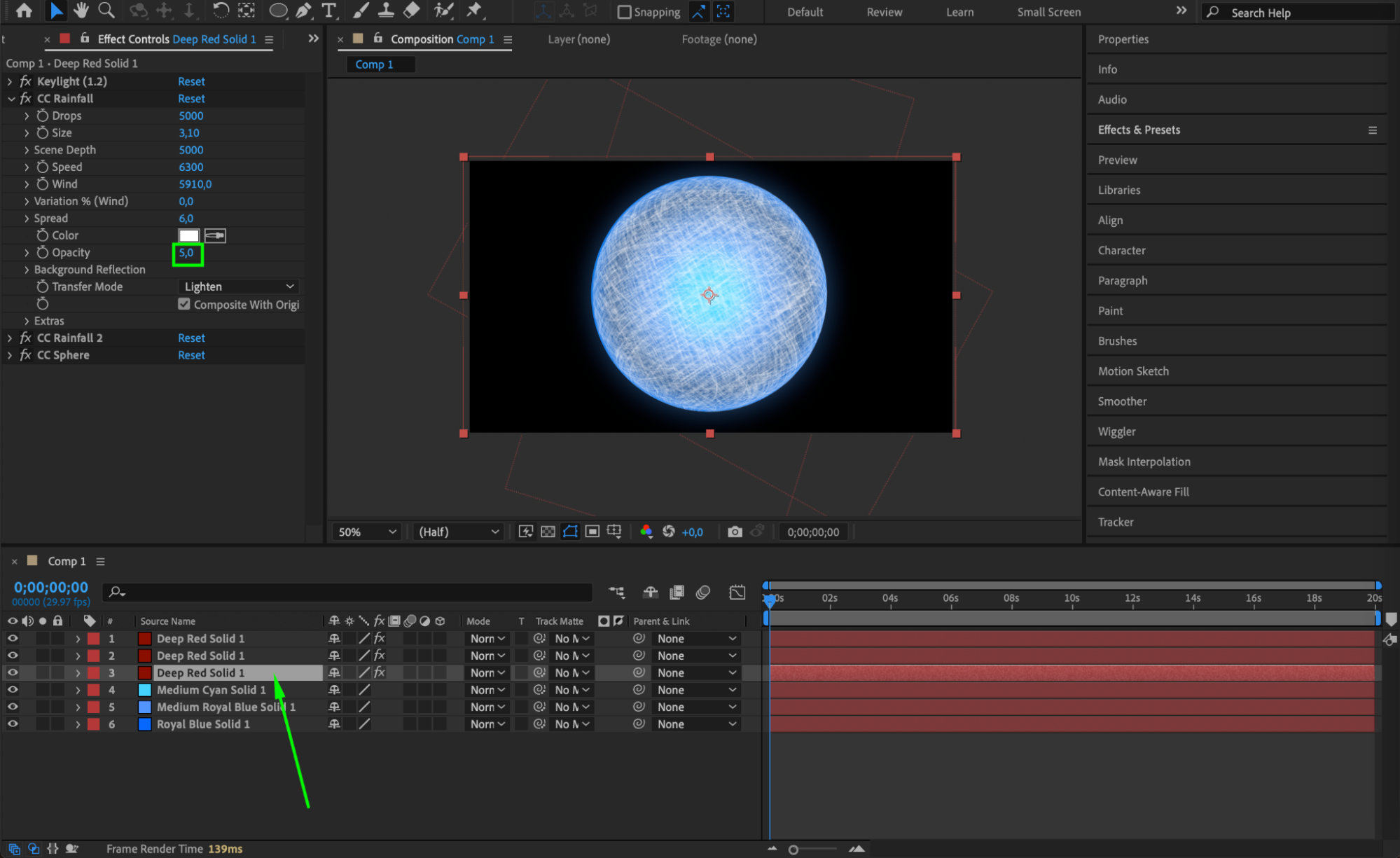
Dupliquez ensuite à nouveau le calque, et définissez sa position sur 0-151 degrés*. Réduisez l’Opacity du calque du dessus à 15, celui du deuxième calque à 10, et celui du calque d’origine à 5. Cette superposition donne au Rasengan davantage de profondeur et de complexité.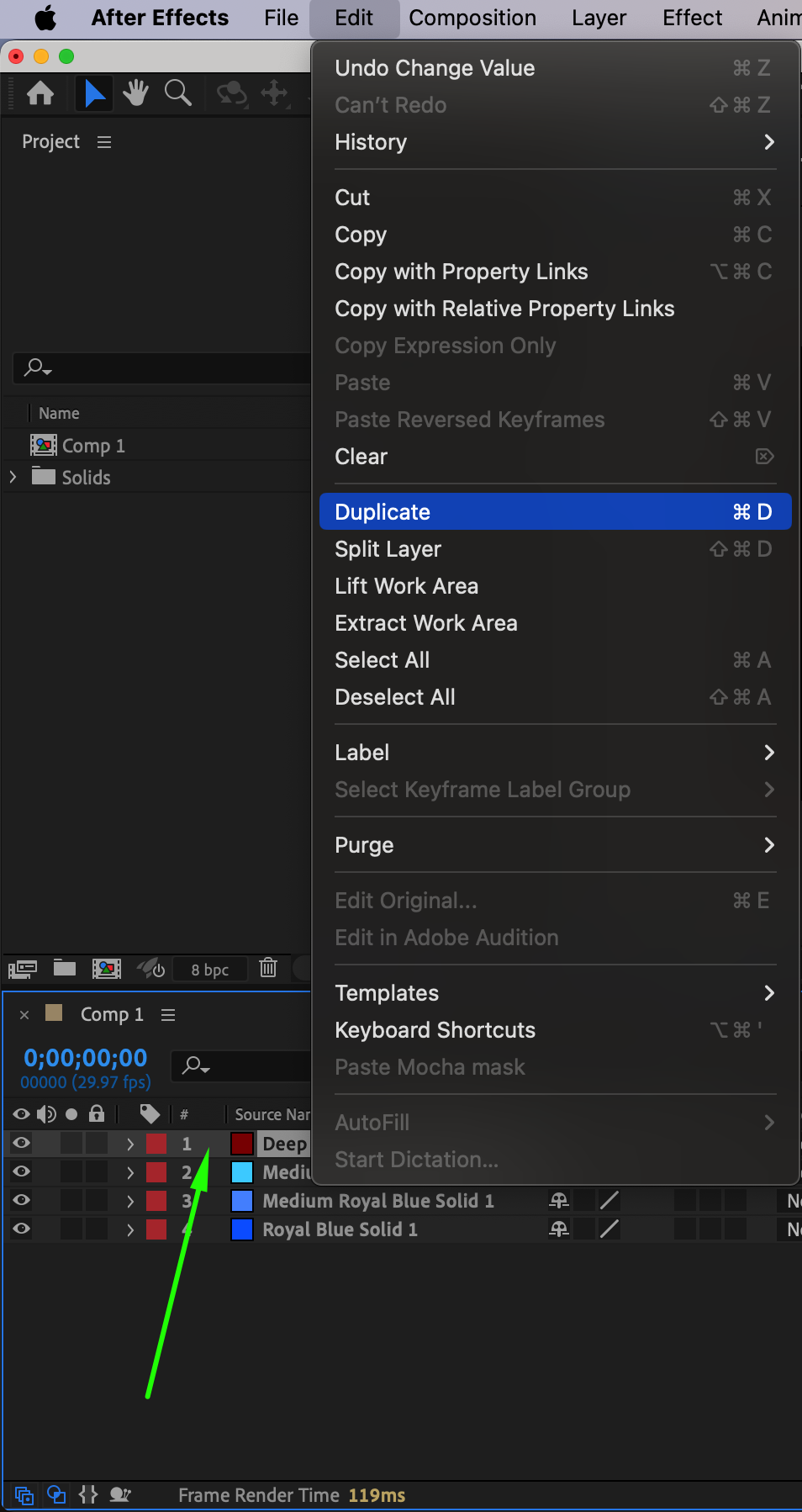
 Étape 15 : Pré-composer les calques
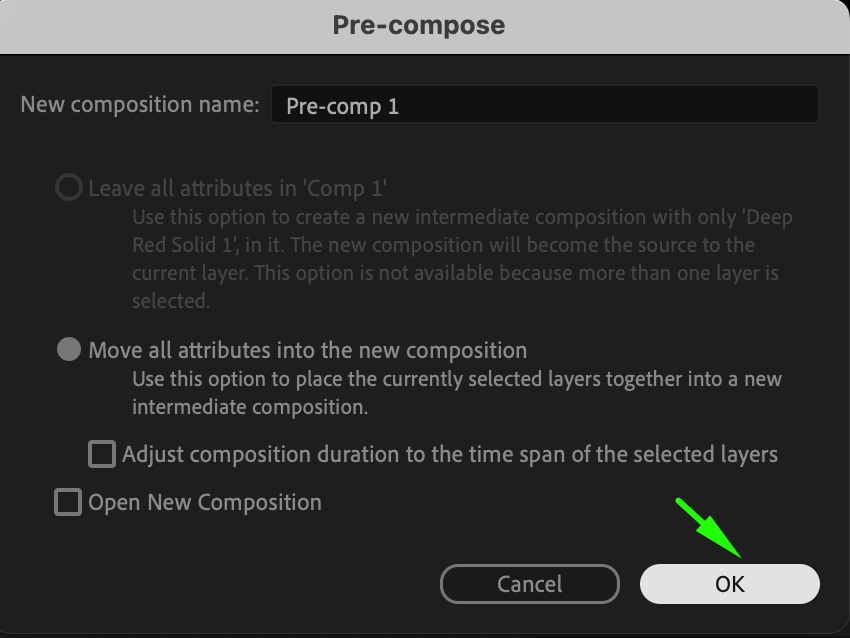
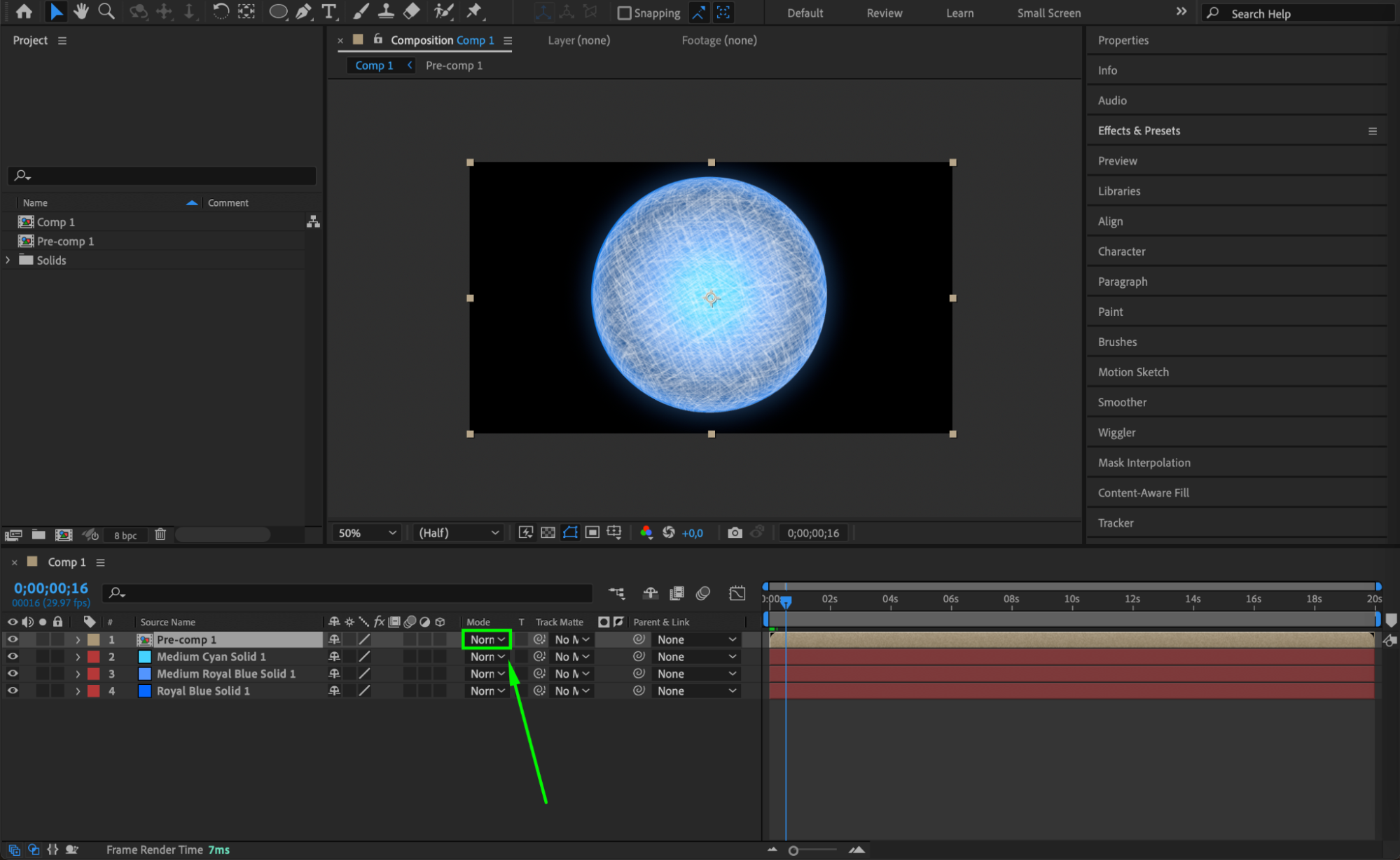
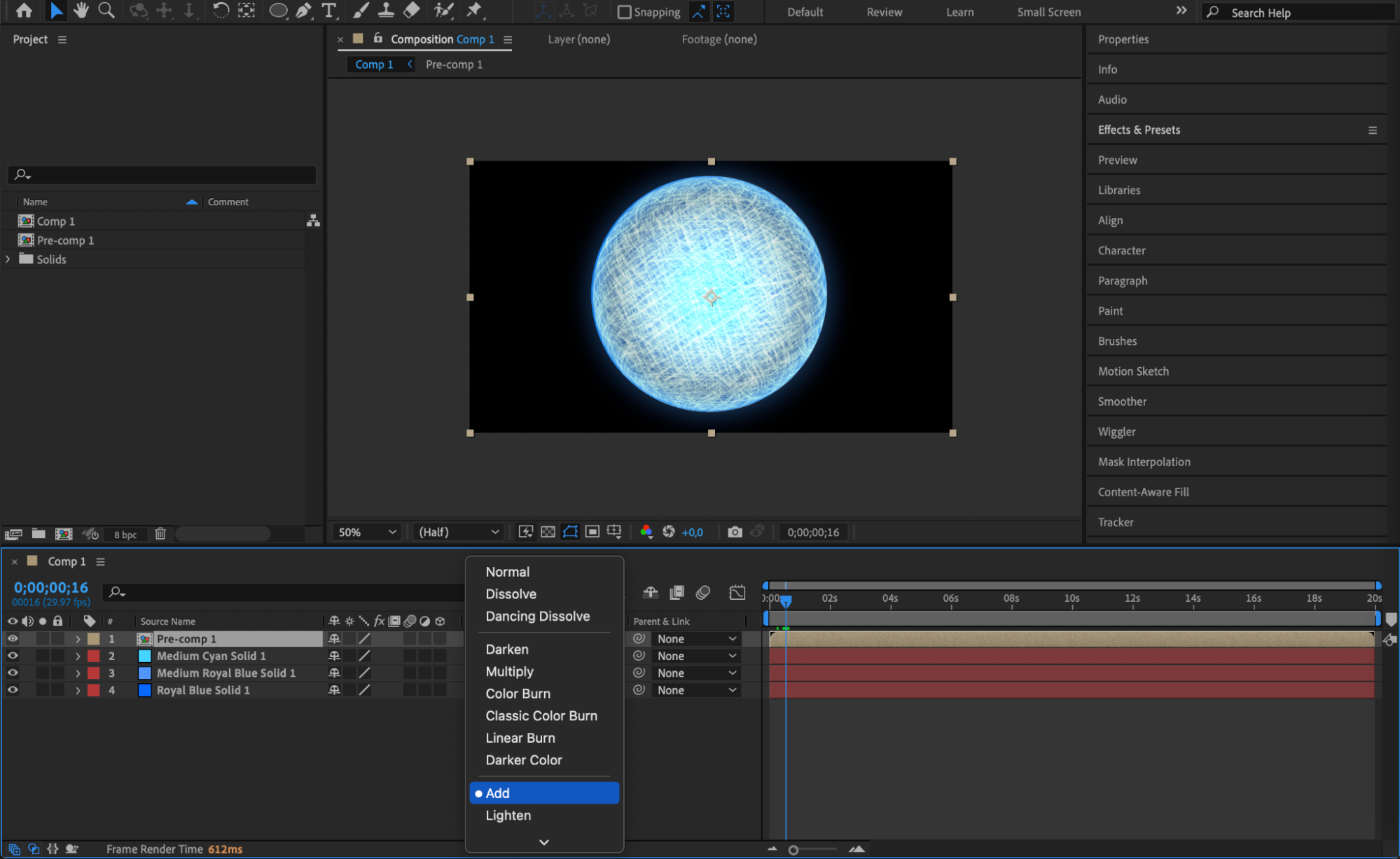
Sélectionnez tous les calques de fond avec les effets, faites un clic droit, puis choisissez Pre-Compose. Cela les combine en une seule pré-composition. Dans la colonne Mode, définissez la pré-composition sur Add, ce qui fusionne les calques de manière transparente dans votre composition.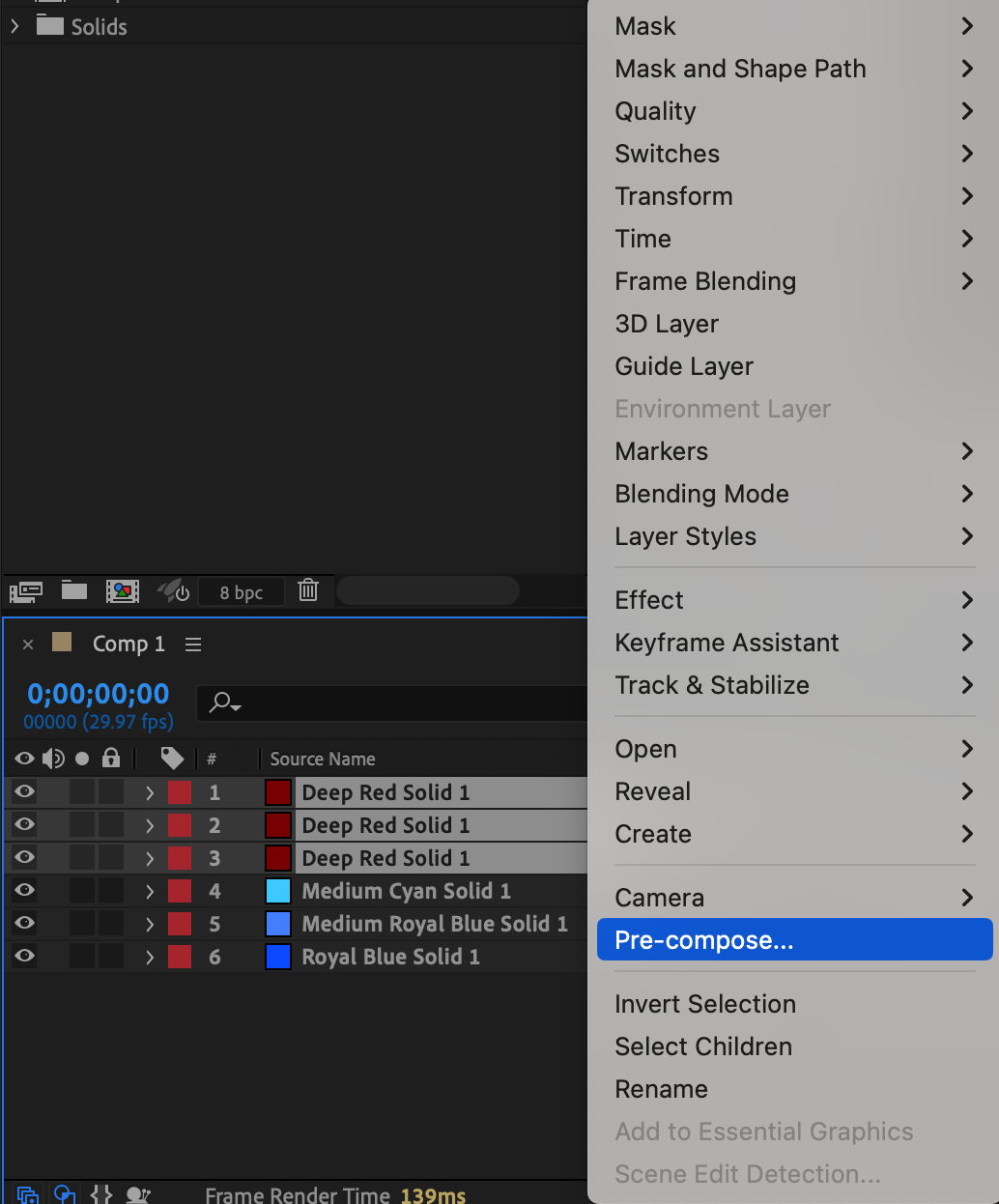
 Étape 16 : Utiliser Preview
Avant de finaliser, utilisez la fonction Preview pour voir l’évolution de l’effet Rasengan. Apportez les ajustements nécessaires au timing, aux effets ou à l’opacité des calques pour que le rendu soit dynamique et fluide.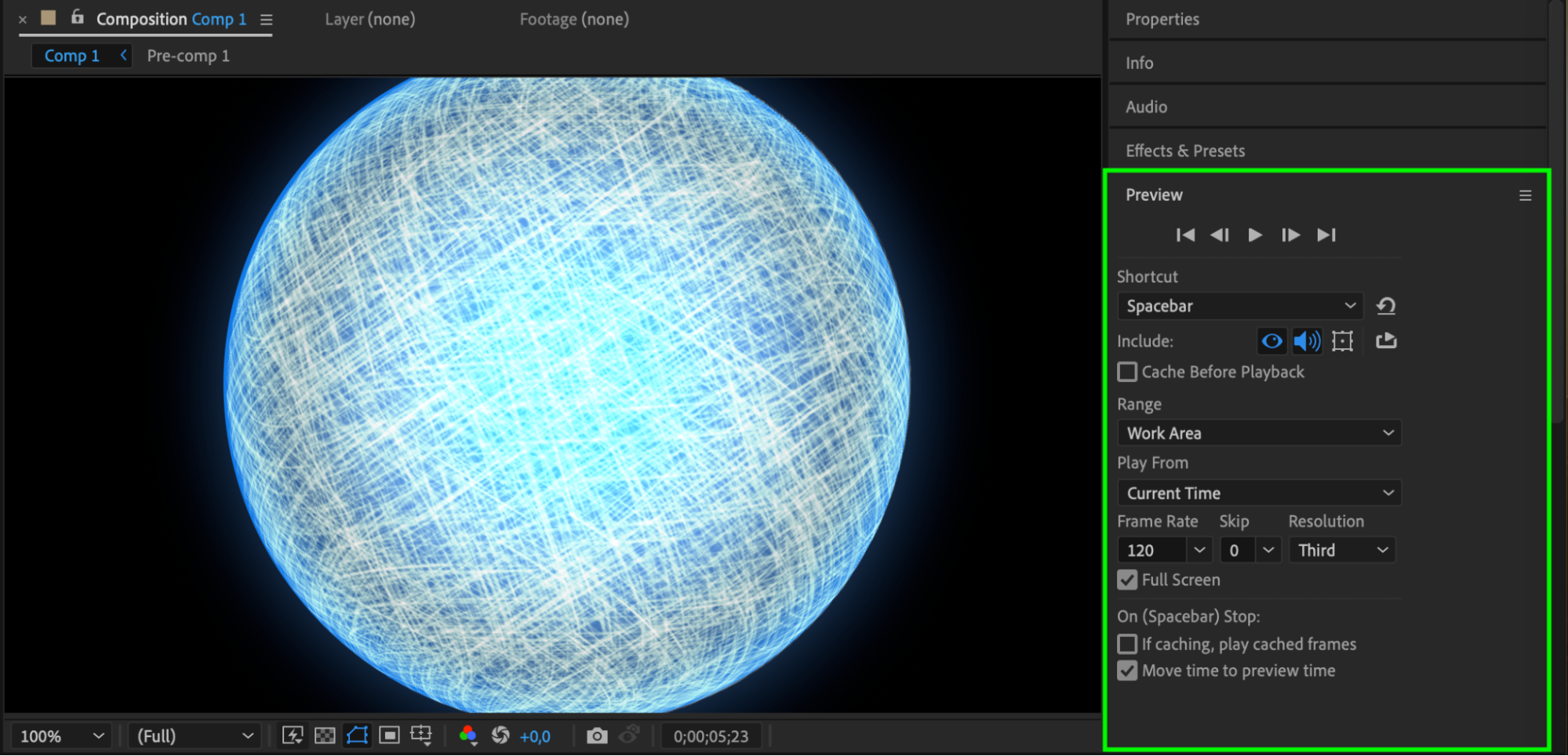 Conclusion
Grâce à ces étapes détaillées, vous avez créé un puissant effet Rasengan dans After Effects ! Rappelez-vous que l’attention aux détails est essentielle. Expérimentez avec différents paramètres, opacités de calques et animations pour vous approprier l’effet. Vous voilà prêt à déchaîner ce jutsu emblématique dans vos projets vidéo, pour impressionner vos spectateurs avec votre maîtrise d’After Effects.
Attrapez votre bandeau ninja et continuez à perfectionner vos compétences – tout comme Naruto, votre parcours vers la maîtrise d’After Effects ne fait que commencer !
Our Bestsellers
Our Bestsellers


