
Créer des étoiles scintillantes dans After Effects
Introduction
Ajouter des étoiles scintillantes à une scène de ciel nocturne apporte une touche magique et dynamique à votre vidéo. Dans ce tutoriel, nous allons vous montrer comment créer un effet de ciel étoilé réaliste avec After Effects, parfait pour tout projet nécessitant une touche de magie cosmique.
Étape 1 : importer votre vidéo de ciel nocturne
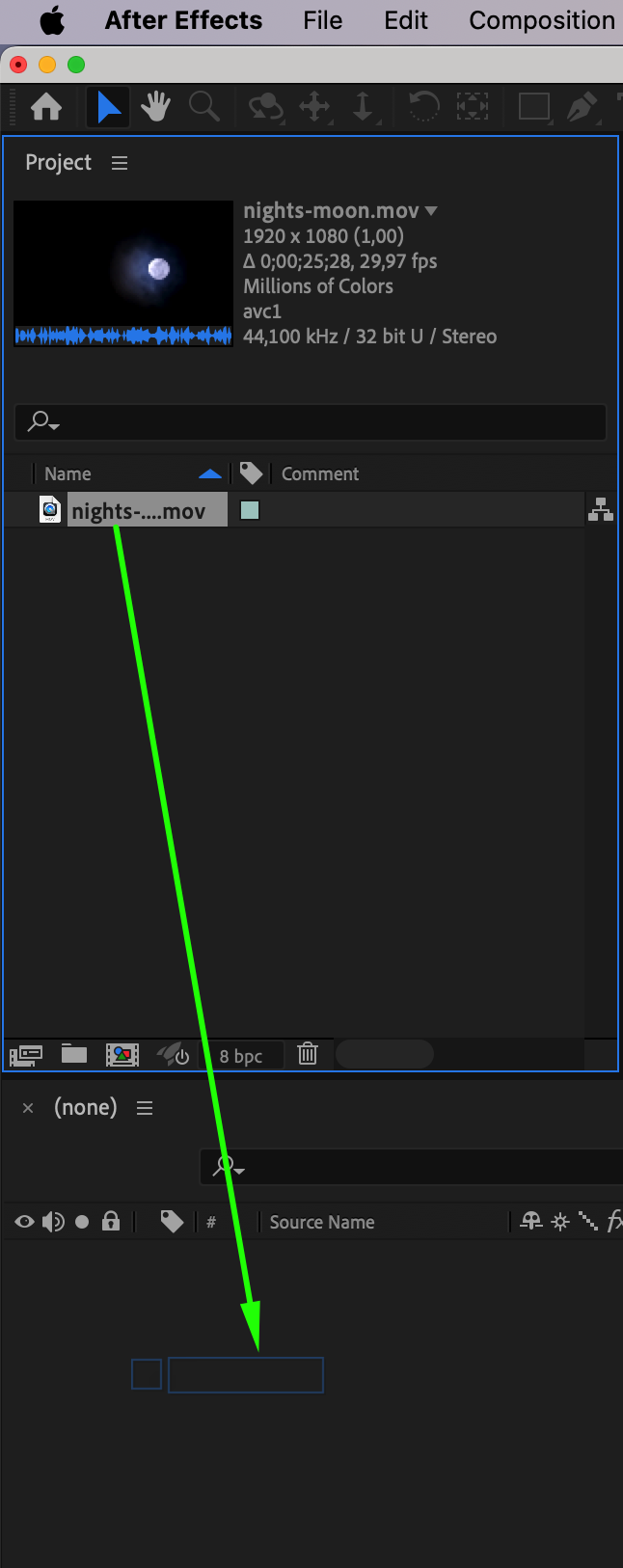
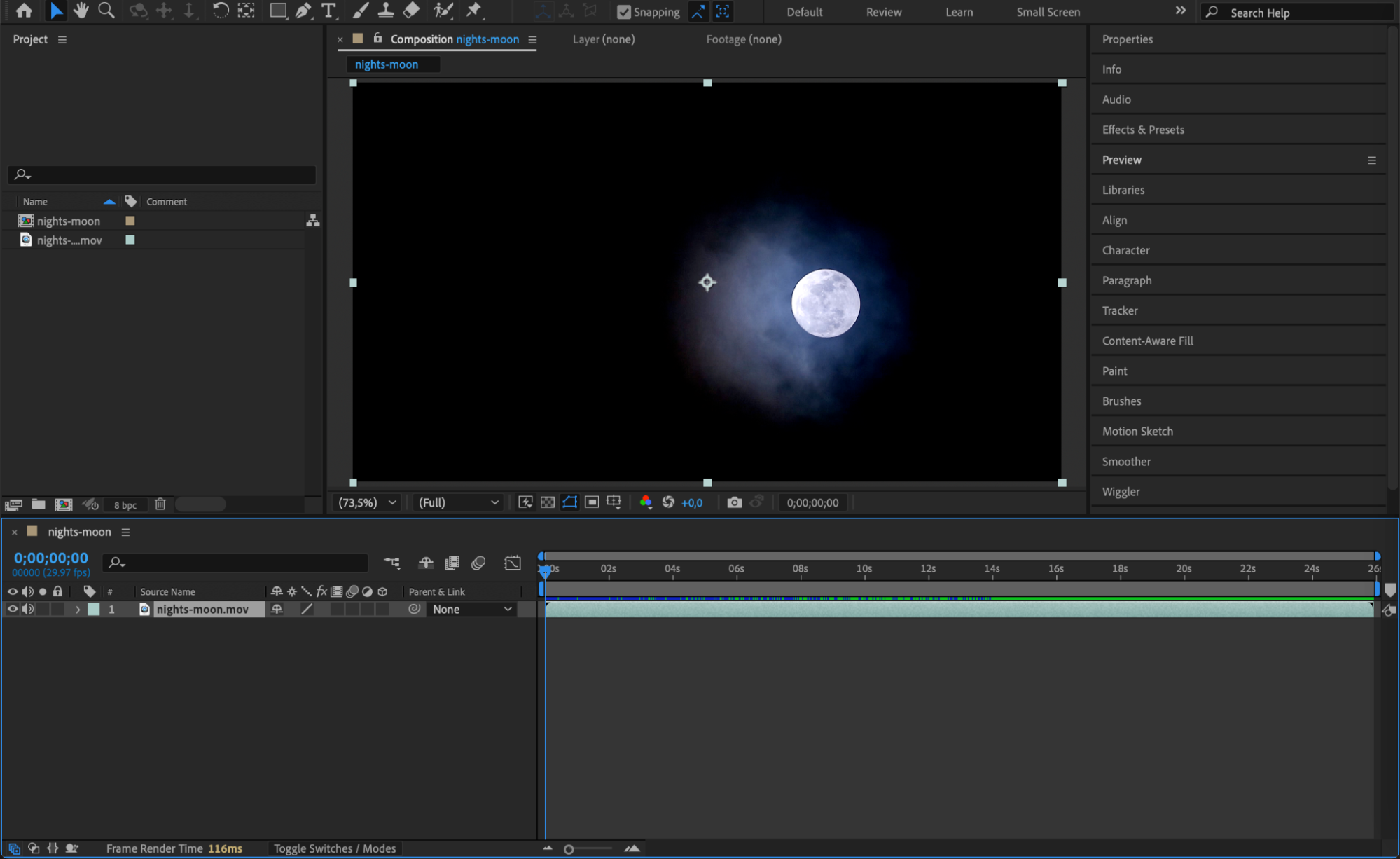
Commencez par importer votre vidéo de ciel nocturne dans After Effects. Allez dans File > Import > File, et sélectionnez la vidéo que vous souhaitez utiliser. Une fois importée, glissez la vidéo sur la timeline. Cette vidéo servira d’arrière-plan pour vos étoiles scintillantes.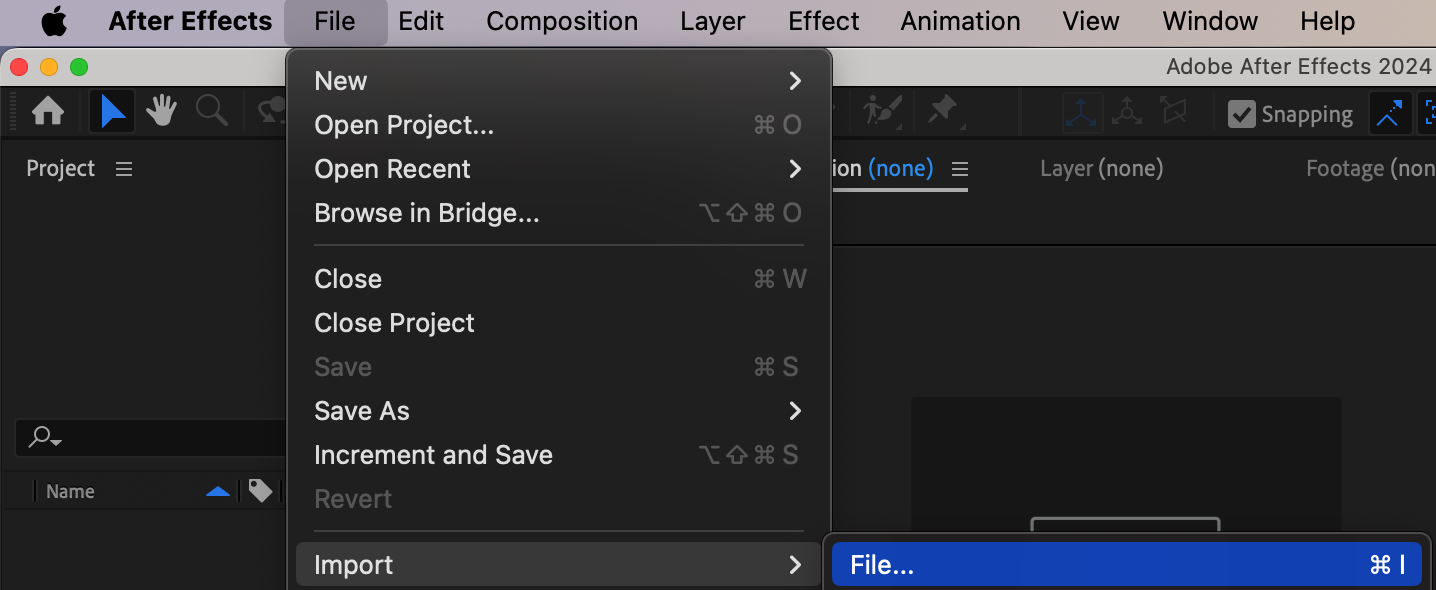
 Étape 2 : créer un calque de fond
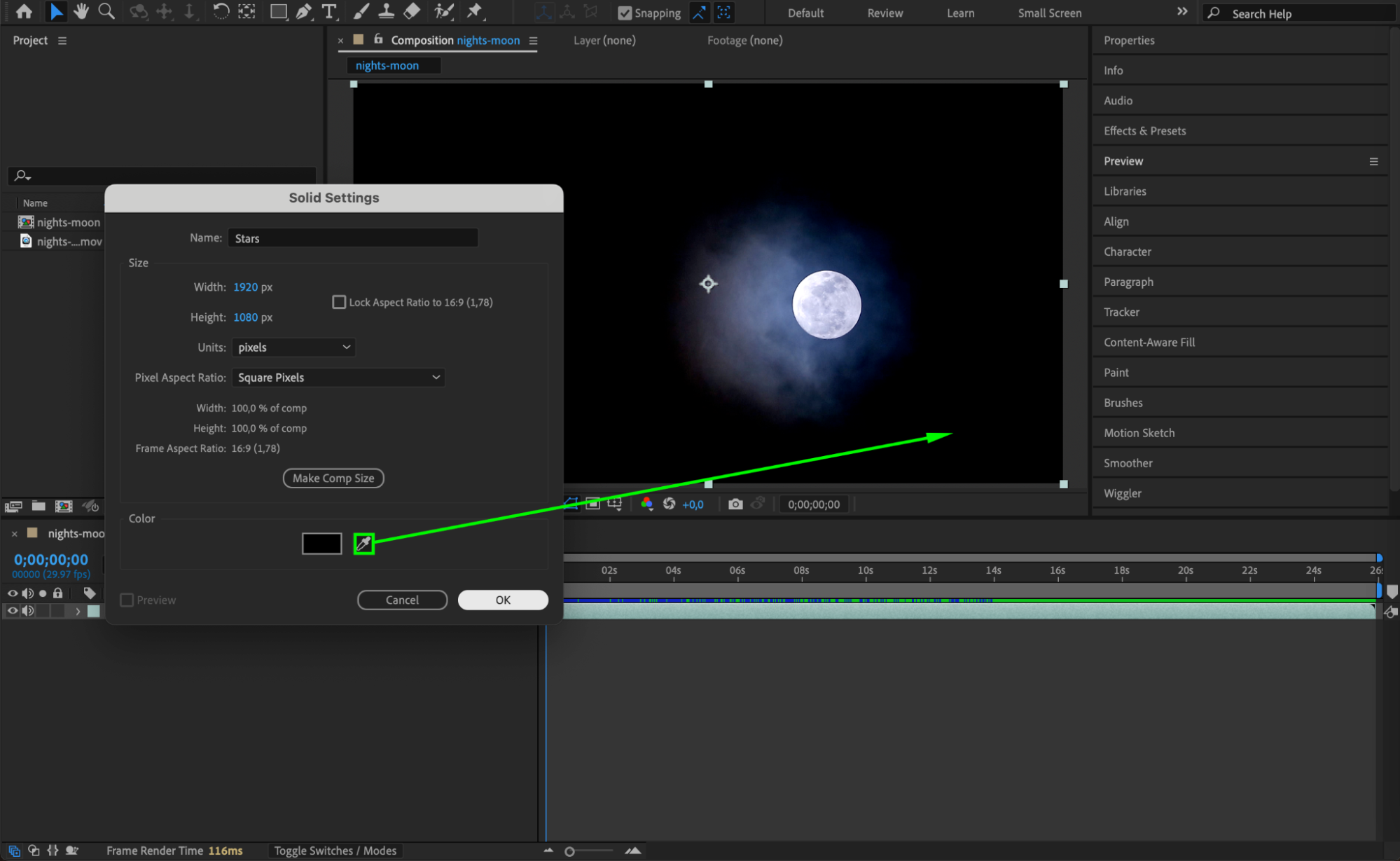
Créez ensuite un nouveau calque de fond qui servira d’arrière-plan pour vos étoiles. Allez dans Layer > New > Solid, et choisissez une couleur correspondant à la couleur du ciel de votre vidéo. Ce calque accueillera le système de particules d’étoiles.

 Étape 3 : appliquer l’effet CC Particle World
Le calque de fond étant sélectionné, allez dans Effects & Presets et recherchez CC Particle World. Appliquez cet effet au calque de fond. Cela génèrera le système de particules qui donnera naissance à vos étoiles.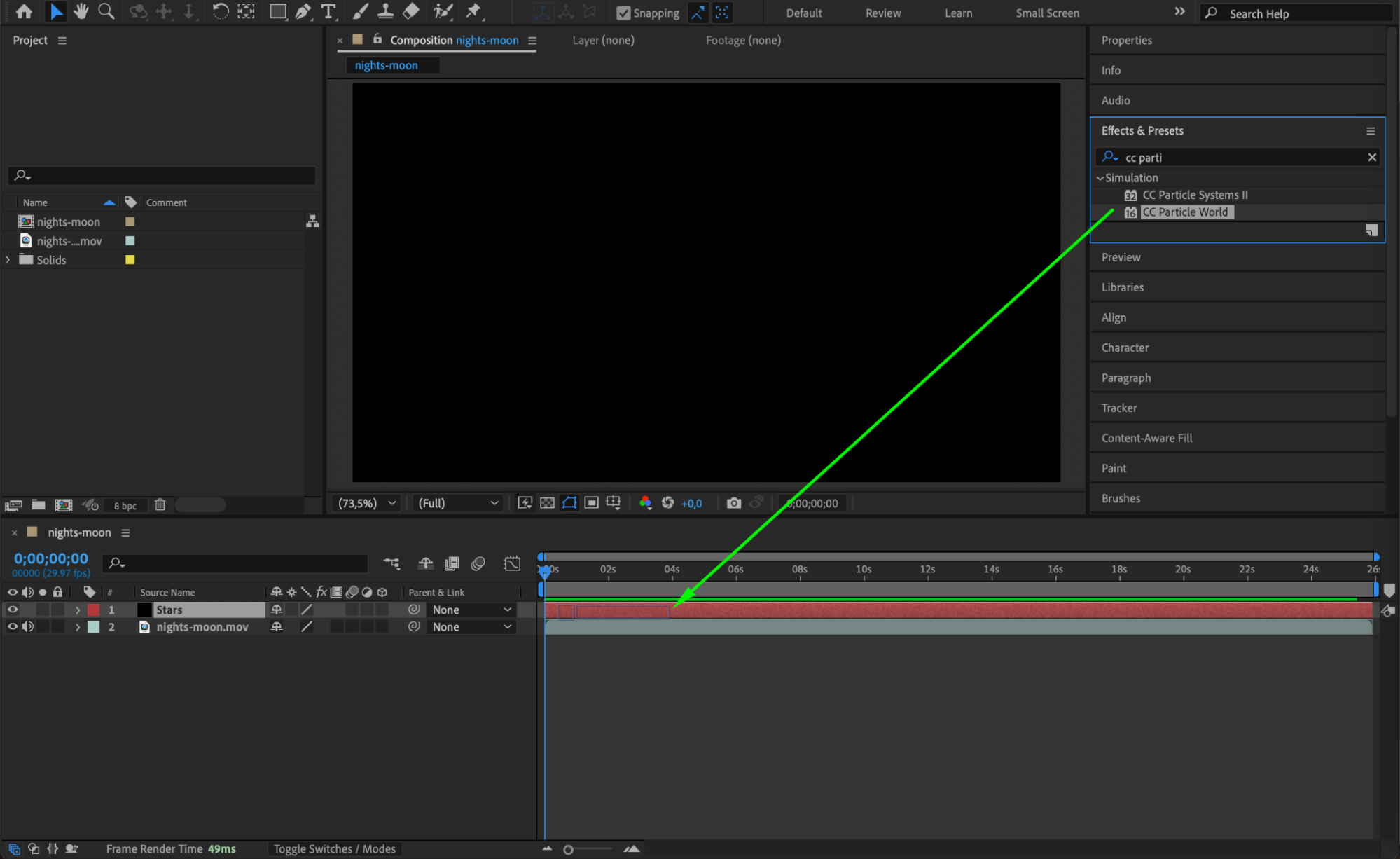 Étape 4 : ajuster les réglages de particules
Dans le panneau Effect Controls, ajustez les réglages suivants pour créer les étoiles scintillantes :
Radius X : 2.385
Radius Y : 1.205
Velocity : 0
Gravity : 0
Particle Type : Star
Birth Size : 0.05
Death Size : 0.1
Birth Color : White
Death Color : Black
Transfer Mode : Screen
Ces réglages vous donneront la taille, la couleur et le comportement de particules idéals pour imiter des étoiles scintillant dans le ciel nocturne.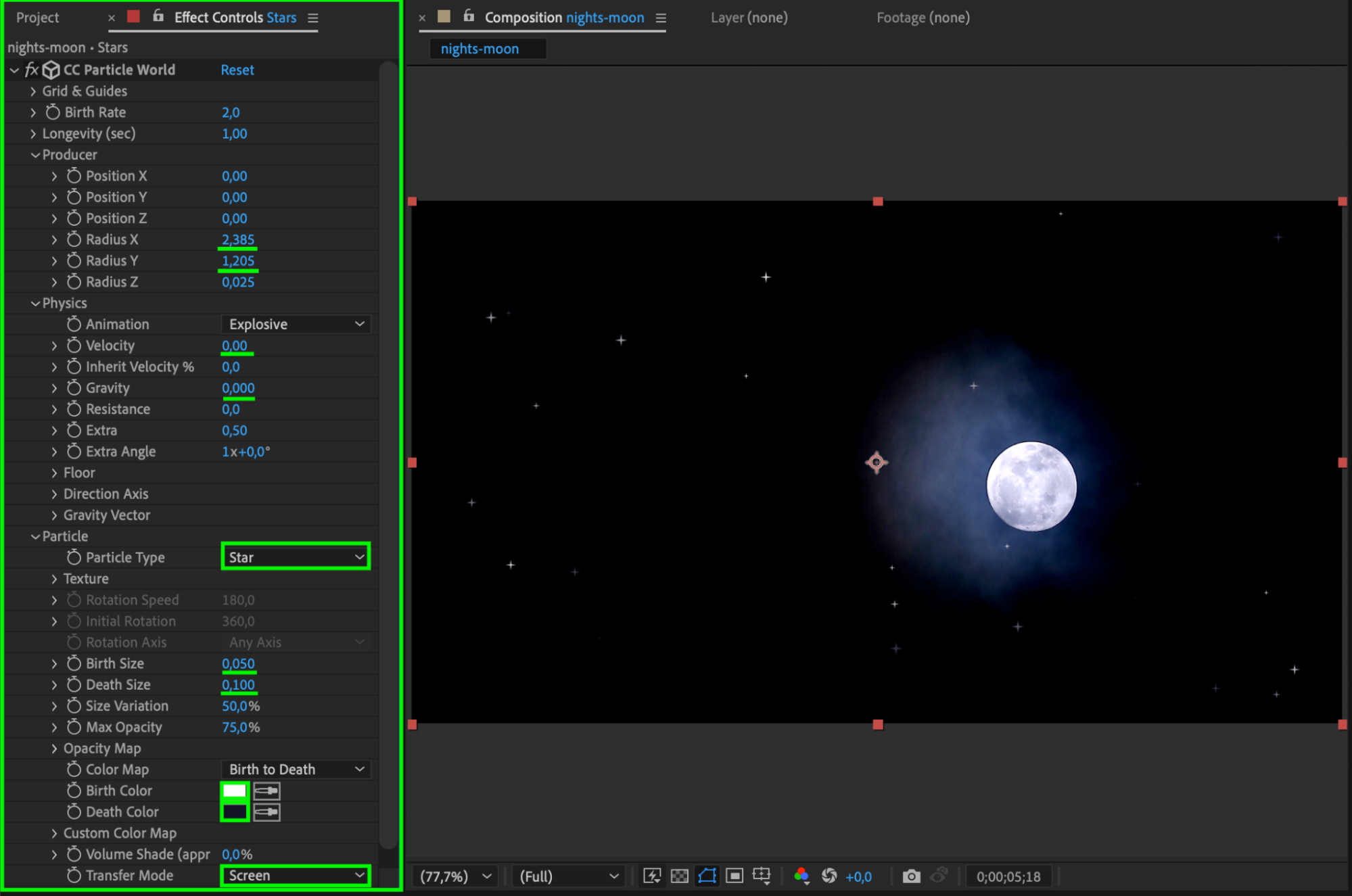 Étape 5 : positionner le calque de fond
Déplacez légèrement le calque de fond vers la gauche sur la timeline. Cela garantit que l’effet démarre alors que l’animation est déjà pleinement en mouvement, créant une transition plus fluide au début de la composition.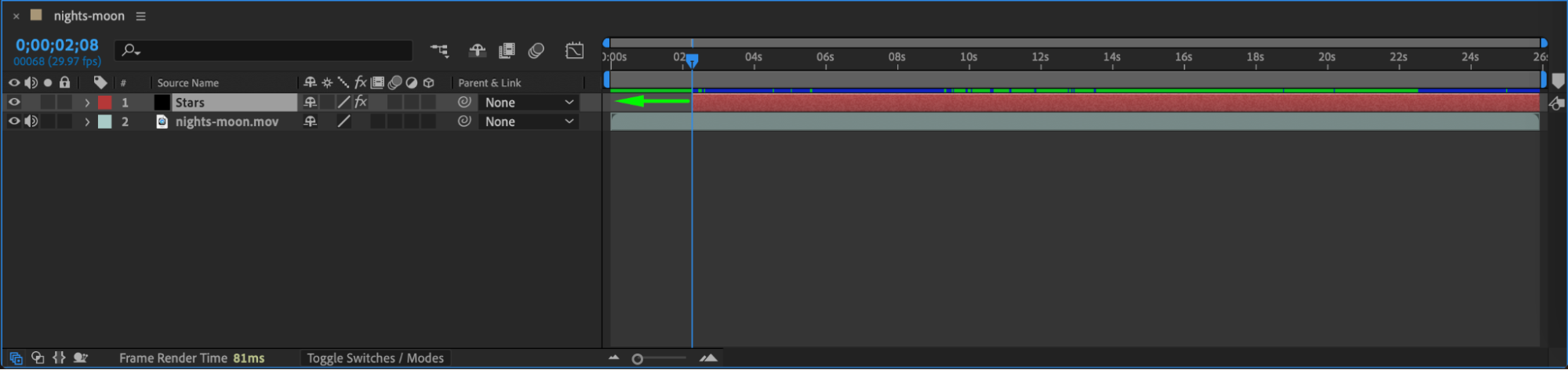 Étape 6 : prévisualiser l’animation
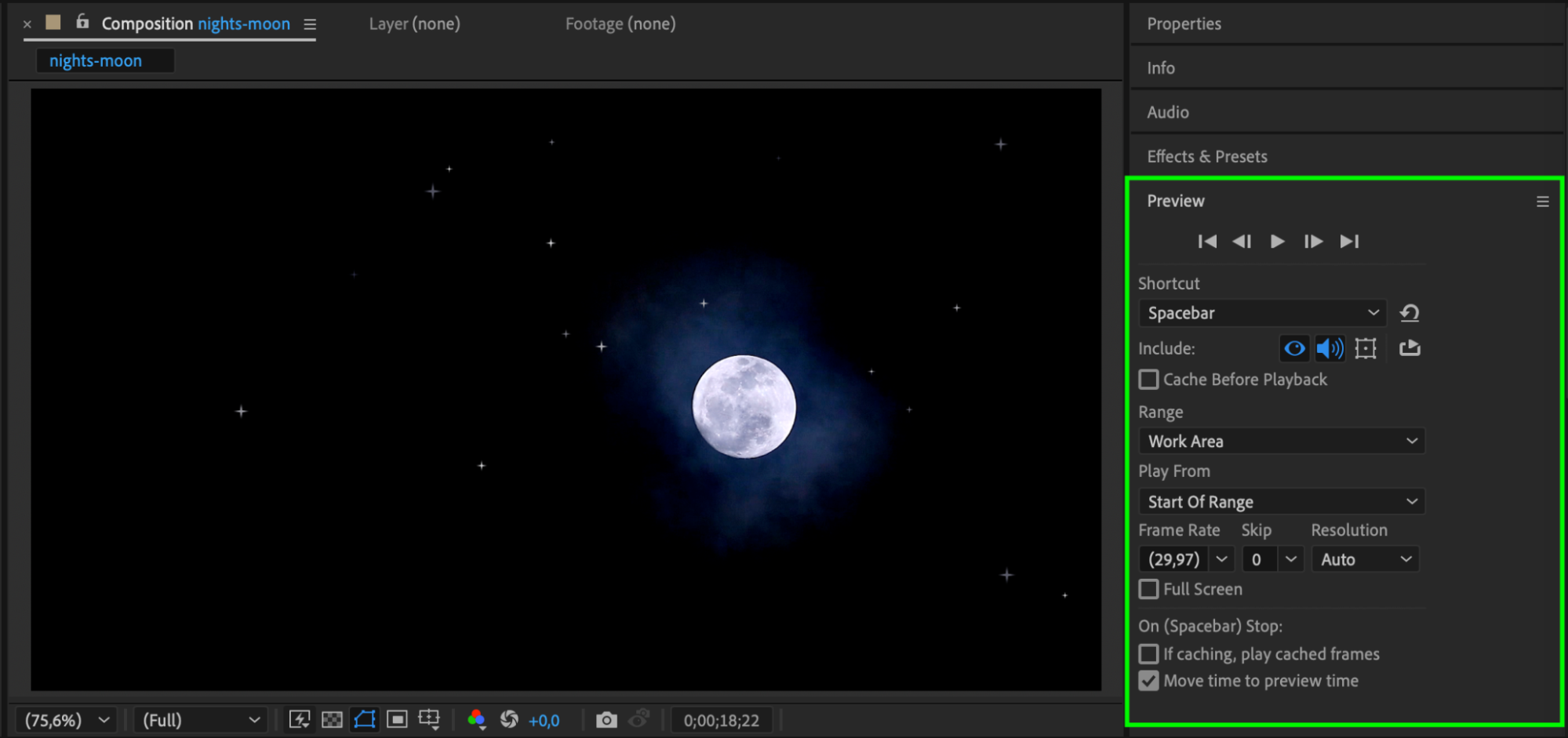
Une fois tout configuré, appuyez sur la barre d’espace pour prévisualiser votre animation. Assurez-vous que les étoiles scintillent comme souhaité, en ajustant les réglages si besoin.
 Étape 7 : rendre la composition
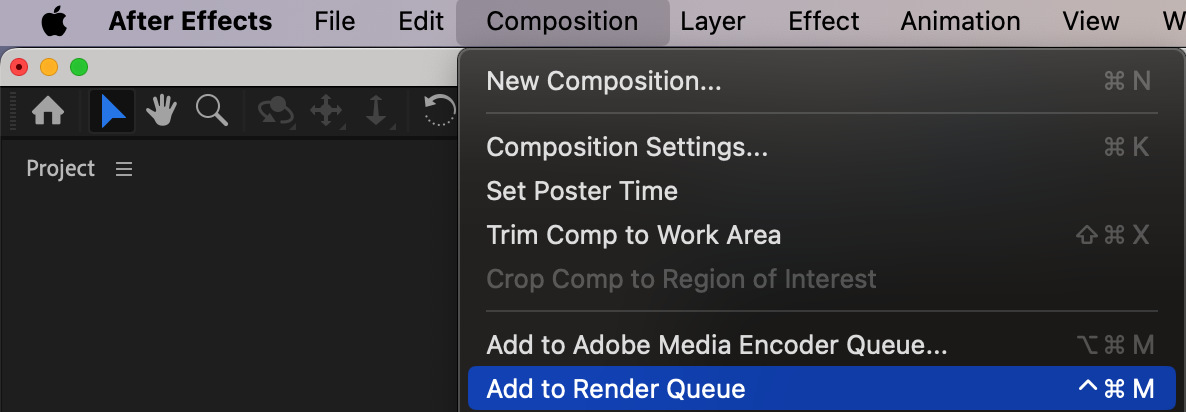
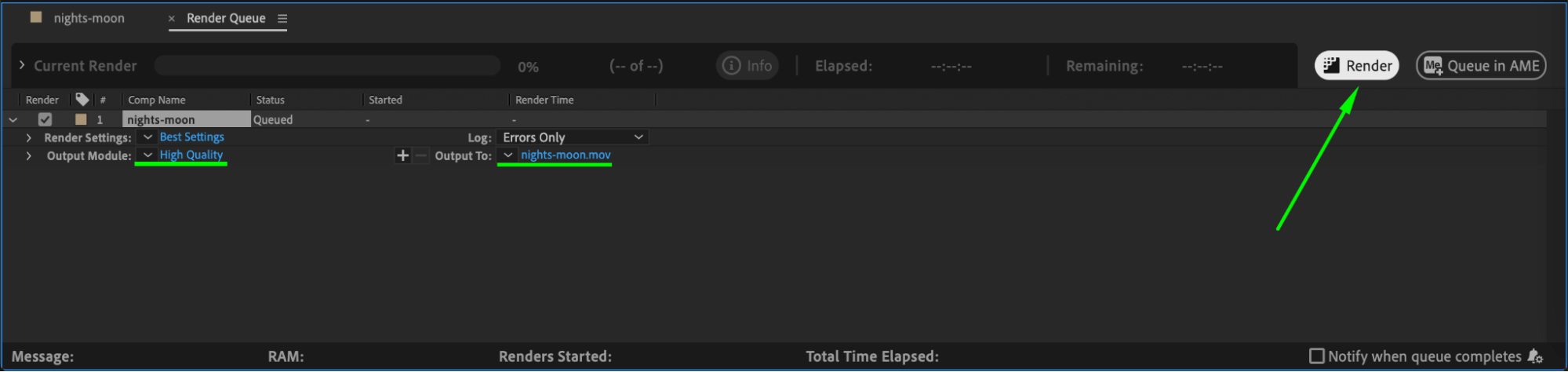
Une fois satisfait du rendu des étoiles, allez dans Composition > Add to Render Queue. Choisissez les réglages de sortie souhaités et cliquez sur Render pour exporter votre ciel étoilé scintillant.
Conclusion
En seulement quelques étapes simples, vous pouvez ajouter un effet magique d’étoiles scintillantes à n’importe quelle scène de ciel nocturne dans After Effects. Cet effet est un excellent moyen de sublimer vos vidéos et de leur donner une atmosphère onirique et envoûtante. Expérimentez avec différents réglages de particules pour obtenir l’effet étoilé parfait pour votre projet.
Our Bestsellers
Our Bestsellers


