
Maîtriser les transitions avec zoom dans After Effects
Ajouter des transitions avec zoom dans After Effects
Vous souhaitez rendre vos vidéos plus dynamiques et attrayantes ? Les transitions avec zoom peuvent instantanément améliorer la qualité de votre contenu et lui donner une touche professionnelle. Et bonne nouvelle : créer ces transitions dans After Effects est plus simple que vous ne le pensez.
Ce tutoriel vous guidera pas à pas pour ajouter des transitions avec zoom captivantes à vos vidéos. Que vous soyez débutant ou monteur vidéo expérimenté, ces instructions vous aideront à maîtriser la création d’effets de zoom fluides et saisissants.
Alors, lançons-nous et découvrez comment perfectionner vos compétences en montage vidéo avec After Effects et AEJuice.com.
Étape 1 : configurer votre projet
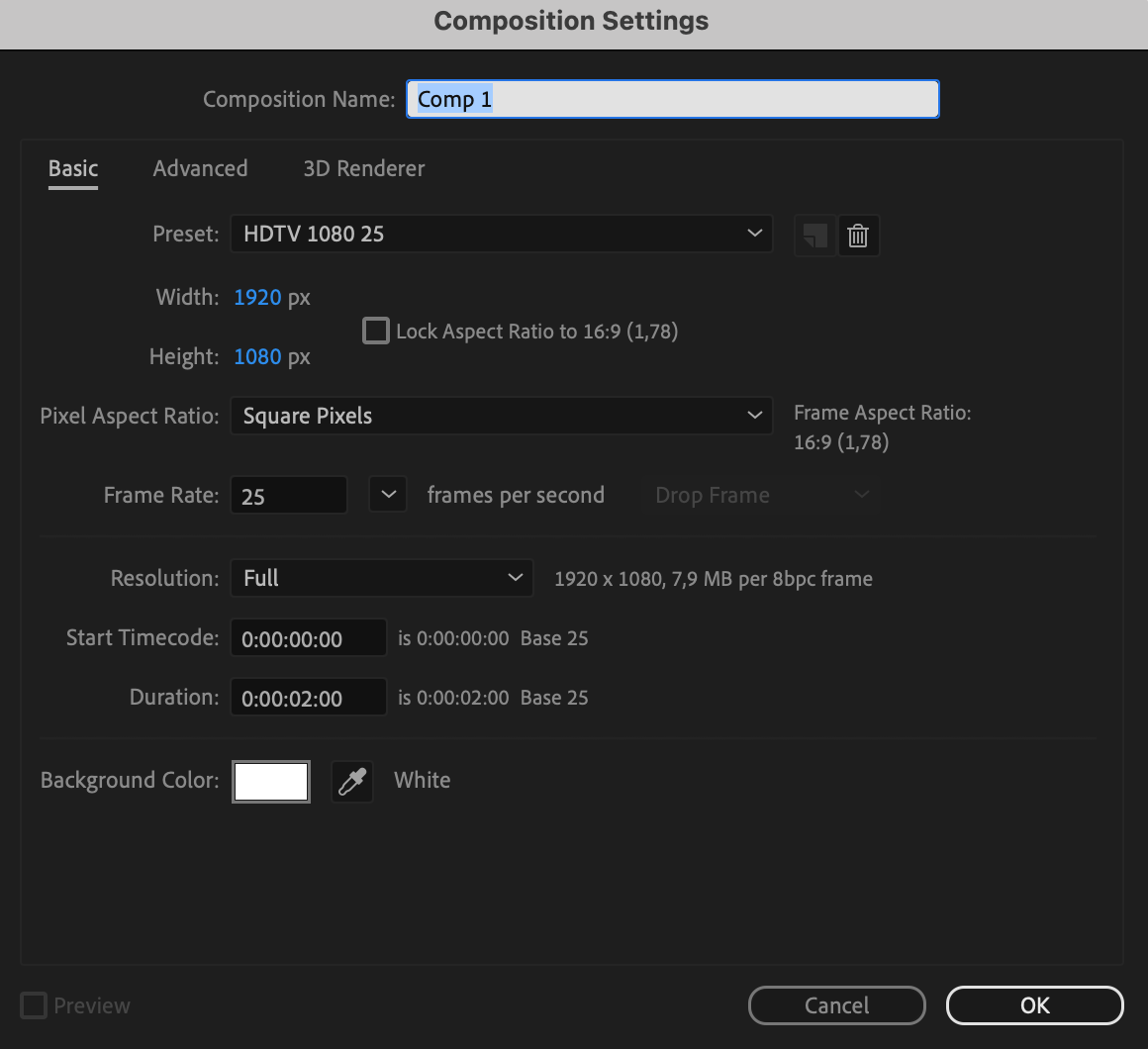
Avant de commencer, assurez-vous qu’After Effects est installé sur votre ordinateur. Ouvrez After Effects et créez une nouvelle composition en accédant à “Composition” > “New Composition”. Définissez les paramètres souhaités, comme la fréquence d’images, la résolution et la durée.
 Étape 2 : importer vos séquences
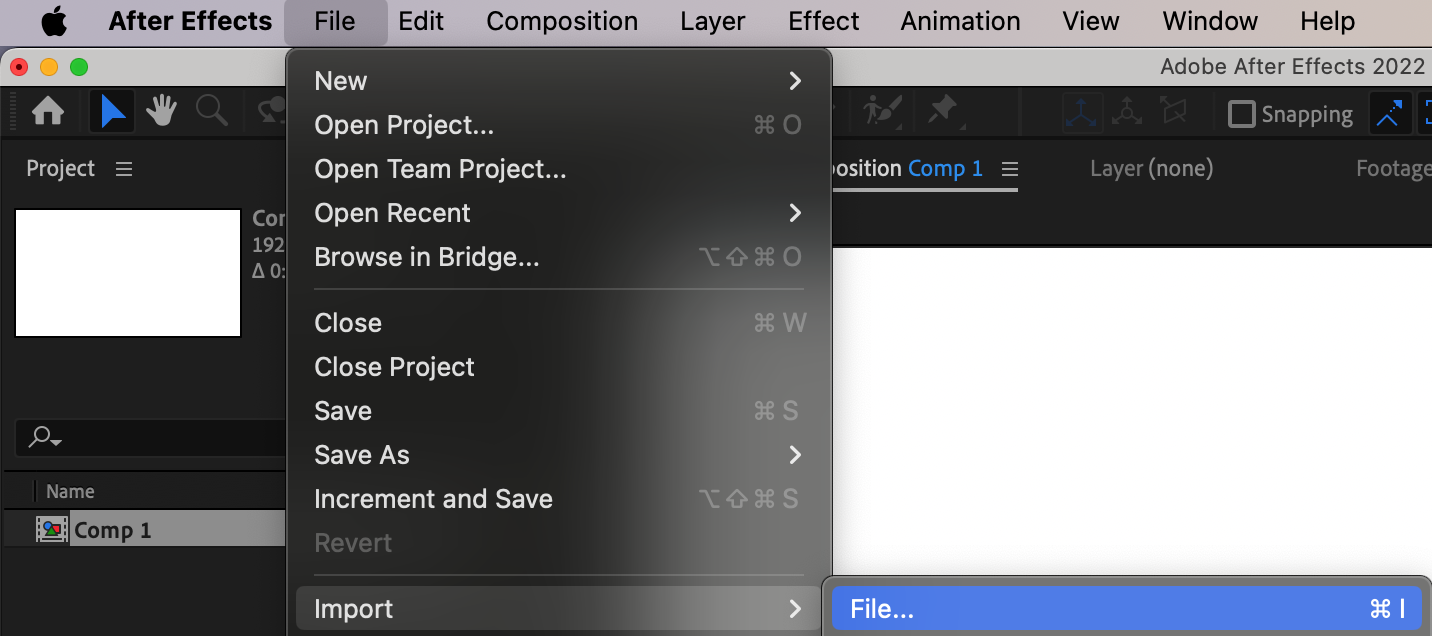
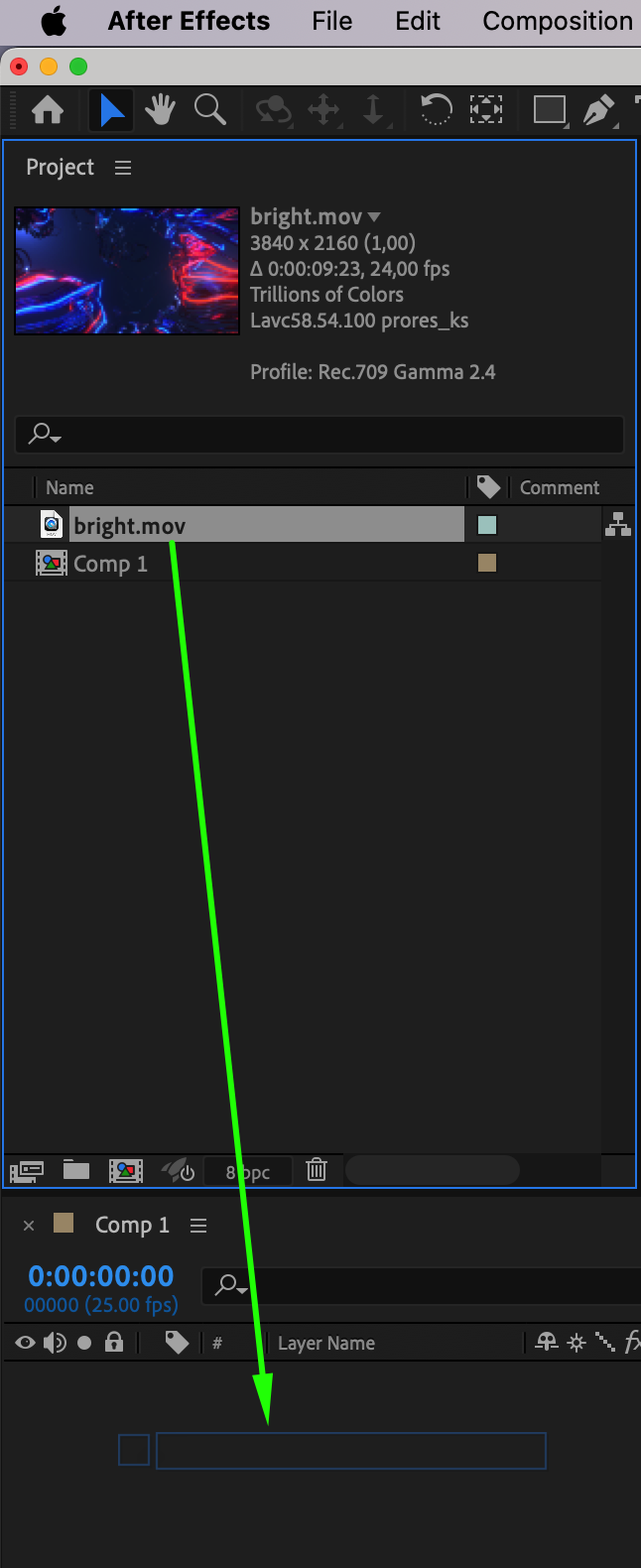
Importez votre séquence vidéo dans le panneau du projet en accédant à “File” > “Import” > “File”, puis sélectionnez le fichier concerné. Faites ensuite glisser le fichier dans le panneau de la timeline pour commencer à travailler dessus.
 Étape 3 : ajouter l’effet de zoom
Sélectionnez le calque et placez la tête de lecture à l’endroit où vous souhaitez faire commencer l’effet de zoom. Accédez à la propriété “Scale” du calque et définissez une image clé à 100 %. Déplacez la tête de lecture jusqu’à l’endroit où le zoom doit se terminer, puis augmentez la valeur d’échelle pour obtenir l’effet souhaité. Ajoutez une autre image clé à cet endroit.
 Étape 4 : ajuster le timing
Pour obtenir une transition avec zoom plus naturelle et réaliste, faites un clic droit sur les images clés sélectionnées, puis choisissez “Keyframe Assistant” > “Easy Ease”. L’animation sera ainsi plus fluide et votre vidéo gagnera en professionnalisme.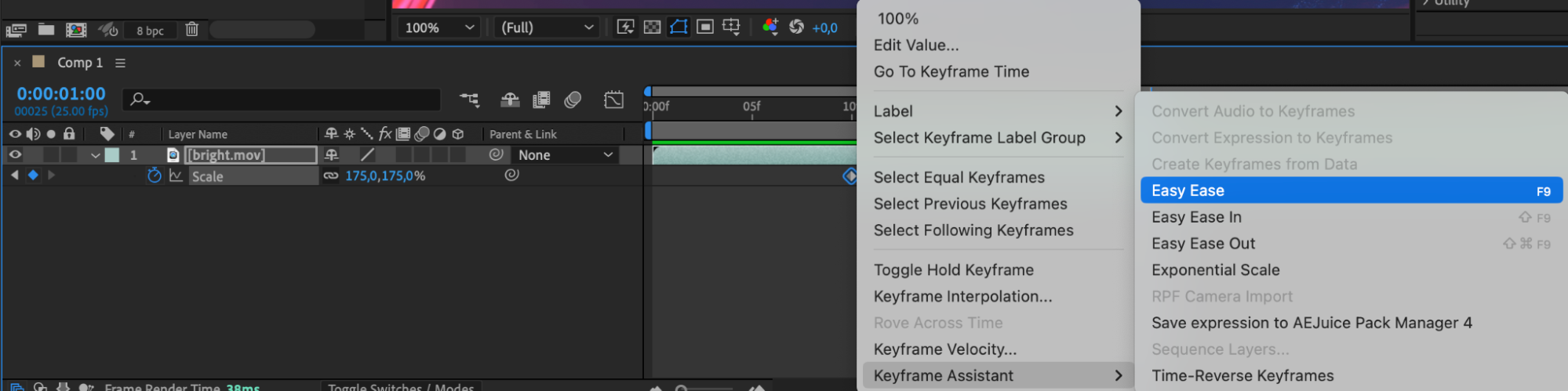
 Étape 5 : peaufiner l’effet de zoom
Lancez la lecture de votre composition pour observer le résultat de la transition avec zoom. Si nécessaire, ajustez la position et les valeurs des images clés afin d’obtenir une transition fluide et harmonieuse. N’hésitez pas à expérimenter avec des propriétés comme l’opacité et la rotation pour donner davantage de profondeur et de créativité à vos effets.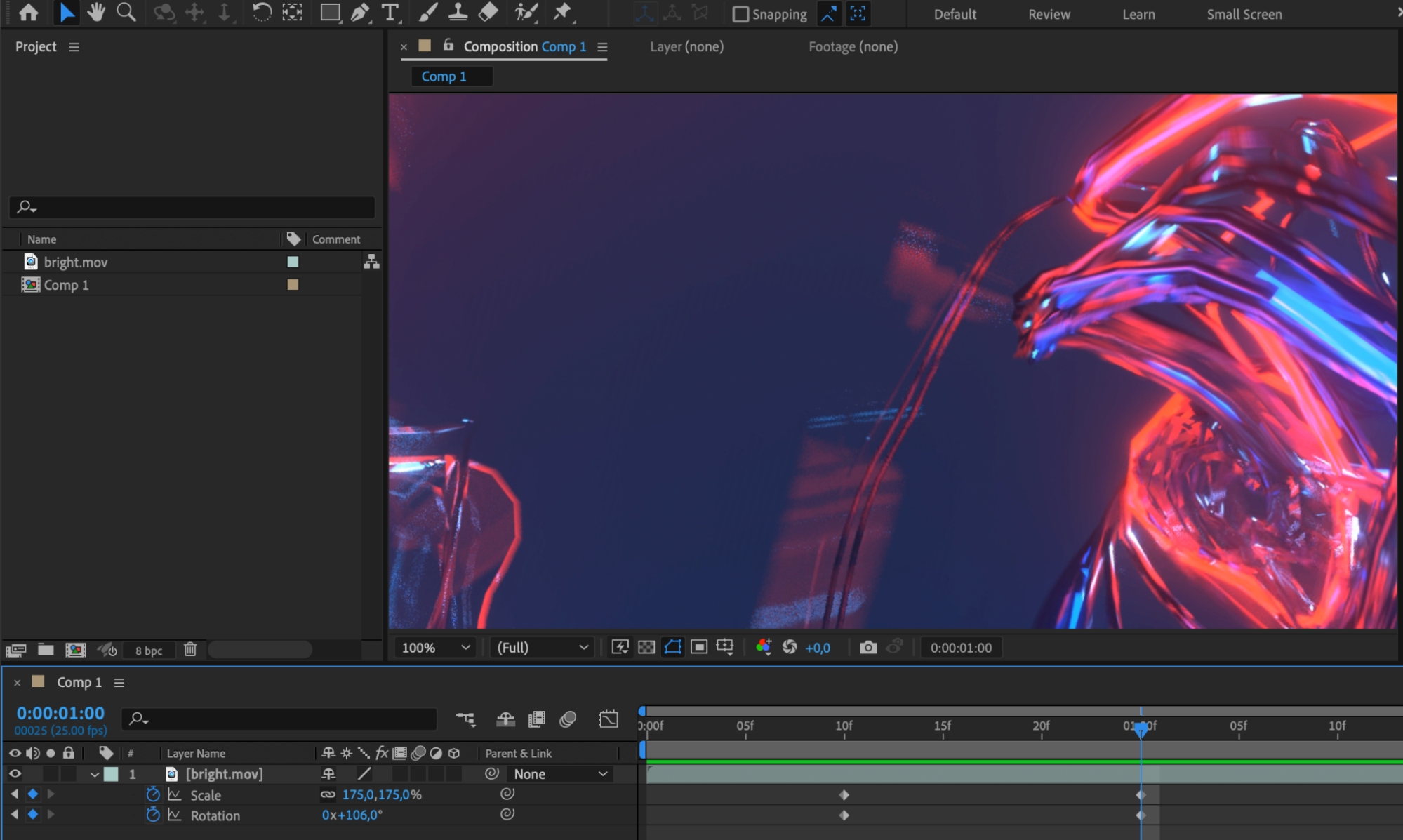 Étape 6 : ajouter des effets supplémentaires
Pour enrichir davantage votre transition avec zoom, vous pouvez appliquer des effets supplémentaires, comme du flou de mouvement ou de l’étalonnage colorimétrique, ou encore ajouter du texte et des éléments graphiques. After Effects propose un large éventail d’outils et d’effets qui vous aideront à libérer votre créativité et à démarquer vos vidéos.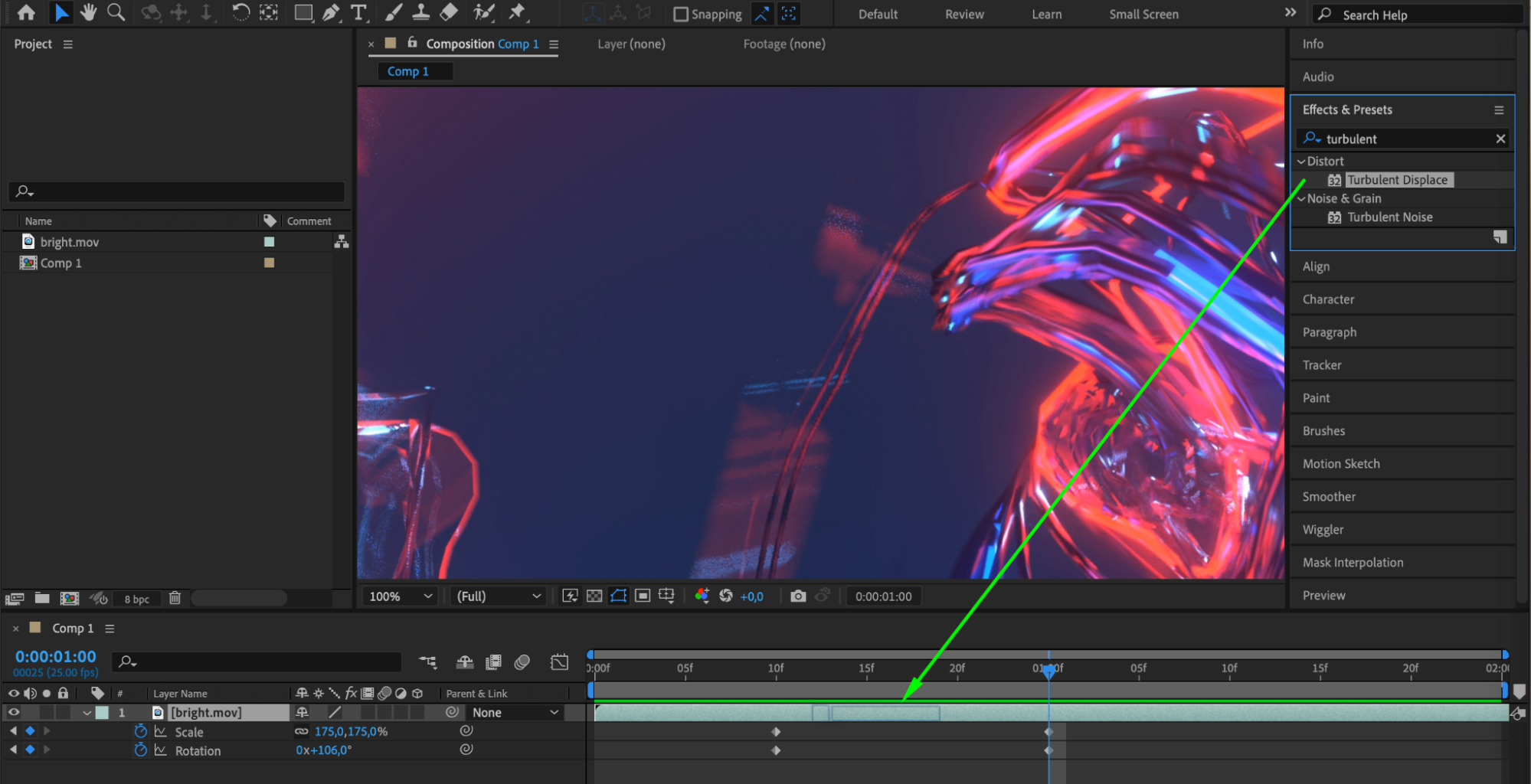
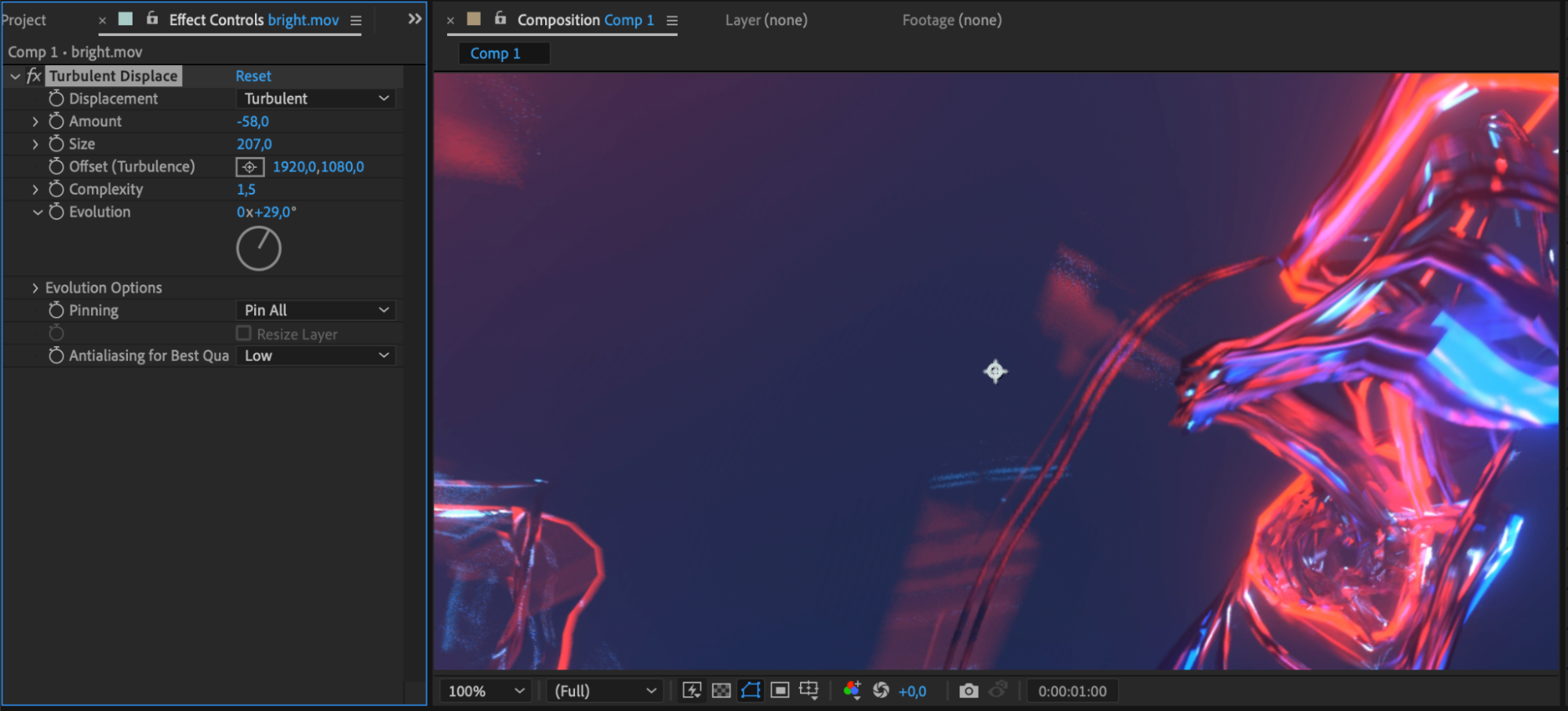 Étape 7 : prévisualiser et exporter votre vidéo
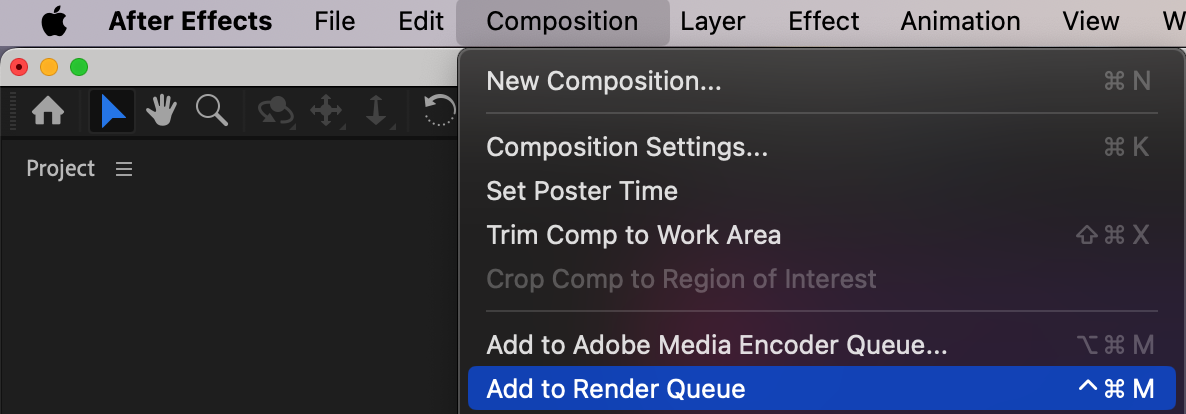
Lorsque votre transition avec zoom vous convient, il est temps de prévisualiser et d’exporter votre vidéo. Utilisez le panneau de prévisualisation d’After Effects pour vérifier la transition et effectuer les derniers ajustements si nécessaire. Quand vous êtes prêt à exporter, accédez à “Composition” > “Add to Render Queue”. Sélectionnez les paramètres de sortie, le format de fichier et le dossier de destination souhaités, puis cliquez sur “Render” pour exporter votre vidéo.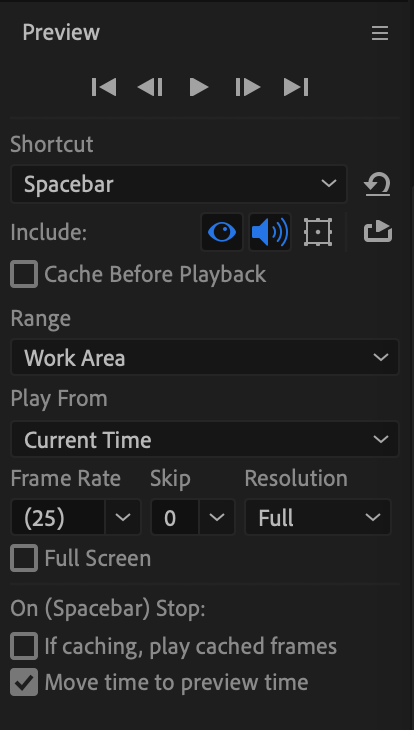
 Conclusion :
En suivant ces étapes, vous pourrez facilement créer des transitions avec zoom captivantes et professionnelles dans After Effects. Avec un peu de pratique et d’expérimentation, vous perfectionnerez vos compétences en montage vidéo et impressionnerez votre public grâce à des effets visuels saisissants.
AEJuice.com propose un vaste choix de plugins, de presets et de modèles pour optimiser davantage votre workflow dans After Effects. Explorez sa bibliothèque complète de ressources et donnez une nouvelle dimension à vos montages vidéo. Bon montage !
Our Bestsellers
Our Bestsellers


