
Introduction au recadrage de vidéos dans Adobe After Effects
Adobe After Effects propose de puissants outils de montage vidéo, notamment pour recadrer vos vidéos. Le recadrage permet de supprimer les zones indésirables ou de mettre en valeur des éléments précis, pour un rendu plus esthétique et professionnel.
Étape 1 : importer votre vidéo
Commencez par importer votre fichier vidéo dans After Effects. Pour cela, accédez au menu “File”, sélectionnez “Import”, puis choisissez votre fichier vidéo. Vous pouvez également glisser-déposer directement la vidéo dans le Project panel pour y accéder facilement.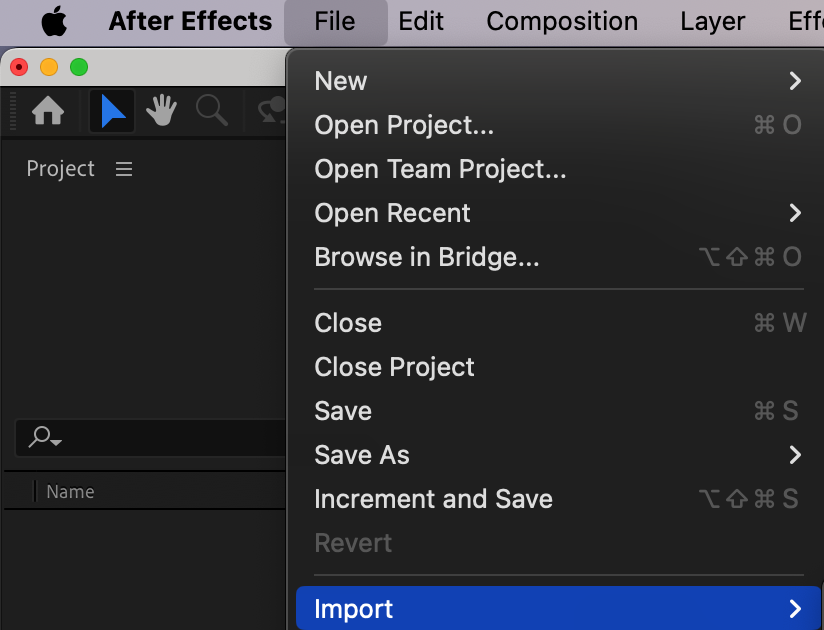 Étape 2 : créer une nouvelle composition
Une fois la vidéo importée, ajoutez-la à la timeline de la composition. Une nouvelle composition reprenant les mêmes paramètres que votre fichier vidéo est automatiquement créée et prête à être montée.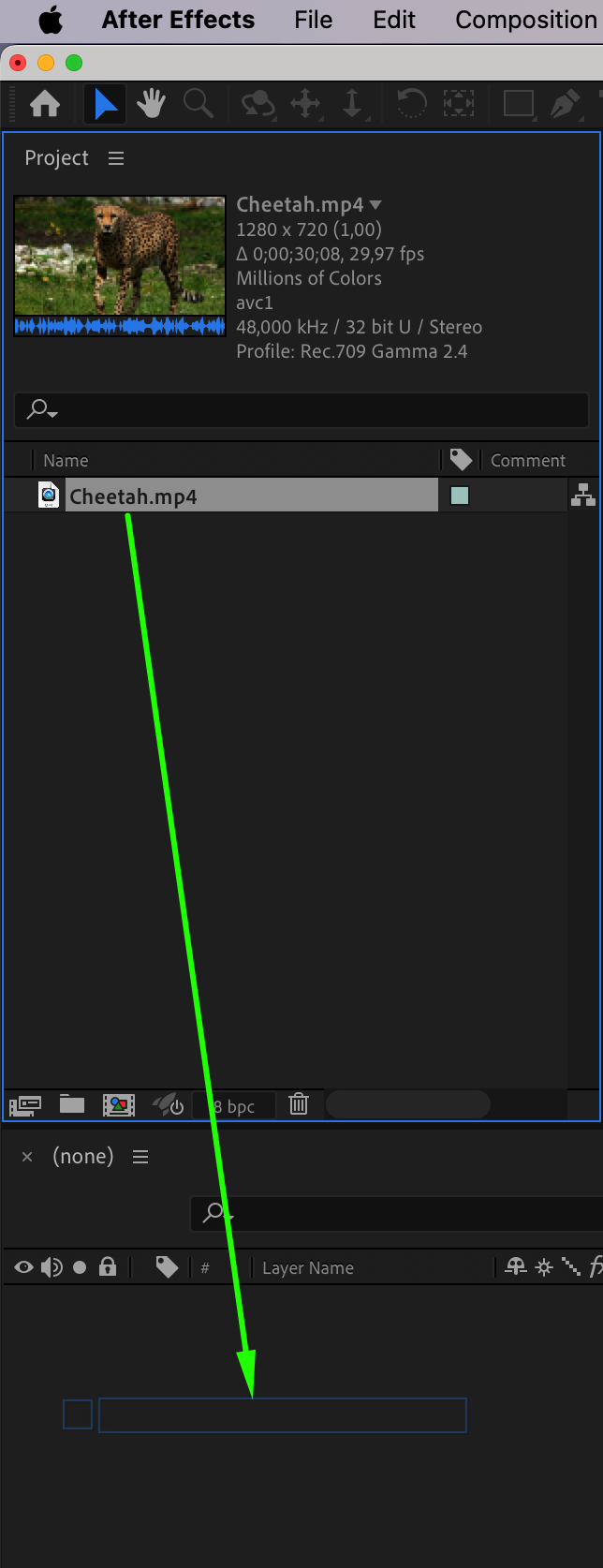
Étape 3 : sélectionner le calque vidéo
Dans la timeline, repérez et sélectionnez le calque vidéo que vous souhaitez recadrer. 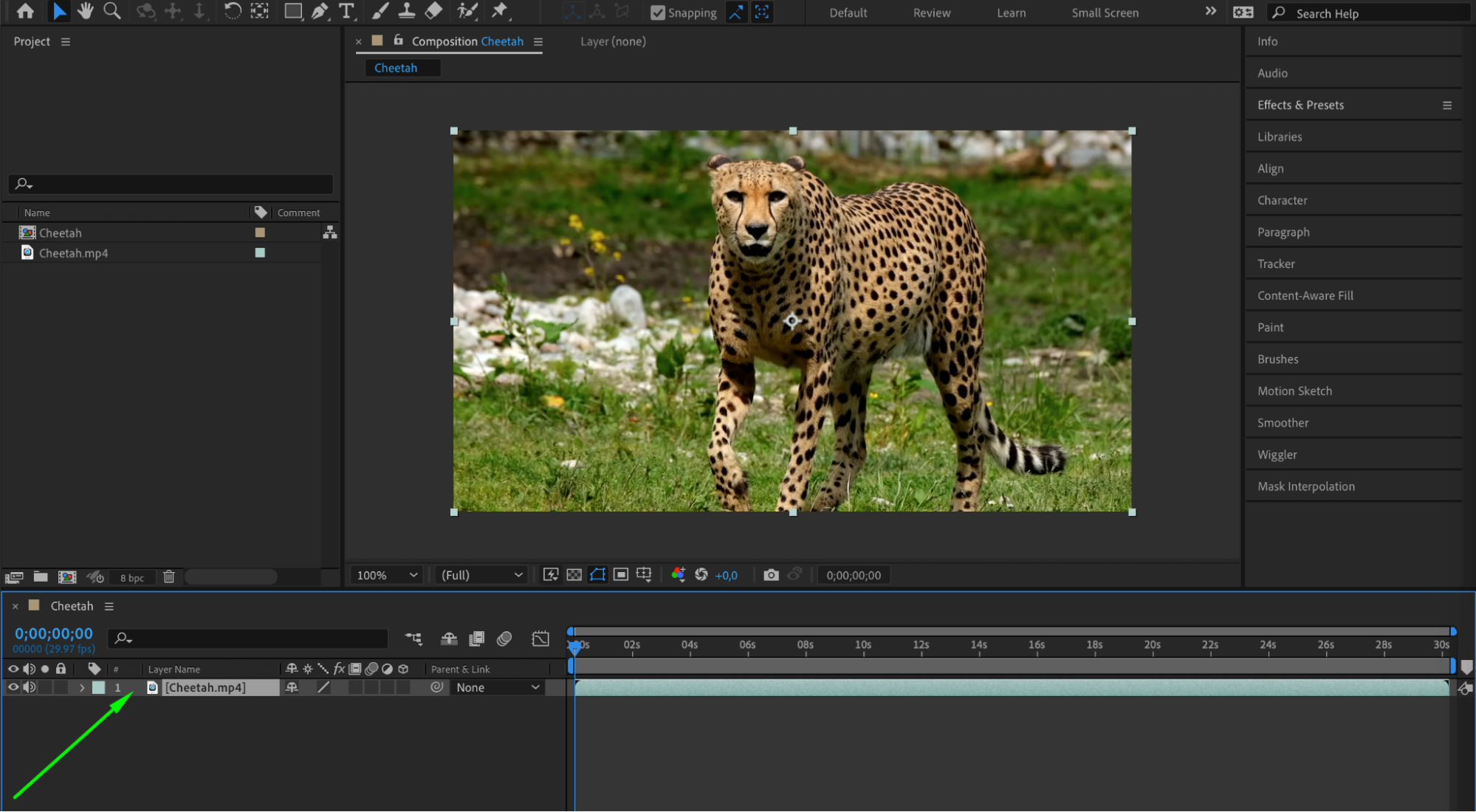 Étape 4 : ouvrir Composition Settings
Après avoir sélectionné le calque vidéo, accédez au menu “Composition” et choisissez “Composition Settings”. La boîte de dialogue Composition Settings s’ouvre : vous pouvez alors modifier les différents paramètres de votre composition. Étape 5 : ajuster la taille de la composition
Dans la boîte de dialogue Composition Settings, modifiez la taille de la composition pour recadrer votre vidéo. Vous pouvez saisir manuellement de nouvelles dimensions ou sélectionner une taille prédéfinie. Une fois les réglages terminés, confirmez en cliquant sur “OK”.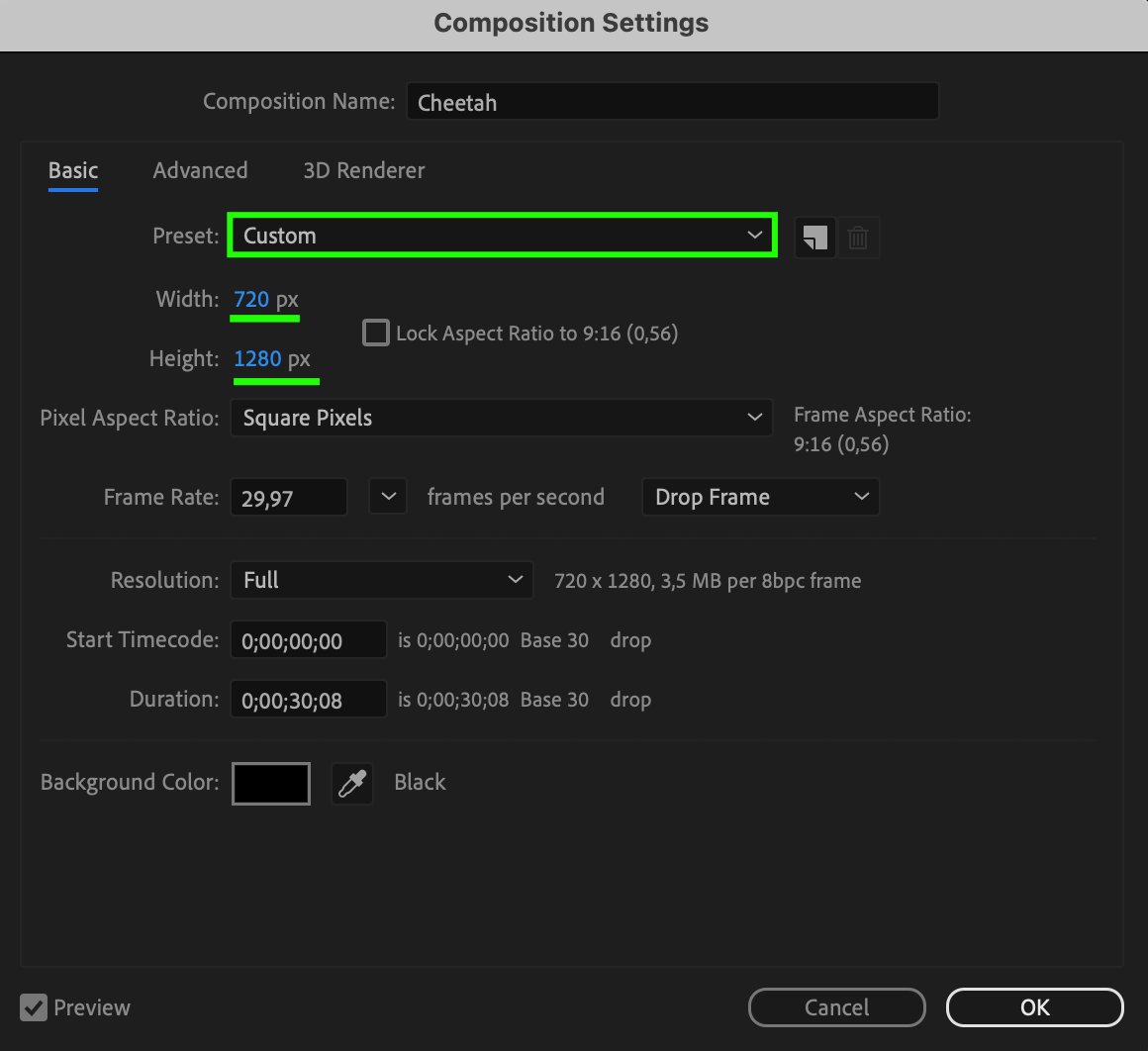 Étape 6 : modifier les propriétés Transform
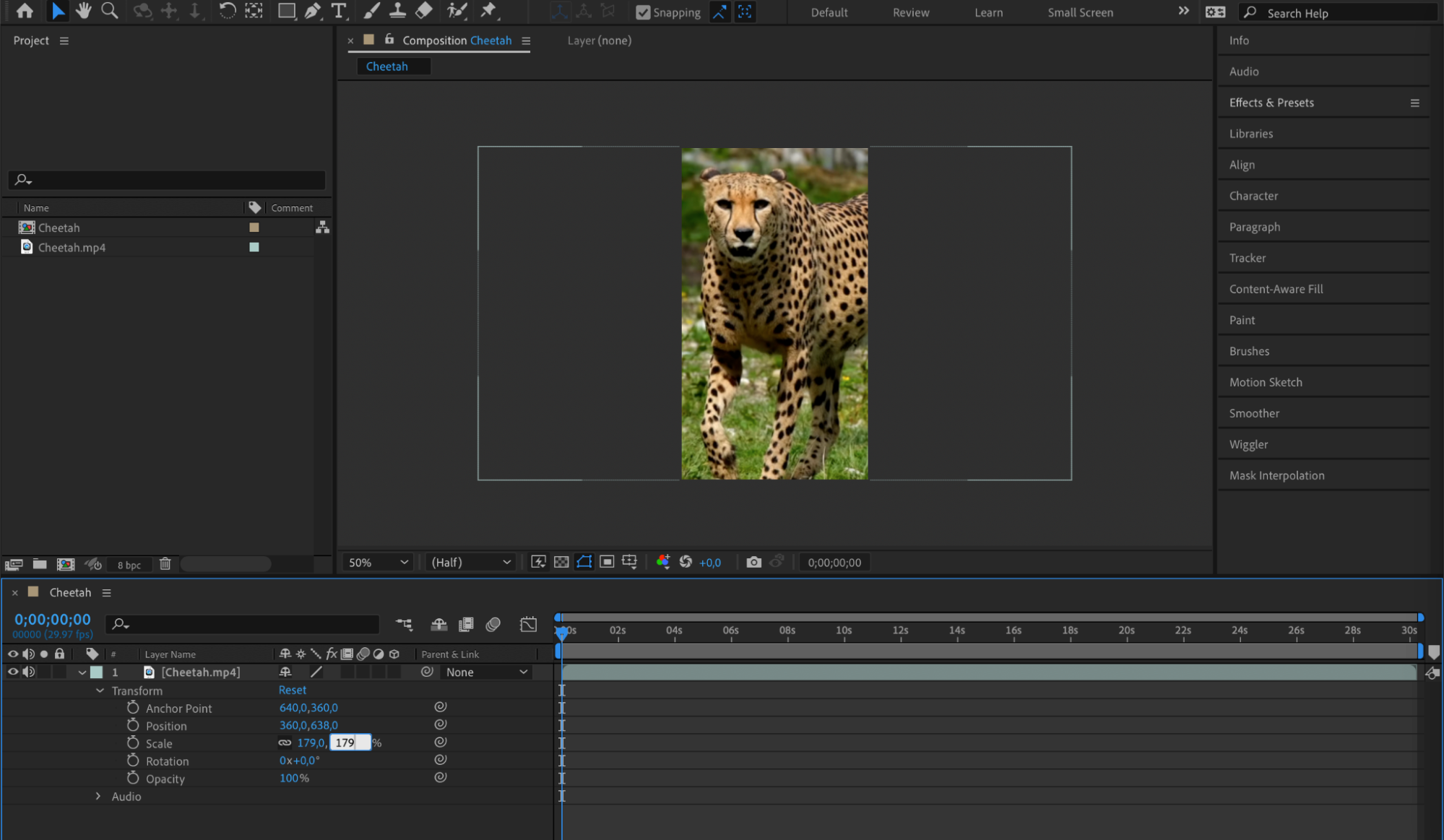
Pour positionner précisément votre vidéo dans la composition modifiée, utilisez les propriétés Transform. Ajustez des paramètres tels que Position et Scale afin de placer et de redimensionner correctement la vidéo dans la zone recadrée.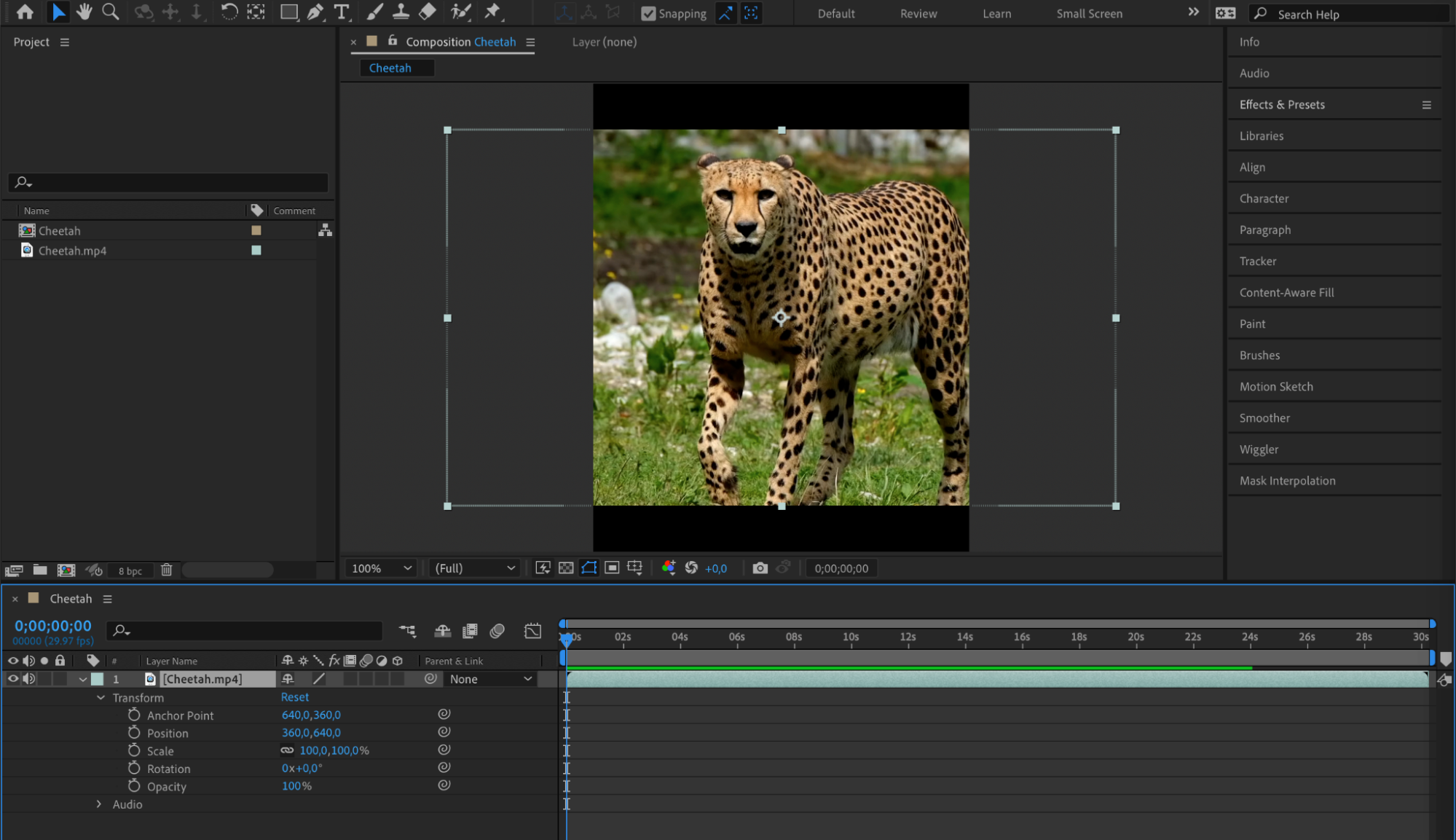
 Étape 7 : créer des images clés pour Position (si nécessaire)
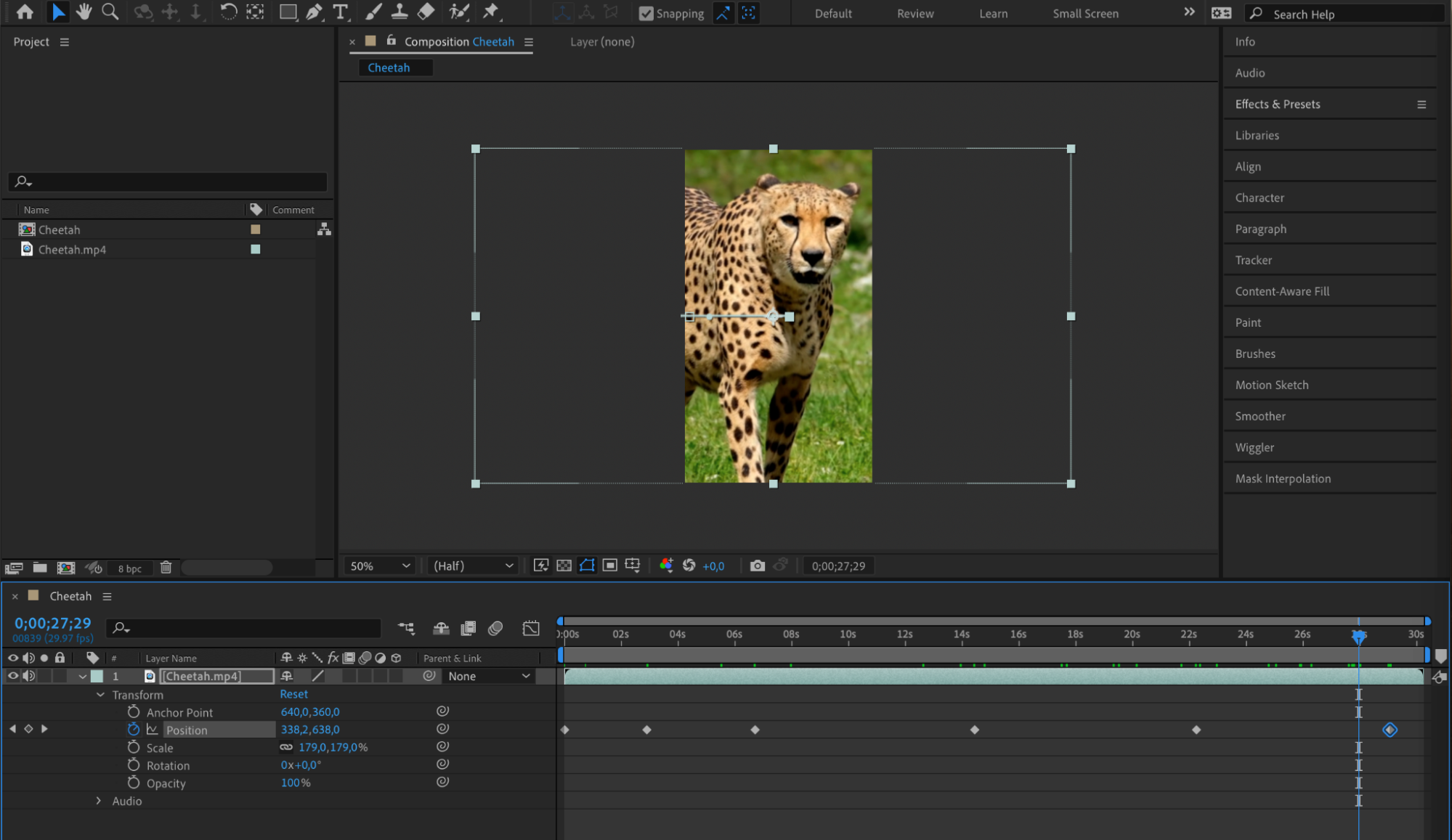
Si le contenu de votre vidéo se déplace dans la zone recadrée, créez des images clés pour le paramètre Position. Votre vidéo restera ainsi correctement positionnée pendant toute la composition.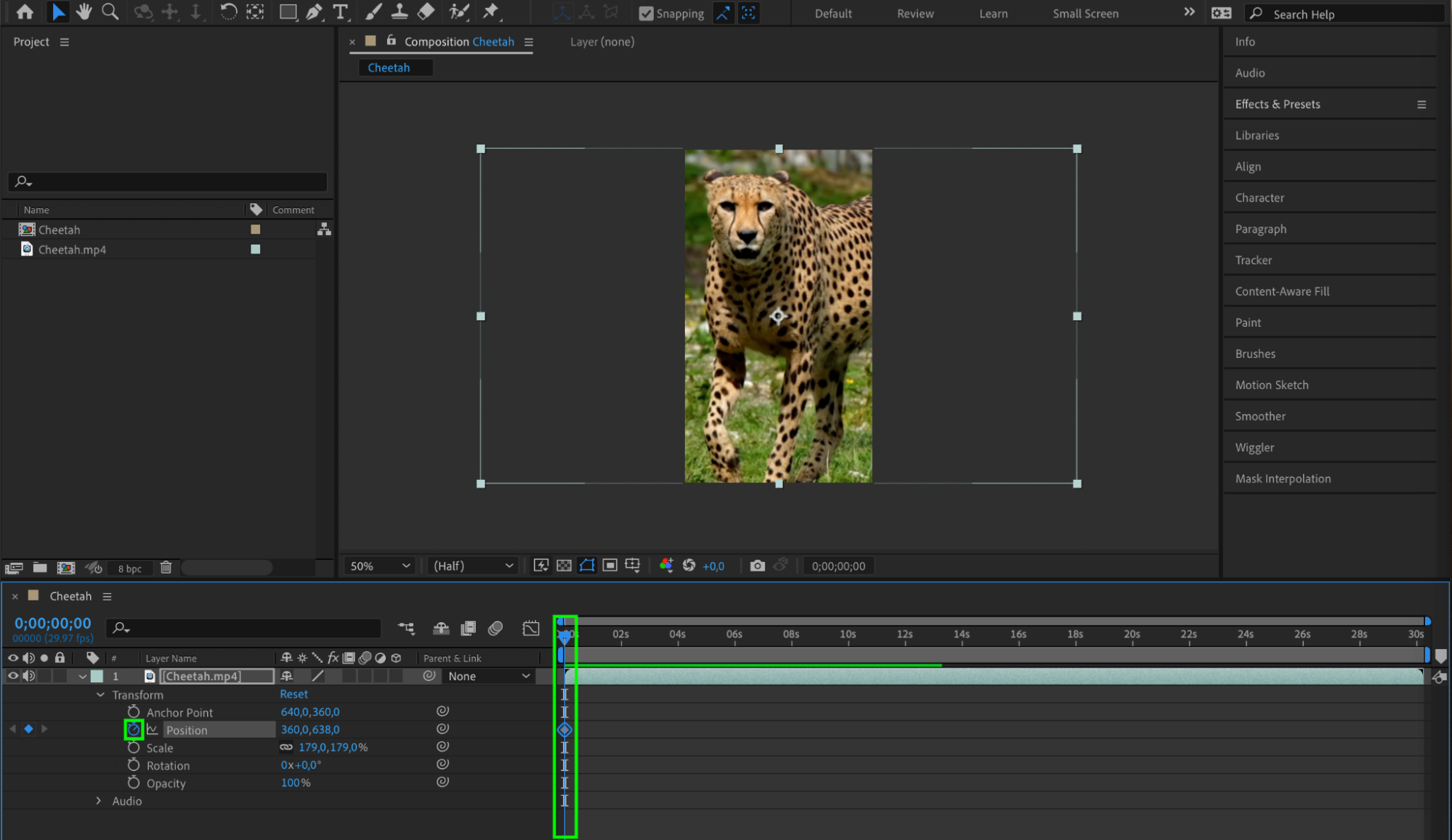
 Étape 8 : prévisualiser et affiner
Lancez la lecture de la composition pour prévisualiser la vidéo recadrée. Effectuez les ajustements nécessaires en modifiant les commandes de recadrage, les paramètres de composition ou les propriétés Transform, jusqu’à obtenir le résultat souhaité.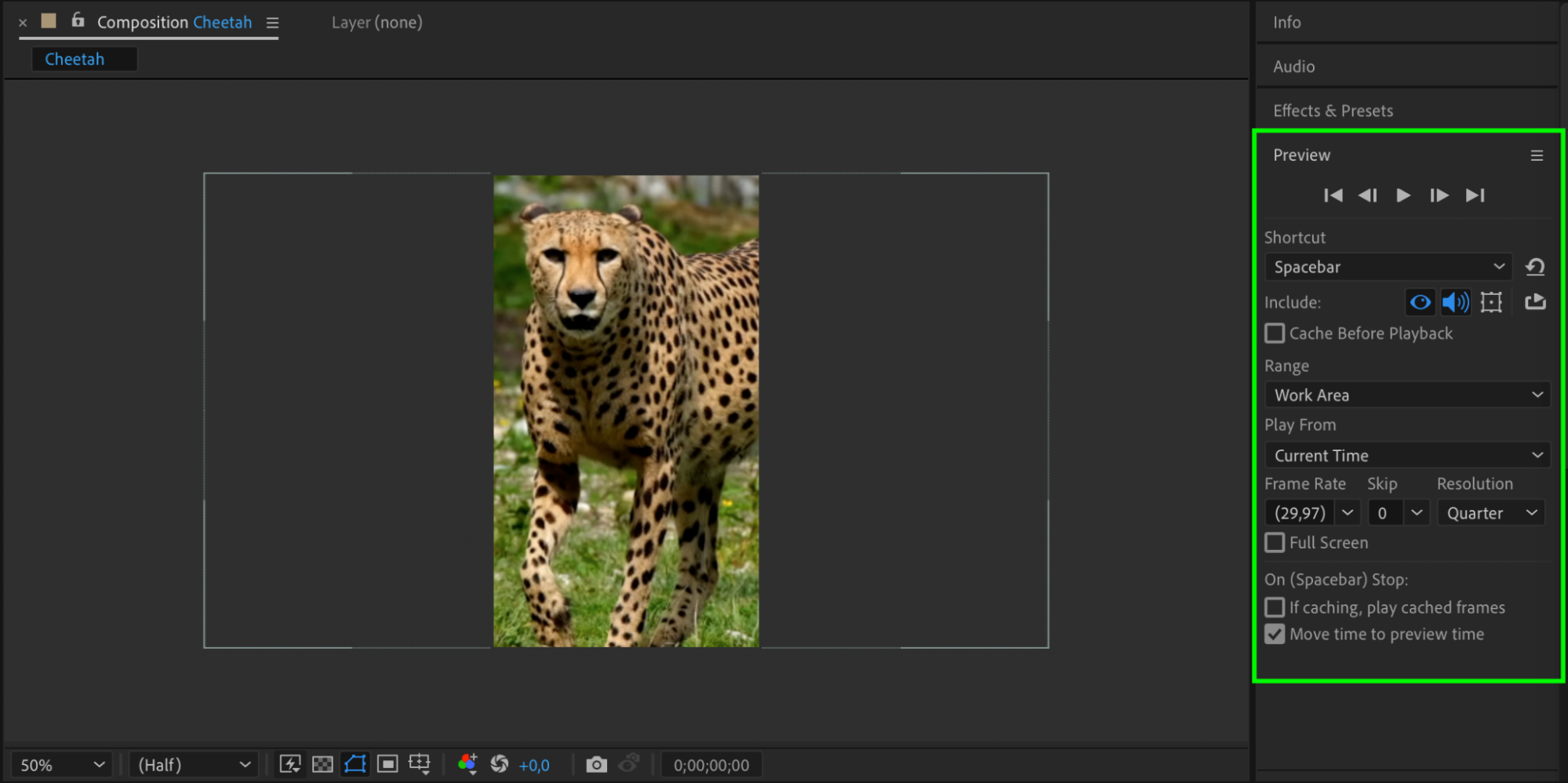 Étape 9 : exporter votre vidéo recadrée
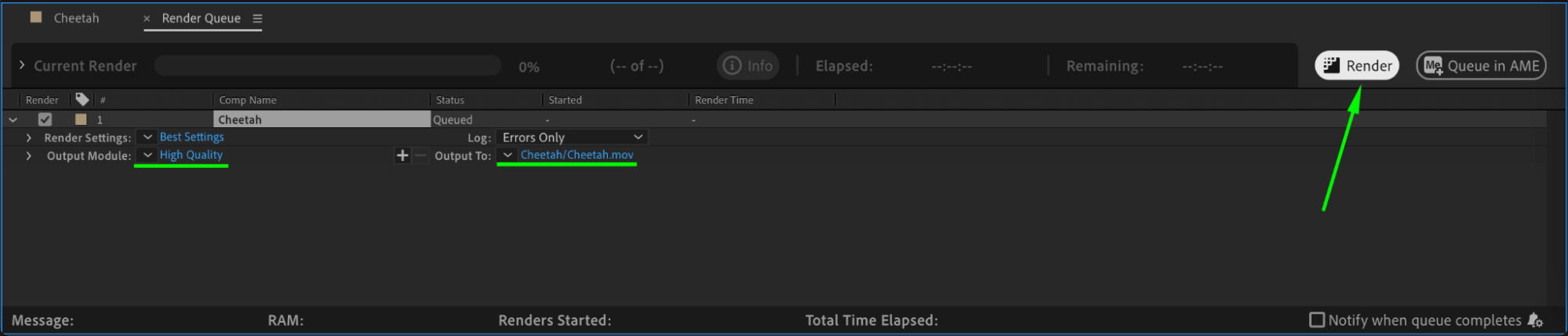
Lorsque le résultat vous convient, passez à l’exportation. Accédez au menu “Composition”, sélectionnez “Add to Render Queue”, configurez les paramètres de sortie souhaités, puis cliquez sur “Render” pour exporter votre vidéo recadrée finale.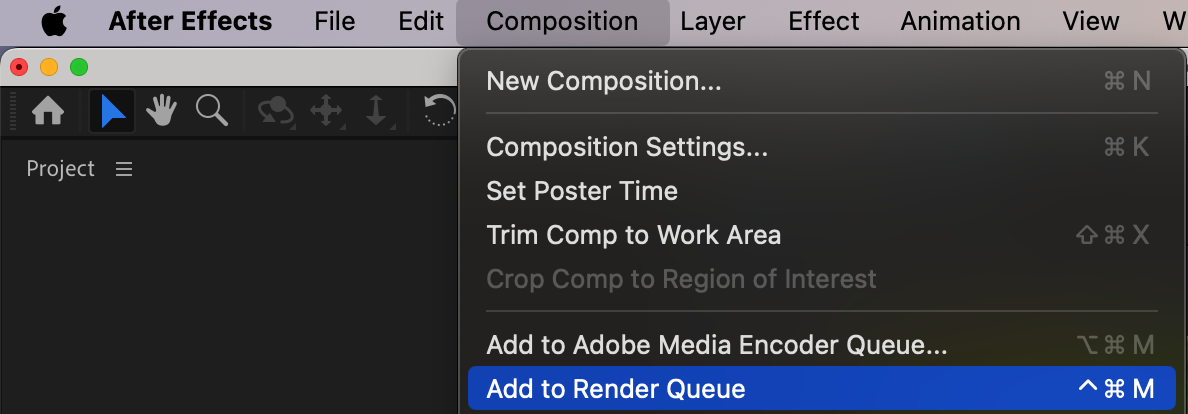
 Conclusion
En suivant ces instructions étape par étape, vous pourrez recadrer efficacement vos vidéos dans Adobe After Effects, enrichir vos possibilités de montage et obtenir des résultats professionnels. Avec de la pratique et de l’expérimentation, vous maîtriserez l’art du recadrage et porterez vos compétences en montage vidéo à un niveau supérieur.
Our Bestsellers
Our Bestsellers


