
Rogner la timeline dans After Effects
Introduction au rognage de la timeline
Pour rogner la timeline dans After Effects, il suffit de suivre quelques étapes simples afin d’obtenir le résultat souhaité. Cette méthode vous permet de raccourcir et d’affiner efficacement vos projets vidéo. Voici comment procéder :
Étape 1 : ouvrir After Effects
Vérifiez qu’After Effects est installé sur votre ordinateur, puis ouvrez le logiciel. Si vous ne l’avez pas encore, vous pouvez télécharger une version d’essai gratuite sur le site d’Adobe. Cet outil puissant est indispensable pour créer des vidéos et des animations de qualité professionnelle.
Étape 2 : importer votre séquence
Cliquez sur “File” dans le menu supérieur, puis sélectionnez “Import” pour importer votre séquence vidéo dans After Effects. Vous pouvez également glisser-déposer directement le fichier dans le Project Panel. Votre séquence est alors prête à être montée et manipulée dans le logiciel.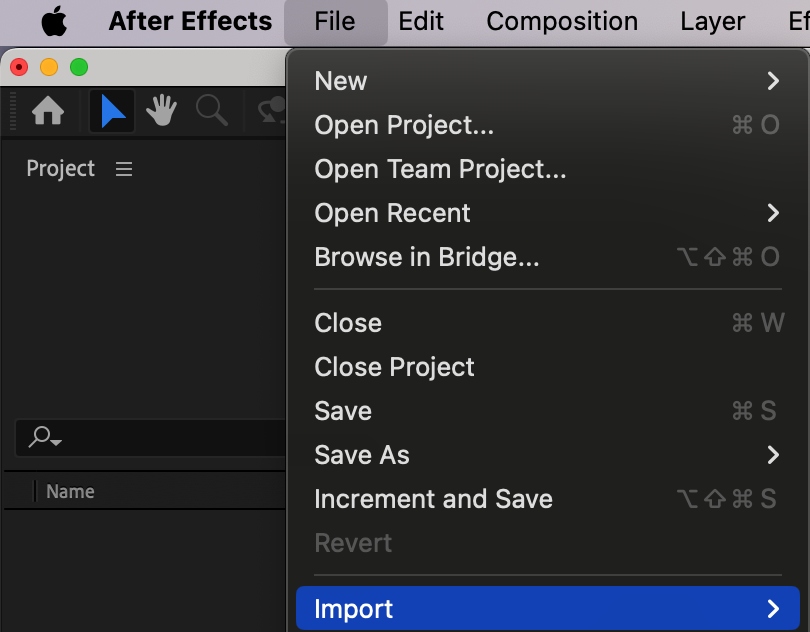 Étape 3 : créer une nouvelle composition
Cliquez ensuite sur “Composition” dans le menu supérieur, puis sélectionnez “New Composition.” Vous pouvez également utiliser le raccourci clavier Ctrl/Cmd + N. La boîte de dialogue Composition Settings s’ouvre alors pour vous permettre de configurer votre nouveau projet. Étape 4 : ajuster les paramètres de la composition
Dans la boîte de dialogue Composition Settings, vous pouvez personnaliser les dimensions, la fréquence d’images et la durée de votre composition. Choisissez les réglages les mieux adaptés à votre séquence vidéo, puis cliquez sur “OK.” Une configuration précise garantit que votre composition répond parfaitement aux besoins de votre projet.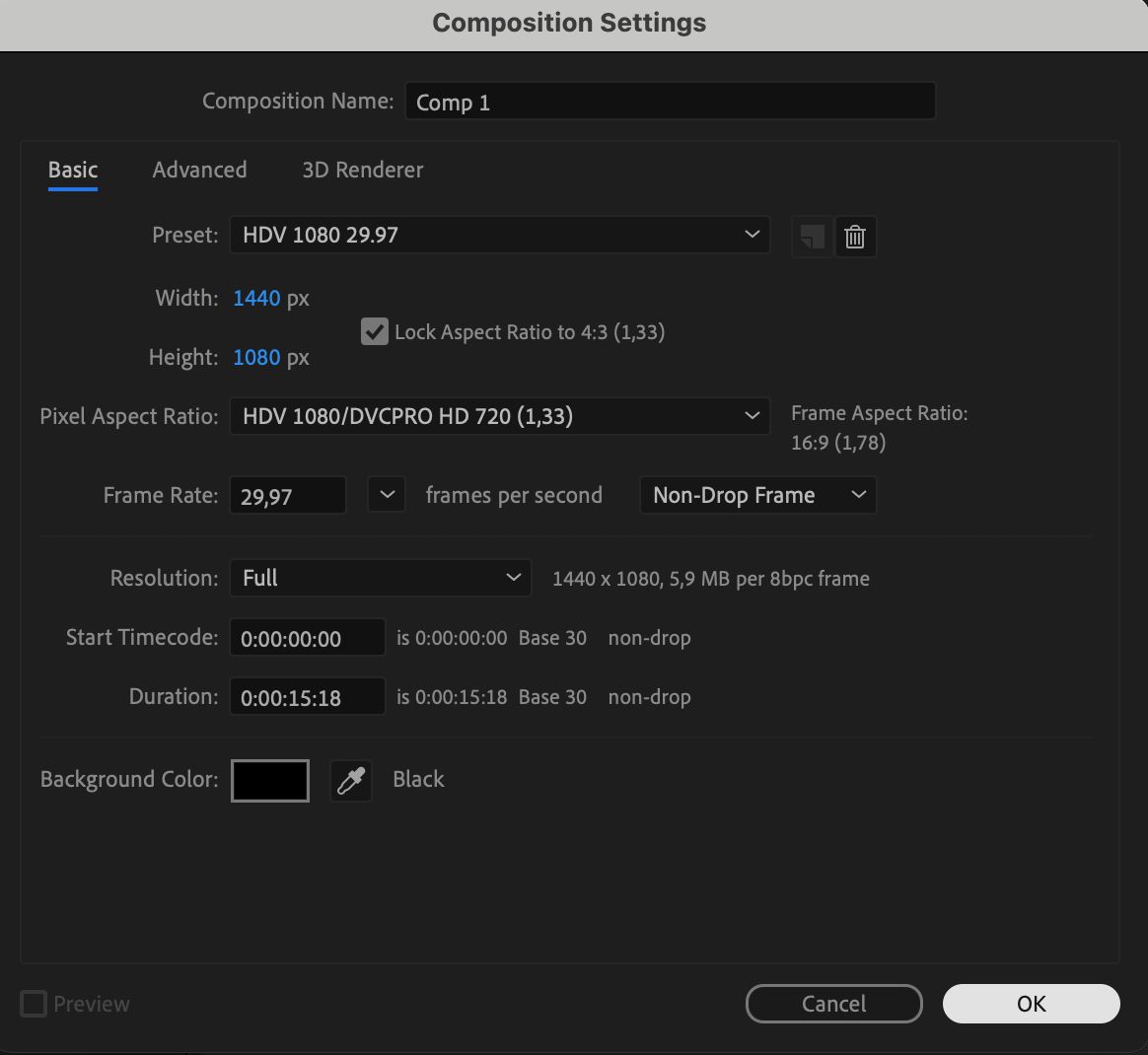 Étape 5 : faire glisser votre séquence dans la composition
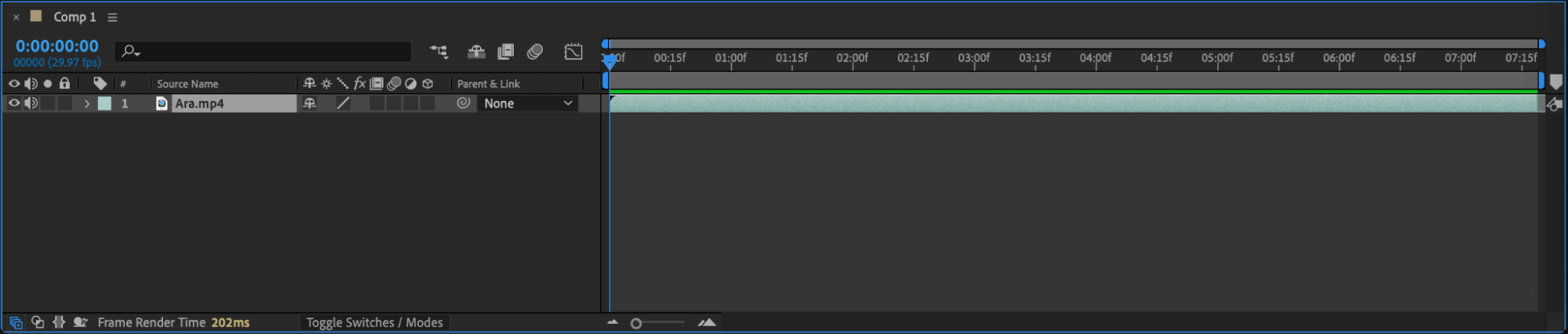
Repérez votre séquence dans le Project Panel, puis faites-la glisser dans le panneau Timeline. Elle est alors ajoutée à la timeline de la composition et peut être rognée ou modifiée.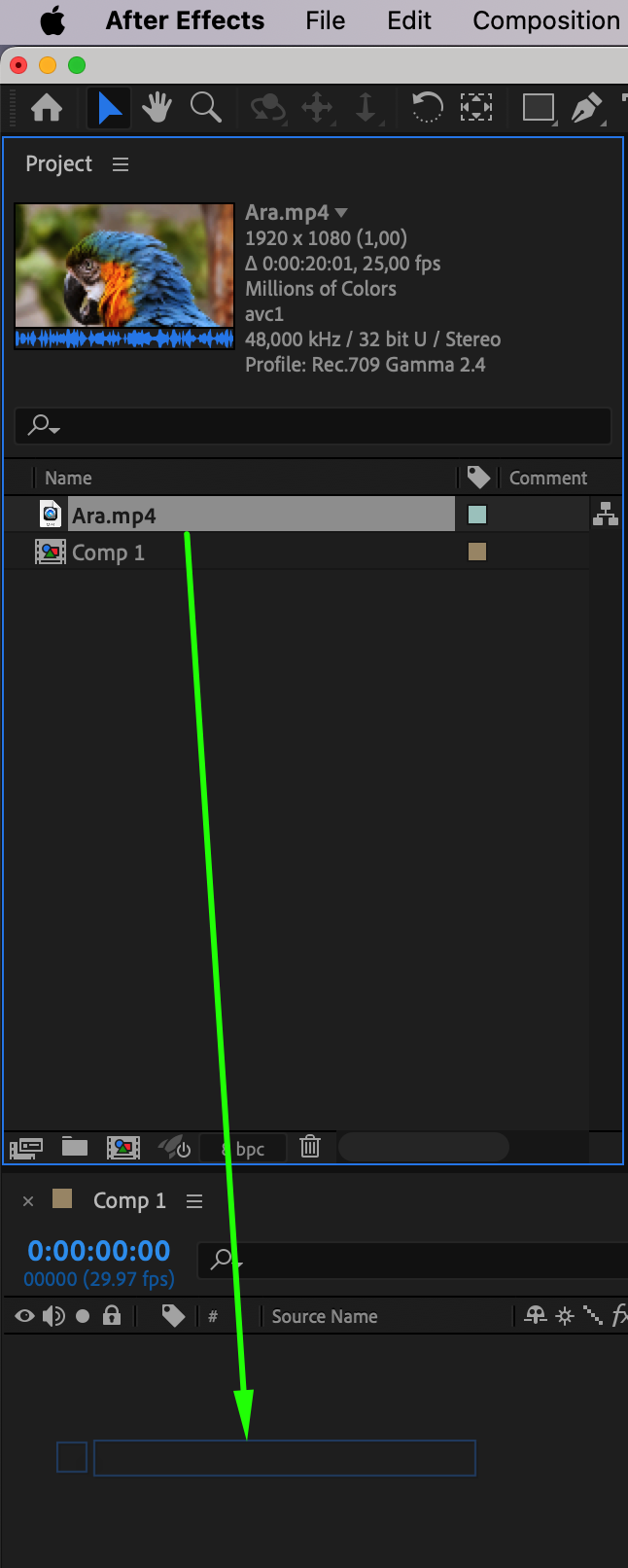 Étape 6 : sélectionner le calque à rogner
Dans le panneau Timeline, cliquez sur le calque que vous souhaitez rogner afin de le sélectionner. Vous pouvez également utiliser le raccourci clavier Ctrl/Cmd + Click pour sélectionner plusieurs calques. 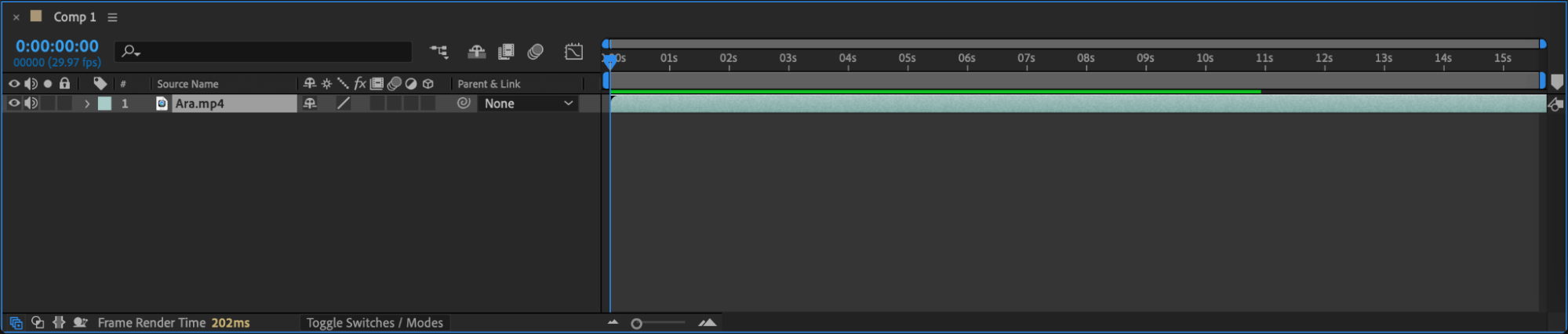 Étape 7 : raccourcir vos calques
Déplacez le Current Time Indicator jusqu’à l’endroit de la timeline où vous souhaitez que votre calque se termine. Utilisez le raccourci “Alt/Option + ]” pour raccourcir la fin du calque. Cette méthode offre une découpe précise sans supprimer les éléments dont vous avez besoin, pour une timeline nette et bien structurée.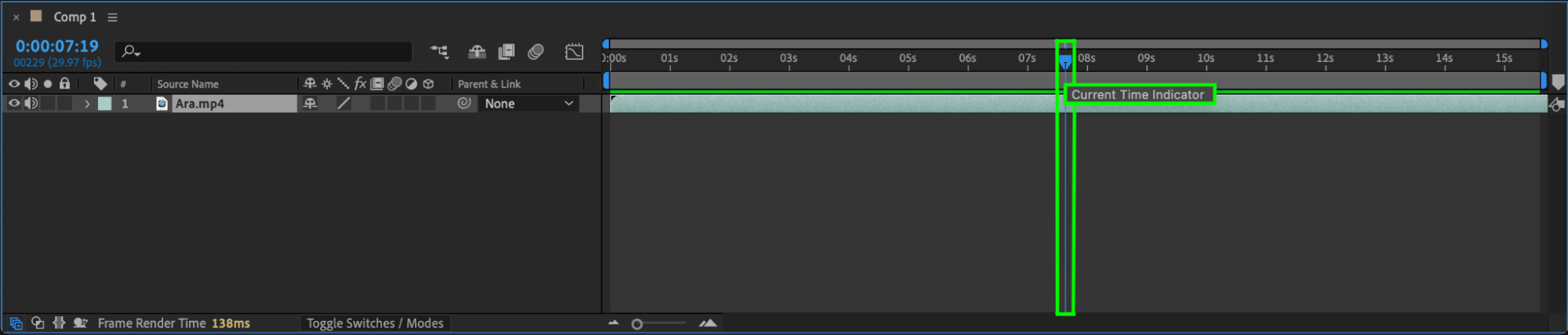 Étape 8 : ajuster la Work Area
Déplacez le curseur de fin de la Work Area jusqu’au même point que l’extrémité de votre calque raccourci. Ce réglage permet de définir la section de la timeline que vous souhaitez conserver active et visible.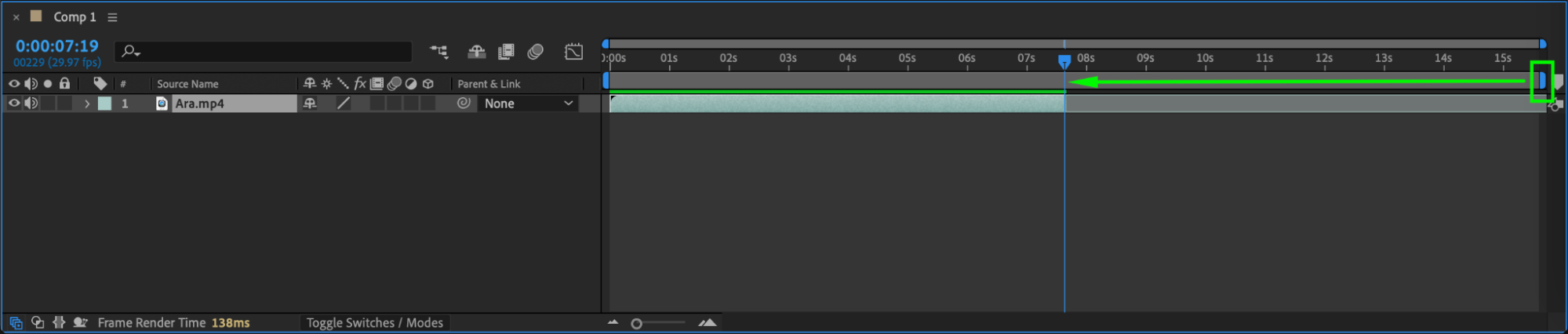
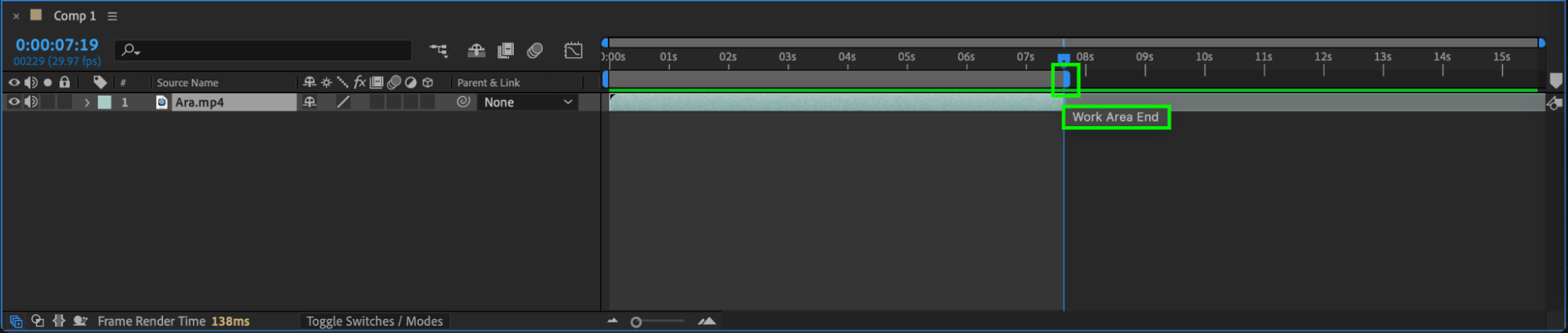 Étape 9 : ajuster la composition à la Work Area
Accédez à “Composition” > “Trim Comp to Work Area” ou utilisez le raccourci Ctrl/Cmd + Shift + X. Cette action rogne l’ensemble de la composition afin qu’elle corresponde à la Work Area définie, pour une timeline plus claire et efficace.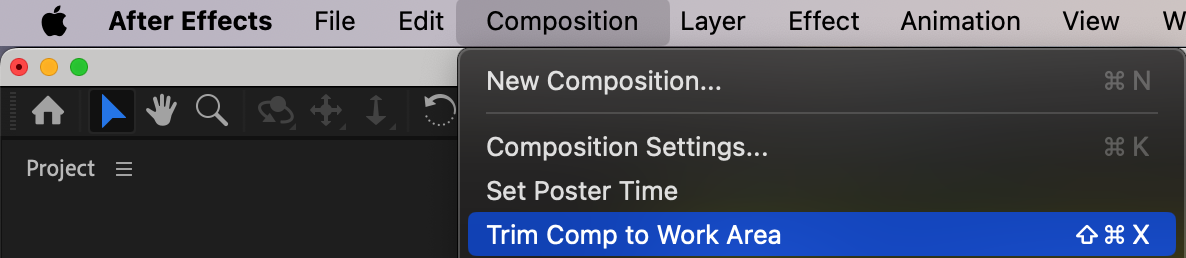
 Conclusion
Maîtriser le rognage de la timeline dans After Effects est indispensable pour tout monteur vidéo. En suivant ces étapes, vous pourrez raccourcir et affiner efficacement vos projets afin d’obtenir des compositions claires et parfaitement ciblées. Lancez-vous dans After Effects et explorez toutes les possibilités offertes par le rognage pour donner une nouvelle dimension à vos vidéos. Restez à l’écoute de nos prochains tutoriels, dans lesquels nous approfondirons certaines techniques de rognage dans After Effects.
Our Bestsellers
Our Bestsellers


