
Guide pour personnaliser les raccourcis clavier dans After Effects
Introduction à la modification des raccourcis clavier dans After Effects
Dans Adobe After Effects, les raccourcis clavier fluidifient votre workflow et améliorent votre productivité. En les personnalisant, vous pouvez adapter After Effects à votre propre façon de travailler et accélérer les tâches courantes. Ce guide vous présente les étapes à suivre pour modifier les raccourcis clavier dans After Effects.
Étape 1 : ouvrez les paramètres des raccourcis clavier
Pour commencer, lancez After Effects et ouvrez le menu Edit. Sélectionnez Keyboard Shortcuts dans le menu déroulant. Le panneau Keyboard Shortcuts s’ouvre et vous permet de consulter et de modifier les raccourcis existants. Ce menu offre une vue d’ensemble des raccourcis par défaut pour vous aider à choisir ceux que vous souhaitez personnaliser.
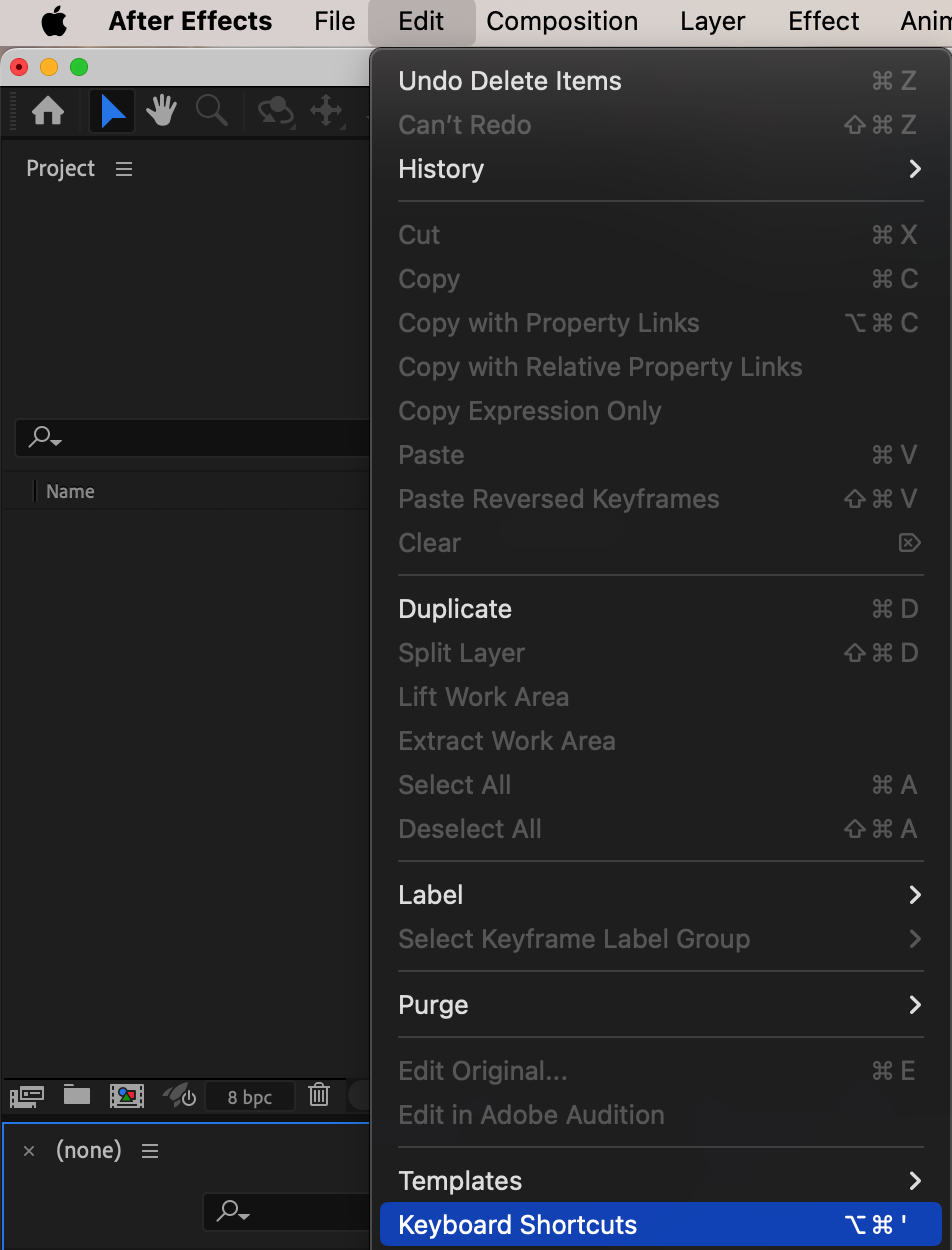
Étape 2 : repérez la commande à modifier
Dans le panneau Keyboard Shortcuts, utilisez la barre de recherche située en haut pour trouver des commandes ou fonctions précises. Vous pouvez également parcourir la liste des catégories sur le côté gauche du panneau. Cette organisation vous donne rapidement accès aux outils, fonctions et effets afin d’identifier et de modifier facilement leurs raccourcis.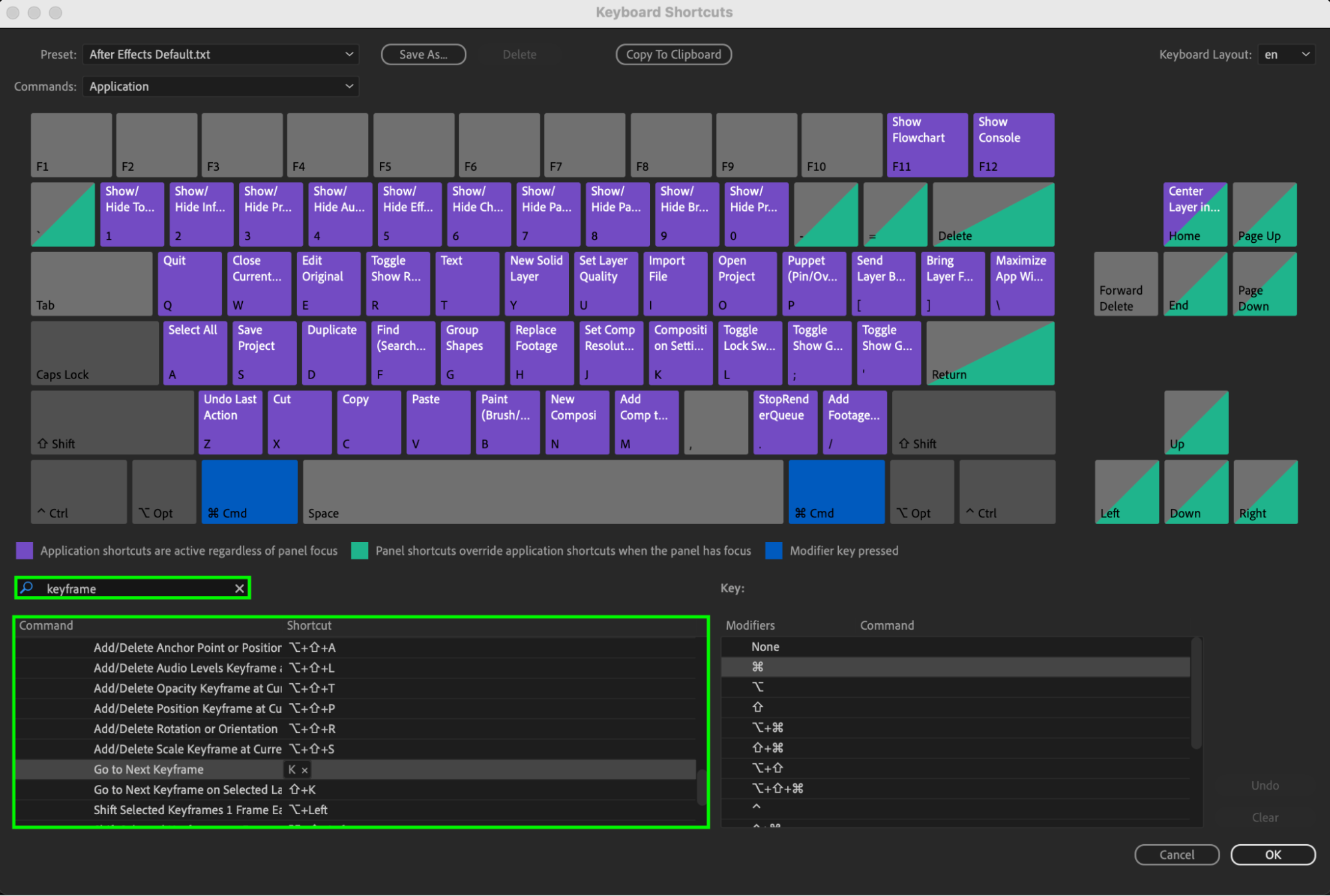
Étape 3 : modifiez ou ajoutez un raccourci
Une fois la commande trouvée, cliquez sur son raccourci actuel, ou sur le champ vide si aucun raccourci ne lui est attribué, pour le modifier. Appuyez ensuite sur les touches que vous souhaitez affecter au nouveau raccourci. Vérifiez que celui-ci n’entre pas en conflit avec une commande existante. After Effects vous avertit en cas de conflit, afin que vous puissiez choisir une autre combinaison de touches si nécessaire.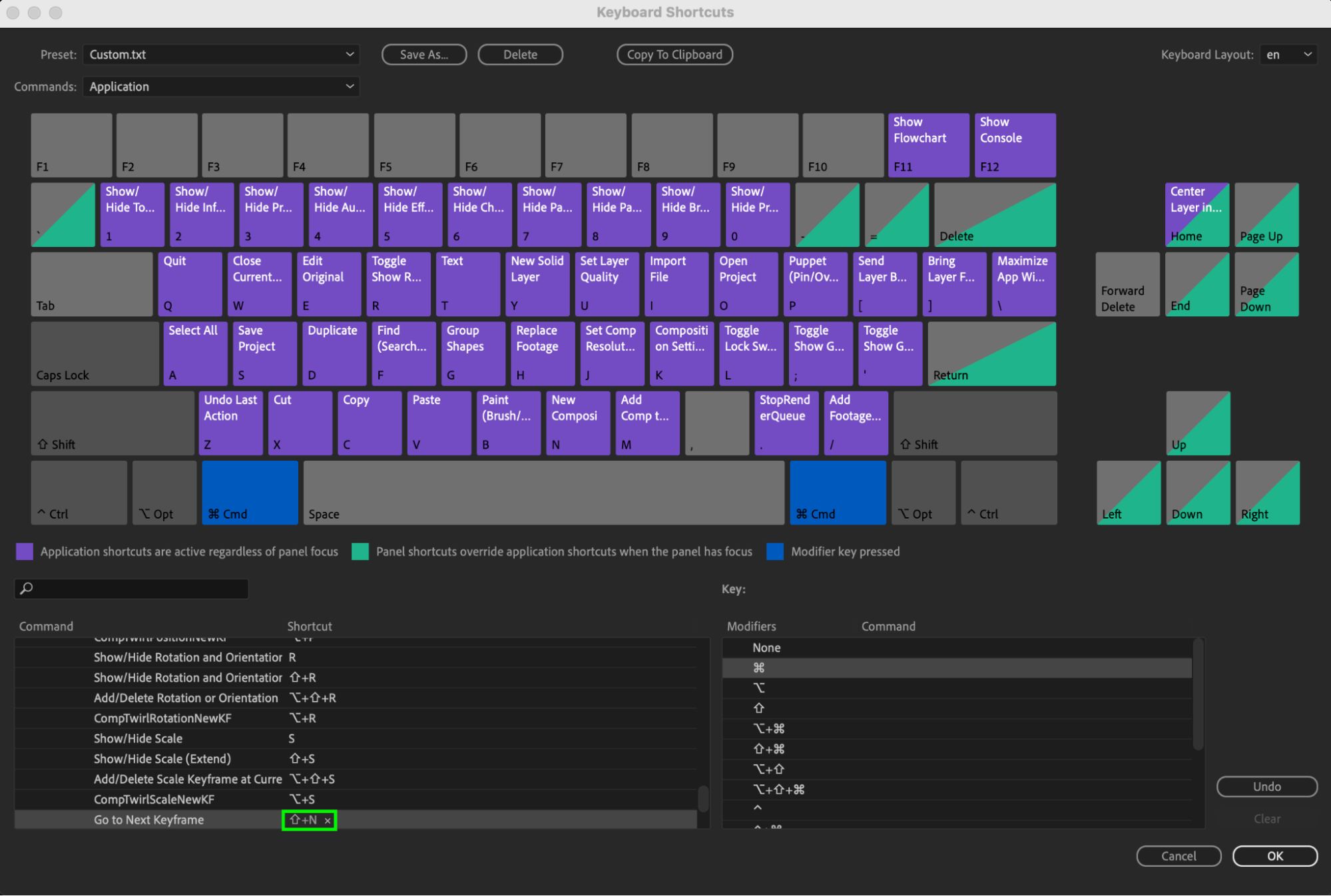
Étape 4 : enregistrez et appliquez vos modifications
Une fois vos réglages terminés, cliquez sur OK pour enregistrer vos raccourcis personnalisés. Les modifications sont immédiatement appliquées : vous pouvez donc utiliser vos nouveaux raccourcis dans le projet en cours. Si vous souhaitez un jour revenir aux paramètres par défaut, cliquez sur Clear dans le panneau Keyboard Shortcuts.
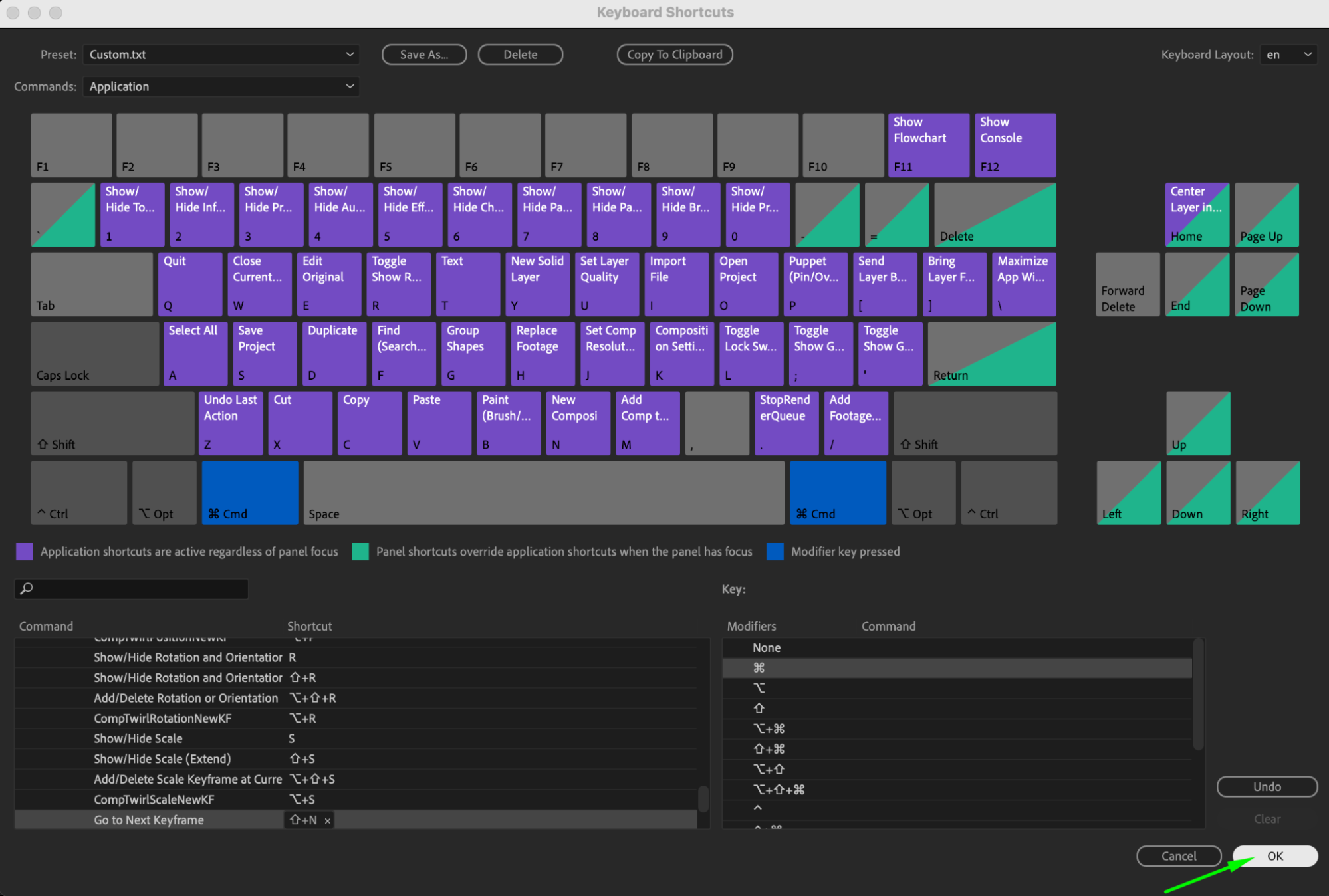
Étape 5 : testez vos nouveaux raccourcis
Pour vérifier que vos nouveaux raccourcis fonctionnent correctement, essayez-les dans votre timeline ou dans le panneau de composition. Prenez le temps de vous familiariser avec cette nouvelle configuration pour profiter pleinement des modifications. Ces tests vous permettent de vérifier que vos raccourcis améliorent réellement votre efficacité sans interférer avec d’autres commandes.
Conclusion
Personnaliser les raccourcis clavier dans After Effects est un moyen simple d’adapter votre workflow et de gagner en efficacité. En attribuant des raccourcis qui correspondent à vos habitudes, vous pouvez fluidifier votre processus de montage et vous concentrer davantage sur la création. Testez différentes configurations jusqu’à trouver celle qui répond le mieux à vos besoins.
Our Bestsellers
Our Bestsellers


