
Introduction – Maitrisez l’art de couper des clips sur After Effects pour des transitions video fluides
Etes-vous pret a transformer vos competences de montage video et a creer des clips d’aspect professionnel sur After Effects ? Si oui, vous etes au bon endroit. Couper des clips est une etape fondamentale du processus de montage video qui peut avoir un impact considerable sur le resultat de votre projet. Que vous soyez debutant ou monteur experimente, maitriser l’art de couper des clips sur After Effects est essentiel pour creer des transitions fluides et des visuels captivants.
Dans cet article, nous vous guiderons etape par etape sur la maniere de couper efficacement des clips sur After Effects. Des bases de la navigation dans la timeline aux techniques avancees pour obtenir des transitions fluides, nous couvrirons tout ce que vous devez savoir pour creer des videos visuellement epoustouflantes.
Mais avant de plonger dans les details de la coupe de clips sur After Effects, prenons un moment pour comprendre l’importance de cette competence et comment elle peut faire passer votre montage video au niveau superieur.
Couper des clips consiste a supprimer les parties inutiles d’une video et a reorganiser differents segments afin de creer une histoire coherente et engageante. Cela vous aide non seulement a eliminer les sequences video indesirables, mais vous permet aussi d’ajouter une touche personnelle en combinant differents plans, en ajoutant des effets visuels et en synchronisant les elements audio.
Etre competent dans la coupe de clips sur After Effects ouvre un monde de possibilites creatives. Cela vous permet d’experimenter divers styles de montage, de creer des transitions dynamiques et de peaufiner vos videos a la perfection. Que vous travailliez sur un court-metrage, une video promotionnelle ou un vlog YouTube, savoir couper des clips sur After Effects fera indubitablement passer vos competences de montage a de nouveaux sommets.
Alors, accrochez-vous et preparez-vous a vous lancer dans ce voyage pour maitriser l’art de couper des clips sur After Effects. A la fin de ce guide, vous aurez les connaissances et les competences necessaires pour transformer des sequences brutes en videos visuellement epoustouflantes aux transitions fluides. Plongeons dans le vif du sujet !
Conseils essentiels pour couper des clips sur After Effects
Lorsqu’il s’agit de couper des clips sur After Effects, quelques conseils et techniques essentiels peuvent considerablement simplifier votre flux de travail et ameliorer la qualite de vos montages. Que vous soyez debutant ou utilisateur avance, ces conseils vous aideront a obtenir des transitions video fluides et soignees. Explorons-les :
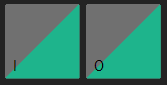
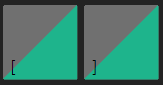
1. Familiarisez-vous avec la Timeline : la timeline est le coeur du montage. Lorsque vous etes a l’aise pour manipuler la timeline, cela vous donne la confiance necessaire pour naviguer plus efficacement dans le logiciel. Pour couper des clips, vous devriez apprendre a utiliser des raccourcis clavier tels que “I” (aller au point d’entree le plus tot des calques selectionnes) et “O” (aller au point de sortie le plus tard des calques selectionnes) pour definir les points d’entree et de sortie, ou les touches “[” (definir le point d’entree du calque au temps actuel) et “]” (definir le point de sortie du calque au temps actuel) pour rogner rapidement les bords d’un clip. Une fois que vous les maitrisez, vous gagnez beaucoup de temps et rendez votre processus de montage plus efficace.
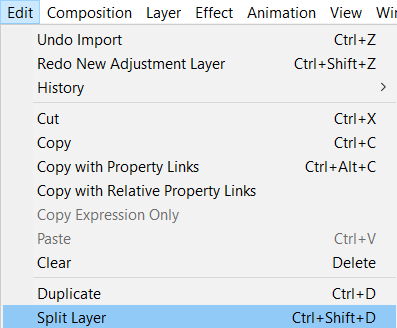
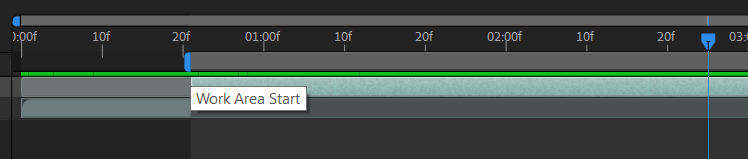
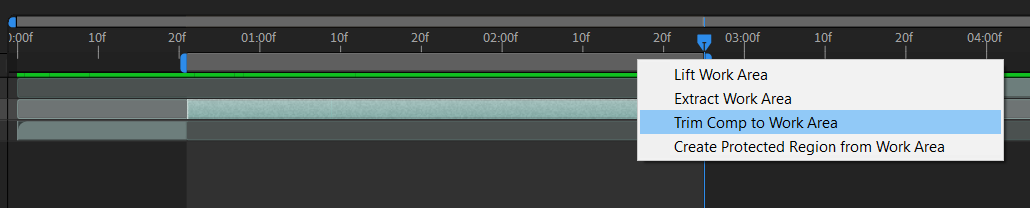
2. Utilisez l’option “Split Layer” pour couper la video : allez dans le menu “Edit” et choisissez “Split Layer”, ou utilisez le raccourci clavier “Ctrl/Cmd + Shift + D” pour separer la zone de coupe. Ensuite, definissez la limite de la zone de travail avec le curseur sur la timeline. Une fois cela fait, retournez dans le menu “Edit” et choisissez “Split Layer”. Deplacez le pointeur de la souris dans les limites de la zone de travail, faites un clic droit a l’interieur, et choisissez “Trim Comp to Work Area”. A l’etape suivante, placez l’indicateur de temps au debut de la composition ou utilisez la touche “Home” du clavier. Cliquez sur “RAM Preview” dans la fenetre “Preview” si vous souhaitez voir le resultat.
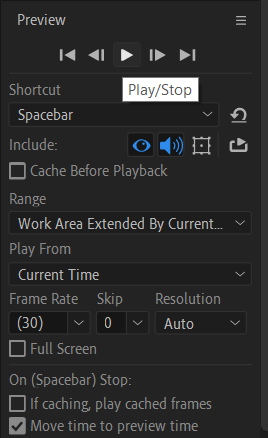
3. Activez le “Snapping” pour plus de precision : activer le magnetisme peut tout changer lorsqu’il s’agit de couper des clips avec precision. Le Snapping (“Aligne les caracteristiques des calques les unes sur les autres ; maintenez Ctrl/Cmd pour inverser temporairement le comportement”) aide a aligner et a accrocher les clips a des points precis sur la timeline, rendant vos montages fluides. Il garantit que les coupes sont precises et elimine tout ecart ou chevauchement potentiel, ce qui donne un produit final plus soigne.

4. Utilisez les outils Zoom et Main : zoomer et dezoomer et se deplacer dans la timeline est crucial pour un montage precis. Utilisez l’outil Zoom (raccourci “Z”) pour zoomer sur des sections specifiques et l’outil Main (raccourci “H”) pour faire glisser la timeline vers la gauche ou la droite. Ces outils vous permettent de naviguer sans effort dans vos sequences, ce qui facilite les coupes et ajustements precis.

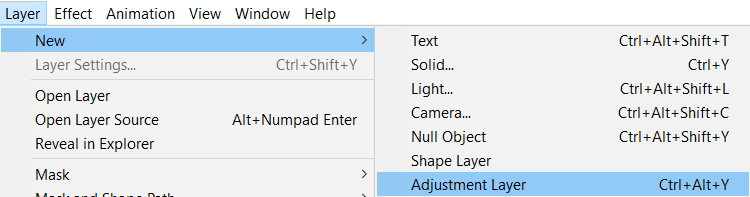
 5. Travaillez de maniere non destructive avec les calques d’effets : pour conserver de la flexibilite et effectuer facilement des modifications, envisagez d’utiliser des calques d’effets. Les calques d’effets (utilisez “Ctrl/Cmd + Alt/Option + Y”) vous permettent d’appliquer des effets, des corrections colorimetriques et des transitions a plusieurs clips simultanement. En appliquant les ajustements a un calque d’effets plutot que directement aux clips, vous pouvez effectuer des modifications sans alterer les sequences originales, ce qui vous donne plus de controle sur vos montages.
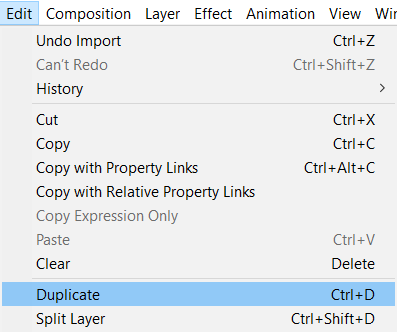
6.Utilisez les raccourcis clavier : After Effects offre de nombreux raccourcis clavier qui peuvent considerablement accelerer votre processus de montage. Familiarisez-vous avec les plus utilises, tels que “Ctrl/Cmd + D” pour dupliquer un clip, “Ctrl/Cmd + Shift + D” pour scinder un calque, et “Ctrl/Cmd + Alt/Option + touches flechees” (aller au debut de la composition, du calque ou de la sequence / aller a la fin de la composition, du calque ou de la sequence) pour deplacer les clips image par image. Ces raccourcis vous feront gagner du temps et simplifieront votre flux de travail.


Avec ces conseils essentiels dans votre arsenal, vous etes parfaitement equipe pour couper des clips sur After Effects comme un pro. N’oubliez pas, c’est en forgeant qu’on devient forgeron. Experimentez differentes techniques, amusez-vous avec les transitions et n’ayez pas peur de repousser vos limites creatives. Bon montage !
Conclusion : Maitrisez l’art de couper des clips sur After Effects
Felicitations ! Vous connaissez desormais les moindres details de la coupe de clips sur After Effects, et vous etes en bonne voie pour devenir un maestro du montage. En appliquant les conseils et techniques exposes dans ce guide, vous pouvez obtenir des transitions fluides, creer des visuels captivants et faire passer vos competences de montage video a un tout nouveau niveau.
N’oubliez pas, couper des clips ne consiste pas seulement a supprimer les sequences indesirables. C’est un processus creatif qui vous permet de faconner et de modeler vos videos en histoires engageantes. Experimentez differents styles de montage, explorez de nouveaux effets et transitions et laissez libre cours a votre imagination.
Au fil de votre parcours avec After Effects, continuez a explorer et a apprendre. Le logiciel offre d’innombrables possibilites d’experimentation et de progression. Restez a jour avec les dernieres fonctionnalites, plugins et tutoriels pour continuer a elargir vos competences.
Enfin, n’oubliez pas le pouvoir de la pratique. Le montage est un art qui se developpe avec le temps et l’experience. Plus vous montez, plus vous comprendrez les nuances du timing, du rythme et de la narration. Alors, continuez a perfectionner vos competences, mettez-vous au defi avec de nouveaux projets et ne cessez jamais de repousser les limites de votre creativite.
Avec les connaissances acquises grace a ce guide, vous disposez desormais des outils necessaires pour creer des videos visuellement epoustouflantes aux transitions fluides sur After Effects. Alors, allez-y, liberez votre potentiel creatif et laissez vos competences de montage eblouir !
Bonne chance dans votre parcours de montage, et bonne coupe !
Our Bestsellers
Our Bestsellers


