
Guide etape par etape pour couper des videos dans Adobe After Effects
Introduction : maitriser l'art de couper des videos dans Adobe After Effects
Adobe After Effects est un outil puissant pour le montage video, offrant des possibilites infinies pour creer des visuels saisissants. Que vous soyez debutant ou monteur chevronne, savoir couper des videos est essentiel. Ce guide vous accompagnera tout au long du processus de coupe et de montage de vos videos, de l'importation des sequences jusqu'a l'export de votre projet final.
Etape 1 : importez et organisez vos sequences
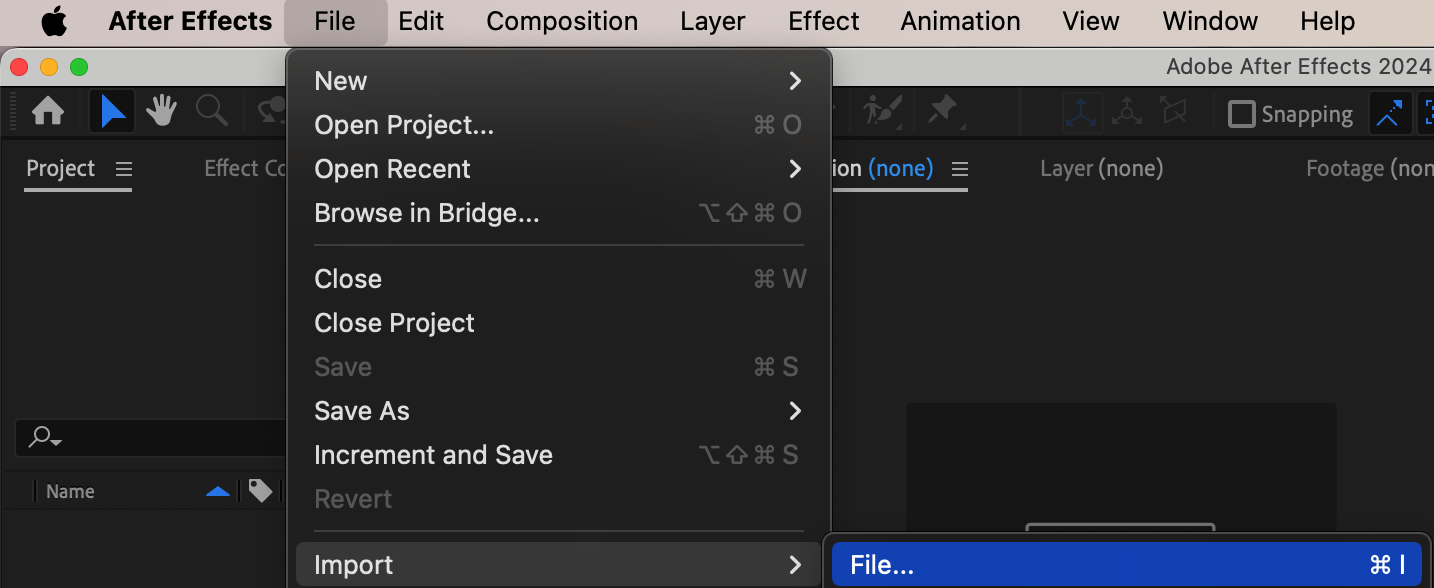
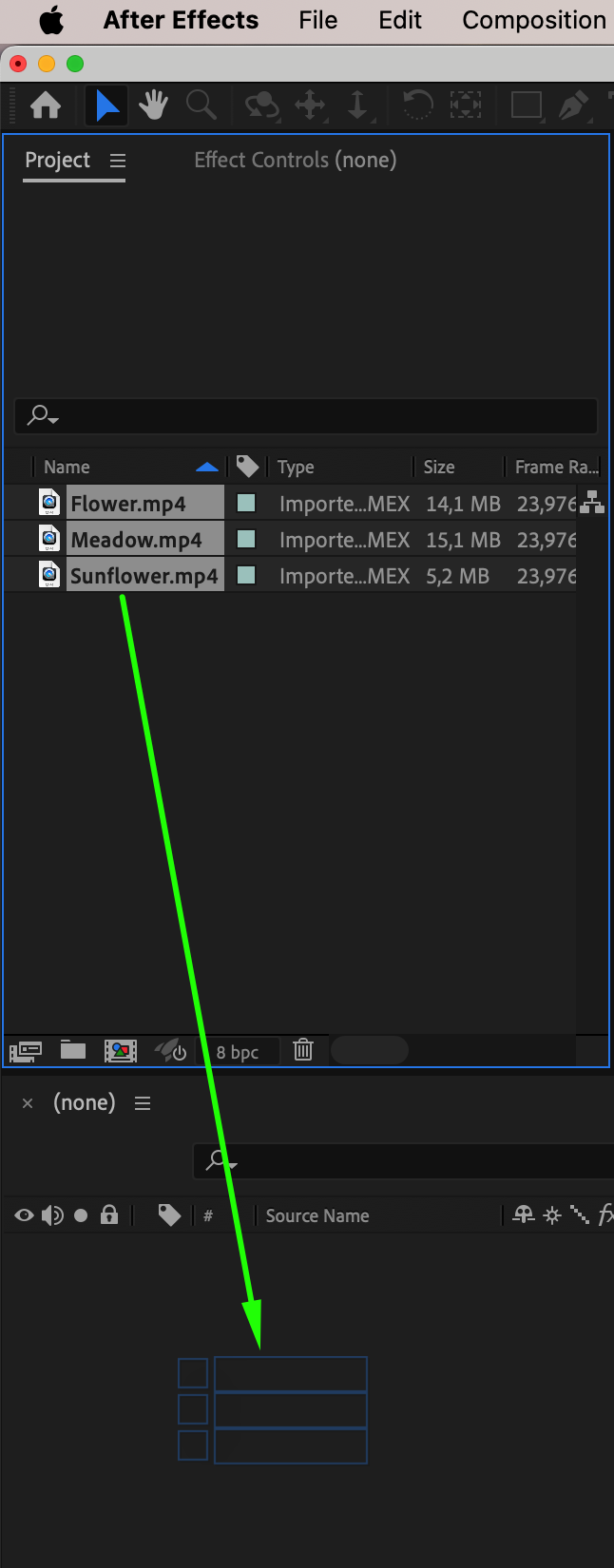
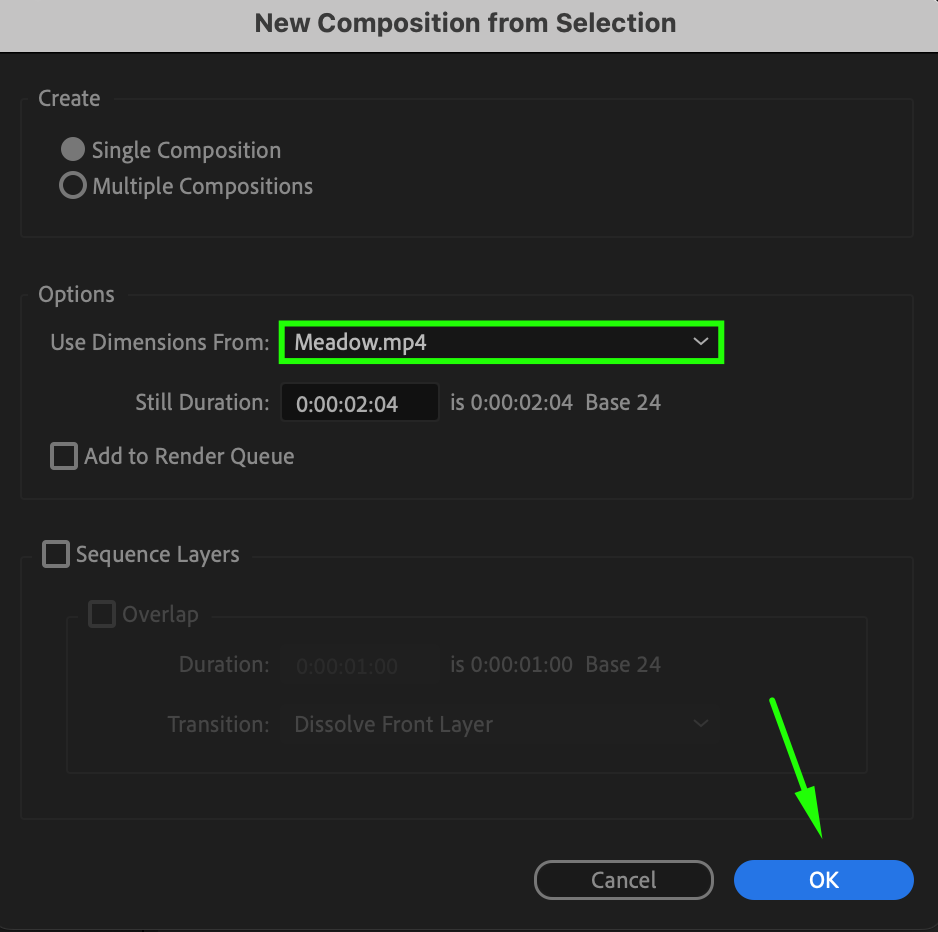
Commencez par importer vos fichiers video dans Adobe After Effects. Ouvrez le programme et cliquez sur File > Import > File pour importer vos fichiers video. Une fois vos fichiers importes, faites-les glisser dans la timeline pour creer une nouvelle composition. C'est ici que vous commencerez votre processus de montage video.
Etape 2 : couper vos sequences
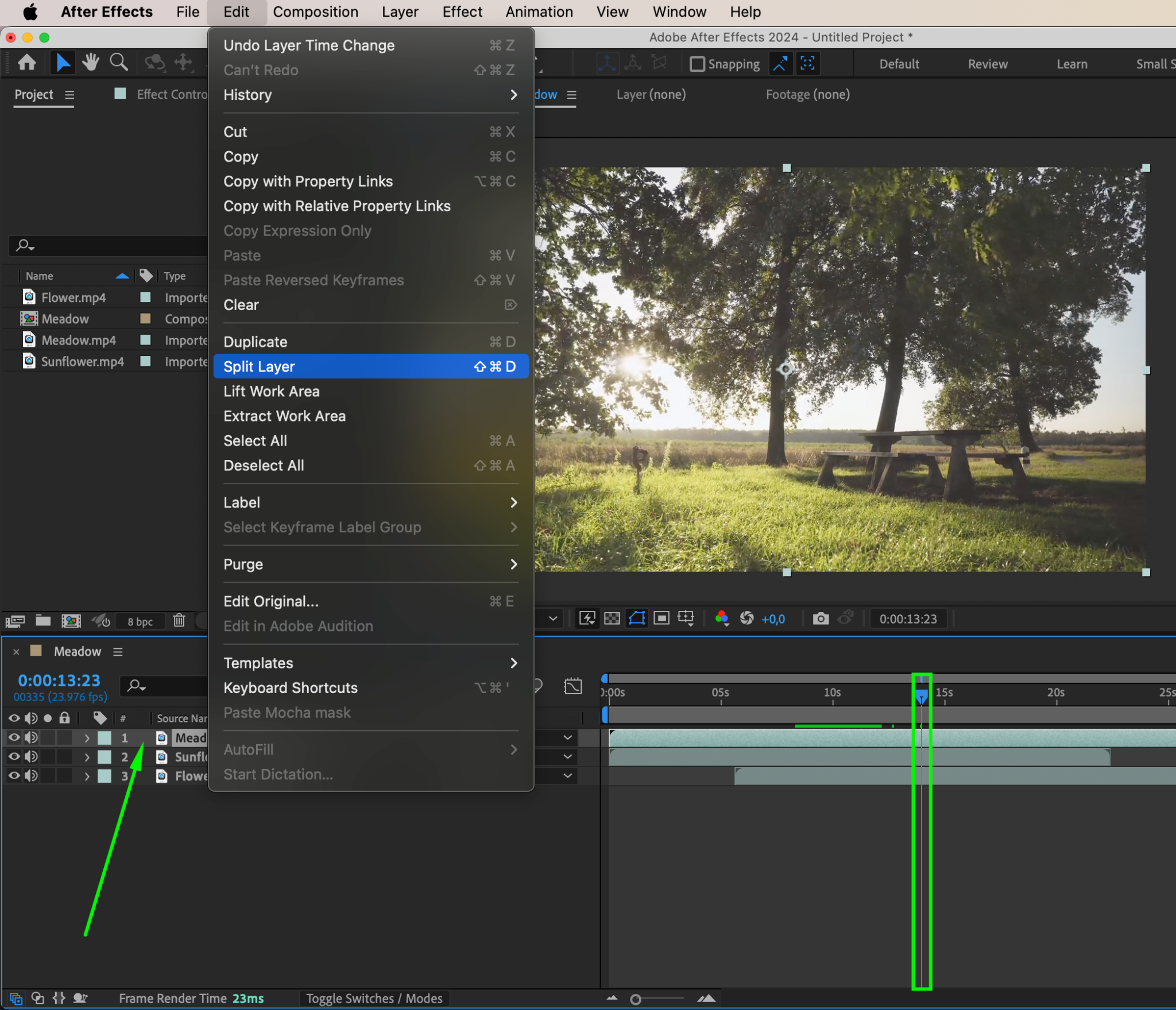
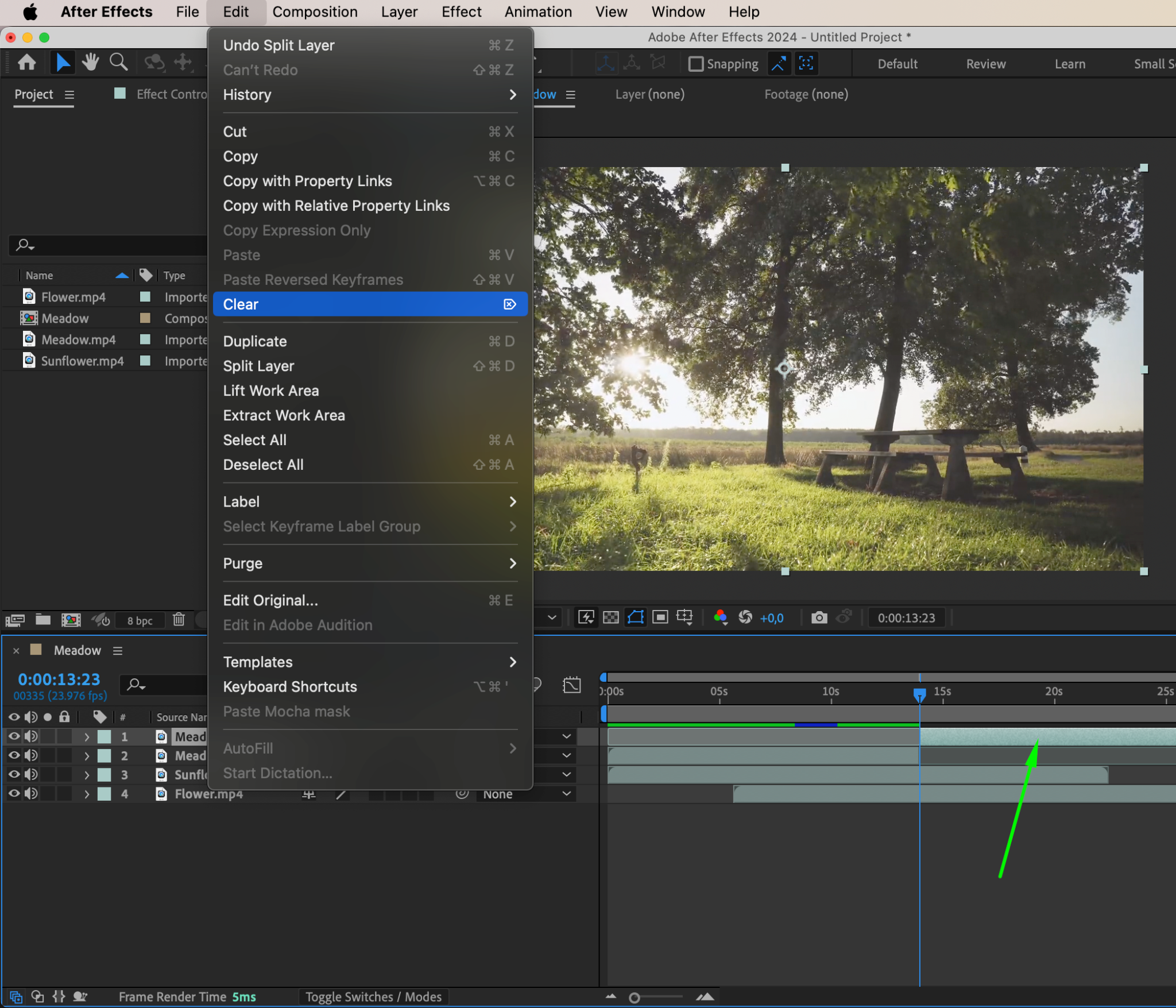
Pour couper vos sequences, placez l'indicateur de temps courant (Current Time Indicator) a l'endroit ou vous souhaitez que la coupe commence. Utilisez le raccourci « Ctrl/Cmd + Shift + D » pour scinder le calque au point selectionne. Apres avoir scinde le calque, vous pouvez supprimer la partie indesirable en la selectionnant et en appuyant sur la touche Suppr. Cela vous permet d'eliminer les sequences superflues et de ne conserver que les segments dont vous avez besoin.
Etape 3 : ajuster les calques avec des raccourcis
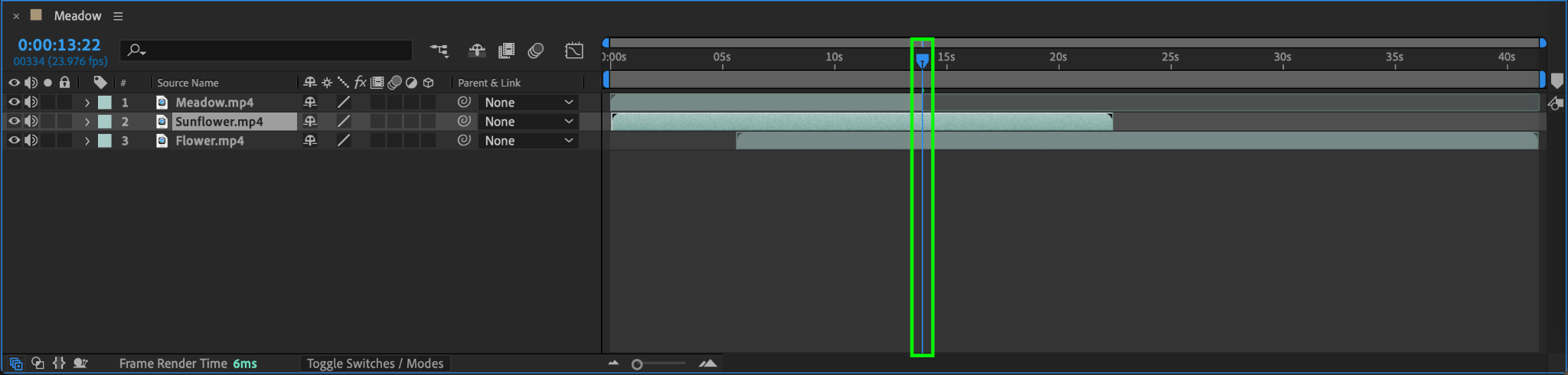
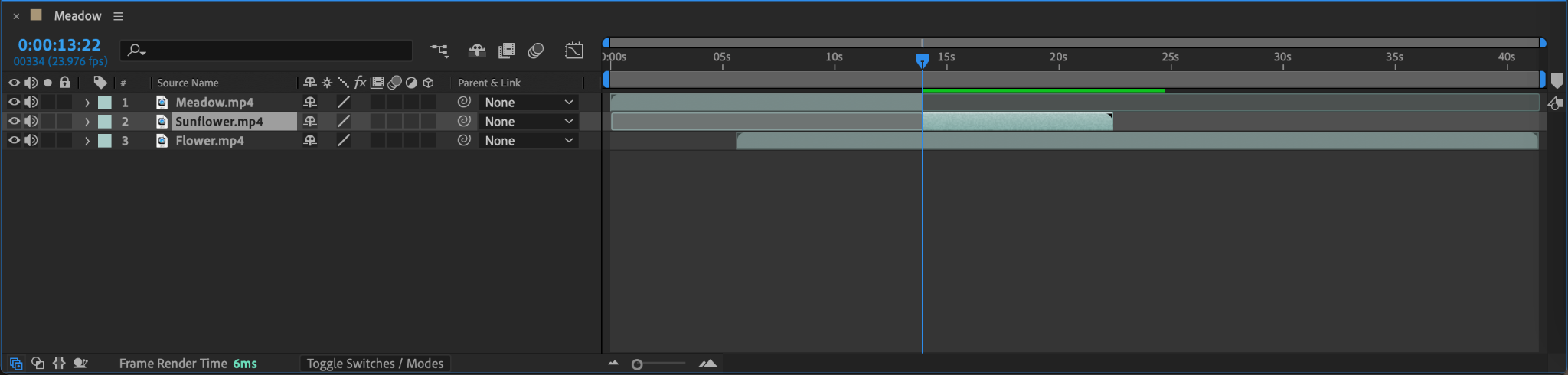
Pour un ajustement plus precis, vous pouvez utiliser les raccourcis « Alt/Option + [ » et « Alt/Option + ] ». Ces raccourcis vous permettent d'ajuster le point d'entree et le point de sortie d'un calque en fonction de l'indicateur de temps courant. Cette methode est utile pour effectuer des ajustements rapides sans avoir besoin de scinder entierement le calque.
Etape 4 : organiser et monter les segments
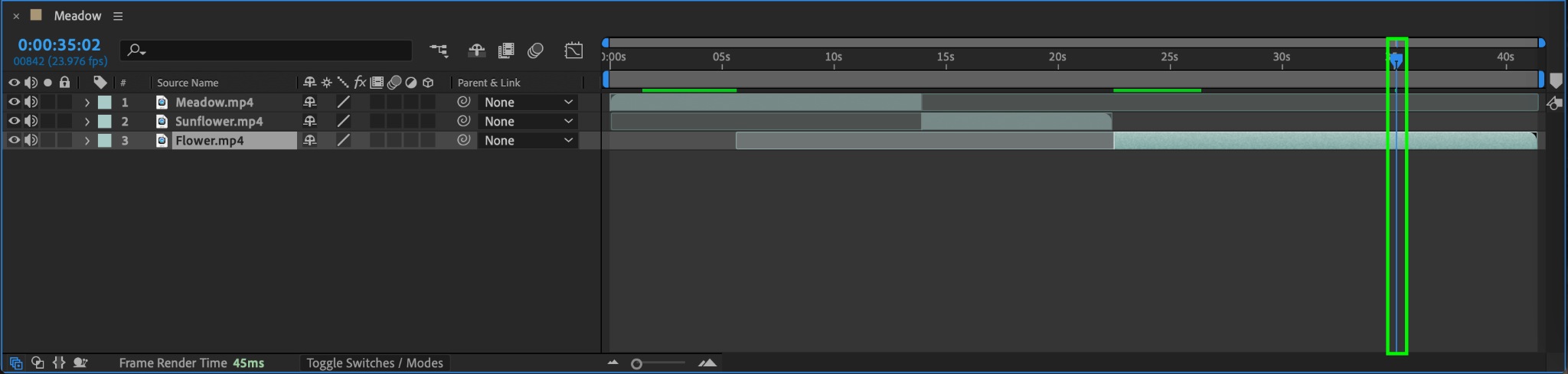
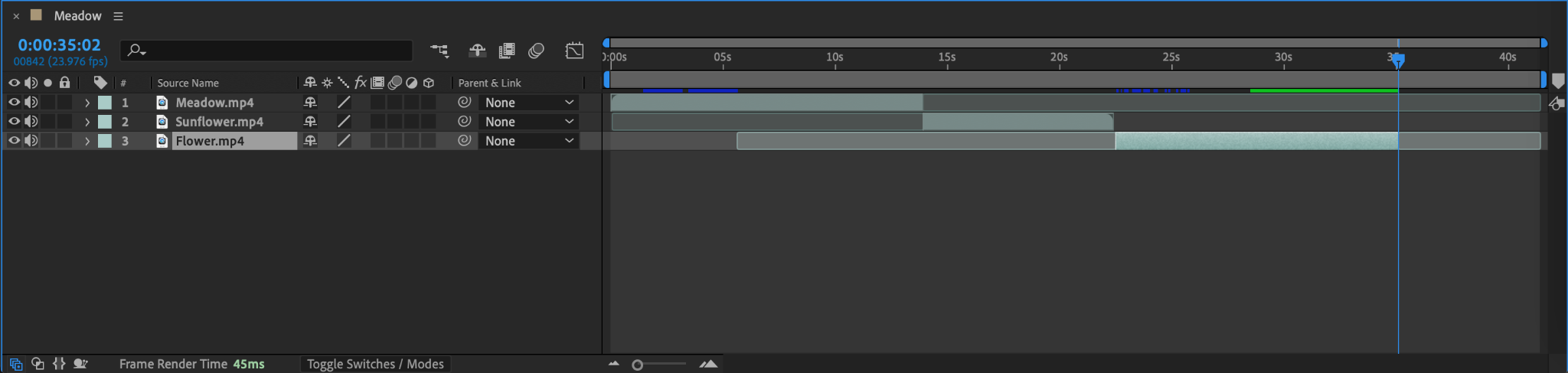
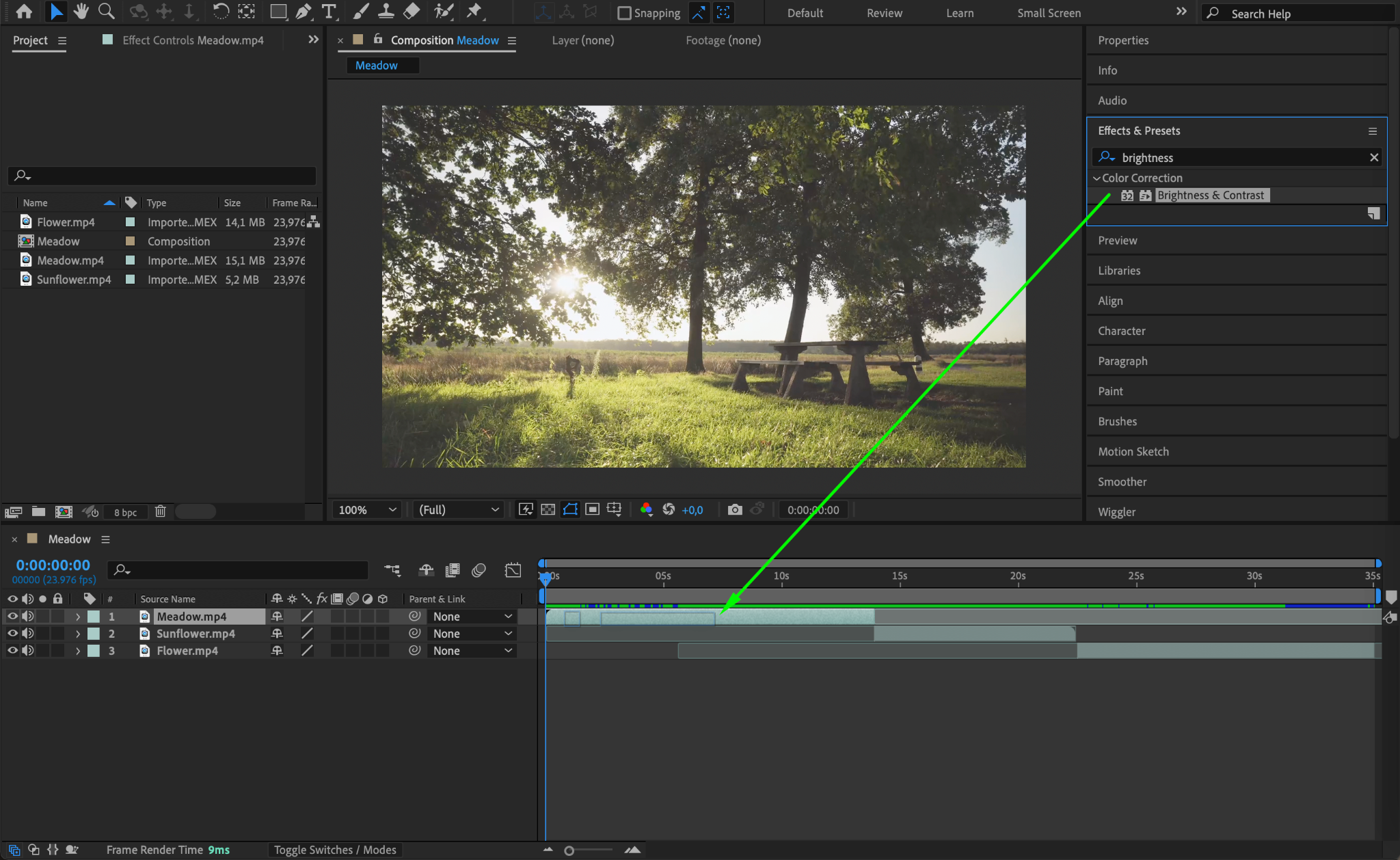
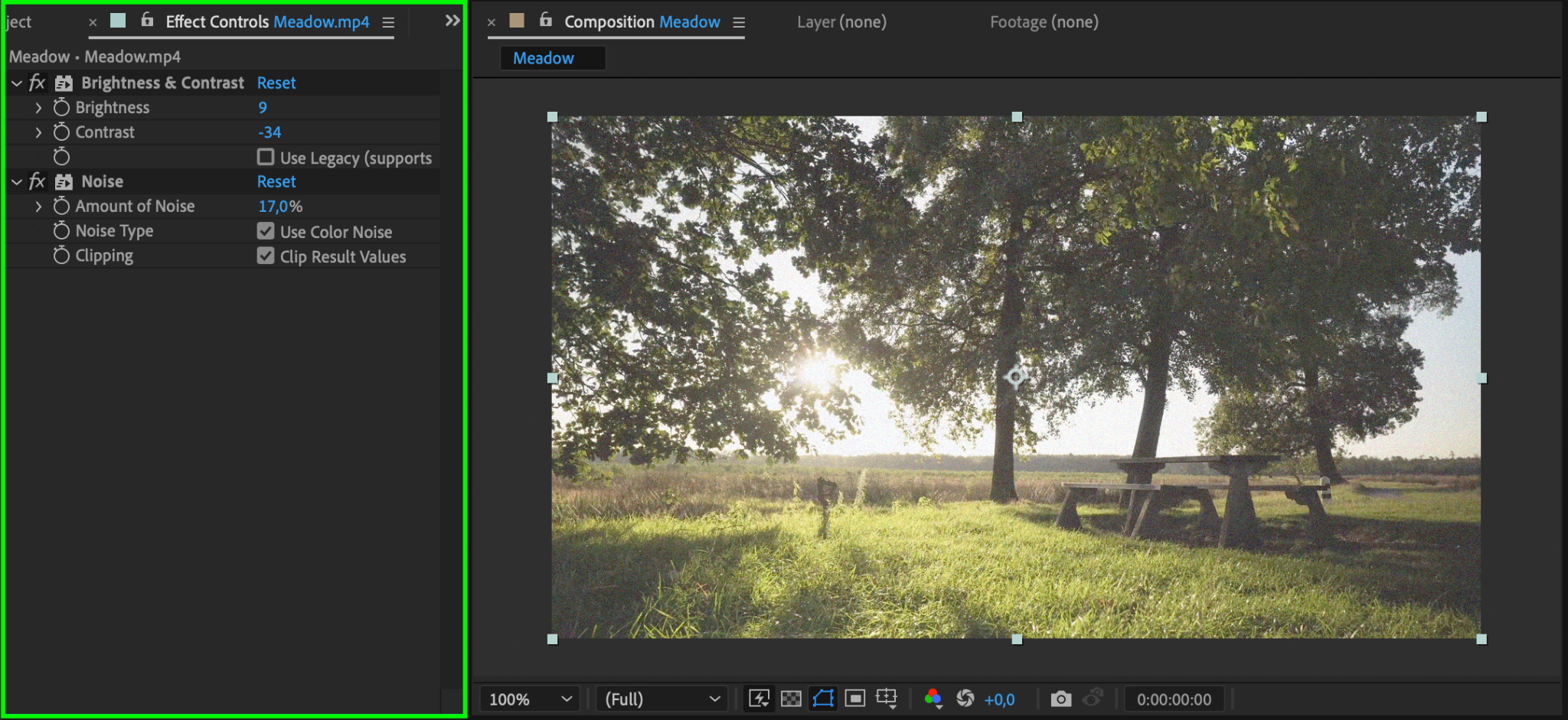
Une fois vos sequences decoupees en segments, vous pouvez les reorganiser et les monter sur la timeline. Utilisez le Selection Tool pour faire glisser les clips segmentes vers les positions souhaitees. C'est a cette etape que vous pouvez commencer a construire une narration ou un flux visuel. Vous pouvez egalement ajouter des transitions, des effets et des ajustements pour sublimer l'apparence globale de votre projet.
Etape 5 : creer des animations avec des images cles
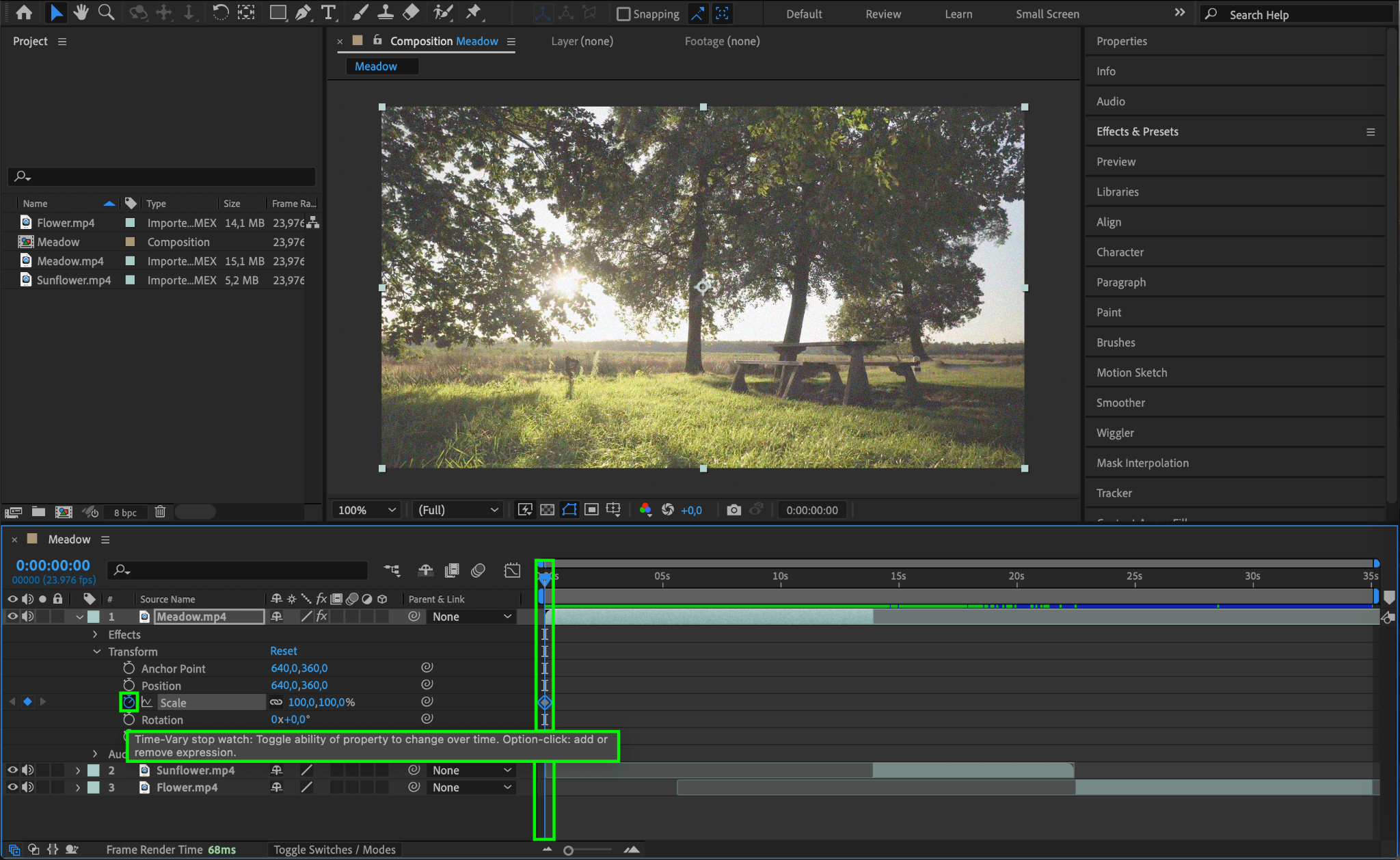
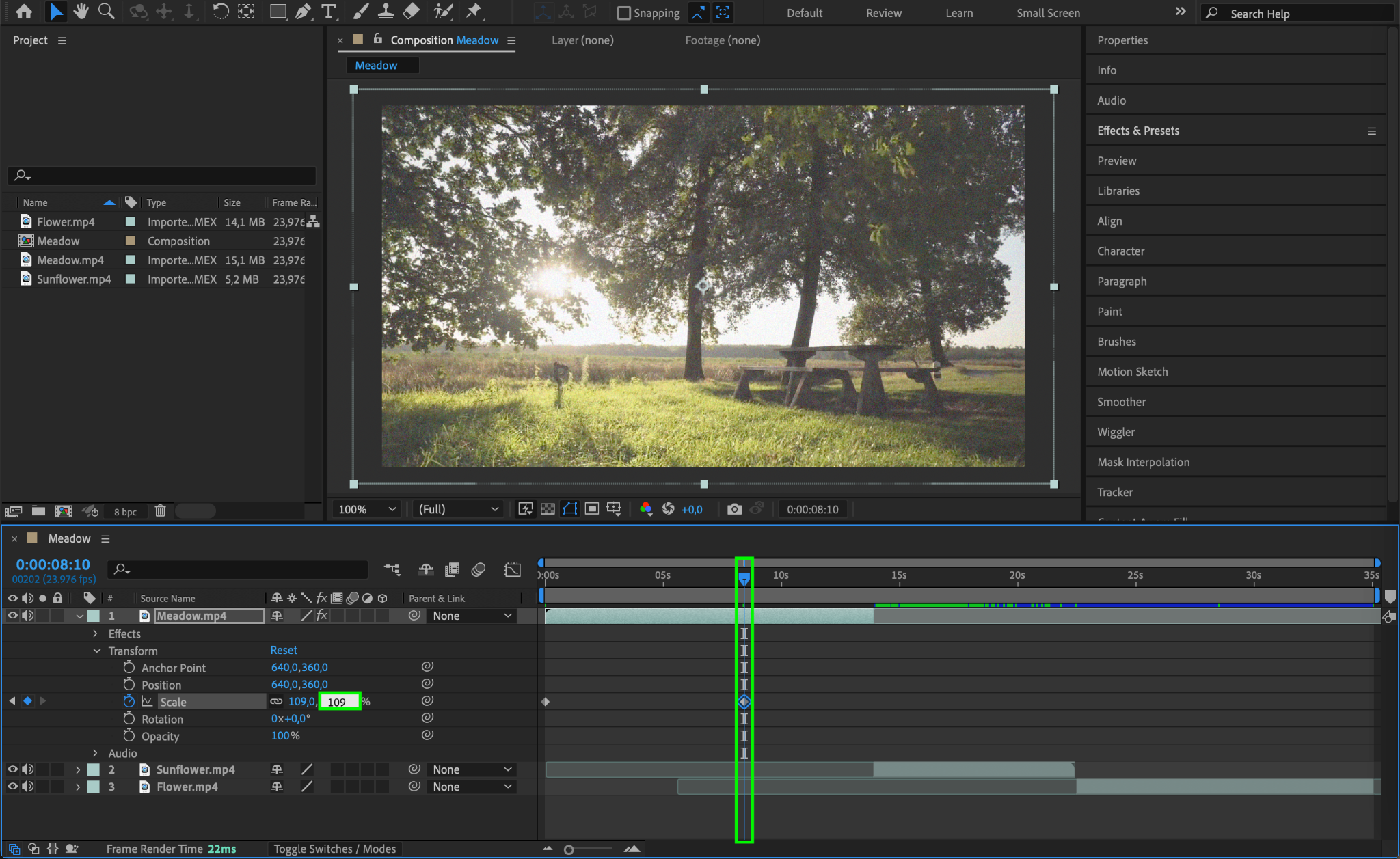
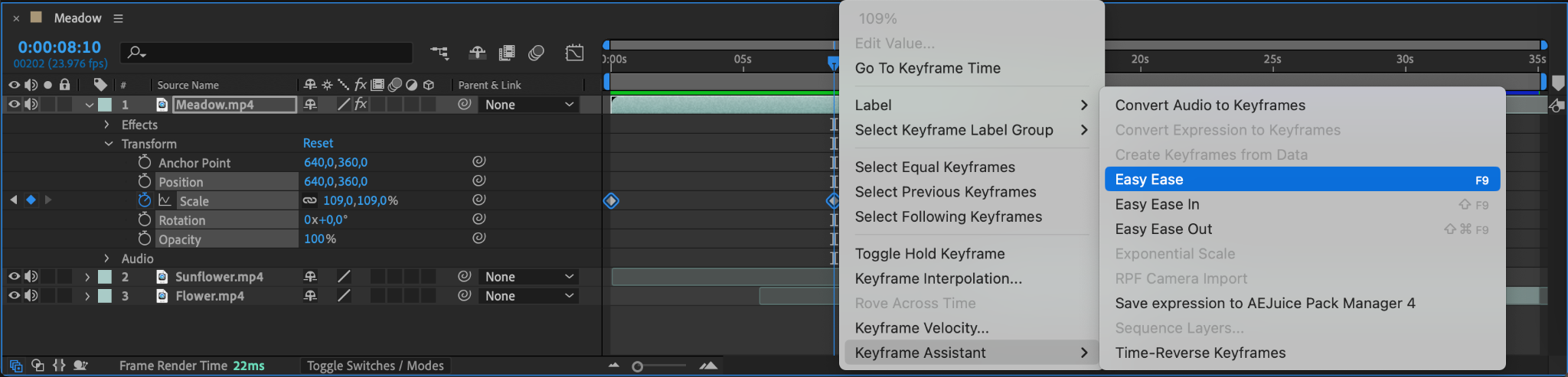
Pour ajouter des elements plus dynamiques a votre projet, vous pouvez creer des animations a l'aide d'images cles. Developpez les proprietes du calque et cliquez sur l'icone du chronometre a cote de parametres comme Scale, Rotation, Opacity, Position et Anchor Point pour definir les images cles initiales. Deplacez l'indicateur de temps courant vers l'avant et ajustez les valeurs des parametres pour creer des animations. De plus, utilisez l'effet Easy Ease pour adoucir le mouvement entre les images cles et obtenir des transitions plus naturelles.
Etape 6 : previsualiser vos montages
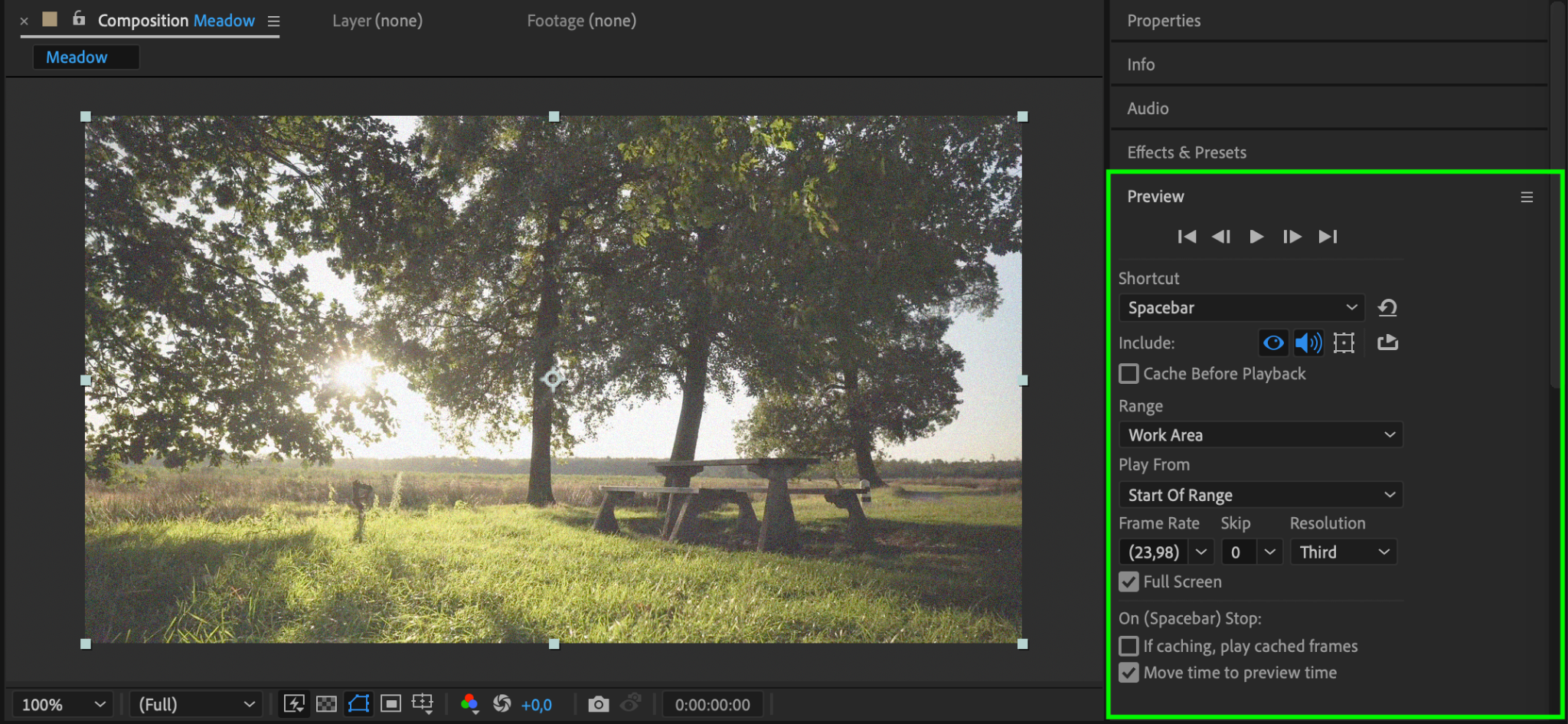
Avant de finaliser votre projet, il est important de previsualiser vos montages. Utilisez le Preview Panel pour lire votre composition et verifier s'il y a des erreurs ou des zones a ajuster. Cette etape garantit que votre video finale correspond exactement a vos intentions avant de passer a l'export.
Etape 7 : exporter votre projet
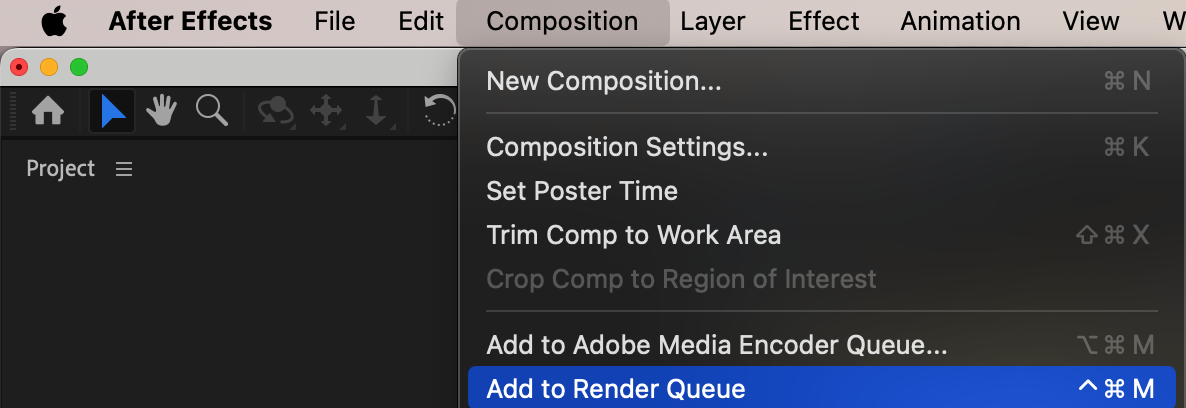
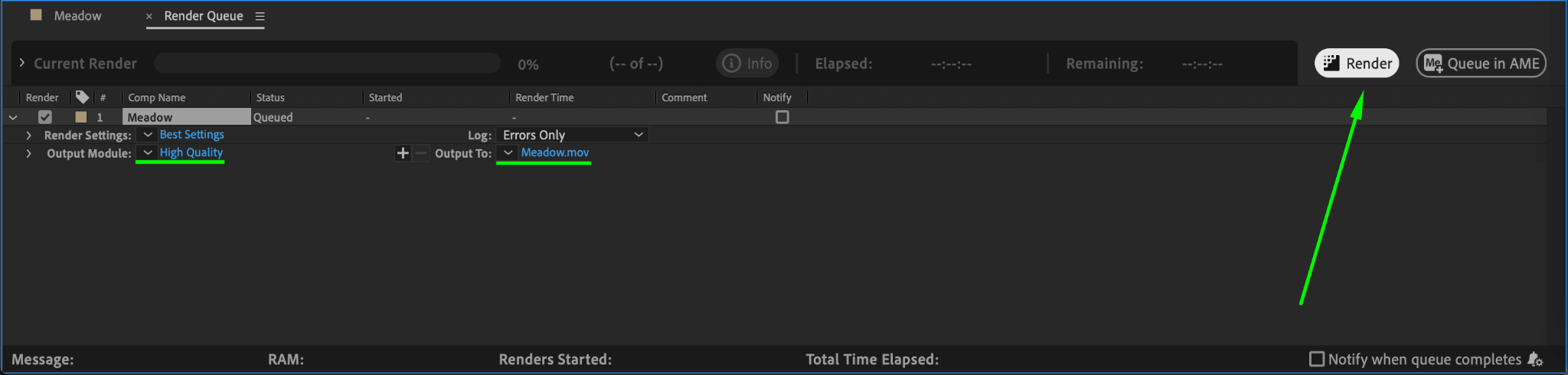
Une fois satisfait de vos montages, il est temps d'exporter votre video. Cliquez sur Composition > Add to Render Queue. Dans la Render Queue, choisissez le format video, la resolution et les autres parametres souhaites. Enfin, cliquez sur Render pour exporter votre projet. Cette etape convertit votre composition montee en un fichier video final, pret a etre partage ou utilise ulterieurement.
Conclusion
En suivant ces etapes, vous pouvez couper et monter efficacement des videos dans Adobe After Effects. La cle pour maitriser le montage video reside dans la pratique et l'experimentation. Adobe After Effects propose un vaste eventail d'outils et d'options, alors n'hesitez pas a explorer et a repousser vos limites creatives. Avec le temps et l'experience, vous developperez votre propre style de montage et serez capable de creer des videos de qualite professionnelle en toute simplicite. Bon montage !
Our Bestsellers
Our Bestsellers


