
Maîtriser la suppression d’arrière-plan dans After Effects
Introduction
Supprimer l’arrière-plan d’une vidéo ou d’une image est une compétence essentielle pour les motion designers et les monteurs vidéo. After Effects propose des outils puissants pour y parvenir, que vous souhaitiez éliminer des éléments gênants, créer un effet de fond vert ou remplacer entièrement l’arrière-plan. Dans cet article, nous vous guidons pas à pas pour détourer un arrière-plan dans After Effects, avec des conseils et techniques d’experts tout au long du processus.
Étape 1 : Préparer votre projet
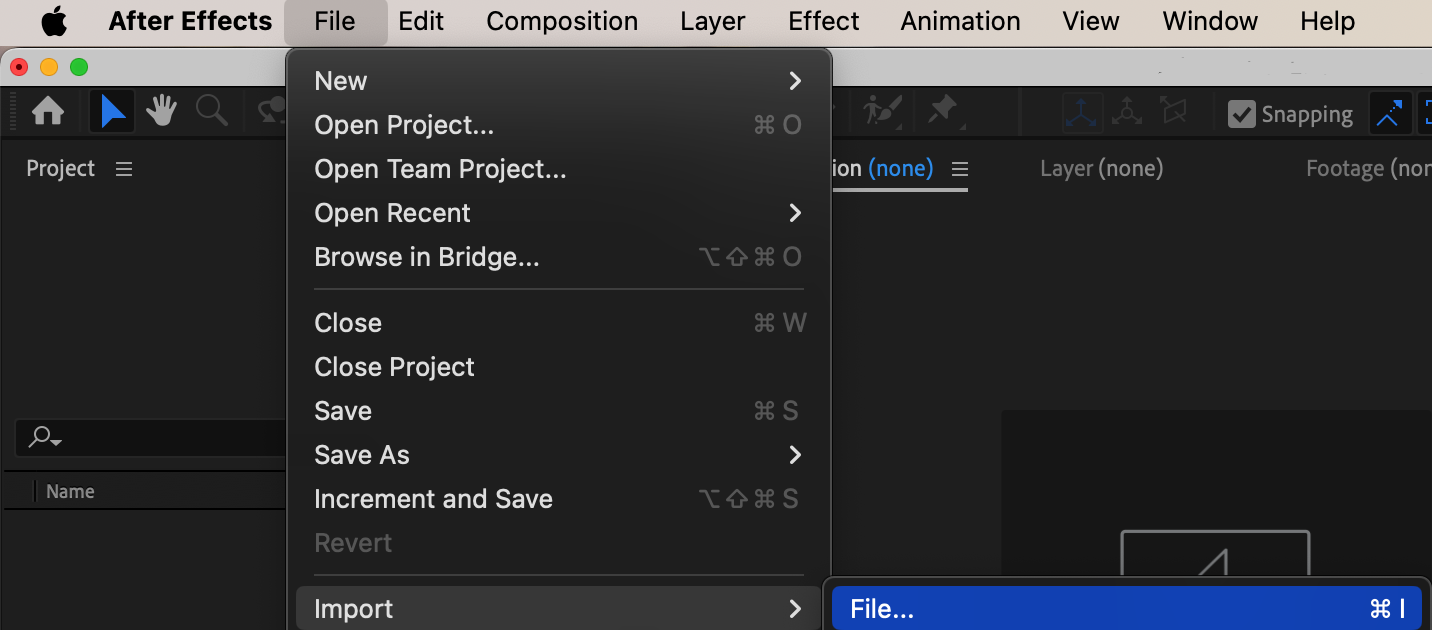
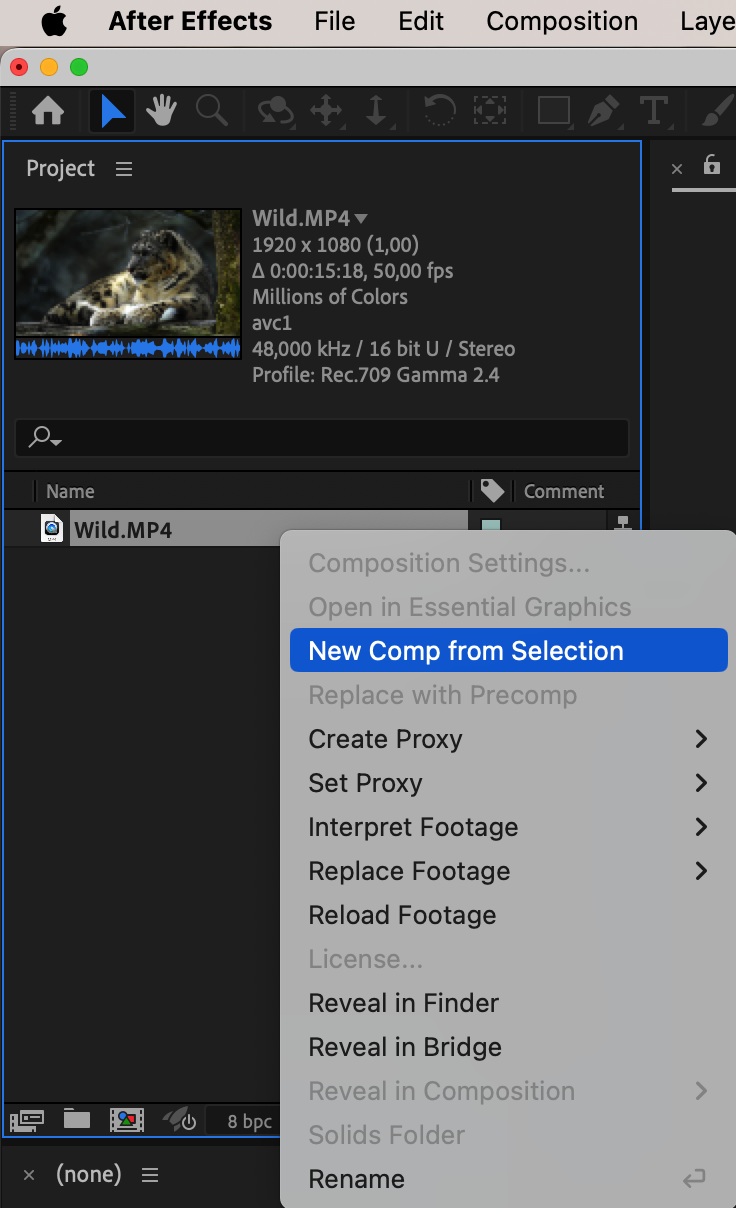
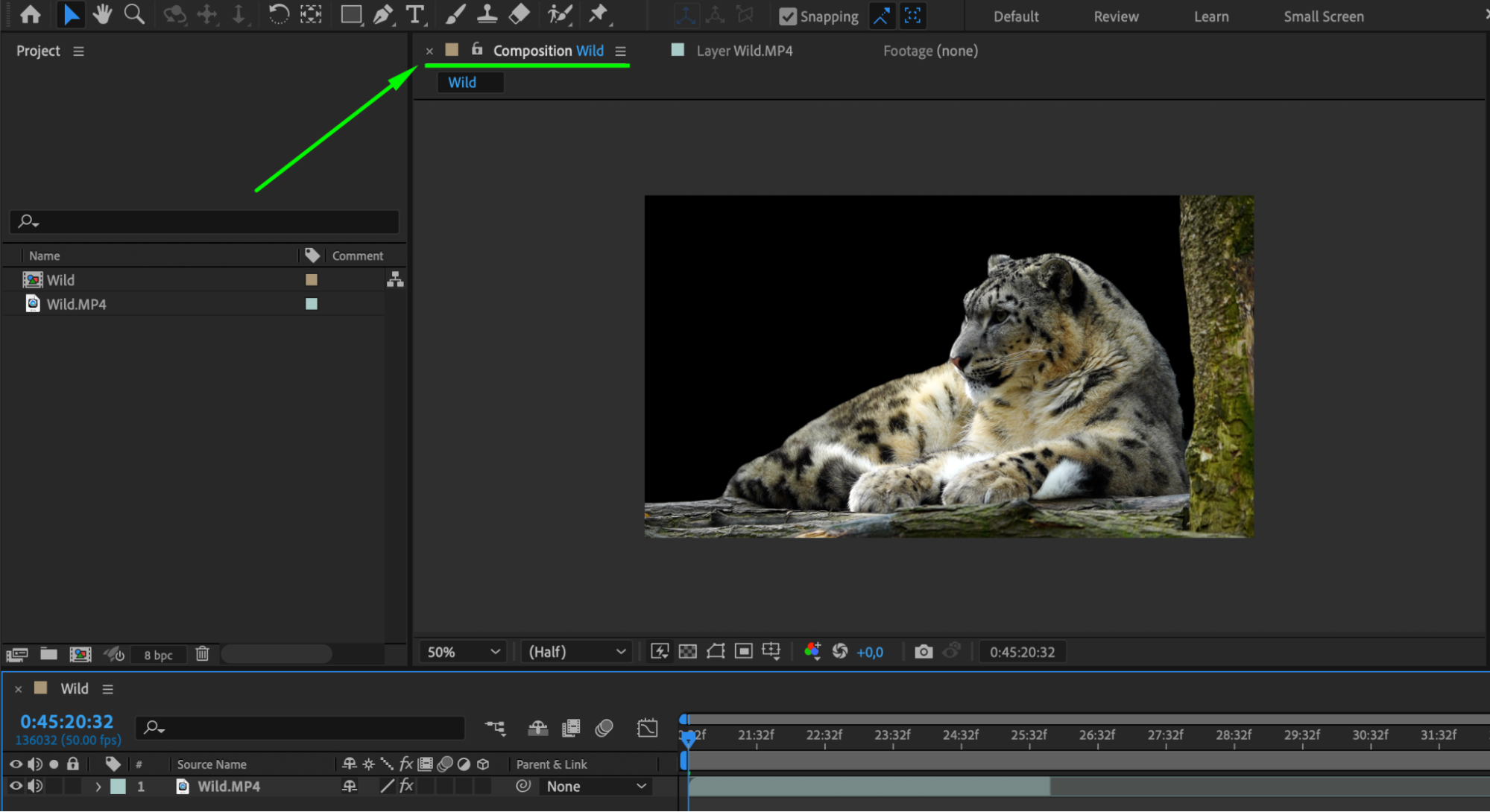
Commencez par importer votre fichier vidéo ou image dans After Effects, puis créez une nouvelle composition correspondant aux paramètres de sortie souhaités. Faites un clic droit sur votre fichier et sélectionnez “New Comp from Selection” pour commencer.
 Étape 2 : Utiliser l’outil Roto Brush
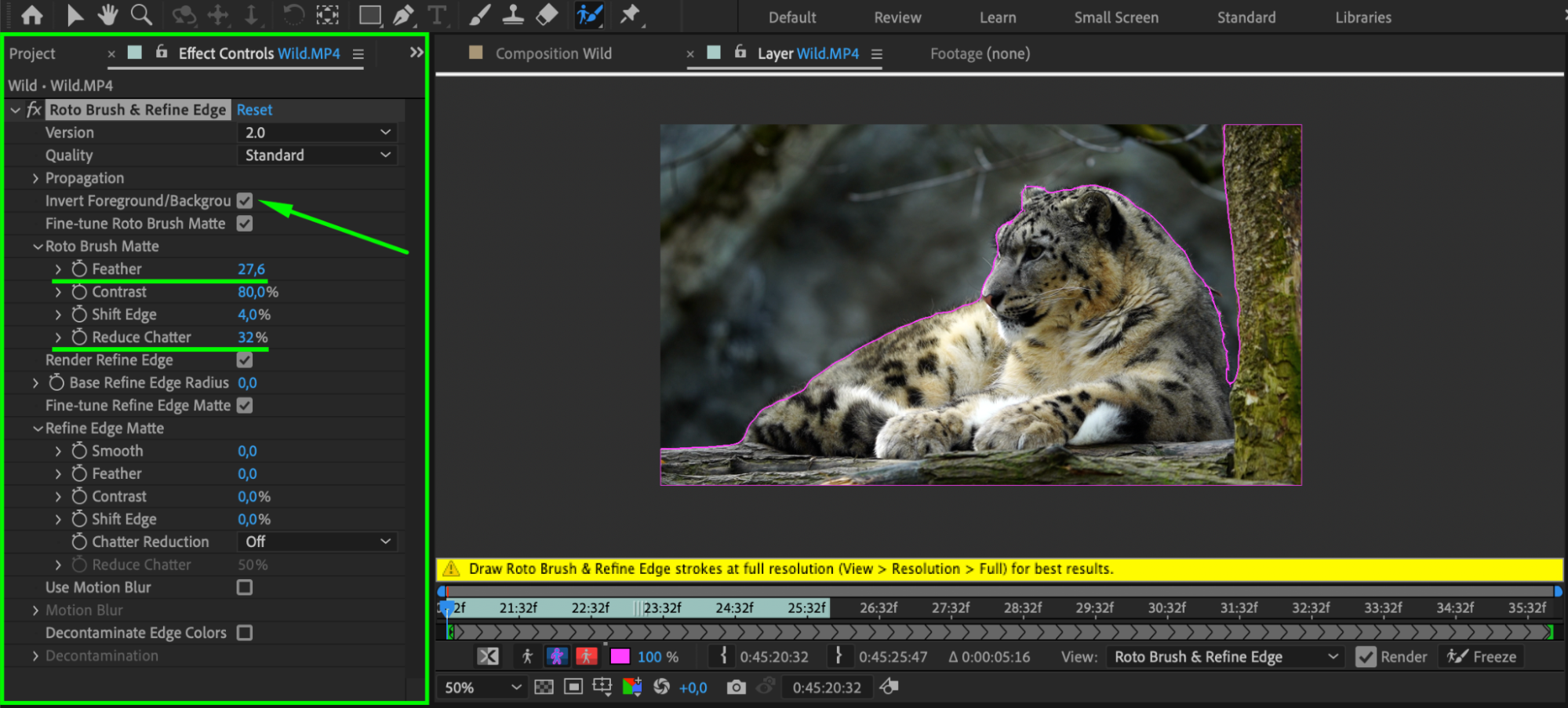
Utilisez l’outil Roto Brush (Alt/Option + W) pour sélectionner l’arrière-plan ou le sujet, selon l’élément le plus facile à délimiter. Utilisez le bouton “Invert Foreground/Background” afin que la sélection inclue bien la partie de la vidéo que vous souhaitez conserver. Ajustez les différents paramètres du panneau Effect Controls pour affiner votre sélection.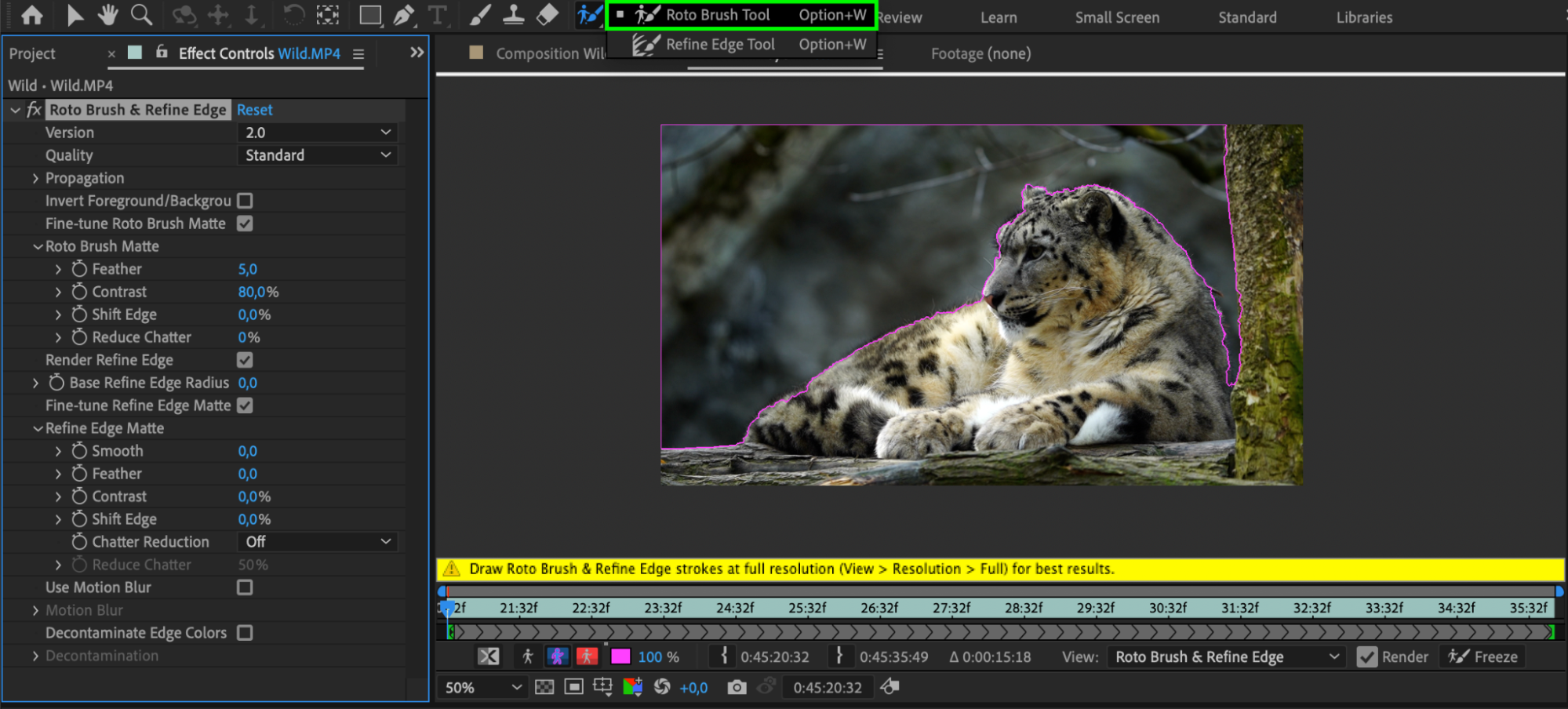
 Étape 3 : Affiner votre sélection
Parcourez votre vidéo image par image pour vérifier la précision de la sélection. Lorsque le résultat vous convient, cliquez sur le bouton “Freeze” situé en bas du panneau de composition pour verrouiller la sélection.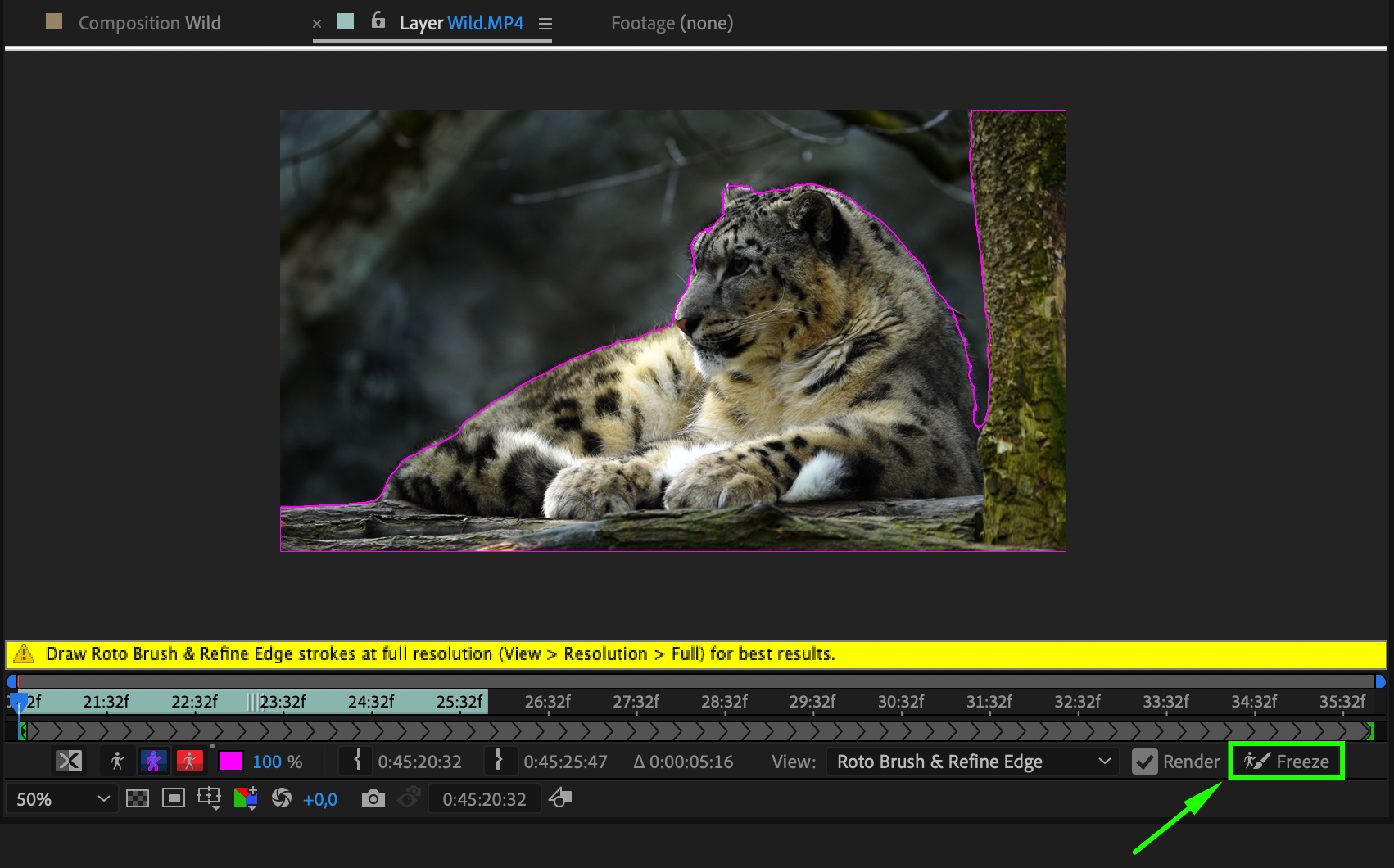
 Étape 4 : Ajouter un nouvel arrière-plan
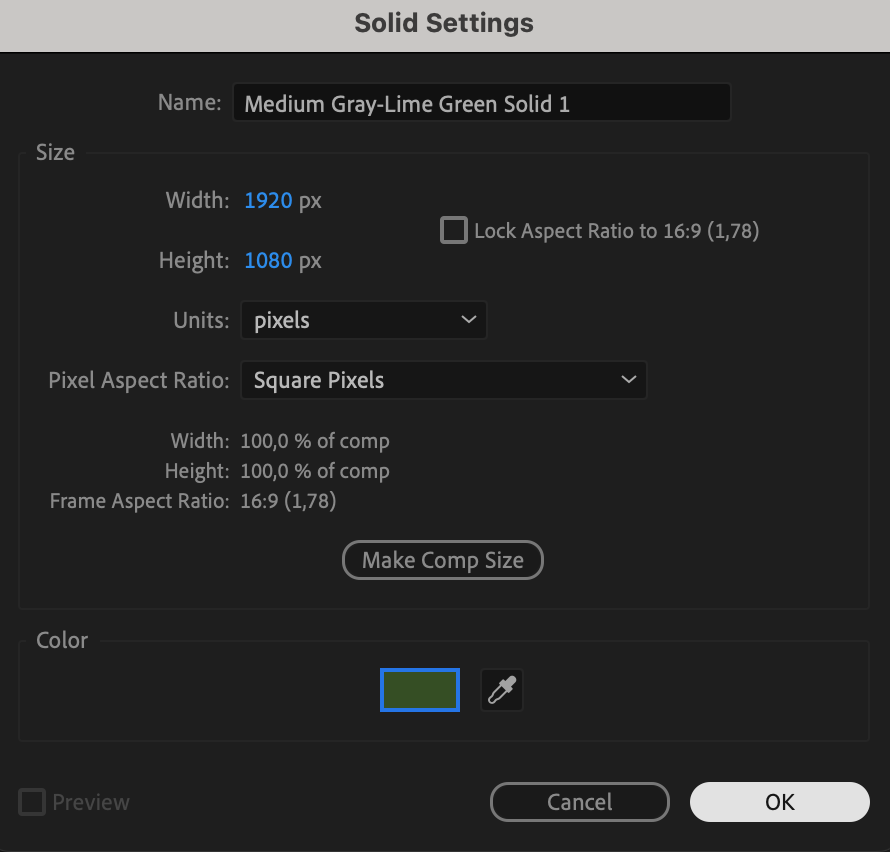
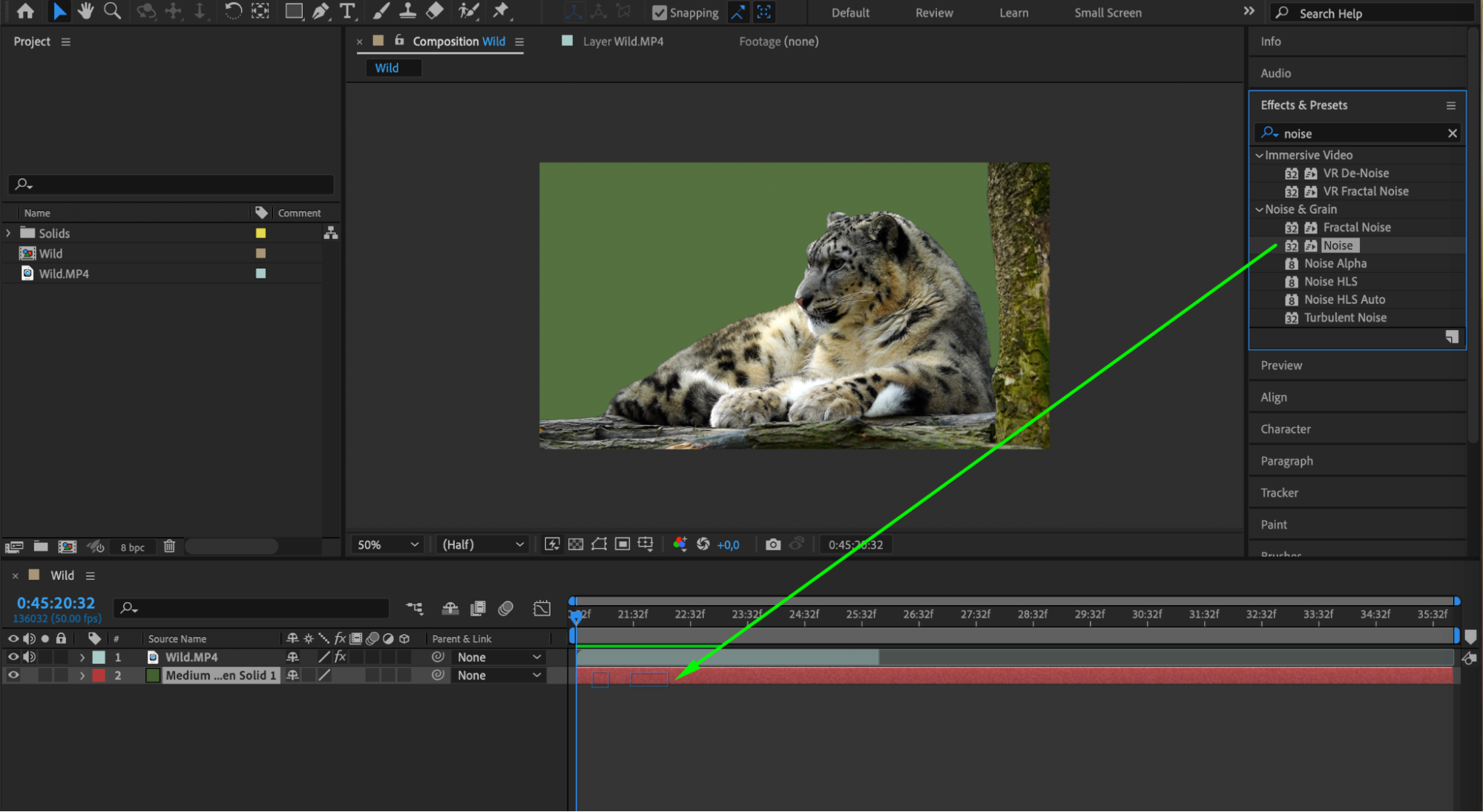
Une fois l’arrière-plan détouré, remplacez-le par un nouveau. Il peut s’agir d’une couleur unie, d’une image ou même d’une autre séquence vidéo. Placez le calque d’arrière-plan sous celui de votre sujet, puis effectuez les ajustements nécessaires. L’ajout d’effets tels que des ombres ou des reflets peut renforcer le réalisme du compositing. Vous pouvez également créer un contraste marqué entre l’arrière-plan et le sujet pour obtenir un effet plus spectaculaire.
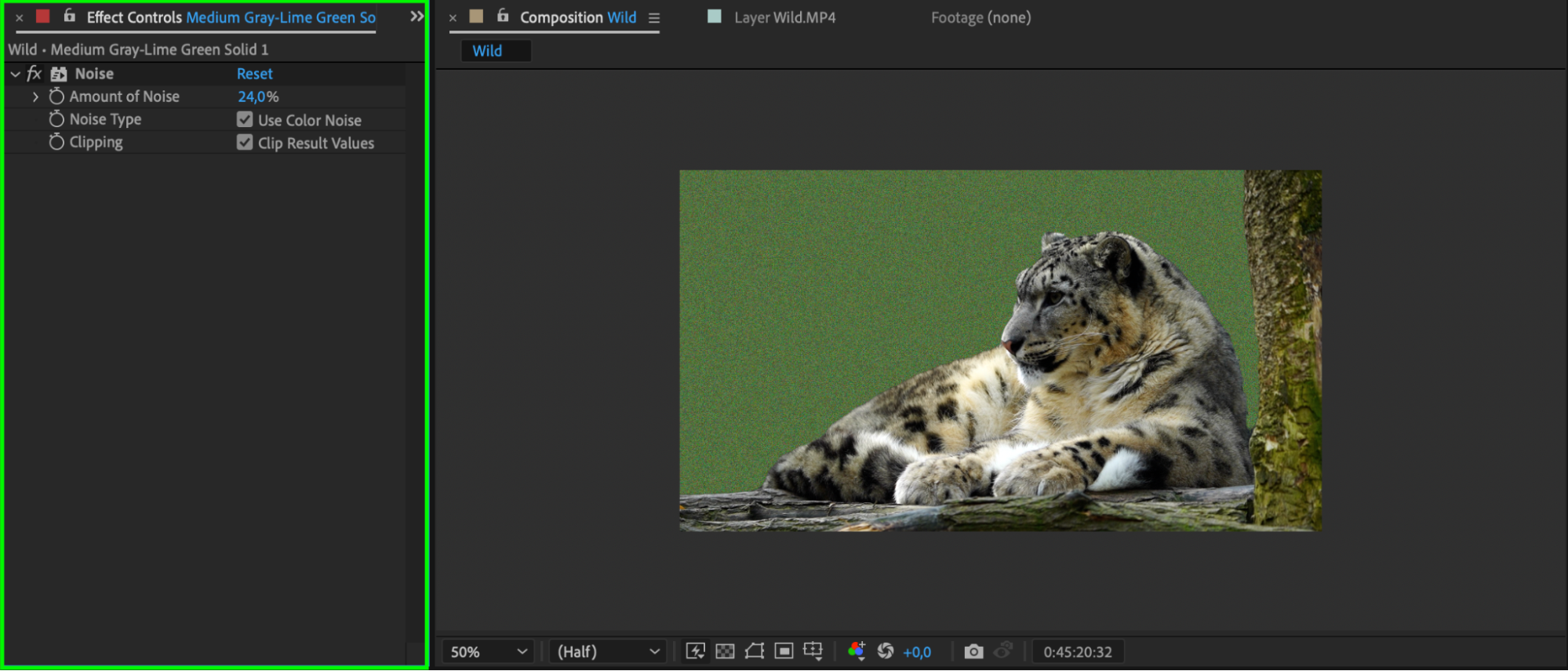 Étape 5 : Prévisualiser et effectuer les derniers ajustements
Utilisez la fonction de prévisualisation pour vérifier que le résultat correspond à vos attentes. Apportez les derniers ajustements à votre composition afin d’obtenir l’effet souhaité.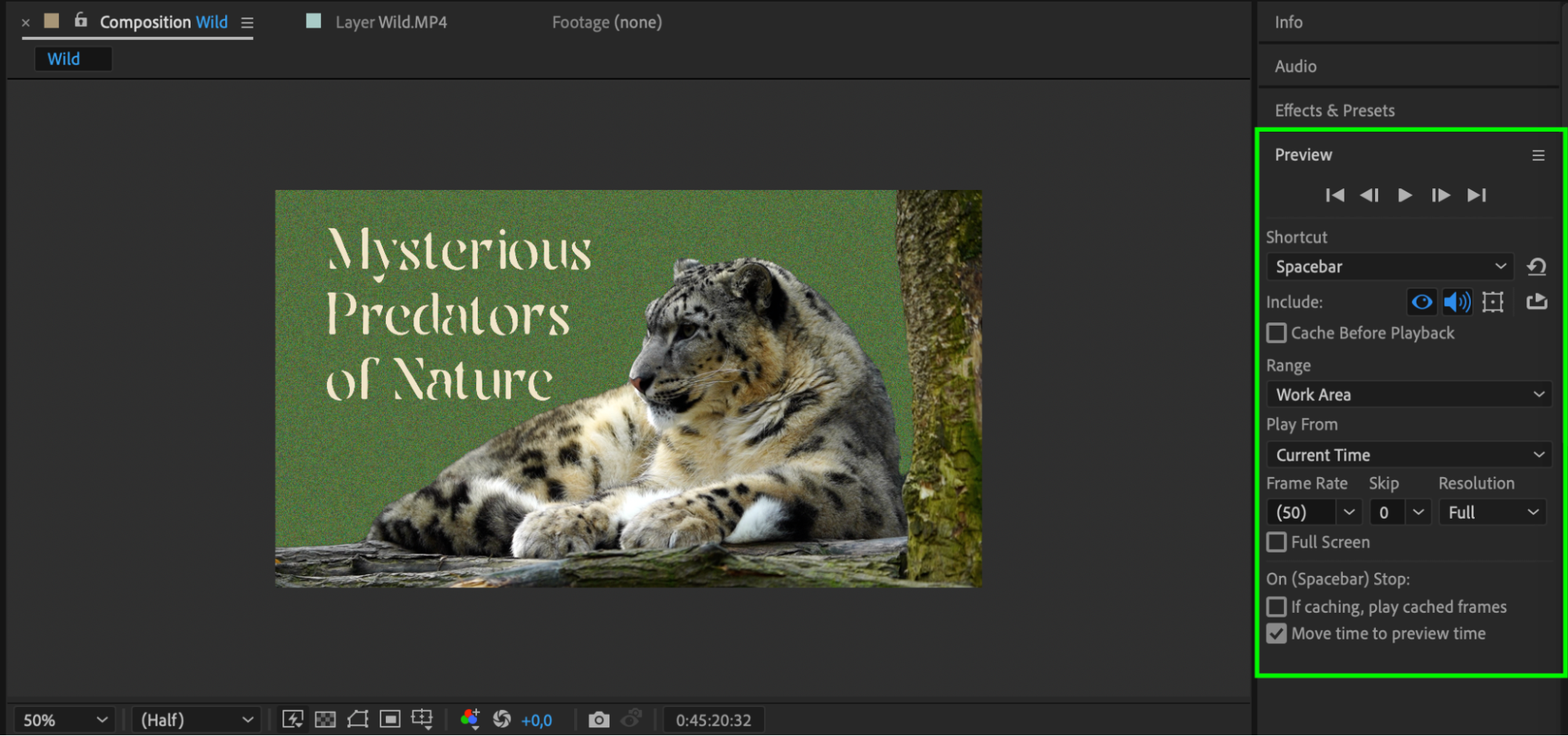 Conclusion
Détourer un arrière-plan dans After Effects ouvre un vaste champ de possibilités créatives pour vos vidéos. La maîtrise de cette technique fera passer vos montages au niveau supérieur, qu’il s’agisse de supprimer des éléments gênants ou de créer des effets visuels saisissants. Grâce au processus détaillé dans cet article et aux ressources disponibles sur AEJuice.com, vous disposez de tous les outils nécessaires pour obtenir un détourage d’arrière-plan de qualité professionnelle dans After Effects. Libérez votre créativité et lancez-vous dans le détourage !
Our Bestsellers
Our Bestsellers


