

Introduction : Exploitez toute la puissance des detourages precis d'objets dans After Effects
Reveler le veritable potentiel d'After Effects passe par la maitrise de l'art du detourage impeccable des objets. Que vous travailliez sur un chef-d'oeuvre d'effets visuels ou que vous souhaitiez simplement sublimer vos motion graphics, la proprete et le decoupage des elements porteront vos projets vers de nouveaux sommets. Dans ce guide complet, nous explorerons les techniques essentielles, les astuces pratiques et les conseils d'experts qui vous aideront a realiser des detourages precis et professionnels dans After Effects.
Que vous soyez debutant ou que vous ayez deja une experience intermediaire d'After Effects, cet article vous apporte le savoir-faire et les competences necessaires pour relever tout defi de detourage. Une fois les techniques avancees de masquage maitrisees, nous vous guiderons a travers chaque etape, rendant le processus comprehensible et accessible a tous les niveaux.
Plongeons dans le vif du sujet et devoilons les secrets d'un detourage d'objets propre et impeccable dans After Effects.
Conseils essentiels pour detourer des objets dans After Effects
Lorsqu'il s'agit de detourer des objets dans After Effects, suivre quelques conseils essentiels ameliore votre flux de travail et garantit des resultats precis. Voici quelques astuces d'experts a garder a l'esprit :
1. Anticipez :
Avant de vous lancer dans le processus de detourage, prenez le temps d'analyser le metrage et de planifier votre approche. Identifiez les elements cles a isoler et reflechissez aux meilleures techniques pour atteindre le resultat souhaite.
2. Choisissez le bon outil :
After Effects propose divers outils pour realiser des detourages, notamment le Pen Tool, le Roto Brush et le Masking. Comprendre les forces et les limites de chaque outil vous aidera a selectionner celui qui convient le mieux a votre projet.
 3. Exploitez les raccourcis clavier :
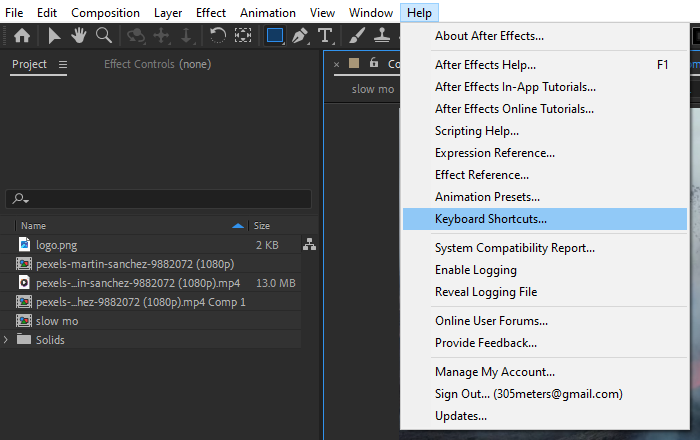
After Effects regorge de puissants raccourcis clavier qui peuvent vous faire gagner du temps et booster votre efficacite. Apprenez des raccourcis essentiels comme “G” pour le Pen Tool, “Q” pour un Shape Tool et “Cmd + D” pour dupliquer un calque. Familiarisez-vous avec ces raccourcis pour fluidifier votre flux de travail.
 4. Masquage precis :
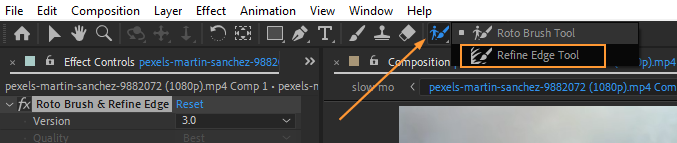
Lorsque vous travaillez avec des objets complexes, utilisez la fonction Refine Edge pour affiner les bords du masque. Elle permet une meilleure detection des contours et un contour progressif regulier, offrant une integration plus naturelle et impeccable.
 5. Utilisez les techniques de rotoscopie :
Maitriser l'art de la rotoscopie peut tout changer lorsqu'il s'agit de detourages d'objets complexes. En tracant meticuleusement l'objet image par image, vous obtenez des resultats au pixel pres. Utilisez des raccourcis comme “Ctrl + Shift + D” pour scinder les calques selectionnes au niveau de la tete de lecture pour une rotoscopie efficace.
 6. Organisation des calques :
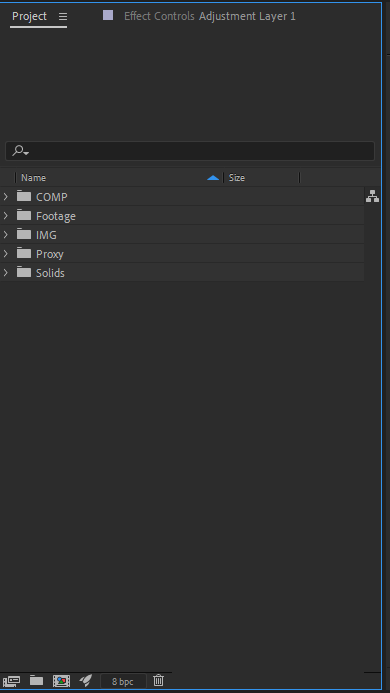
A mesure que votre projet grandit, il est crucial de maintenir une composition bien organisee. Nommez vos calques de maniere appropriee, regroupez les elements lies entre eux et tirez parti des null objects pour un meilleur controle et une meilleure organisation.
 7. Affinez vos bords :
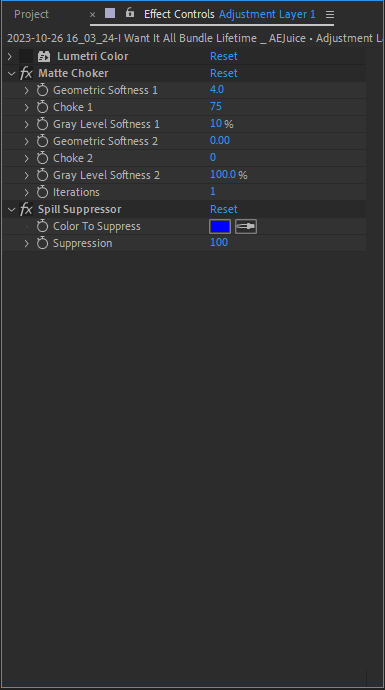
Apres avoir place votre objet detoure sur un nouvel arriere-plan, affinez les bords a l'aide d'outils comme l'effet “Matte Choker” ou le “Spill Suppressor” pour une meilleure integration. Experimentez avec les reglages pour obtenir le rendu impeccable souhaite.
 8. Experimentez avec les effets :
Pour sublimer davantage votre detourage, explorez la vaste bibliotheque d'effets d'After Effects. Les effets d'ombre et de lumiere, la correction colorimetrique ou meme les effets de stylisation peuvent ajouter de la profondeur et du realisme a votre composition.
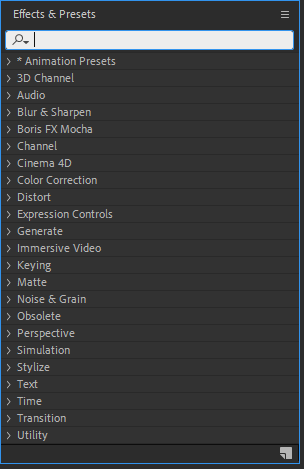
N'oubliez pas : c'est en forgeant qu'on devient forgeron. A mesure que vous gagnerez en experience, votre rapidite et votre precision s'amelioreront, vous permettant d'aborder des projets de detourage plus exigeants. Considerez ce processus comme une occasion d'affiner vos competences et de liberer votre creativite.
Restez avec nous pour la prochaine section, ou nous aborderons le processus etape par etape du detourage d'objets dans After Effects a l'aide de diverses techniques et outils.
Comment detourer un element dans After Effects : guide etape par etape
Detourer un element dans After Effects consiste a creer un masque pour isoler une partie precise d'une video ou d'une image. Voici un guide etape par etape pour vous aider a y parvenir :
Etape 1 : Importez votre metrage
- Ouvrez After Effects et creez une nouvelle composition.
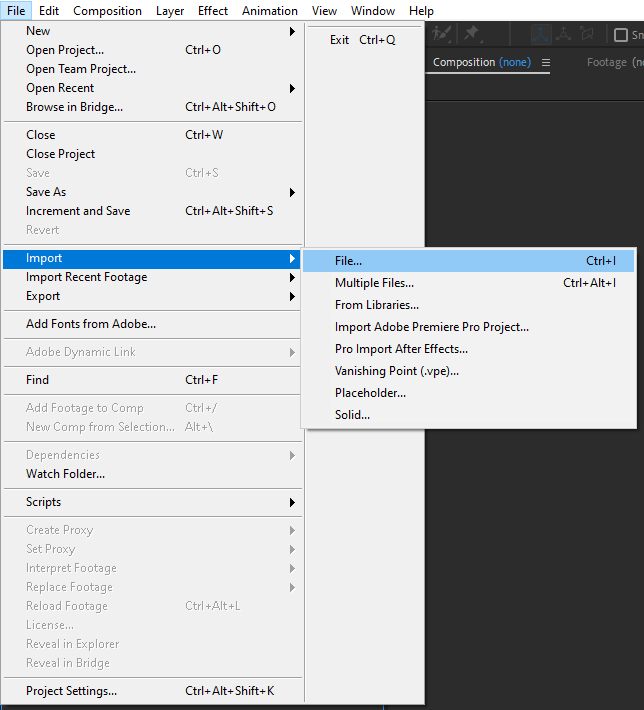 Etape 2 : Creez une nouvelle composition
- Faites glisser votre metrage dans la timeline pour creer une nouvelle composition.
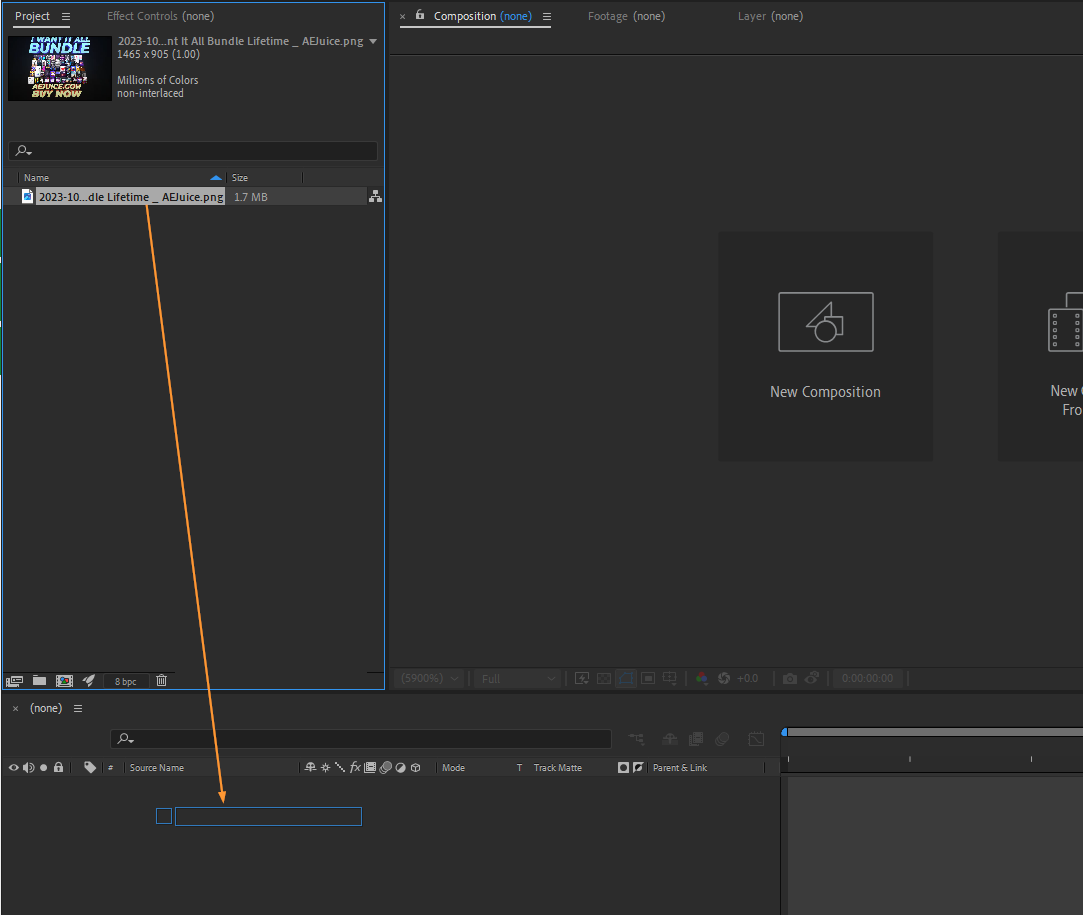 Etape 3 : Selectionnez le Pen Tool
- Dans la barre d'outils, selectionnez le Pen Tool (G) ou appuyez sur G de votre clavier lorsque le calque est selectionne.
 Etape 4 : Creez un masque
- Cliquez sur le point de depart de la zone que vous souhaitez detourer.
- Continuez a cliquer pour creer des points autour de l'objet ou de la zone que vous souhaitez isoler.
- Fermez le masque en cliquant sur le premier point que vous avez cree.
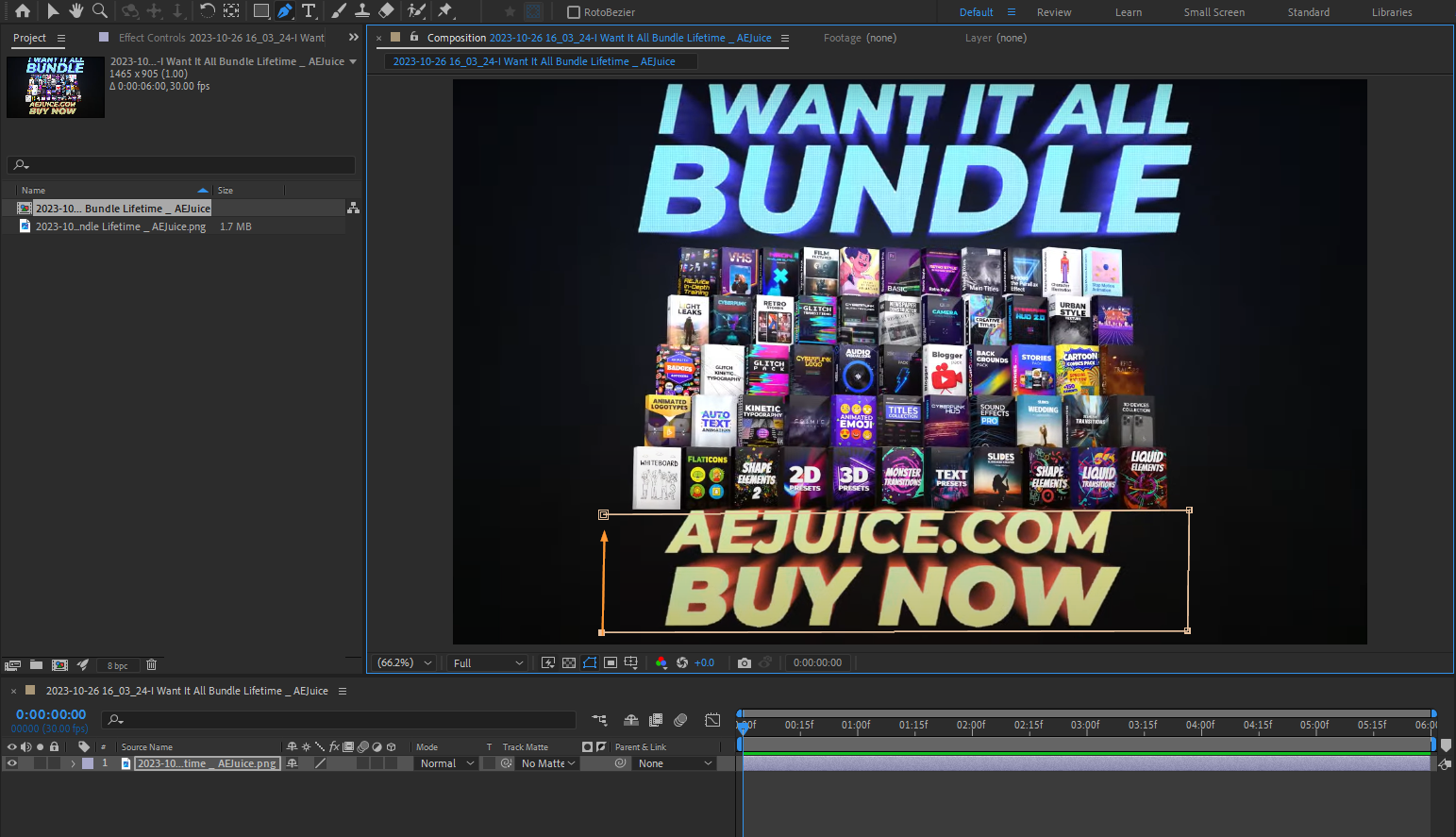 Etape 5 : Ajustez le trace du masque
- Selectionnez le calque dans la timeline.
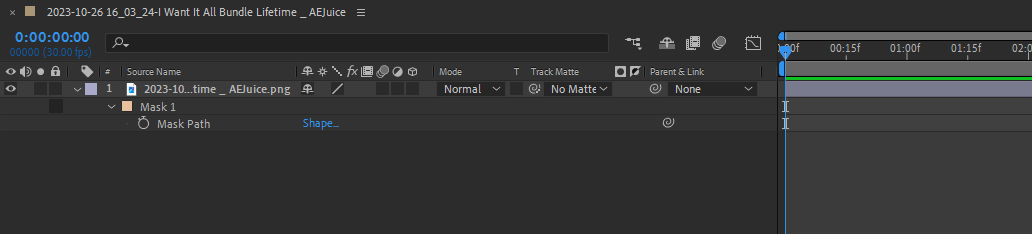
- Appuyez sur M pour afficher la propriete Mask Path.
- Ajustez la position des points du masque selon vos besoins pour affiner la forme du masque.
 Etape 6 : Peaufinez le masque
- Utilisez le Selection Tool (V) pour cliquer sur les points du masque et ajuster leur position.
 Etape 7 : Adoucissez le masque (facultatif)
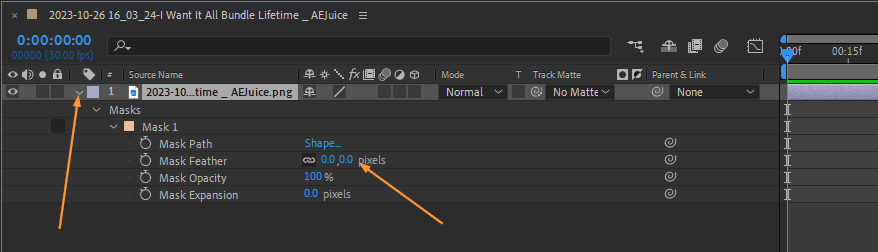
- Pour adoucir les bords du masque, accedez aux proprietes du Mask et augmentez la valeur Feather.
 Etape 8 : Suivez le masque (si necessaire)
- Si votre objet est en mouvement, vous devrez peut-etre suivre le masque. Faites un clic droit sur le calque, puis selectionnez Track and Stabilize > Track Mask.
- Ajustez le masque selon vos besoins pendant le processus de suivi.
 Etape 9 : Ajoutez des images cles (si necessaire)
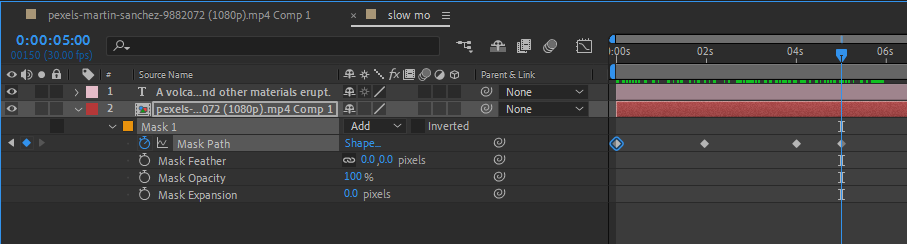
- Si l'objet que vous detourez se deplace ou change de forme au fil du temps, vous devrez peut-etre ajouter des images cles a la propriete Mask Path.
 Etape 10 : Previsualisez votre travail
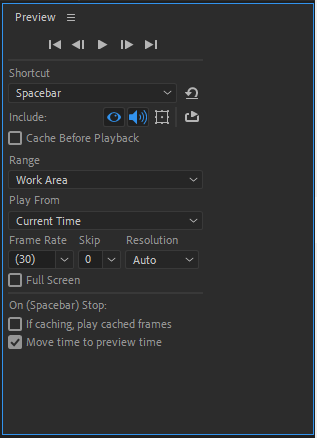
- Appuyez sur la barre d'espace pour previsualiser votre composition et verifiez que le masque isole efficacement la zone souhaitee.
 Etape 11 : Exportez votre composition
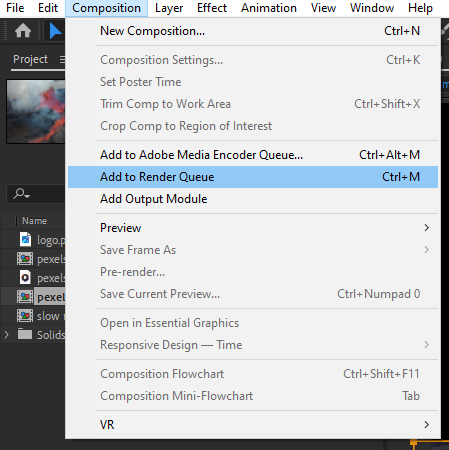
- Une fois satisfait, allez dans Composition > Add to Render Queue pour configurer la sortie et exporter votre composition.
N'oubliez pas qu'After Effects offre divers outils de masquage, et vous pouvez explorer des fonctionnalites supplementaires comme les modes de masque, les reglages d'opacite et les effets pour enrichir votre travail. Experimenter avec ces outils vous donnera davantage de controle sur le resultat final.
Conclusion : Maitrisez l'art du detourage d'objets dans After Effects
Felicitations ! Vous avez atteint la conclusion de notre guide sur le detourage d'objets dans After Effects. En appliquant les techniques, astuces et conseils que nous avons abordes, vous etes en bonne voie pour devenir un pro de la creation de detourages impeccables.
Nous avons commence par souligner l'importance de la planification et du choix des bons outils pour le travail. Comprendre les forces et les limites de chaque outil, comme le Pen Tool, le Roto Brush et le Masking, vous permet de choisir la methode la plus efficace pour votre projet specifique.
N'oubliez pas de tirer parti de la vaste gamme de raccourcis clavier pour fluidifier votre flux de travail et gagner du temps. Avec la pratique, ces raccourcis deviendront une seconde nature, vous permettant de travailler plus vite et plus efficacement.
Un masquage precis est crucial pour obtenir des detourages propres. Utilisez la fonction Refine Edge pour ameliorer les bords du masque, donnant a votre composition un rendu professionnel et soigne.
Exploitez la puissance de la rotoscopie pour les objets complexes, en utilisant des techniques comme le tracage image par image et les raccourcis pour accelerer le processus.
Maintenir une composition bien organisee, avec des calques nommes de maniere appropriee, des elements regroupes et l'utilisation de null objects, contribue a un flux de travail plus efficace et a une gestion plus aisee de votre projet.
Les touches finales sont cruciales pour une integration impeccable de votre detourage dans le nouvel arriere-plan. Experimentez avec les effets, affinez les bords et apportez les ajustements necessaires pour atteindre le resultat souhaite.
Detourer des objets dans After Effects est un art qui demande de la pratique et de l'experimentation. Embrassez le processus d'apprentissage, car il ameliorera continuellement vos competences et elargira vos possibilites creatives.
Desormais armes des connaissances et des techniques partagees dans ce guide, vous avez la capacite de donner vie a vos visions et de creer des compositions saisissantes avec des detourages d'objets irreprochables.
Alors, lancez-vous, creez et laissez libre cours a votre imagination dans l'univers d'After Effects. Les possibilites sont infinies et, avec vos nouvelles competences, vous etes pret a relever tout defi de detourage qui se presente a vous.
Our Bestsellers
Our Bestsellers


