
Liberer la puissance de la coupe dans After Effects : techniques et raccourcis essentiels pour un montage video fluide
Introduction – Maitriser l’art de couper des elements dans After Effects : un guide complet
Etes-vous pret a faire passer vos competences de montage video a de nouveaux sommets ? Si vous travaillez avec After Effects, maitriser l’art de couper des elements devient une competence essentielle pour creer des visuels fluides et dynamiques. Que vous soyez debutant ou motion designer experimente, comprendre les techniques et raccourcis de la coupe dans After Effects peut grandement ameliorer vos capacites de montage.
Dans ce guide complet, nous plongerons dans l’univers de la coupe dans After Effects, en vous fournissant des instructions pas a pas, des astuces et des conseils pour vous aider a obtenir des resultats d’aspect professionnel. Du rognage des clips au decoupage precis et a une gestion efficace des calques, vous acquerrez les connaissances et la confiance necessaires pour donner vie a vos projets video.
Alors, si vous etes pret a liberer tout le potentiel d’After Effects et a creer des videos visuellement epoustouflantes, plongeons dans les diverses techniques et strategies pour couper des elements dans ce logiciel puissant.
Techniques et conseils essentiels pour couper dans After Effects
Pour couper efficacement des elements dans After Effects et obtenir des transitions fluides et des montages precis, tenez compte des techniques et conseils suivants :
1. Utilisez l’outil Roto Brush (Alt/Option + W) : l’outil Roto Brush dans After Effects est concu pour la suppression d’objets dans les videos. En appuyant sur Alt/Option + W, vous activez cet outil. Utilisez le pinceau pour selectionner l’objet, puis avancez image par image, en laissant le programme detecter et suivre automatiquement l’objet, rendant le processus de coupe rapide et efficace

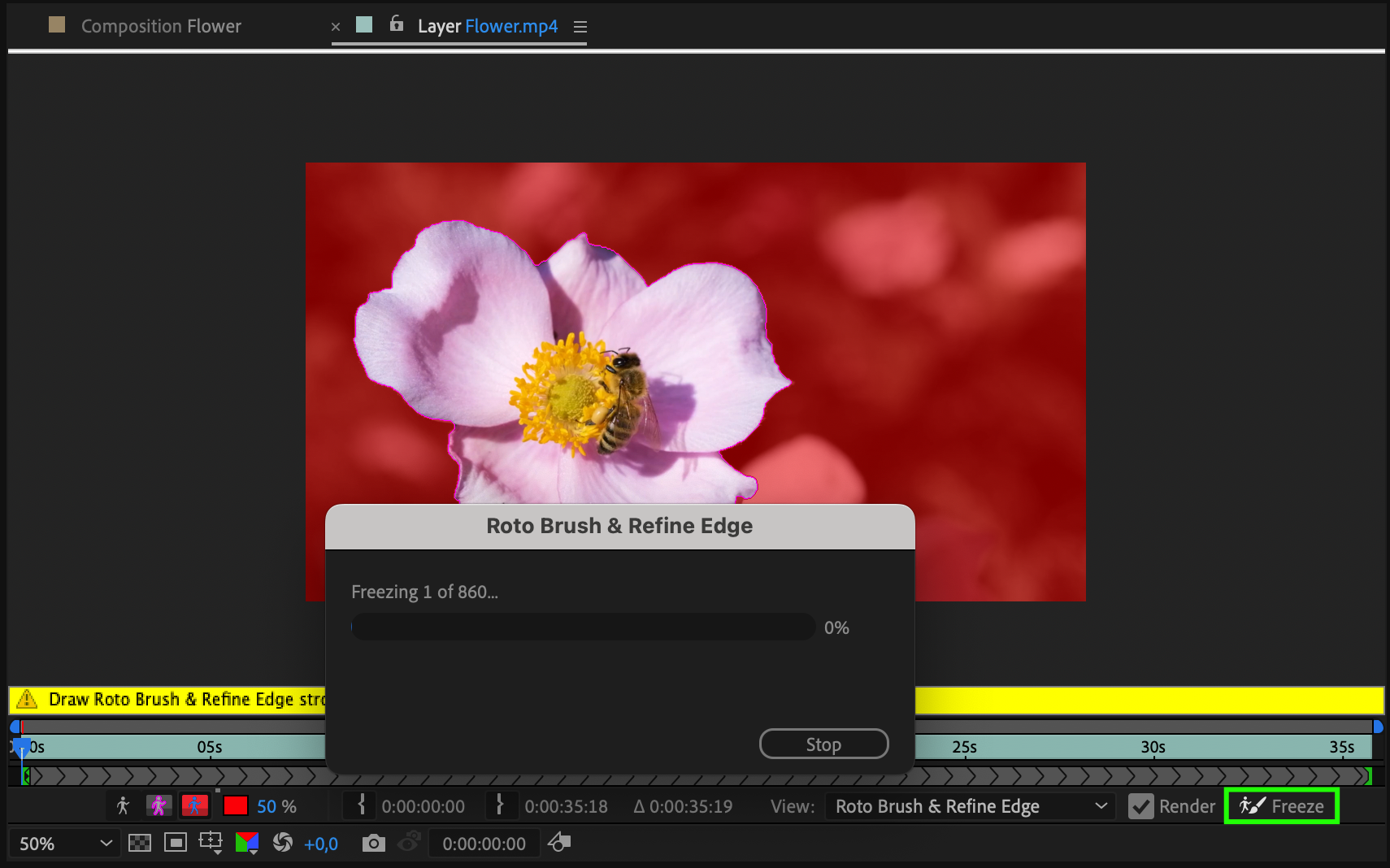
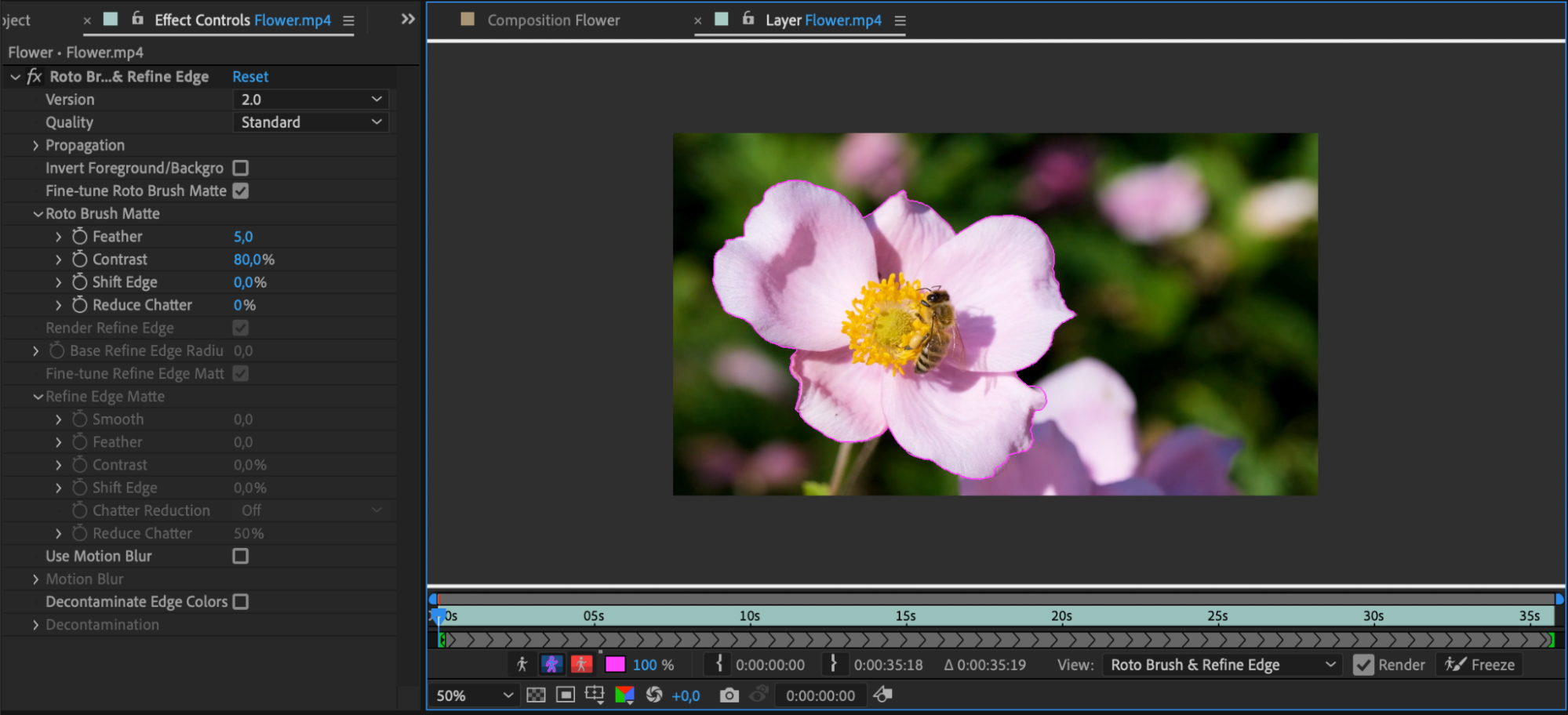 2. Roto Brush Freeze : le bouton ‘Freeze’ de l’outil Roto Brush dans After Effects sert a verrouiller les resultats de la selection d’objet sur une image specifique. Lors de la decoupe d’objets dans une video, il permet de conserver un masque precis sur l’image choisie, eliminant le besoin de corrections supplementaires. Cette fonctionnalite est particulierement precieuse lorsque l’objet se deplace a travers diverses parties de la video, garantissant la stabilite du masque aux moments cruciaux.
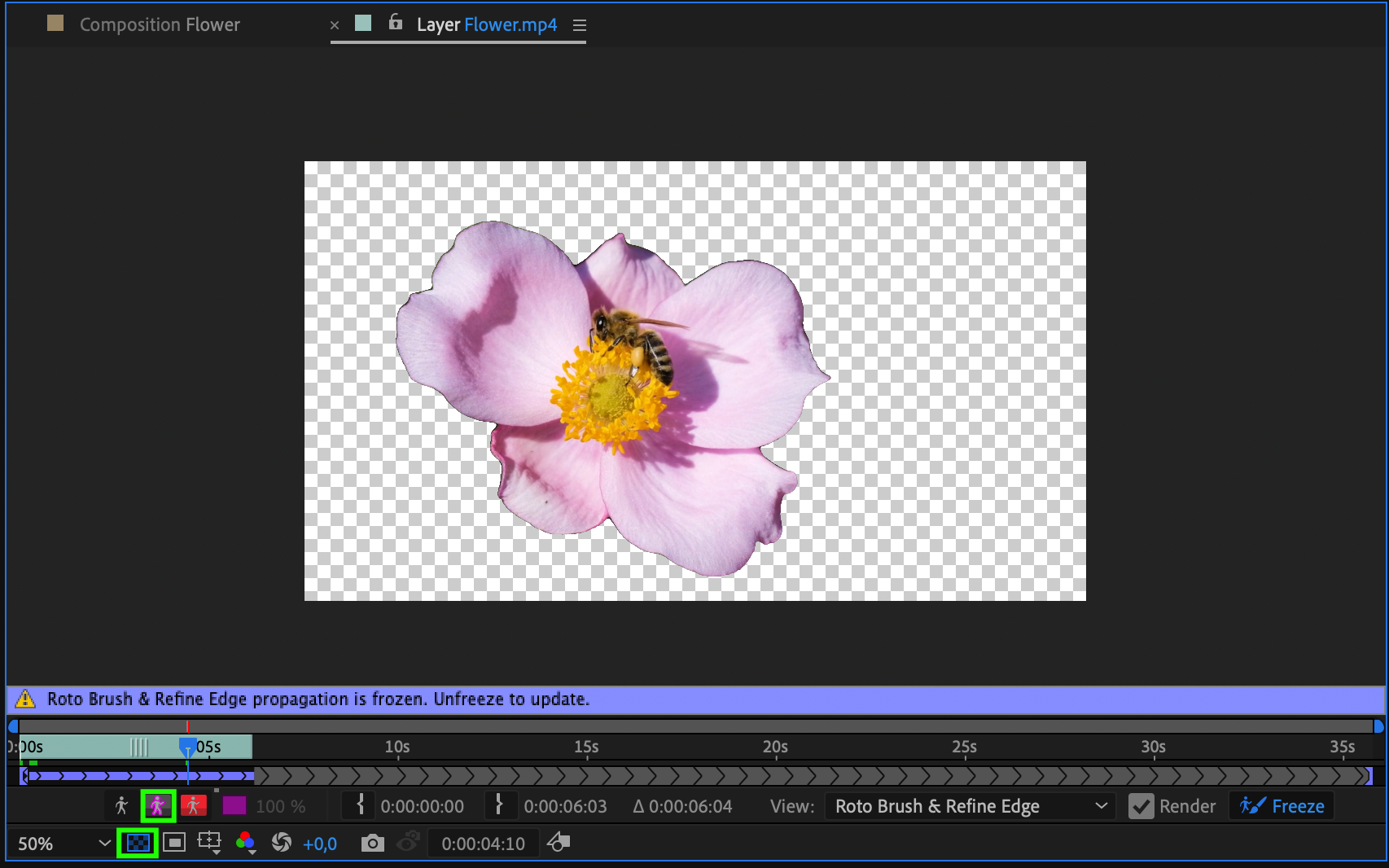
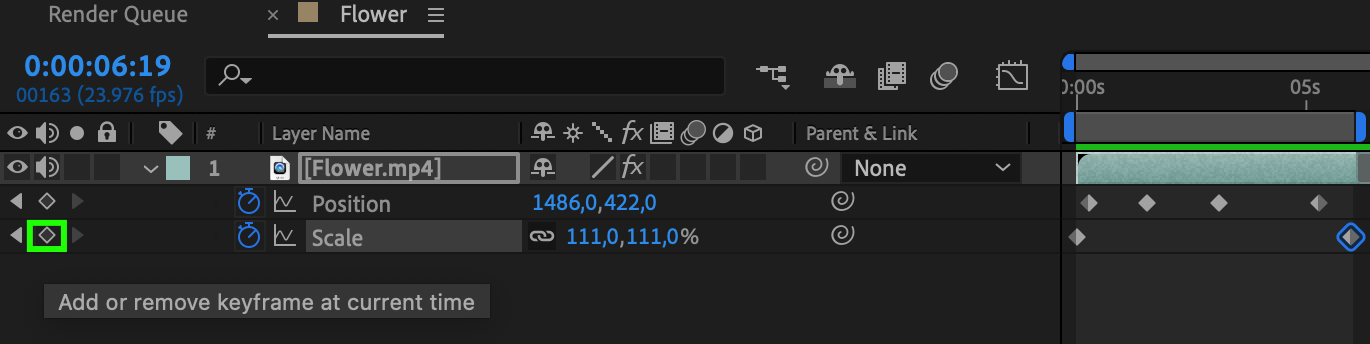
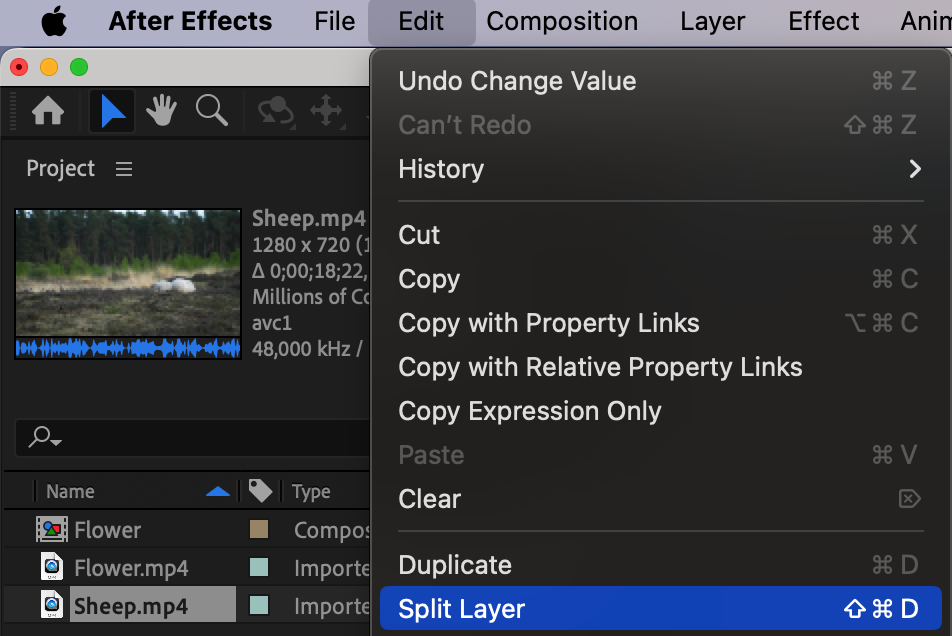
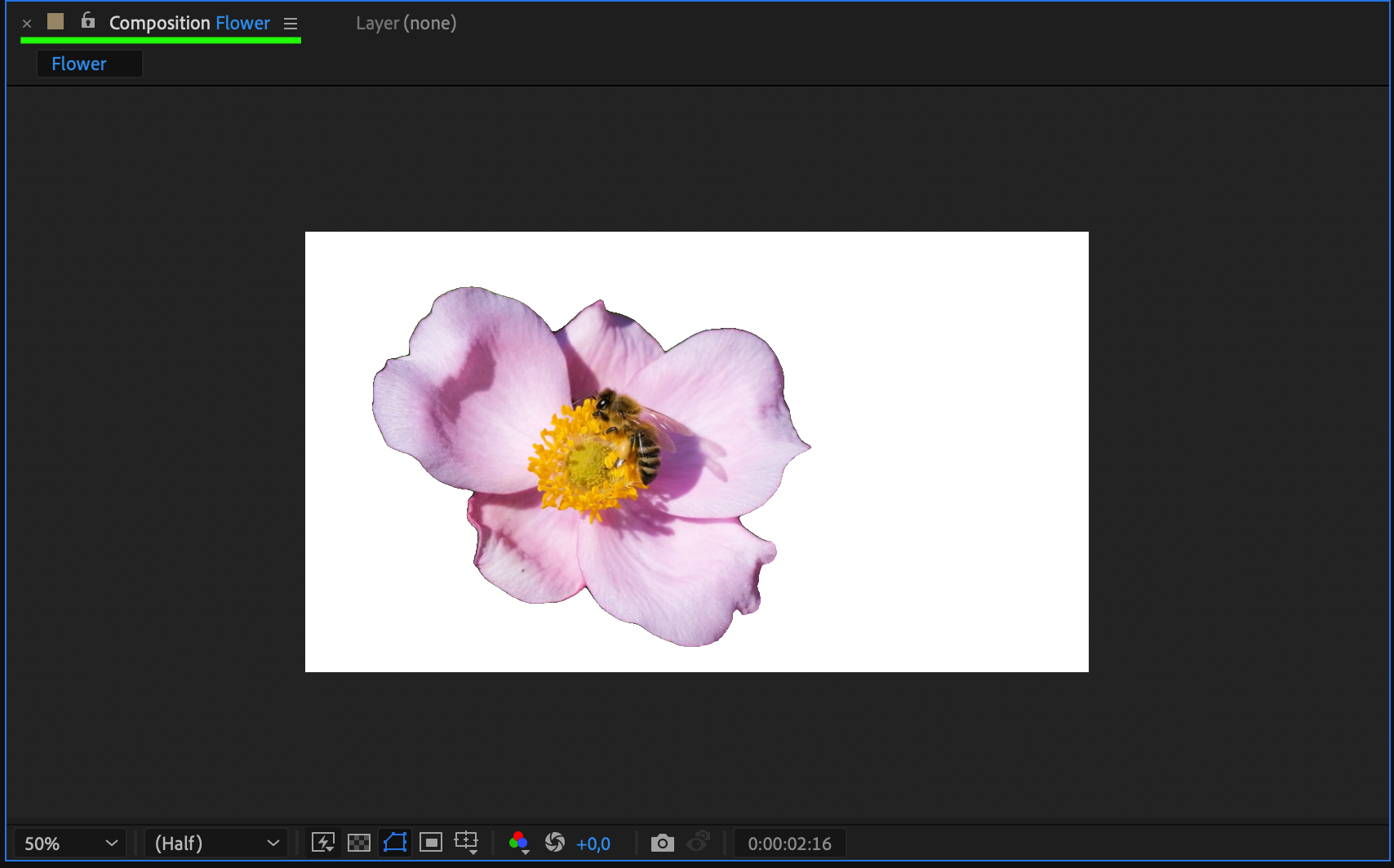 3. Utilisez la barre de calque et les raccourcis clavier : gerer efficacement les calques est essentiel lorsque l’on coupe dans After Effects. Utilisez la barre de calque (Layer Bar) pour organiser efficacement vos calques et naviguer rapidement dans votre composition. De plus, utilisez des raccourcis clavier tels que “U” pour afficher et masquer les images cles, “Shift + Ctrl/Cmd + D” pour scinder les calques selectionnes a la tete de lecture.
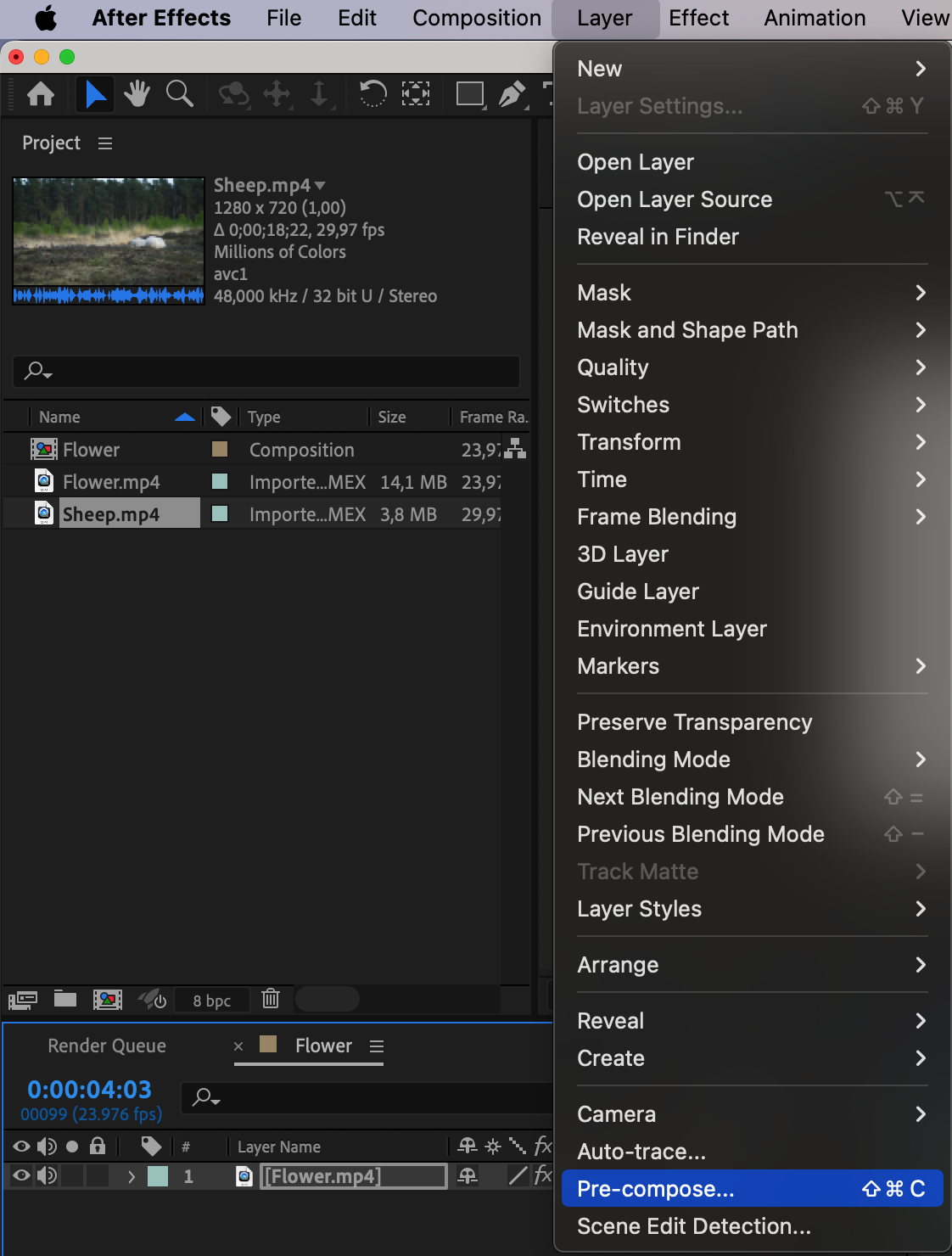
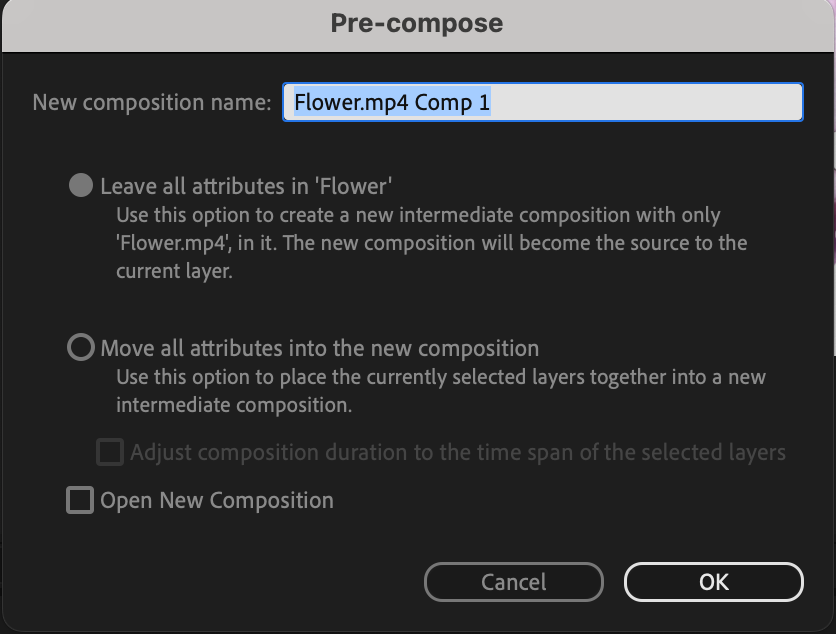
4. Profitez de la pre-composition : la pre-composition est une fonctionnalite puissante qui vous permet de regrouper et d’organiser plusieurs calques dans une seule composition. Cette technique peut etre utile lorsque vous devez couper plusieurs calques simultanement ou appliquer des effets a une section specifique de votre projet. En pre-composant vos calques, vous pouvez facilement effectuer des ajustements tout en gardant votre composition principale bien rangee.
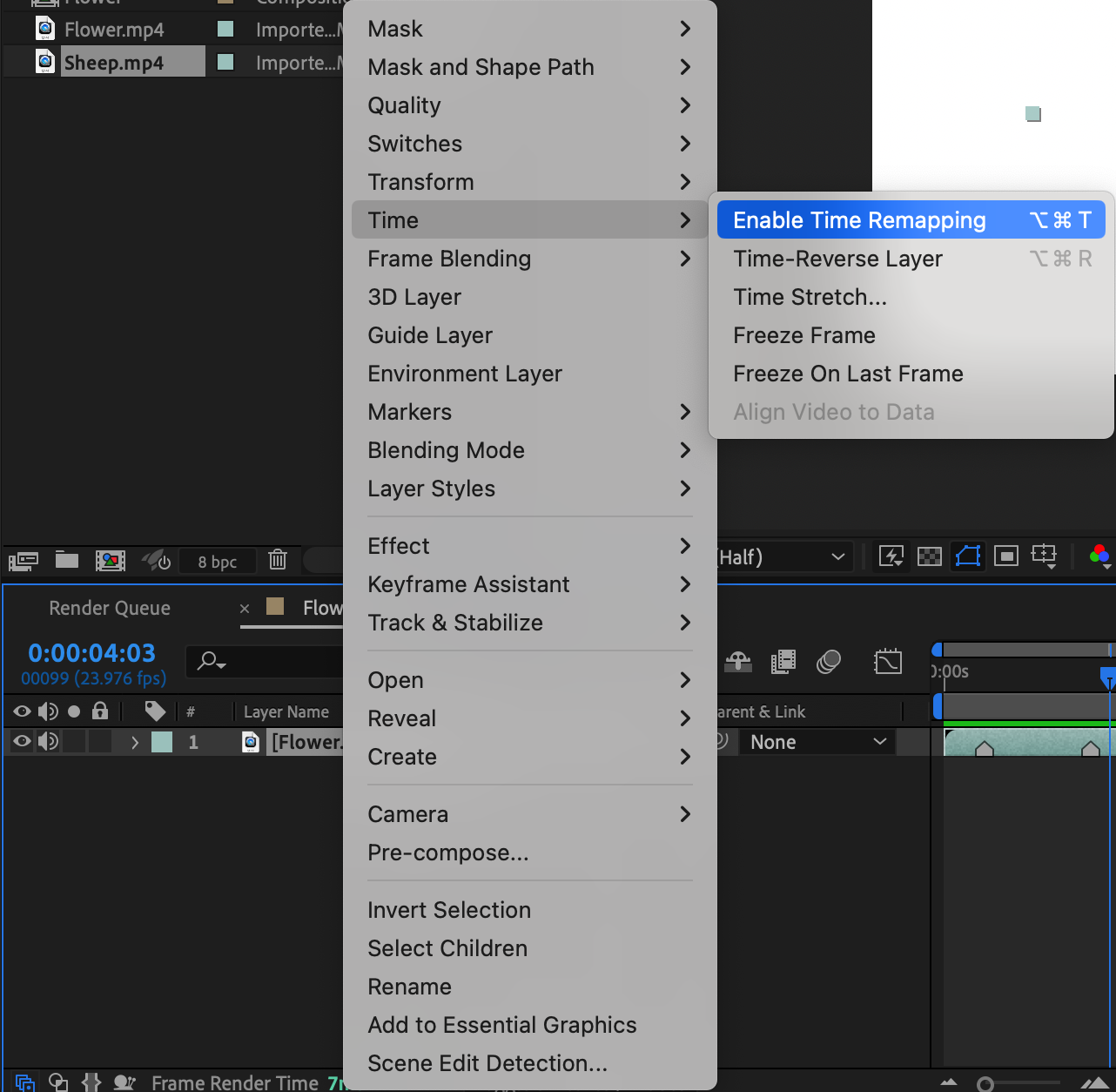
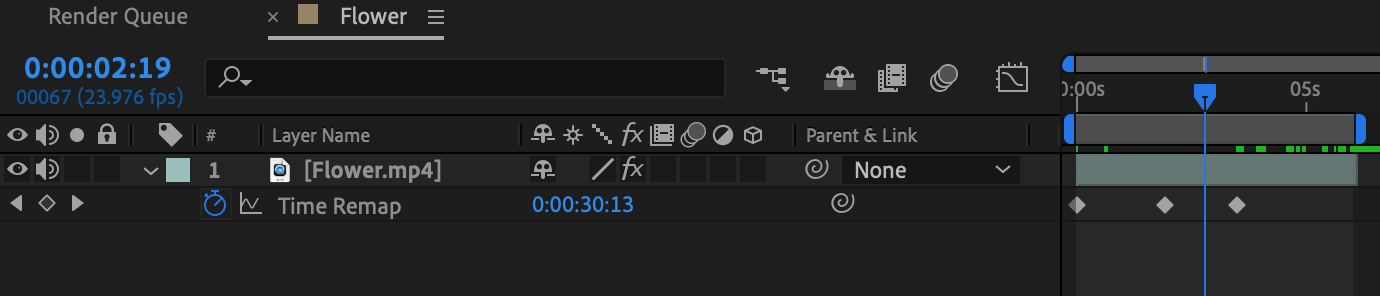
 5. Affinez avec le Time Remapping : le Time Remapping est un outil utile pour couper et manipuler avec precision le temps au sein d’un clip. En utilisant des images cles, vous pouvez controler la vitesse et la duree d’un clip, creant des effets dynamiques tels que des ralentis ou des sequences en accelere. Experimenter avec la fonctionnalite Time Remapping peut apporter une touche unique a vos montages et amplifier l’impact de vos sequences.
En mettant en oeuvre ces techniques essentielles et en tirant parti des puissantes fonctionnalites d’After Effects, vous serez en bonne voie pour devenir un monteur competent. N’oubliez pas d’experimenter, de pratiquer et d’explorer des flux de travail supplementaires pour approfondir vos competences de coupe. Avec du temps et du devouement, vous serez capable de creer des montages fluides et des videos visuellement captivantes avec After Effects.
Conclusion
Maintenant que vous avez acquis une comprehension plus approfondie des techniques et conseils pour couper dans After Effects, vous etes equipe des connaissances et outils necessaires pour ameliorer vos competences de montage video. En utilisant l’outil Roto Brush, les raccourcis clavier, la pre-composition et le Time Remapping, vous pouvez creer des transitions fluides, des effets dynamiques et des montages precis.
N’oubliez pas, la pratique est la cle pour maitriser ces techniques. A mesure que vous continuez a explorer et a experimenter avec After Effects, vous decouvrirez de nouvelles facons de couper et de manipuler vos sequences, liberant votre creativite et donnant vie a vos projets video.
Alors, prenez ce que vous avez appris ici et continuez a perfectionner vos competences. Adoptez la puissance d’After Effects et decouvrez des possibilites infinies pour couper et monter vos videos. Avec du temps et du devouement, vous developperez votre style unique et obtiendrez des resultats de niveau professionnel.
Maintenant, il est temps de mettre vos connaissances en action. Commencez a couper, decouper et rogner avec confiance dans After Effects, et voyez l’impact incroyable que vos montages peuvent avoir sur vos projets video. N’ayez pas peur de repousser les limites, d’essayer de nouvelles techniques et de laisser votre creativite s’envoler.
Bon montage !
Our Bestsellers
Our Bestsellers


