
Maitriser la decoupe de clips video dans After Effects : un tutoriel pas a pas
Introduction – Percez les secrets de la decoupe de clips video dans After Effects
Vous cherchez a faire passer vos competences en montage video au niveau superieur ? Si vous travaillez avec Adobe After Effects, l’un des outils les plus puissants du secteur, vous etes au bon endroit ! Dans cet article, nous allons plonger dans l’univers de la decoupe de clips video a l’aide d’After Effects.
Le montage video peut etre une tache intimidante, surtout pour les debutants. Cependant, avec After Effects, vous disposez de tous les outils et fonctionnalites necessaires pour rendre le processus plus simple et plus efficace. Que vous soyez realisateur, createur de contenu ou simplement quelqu’un qui aime creer des videos, comprendre comment decouper efficacement des clips video est essentiel pour produire du contenu de haute qualite.
Dans ce guide pas a pas, nous explorerons les differentes methodes disponibles dans After Effects qui vous permettent de decouper vos clips video de maniere fluide. A la fin de ce tutoriel, vous apprendrez non seulement les bases de la decoupe et du rognage de clips, mais vous decouvrirez aussi des techniques avancees pour ameliorer votre flux de travail en montage video.
Alors, entrons directement dans le vif du sujet et liberons la puissance d’After Effects en devoilant les secrets de la decoupe de clips video pour creer des videos captivantes et visuellement impressionnantes !
Comment decouper des clips video dans After Effects : guide pas a pas
Lorsqu’il s’agit de decouper des clips video dans After Effects, il existe une multitude de methodes que vous pouvez employer. Explorons chacune d’elles en detail, ainsi que quelques conseils et astuces essentiels :
1. Rogner et scinder les calques avec les raccourcis clavier –
After Effects propose plusieurs raccourcis clavier bien pratiques pour rendre le rognage et le fractionnement des calques tres simples. Pour scinder un calque a la position de la tete de lecture, appuyez sur ‘Ctrl/Cmd + Shift + D’. Ce raccourci clavier est utile lorsque vous devez decouper plusieurs calques a des points precis simultanement.
Astuce de pro : pour decouper tous les calques d’un coup, selectionnez tous les calques souhaites et appuyez sur ‘Ctrl/Cmd + Shift + D’ pour les scinder simultanement.
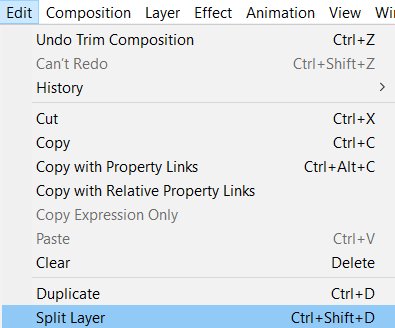
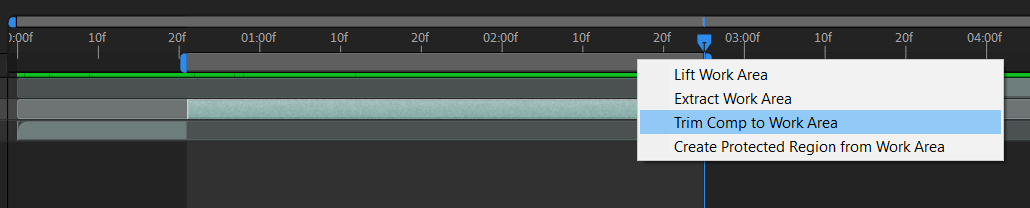
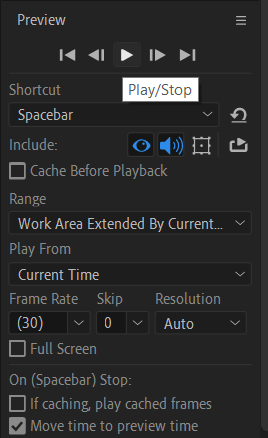
Deplacez le pointeur de la souris a l’interieur des limites de la zone de travail, faites un clic droit a l’interieur et choisissez “Trim Comp to Work Area”. A l’etape suivante, placez l’indicateur de temps au debut de la composition ou utilisez la touche “Home” du clavier. Cliquez sur “RAM Preview” dans la fenetre “Preview” si vous souhaitez voir le resultat.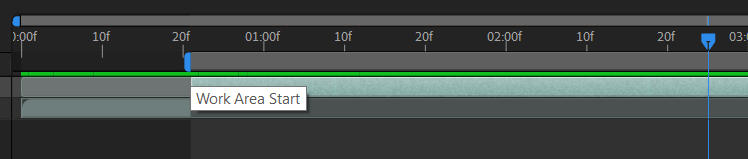
2. Precomposer pour des coupes precises –
La precomposition est une technique qui consiste a combiner plusieurs calques dans une seule composition. Cette methode peut s’averer utile lorsque vous souhaitez realiser des coupes precises sur un segment particulier de votre clip video. Pour precomposer, selectionnez les calques que vous voulez combiner, faites un clic droit et choisissez “Pre-compose” dans le menu contextuel. Vous pouvez ensuite proceder a la decoupe et au montage du calque precompose sans affecter les autres calques de la composition.
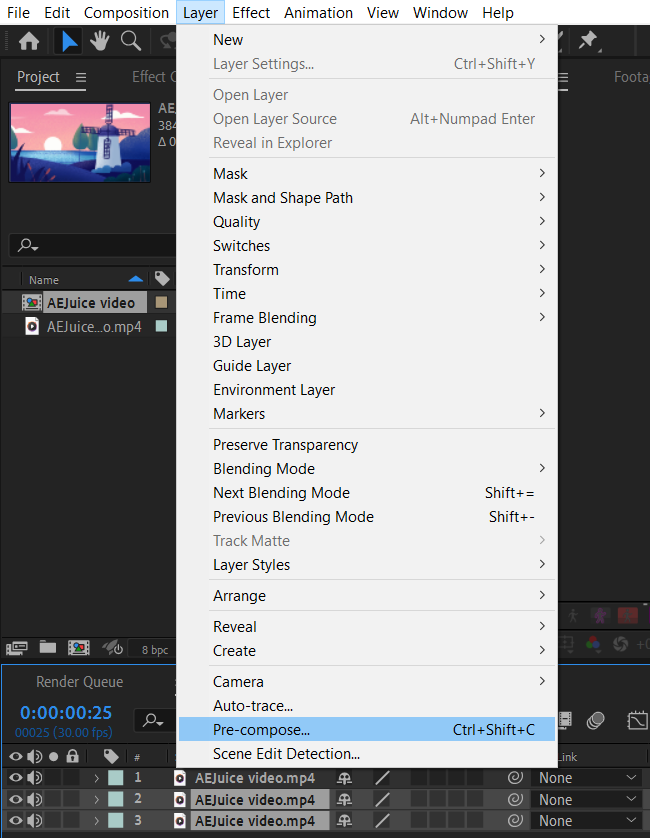
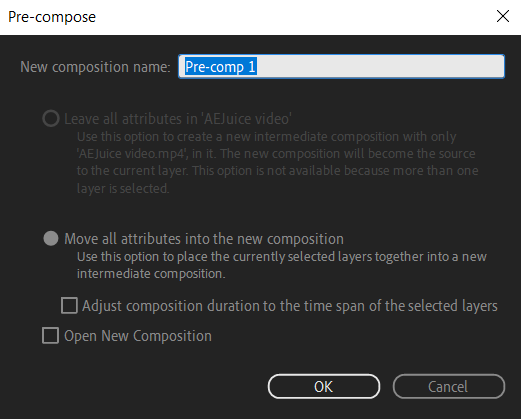
Astuce de pro : pour acceder a la composition du calque precompose, double-cliquez dessus dans le panneau de la timeline.
3. Utiliser le remappage temporel (Time Remapping) –
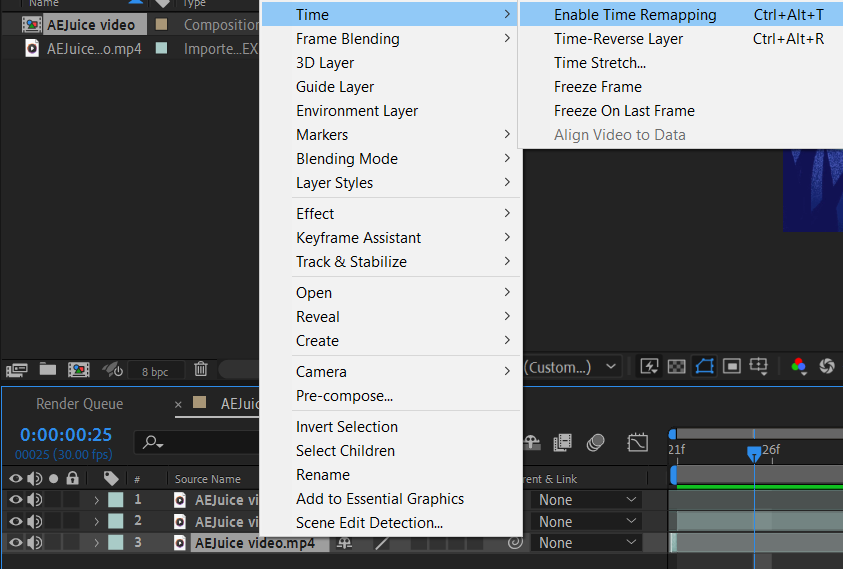
Le remappage temporel est une autre technique puissante d’After Effects pour decouper et monter des clips video. Cette fonctionnalite vous permet d’ajuster la vitesse d’un calque, de figer des images ou de creer des effets de ralenti. En manipulant les images cles de la propriete de remappage temporel, vous pouvez decouper et assembler des clips de maniere fluide.
Pour activer le remappage temporel, selectionnez le calque, allez dans le menu “Layer”, choisissez “Time” puis “Enable Time Remapping” (ou utilisez Ctrl/Cmd + Alt/Option + T). Vous pouvez ajouter des images cles pour definir les points que vous souhaitez decouper et manipuler le temps a l’aide de l’editeur de graphique ou en deplacant manuellement les images cles dans la timeline.
Astuce de pro : utilisez le raccourci ‘Alt/Option + Clic’ sur l’icone du chronometre a cote de la propriete de remappage temporel pour ajouter ou supprimer rapidement des images cles.

N’oubliez pas, c’est en forgeant qu’on devient forgeron lorsqu’il s’agit de maitriser ces techniques de decoupe dans After Effects. Experimentez differentes methodes pour trouver le flux de travail qui correspond a votre style de montage et aux exigences de votre projet.
En utilisant l’outil Razor, les raccourcis clavier, la precomposition et le remappage temporel, vous disposerez des competences necessaires pour decouper des clips video comme un pro dans After Effects. Alors, essayez ces techniques et faites passer votre montage video a un niveau superieur !
Conclusion
Felicitations ! Vous avez desormais appris diverses methodes pour decouper des clips video dans Adobe After Effects. En maitrisant ces techniques, vous pouvez ameliorer vos competences en montage video et creer un contenu captivant qui se demarque.
Tout au long de ce guide, nous avons explore les raccourcis clavier pour rogner et scinder les calques, la precomposition pour des coupes precises et l’utilisation du remappage temporel. Chaque methode offre ses avantages uniques selon vos besoins et vos preferences de montage.
N’oubliez pas, la pratique et l’experimentation sont la cle pour devenir competent avec After Effects. N’ayez pas peur d’explorer les fonctionnalites et outils supplementaires du logiciel pour ameliorer encore davantage vos videos.
En exploitant pleinement la puissance d’After Effects, vous pouvez decouper vos clips video de maniere fluide, creer des transitions harmonieuses et produire des videos d’aspect professionnel qui laissent une impression durable a votre audience.
Alors, allez-y et mettez en pratique ce que vous avez appris ! Que vous montiez des videos personnelles, travailliez sur des projets commerciaux ou poursuiviez une carriere dans la production video, maitriser l’art de la decoupe de clips video dans After Effects rehaussera sans aucun doute la qualite de votre travail.
Maintenant, lancez-vous et faites briller vos videos avec des coupes precises et des transitions fluides, le tout grace a la puissance d’Adobe After Effects !
Our Bestsellers
Our Bestsellers


