
Guide pour supprimer des images clés dans After Effects
Les différentes méthodes pour supprimer des images clés dans After Effects
Savoir supprimer des images clés dans After Effects est une compétence indispensable pour tout motion designer. Les images clés vous permettent de contrôler l’évolution des différentes propriétés de vos animations au fil du temps. Il peut toutefois être nécessaire d’en supprimer certaines afin d’affiner votre animation ou d’éliminer des mouvements superflus.
Dans cet article, nous allons découvrir différentes méthodes pour supprimer des images clés dans After Effects. Que vous soyez débutant et commenciez tout juste à explorer l’animation, ou utilisateur expérimenté souhaitant optimiser son workflow, ce guide vous apportera les connaissances et les techniques nécessaires pour supprimer rapidement et efficacement des images clés.
En maîtrisant la suppression des images clés, vous profiterez d’un meilleur contrôle sur vos animations et pourrez effectuer des ajustements précis. Entrons dans le vif du sujet et découvrons les différentes façons de supprimer des images clés dans After Effects.
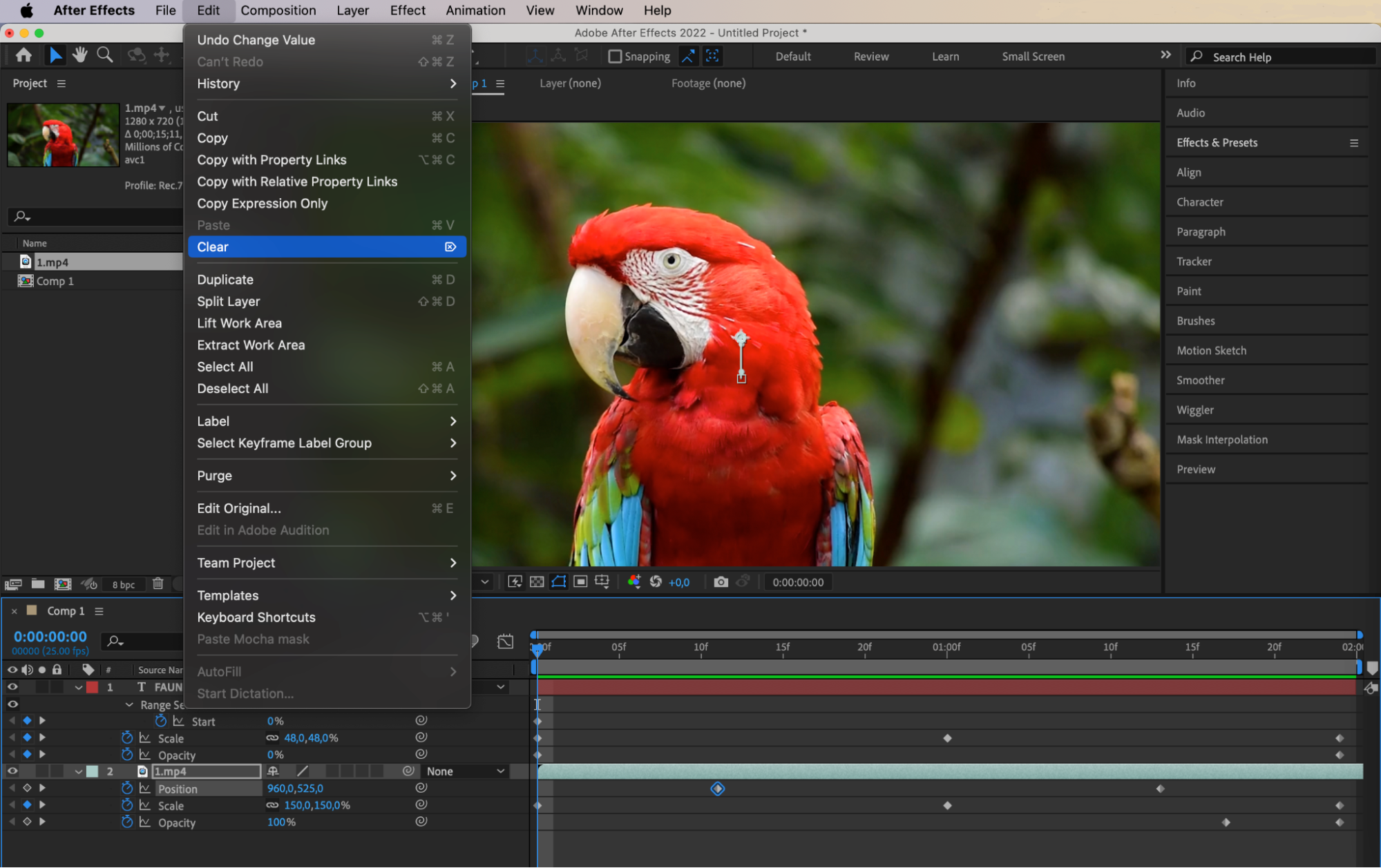
1. Suppression manuelle des images clés :
La méthode la plus simple pour supprimer une image clé consiste à la sélectionner, puis à appuyer sur la touche Delete de votre clavier. Cette méthode est idéale lorsque vous n’avez que quelques images clés à supprimer ou que vous souhaitez les retirer une par une.

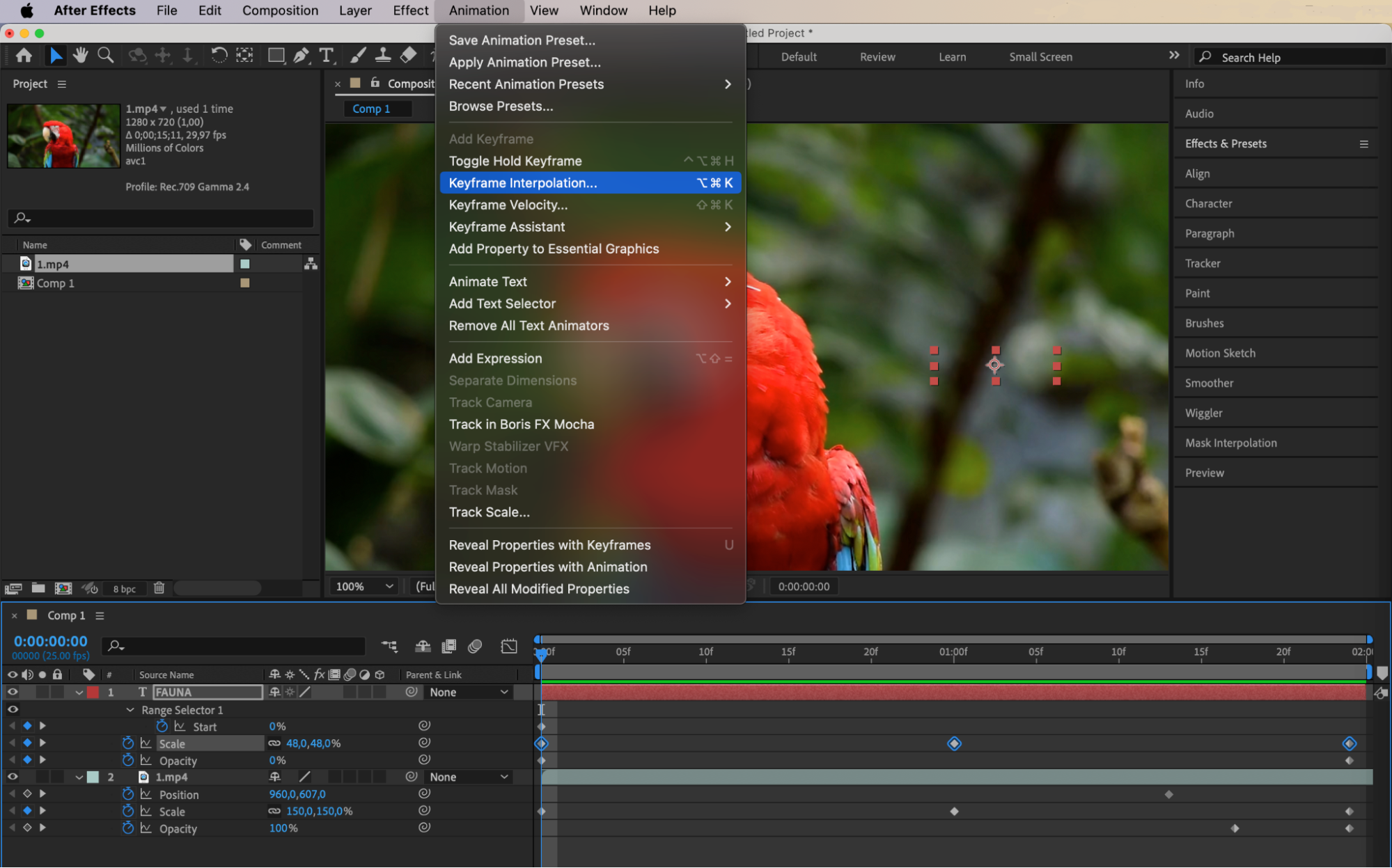
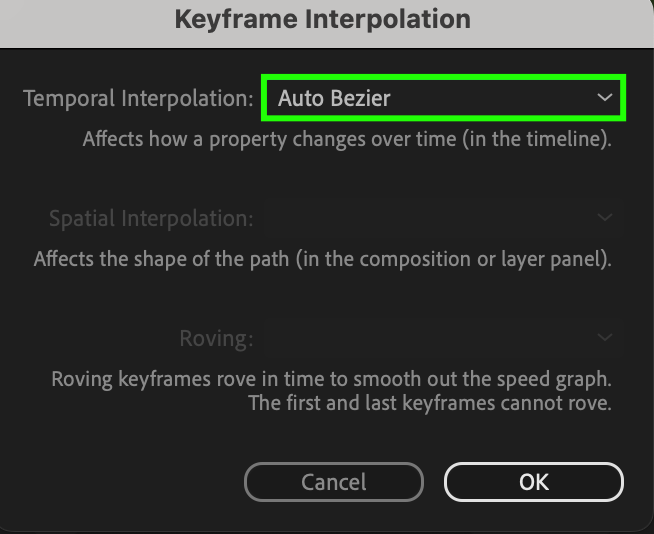
2.Keyframe Interpolation :
Vous pouvez parfois vouloir supprimer une image clé afin de modifier l’interpolation ou l’accélération entre deux images clés adjacentes. La boîte de dialogue Keyframe Interpolation vous permet de modifier la vitesse et la fluidité de votre animation en ajustant les paramètres d’interpolation spatiale et temporelle. Ces réglages peuvent améliorer la fluidité de votre animation sans qu’il soit nécessaire de supprimer les images clés elles-mêmes.
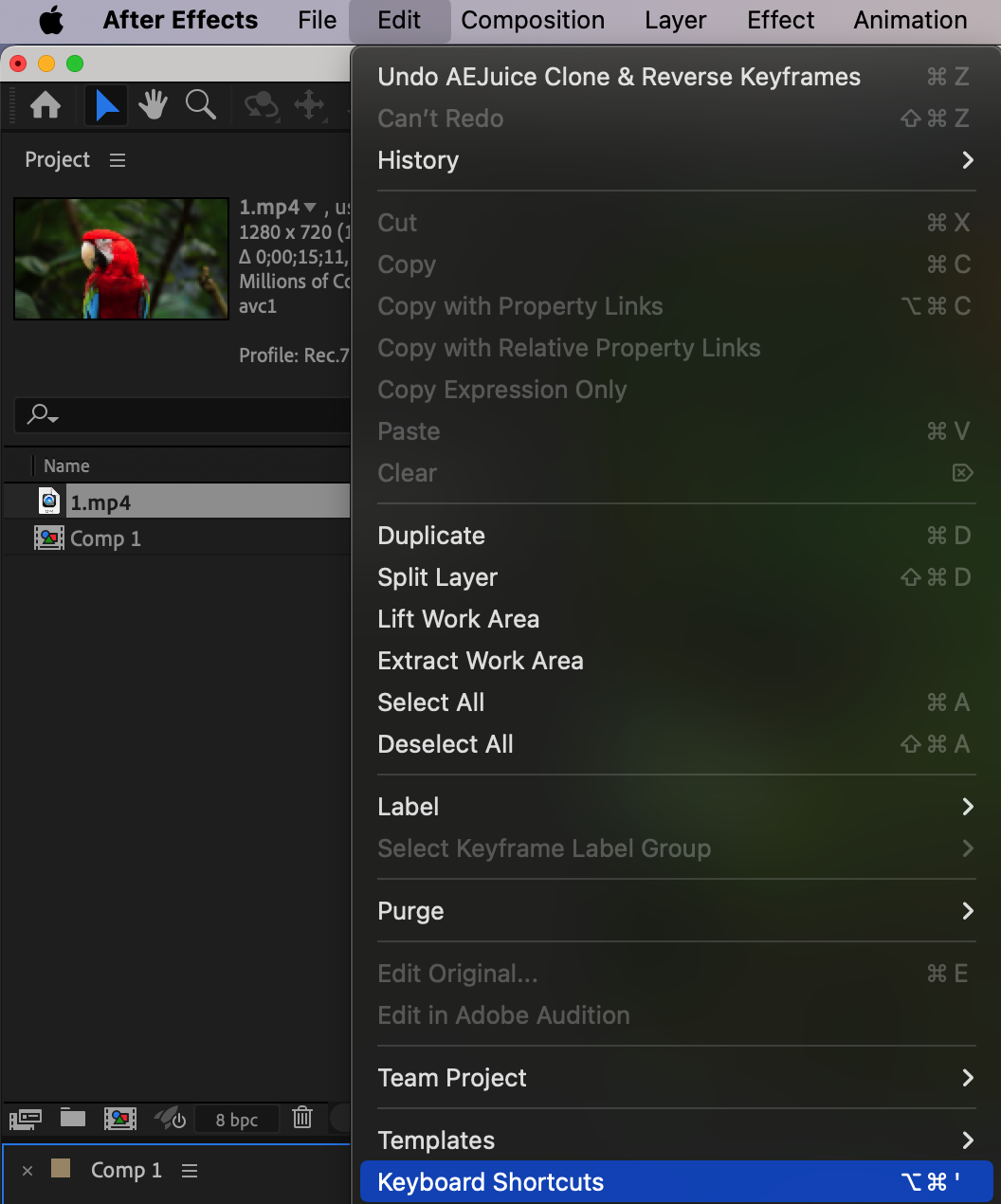
 3. Raccourcis clavier :
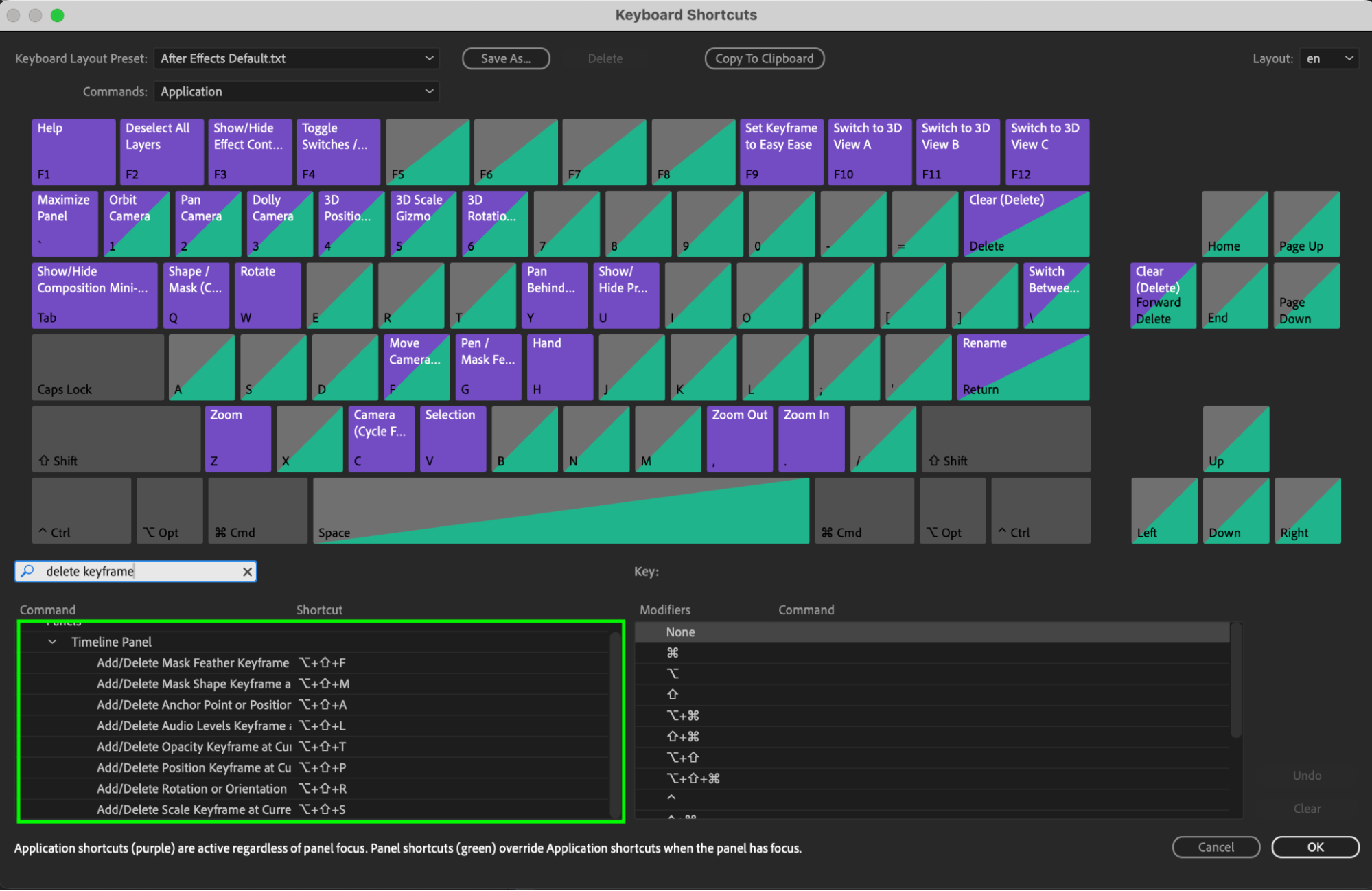
Pour accélérer votre workflow, After Effects propose plusieurs raccourcis clavier permettant de supprimer des images clés. Par exemple, chaque paramètre de la section Transform possède son propre raccourci : Scale (S), Opacity (T), Position (P), Rotation (R), Anchor Point (A). Associez ces raccourcis à la combinaison “Alt/Option + Shift + (letter)” pour supprimer l’image clé située à l’emplacement du Current Time Indicator. En vous familiarisant avec ces raccourcis, vous pourrez supprimer des images clés en toute fluidité, sans interrompre votre processus d’animation.
Conclusion
Savoir supprimer des images clés dans After Effects est essentiel pour affiner et ajuster précisément vos animations. Grâce aux méthodes présentées ci-dessus, vous pouvez supprimer efficacement les images clés indésirables, obtenir des transitions plus fluides et donner vie à votre vision créative.
N’oubliez pas que maîtriser la suppression des images clés dans After Effects est tout aussi important que de savoir les créer. Cette compétence vous permet de conserver un contrôle total sur vos animations et de les peaufiner jusque dans les moindres détails. La prochaine fois que vous devrez supprimer des images clés, appliquez ces techniques pour faire passer vos animations au niveau supérieur.
Our Bestsellers
Our Bestsellers


