
Lorsque vous travaillez dans After Effects, il peut arriver que vous souhaitiez supprimer un calque afin de nettoyer votre Composition ou de retirer des éléments superflus.
Suivez ces étapes pour supprimer un calque dans After Effects :
- Ouvrez la Composition et repérez le calque que vous souhaitez supprimer. Une fois le calque trouvé, vous pouvez le sélectionner en cliquant dessus avec votre souris.
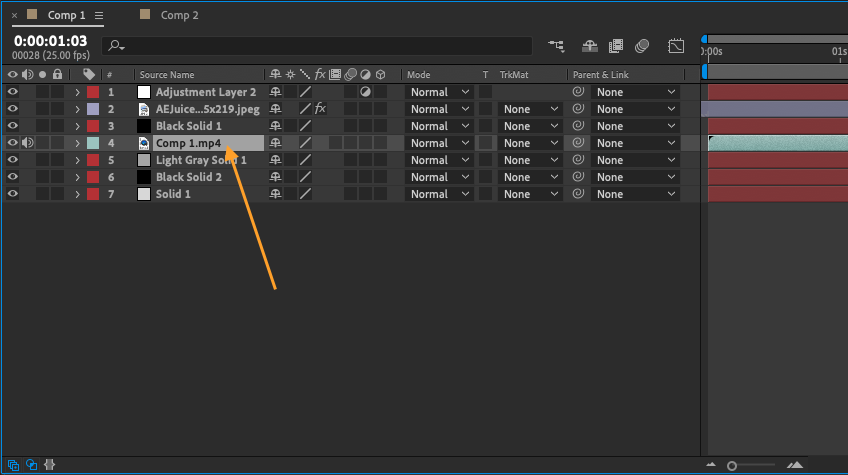
Si vous souhaitez supprimer plusieurs calques à la fois, maintenez la touche CMD sur Mac ou la touche CTRL sur Win, sélectionnez tous les calques voulus, puis appuyez sur la touche Delete.
Si vous souhaitez supprimer entièrement un élément d'After Effects, le processus est similaire :
- Tout d'abord, rendez-vous dans le panneau Project et repérez l'élément que vous souhaitez retirer.
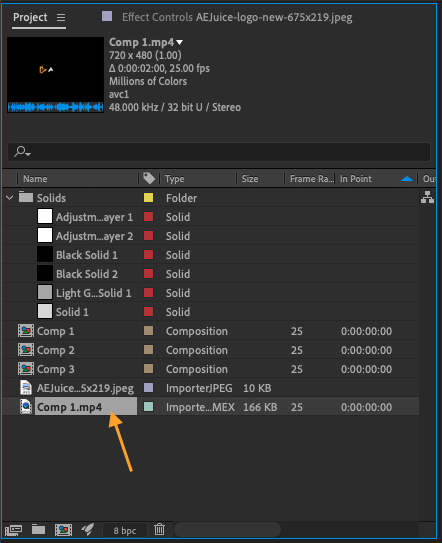
Cependant, si l'élément est utilisé dans une Composition, une boîte d'avertissement vous demandera de confirmer que vous souhaitez bien supprimer cet élément.
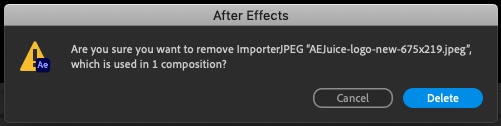
Il est important de noter que supprimer un élément de votre projet AE ne supprime pas le fichier réel de votre disque dur. Cela le retire simplement du projet.
Parfois, vous aurez besoin de masquer un calque afin de mieux naviguer dans votre Composition et de l'organiser.
Pour cela, vous pouvez utiliser la fonction “Shy Guy” :
- Repérez le calque que vous souhaitez masquer dans le panneau Composition.
- Cliquez sur l'icône “Shy Guy” correspondant à ce calque. Le calque deviendra alors “shy”, ce qui signifie qu'il sera masqué de la vue.
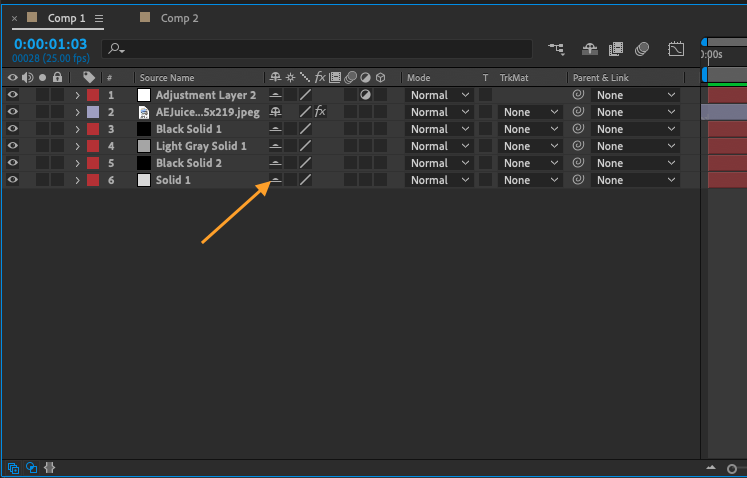
- Cliquez sur l'icône “Shy Guy” en haut du panneau Composition.
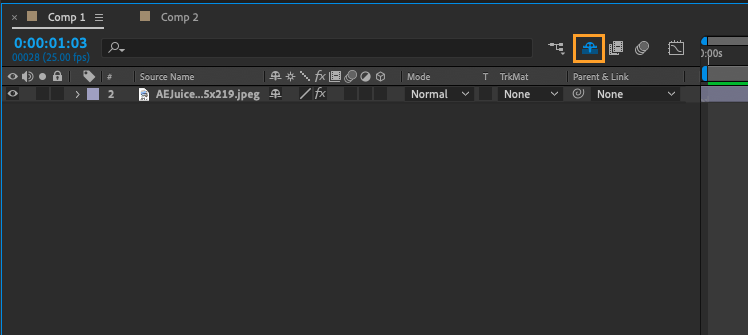
- Si l'icône n'est pas colorée, cela signifie que “Shy” est désactivé et que tous les calques “Shy” seront visibles.
- Si l'icône est colorée, cela signifie que “Shy” est activé et que tous les calques “Shy” seront masqués.
Cette fonction peut s'avérer particulièrement utile si vous avez une Composition volumineuse et complexe comportant de nombreux calques, car elle vous aide à éviter la confusion et à garder votre projet organisé.
Our Bestsellers
Our Bestsellers


