
Guide pas a pas : comment supprimer des arriere-plans dans After Effects
Maitriser l’art de la suppression d’arriere-plan dans After Effects
La suppression d’arriere-plan est une competence cruciale pour tout artiste en motion design ou en effets visuels. Que vous cherchiez a creer une video professionnelle, une publicite accrocheuse ou un motion design captivant, la capacite de supprimer des arriere-plans indesirables peut grandement renforcer l’impact visuel de vos projets. Heureusement, Adobe After Effects offre une large gamme d’outils et de techniques pour vous aider* a realiser une suppression d’arriere-plan fluide.
Dans cet article, nous plongerons dans l’univers de la suppression d’arriere-plan dans After Effects et vous guiderons a travers le processus pas a pas. De la comprehension des concepts fondamentaux a l’utilisation de techniques avancees, vous apprendrez des competences inestimables qui rehausseront considerablement la qualite de votre travail*.
Alors, si vous etes pret a vous lancer dans un voyage de decouverte et a maitriser l’art de la suppression d’arriere-plans dans After Effects, c’est parti !
Conseils et techniques essentiels pour supprimer des arriere-plans dans After Effects
Supprimer des arriere-plans dans After Effects peut etre un processus complexe, mais avec les bonnes connaissances et techniques, cela devient bien plus efficace et performant. Voici quelques conseils et techniques essentiels pour vous aider a maitriser l’art de la suppression d’arriere-plan :
1. Utilisez l’outil Plume (G) : l’une des methodes les plus courantes pour supprimer un arriere-plan dans After Effects consiste a utiliser l’outil Plume. Selectionnez l’outil Plume (raccourci G) et tracez soigneusement le contour de l’objet ou du sujet que vous souhaitez conserver. Une fois le trace termine, l’objet sera automatiquement isole de l’arriere-plan.

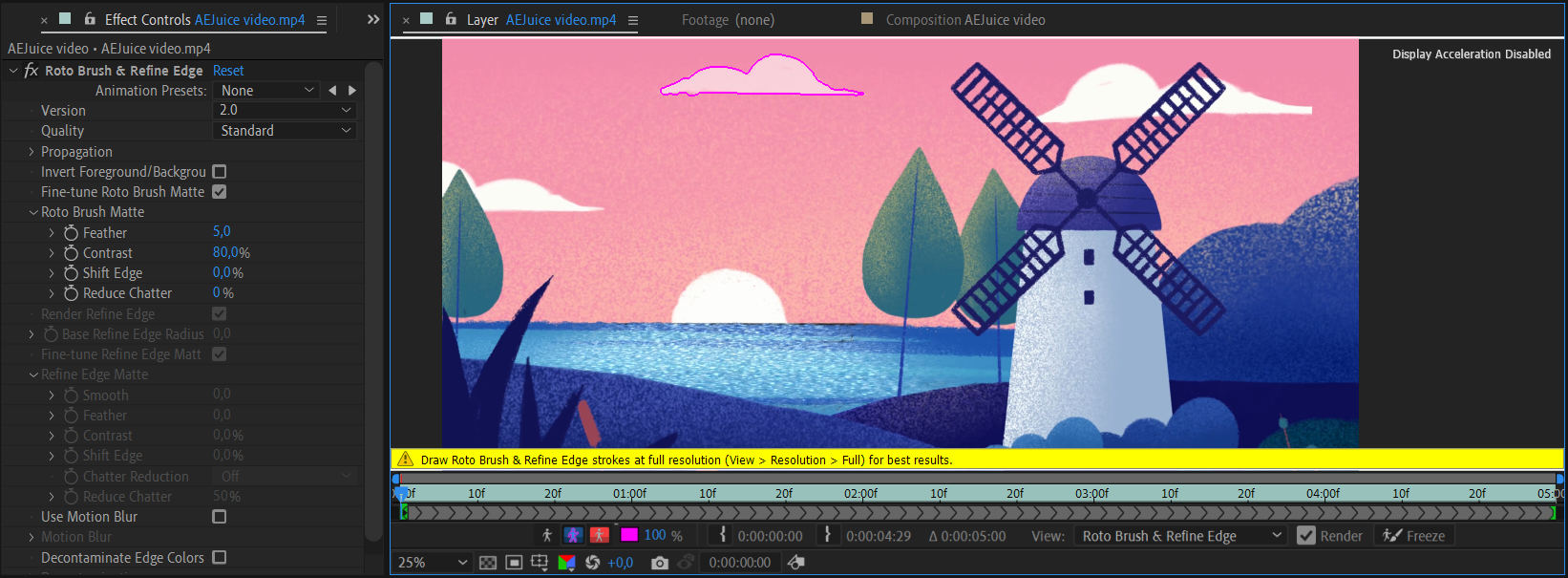
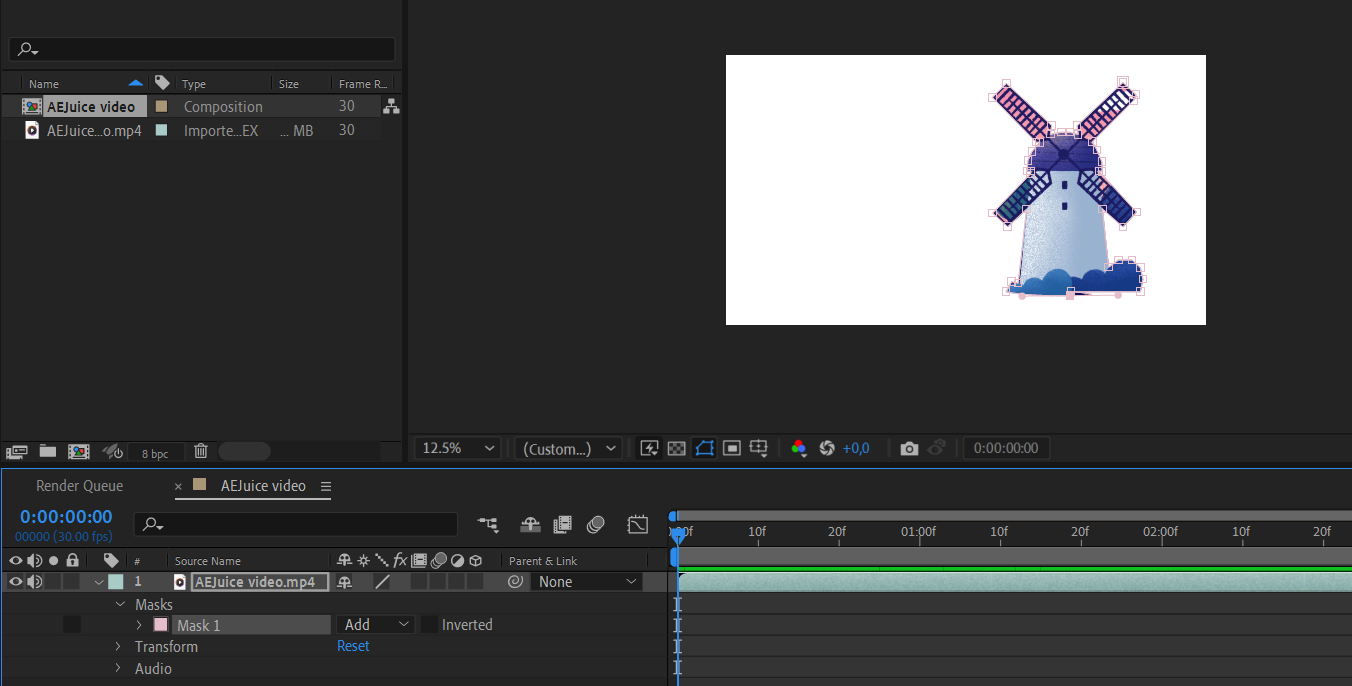 2. Tirez parti du Roto Brush (Alt/Option + W) : un autre outil puissant pour supprimer les arriere-plans est le Roto Brush. Cette fonctionnalite incroyable detecte automatiquement le premier plan et l’arriere-plan, rendant le processus bien plus rapide. Utilisez le Roto Brush (Alt/Option + W) pour peindre sur l’objet ou le sujet que vous souhaitez conserver. Ajustez la taille du pinceau selon vos besoins, et After Effects creera automatiquement un cache.

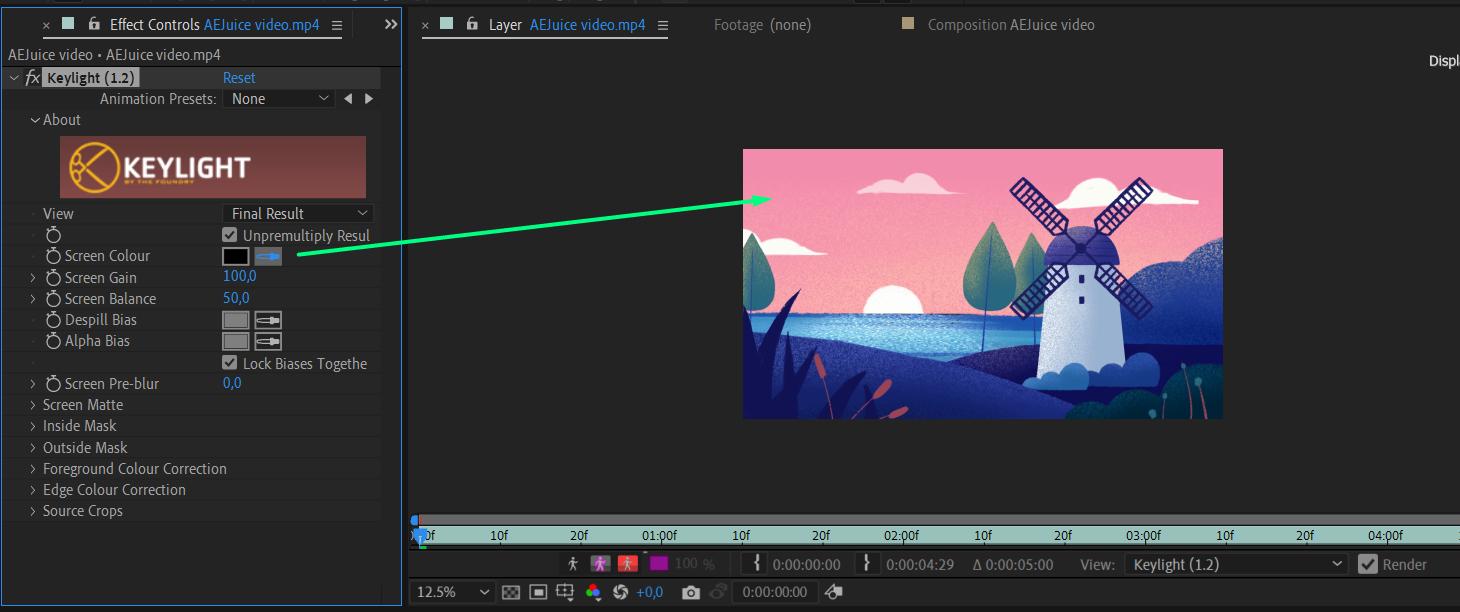
3. Experimentez avec les effets de keying : After Effects propose une variete d’effets de keying qui peuvent vous aider a supprimer des arriere-plans avec precision. Keylight (raccourci Ctrl/Cmd + Shift + Alt/Option + E). Experimentez avec differents reglages, comme l’ajustement de la couleur de la cle, la suppression du debordement (spill suppression) et les options de cache, pour obtenir des resultats optimaux.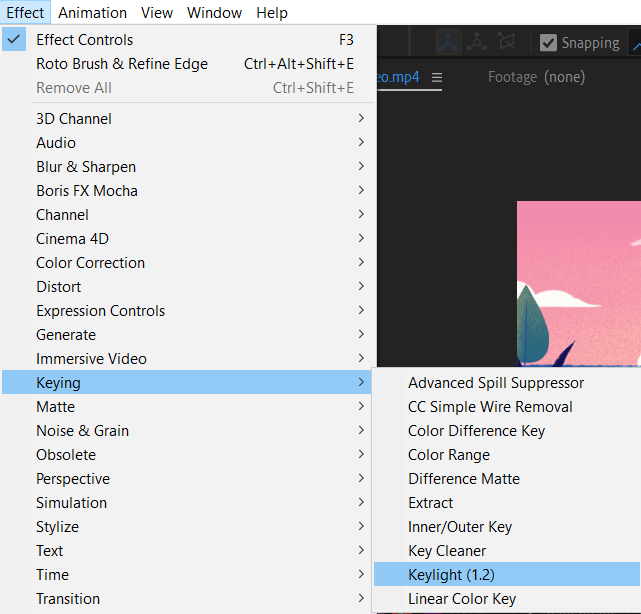
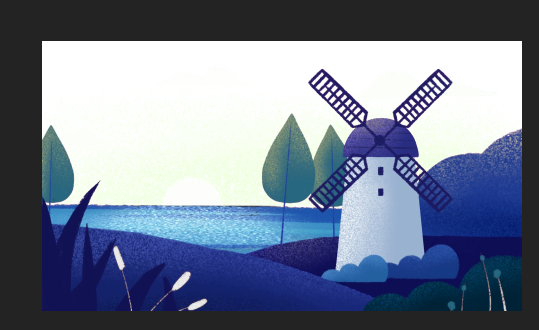
4. Affinez avec les masques : apres avoir applique la technique initiale de suppression d’arriere-plan, vous pourriez rencontrer des zones qui necessitent encore un affinage. Pour y remedier, utilisez des masques pour ajuster manuellement les bords de votre sujet. Cela garantira un fondu harmonieux entre votre sujet et le nouvel arriere-plan.
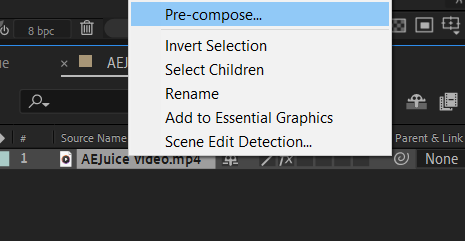
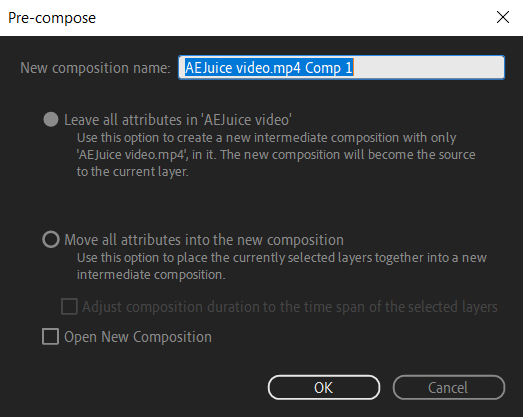
5. Utilisez les precompositions : pour rendre votre flux de travail plus organise et efficace, envisagez de creer des precompositions. Cela vous permet de travailler separement sur des elements individuels et de les combiner ensuite pour composer la scene finale. Cela facilite aussi les ajustements ou modifications sans affecter l’ensemble de la composition.
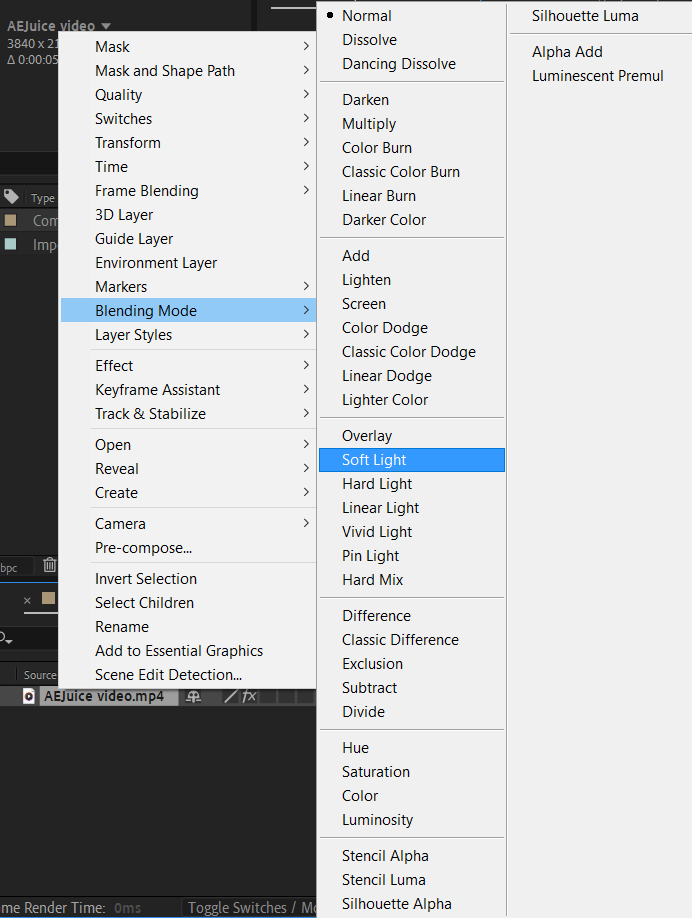
6. Faites attention a l’eclairage et aux ombres : lorsque vous supprimez l’arriere-plan, faites attention a l’eclairage et aux ombres de votre scene. Si l’eclairage est incoherent, cela peut creer un rendu peu naturel. Ajustez l’eclairage et les ombres en consequence pour garantir un resultat coherent et realiste.
En integrant ces conseils et techniques a votre flux de travail, vous serez sur la bonne voie pour maitriser l’art de la suppression d’arriere-plan dans After Effects. N’oubliez pas, c’est en forgeant qu’on devient forgeron, alors continuez a experimenter et a affiner vos competences pour obtenir des resultats de qualite professionnelle.
Conclusion : maitriser l’art de la suppression d’arriere-plan dans After Effects
Felicitations ! Vous etes arrive au terme de notre guide complet sur la suppression d’arriere-plans dans After Effects. Vous avez appris des conseils, des techniques et des outils essentiels qui vous permettront d’obtenir des resultats fluides et d’aspect professionnel dans vos projets de motion design.
En utilisant l’outil Plume, le Roto Brush, les effets de keying, les masques et les precompositions, vous pouvez supprimer efficacement les arriere-plans indesirables et creer des compositions visuellement impressionnantes. N’oubliez pas de faire attention a l’eclairage et aux ombres pour conserver un rendu realiste.
Bien que maitriser l’art de la suppression d’arriere-plan dans After Effects demande de la pratique et de l’experimentation, les competences que vous avez acquises rehausseront sans aucun doute la qualite de votre travail et feront de vous un artiste en motion design plus polyvalent.
Alors, n’ayez pas peur de vous lancer, d’explorer differentes techniques et de repousser les limites de votre creativite. A chaque projet, vous gagnerez en confiance et en competence, ce qui vous menera a des resultats encore plus impressionnants.
Nous esperons que ce guide vous a aide a acquerir les connaissances et les outils pour faire passer vos projets de motion design vers de nouveaux sommets passionnants. Bon montage !
Our Bestsellers
Our Bestsellers


