
Guide pour supprimer les arrière-plans noirs dans After Effects
Introduction
Vous en avez assez de ces arrière-plans noirs gênants dans vos projets After Effects ? Pas d’inquiétude, nous avons la solution ! Dans cet article, nous allons vous présenter les étapes simples permettant de supprimer un arrière-plan noir et de le rendre transparent dans After Effects.
After Effects est un logiciel puissant qui permet aux motion designers de créer des effets visuels et des animations remarquables. Cependant, un arrière-plan noir peut limiter le rendu professionnel et les possibilités créatives de vos projets. Que vous travailliez sur un projet de motion design, une animation de titre ou un compositing, disposer d’un arrière-plan transparent est indispensable. Vous pourrez ainsi intégrer parfaitement vos éléments visuels à n’importe quel projet, qu’il s’agisse d’une vidéo, d’un site web ou d’une présentation.
Si vous souhaitez faire progresser vos compétences dans After Effects et révéler tout le potentiel de vos vidéos, découvrons ensemble les étapes et techniques permettant de supprimer les arrière-plans noirs dans After Effects.
Technique 1 : Utiliser l’effet Linear Color Key
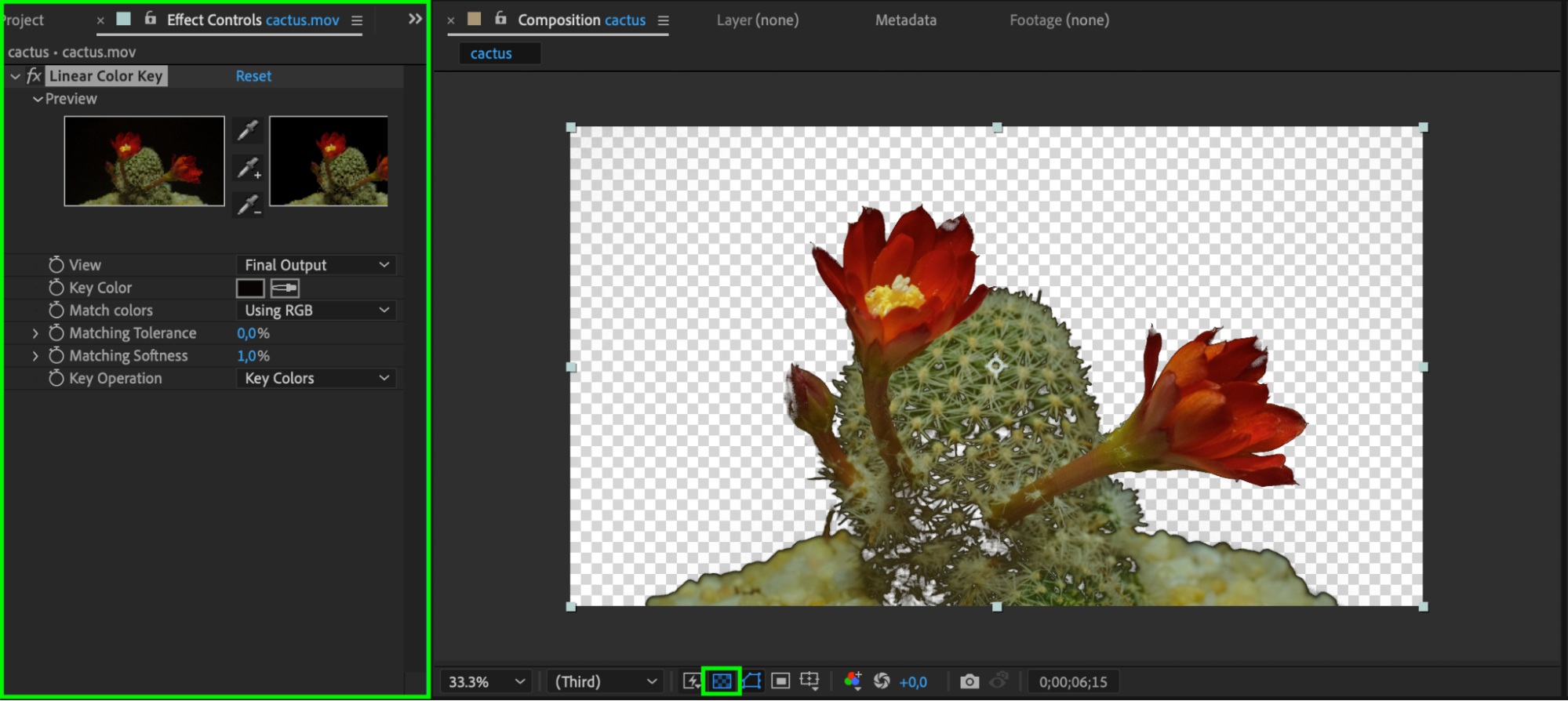
L’incrustation est l’une des méthodes les plus courantes pour supprimer les arrière-plans noirs dans After Effects. L’effet Linear Color Key permet de sélectionner et de supprimer une plage de noir, ce qui le rend idéal pour les séquences tournées devant un fond noir uni. Sélectionnez simplement votre calque, appliquez Linear Color Key depuis le menu Effect > Keying, puis utilisez l’outil Eyedropper pour sélectionner le noir. Ajustez les curseurs Tolerance et Softness pour affiner la suppression.
 Technique 2 : Utiliser le plugin Unmult
Le plugin Unmult offre une méthode efficace pour supprimer automatiquement les arrière-plans noirs et créer de la transparence. Il est particulièrement utile pour les éléments graphiques ou les animations. Après avoir téléchargé et installé le plugin Unmult, appliquez-le à votre calque. Le plugin supprimera instantanément l’arrière-plan noir pour ne laisser visibles que les éléments au premier plan.
Technique 3 : Utiliser l’effet Luma Key
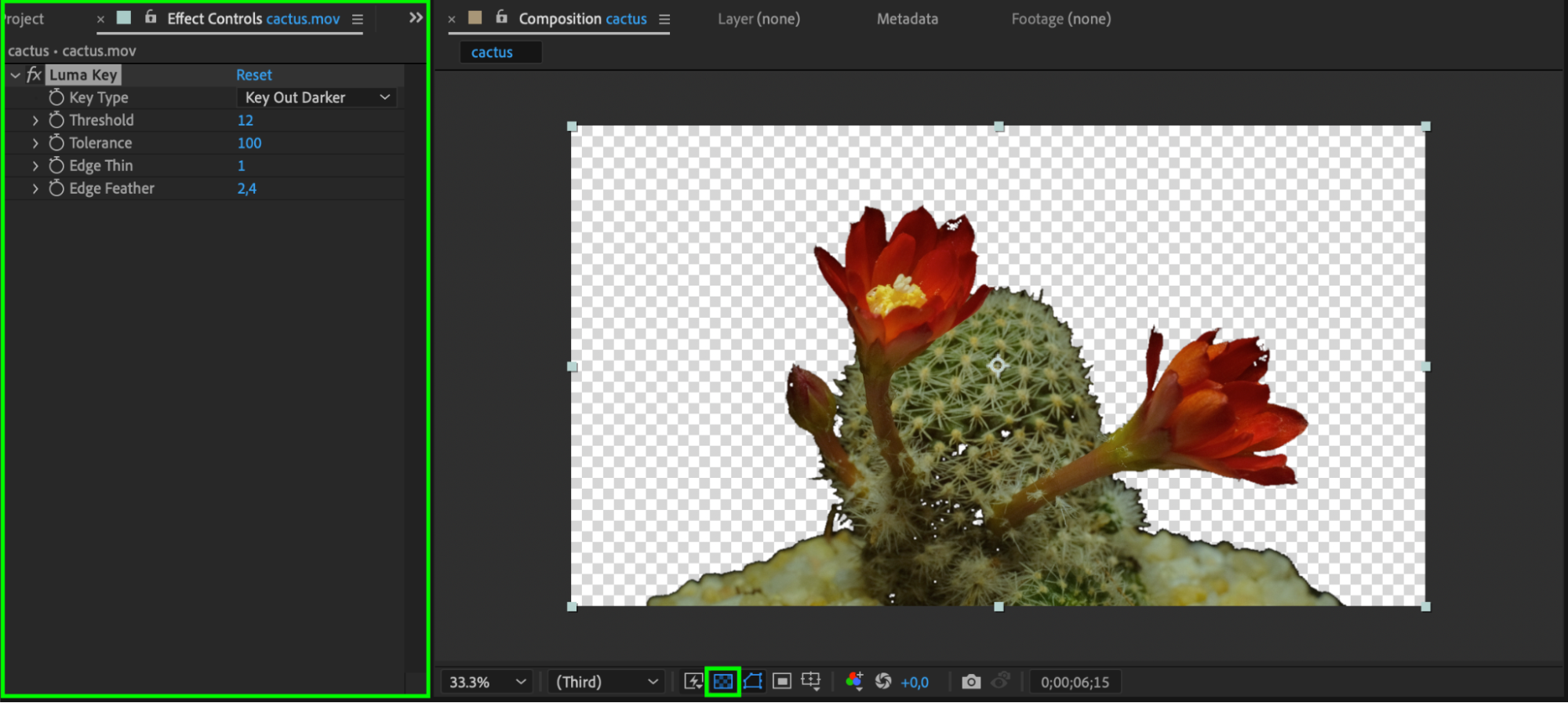
La technique Luma Key exploite les valeurs de luminosité d’une image pour créer de la transparence. Appliquez l’effet Luma Key à votre calque depuis le menu Effect > Keying, définissez Key Type sur Key Out Darker, puis ajustez les curseurs Threshold et Tolerance. Cette méthode supprime l’arrière-plan noir en fonction de la luminance, révélant ainsi les calques inférieurs. Elle est idéale pour le compositing.
 Technique 4 : Utiliser l’outil Color Range
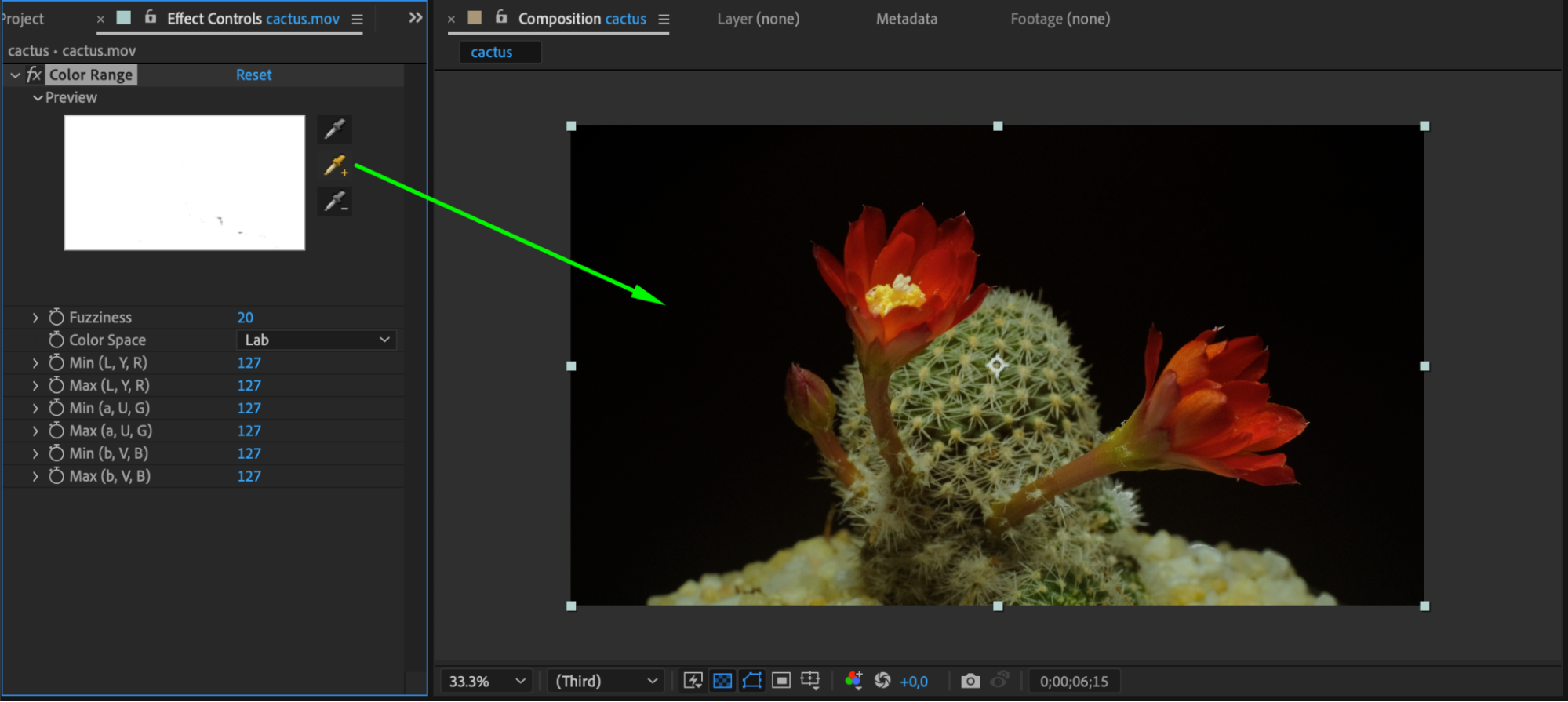
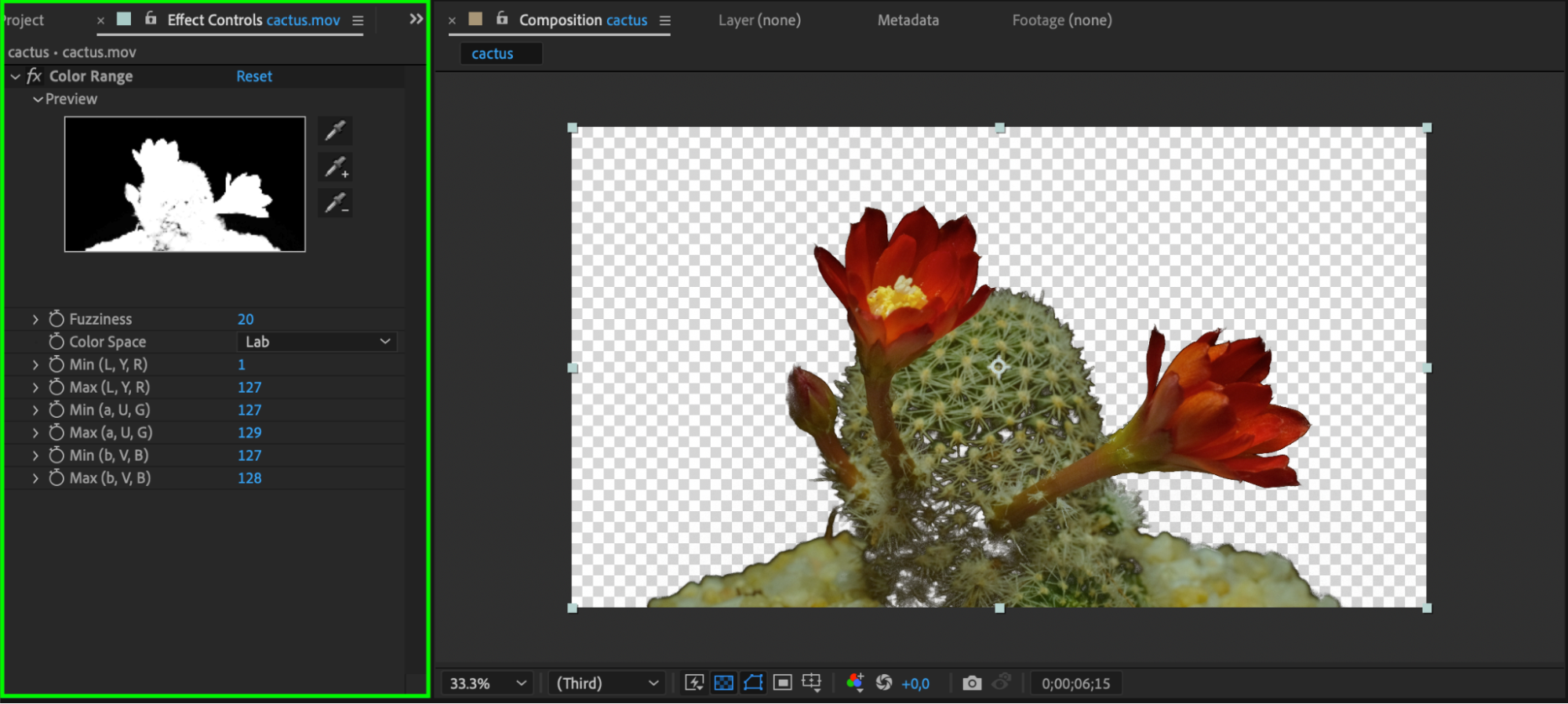
L’outil Color Range est idéal pour supprimer les arrière-plans noirs présentant différentes nuances. Appliquez l’effet Color Range depuis le menu Effect > Keying, puis utilisez l’outil Eyedropper pour sélectionner la plage de noir. Ajustez le curseur Fuzziness afin d’affiner la sélection et la suppression. Vous bénéficiez ainsi d’un meilleur contrôle sur les arrière-plans comportant de légères variations de couleur.
 Grâce à ces techniques, vous pouvez facilement supprimer les arrière-plans noirs dans After Effects et créer un fond transparent pour vos séquences ou éléments graphiques. Testez différentes méthodes pour trouver celle qui convient le mieux à votre projet et obtenir le résultat souhaité.
Conclusion
Supprimer les arrière-plans noirs dans After Effects est une compétence essentielle pour les motion designers. Elle vous permet de libérer votre créativité et d’intégrer harmonieusement des éléments visuels à n’importe quel projet. Grâce aux techniques présentées dans cet article, vous pourrez venir à bout de ces arrière-plans noirs récalcitrants et améliorer la qualité de vos projets After Effects. Bon montage !
Our Bestsellers
Our Bestsellers


