
Supprimer efficacement des clips dans After Effects
Maîtriser les bases de la suppression de clips
Savoir supprimer des clips dans After Effects améliorera considérablement votre workflow de montage. Que vous corrigiez des erreurs, nettoyiez votre timeline ou raccourcissiez simplement votre projet, il est essentiel de savoir supprimer facilement les clips inutiles. Dans ce guide, nous vous expliquons pas à pas comment supprimer des clips dans After Effects afin de gagner du temps et de conserver une timeline claire et bien organisée. C’est parti !
Étapes pour supprimer des clips dans After Effects
Étape 1 : Sélectionner le clip
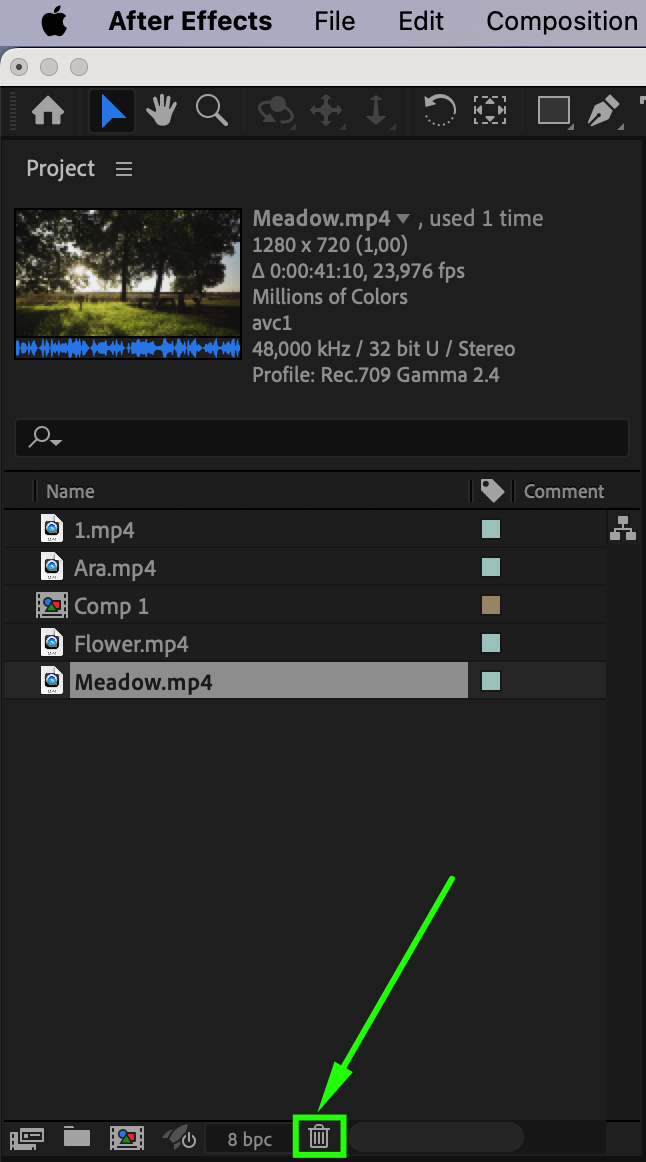
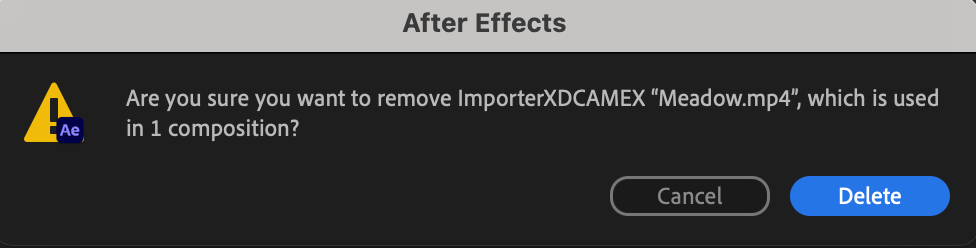
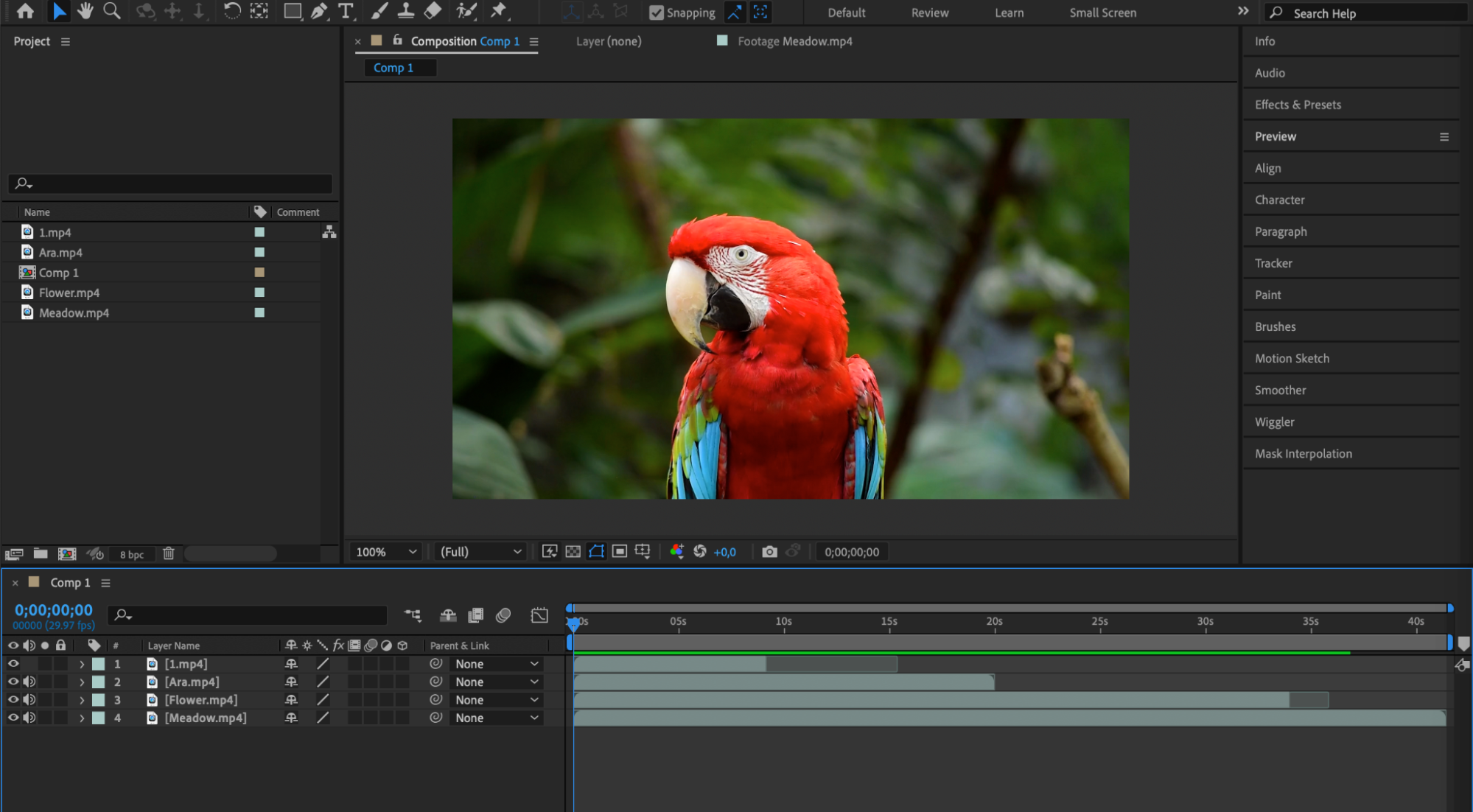
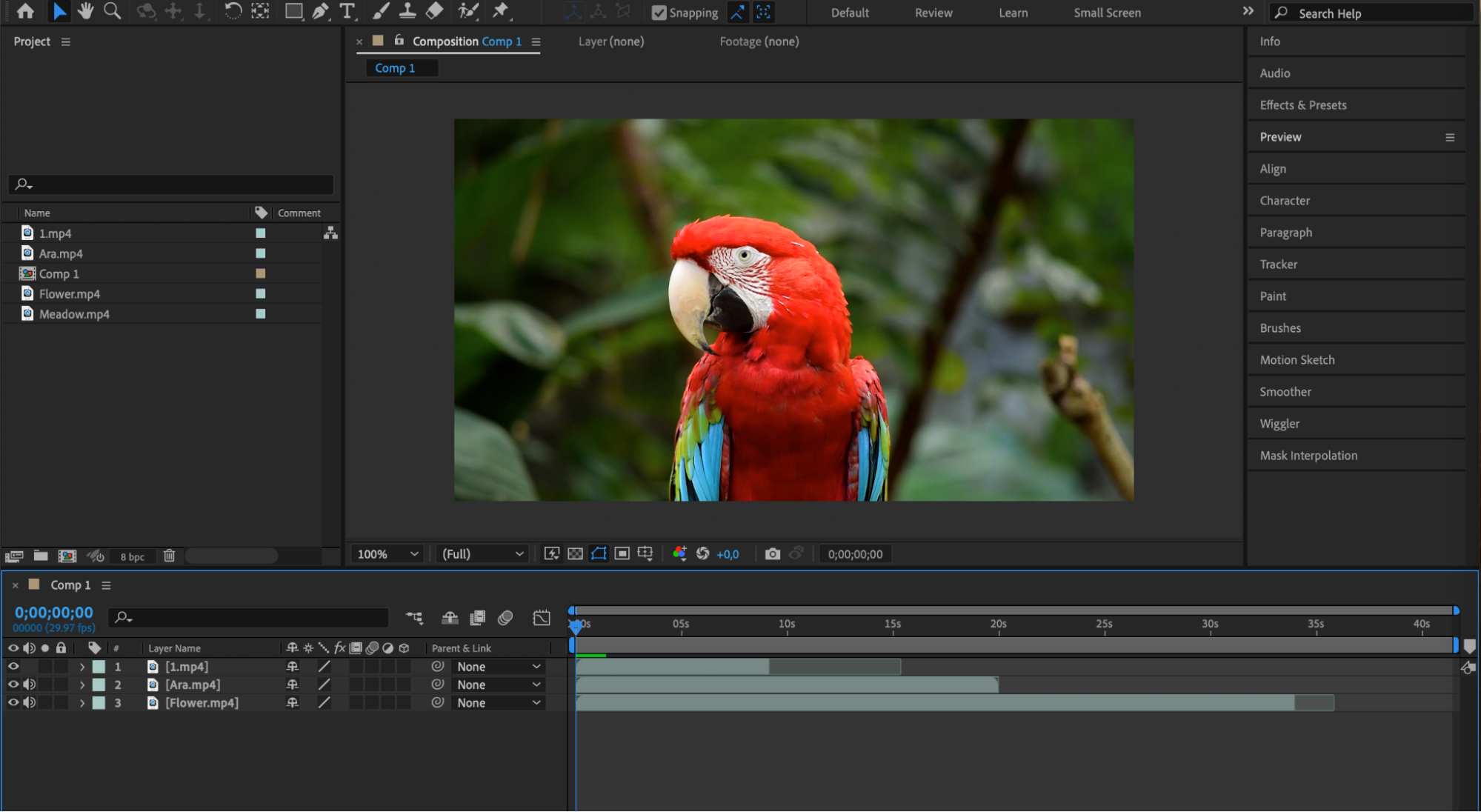
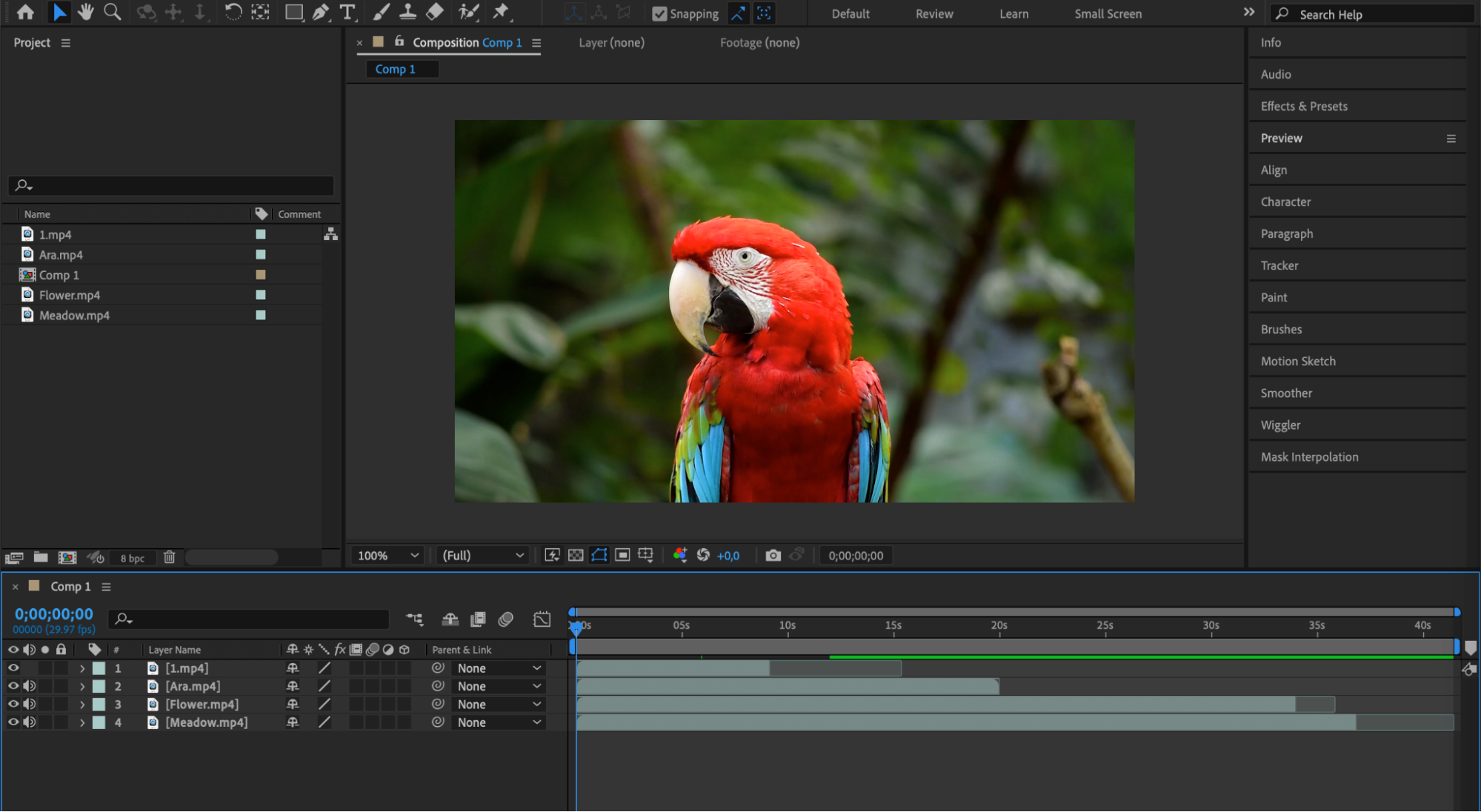
Commencez par repérer le clip à supprimer dans le panneau Project. Cliquez dessus pour le sélectionner, puis sur l’icône de corbeille située en bas du panneau Project. Une fenêtre de confirmation s’affiche : cliquez sur Delete pour confirmer. Le clip sera supprimé du panneau Project ainsi que du panneau Timeline.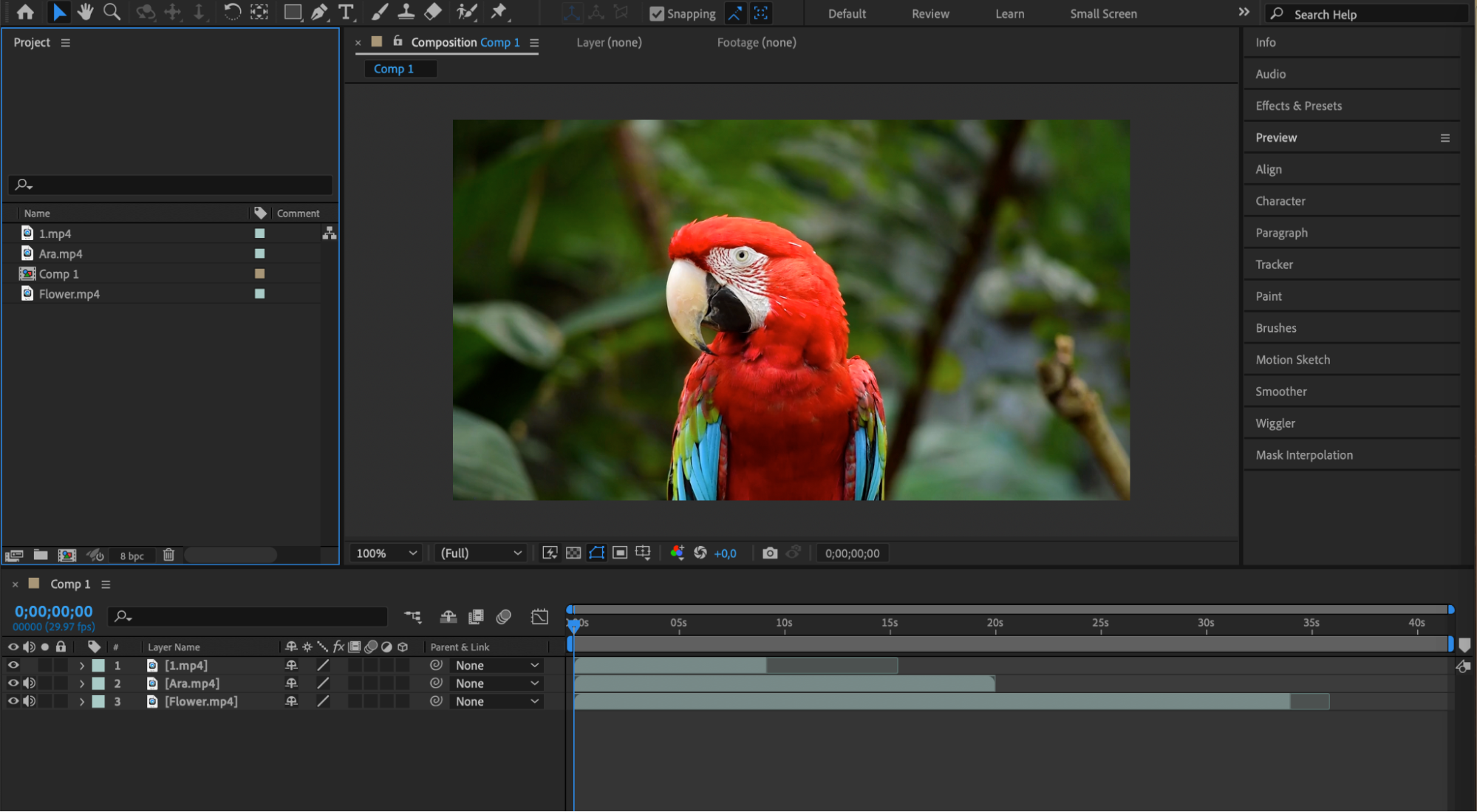
 Étape 2 : Retirer le clip de la timeline
Accédez au panneau Timeline et recherchez le calque contenant le clip. Cliquez sur le calque pour le sélectionner, puis appuyez sur la touche Delete de votre clavier. Le clip sélectionné sera alors retiré de votre timeline.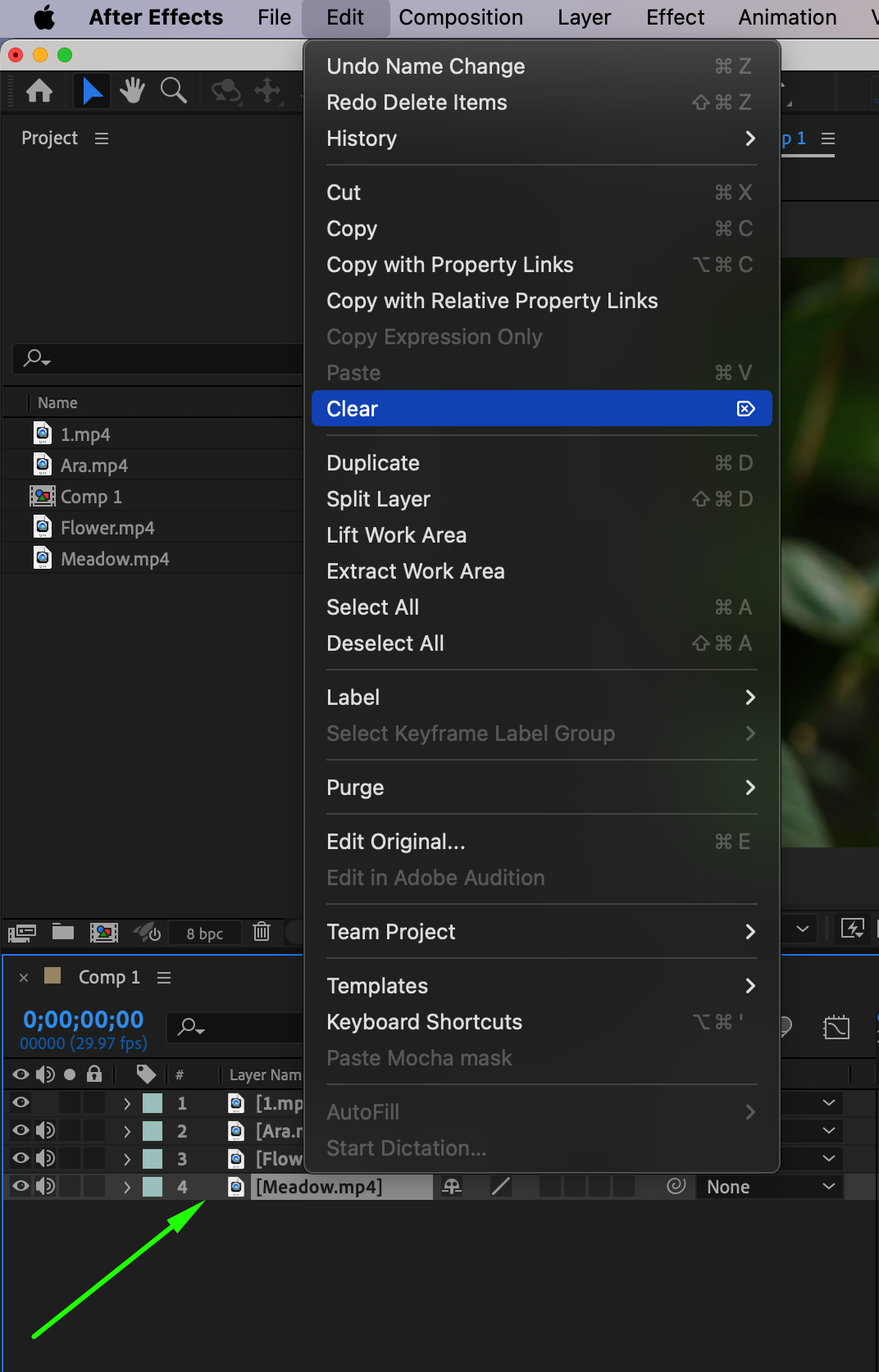
 Étape 3 : Découper et raccourcir
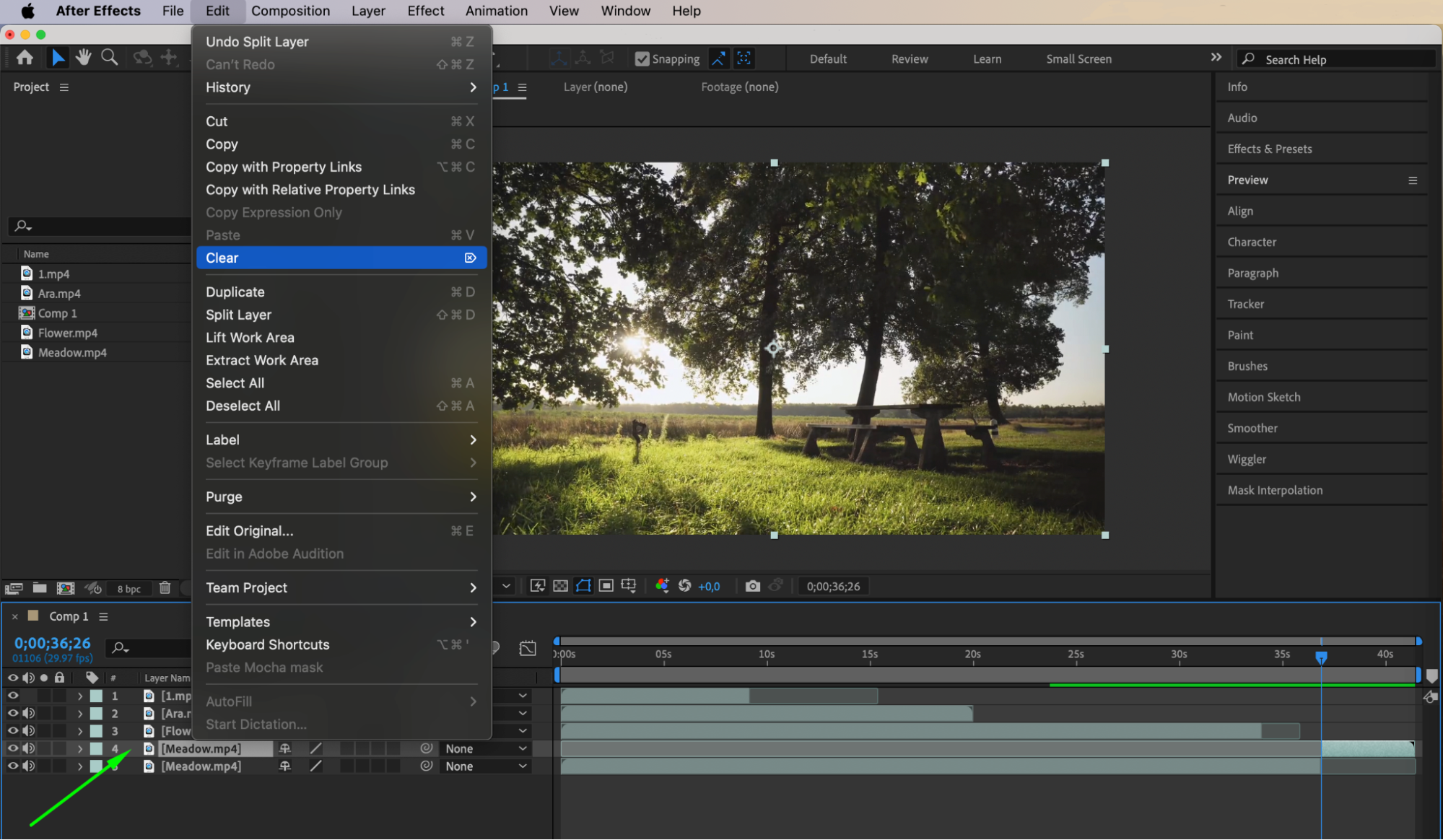
Vous pouvez également supprimer un clip en le découpant et en le raccourcissant. Sélectionnez le clip dans le panneau Timeline et placez la tête de lecture à l’endroit où vous souhaitez effectuer la coupe. Appuyez sur “Ctrl/Cmd + Shift + D” pour scinder le clip en deux parties distinctes. Sélectionnez ensuite la partie à supprimer et appuyez sur la touche Delete.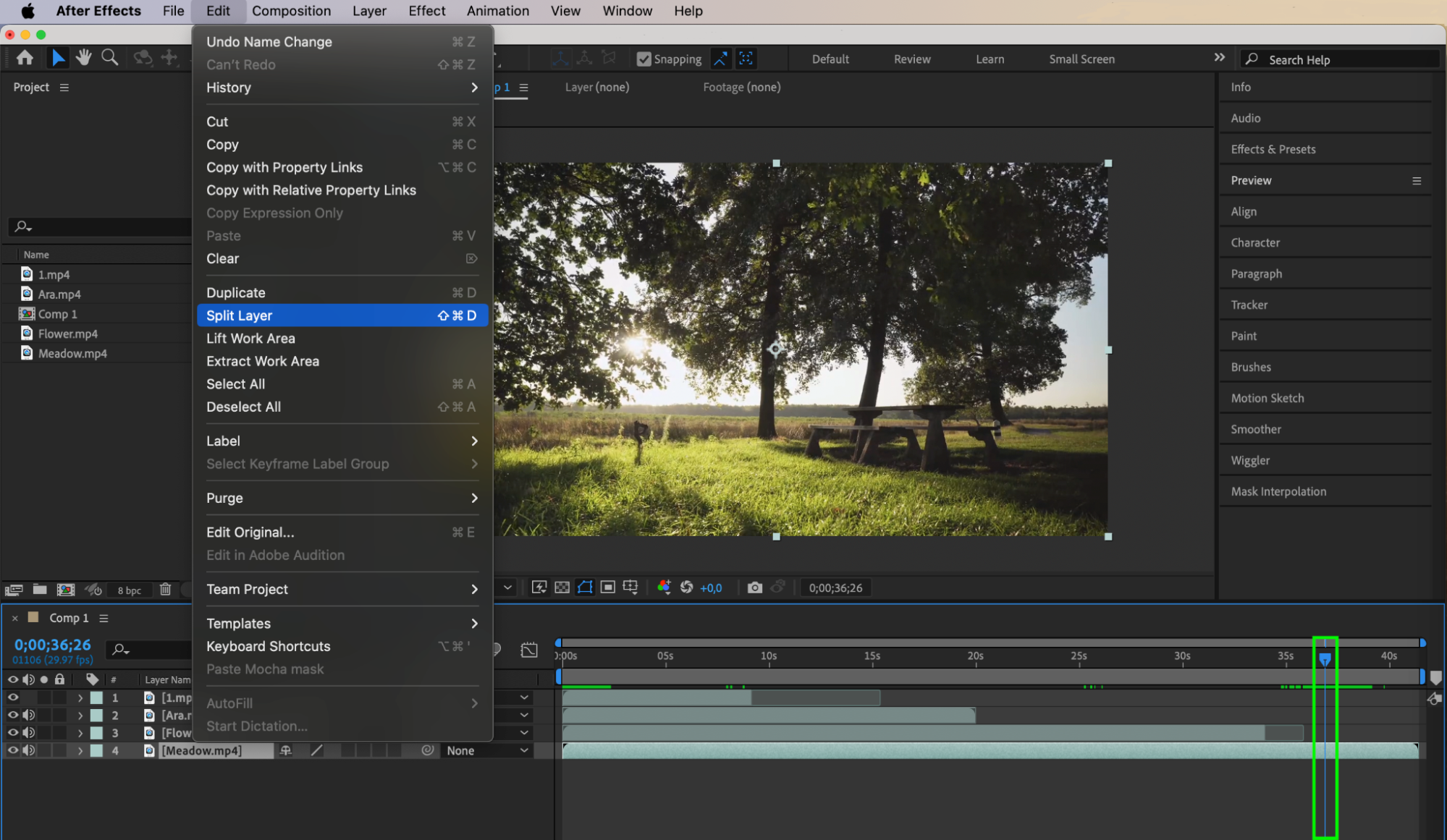
 Étape 4 : Annuler une erreur
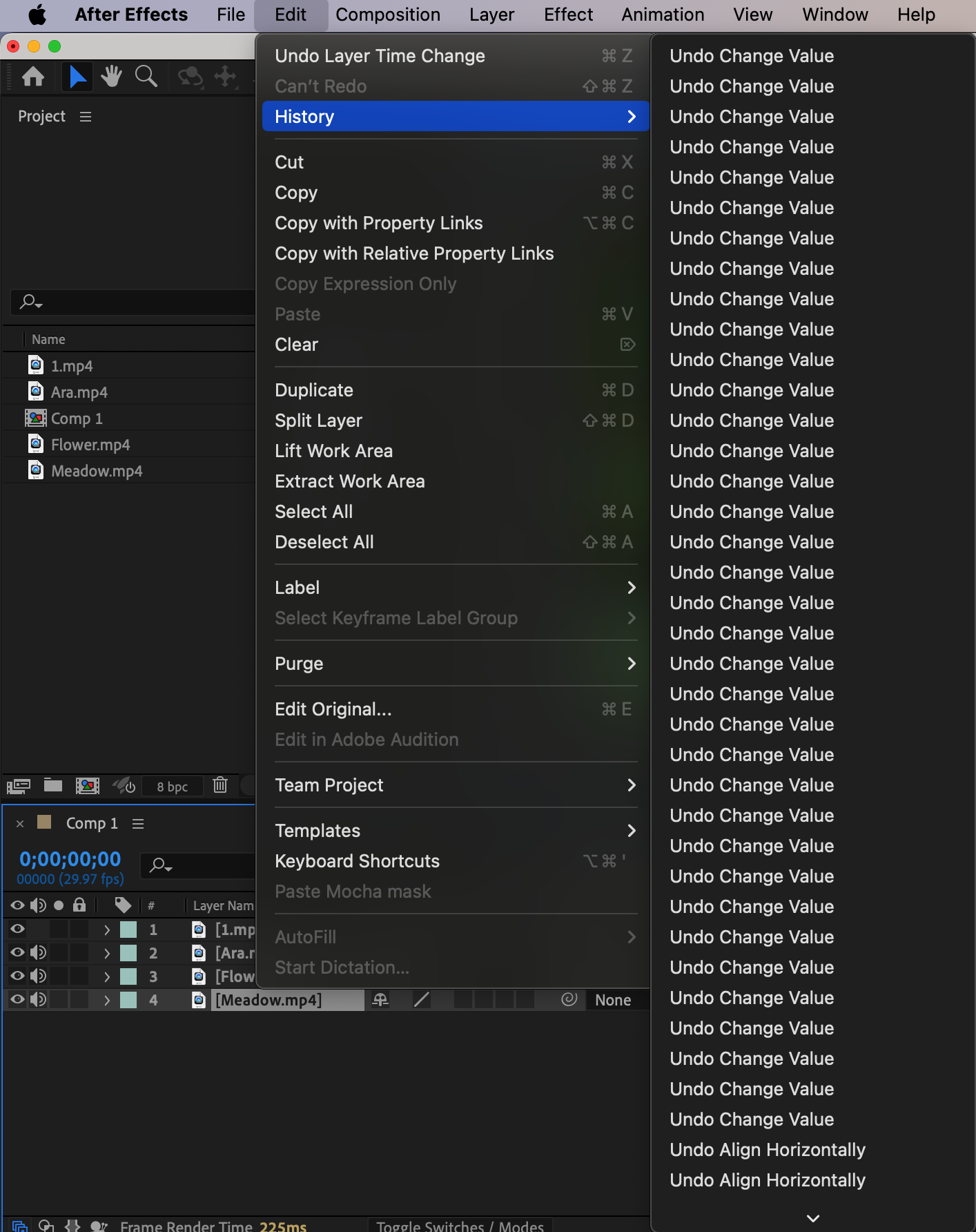
Si vous faites une erreur ou supprimez accidentellement un clip, pas d’inquiétude ! After Effects dispose d’une fonction Undo. Appuyez simplement sur “Ctrl/Cmd + Z” sur votre clavier pour annuler l’action précédente. Vous pouvez également accéder à plusieurs niveaux d’annulation grâce au panneau History du menu Edit.
 Étape 5 : Enregistrer votre travail
Pour ne perdre aucune modification importante, pensez à enregistrer régulièrement votre travail. Accédez à File > Save ou appuyez sur “Ctrl/Cmd + S” pour enregistrer votre projet.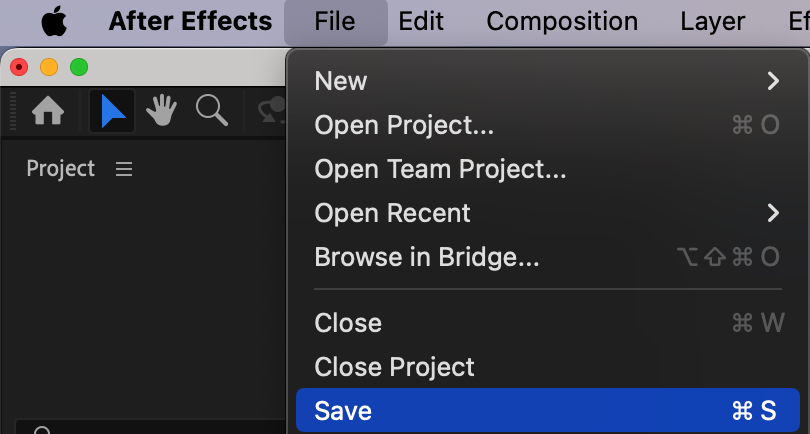 Conclusion
En suivant ces étapes, vous pourrez supprimer les clips inutiles dans After Effects en toute confiance et optimiser votre workflow de montage. Testez différentes techniques pour trouver la méthode la mieux adaptée à votre projet. Il est essentiel d’enregistrer régulièrement votre travail afin de ne perdre aucune modification importante. Avec un peu de pratique, vous maîtriserez rapidement la suppression de clips dans After Effects et gagnerez en efficacité lors de vos montages vidéo. Bon montage !
Our Bestsellers
Our Bestsellers

