
Desactiver le Proxy dans After Effects
Corriger les problemes de Proxy et de rafraichissement desactive
Les proxies dans After Effects permettent d'accelerer le montage en utilisant des versions basse resolution de vos sequences. Cependant, il peut arriver que vous ayez besoin de desactiver les proxies pour visualiser la version haute qualite ou corriger l'erreur “Refresh Disabled”. Suivez ces etapes pour desactiver les proxies et resoudre le probleme.
Etape 1 : Verifiez le verrouillage majuscules
Si vous voyez le message “Refresh Disabled”, verifiez d'abord si la touche Verr. Maj. (Caps Lock) est activee. Appuyez une fois sur Caps Lock pour la desactiver. Ce probleme survient car After Effects arrete de rafraichir l'apercu lorsque Caps Lock est active, afin d'ameliorer les performances.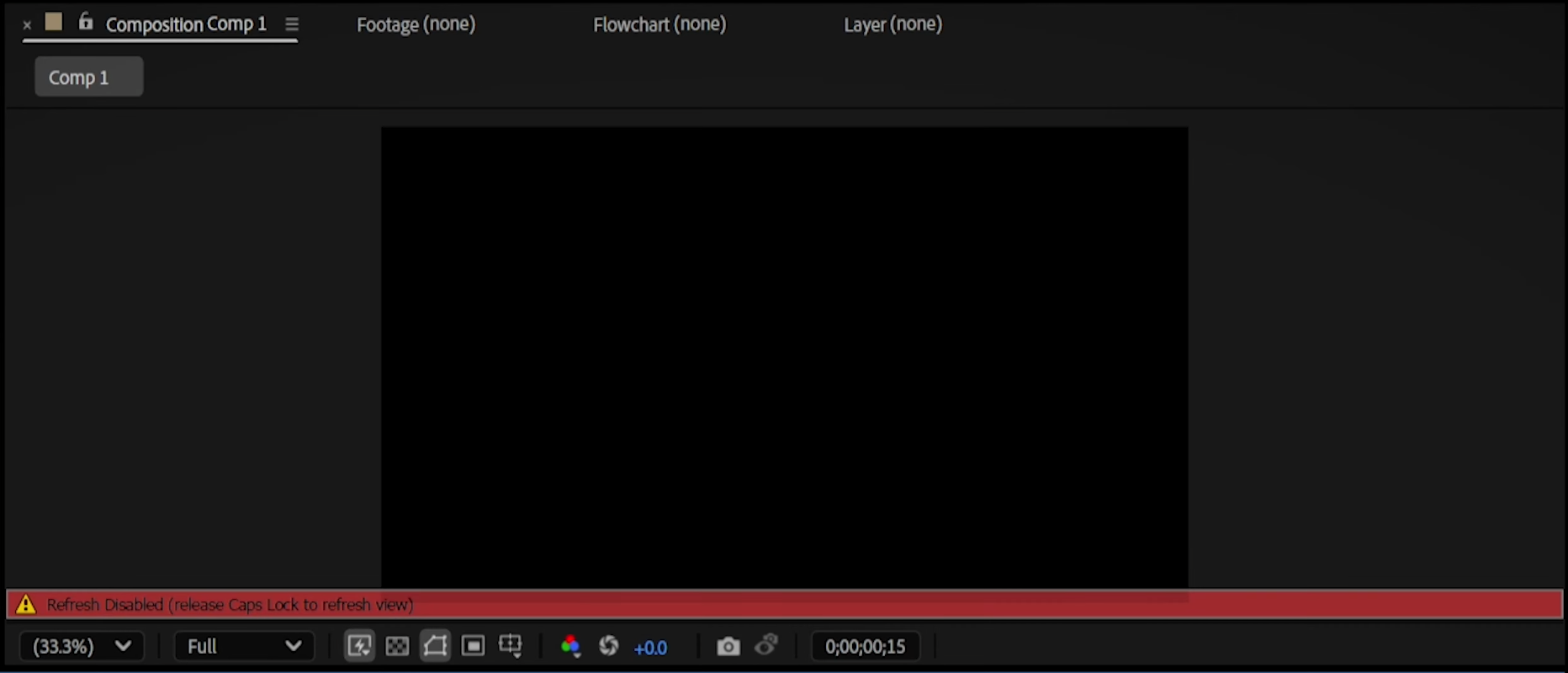 Etape 2 : Localisez l'indicateur de Proxy
Dans le Project Panel, reperez la sequence pour laquelle vous souhaitez desactiver le proxy. Si un proxy est actif, vous verrez un carre colore a cote du nom de la sequence, indiquant qu'un proxy est utilise a la place du fichier original.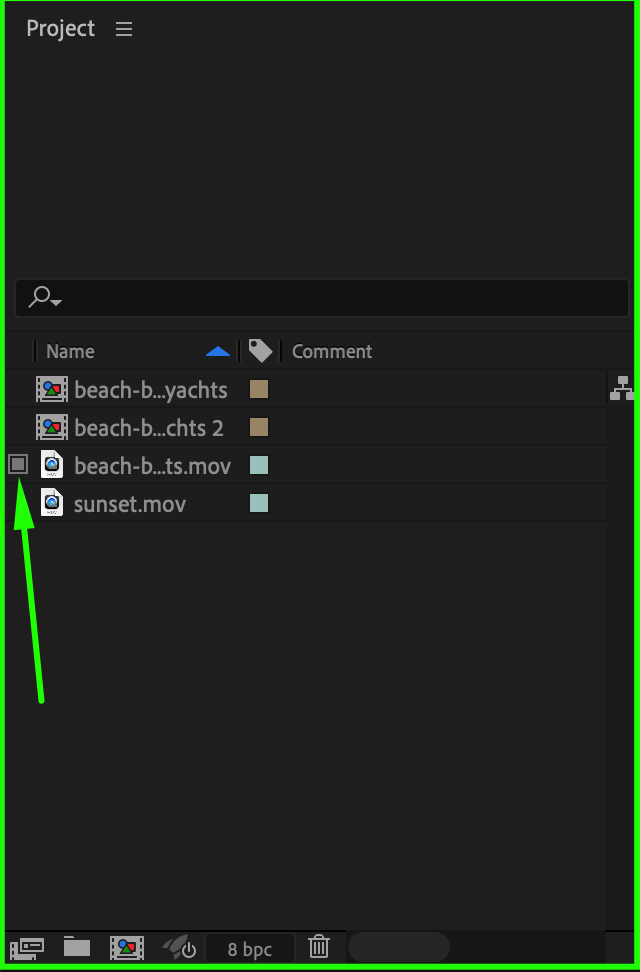 Etape 3 : Desactivez le proxy pour des fichiers individuels
Pour desactiver le proxy d'un fichier specifique, faites un clic droit sur la sequence dans le Project Panel, puis allez dans Set Proxy > None. Cela supprimera le proxy et restaurera la sequence originale en haute qualite.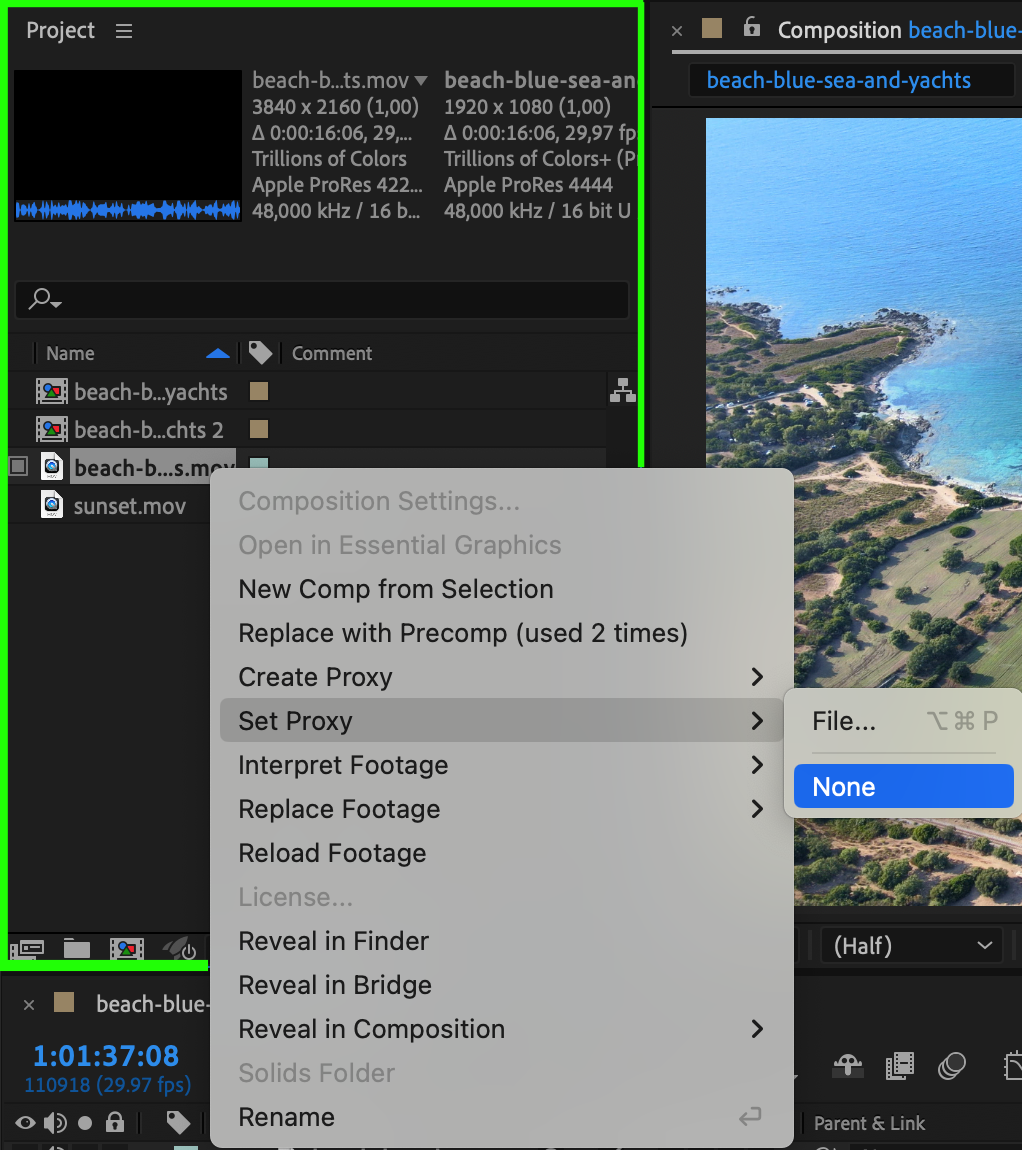 Etape 4 : Videz le cache si necessaire
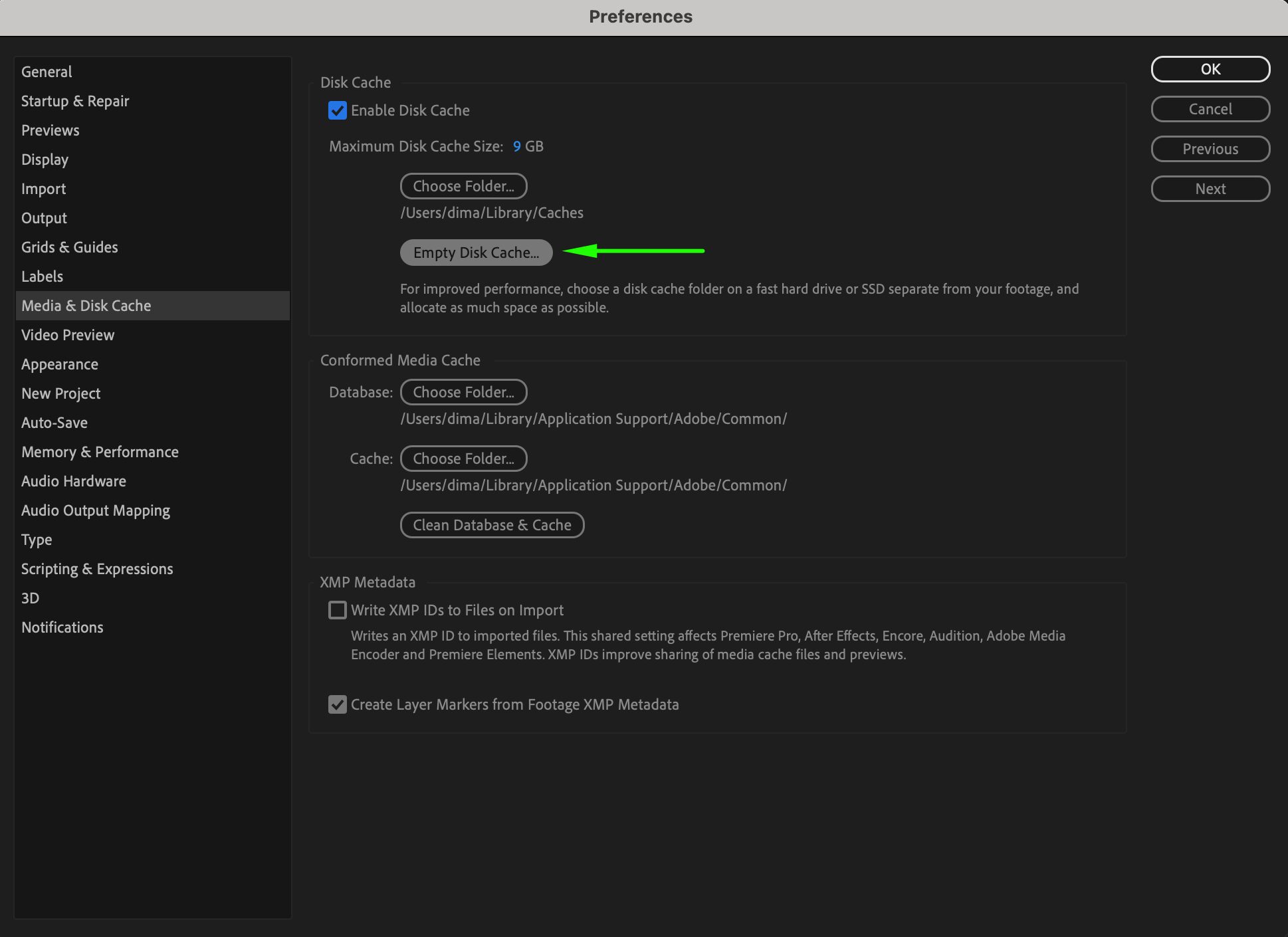
Si vos sequences paraissent toujours en basse qualite apres avoir desactive les proxies, videz le cache disque. Sur Windows, allez dans Edit > Purge > All Memory & Disk Cache. Sur Mac, rendez-vous dans After Effects > Settings > Media & Disk Cache, puis cliquez sur Empty Disk Cache. Ce processus supprime les apercus basse resolution stockes et force After Effects a charger les fichiers originaux en haute qualite.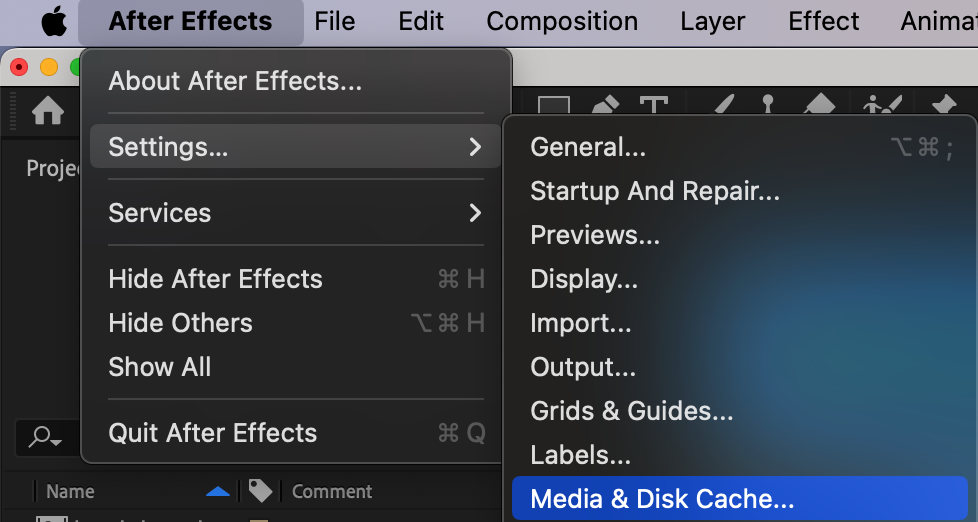
 Etape 5 : Verifiez les reglages de rendu
Avant de lancer le rendu, assurez-vous que les proxies sont desactives. Dans la Render Queue, cliquez sur l'option Best Settings, puis dans le menu deroulant Use Proxies, selectionnez Use No Proxies. Cela garantira que le rendu final utilise les sequences originales en haute resolution.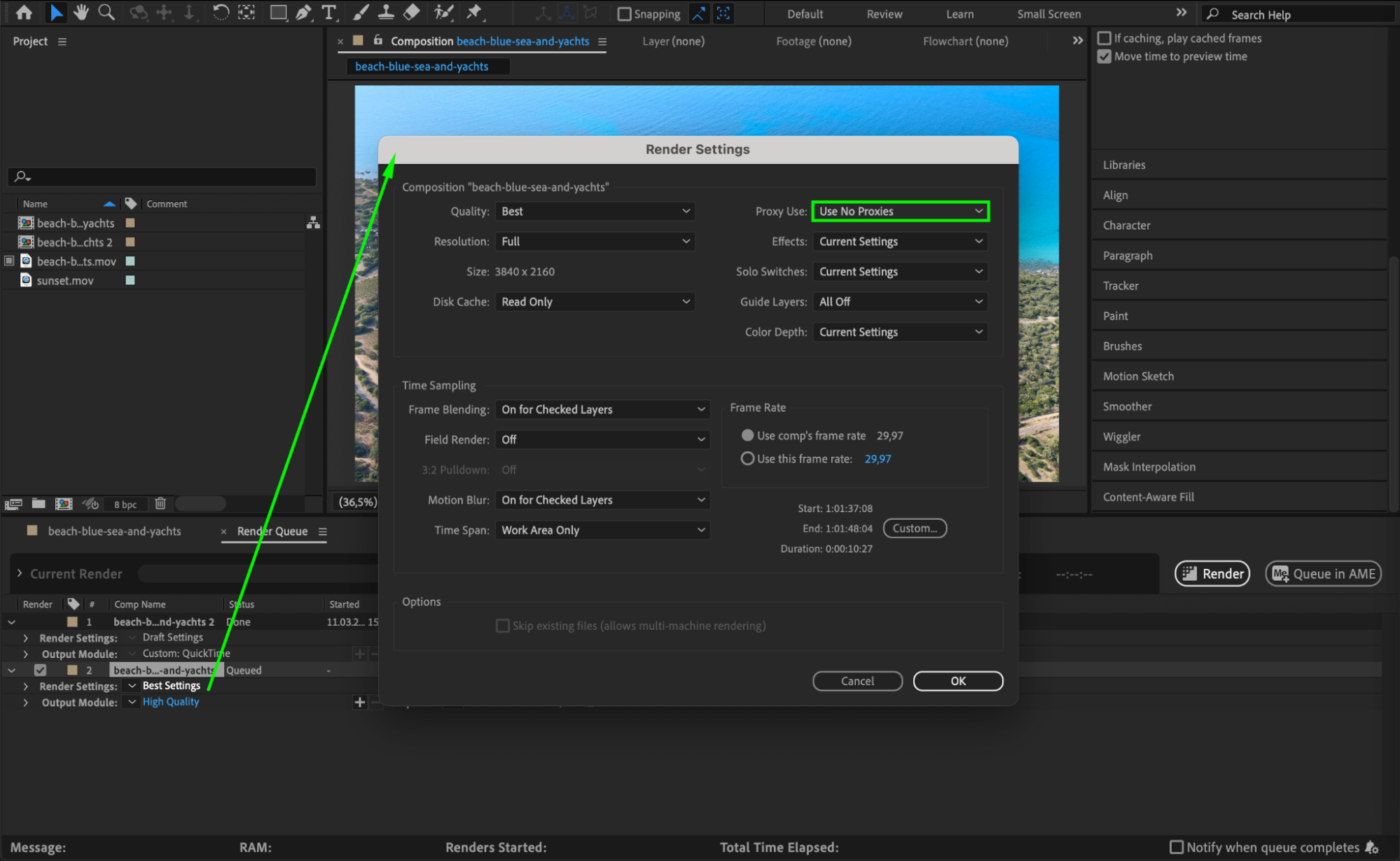 Etape 6 : Previsualisez et lancez le rendu
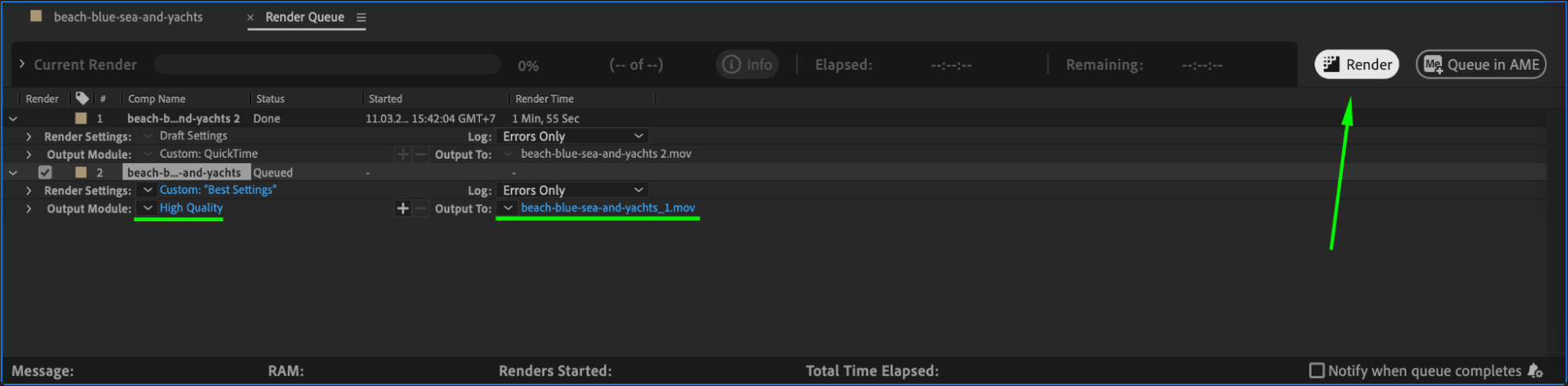
Lisez votre composition pour verifier que tout est correct. Allez ensuite dans Composition > Add to Render Queue, choisissez vos reglages de sortie, puis cliquez sur Render pour exporter votre video finale.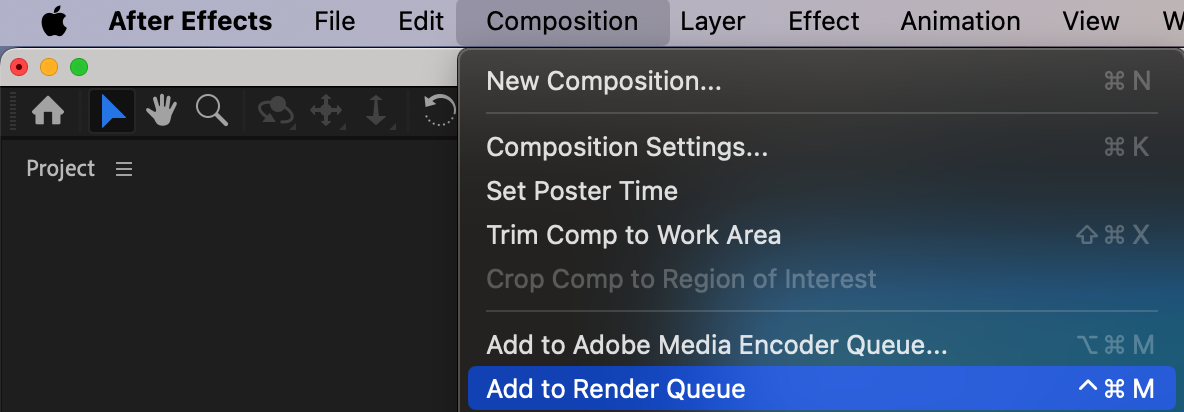
 Conclusion
Desactiver les proxies dans After Effects est essentiel pour visualiser et exporter des sequences en haute qualite. En suivant ces etapes, vous pourrez facilement desactiver les proxies, corriger l'erreur “Refresh Disabled”, et vous assurer que votre projet est pret pour le rendu final.
Our Bestsellers
Our Bestsellers

