
Comment utiliser le 3D Camera Tracker dans After Effects
Introduction
Le 3D Camera Tracker dans After Effects vous permet d'integrer des elements 3D a vos sequences video en analysant le mouvement de la camera et en creant une camera virtuelle. Ce guide vous accompagne pas a pas dans l'utilisation du 3D Camera Tracker pour enrichir vos projets video.
Etape 1 : Importer vos sequences
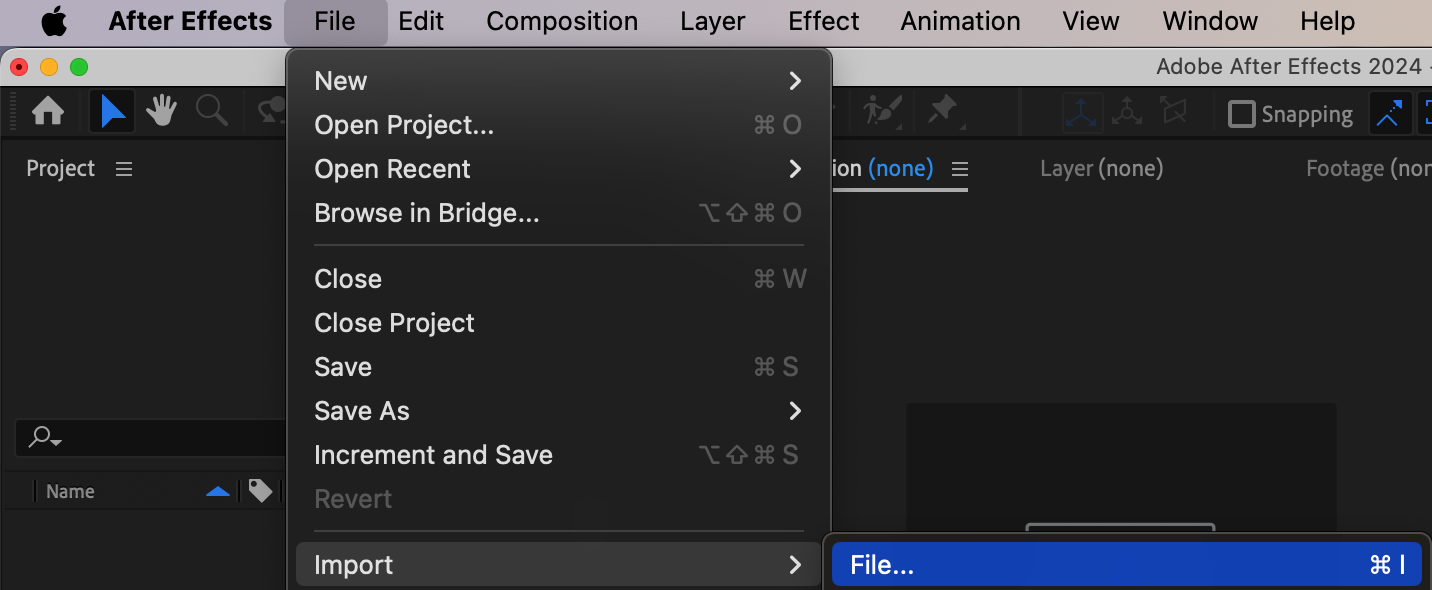
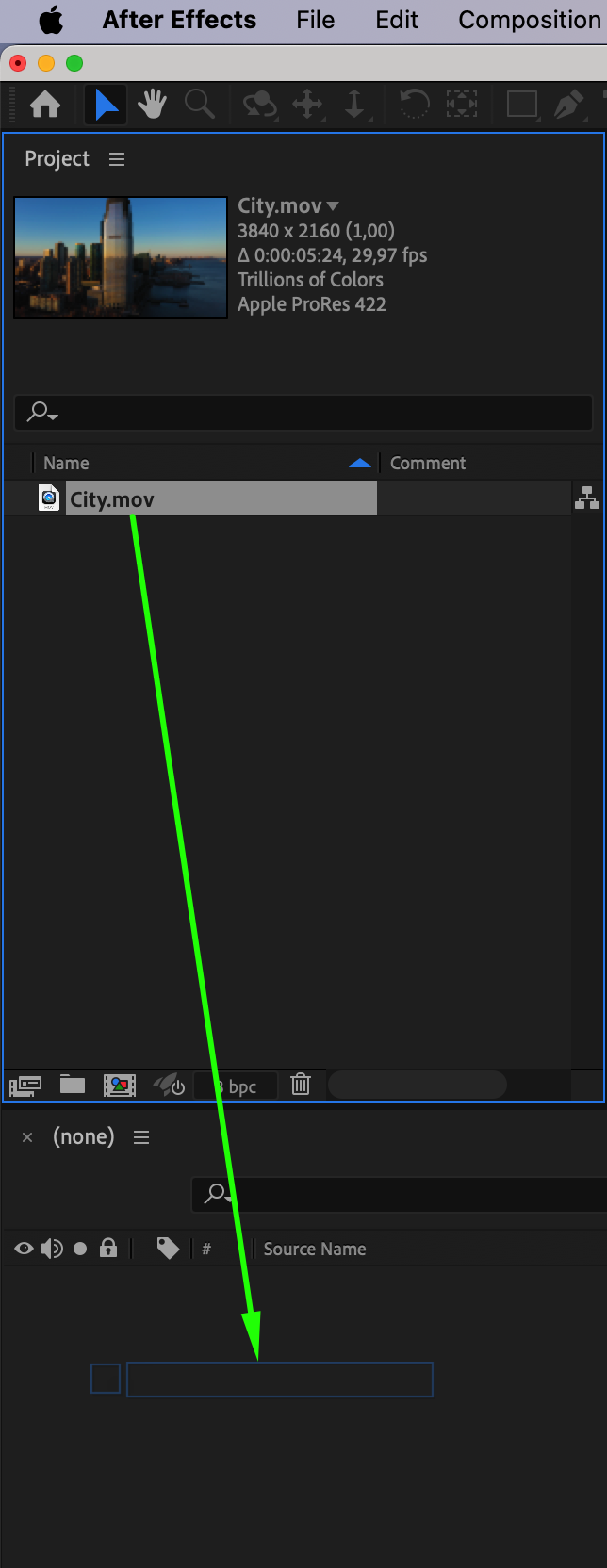
Commencez par importer la video sur laquelle vous souhaitez travailler. Allez dans File > Import > File, selectionnez votre clip video, puis cliquez sur Open. Les sequences apparaissent dans le Project Panel. Faites glisser le clip sur le Timeline Panel pour commencer le montage.
Etape 2 : Appliquer l'effet 3D Camera Tracker
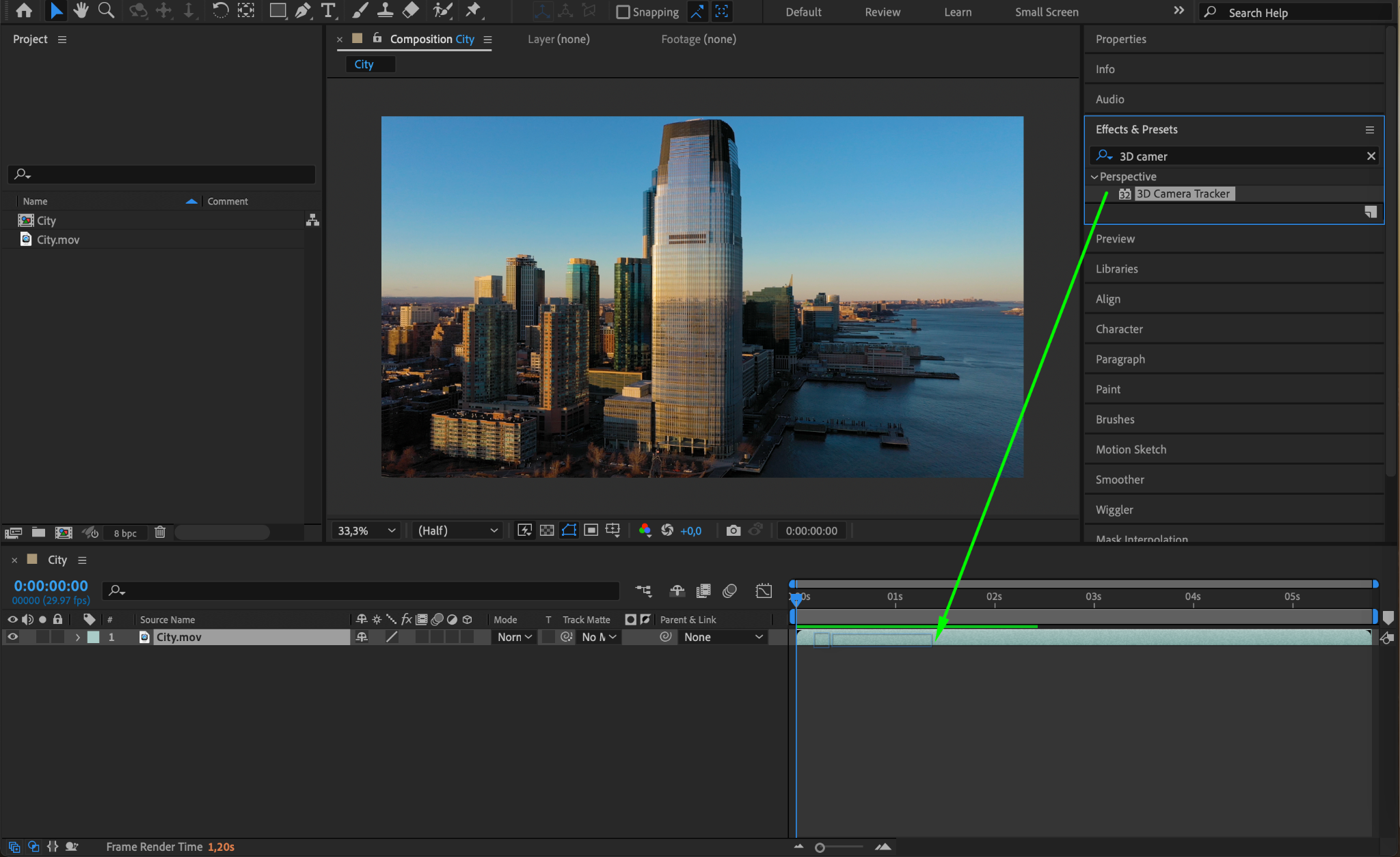
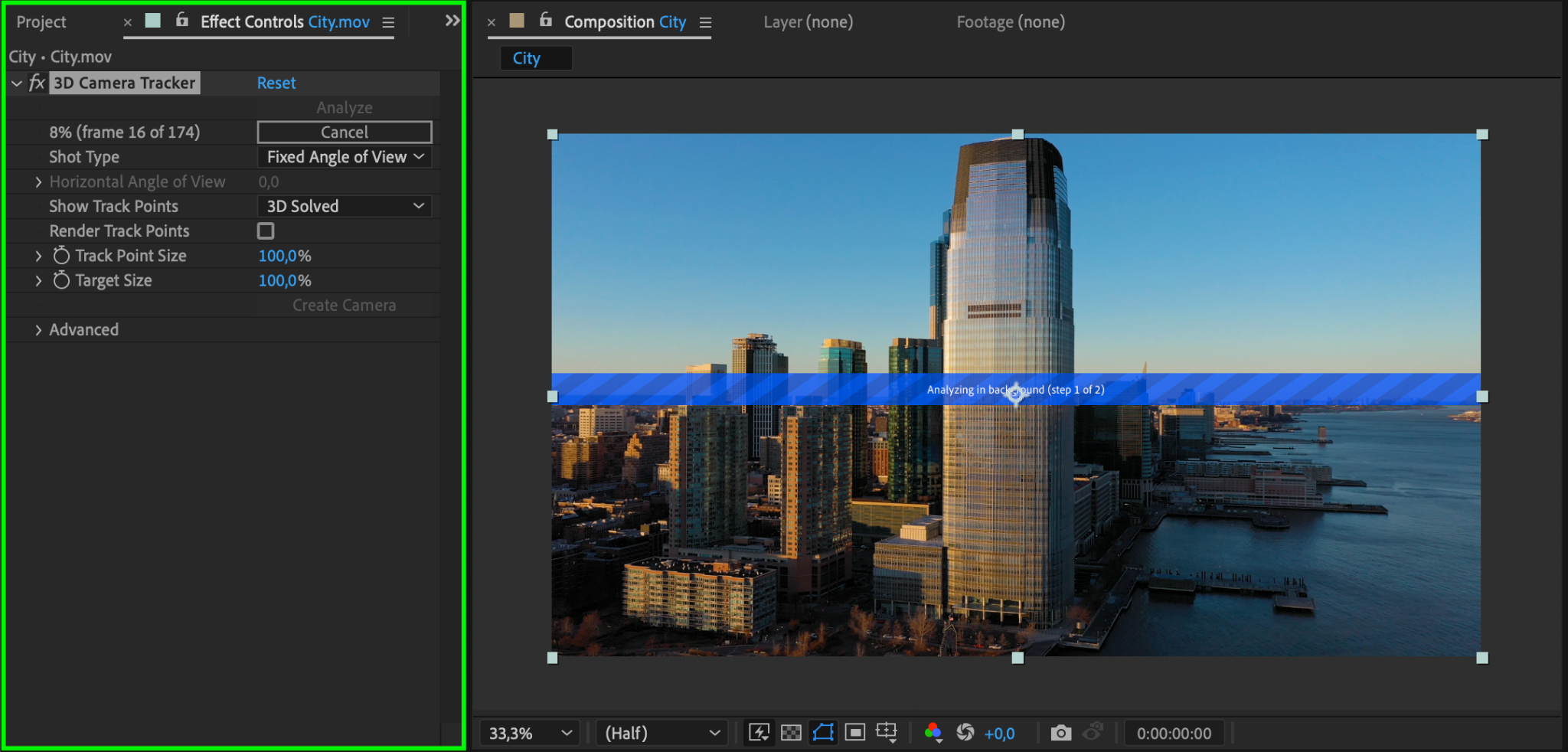
Rendez-vous ensuite dans le panneau Effects & Presets et recherchez l'effet 3D Camera Tracker. Faites-le glisser sur votre calque video dans le Timeline Panel. L'effet commence alors a analyser les sequences pour detecter les mouvements de camera et suivre les points 3D.
Etape 3 : Creer des elements 3D
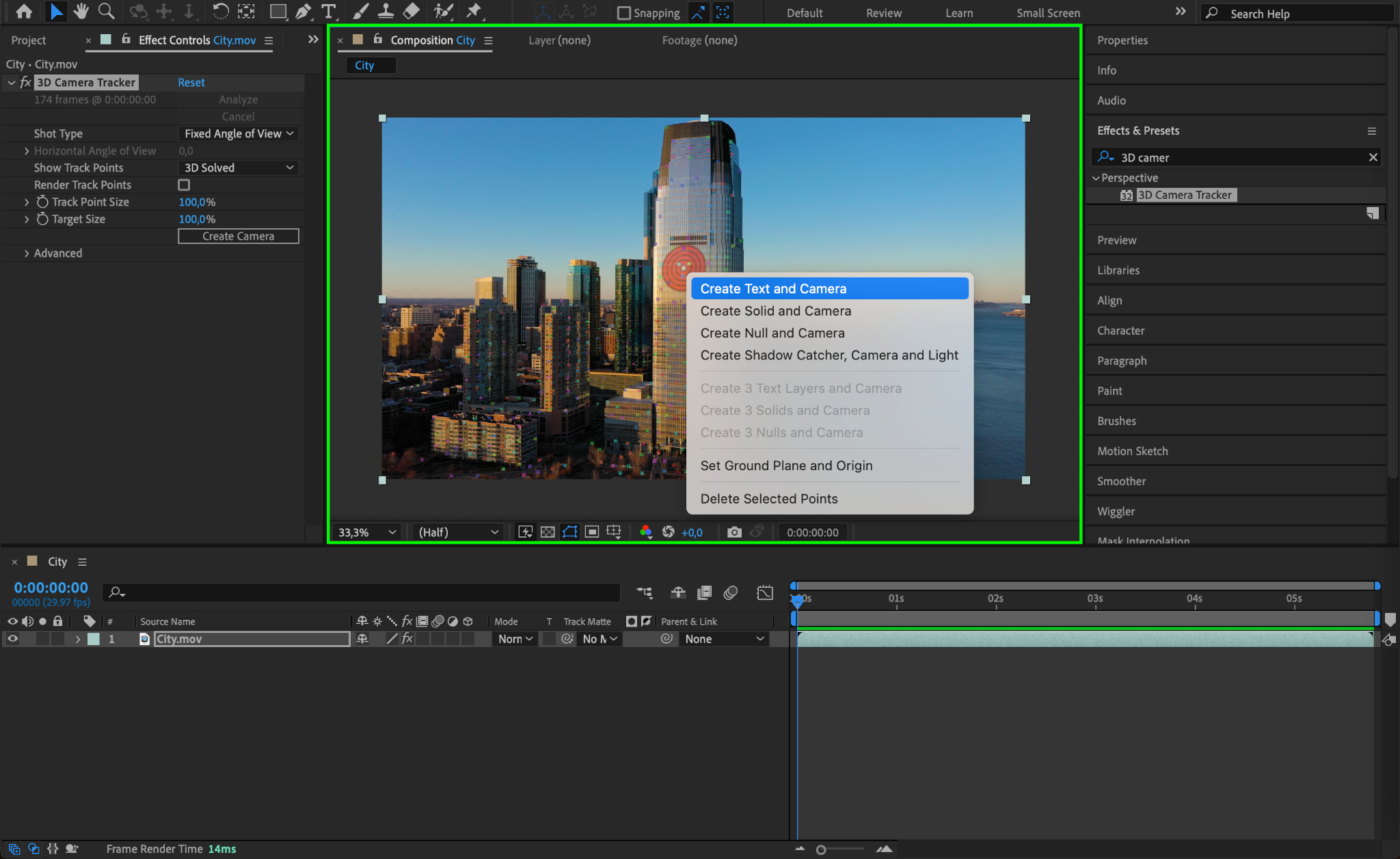
Une fois l'analyse terminee, survolez avec votre curseur un point suivi dans les sequences a l'endroit ou vous souhaitez ajouter un element 3D. Faites un clic droit sur ce point et choisissez Create Text and Camera pour ajouter du texte, ou selectionnez une autre option selon le type d'objet 3D que vous souhaitez inserer. Une fois l'element 3D cree, vous pouvez ajuster sa position et son orientation.
Etape 4 : Personnaliser votre element 3D
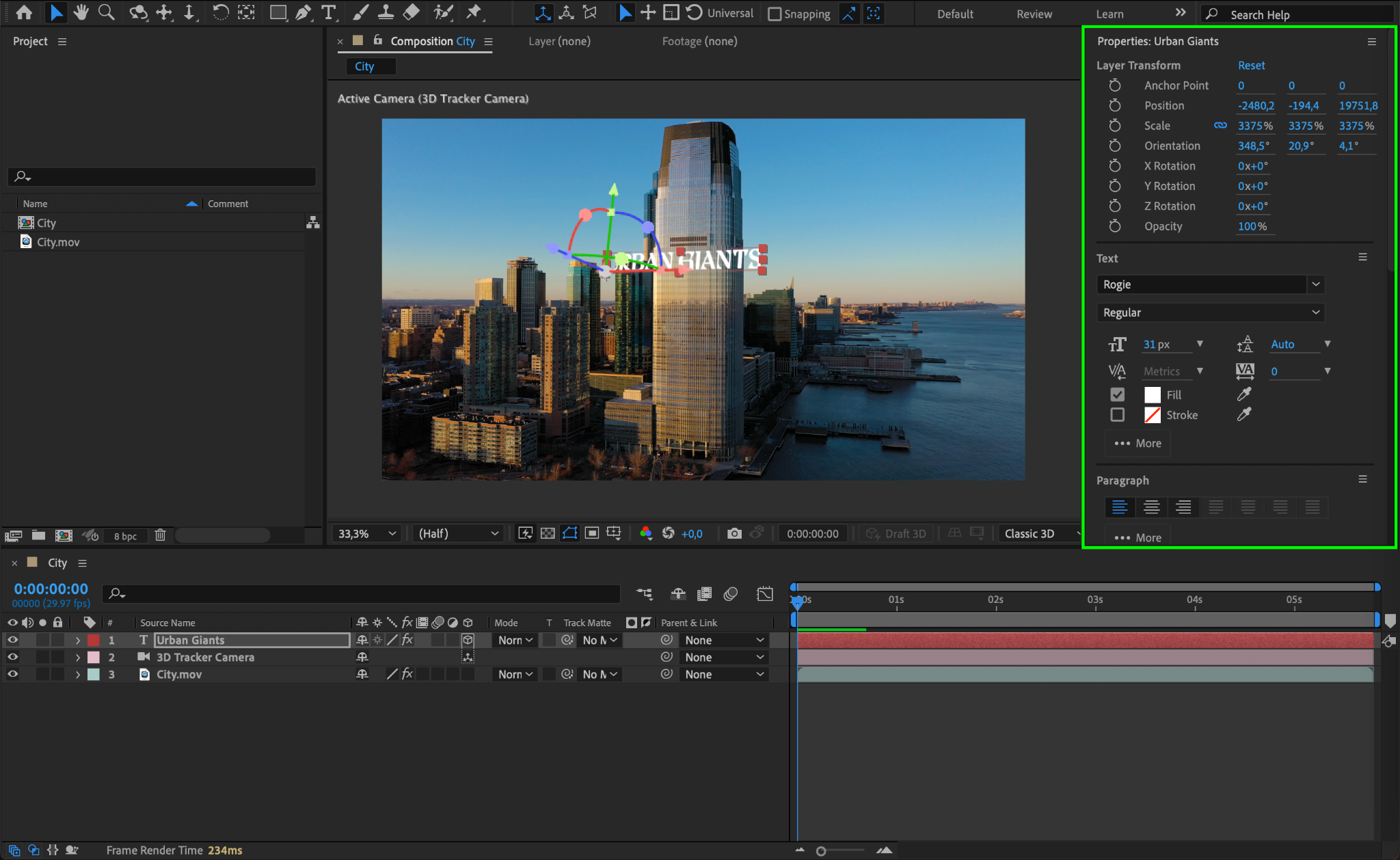
Modifiez le texte ou l'objet 3D nouvellement cree selon vos preferences. Vous pouvez changer le contenu du texte, la police, la taille, la couleur, et appliquer des effets supplementaires pour qu'il s'integre parfaitement a la scene.
Etape 5 : Animer et affiner
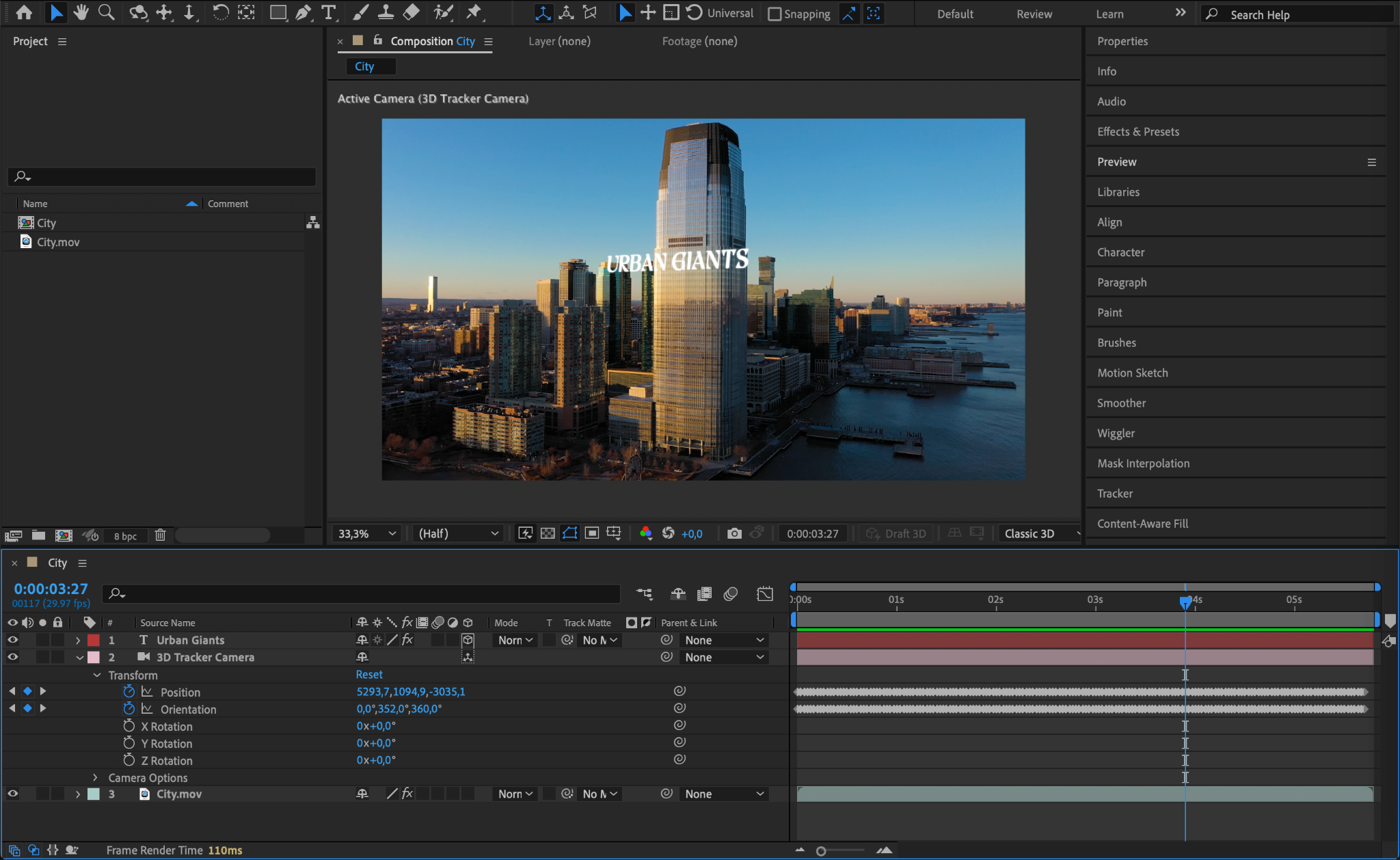
Le 3D Camera Tracker genere automatiquement des keyframes pour des proprietes comme la position et l'orientation. Vous pouvez animer davantage ces proprietes ou ajouter de nouvelles animations en ajustant d'autres parametres de camera pour obtenir l'effet souhaite.
Etape 6 : Previsualiser votre composition
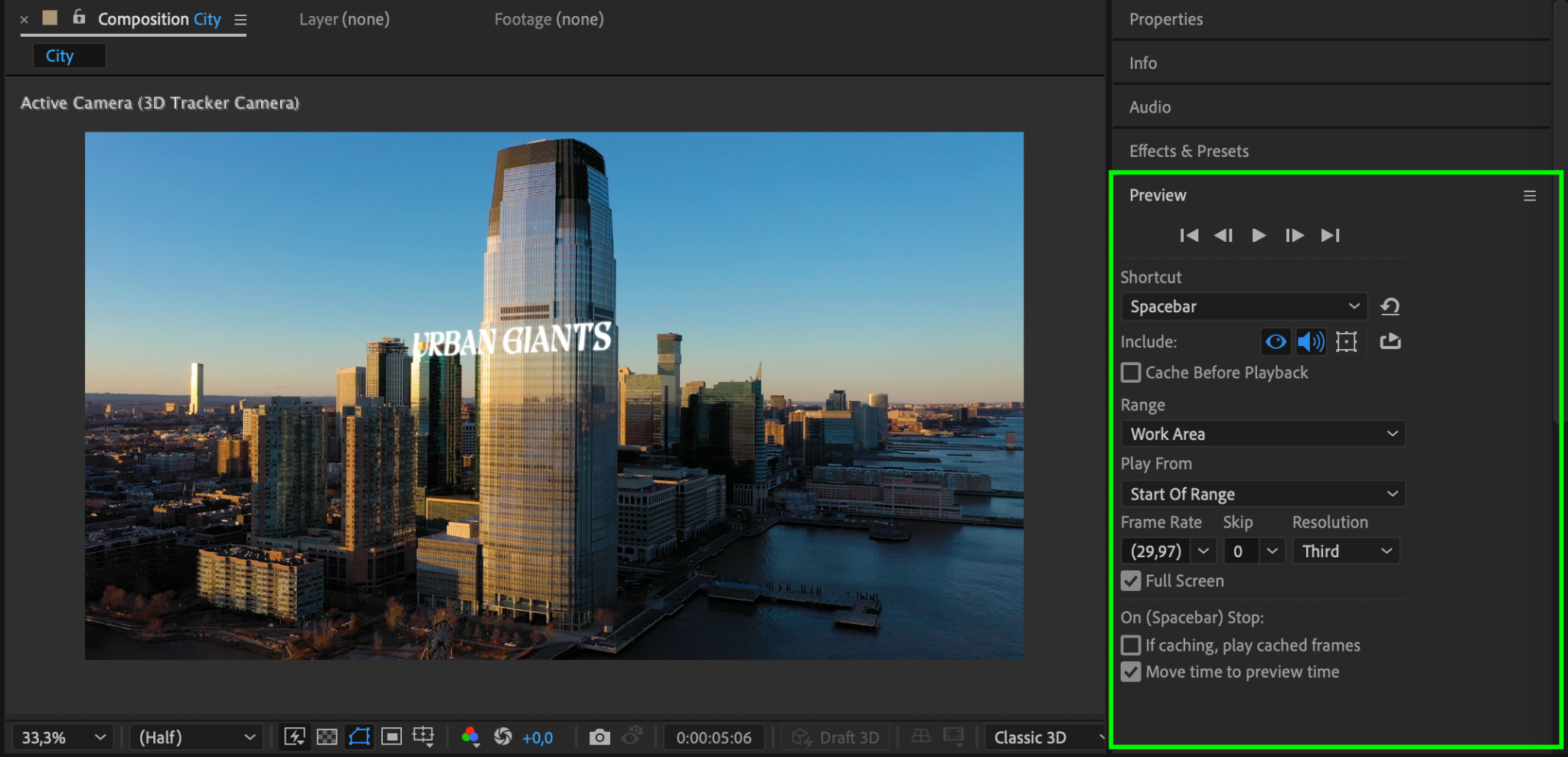
Utilisez la fonction de previsualisation pour verifier votre composition. Assurez-vous que les elements 3D s'integrent bien aux sequences originales et apportez les ajustements necessaires pour ameliorer le rendu visuel.
Etape 7 : Rendre et exporter votre composition
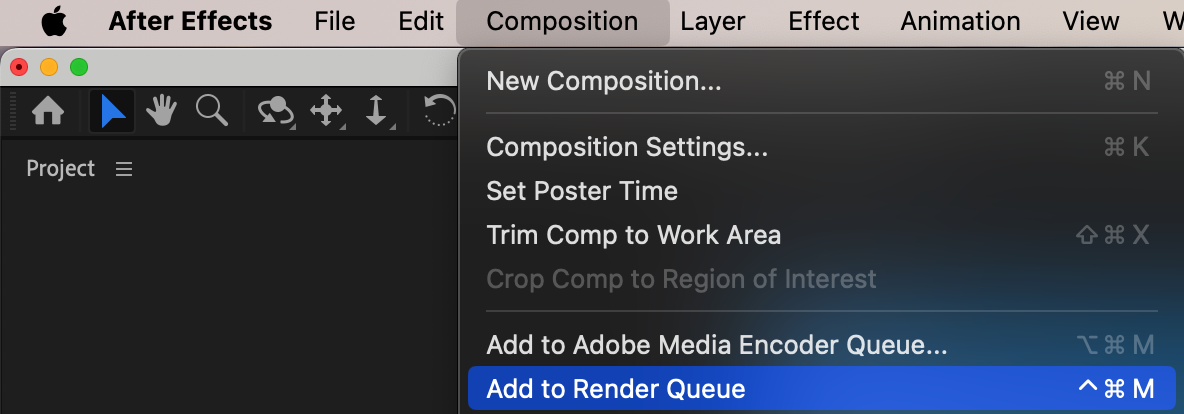
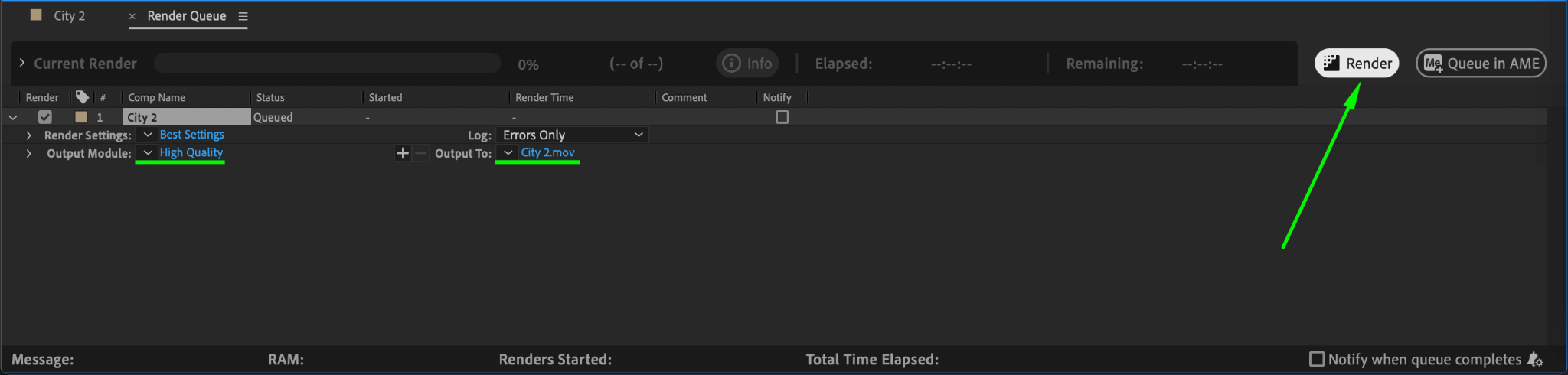
Une fois satisfait du resultat, lancez le rendu de votre composition pour produire la video finale. Allez dans Composition > Add to Render Queue, configurez vos parametres de rendu, puis cliquez sur Render. Votre video integrera desormais les elements 3D, parfaitement fondus avec les sequences d'origine.
Conclusion
Le 3D Camera Tracker dans After Effects est un outil puissant pour ajouter des elements 3D realistes a vos videos. En suivant ces etapes, vous pouvez enrichir vos sequences avec un contenu 3D dynamique et visuellement percutant.
Our Bestsellers
Our Bestsellers


