
Le guide complet pour ajouter du camera shake dans After Effects
Introduction : sublimer vos séquences avec le camera shake
Ajouter du camera shake à vos vidéos dans After Effects est un excellent moyen de les rendre plus dynamiques et réalistes. Cette technique apporte une énergie supplémentaire à vos séquences, renforçant leur impact auprès des spectateurs. After Effects propose des outils puissants qui vous permettent de créer cet effet avec précision, pour une touche résolument professionnelle sur vos projets vidéo.
Étape 1 : créez une nouvelle composition
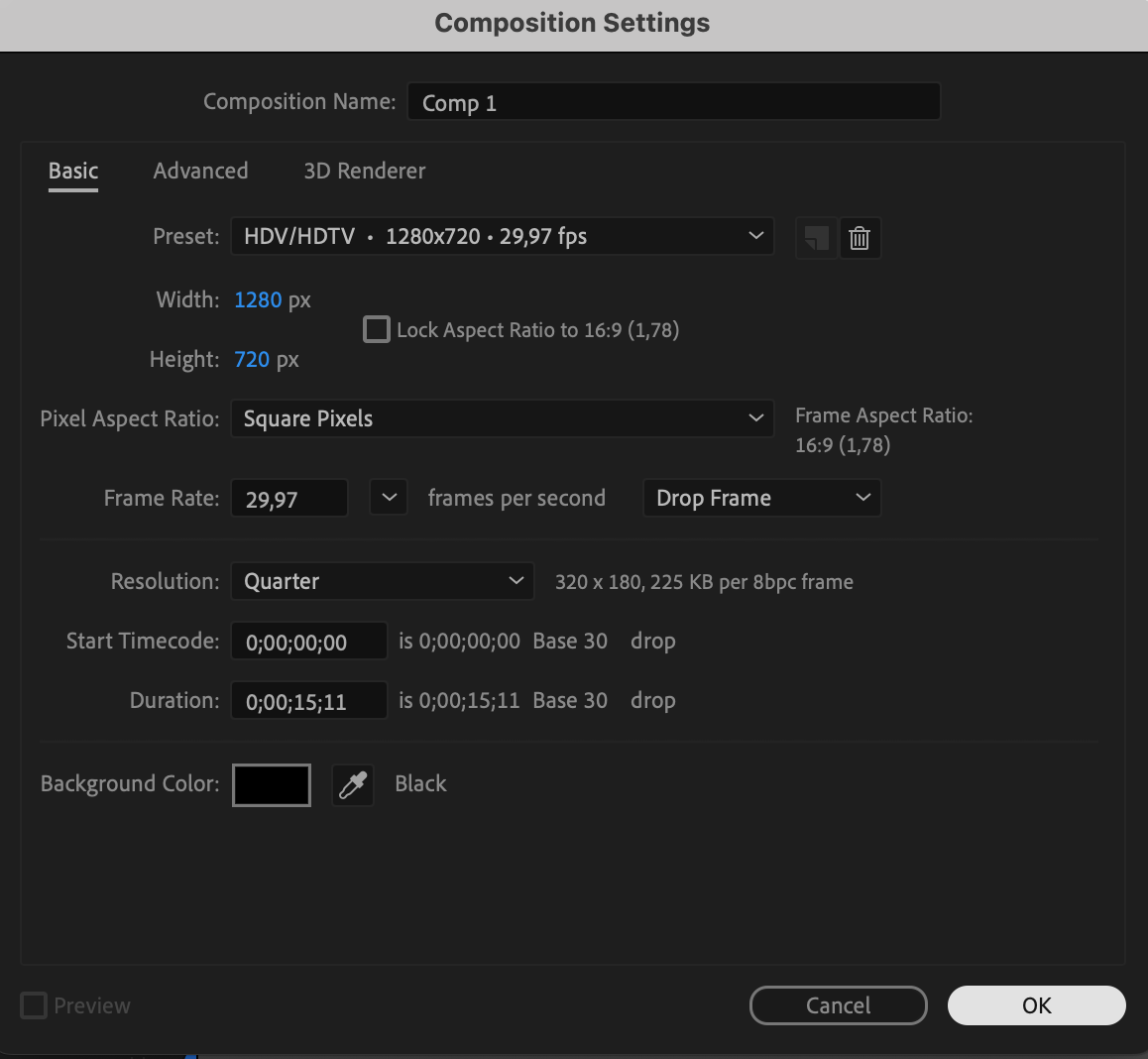
Commencez par créer une nouvelle composition dans After Effects. Pour cela, allez dans Fichier > Nouveau > New Composition et définissez la résolution, la fréquence d'images et la durée souhaitées pour votre projet. Cette composition sera votre espace de travail pour ajouter l'effet de camera shake.
 Étape 2 : importez vos séquences vidéo
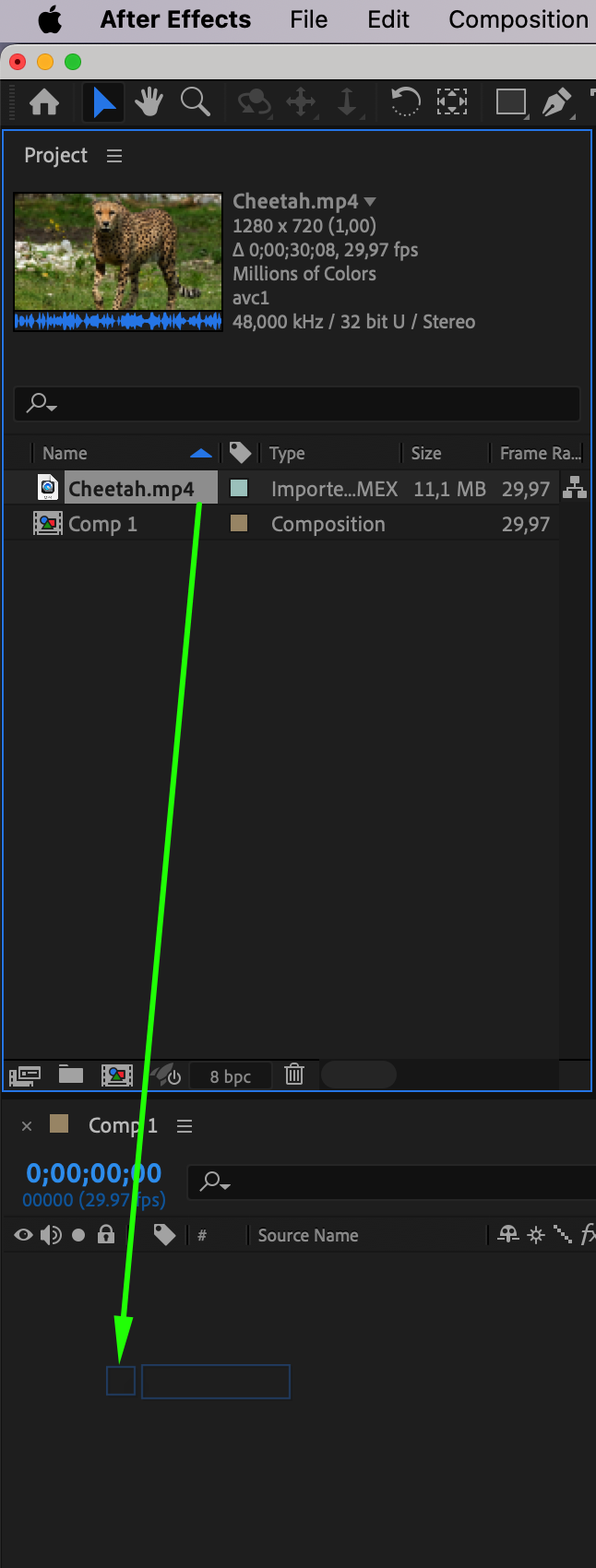
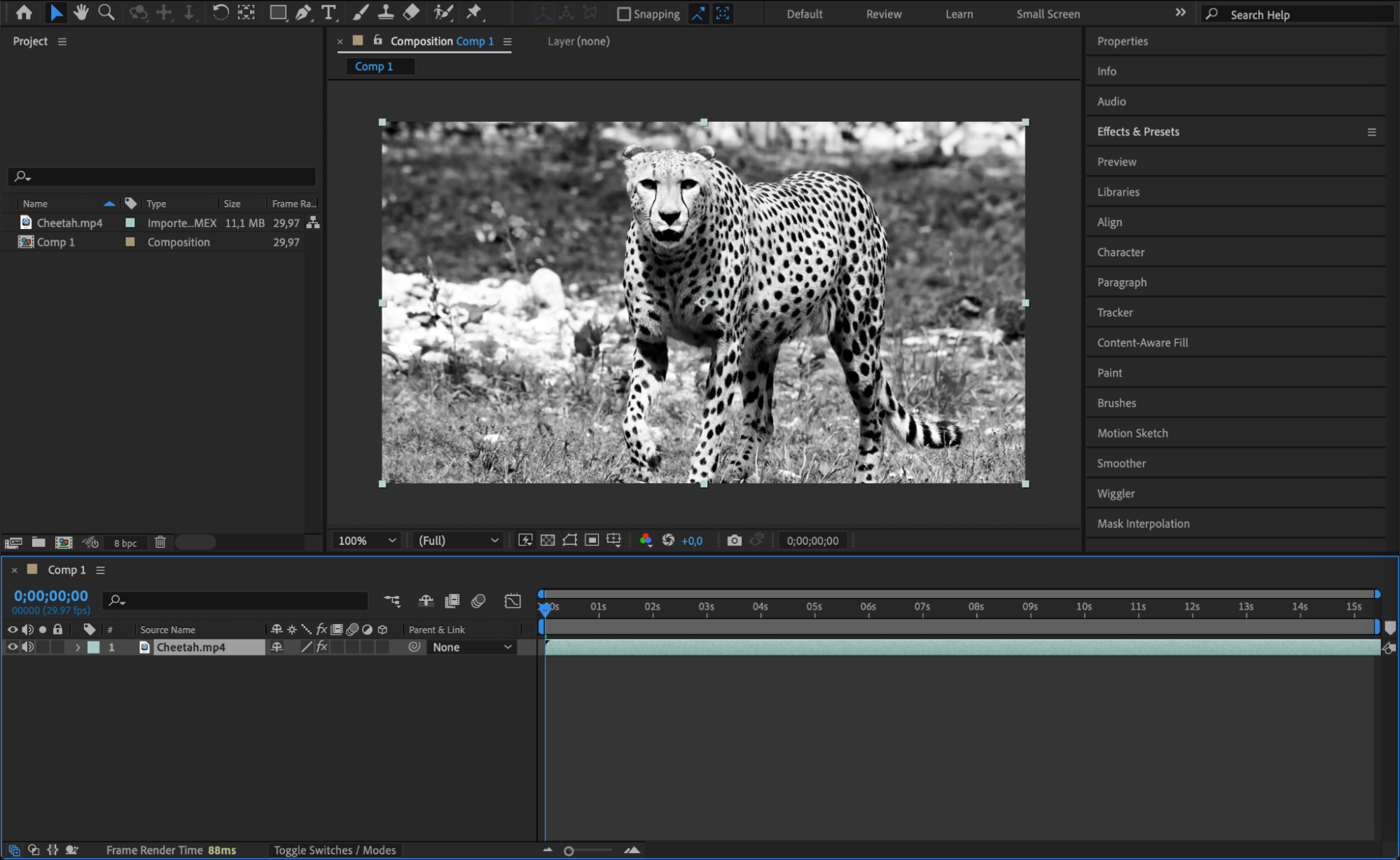
Importez ensuite la séquence à laquelle vous souhaitez appliquer l'effet de camera shake. Allez dans Fichier > Importer > Fichier et sélectionnez votre séquence. Glissez-déposez la séquence importée sur le panneau timeline pour l'ajouter à votre composition.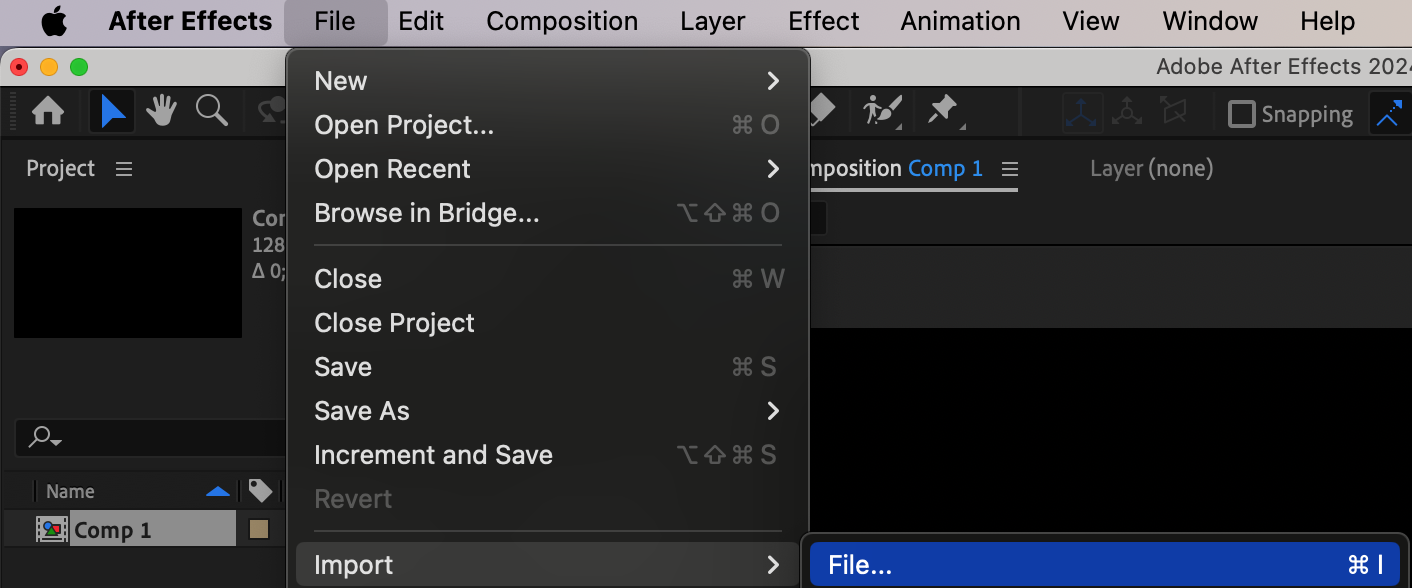
 Étape 3 : créez un nouveau calque caméra
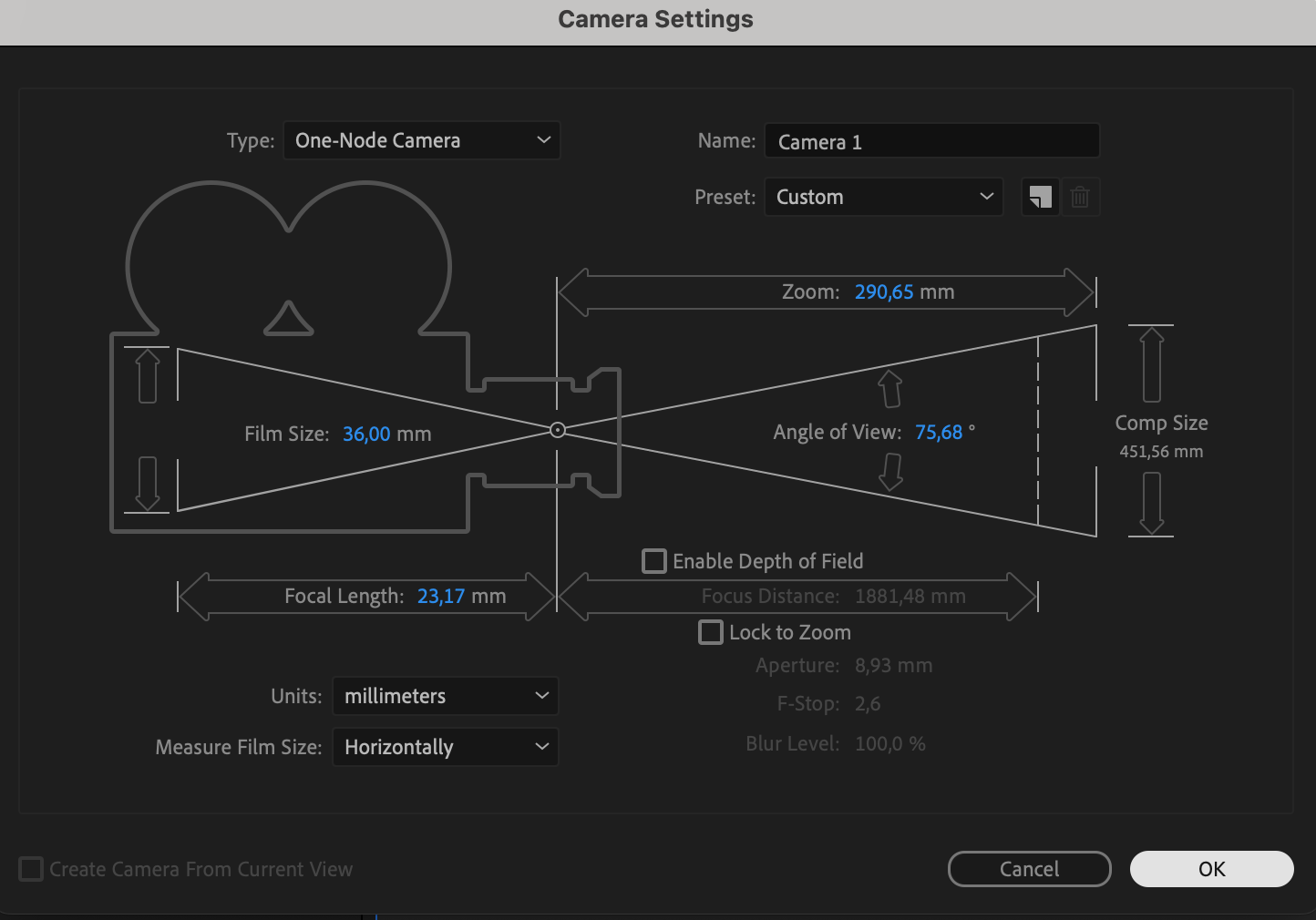
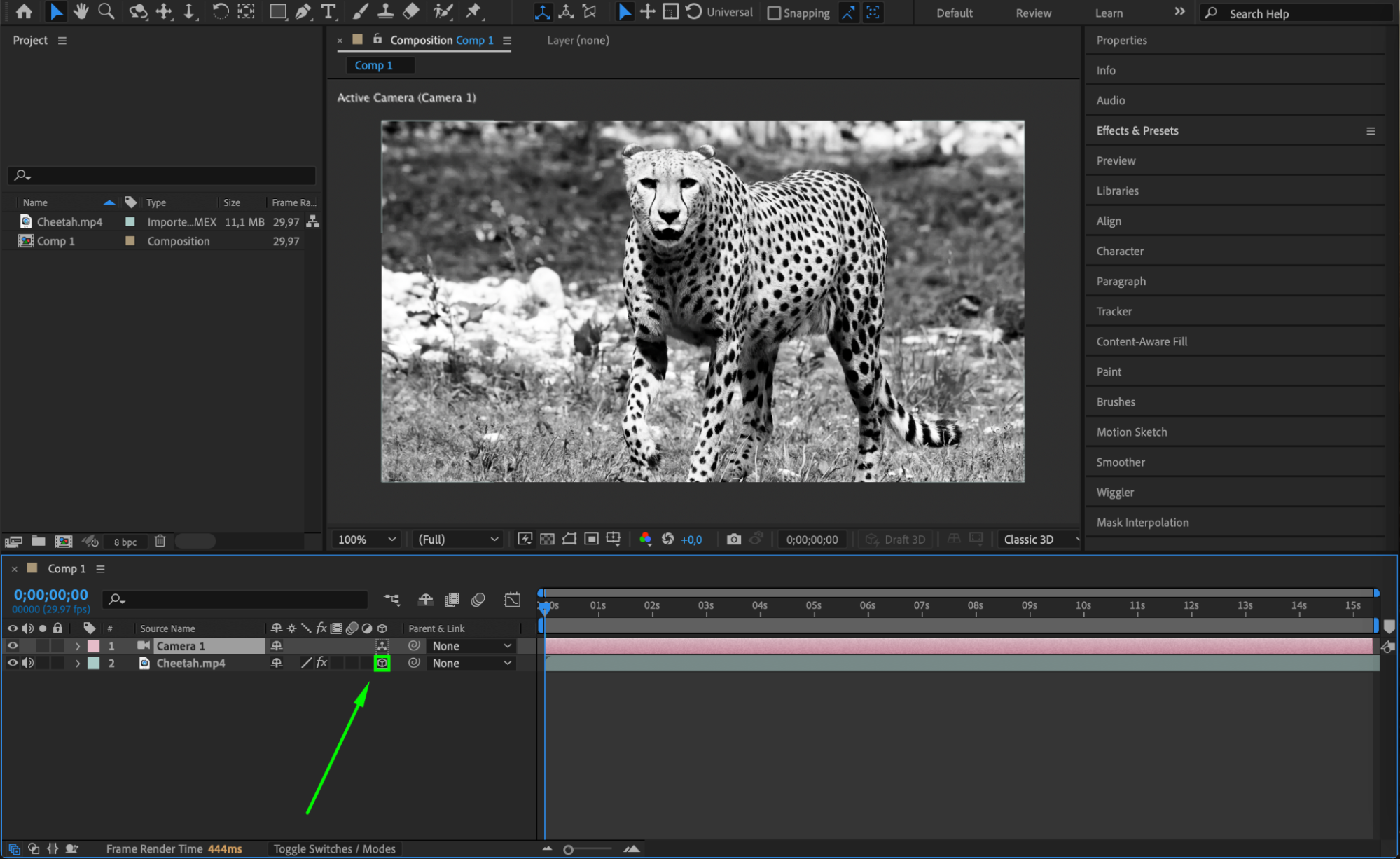
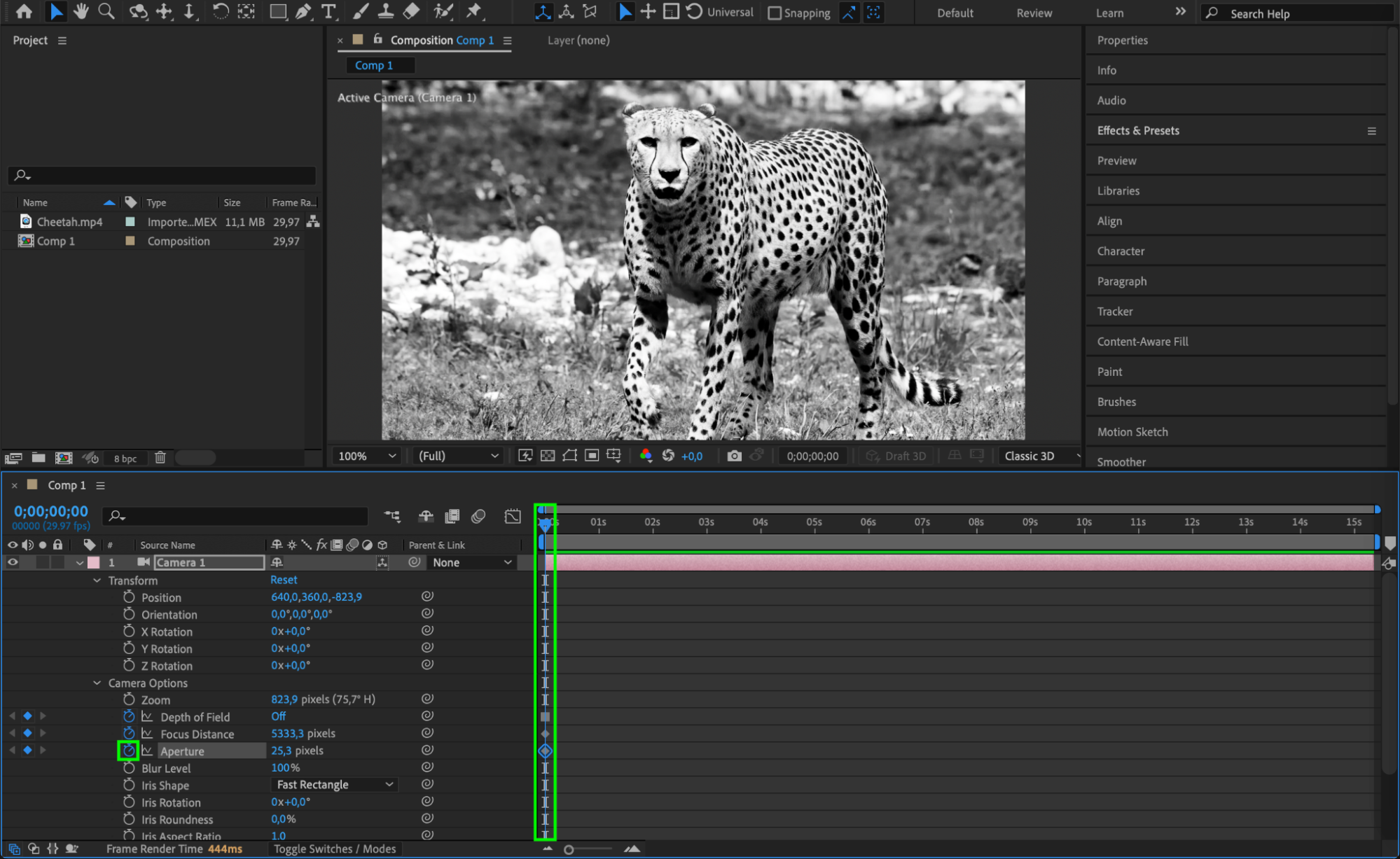
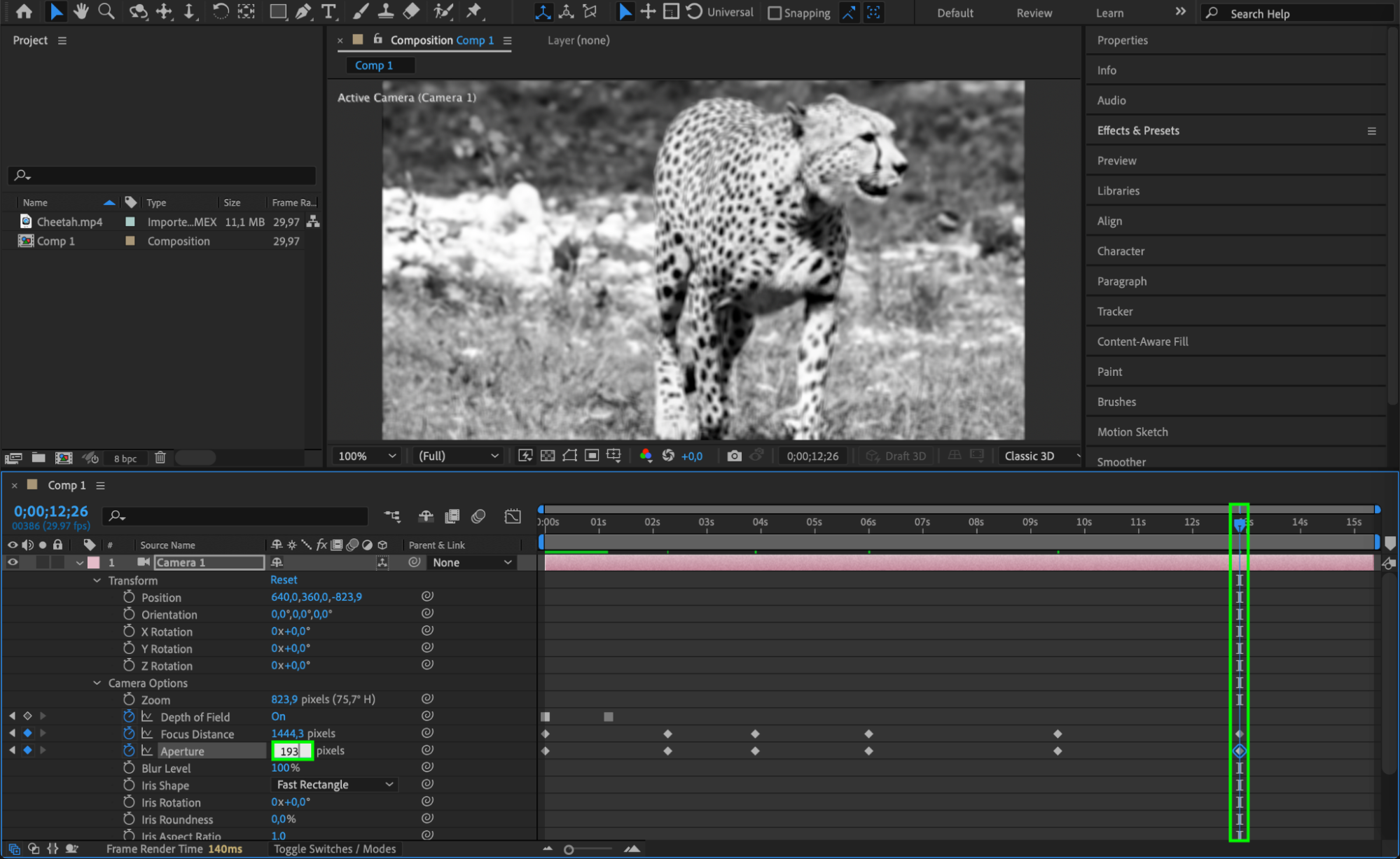
Pour simuler un mouvement de caméra, vous devez créer un nouveau calque caméra. Allez dans Layer > New > Camera pour créer ce calque. Dans le panneau timeline, cliquez sur l'icône cube à côté du calque de séquence pour activer le mode 3D. Cela vous permet de manipuler la caméra dans les trois dimensions. Ajustez les paramètres de la caméra, comme la focale, l'ouverture et la profondeur de champ, pour obtenir le rendu souhaité.

Étape 4 : ajoutez des images clés pour le camera shake
Avec le calque caméra sélectionné, ouvrez les options Transform en cliquant sur la flèche à côté du calque caméra dans la timeline. Activez les icônes chronomètre à côté des propriétés Position et Rotation pour créer des images clés. Déplacez l'indicateur de temps actuel jusqu'à l'image où vous souhaitez que le shake commence, puis ajoutez des images clés pour les deux propriétés. Avancez ensuite de quelques images et ajustez les valeurs de position et de rotation pour créer l'effet de shake. Répétez ce processus à différents moments de la timeline pour ajouter du camera shake à divers instants de votre séquence.
Étape 5 : utilisez l'expression wiggle pour un shake organique
Pour un camera shake plus naturel et aléatoire, utilisez l'expression wiggle. Faites un Alt-clic (Option-clic sur Mac) sur l'icône chronomètre à côté de la propriété Position ou Rotation pour ouvrir le champ d'expression. Saisissez wiggle(frequency, intensity), où « frequency » correspond à la fréquence du shake par seconde, et « intensity » à son intensité en pixels. Par exemple, wiggle(5,10) créera un shake se produisant 5 fois par seconde avec une intensité de 10 pixels. Cette expression donne à votre camera shake un rendu plus organique, moins mécanique.
Conclusion
Ajouter du camera shake dans After Effects est un excellent moyen de renforcer le réalisme et l'énergie de vos séquences. En maîtrisant le keyframing et l'expression wiggle, vous pouvez créer des mouvements de caméra dynamiques qui donnent vie à vos scènes. Expérimentez différents réglages pour trouver le juste équilibre pour votre projet, et profitez de toutes les possibilités créatives qu'offre le camera shake dans votre boîte à outils de montage vidéo.
Our Bestsellers
Our Bestsellers


