
Maitriser l'effet de fondu en ouverture dans Adobe After Effects
Introduction
Vous souhaitez apporter une touche professionnelle a vos videos ? Une des solutions consiste a integrer des transitions fluides, comme un fondu en ouverture. Dans ce tutoriel, nous vous accompagnons pas a pas dans la creation d'un effet de fondu en ouverture dans Adobe After Effects.
Les effets de fondu en ouverture sont couramment utilises en production video pour introduire des elements a l'ecran en douceur. Que vous travailliez sur un court-metrage, une video promotionnelle ou une presentation video, integrer un fondu en ouverture donne a votre projet une allure professionnelle et elegante. Le plus interessant, c'est que creer un fondu en ouverture dans After Effects est plus simple qu'on ne le pense !
Guide pas a pas : comment creer un effet de fondu en ouverture dans After Effects
Etape 1 : Importer vos sequences
Commencez par lancer After Effects et importer les sequences auxquelles vous souhaitez appliquer l'effet de fondu en ouverture. Vous pouvez importer des fichiers video, des sequences d'images, ou meme creer vos propres animations directement dans After Effects. Pour cela, allez dans File > Import > File et selectionnez le media que vous souhaitez utiliser.
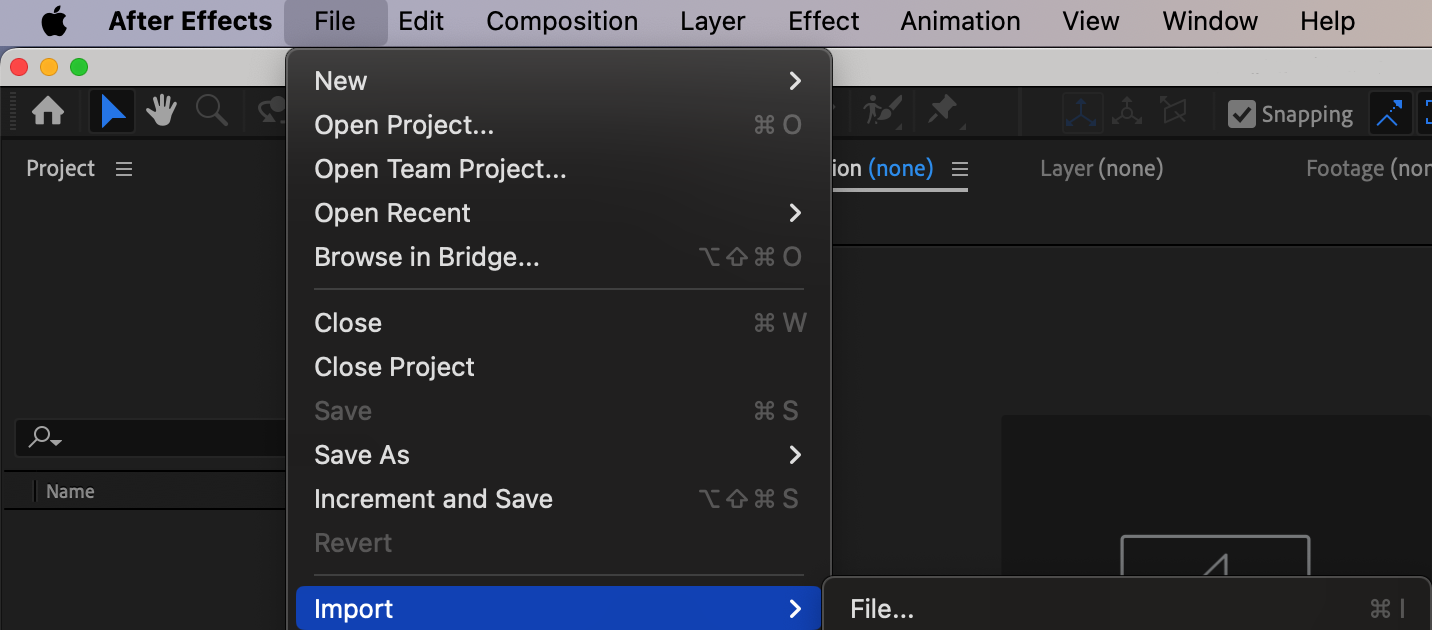
Etape 2 : Creer une nouvelle composition
Une fois vos sequences importees, creez une nouvelle composition en allant dans le menu Composition, en selectionnant New Composition, puis en definissant les parametres souhaites pour votre projet. Veillez a regler la duree de la composition selon vos preferences.

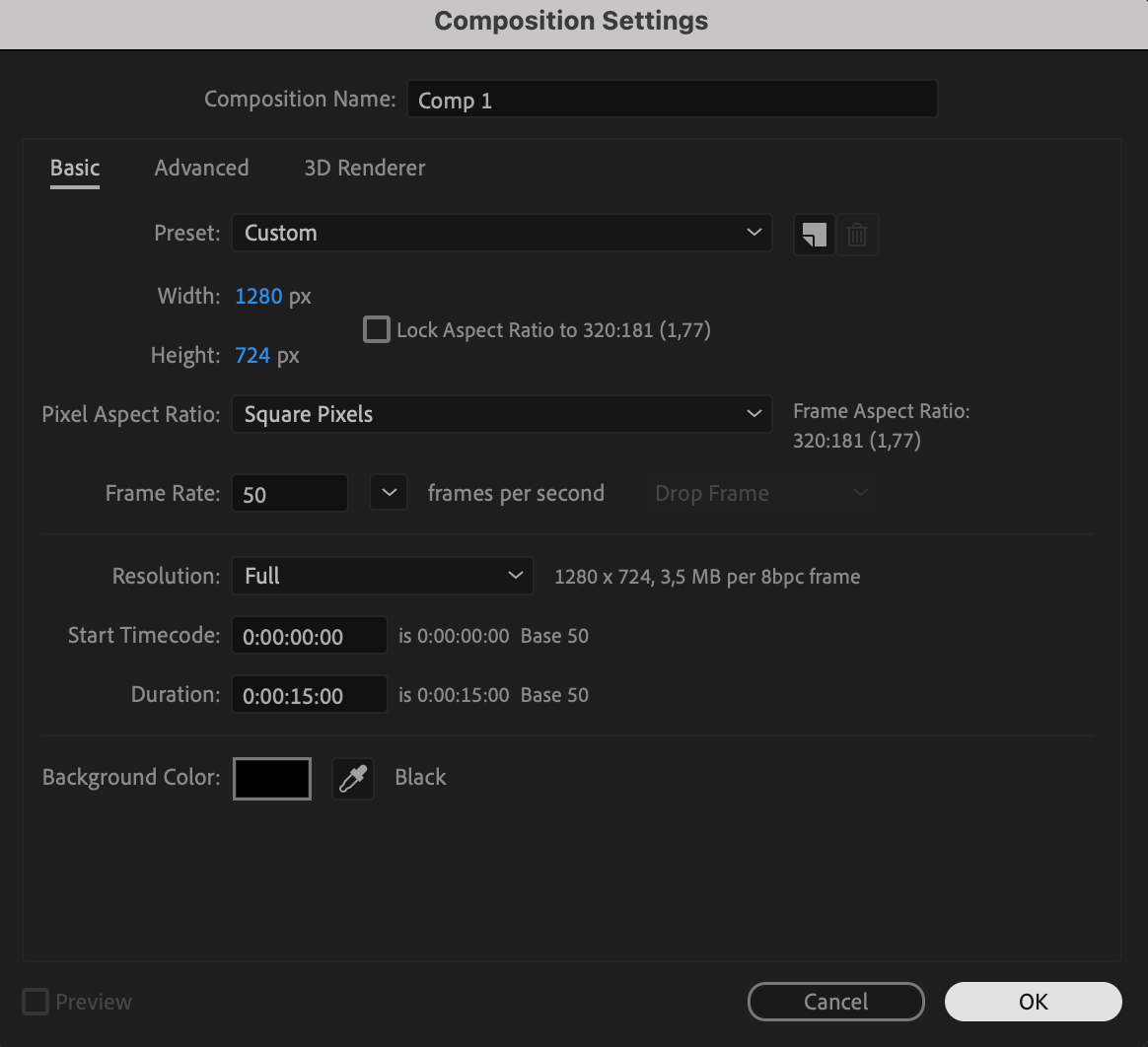
Etape 3 : Ajouter vos sequences a la composition
Faites ensuite glisser vos sequences importees dans la timeline de la composition. Vous pouvez egalement utiliser le raccourci Ctrl + / (ou Cmd + / sur Mac) pour ajouter la sequence selectionnee a la timeline. Cela place votre media dans la composition, ou vous pourrez commencer a appliquer les effets.
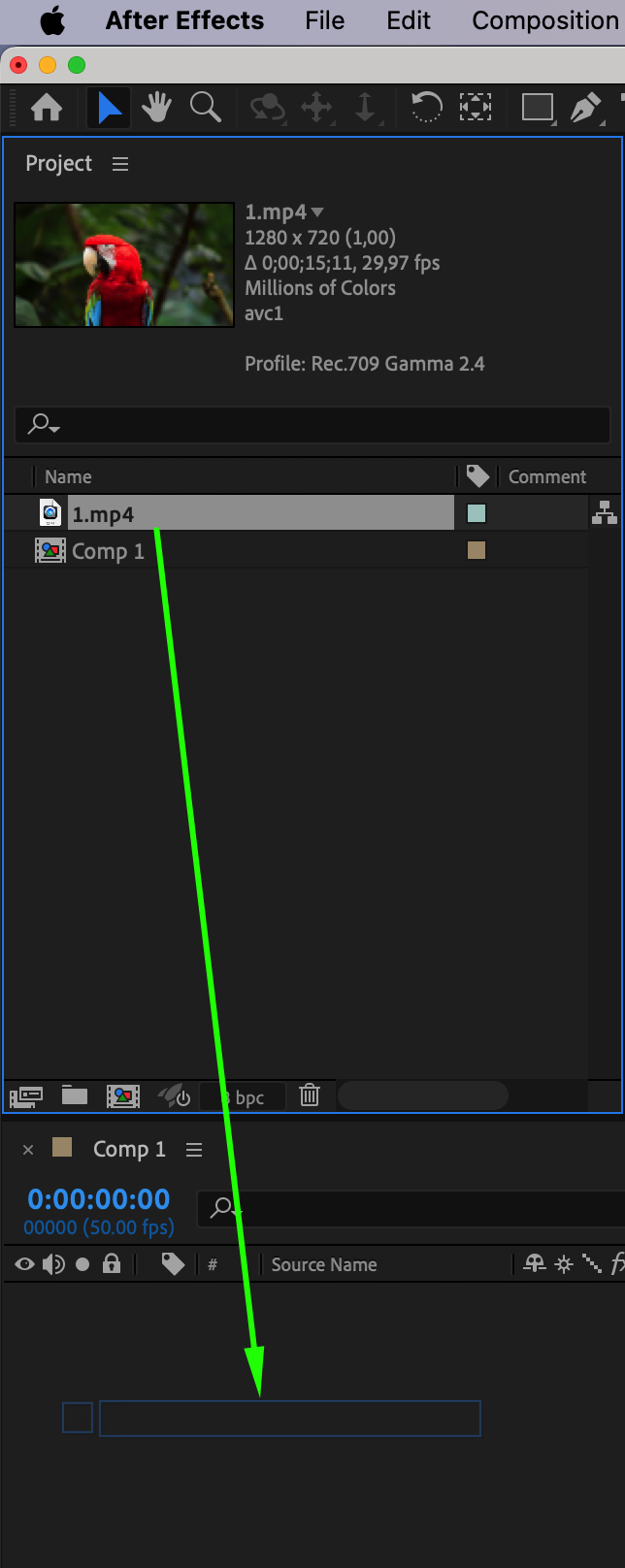
Etape 4 : Acceder a la propriete Opacity
Deployez les proprietes du calque de vos sequences en cliquant sur la fleche situee a cote du nom du calque. Trouvez la propriete Opacity sous Transform. Cette propriete controle la transparence de votre calque, essentielle pour creer un effet de fondu en ouverture.
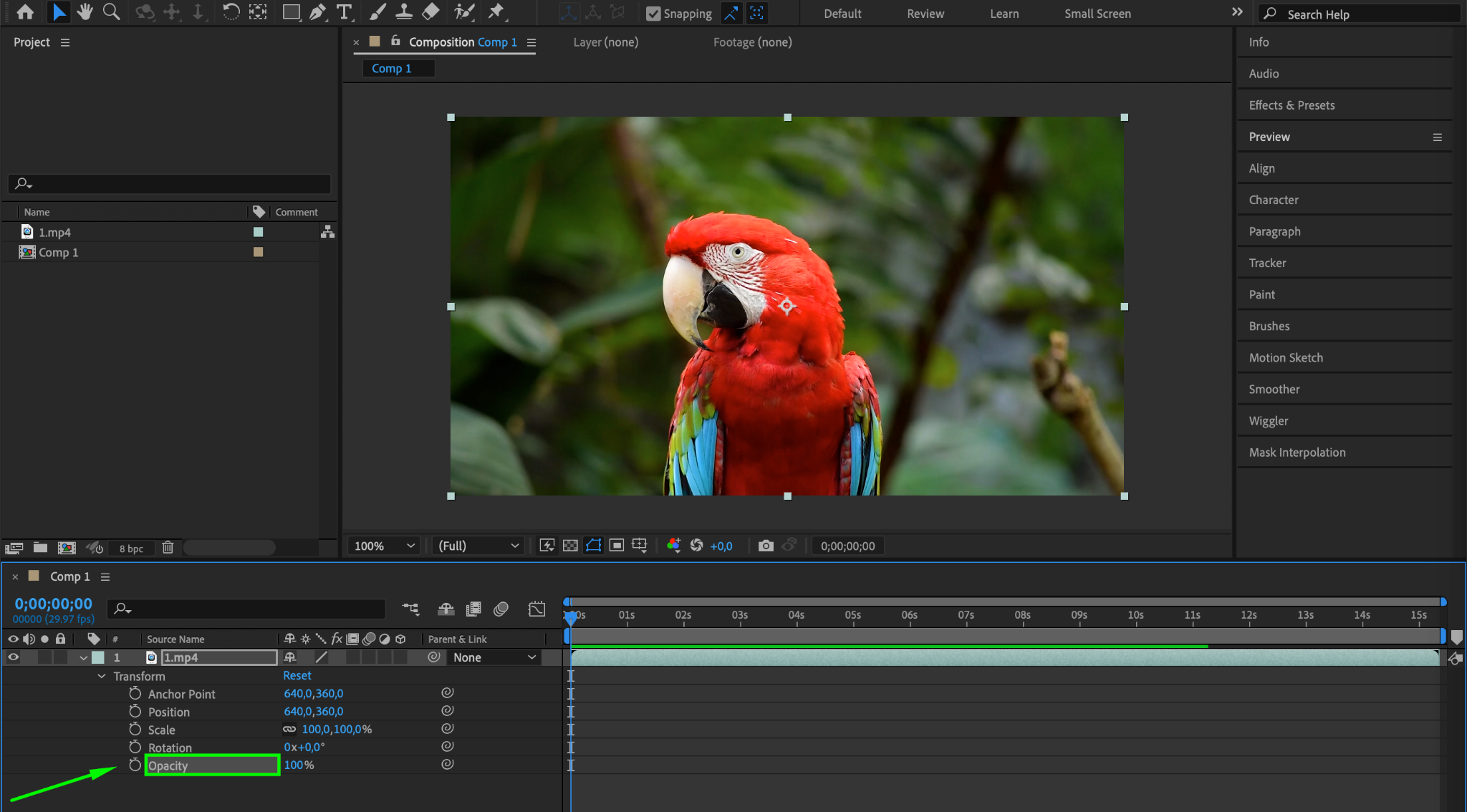
Etape 5 : Definir les keyframes
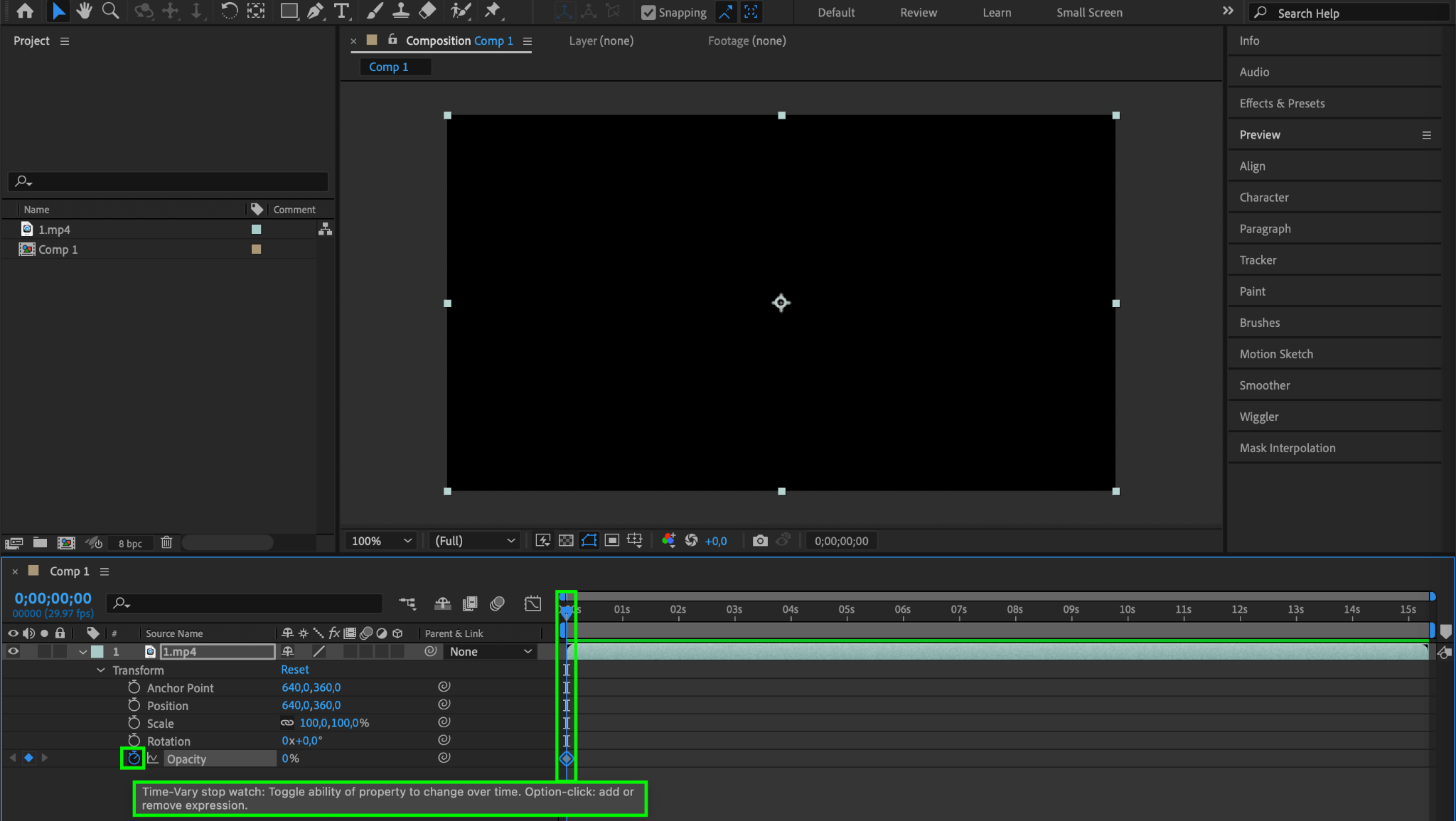
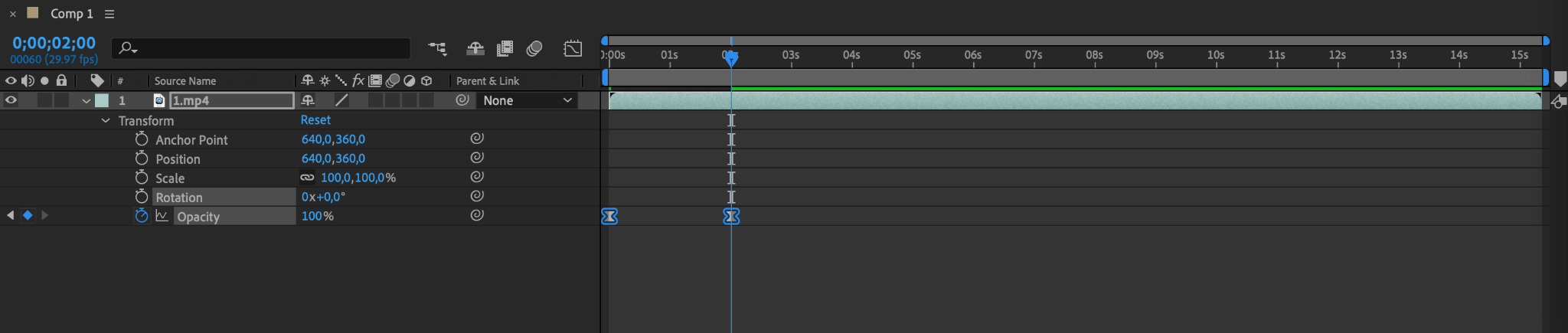
Il est maintenant temps de definir les keyframes pour l'opacite. Deplacez l'indicateur de temps au debut de la composition et reglez la valeur d'opacite de votre calque de sequences a 0 %. Le calque sera ainsi entierement transparent au debut. Cliquez sur l'icone du chronometre a cote de la propriete Opacity pour creer un keyframe.
Etape 6 : Ajuster le timing
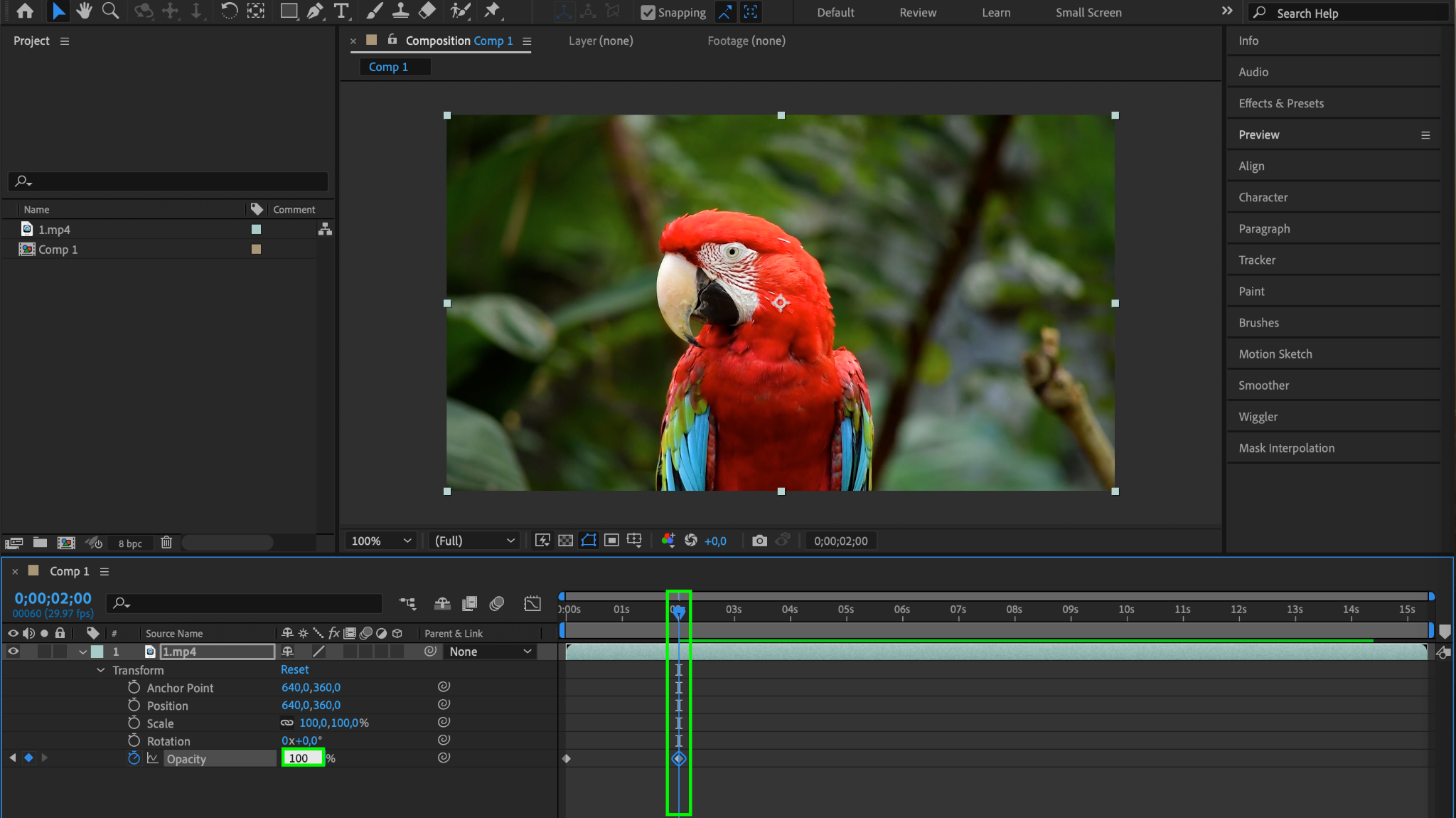
Pour creer un fondu en ouverture fluide, deplacez l'indicateur de temps de quelques images plus loin et reglez la valeur d'opacite a 100 %. Un nouveau keyframe est automatiquement cree. Cela augmente progressivement l'opacite du calque, produisant l'effet de fondu en ouverture.
Etape 7 : Personnaliser la duree
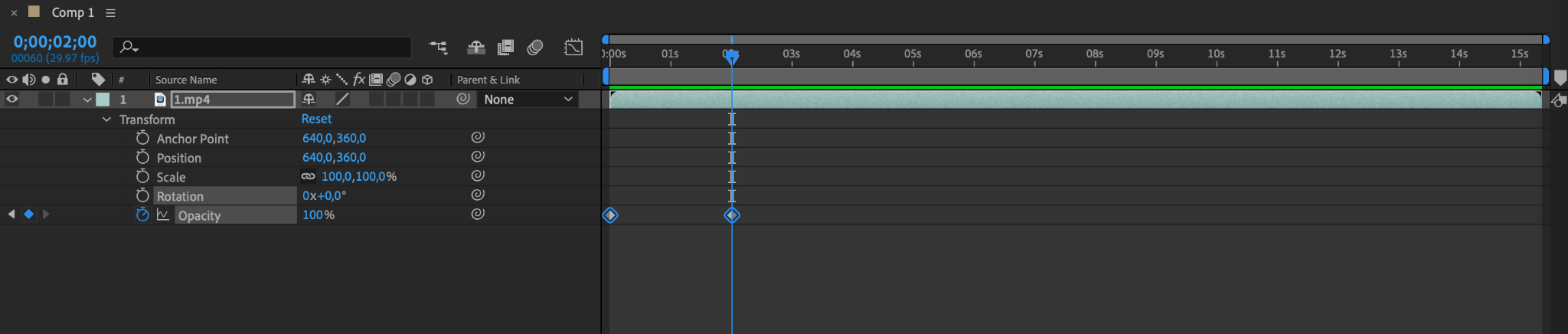
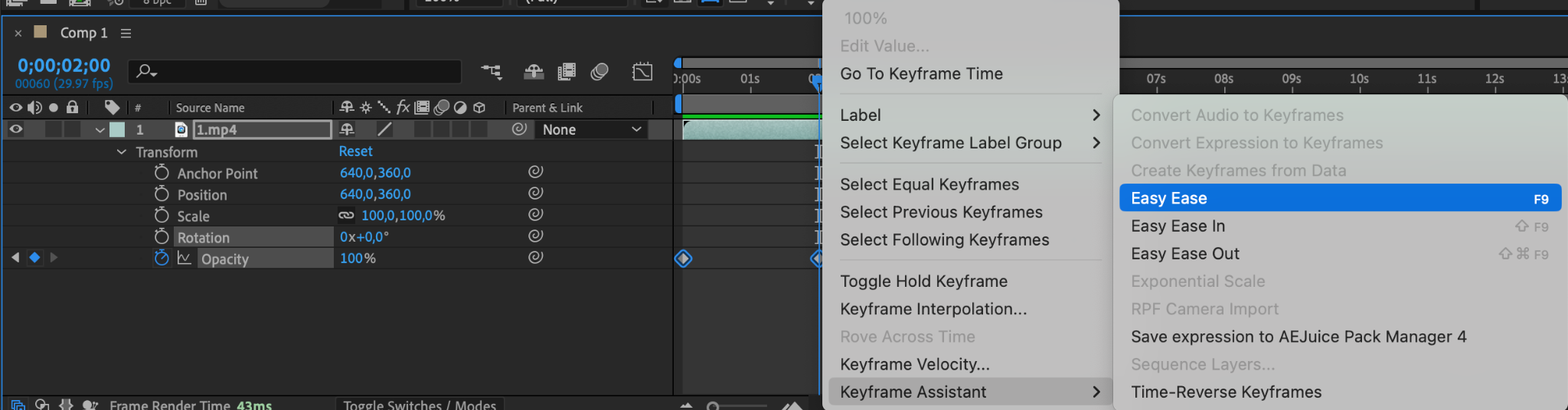
Si vous souhaitez ajuster la duree de l'effet de fondu en ouverture, faites glisser le second keyframe plus pres ou plus loin du premier. Ajustez le timing pour obtenir l'effet souhaite. Pour adoucir la transition, utilisez Keyframe Assistant > Easy Ease.
Etape 8 : Previsualiser et exporter
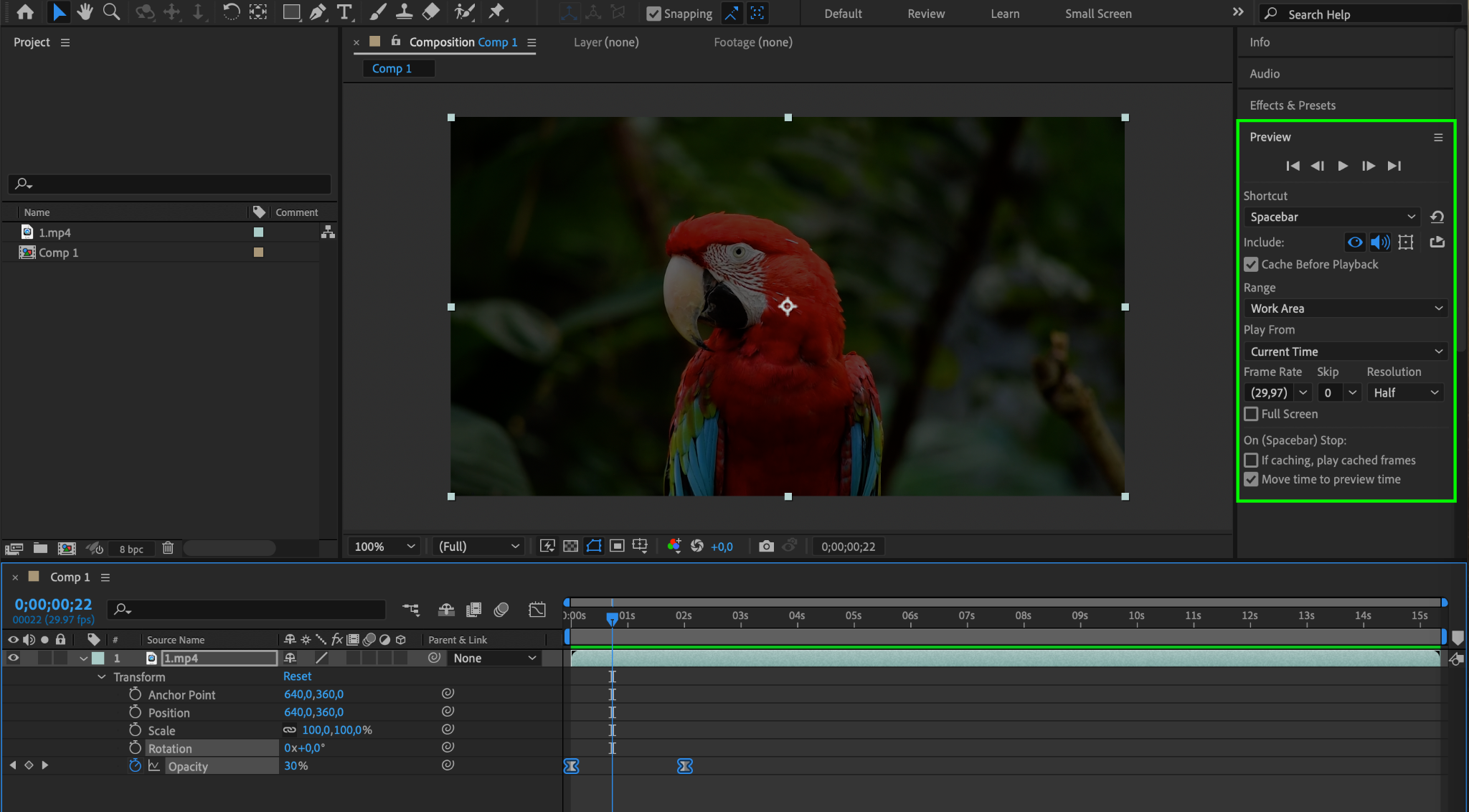
Enfin, previsualisez votre composition en cliquant sur le bouton Lecture dans le panneau de previsualisation. Si le resultat vous satisfait, vous pouvez exporter votre composition en fichier video ou l'integrer a un projet plus vaste.
Conclusion
En suivant ces etapes simples, vous pouvez creer un magnifique effet de fondu en ouverture dans After Effects qui sublimera la qualite visuelle de vos videos. N'hesitez pas a experimenter avec differentes durees et differents timings pour trouver l'effet de fondu en ouverture parfait pour votre projet. Alors, pourquoi attendre ? Integrez des fondus en ouverture a vos videos des maintenant et donnez-leur tout leur eclat ! Bonne creation !
Our Bestsellers
Our Bestsellers


