
Maitriser le flou de mouvement dans After Effects
Introduction au flou de mouvement dans After Effects
Le flou de mouvement est une technique essentielle en design video et en post-production qui apporte une touche de realisme et de profondeur a vos animations. En simulant le flou naturel qui apparait lorsqu’un objet se deplace rapidement, il rend vos animations plus fluides et plus vivantes. Que vous recherchiez un rendu cinematographique ou simplement plus de dynamisme dans votre video, maitriser le flou de mouvement dans After Effects peut faire passer votre projet a un tout autre niveau.
Dans cet article, nous allons voir comment appliquer efficacement le flou de mouvement dans After Effects, en passant en revue plusieurs methodes et astuces pour obtenir exactement l’effet recherche. Des outils integres aux effets plus avances, vous aurez toutes les cles en main pour creer des visuels saisissants qui captivent votre audience.
1. Activer le flou de mouvement
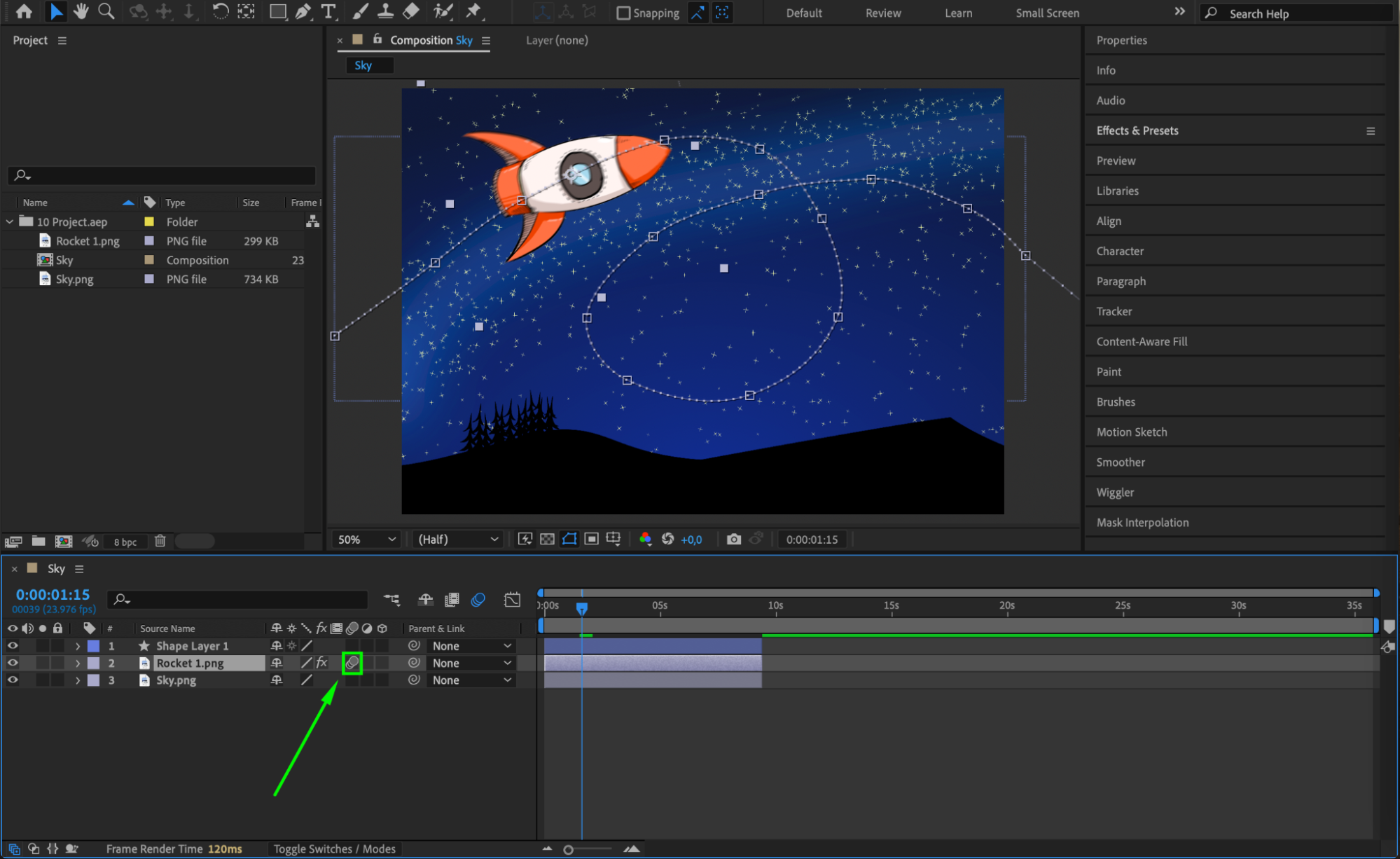
After Effects propose une option integree pour activer le flou de mouvement sur des calques individuels, l’une des methodes les plus simples pour ajouter cet effet. Pour l’appliquer :
Selectionnez le calque auquel vous souhaitez ajouter du flou de mouvement.
Sur la timeline, cliquez sur le bouton “Enable Motion Blur” (represente par trois cercles superposes) pour activer le flou de mouvement sur ce calque.
Assurez-vous egalement que l’interrupteur principal “Enable Motion Blur” de la composition entiere est bien active (situe en haut du panneau timeline).
Cette methode applique automatiquement le flou de mouvement en fonction du deplacement du calque, ce qui en fait un moyen rapide et efficace d’ajouter du realisme a vos animations. 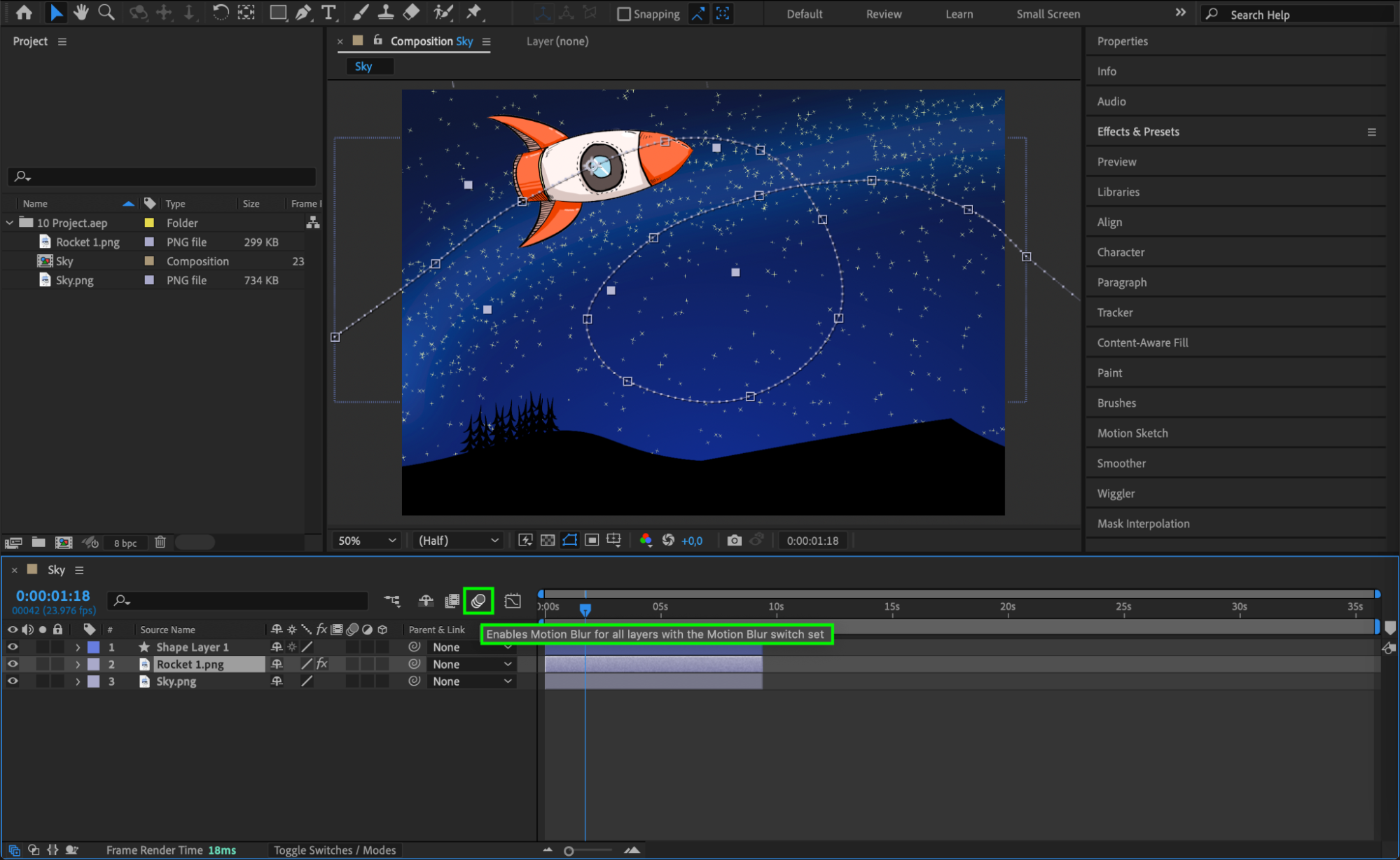
 2. Appliquer l’effet CC Force Motion Blur
Pour un controle plus fin du flou de mouvement, vous pouvez utiliser l’effet CC Force Motion Blur, qui offre des reglages supplementaires pour peaufiner l’effet :
Selectionnez le calque auquel vous souhaitez ajouter du flou de mouvement.
Ouvrez le panneau “Effects & Presets”, allez dans la categorie “Time”, puis glissez l’effet “CC Force Motion Blur” sur votre calque.
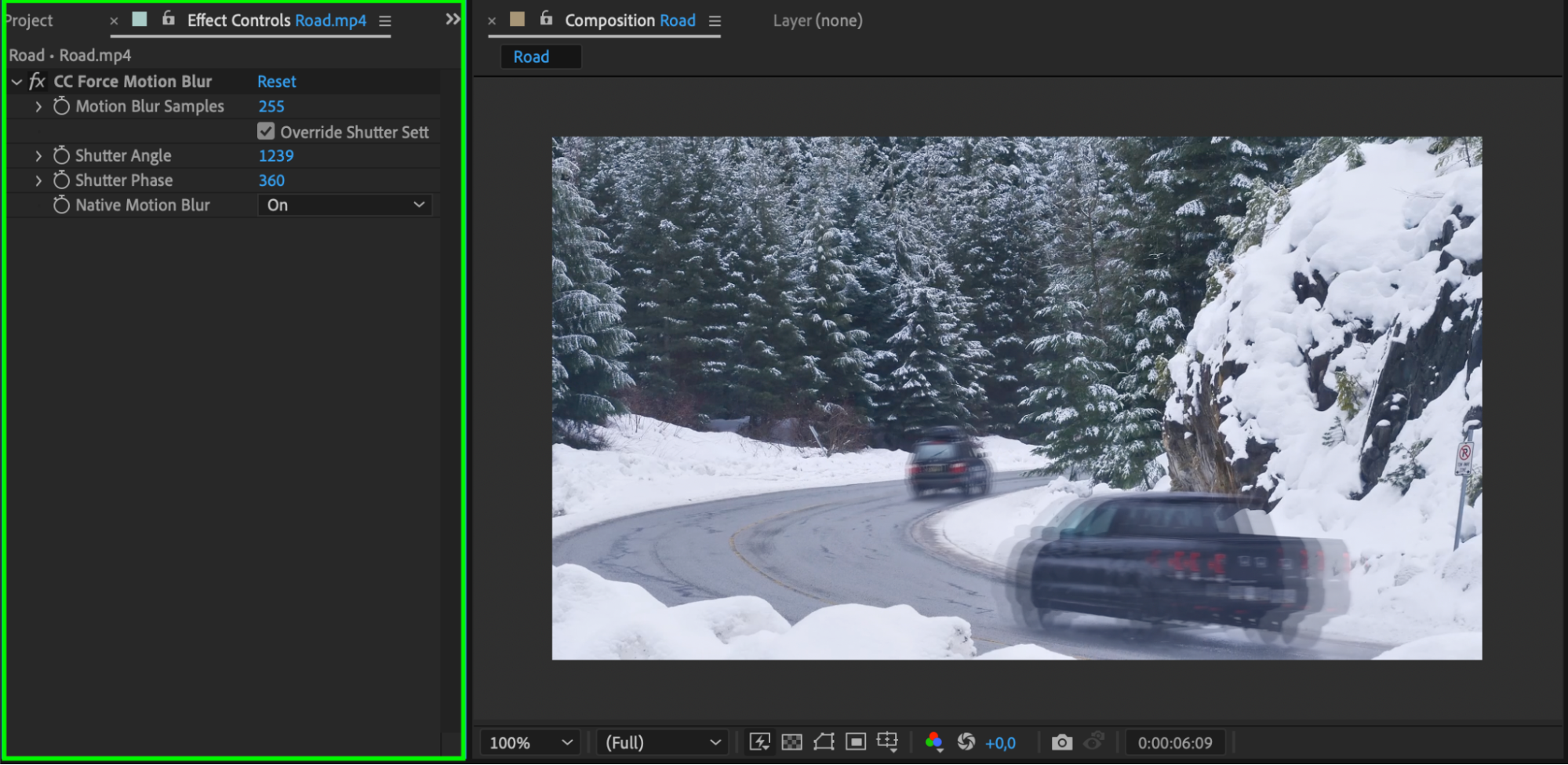
Ajustez les proprietes de l’effet, comme “Shutter Angle” pour controler l’intensite du flou, “Shutter Phase” pour ajuster le timing, et “Motion Blur Samples” pour definir la qualite du flou.
Cette methode est particulierement utile pour les scenes avec des mouvements complexes, ou lorsque le flou de mouvement integre ne donne pas le rendu souhaite.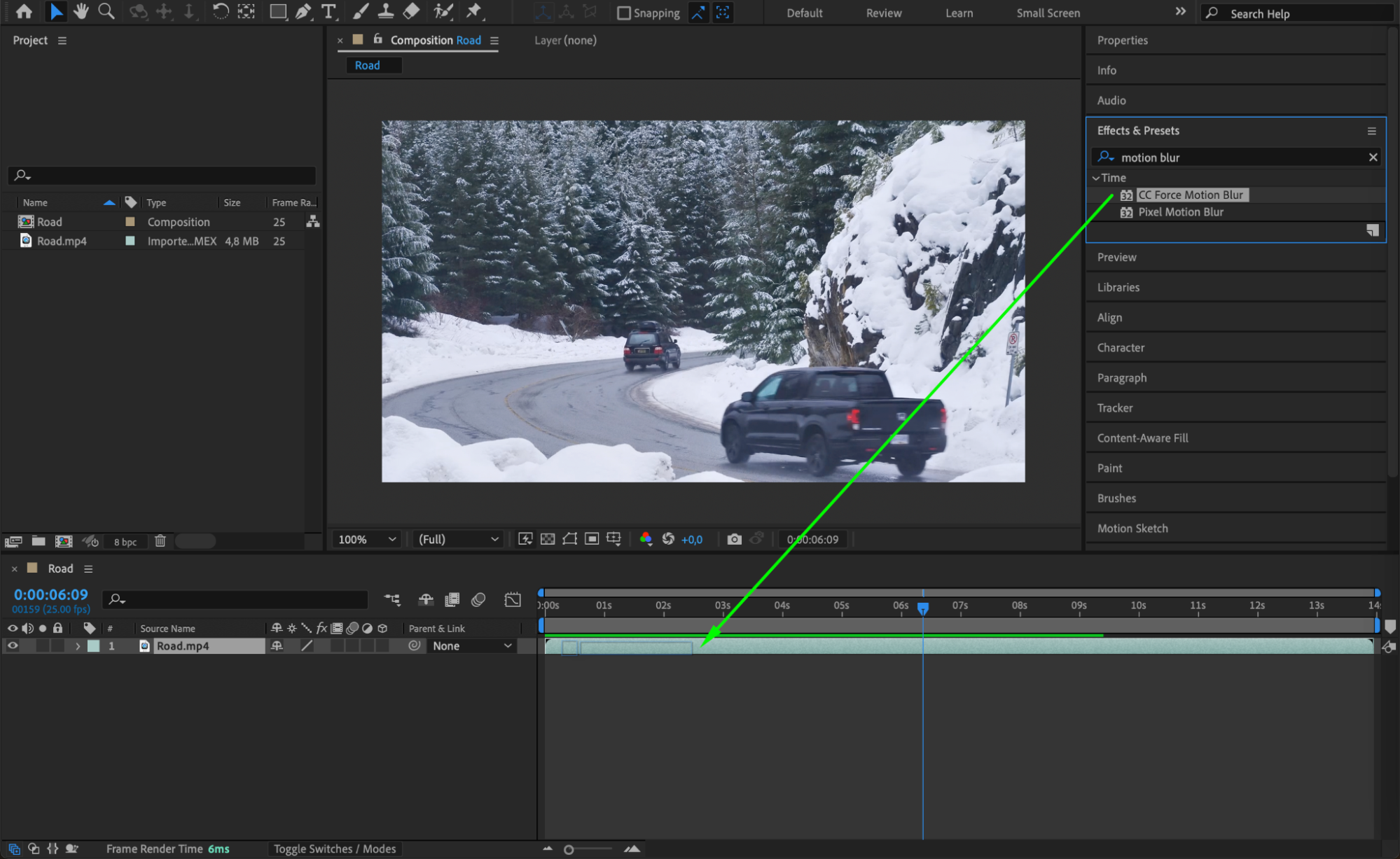
 3. Utiliser l’effet Directional Blur
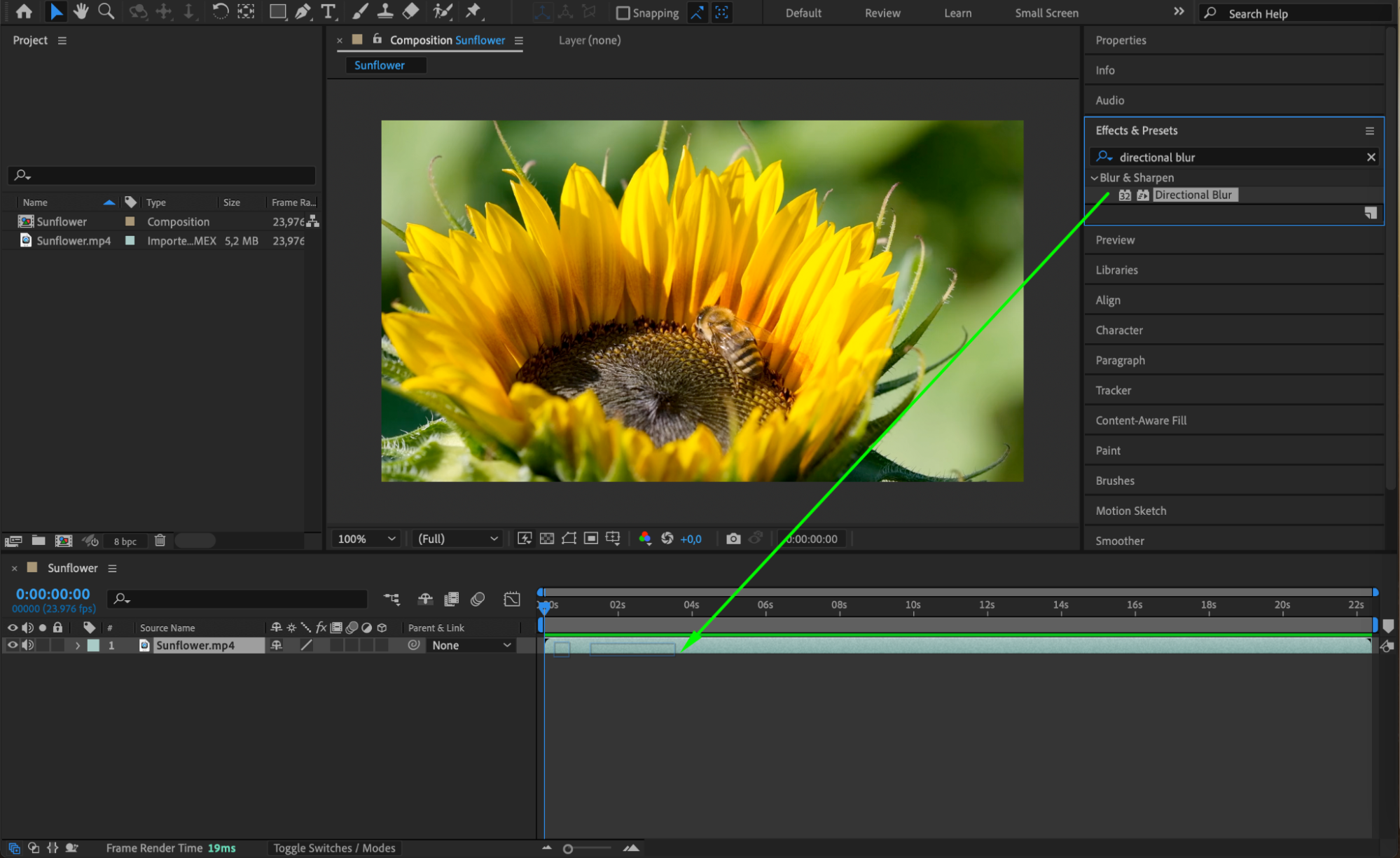
Une autre facon de creer du flou de mouvement consiste a utiliser l’effet Directional Blur, qui permet de controler la direction et l’intensite du flou :
Selectionnez le calque auquel vous souhaitez appliquer l’effet.
Dans le panneau “Effects & Presets”, allez dans la categorie “Blur & Sharpen”, puis choisissez l’effet “Directional Blur”.
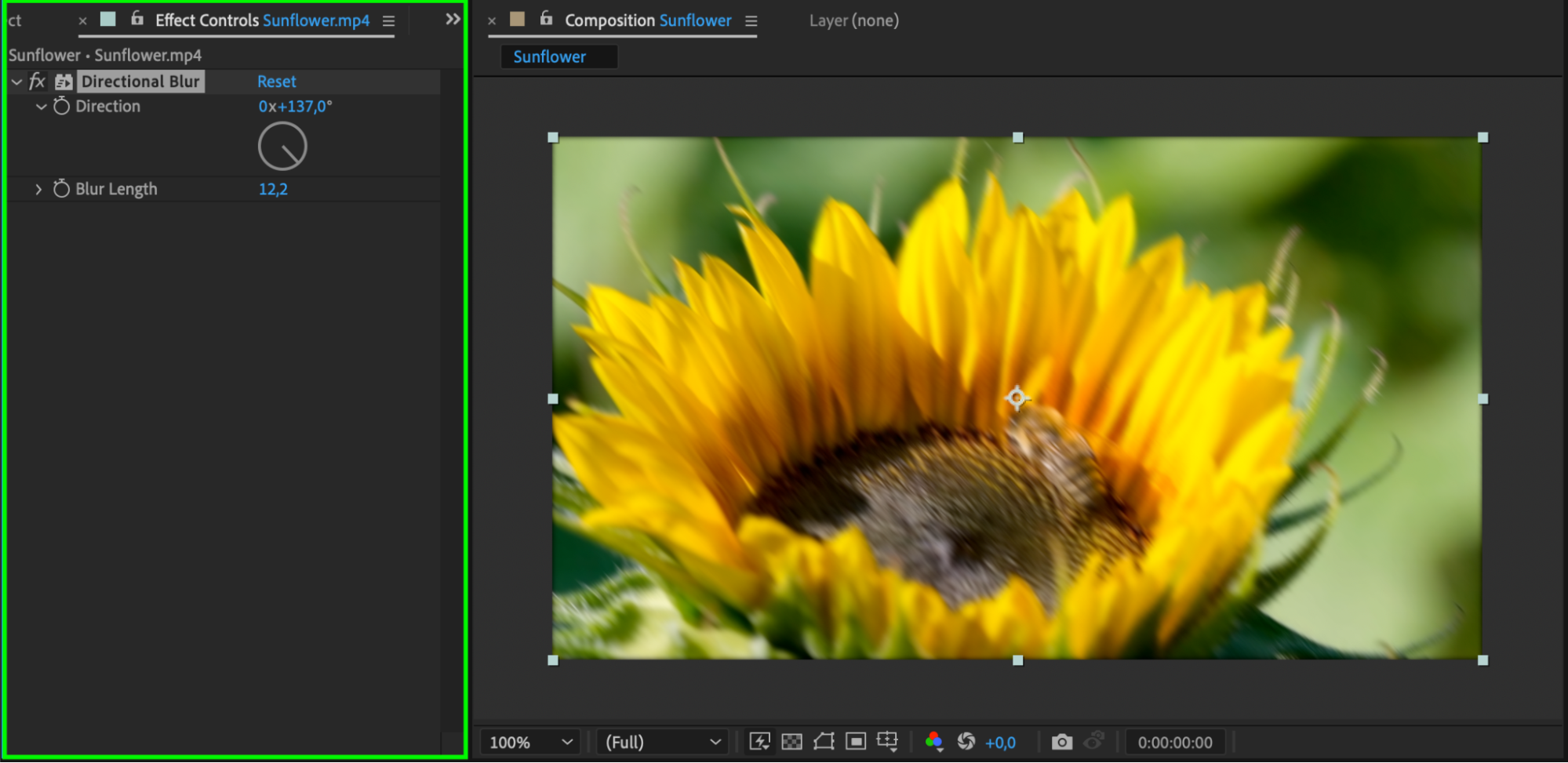
Ajustez le parametre “Direction” pour definir l’angle du flou, et “Blur Length” pour controler l’intensite de l’effet.
Directional Blur est ideal pour creer un flou de mouvement dans une direction precise, parfait pour les mouvements lineaires comme un texte qui glisse ou des objets se deplacant horizontalement ou verticalement a l’ecran.
 Conclusion
Lorsque vous utilisez le flou de mouvement dans After Effects, l’essentiel est de trouver le bon equilibre entre l’intensite de l’effet et le style general de votre animation. N’hesitez pas a experimenter differents reglages et techniques pour trouver l’approche la mieux adaptee a votre projet.
En resume, le flou de mouvement est un outil puissant pour apporter realisme et profondeur a vos animations. En maitrisant les techniques presentees ci-dessus, vous pourrez creer des videos visuellement impressionnantes et captivantes qui retiennent l’attention de votre audience. Lancez-vous des aujourd’hui avec le flou de mouvement dans After Effects et donnez vie a vos animations !
Our Bestsellers
Our Bestsellers


