
Comment maîtriser les tremblements dans After Effects
Donnez plus d’impact et d’énergie à vos vidéos
Vous êtes motion designer et souhaitez donner plus d’impact et de dynamisme à vos vidéos ? Vous êtes au bon endroit ! Dans ce guide, nous allons vous montrer comment créer des tremblements dans After Effects, un logiciel puissant utilisé pour le montage vidéo.
Les tremblements sont un excellent moyen de rendre vos séquences plus dynamiques et captivantes. Ils peuvent ajouter de l’intensité, de l’énergie et une touche de style à vos vidéos. Imaginez un effet de caméra secouée, la simulation d’un tremblement de terre ou la mise en valeur d’éléments animés – les possibilités sont infinies !
Étape 1 : Utiliser des images clés
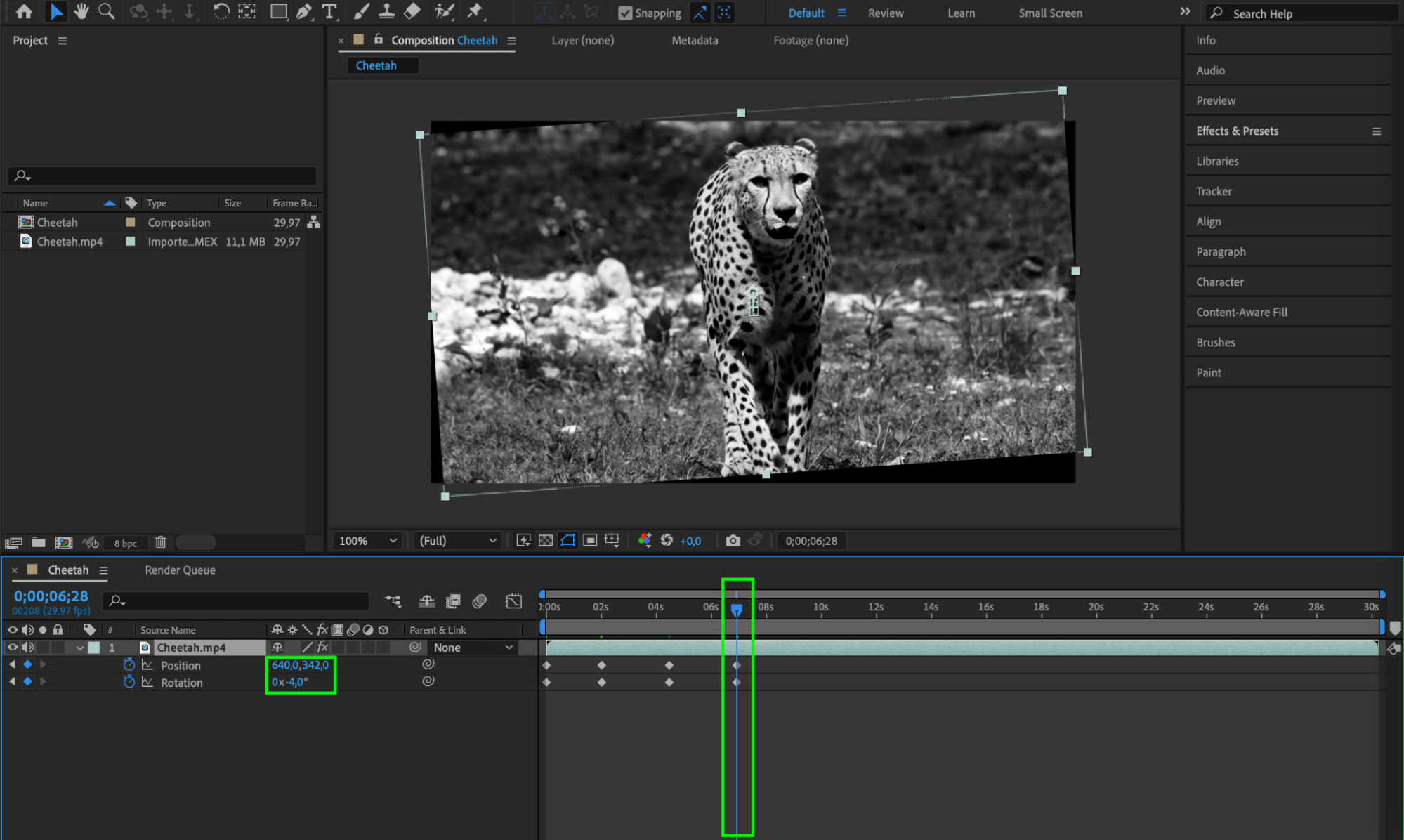
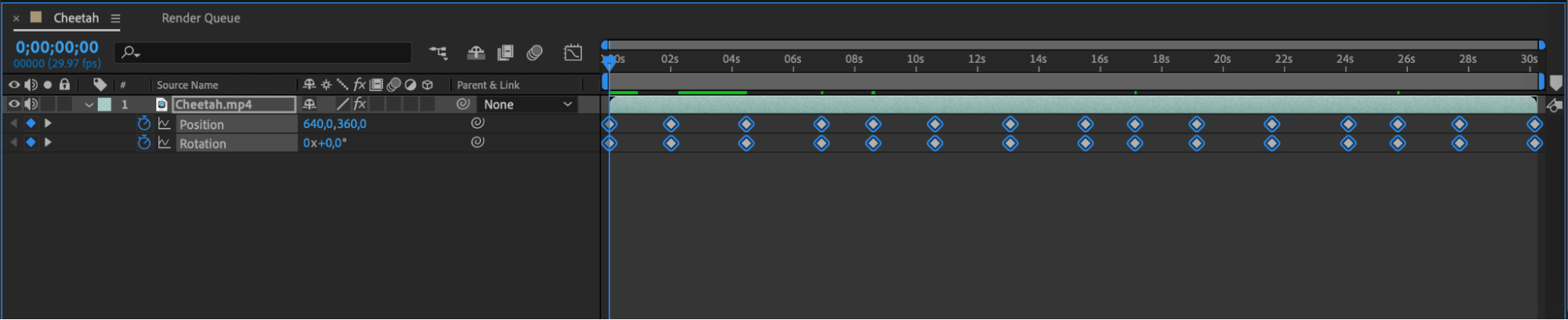
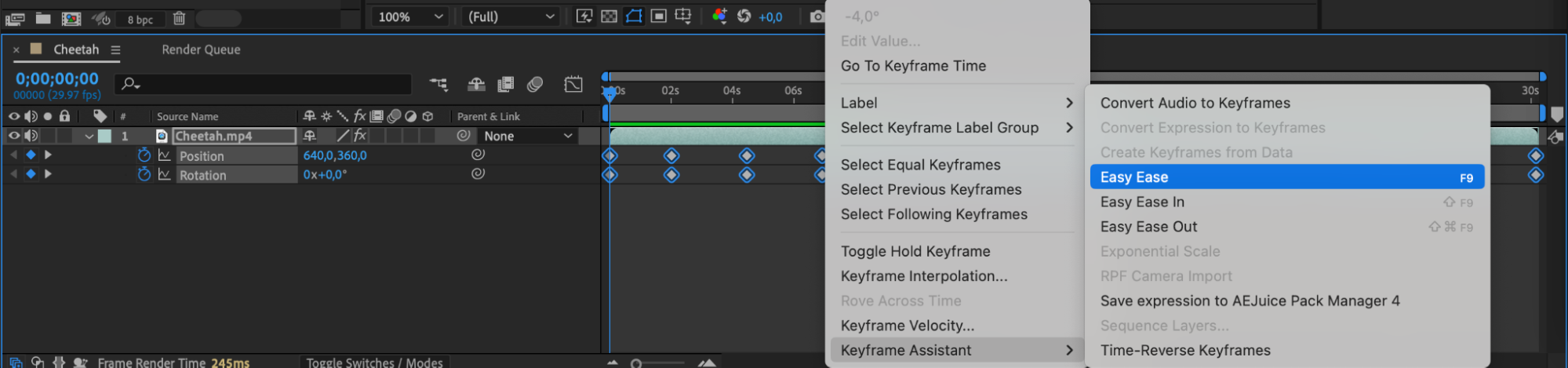
After Effects propose différentes techniques et différents outils pour créer des tremblements. L’une des méthodes consiste à ajuster les propriétés Position et Rotation de votre séquence. En animant ces propriétés à l’aide d’images clés, vous pouvez simuler des tremblements réalistes, notamment pour les plans tournés à la main. Vos vidéos gagnent ainsi en naturel et en immersion. Plus les images clés sont rapprochées, plus le tremblement est rapide. Vous pouvez également utiliser Easy Ease pour fluidifier le mouvement. Pour appliquer Easy Ease, sélectionnez toutes les images clés, faites un clic droit dessus, puis choisissez “Keyframe Assistant” > “Easy Ease”. 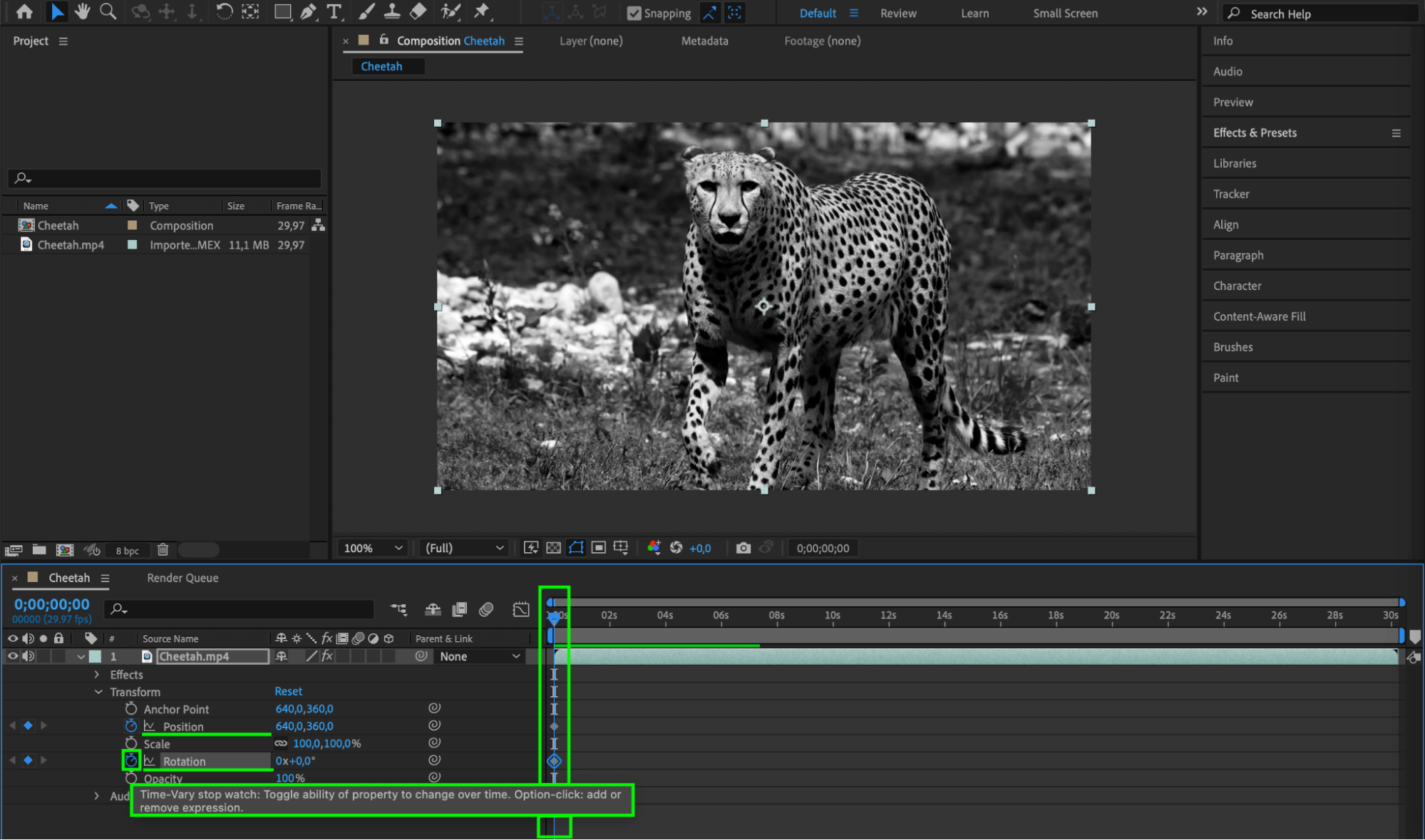
 Étape 2 : Utiliser des expressions
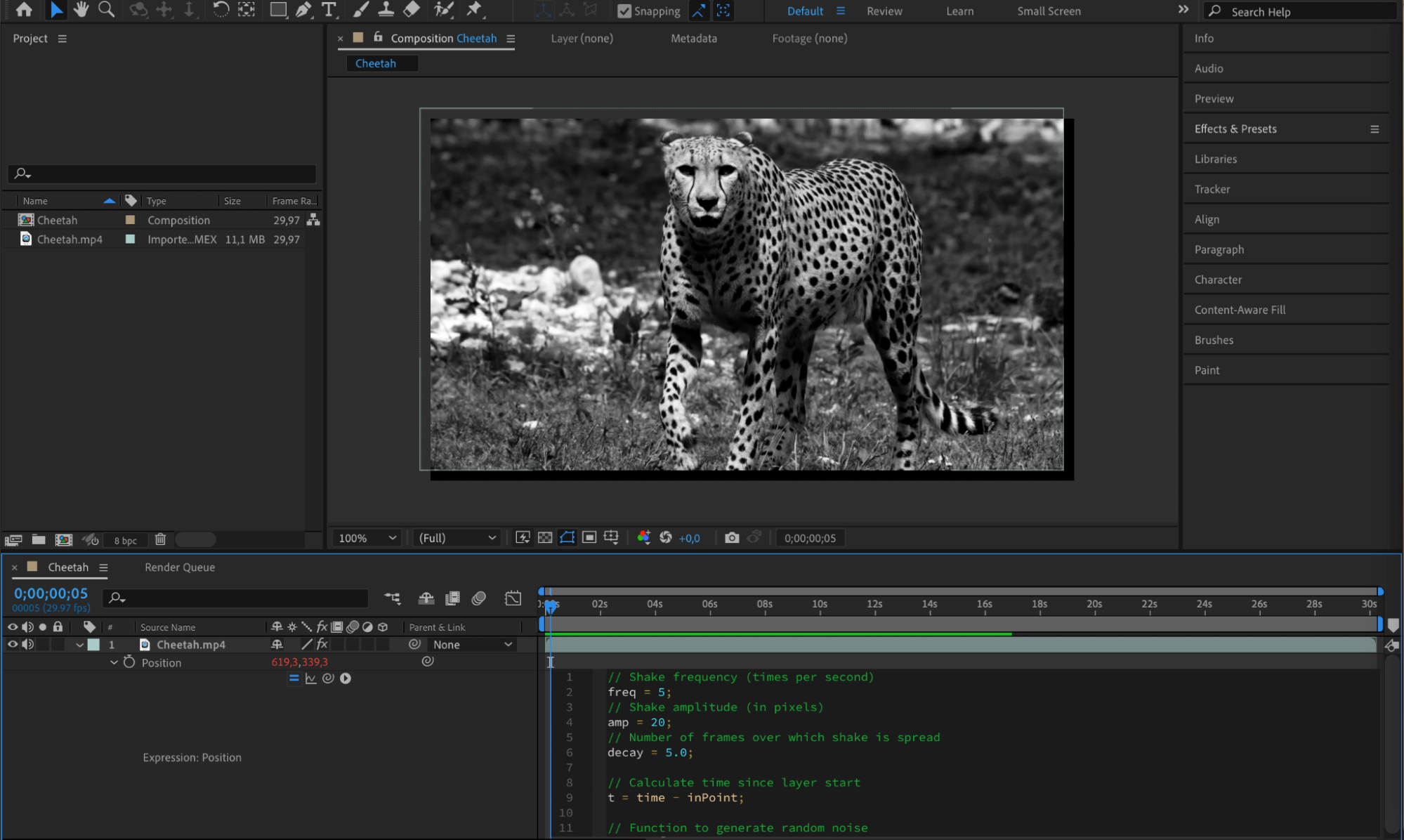
Les expressions constituent un autre outil puissant pour créer des tremblements dynamiques. En utilisant des expressions mathématiques, vous pouvez générer des mouvements aléatoires et organiques afin d’obtenir un résultat plus naturel. Cette méthode offre davantage de contrôle sur l’intensité et la fréquence des tremblements.
Voici un exemple d’expression permettant de créer un effet de tremblement pour la propriété Position :
// Shake frequency (times per second)
freq = 5;
// Shake amplitude (in pixels)
amp = 20;
// Number of frames over which shake is spread
decay = 5.0;
// Calculate time since layer start
t = time – inPoint;
// Function to generate random noise
seedRandom(index, true);
n = 0;
if (decay > 0){
n = Math.sin(freq * t * 2 * Math.PI) * amp / (t * decay);
}
x = transform.position[0] + n;
y = transform.position[1] + n;
[x, y]
Cette expression génère un effet de tremblement pour la propriété Position en fonction de la fréquence, de l’amplitude et de l’atténuation indiquées. Ajustez les valeurs freq, amp et decay pour personnaliser le tremblement selon vos préférences.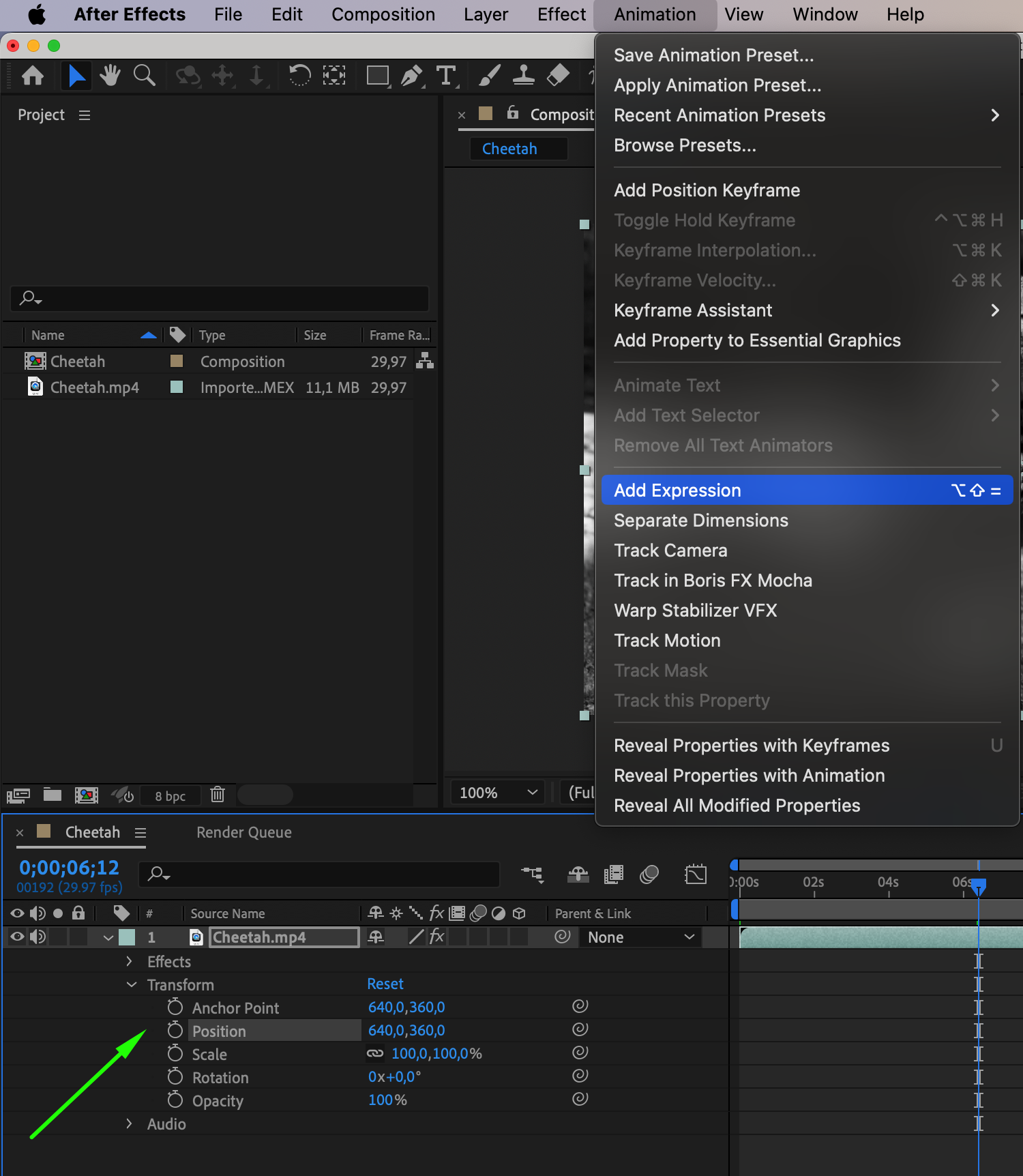
 Étape 3 : Utiliser des plugins
Et ce n’est pas tout ! After Effects propose également un large éventail de plugins et de presets qui simplifient la création de tremblements. Ces plugins offrent des effets personnalisables et permettent d’obtenir des tremblements en quelques clics seulement. Ils incluent souvent des fonctionnalités supplémentaires, comme la distorsion, la correction colorimétrique et les effets glitch, qui peuvent renforcer davantage l’impact visuel de vos tremblements.
Étape 4 : Utiliser Track Motion
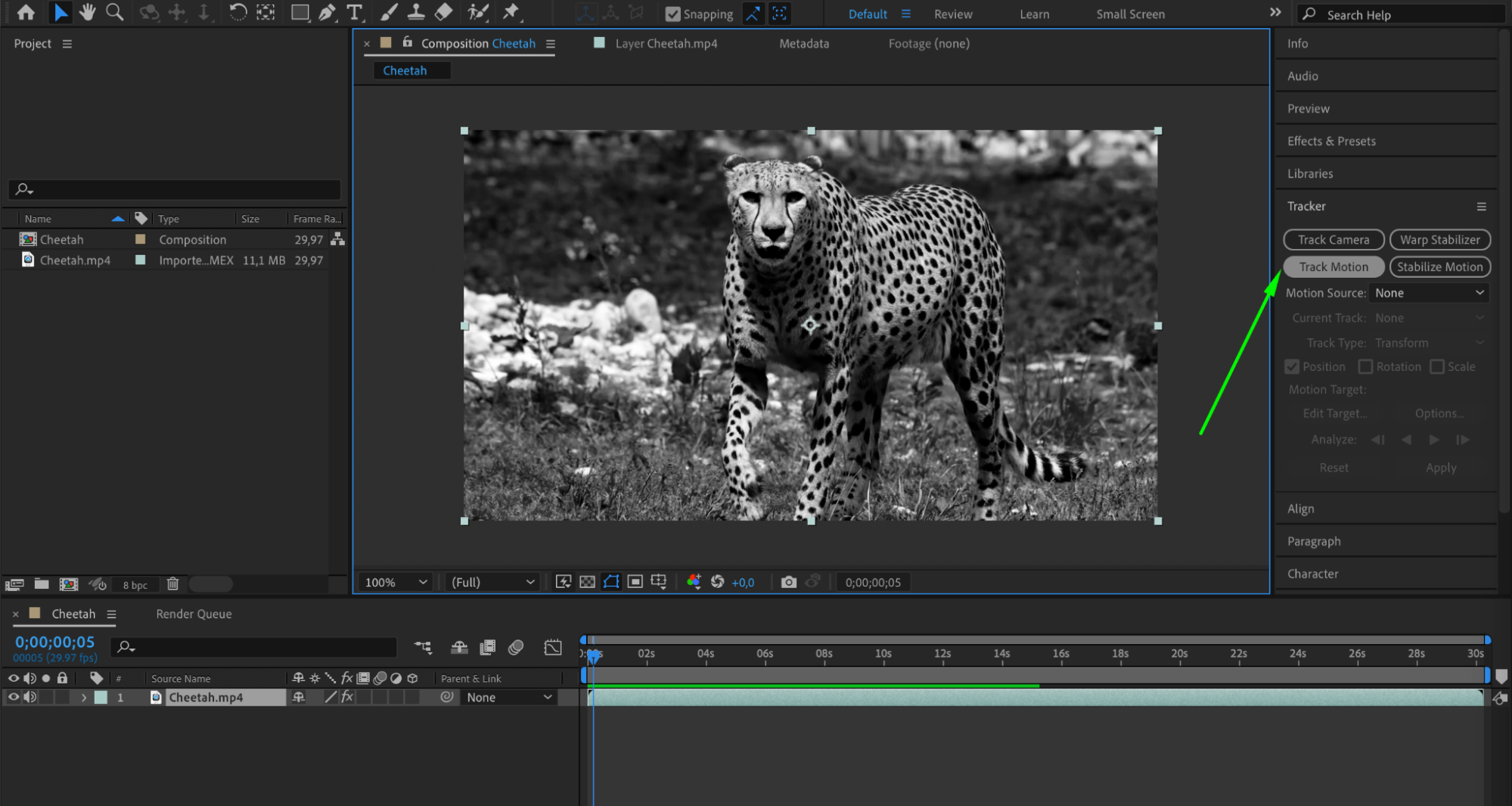
Pour rendre vos tremblements encore plus réalistes, vous pouvez utiliser des techniques de suivi de mouvement. En suivant le déplacement d’objets précis dans votre séquence, vous pouvez faire correspondre exactement les tremblements à leurs mouvements. L’intégration devient ainsi parfaitement fluide et le résultat gagne en réalisme.
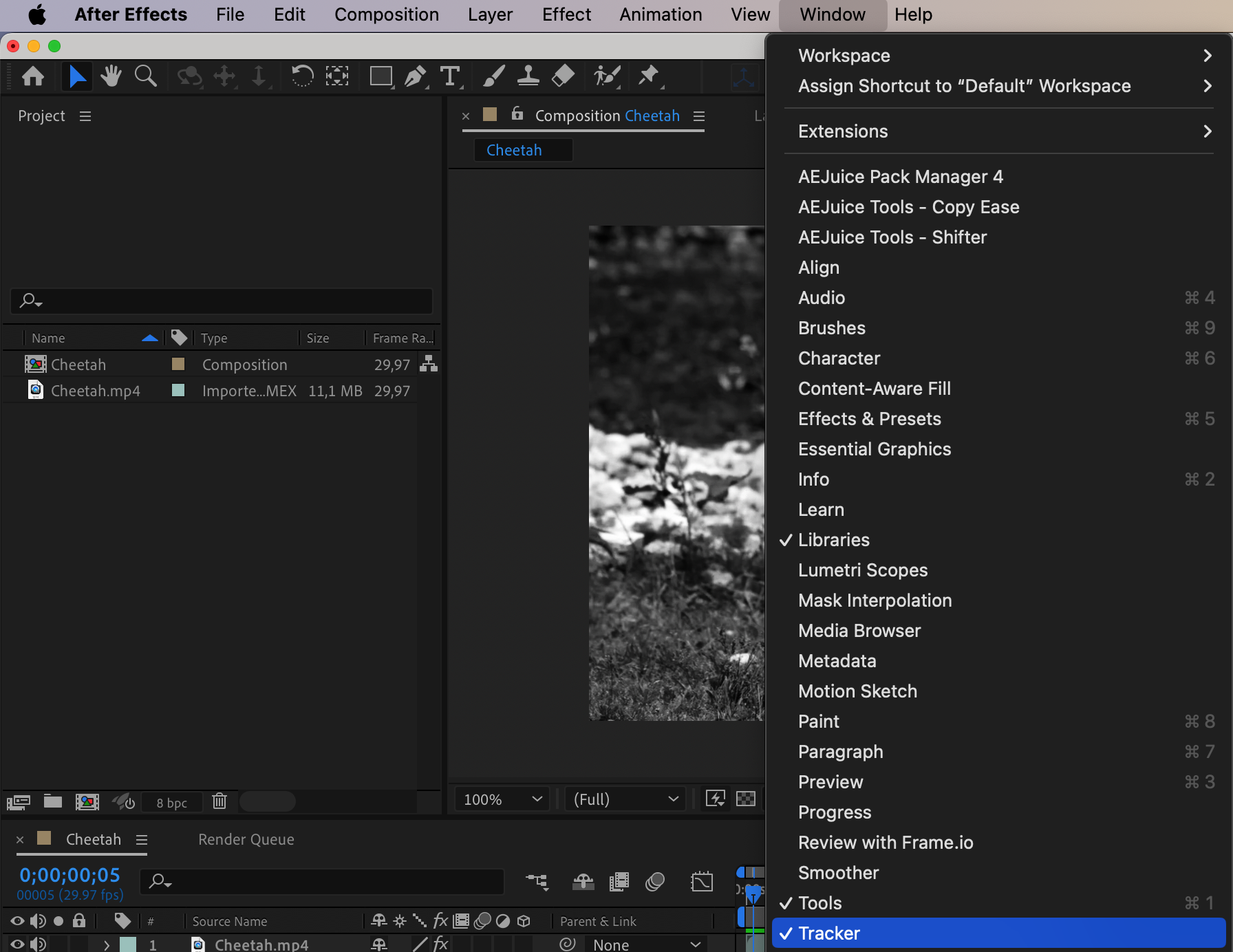
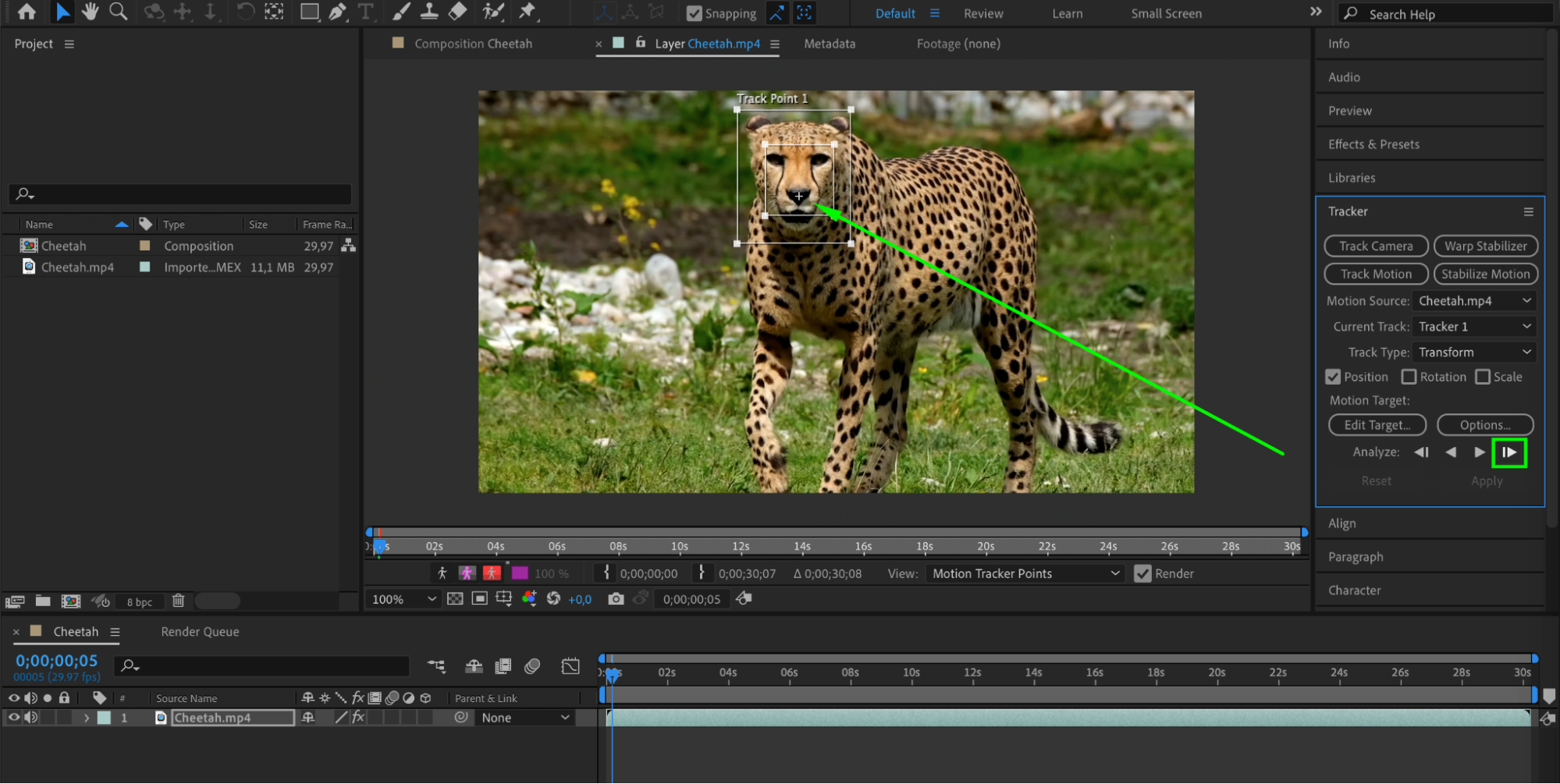
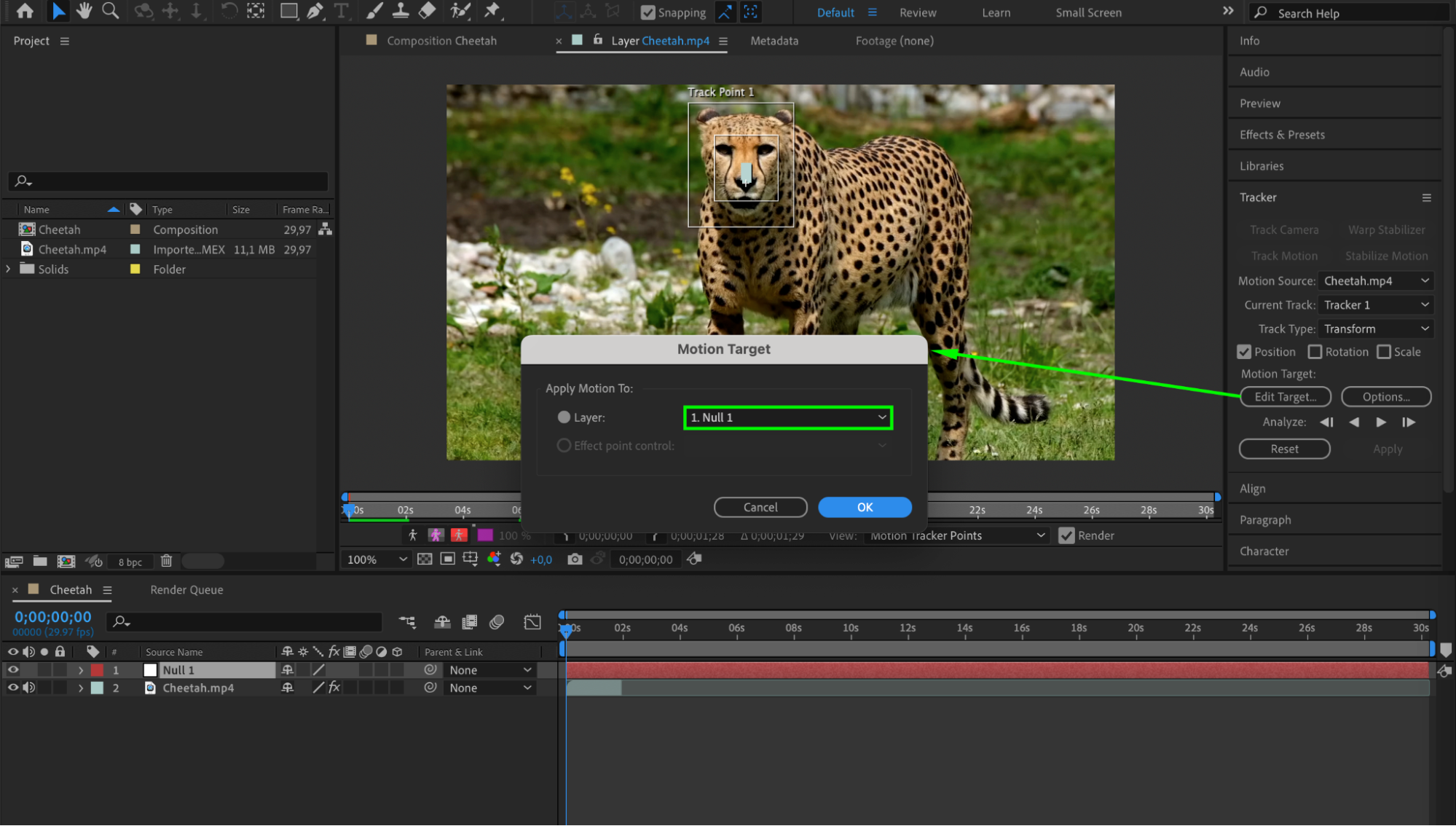
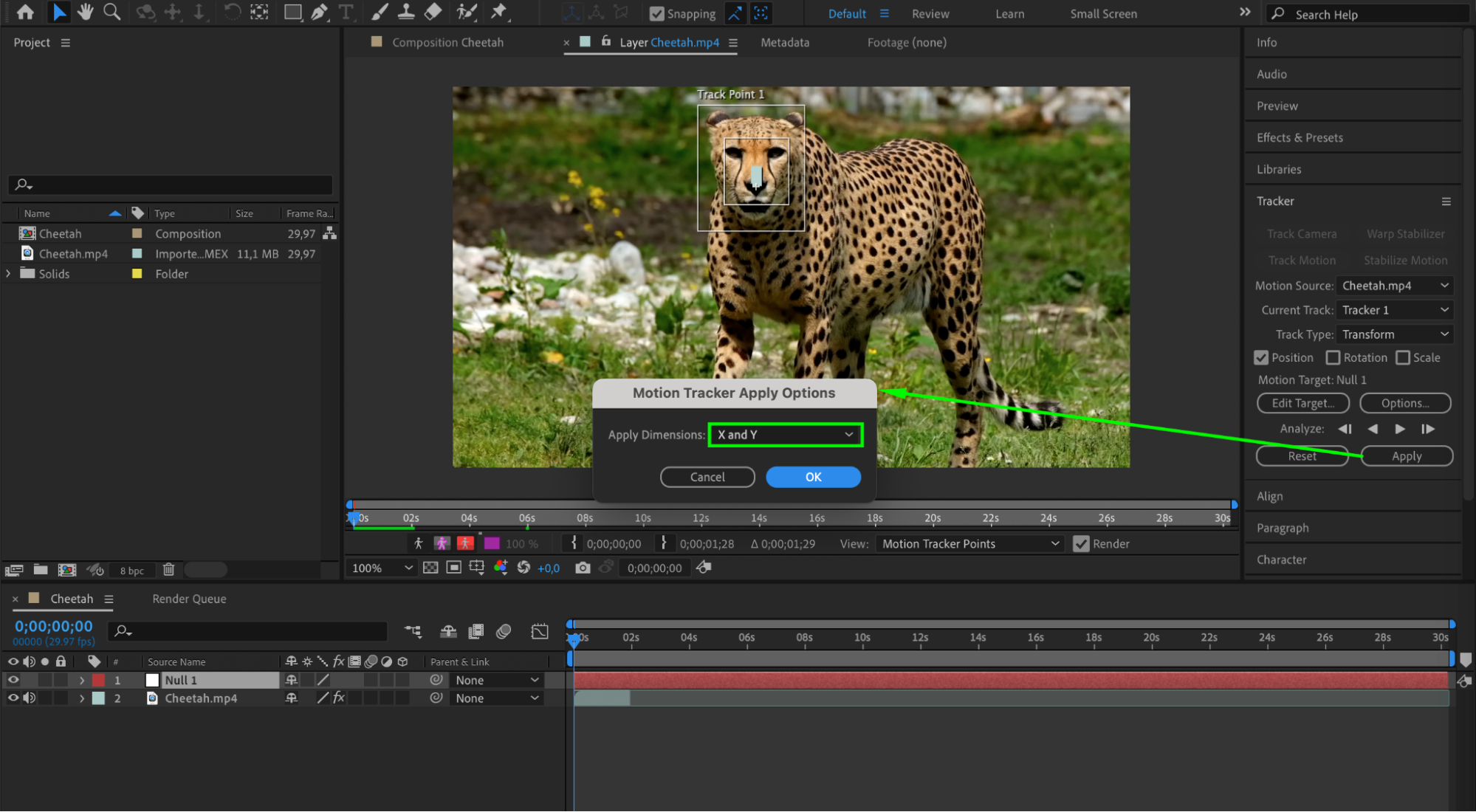
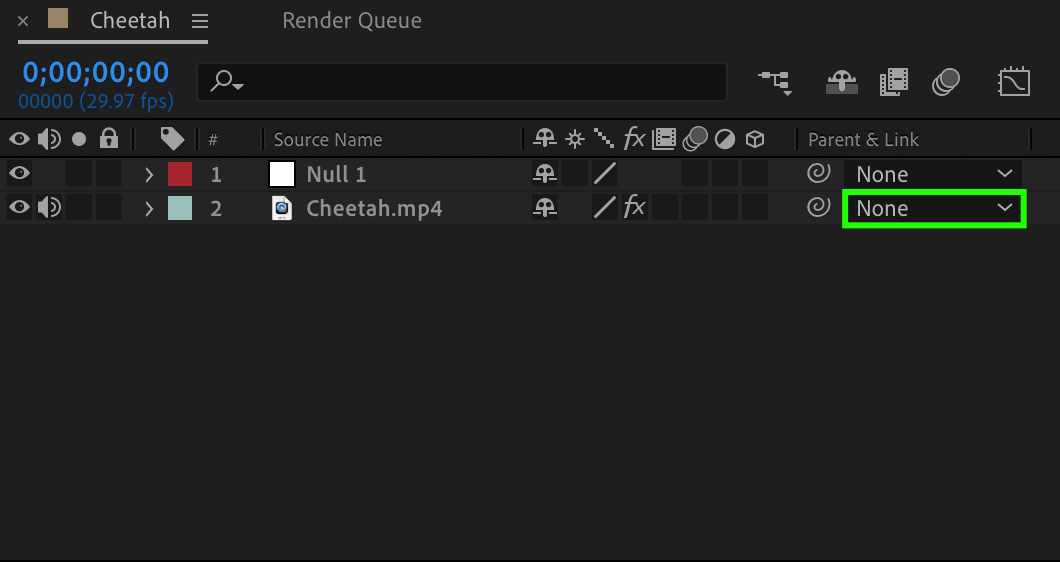
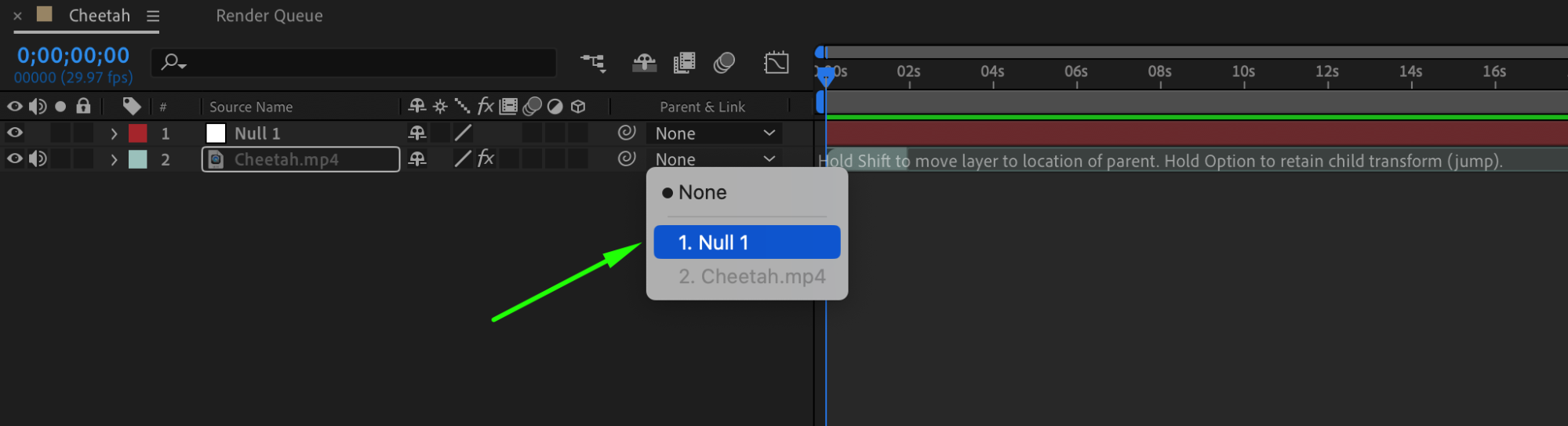
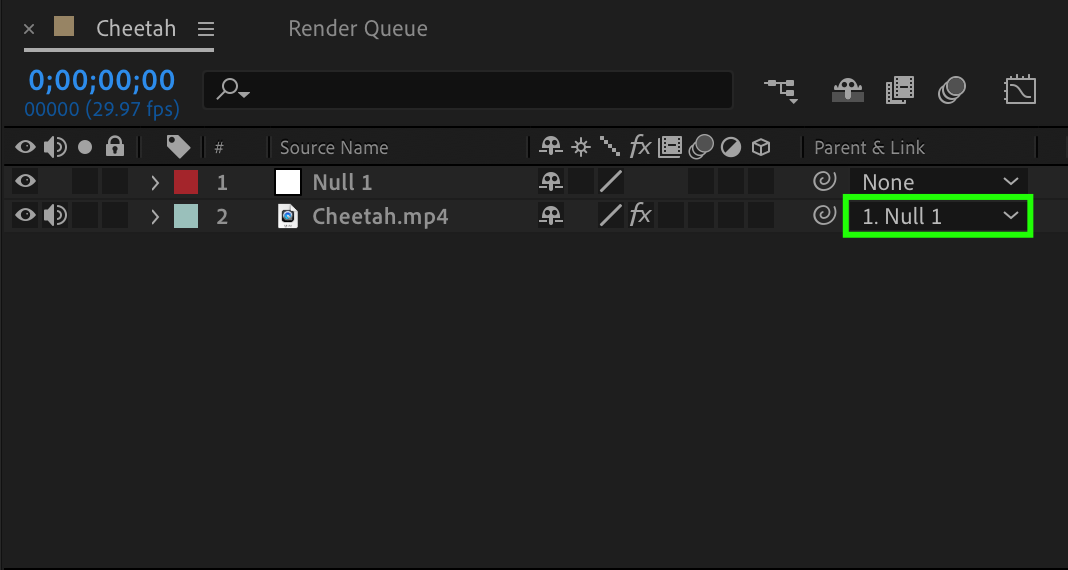
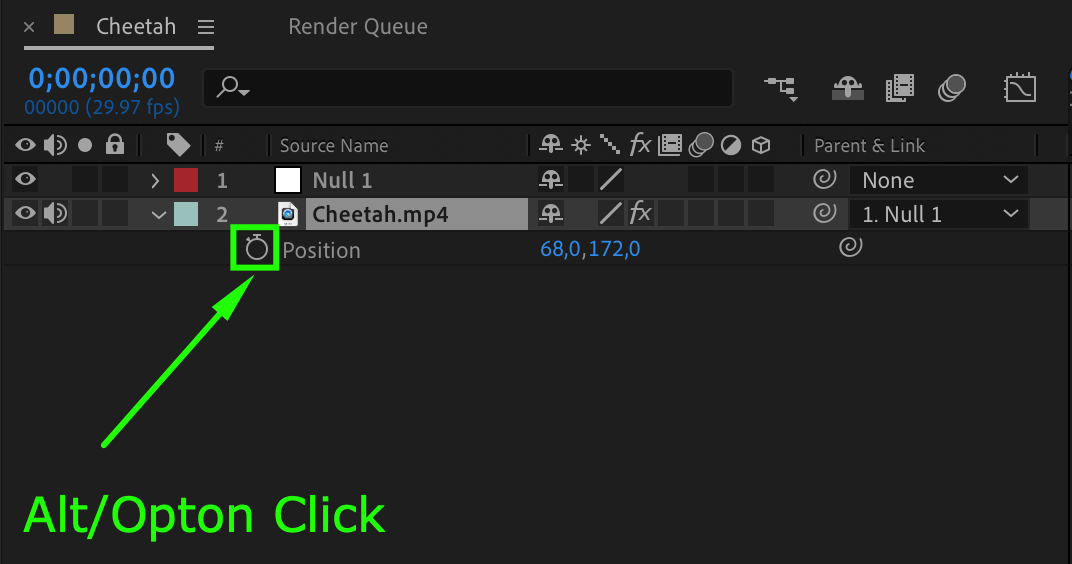
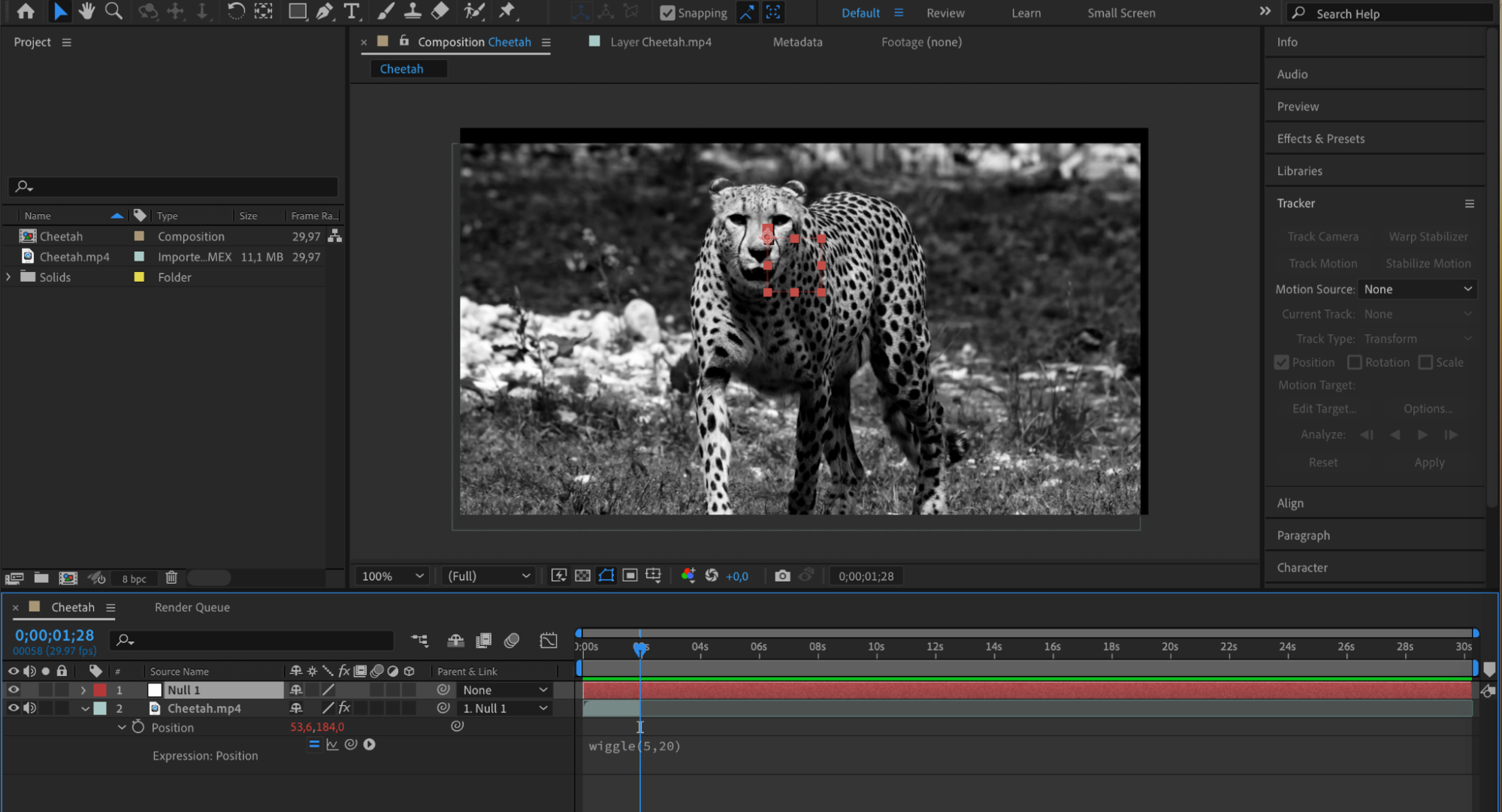
Pour cela, cliquez sur “Track Motion” dans le panneau Tracker. Placez le Track Point sur l’objet ou la partie de l’objet à suivre, puis appuyez sur le bouton “Play” pour lancer le processus. Créez un Null Object depuis le menu Layer (“Layer” > “New” > “Null Object”). Appuyez sur le bouton “Edit target” et choisissez le Null Object comme calque. Appuyez sur le bouton “Apply”, puis sélectionnez x et y dans “Apply Dimensions”. Définissez votre calque vidéo comme enfant du Null Object. Sélectionnez le calque vidéo, appuyez sur “P” pour ouvrir le paramètre Position, puis maintenez la touche Alt/Option enfoncée et cliquez sur l’icône de chronomètre située à côté. Dans le champ d’expression qui apparaît dans le panneau Timeline, saisissez la valeur : wiggle(5,20).


 Étape 5 : Utiliser des presets
Pour gagner du temps et fluidifier votre workflow, pensez à créer des presets de tremblement. En enregistrant vos réglages sous forme de presets, vous pourrez appliquer rapidement les mêmes tremblements à plusieurs clips tout en conservant une parfaite cohérence dans votre vidéo. Cette méthode est particulièrement utile lorsque vous travaillez avec des délais serrés ou souhaitez créer une série de vidéos partageant un style visuel cohérent. 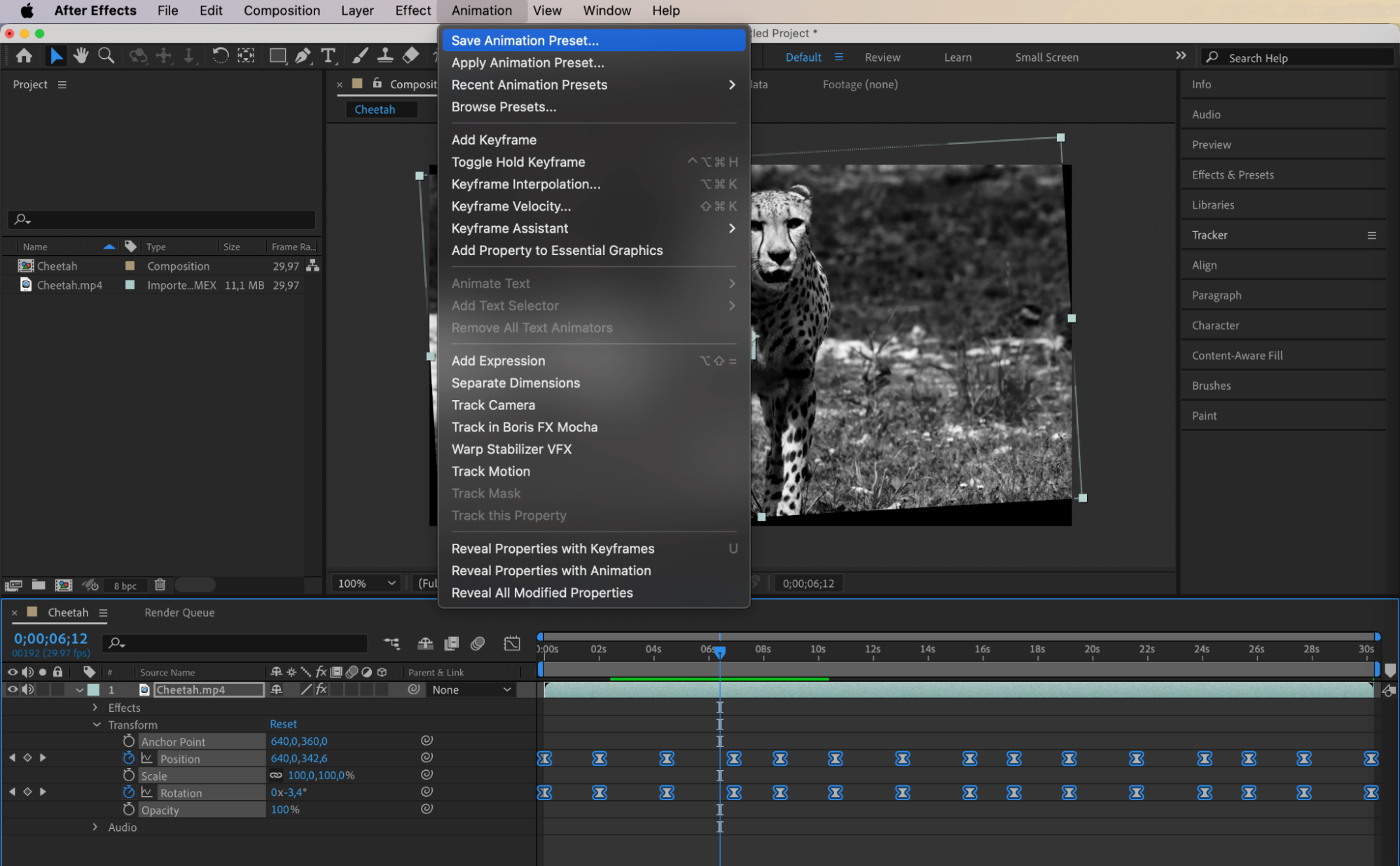
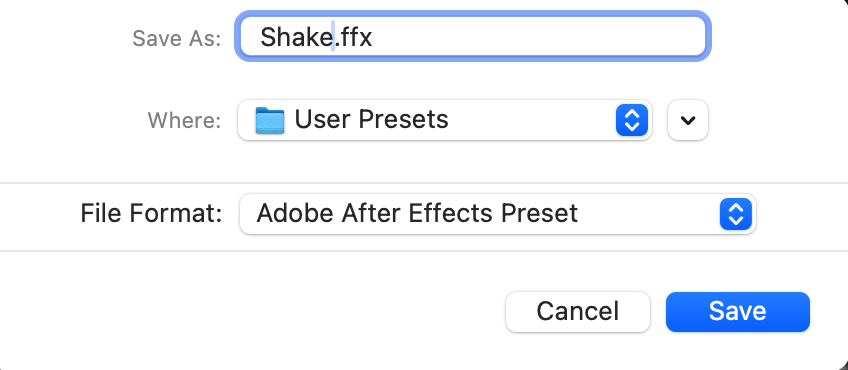
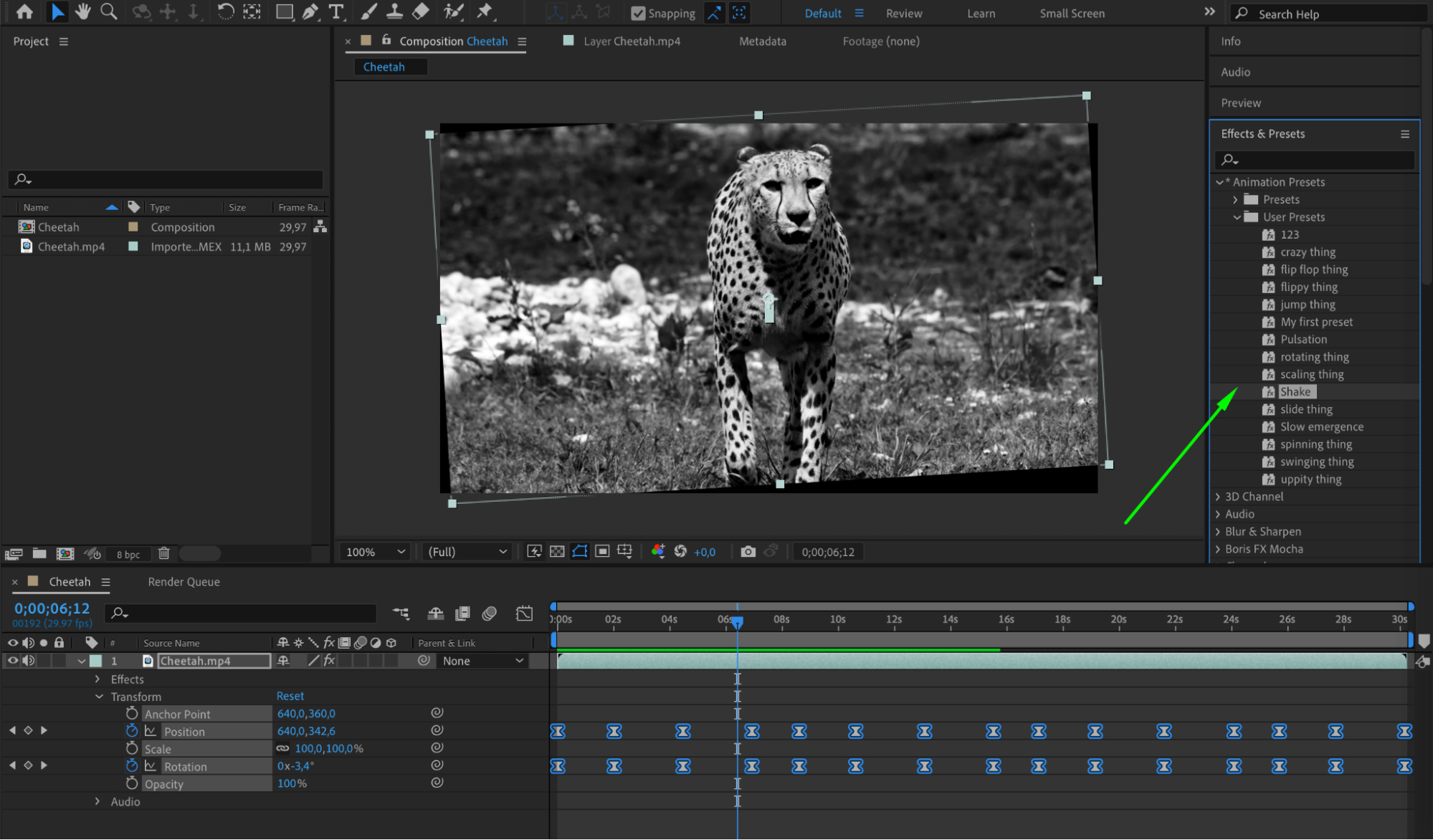 Pour cela, accédez au menu “Animation” et sélectionnez “Save Animation Preset”.
Conclusion
Maîtriser les tremblements dans After Effects est essentiel pour les motion designers qui souhaitent donner plus d’impact et d’énergie à leurs projets. En explorant des techniques telles que l’animation de la position et de la rotation, les expressions, les plugins, les presets et le suivi de mouvement, vous pouvez créer des tremblements qui captent l’attention de votre public et renforcent l’attrait visuel de vos vidéos. Explorez toutes les possibilités créatives offertes par les tremblements dans After Effects et faites passer vos compétences en montage vidéo au niveau supérieur. À vous de jouer !
Our Bestsellers
Our Bestsellers


