
Vous souhaitez ajouter une touche de magie à vos vidéos ? L’effet captivant du ralenti peut sublimer vos séquences, en créant une atmosphère d’élégance, d’intensité et de dramaturgie. Que vous travailliez sur un projet cinématographique ou que vous vouliez simplement donner du style à vos contenus pour les réseaux sociaux, maîtriser le ralenti dans After Effects est une compétence essentielle.
Dans ce guide complet, nous allons vous accompagner pas à pas dans le processus de création de superbes effets de ralenti dans After Effects. Nous explorerons diverses techniques, outils et réglages qui vous permettront de manipuler le temps et de transformer des séquences ordinaires en moments extraordinaires.
À la fin de cet article, vous aurez les connaissances et l’assurance nécessaires pour intégrer en toute confiance les effets de ralenti à votre workflow de montage. Alors plongeons-y et libérons tout le potentiel du ralenti dans After Effects !
Techniques et astuces essentielles pour maîtriser le ralenti dans After Effects
Le ralenti peut être un puissant outil de narration, renforçant les émotions et créant une expérience de visionnage captivante. Dans After Effects, obtenir cet effet est plus simple que vous ne le pensez. Explorons quelques techniques et astuces essentielles qui vous aideront à maîtriser l’art du ralenti.
1. Ajuster les fréquences d’images :
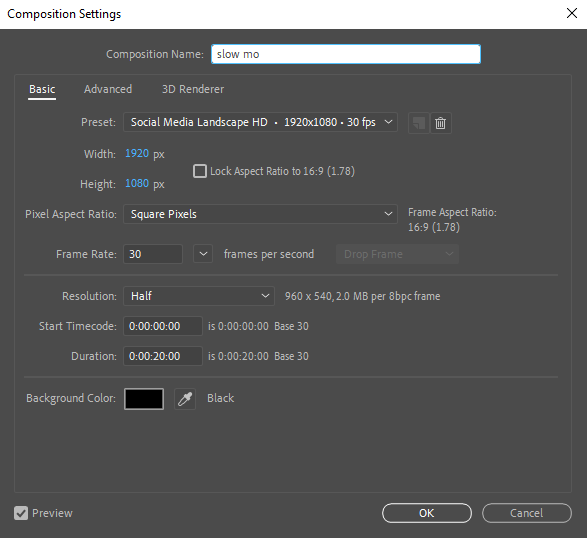
La première étape pour créer un ralenti dans After Effects consiste à ajuster la fréquence d’images de votre composition. Faites un clic droit sur votre composition dans le panneau Project, sélectionnez “Interpret Footage” puis choisissez “Main…”. Dans la nouvelle fenêtre, réduisez la fréquence d’images à une fraction de celle de votre séquence d’origine. Par exemple, si votre séquence d’origine est à 30 images par seconde (fps), la régler sur 15 fps doublera la durée et créera un effet de ralenti fluide.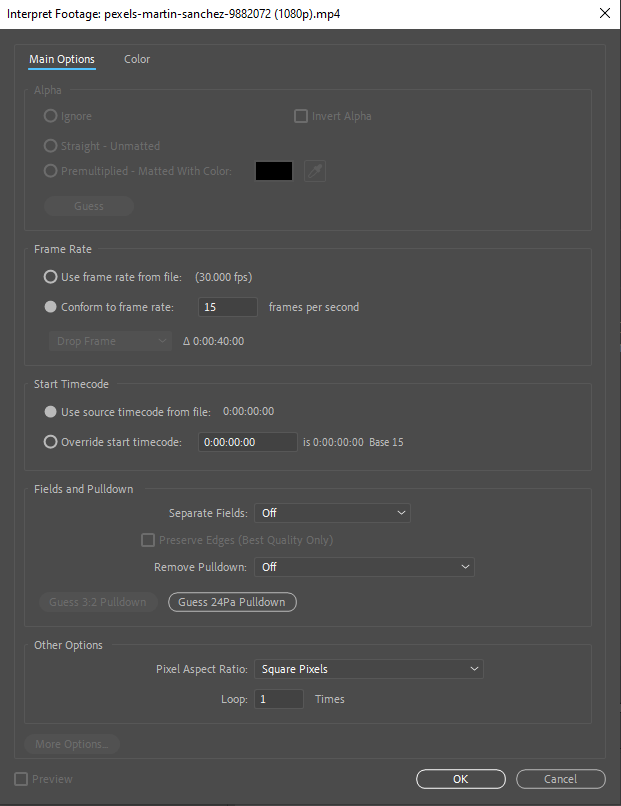 Astuce de pro : pour gagner en précision, utilisez le raccourci “Ctrl+K” pour ouvrir les Composition Settings. Vous pouvez y ajuster directement la fréquence d’images.
 2. Utiliser les techniques de Time-Remapping :
Une autre façon d’obtenir un ralenti dans After Effects consiste à utiliser les techniques de time-remapping. Activez simplement le time-remapping pour votre calque de séquence en faisant un clic droit et en sélectionnant “Time” > “Enable Time Remapping.” Cela créera deux images clés – une au début et une à la fin du calque.Faites glisser la seconde image clé plus loin sur la timeline, en allongeant la durée entre les deux images clés. Plus la distance est grande, plus le mouvement paraîtra lent. Gardez à l’esprit qu’éloigner trop les images clés peut produire un effet saccadé, alors expérimentez différents timings pour trouver la fluidité souhaitée. Astuce de pro : utilisez la touche “~” (tilde) pour agrandir le panneau du calque afin de mieux visualiser pendant l’ajustement des images clés.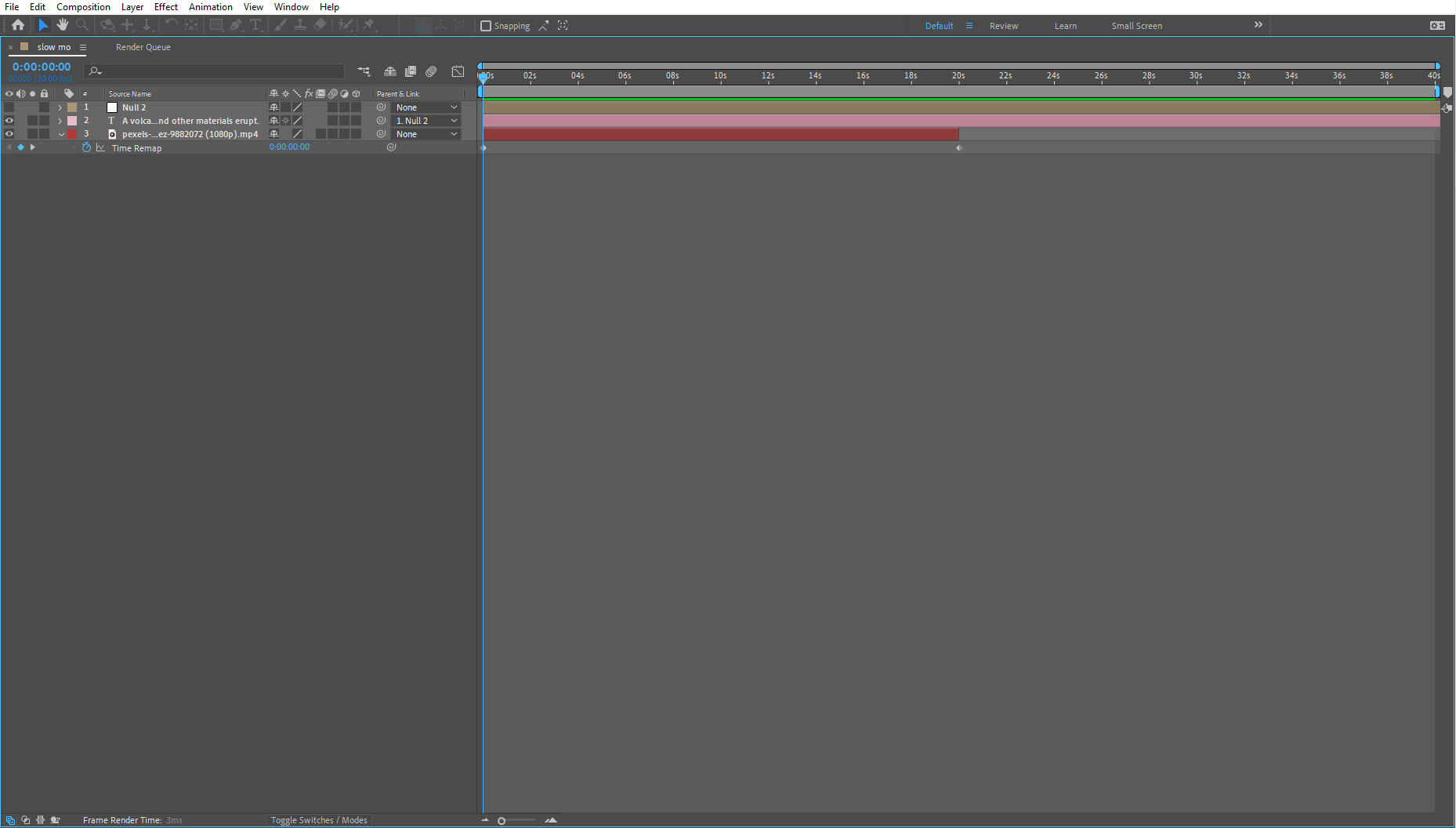
3. Ajouter Easy Ease aux images clés :
Pour créer un effet de ralenti plus naturel et plus fluide, appliquez l’option “Easy Ease” à vos images clés. Sélectionnez simplement vos images clés, faites un clic droit et accédez à “Keyframe Assistant” > “Easy Ease.” Cela ajoutera de l’accélération et de la décélération à votre animation, ce qui donnera une transition plus douce entre les images.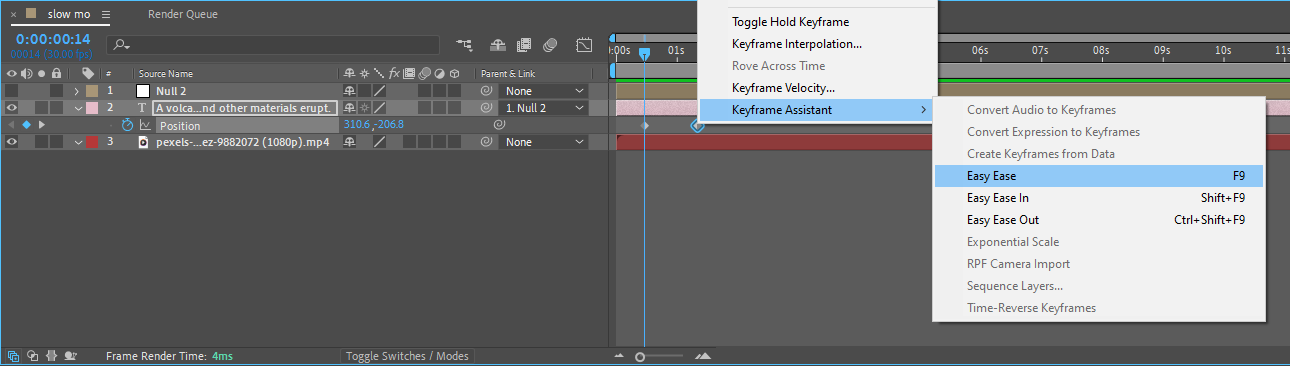 Astuce de pro : pour appliquer Easy Ease rapidement, utilisez le raccourci “F9” après avoir sélectionné les images clés.
4. Expérimenter avec les speed ramps :
Les speed ramps sont une technique populaire pour combiner harmonieusement le ralenti avec des séquences en temps réel. L’effet “Ramp” peut être obtenu grâce à la technique de Time-Remapping déjà connue (voir p.2), à Easy Ease (voir p.3) et au Graphic Editor. Cette technique est particulièrement efficace dans les séquences d’action ou pour accentuer certains moments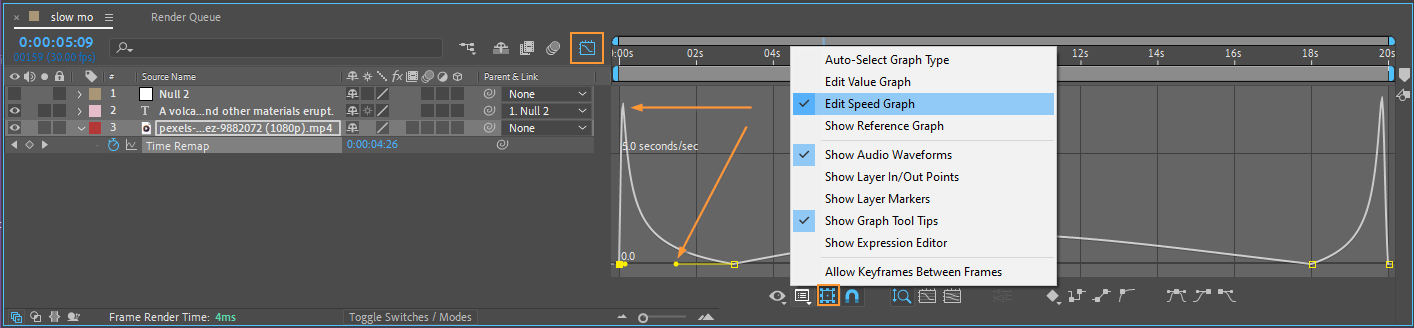 Astuce de pro : utilisez le raccourci “U” pour afficher les images clés et les autres propriétés modifiées sur les calques sélectionnés.
5. Lecture et prévisualisations :
N’oubliez pas de faire le rendu ou de prévisualiser votre séquence au ralenti avant de finaliser votre projet. La prévisualisation en temps réel peut s’avérer délicate, en particulier avec des compositions complexes ou des séquences en haute résolution. Pour obtenir une lecture plus fluide, réduisez la résolution dans le panneau Preview.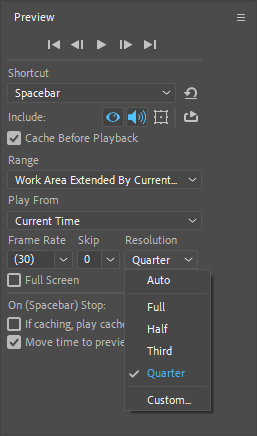 Astuce de pro : créez une prévisualisation RAM en sélectionnant votre composition et en appuyant sur la touche “0” (zéro) du pavé numérique.
Maîtriser le ralenti dans After Effects ouvre un monde de possibilités pour vos projets vidéo. Grâce à ces techniques et astuces, vous pouvez désormais ajouter en toute confiance des effets de ralenti époustouflants à vos séquences. Pensez à expérimenter, à trouver votre style et à laisser s’exprimer votre créativité. Alors lancez-vous, commencez dès aujourd’hui à appliquer ces astuces et créez des moments de ralenti inoubliables dans vos vidéos !
Conclusions :
Félicitations ! Vous avez maintenant appris les techniques et astuces essentielles pour maîtriser le ralenti dans After Effects. En ajustant les fréquences d’images, en utilisant les techniques de time-remapping, en ajoutant Easy Ease aux images clés, en expérimentant les speed ramps et en optimisant la lecture, vous disposez des outils pour créer de superbes effets de ralenti qui captiveront votre audience.
Souvenez-vous : c’est en forgeant qu’on devient forgeron. N’ayez pas peur d’expérimenter et de repousser vos limites créatives. Chaque projet est une occasion de perfectionner vos compétences et d’explorer de nouvelles possibilités.
Le ralenti a le pouvoir de transformer des séquences ordinaires en moments extraordinaires, en ajoutant une touche d’élégance, de dramaturgie et d’impact. Que vous racontiez une histoire captivante, que vous mettiez en valeur un détail particulier ou que vous cherchiez simplement à créer un effet visuellement saisissant, maîtriser le ralenti dans After Effects ouvre un monde de possibilités créatives pour vos vidéos.
Alors lancez-vous et commencez à intégrer le ralenti dans vos projets. Laissez libre cours à votre imagination et regardez vos vidéos devenir de véritables œuvres d’art fascinantes. Adoptez la magie du ralenti dans After Effects et faites passer vos compétences de montage vidéo au niveau supérieur. Bon montage !
Our Bestsellers
Our Bestsellers


