
Comment ajouter des sous-titres dans After Effects
Introduction
Ajouter des sous-titres à vos contenus vidéo améliore non seulement l'accessibilité, mais renforce aussi l'engagement des spectateurs. Dans ce tutoriel, nous vous guidons pas à pas dans la création de sous-titres professionnels avec Adobe After Effects. Que vous travailliez sur un projet de film, un tutoriel ou une vidéo en ligne, ces étapes vous aideront à ajouter des sous-titres nets et lisibles à votre travail.
Étape 1 : importez vos séquences vidéo
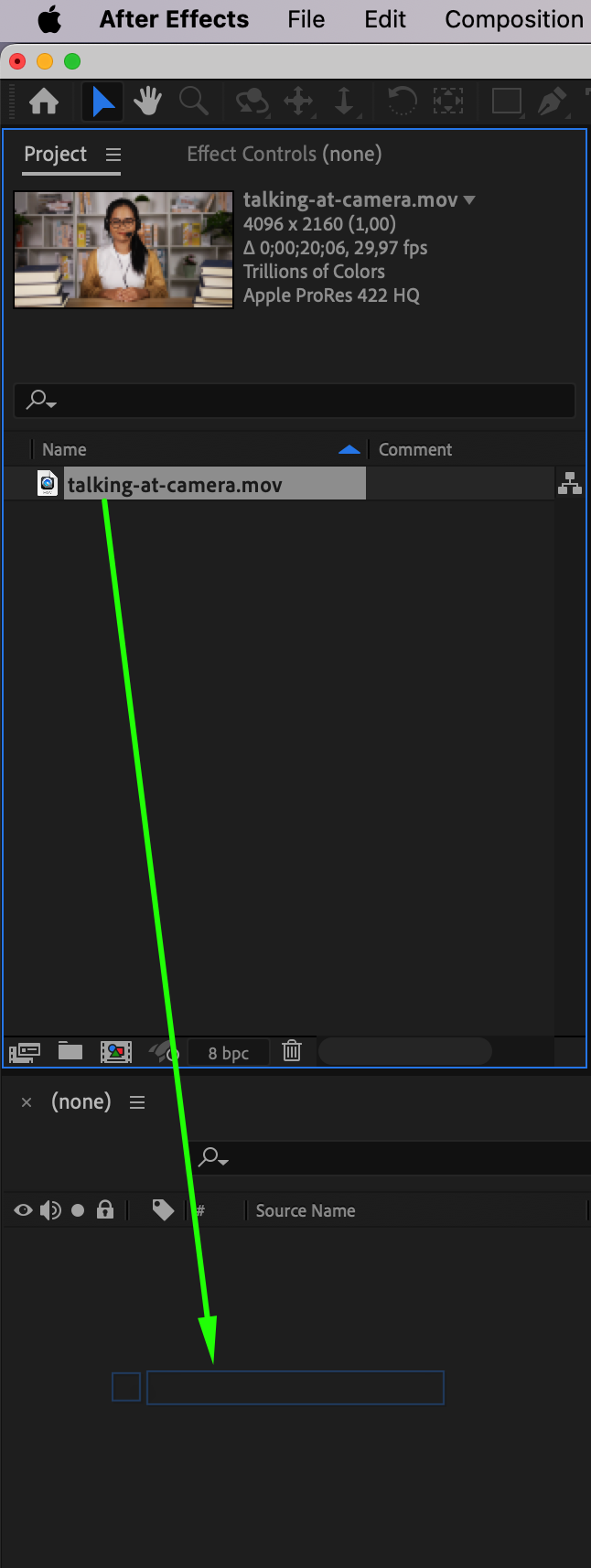
Pour commencer, importez le fichier vidéo auquel vous souhaitez ajouter des sous-titres. Allez dans Fichier > Importer > Fichier, repérez votre séquence, puis importez-la dans After Effects. Une fois la vidéo apparue dans le panneau Projet, faites-la glisser vers le panneau Timeline pour créer une composition. Ce sera le calque de base sur lequel vous ajouterez vos sous-titres.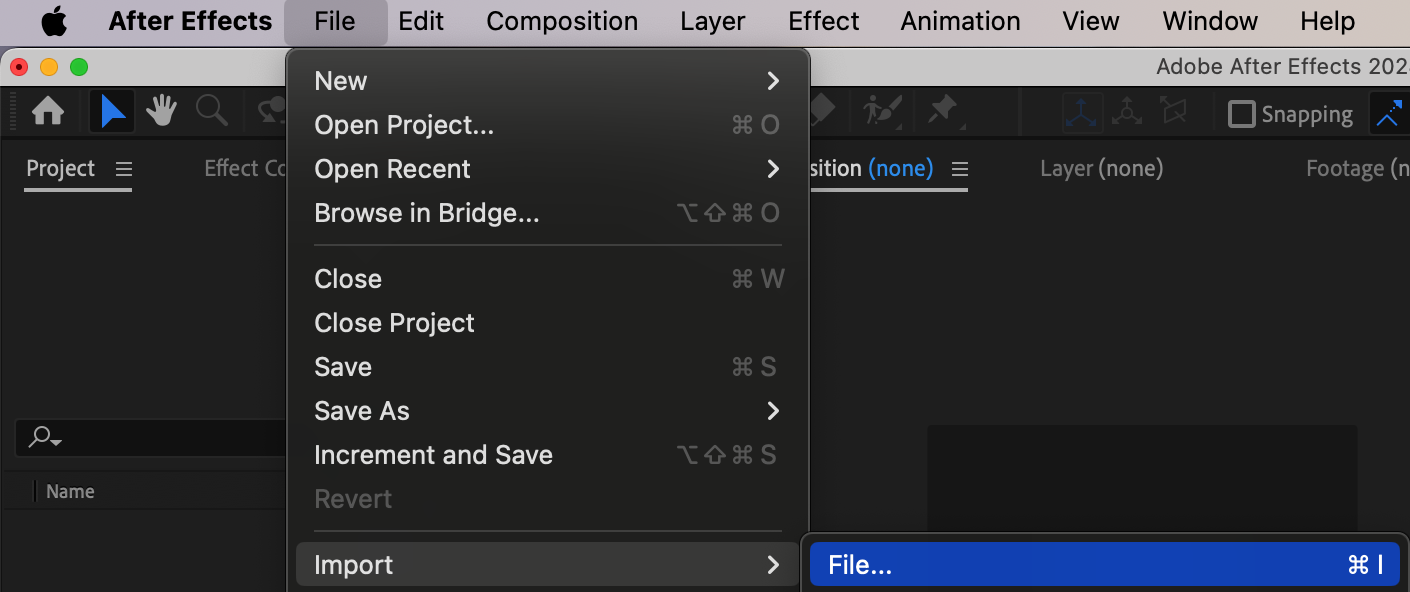
 Étape 2 : créez un fond pour les sous-titres
À l'aide de l'outil Rectangle (Q), créez un fond pour vos sous-titres qui contraste avec la vidéo afin de rendre le texte plus lisible. Ce fond sert de toile de fond pour faire ressortir le texte. Ajustez l'opacité du rectangle pour qu'il se fonde bien dans la vidéo tout en gardant les sous-titres clairs et visibles.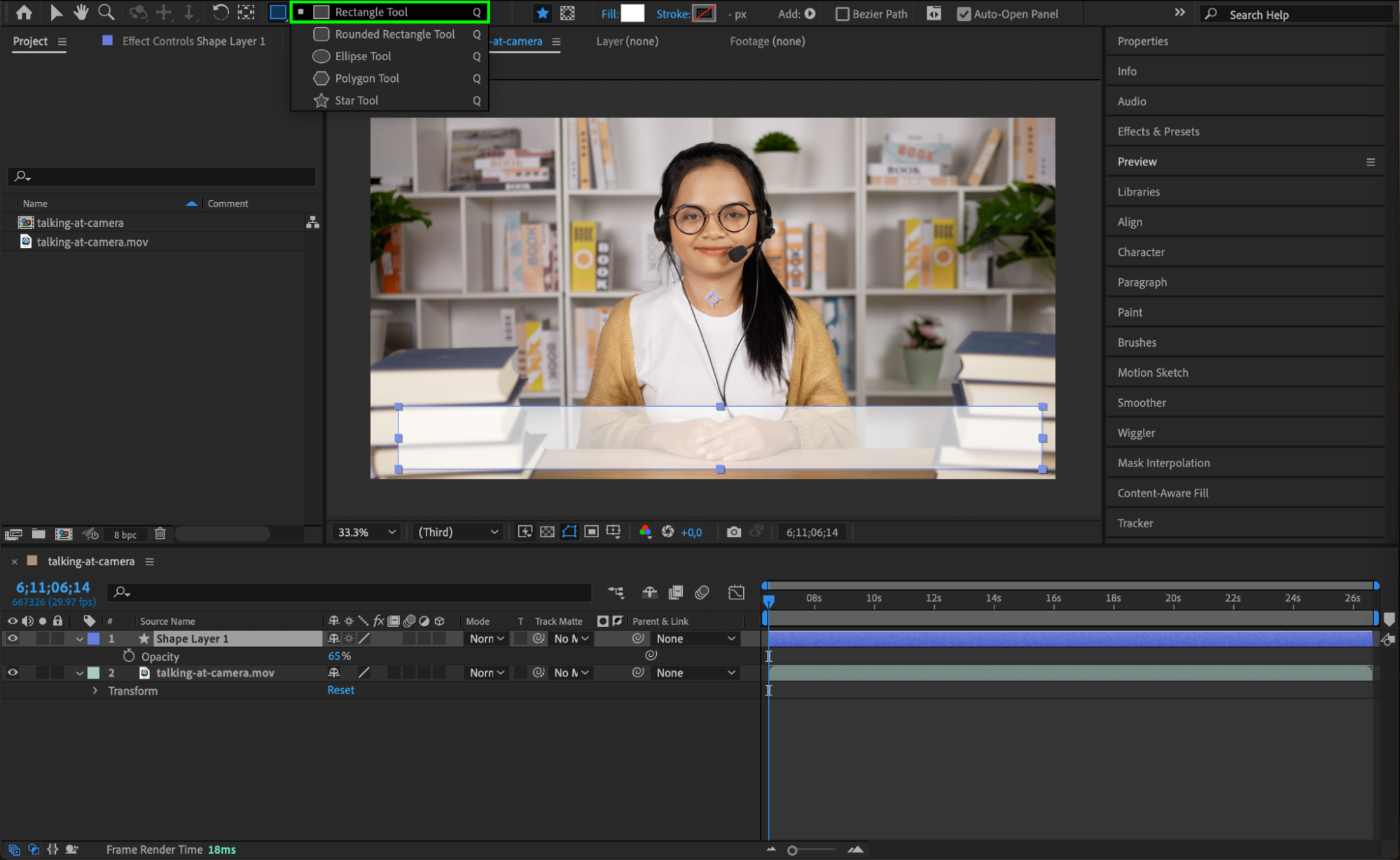 Étape 3 : ajoutez un calque de texte
Sélectionnez l'outil Texte (Ctrl/Cmd + T) dans la barre d'outils et cliquez dans la fenêtre de composition à l'endroit où vous souhaitez que vos sous-titres apparaissent. Cela crée un nouveau calque de texte. Avant de saisir votre texte, choisissez une police, une taille et un style adaptés au ton de votre vidéo. Assurez-vous que le texte est suffisamment grand pour être lu facilement.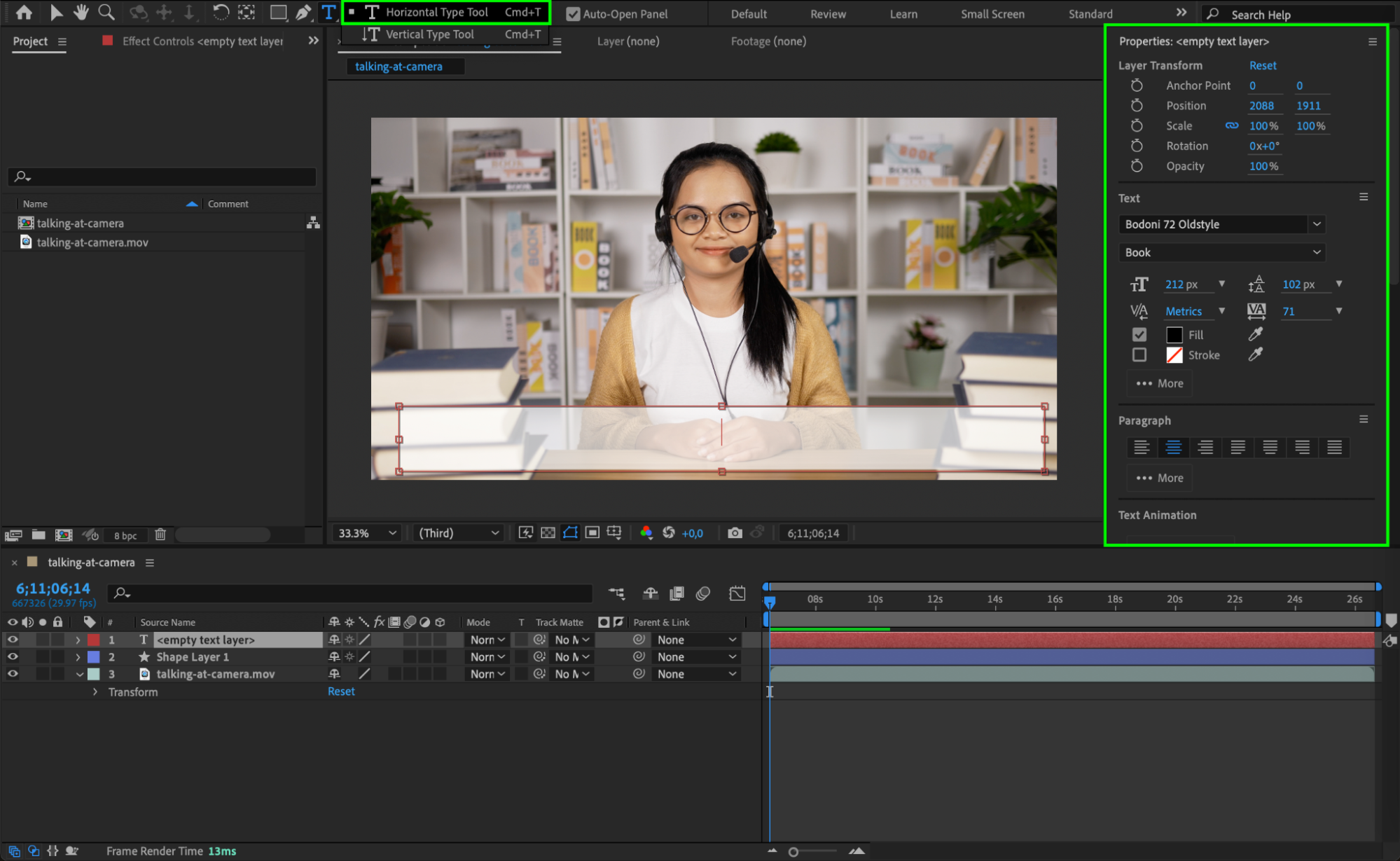 Étape 4 : saisissez le texte de vos sous-titres
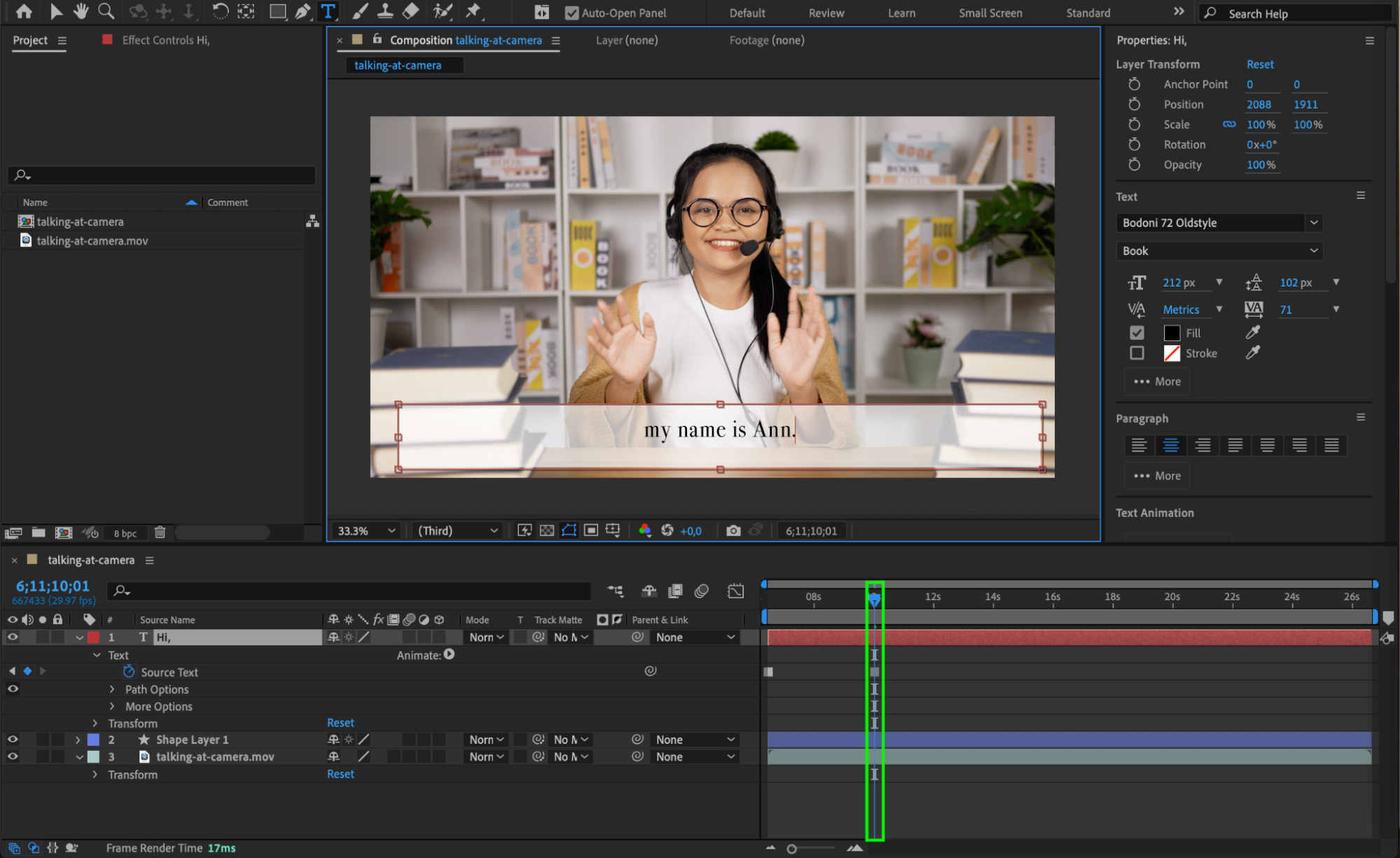
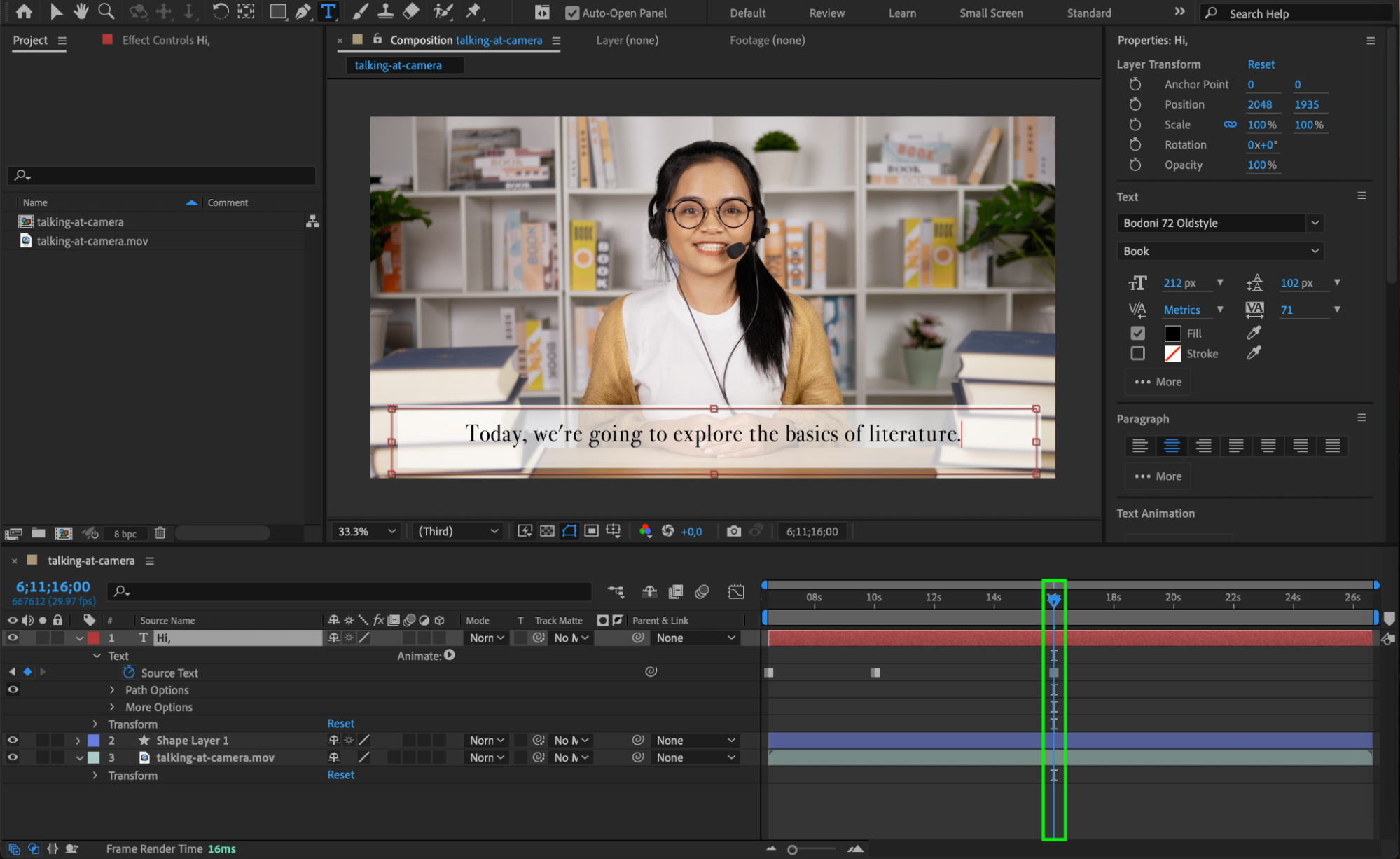
Commencez maintenant à saisir le texte de vos sous-titres. Une fois le texte ajouté, développez les propriétés du calque de texte et repérez le paramètre Source Text. Cliquez sur le chronomètre à côté pour activer le keyframing. En déplaçant l'indicateur de temps actuel (CTI) le long de la timeline, vous pouvez saisir différentes phrases pour caler leur timing sur le dialogue ou l'audio de votre vidéo.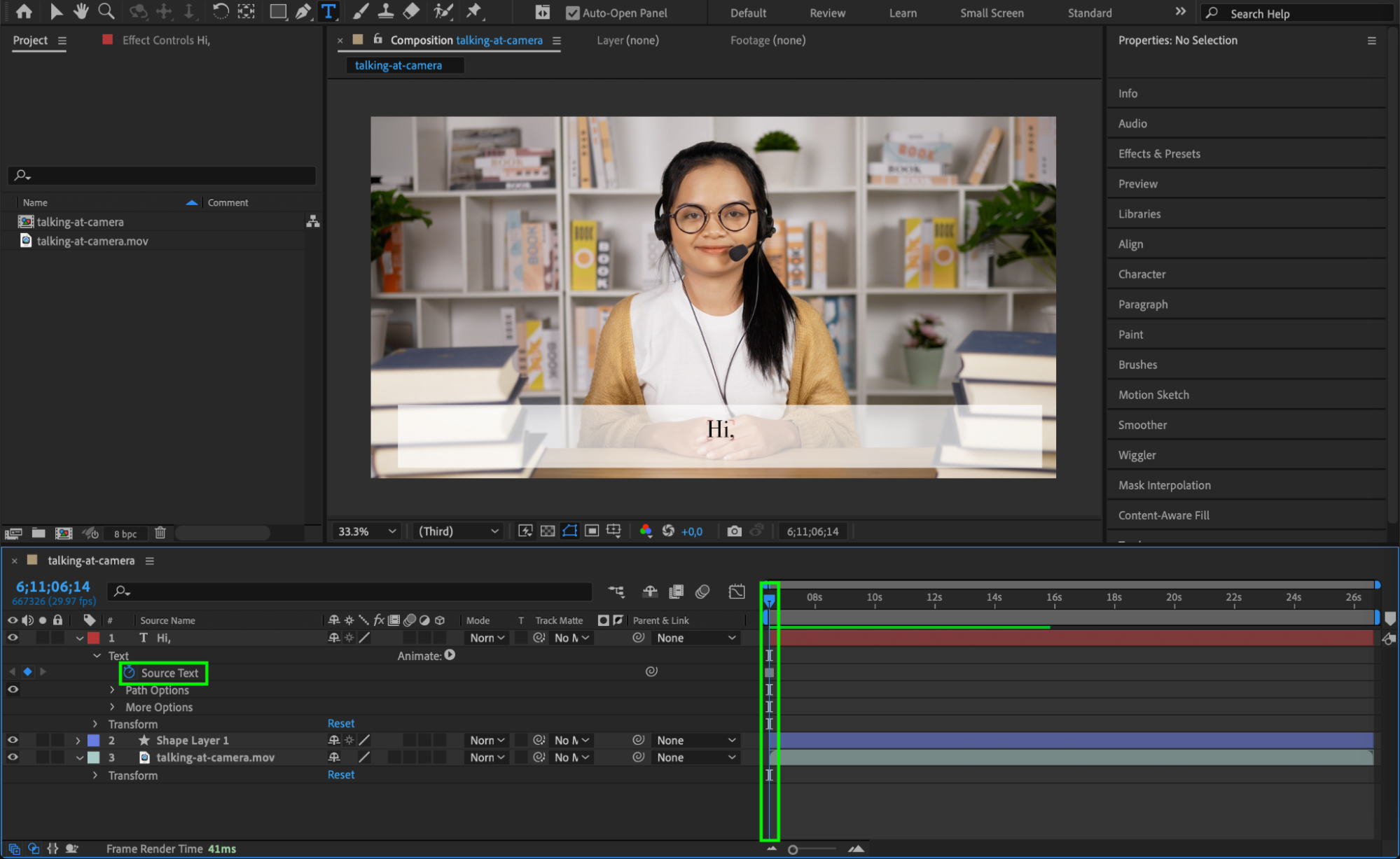
 Étape 5 : ajustez le timing des sous-titres
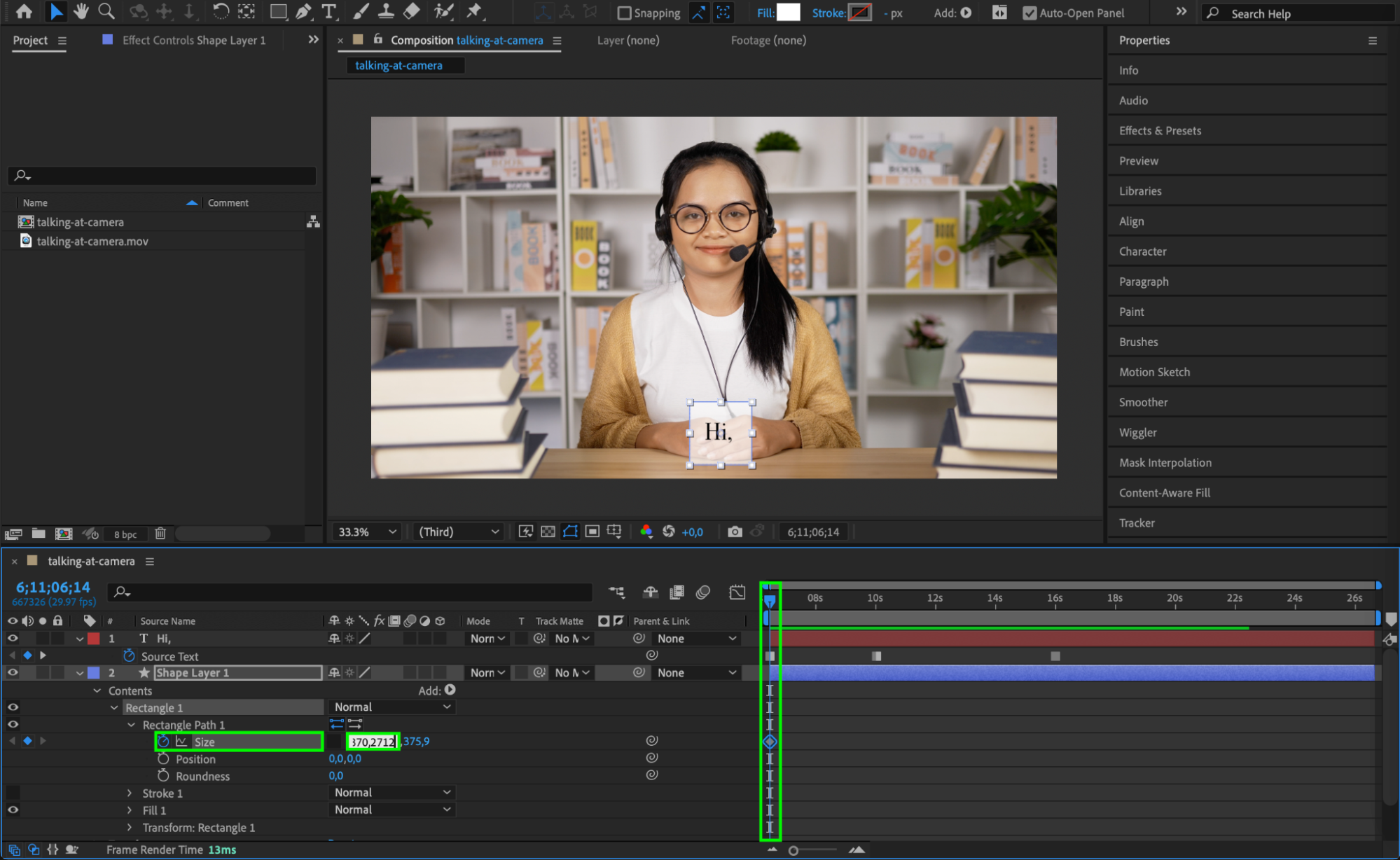
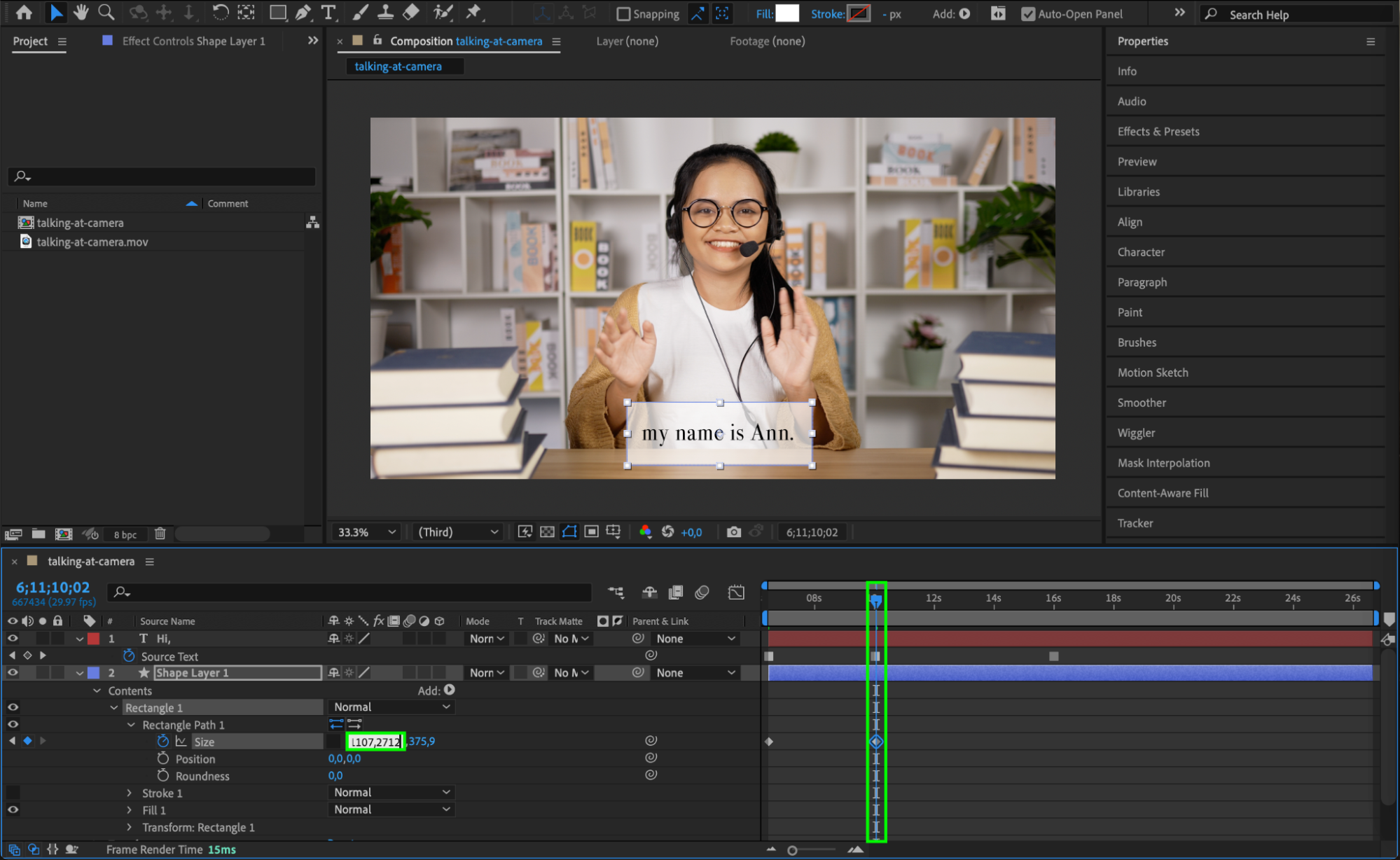
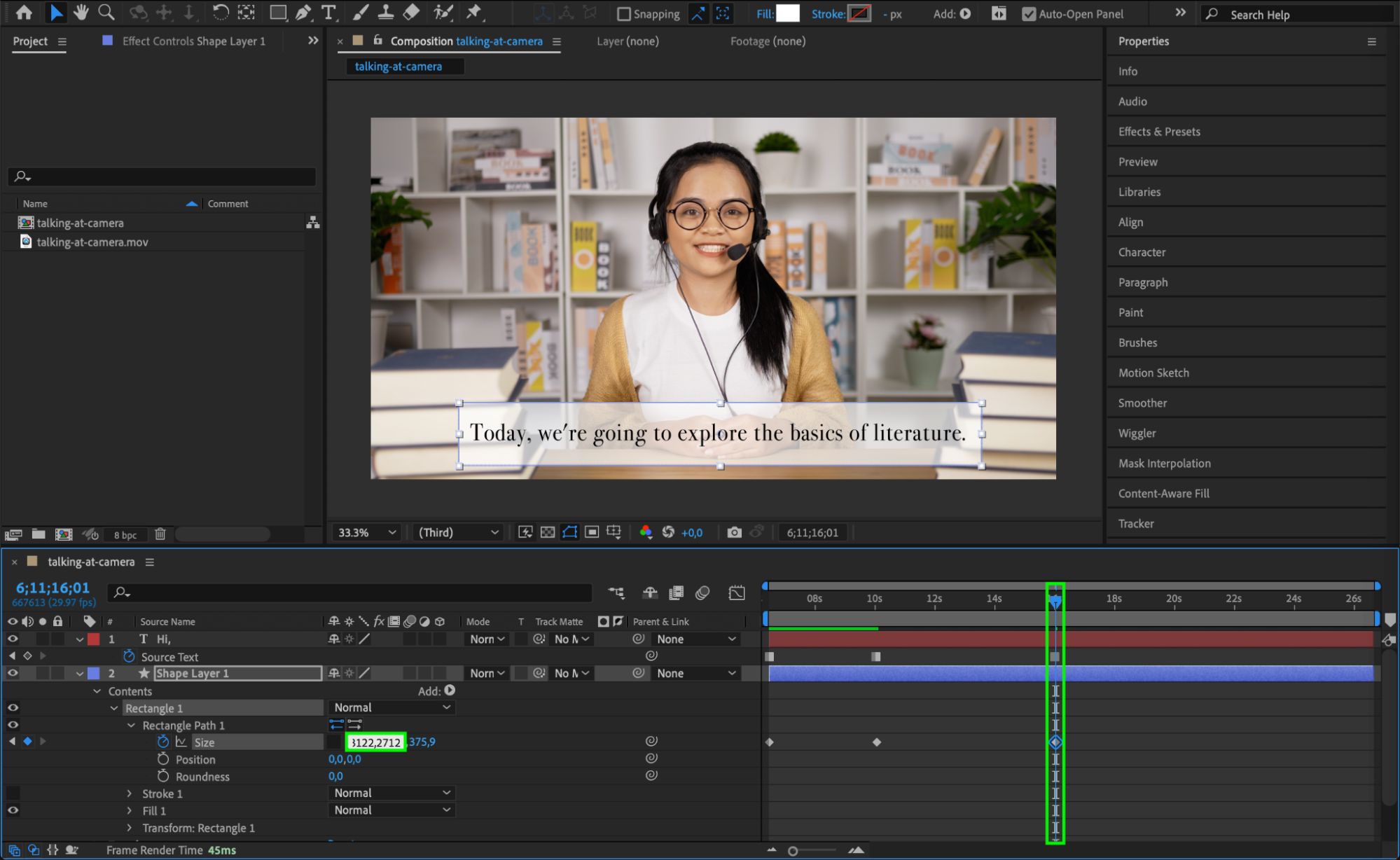
Développez les propriétés du calque de forme où vous avez créé le fond rectangulaire. Sous la propriété Size, activez le keyframing en cliquant sur le chronomètre, puis dissociez les valeurs en désélectionnant l'icône chaîne. Ajustez la taille du fond pour l'adapter à chaque phrase à mesure que vous ajoutez des images clés. Cela garantit que le fond s'adapte à la longueur du texte tout au long de la vidéo.
 Étape 6 : prévisualisez et ajustez
Une fois tous vos sous-titres ajoutés, utilisez le bouton Lecture pour visionner la vidéo et vérifier que les sous-titres sont bien synchronisés avec l'audio. Effectuez les ajustements nécessaires en déplaçant les images clés sur la timeline.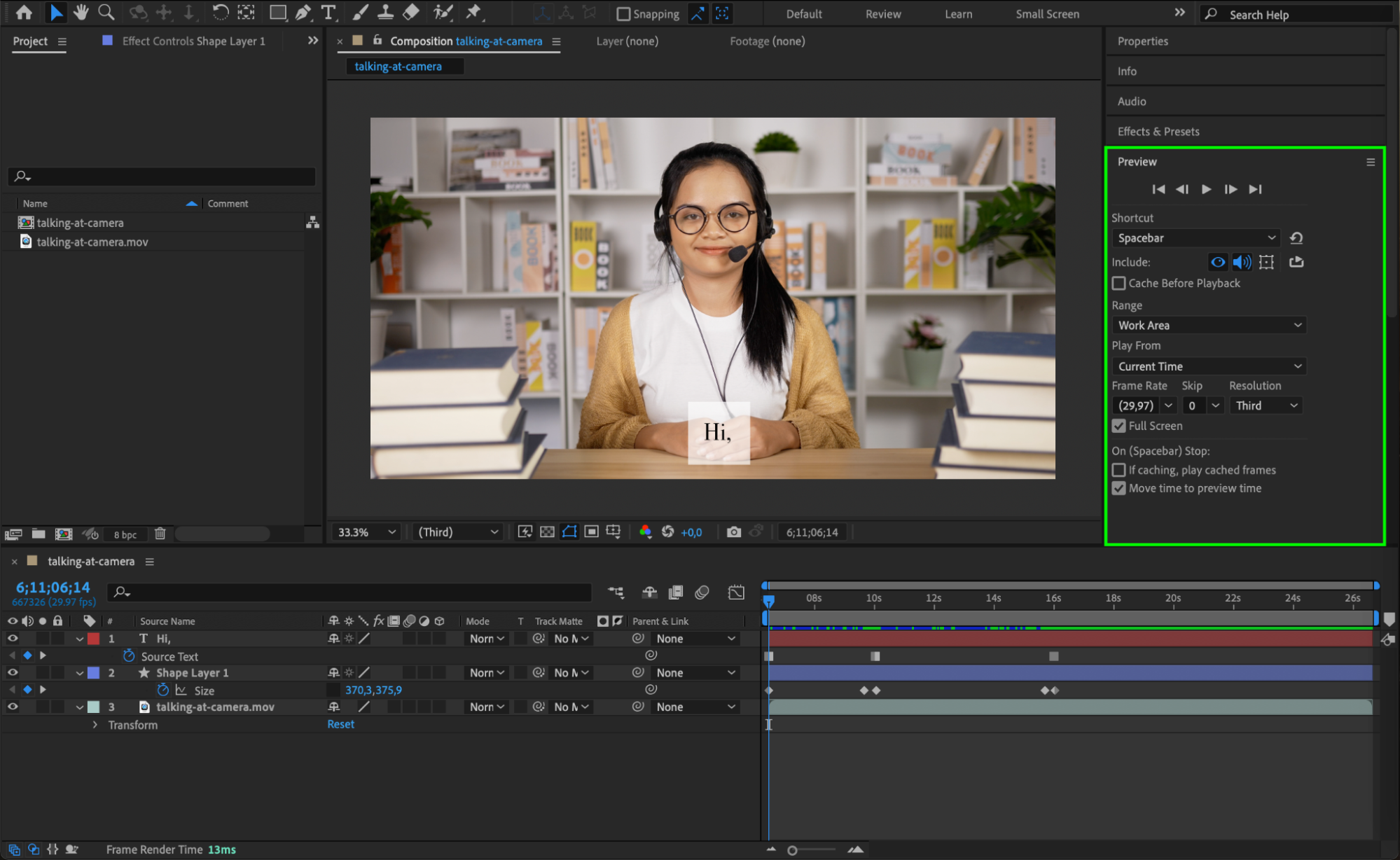 Étape 7 : exportez votre vidéo avec les sous-titres
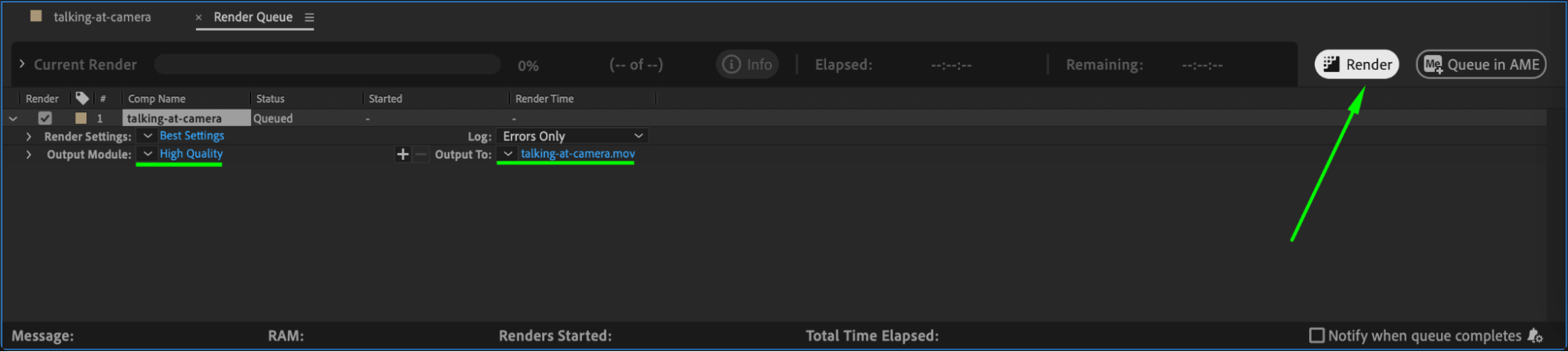
Une fois satisfait de vos sous-titres, il est temps d'exporter la vidéo. Allez dans Composition > Add to Render Queue. Dans le panneau Render Queue, ajustez les paramètres de sortie selon le format et la qualité souhaités. Cliquez sur Render pour exporter la vidéo avec les sous-titres intégrés.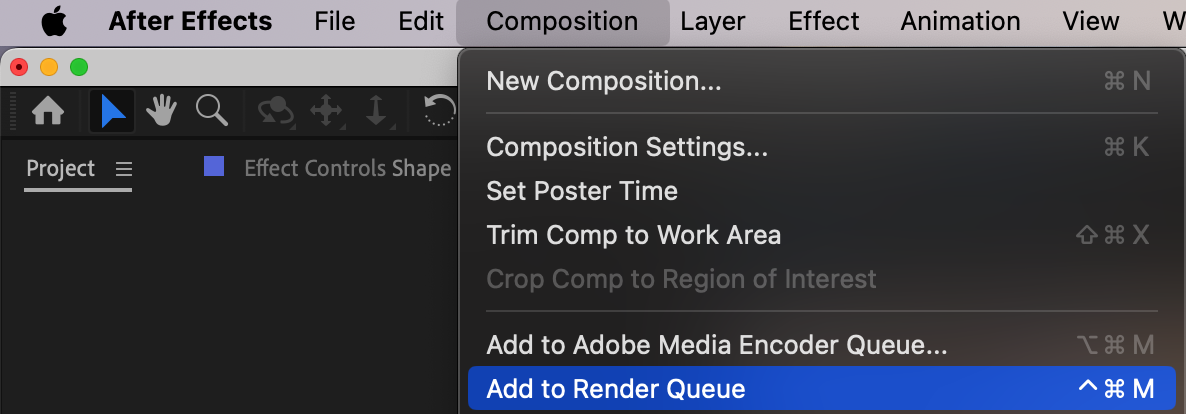
 Conclusion
En suivant ces étapes, vous serez en mesure de créer des sous-titres efficaces et visuellement soignés dans After Effects. Les sous-titres sont un outil puissant qui améliore l'accessibilité de votre vidéo et l'expérience des spectateurs. Pensez à bien enregistrer votre fichier projet afin de pouvoir facilement l'ajuster ou y ajouter d'autres sous-titres par la suite. Vous êtes désormais prêt à faire passer vos contenus au niveau supérieur avec des sous-titres clairs et professionnels !
Our Bestsellers
Our Bestsellers


