
Guide étape par étape pour créer des velocity edits dans After Effects
Introduction – Apprenez à synchroniser la vitesse de la vidéo avec le rythme de la musique dans After Effects
Les velocity edits sont un excellent moyen de dynamiser vos vidéos, en particulier lorsqu'il s'agit de synchroniser les images sur le rythme de la musique. Dans ce tutoriel, nous allons vous guider pas à pas dans la création de velocity edits sous After Effects, où la vitesse de votre vidéo change en rythme avec les beats audio. Cette technique est fréquemment utilisée dans les clips musicaux et les séquences d'action pour créer une expérience plus dynamique et immersive.
Étape 1 : Créez une nouvelle composition
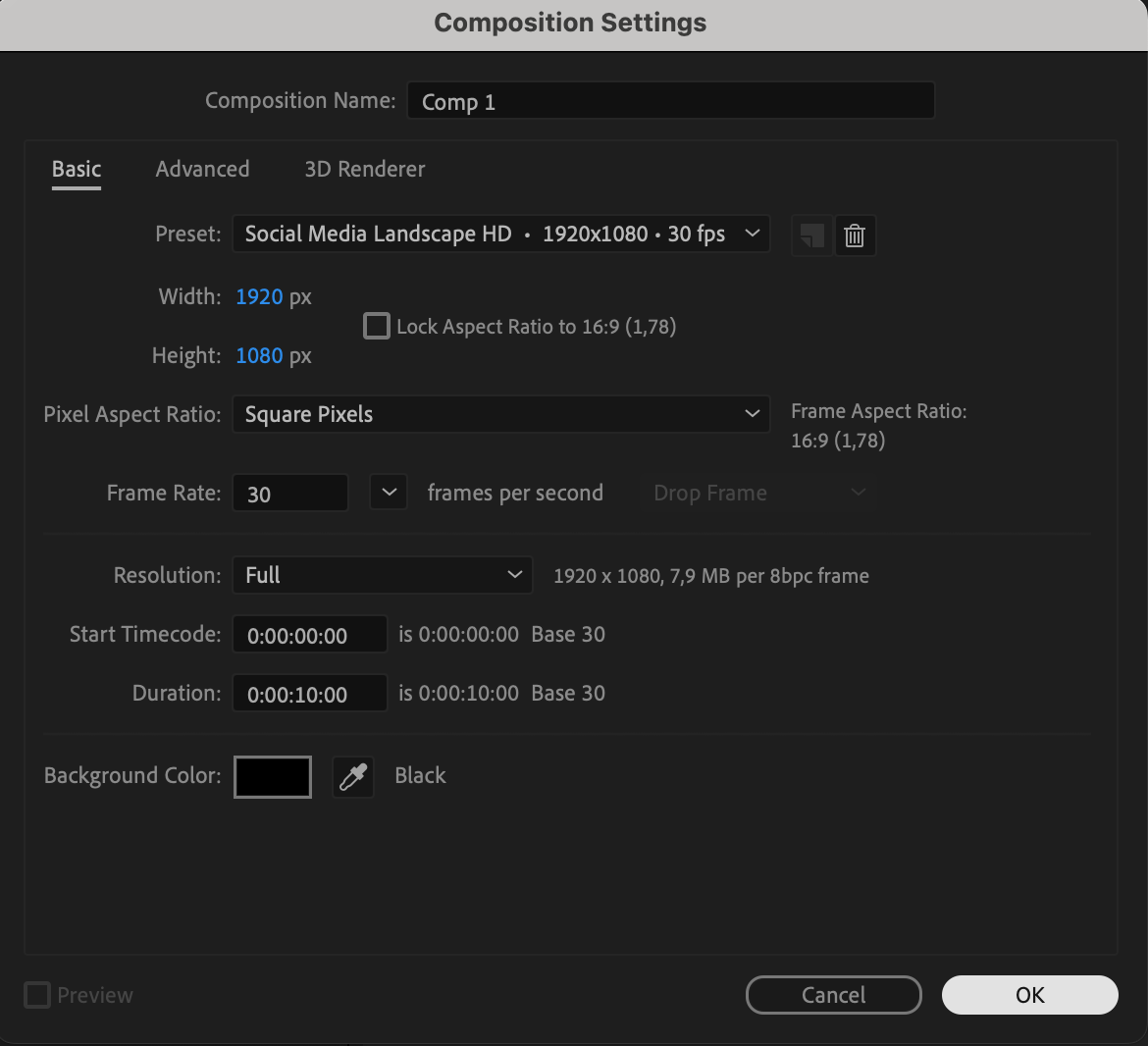
Commencez par créer une nouvelle composition pour votre projet. Allez dans Composition > New Composition. Définissez la résolution, la fréquence d'images et la durée souhaitées pour la composition.
 Étape 2 : Importez vos fichiers audio et vidéo
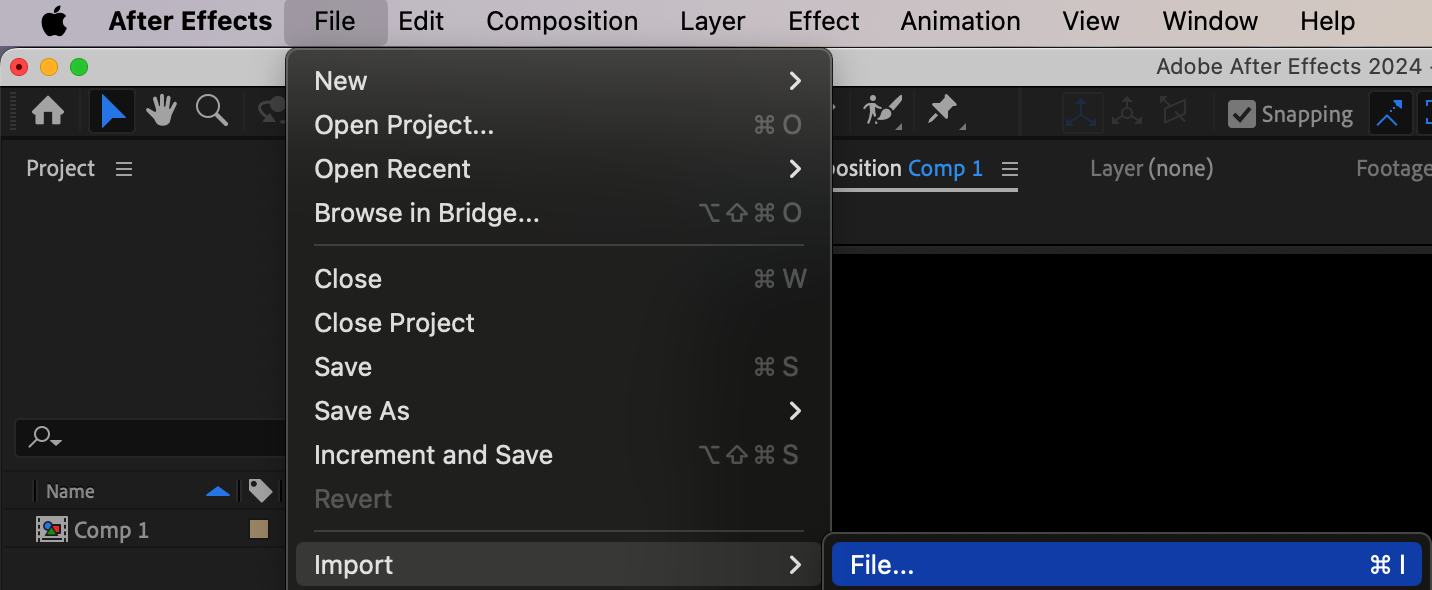
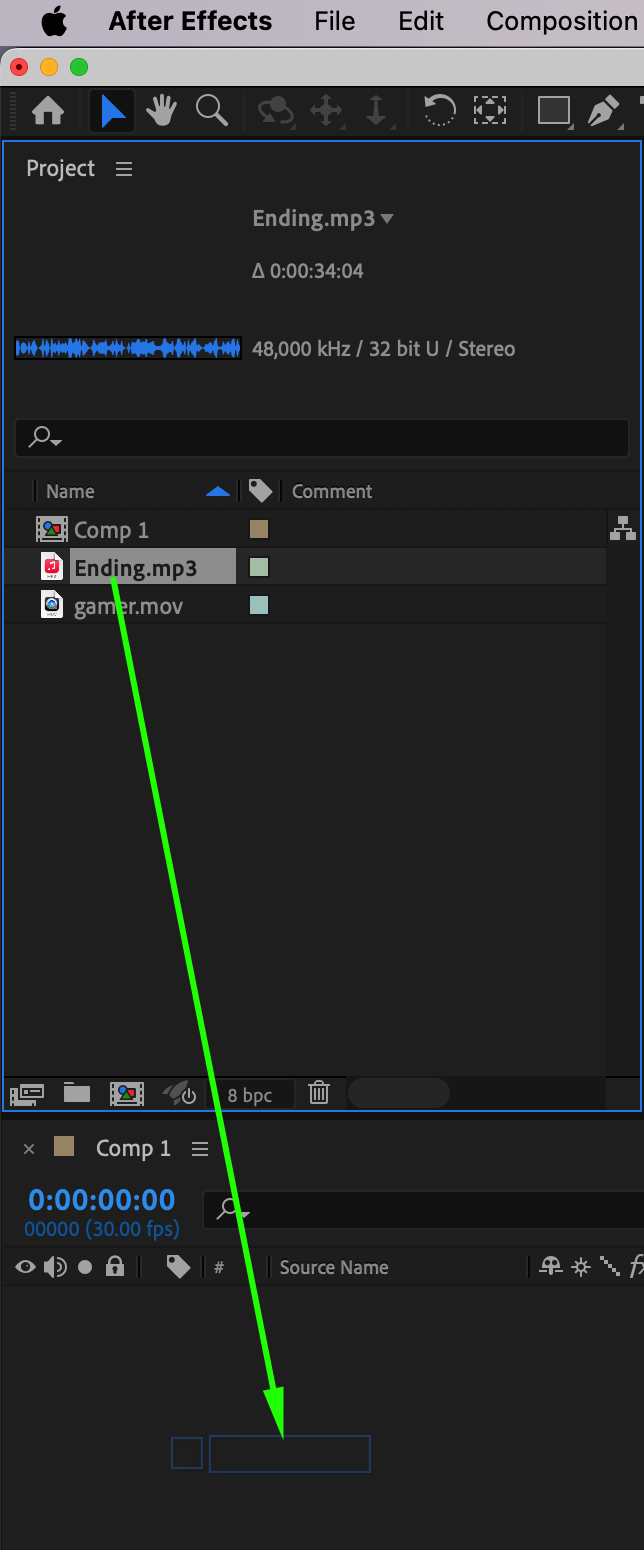
Ensuite, importez vos fichiers vidéo et audio dans le panneau du projet. Pour ce faire, allez dans Fichier > Importer > Fichier et sélectionnez les fichiers à utiliser. Glissez d'abord votre fichier audio sur la timeline.
 Étape 3 : Affichez la forme d'onde audio et ajoutez des marqueurs
Déployez les propriétés de votre calque audio pour afficher la forme d'onde. Vous pourrez ainsi visualiser l'intensité des beats. En vous basant sur les pics de la forme d'onde, ajoutez des marqueurs aux endroits où les beats se produisent. Pour ajouter un marqueur, allez dans Layer > Markers > Add Marker. Cela vous aidera par la suite à synchroniser la vitesse de la vidéo avec les beats.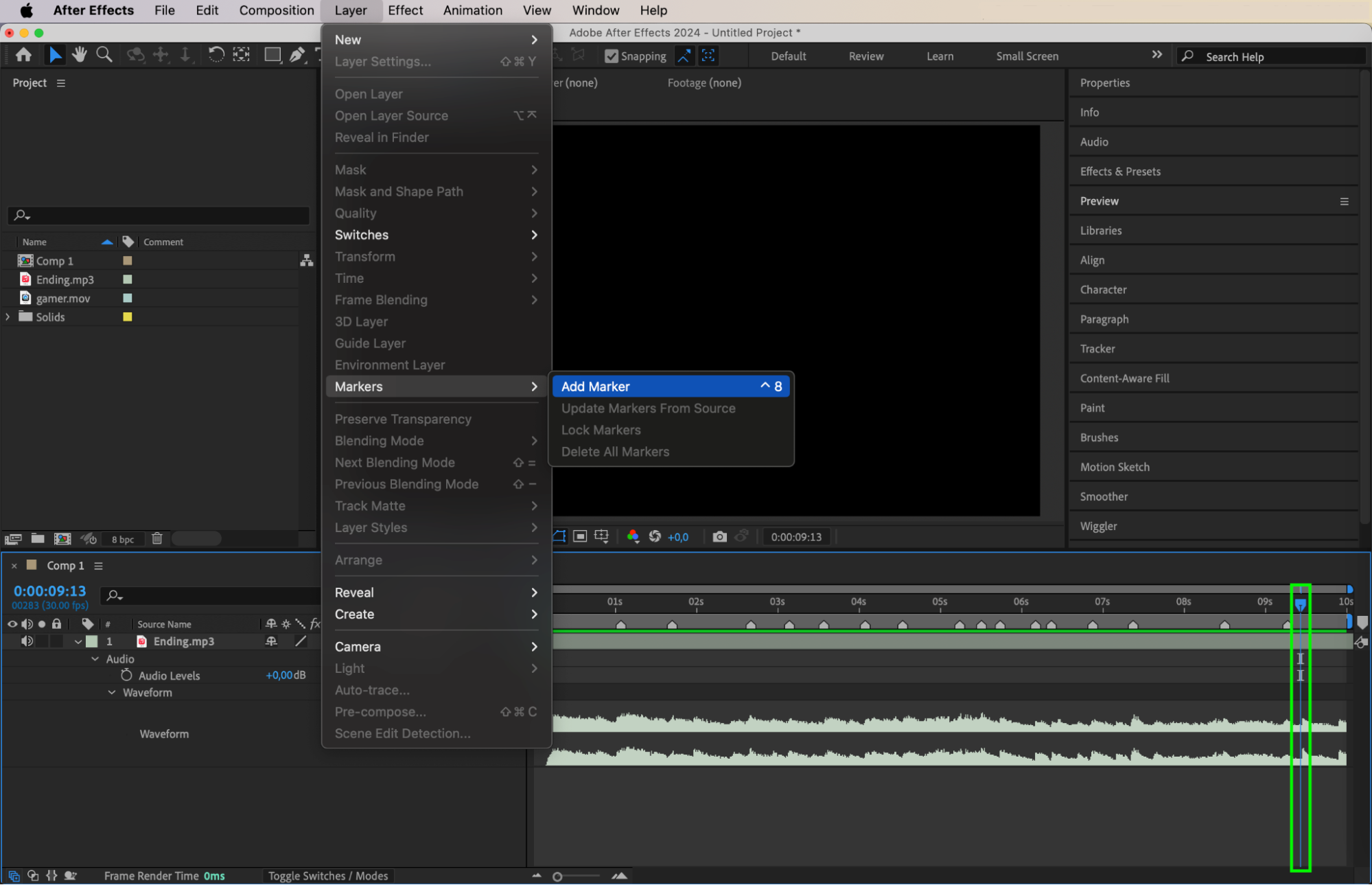 Étape 4 : Ajoutez votre vidéo à la timeline
Glissez votre fichier vidéo sur la timeline, au-dessus du calque audio. Vous pourrez ainsi synchroniser la vidéo avec l'audio au fil de vos modifications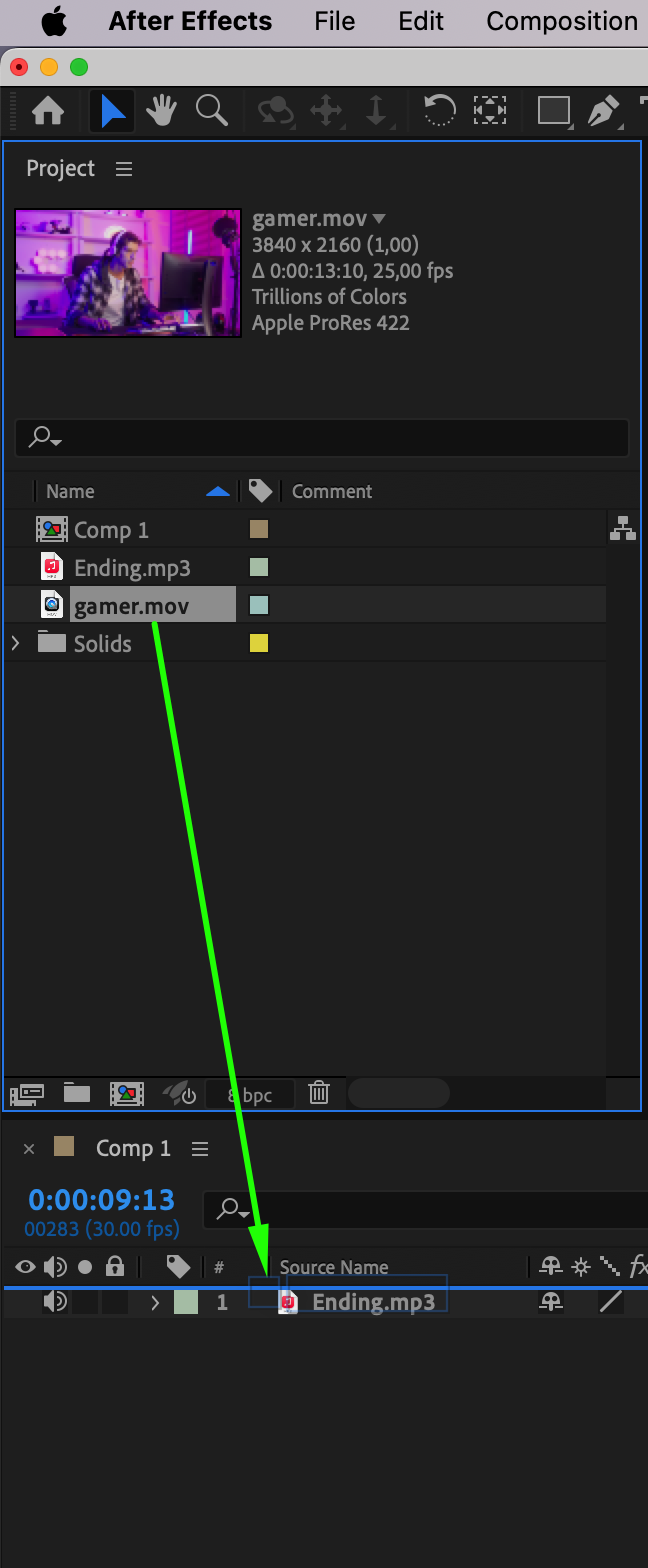 Étape 5 : Ajustez la durée de la vidéo pour la synchroniser avec l'audio
Ajustez la durée de votre vidéo pour qu'elle corresponde aux beats que vous avez marqués. Alignez le calque vidéo sur les sections de l'audio les plus intenses et les plus rythmées. Vous obtiendrez ainsi une synchronisation plus fluide entre la vidéo et l'audio.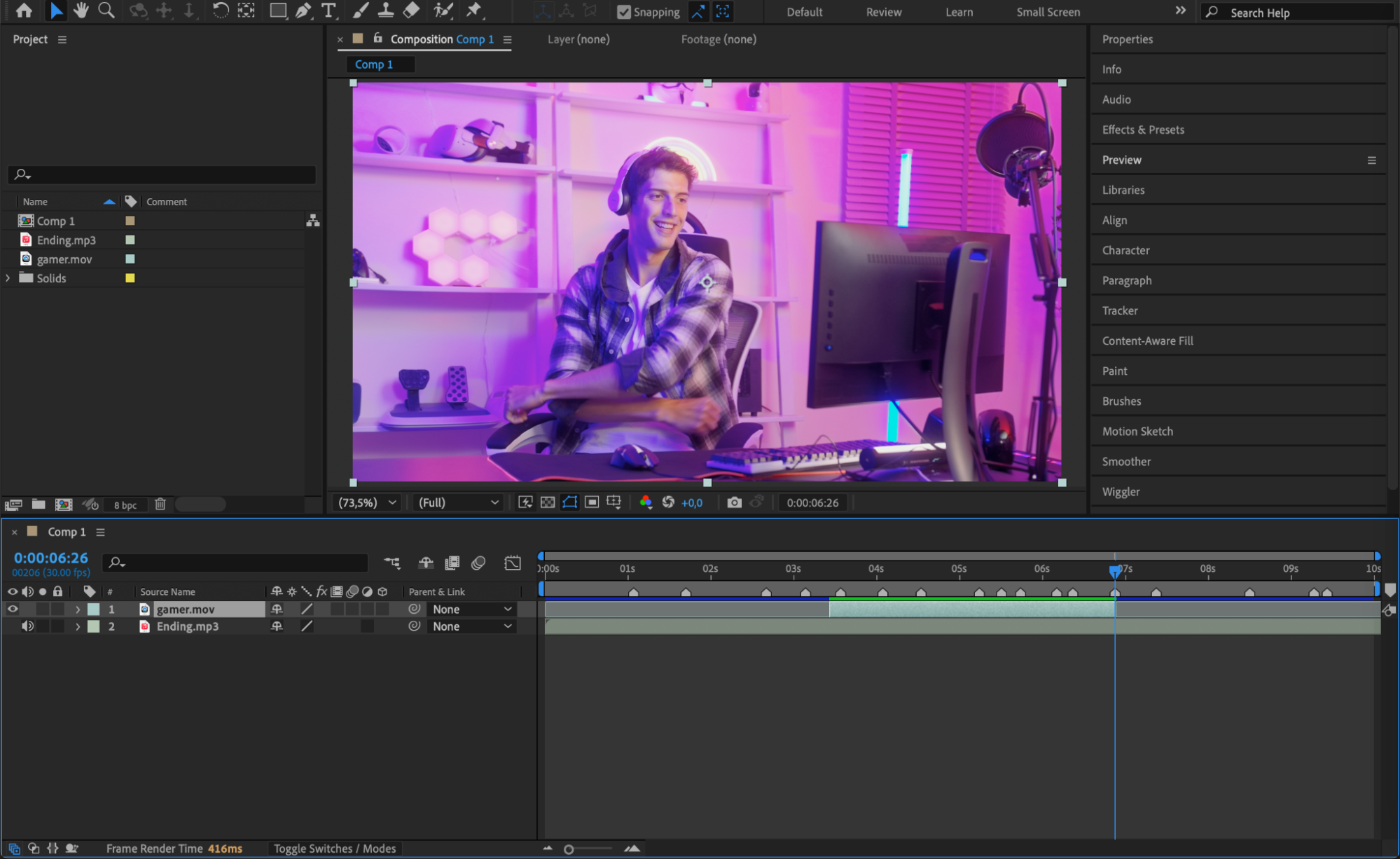 Étape 6 : Précomposez votre vidéo
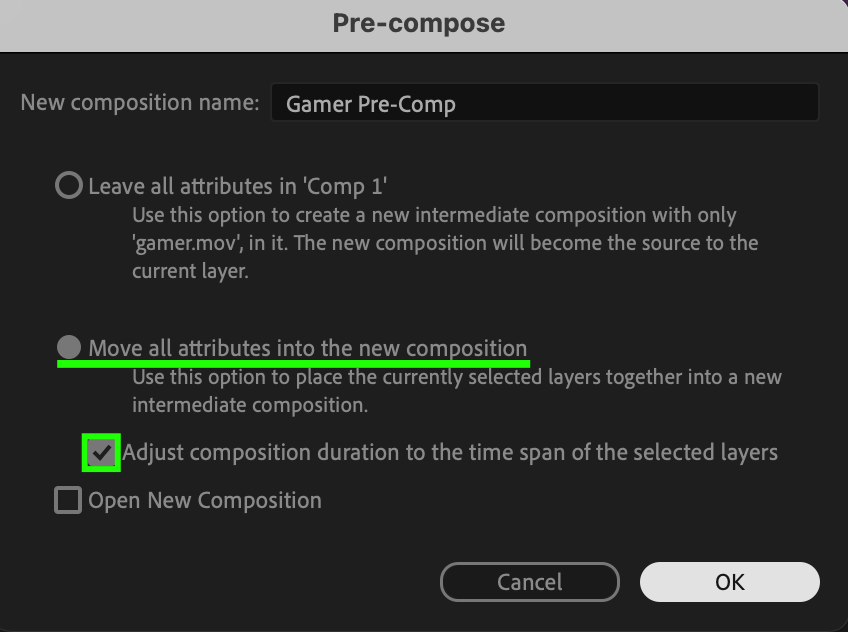
Une fois la vidéo en place, précomposez le calque vidéo. Faites un clic droit sur le calque vidéo et sélectionnez Précomposer. Cela regroupera la vidéo dans un seul calque, ce qui facilitera l'application des effets suivants.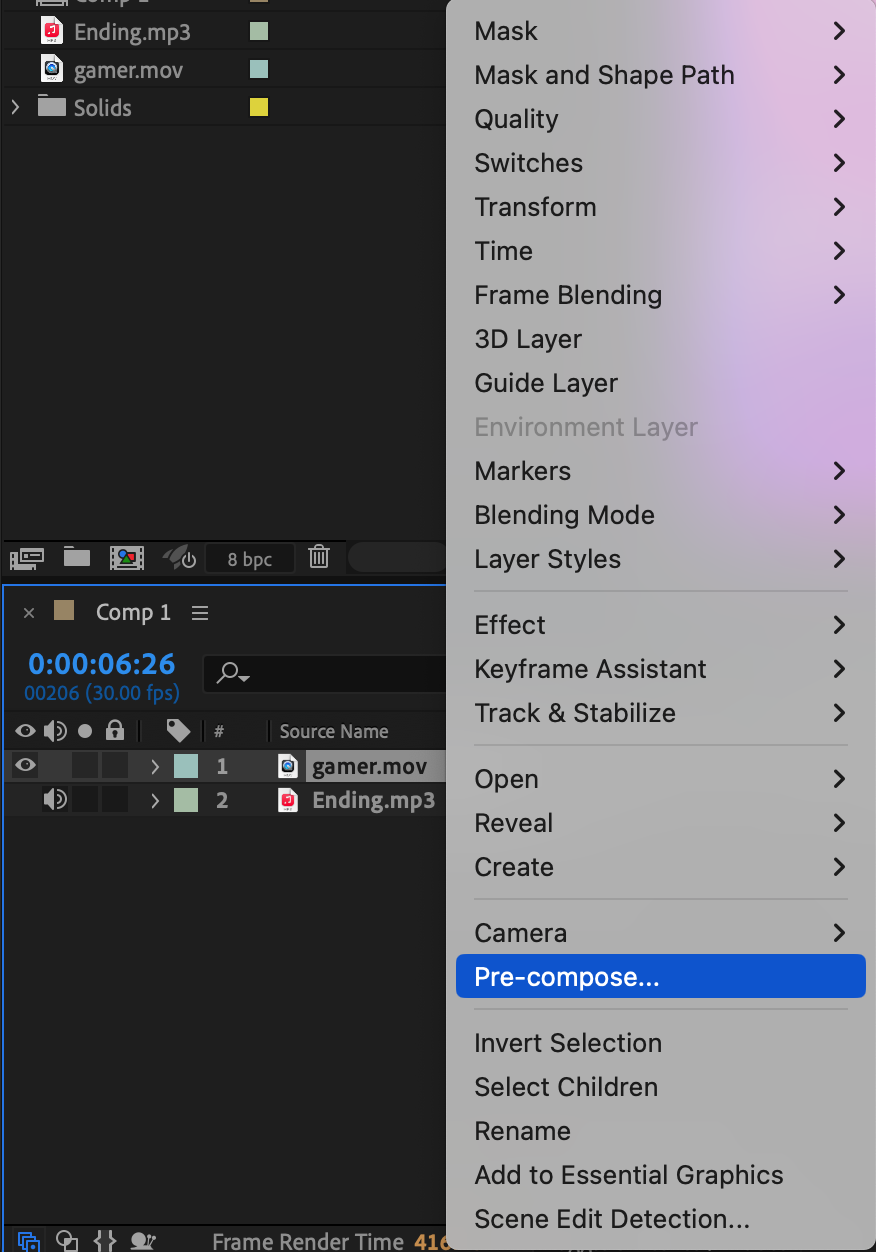
 Étape 7 : Appliquez l'effet Timewarp
Appliquez maintenant l'effet Timewarp à votre vidéo précomposée. Vous trouverez cet effet dans le panneau Effets & Presets. Glissez-déposez l'effet sur votre calque vidéo.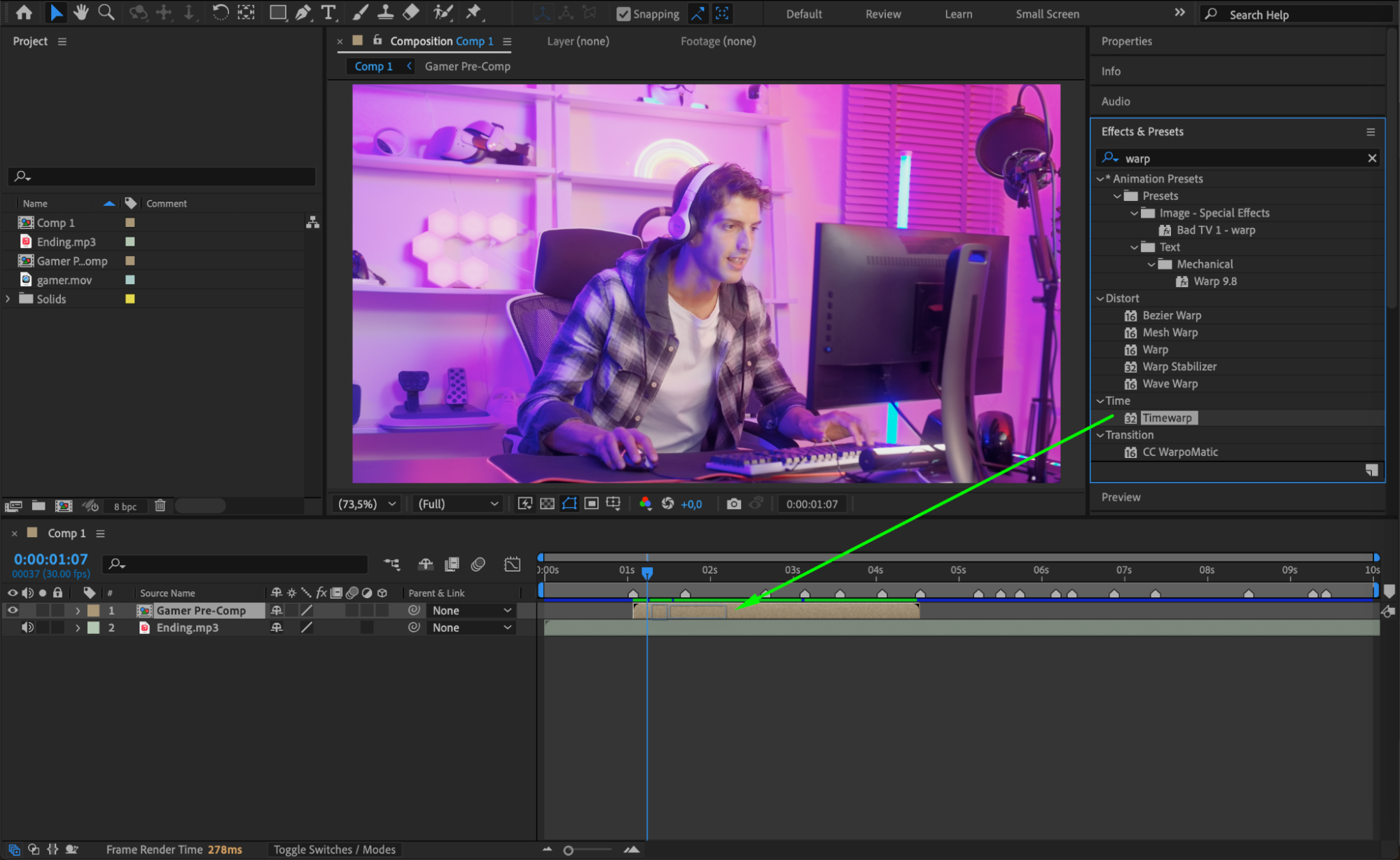 Étape 8 : Définissez la vitesse au premier marqueur
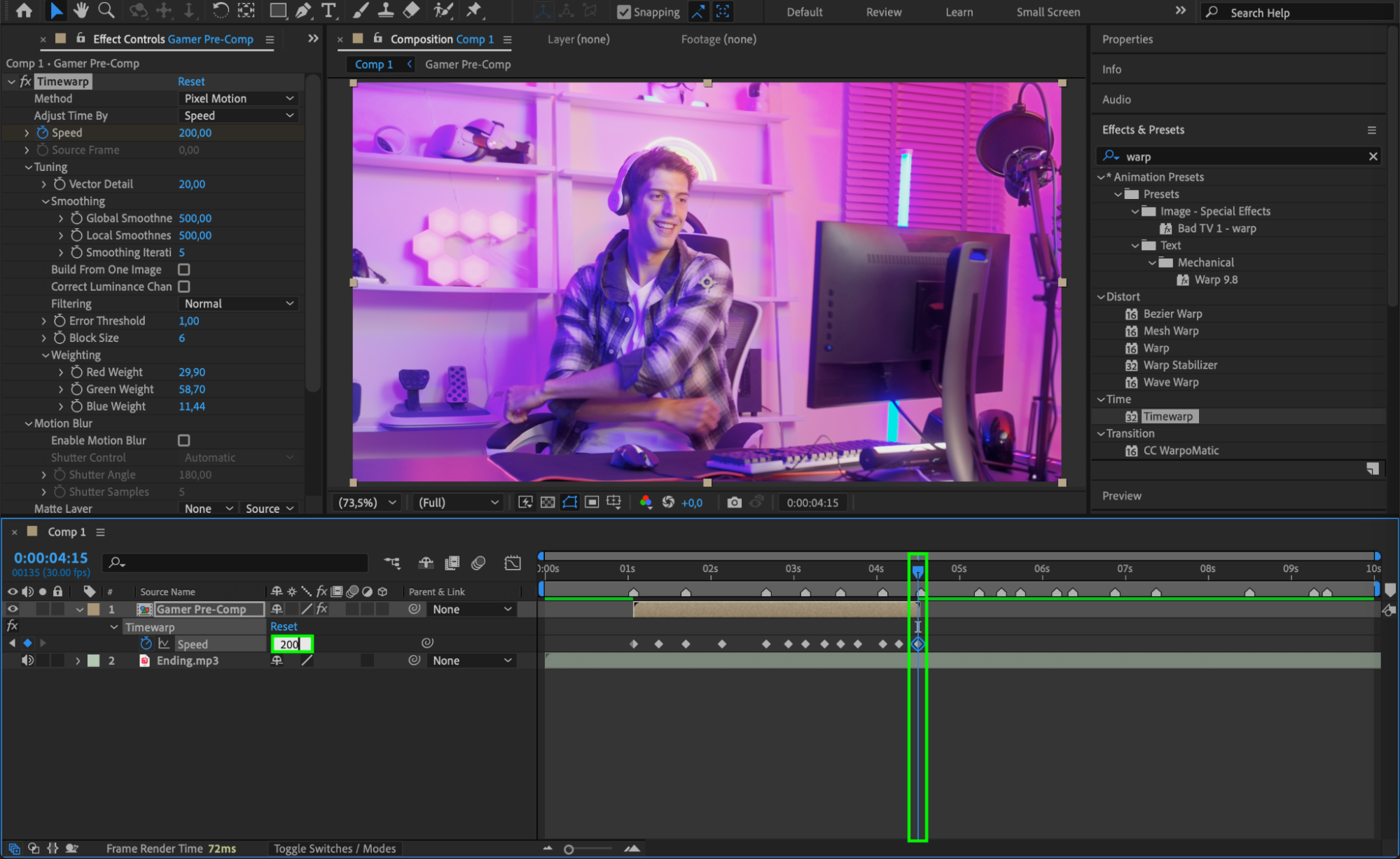
Dans le panneau Effect Controls, cliquez sur le chronomètre en regard de la propriété Speed pour créer une image clé. Réglez la vitesse sur 200 lorsque le CTI (indicateur de temps actuel) se trouve sur le premier marqueur que vous avez créé.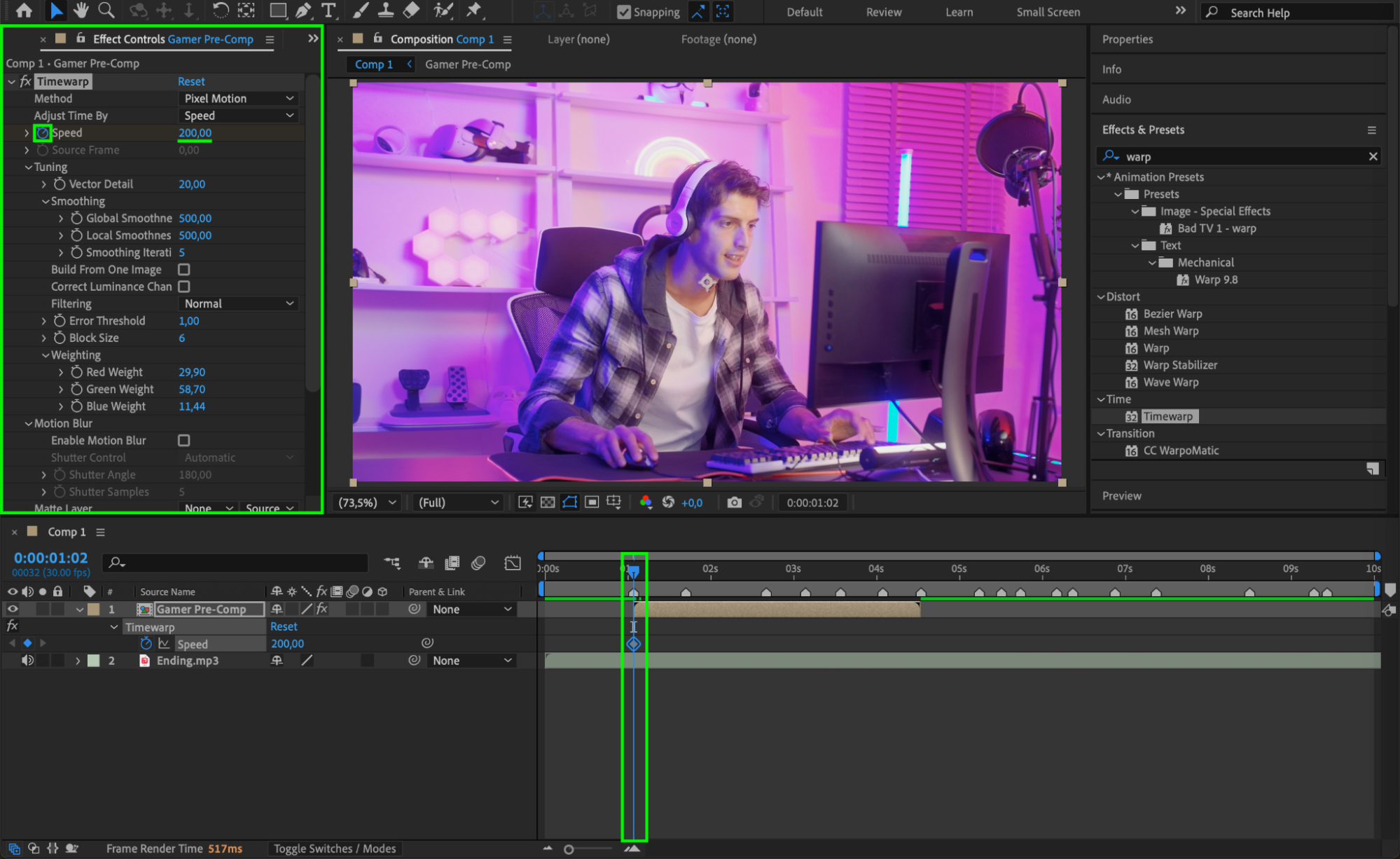
Étape 9 : Ajustez la vitesse entre les marqueurs
Déplacez le CTI entre le premier et le deuxième marqueur. Changez la valeur de Speed à 20 pour cette section. Cela ralentira la vidéo pendant les moments plus calmes de l'audio.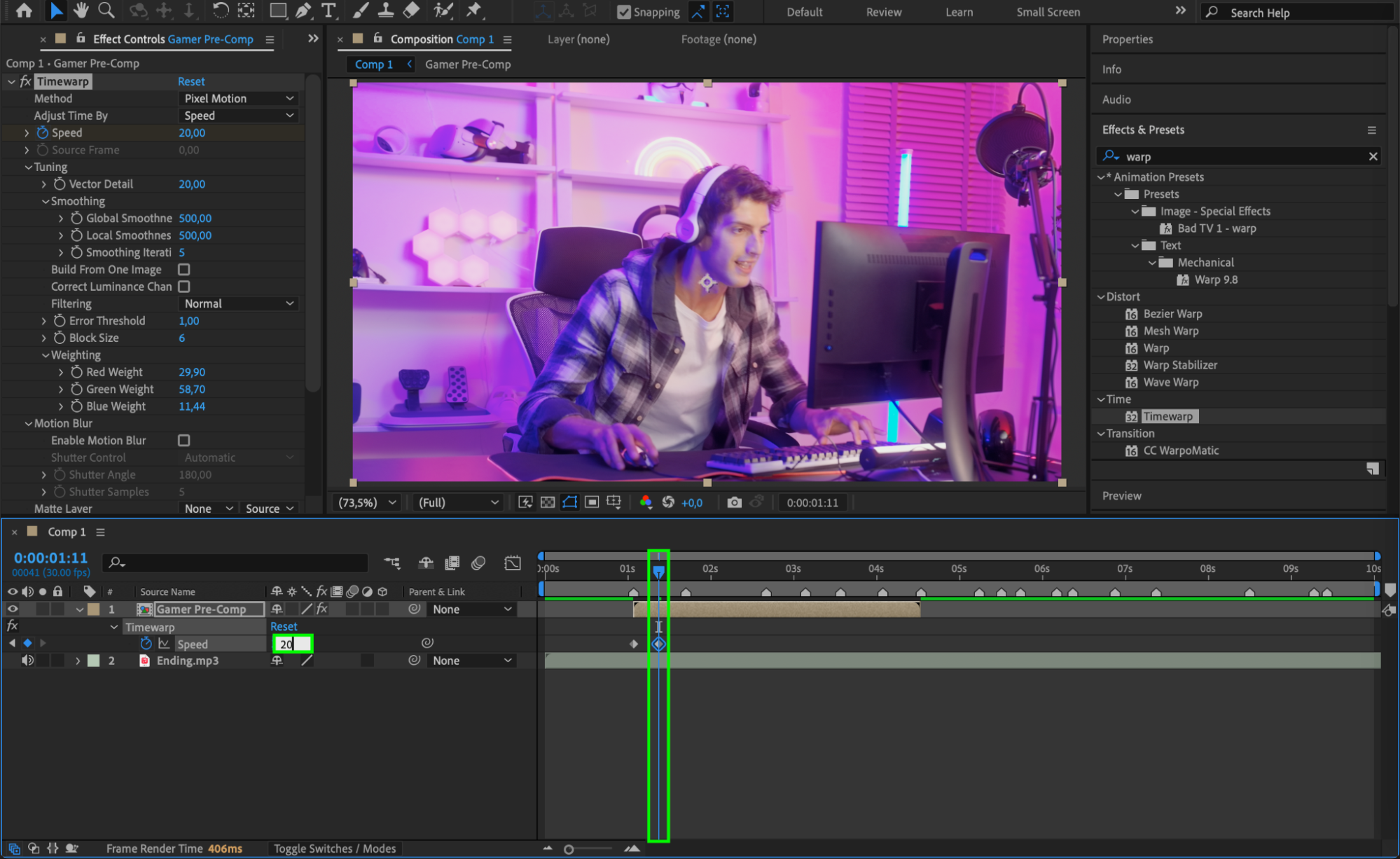 Étape 10 : Changez la vitesse à chaque marqueur
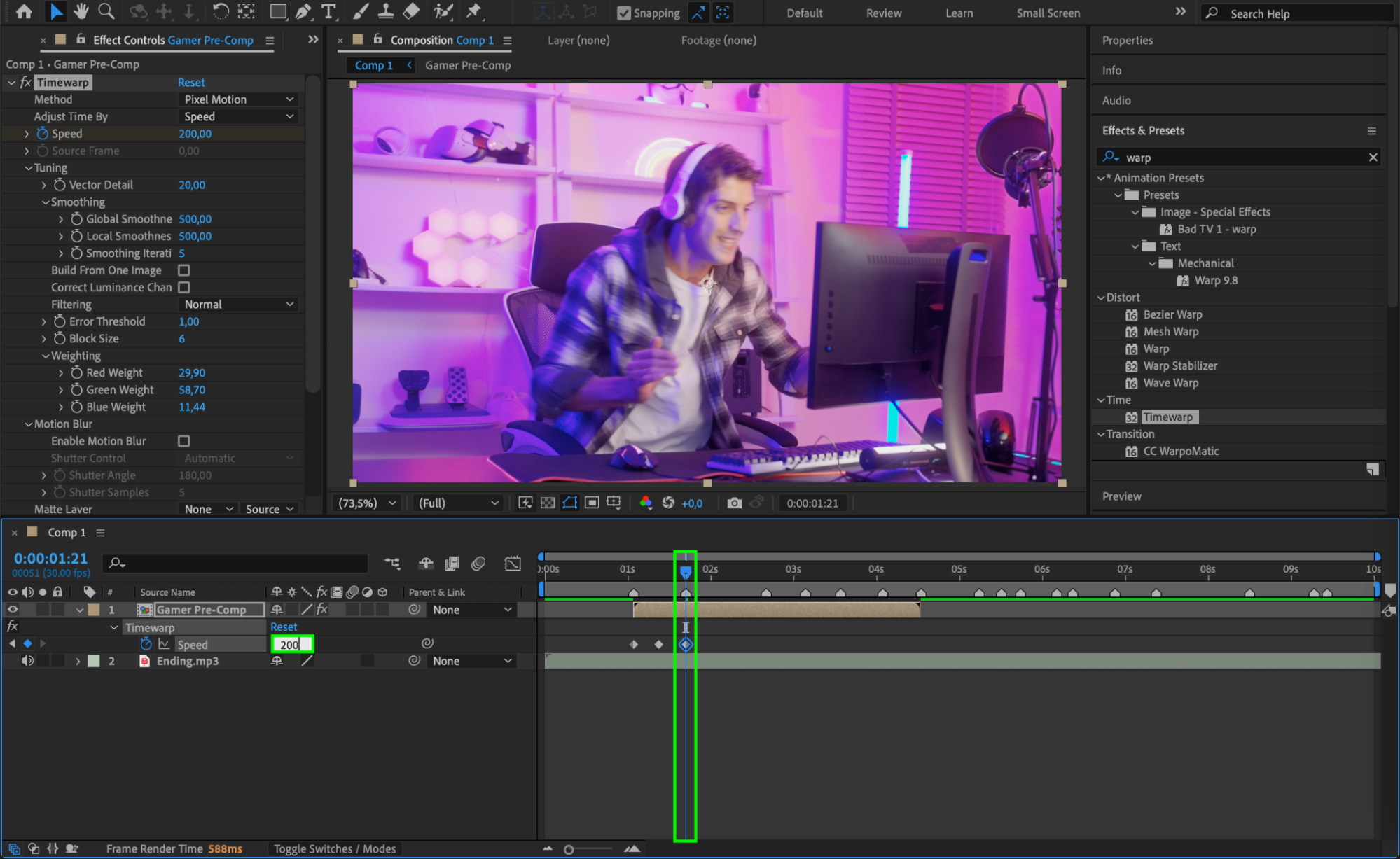
Déplacez le CTI sur le deuxième marqueur et remettez la vitesse à 200. Répétez ce processus pour chaque marqueur que vous avez ajouté. Ainsi, la vitesse de la vidéo changera de façon dynamique, en fonction de l'intensité des beats audio.
 Étape 11 : Appliquez Easy Ease et utilisez l'éditeur de courbes
Pour des transitions plus fluides entre les changements de vitesse, appliquez Easy Ease à vos images clés. Faites un clic droit sur les images clés et sélectionnez Keyframe Assistant > Easy Ease. Ouvrez ensuite l'éditeur de courbes pour affiner les transitions de vitesse et obtenir un rendu plus soigné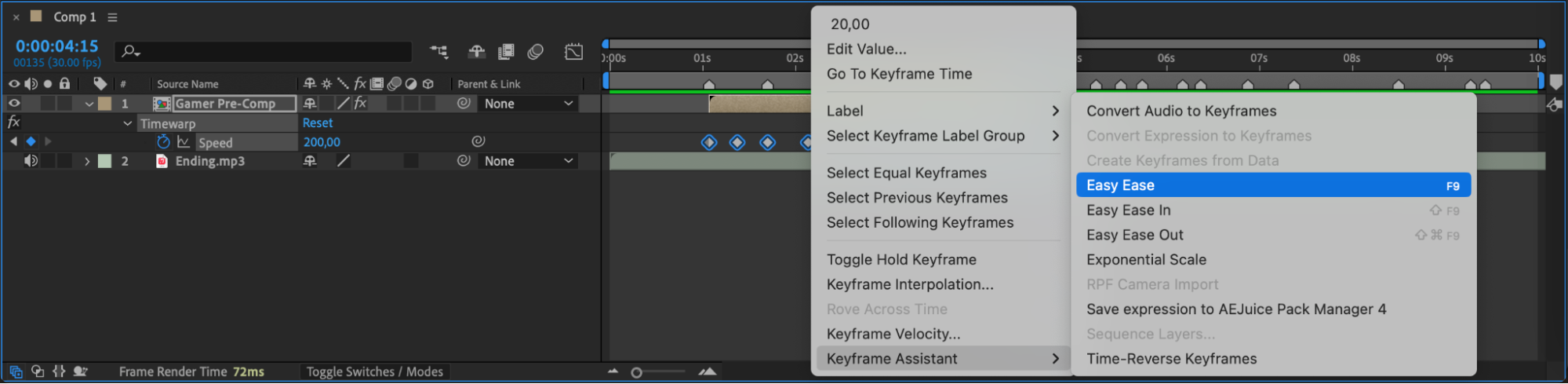
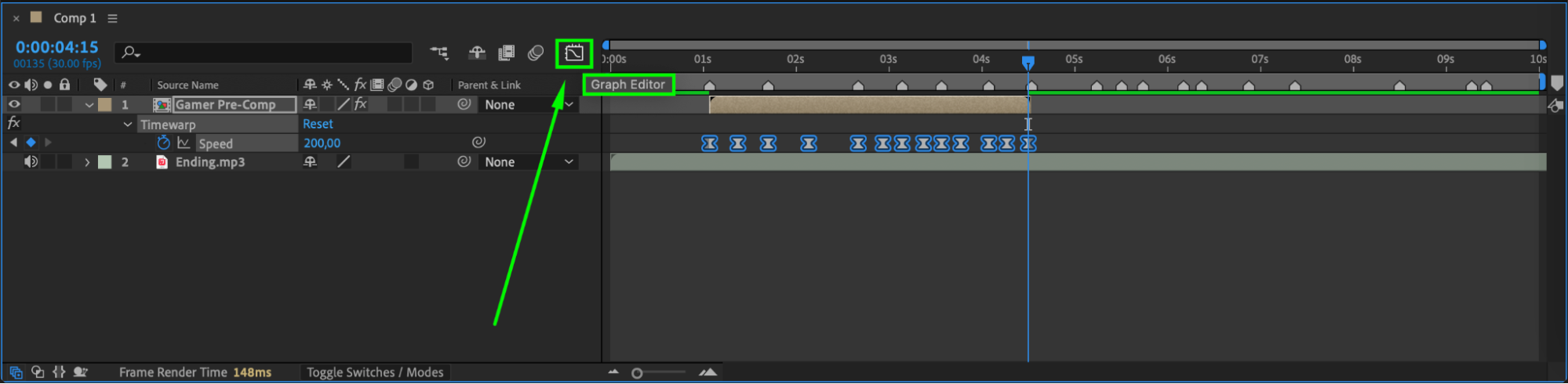
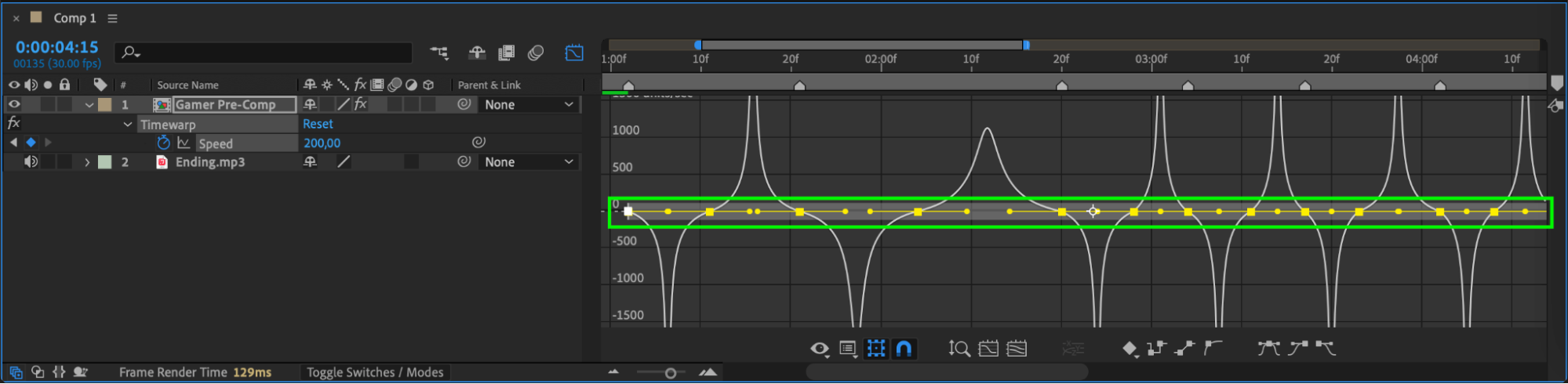 Étape 12 : Ajustez l'échelle de la vidéo pour plus d'impact
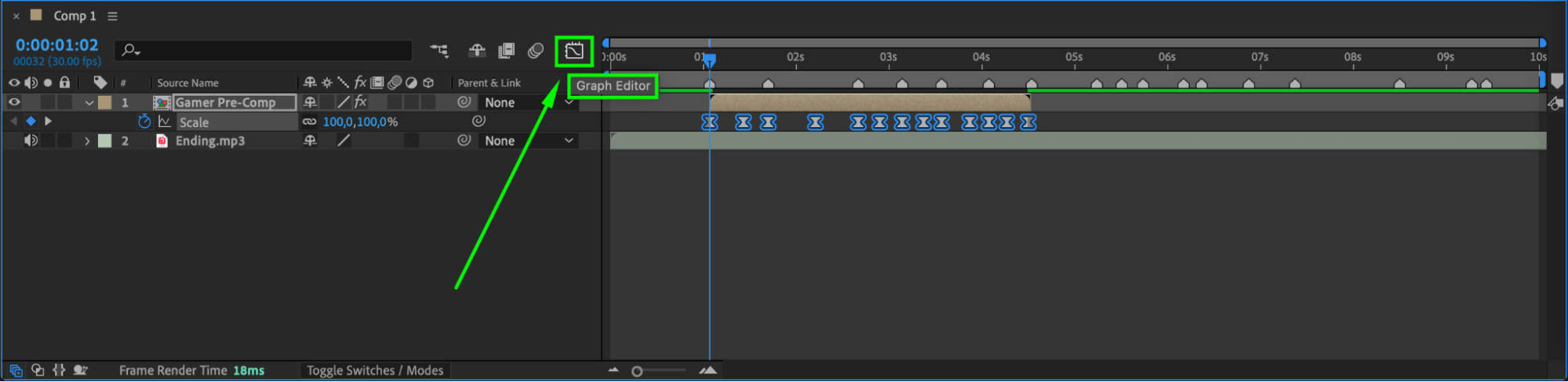
Pour apporter un peu plus d'énergie au montage, ajustez l'échelle (Scale) du calque vidéo. Réglez l'échelle sur 100 lorsque le CTI se trouve sur le premier marqueur, puis cliquez sur le chronomètre pour créer une image clé.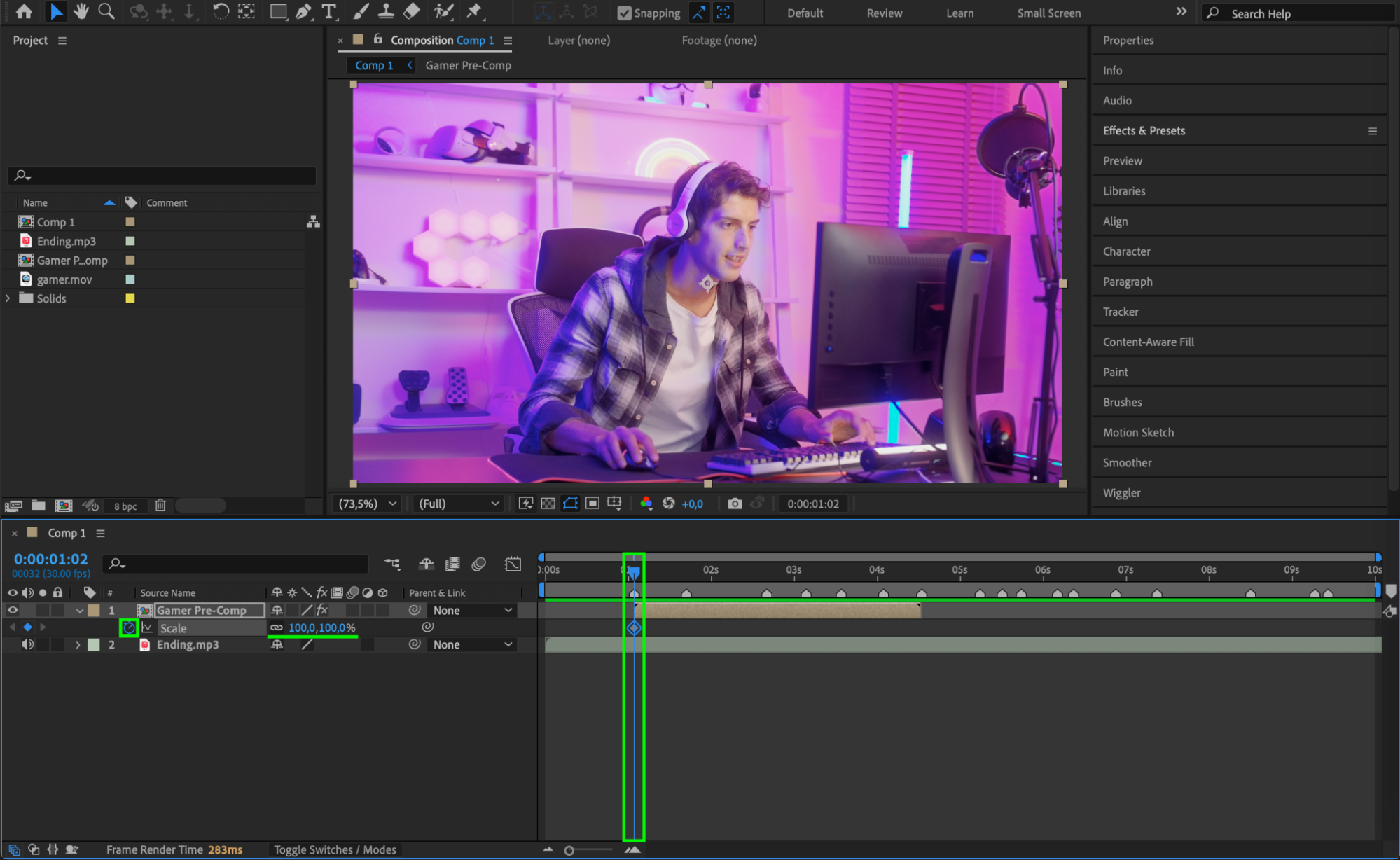 Étape 13 : Modifiez l'échelle entre les marqueurs
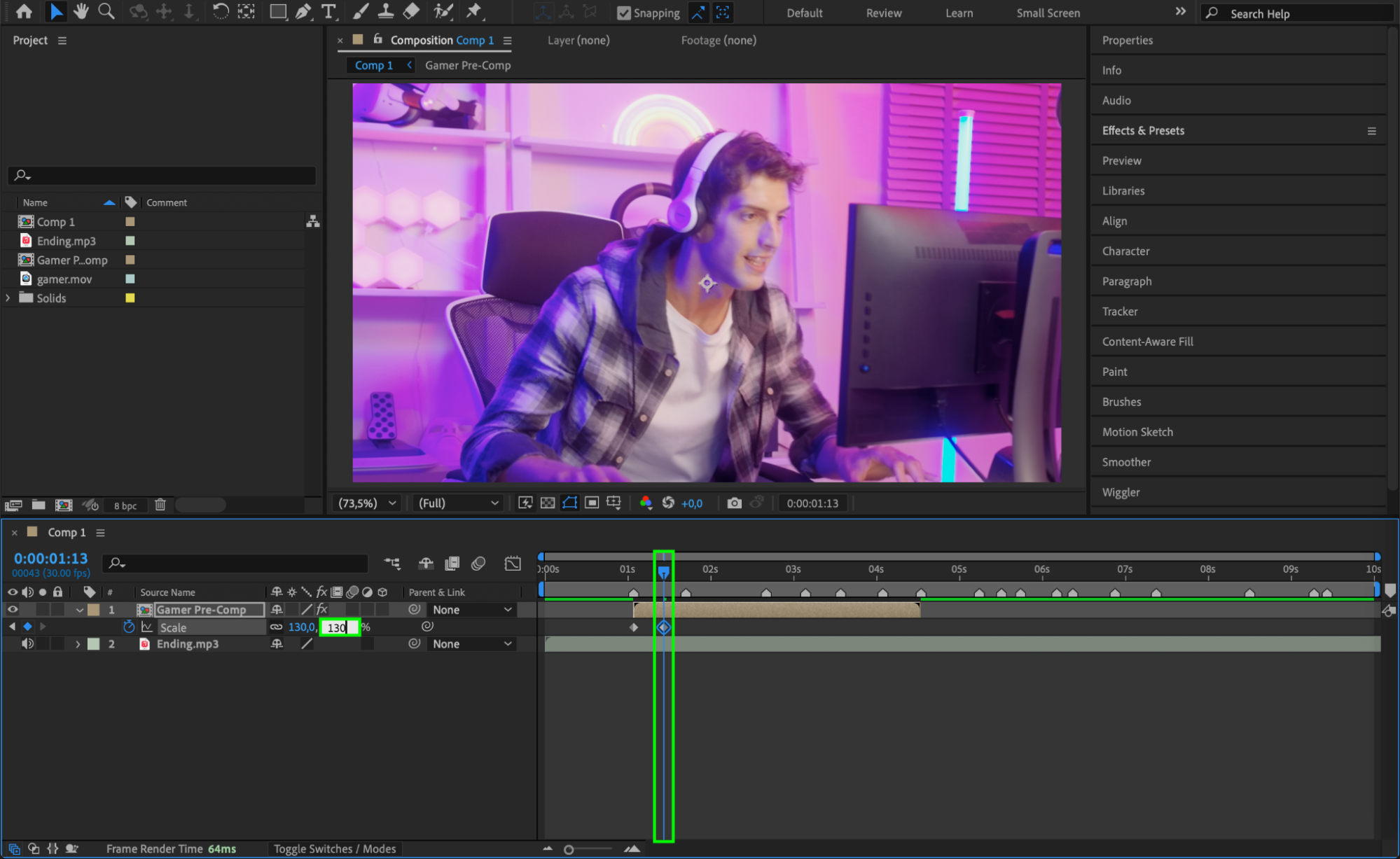
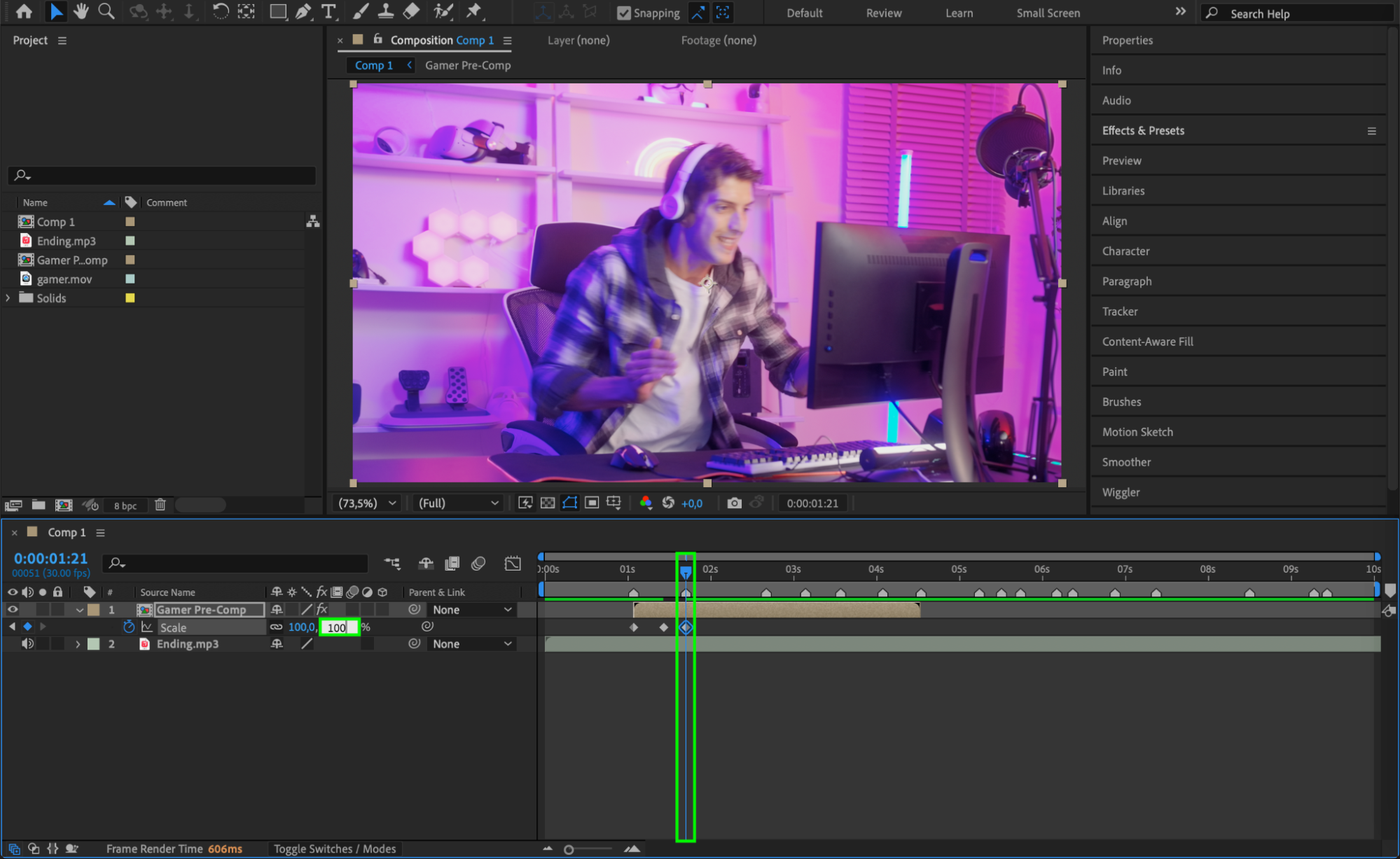
Déplacez le CTI entre le premier et le deuxième marqueur et changez la valeur de l'échelle à 130. Cela crée un effet de zoom avant pendant les sections les plus intenses. Déplacez ensuite le CTI sur le deuxième marqueur et remettez l'échelle à 100. Répétez ce processus autant de fois que nécessaire pour chaque section de la vidéo.
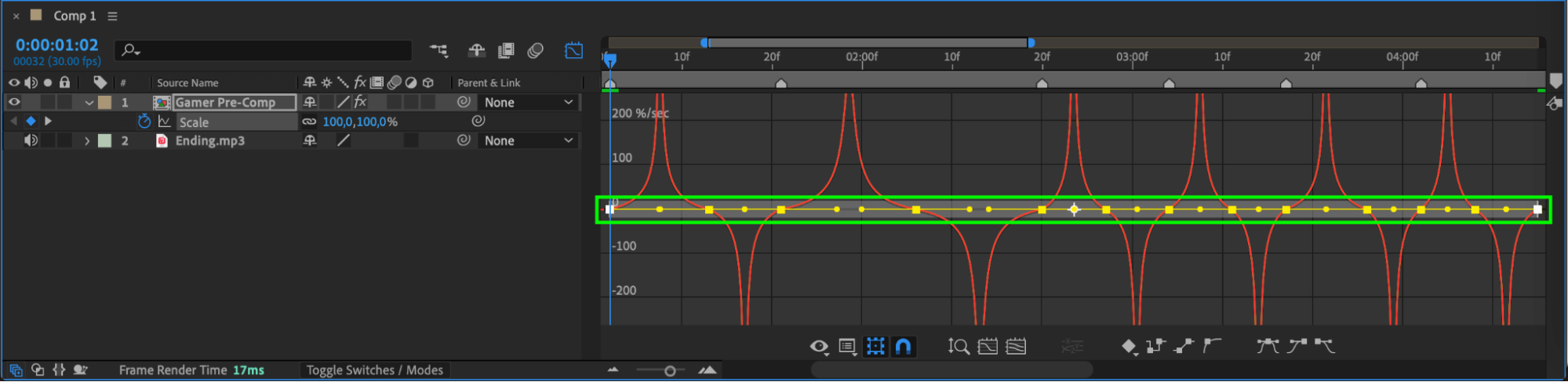
 Étape 14 : Appliquez Easy Ease aux images clés de l'échelle
Comme pour les changements de vitesse, appliquez Easy Ease aux images clés de l'échelle pour des transitions plus fluides. Ouvrez l'éditeur de courbes pour affiner l'animation des changements d'échelle.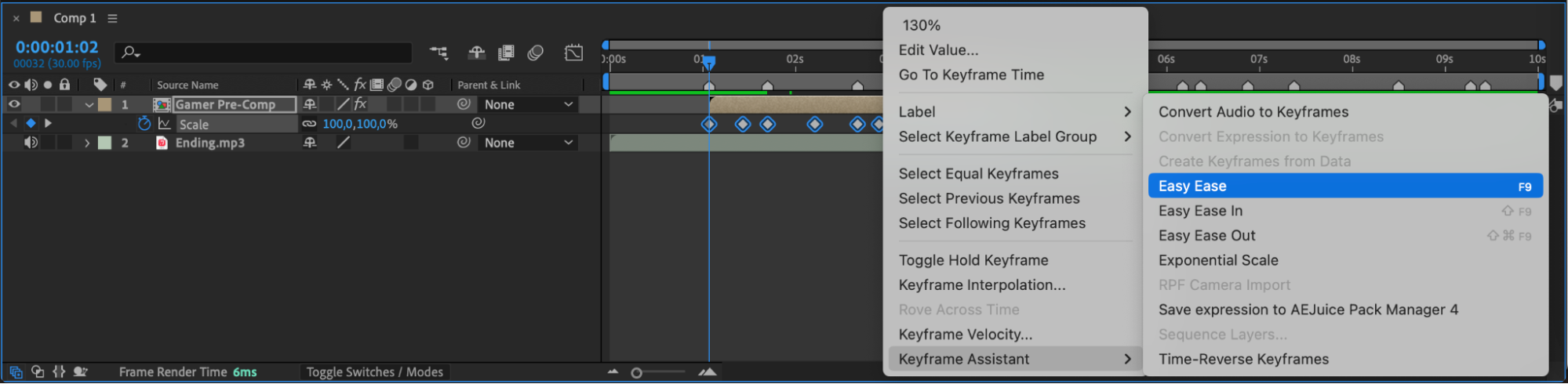
 Étape 15 : Activez le Motion Blur
Pour ajouter davantage de réalisme et de fluidité à vos velocity edits, activez le Motion Blur sur votre calque vidéo. Cliquez sur l'icône Motion Blur en regard de votre calque dans la timeline pour l'activer. Cela créera un flou de mouvement qui rendra les transitions de vitesse plus naturelles.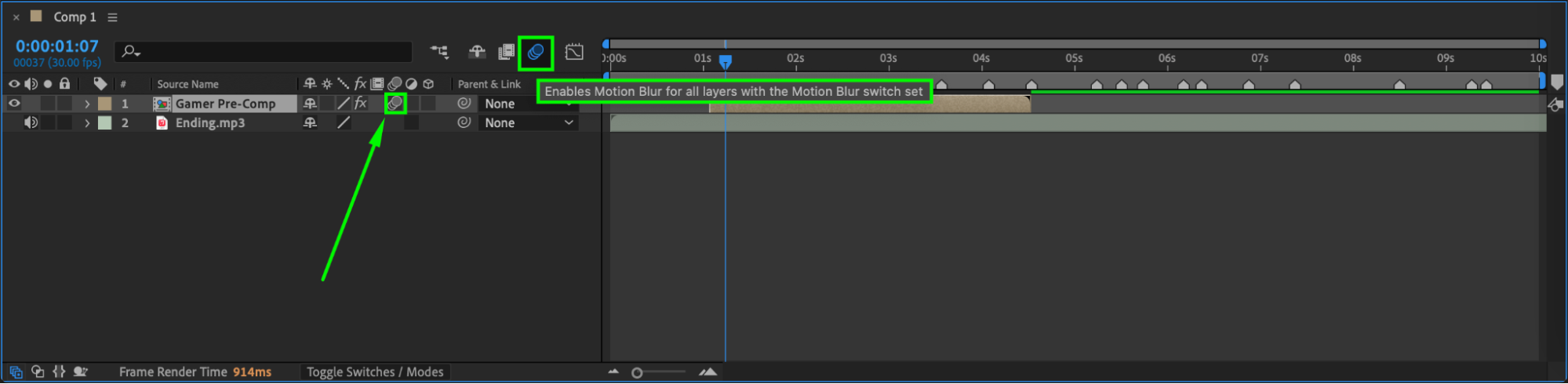
Étape 16 : Prévisualisez l'animation
Une fois tous vos réglages effectués, appuyez sur la barre d'espace pour prévisualiser l'animation. Vérifiez que les changements de vitesse et d'échelle sont bien synchronisés avec l'audio et que les transitions sont fluides.
Conclusion
En suivant ces étapes, vous pourrez créer des velocity edits dynamiques et captivants dans After Effects. Cette technique est parfaite pour synchroniser la vidéo sur le rythme de la musique ou pour apporter une touche unique à vos séquences d'action. Expérimentez avec différentes valeurs de vitesse et d'échelle pour trouver le rythme idéal pour votre projet.
Our Bestsellers
Our Bestsellers


