
Comment ancrer des panneaux dans After Effects
Introduction à l’ancrage des panneaux dans After Effects
Organiser et ancrer les panneaux dans After Effects permet de conserver un espace de travail clair et de gagner en efficacité. Vous pouvez personnaliser la disposition en fonction de vos besoins de montage et accéder plus facilement aux outils que vous utilisez souvent. Ce guide vous explique comment ancrer, déplacer et organiser efficacement les panneaux dans After Effects.
Étape 1 : ouvrez le panneau souhaité
Commencez par ouvrir le panneau que vous souhaitez ancrer, par exemple Timeline, Effects & Presets ou Project. S’il n’est pas déjà visible, ouvrez le menu Window et sélectionnez-le dans la liste. Le panneau s’affiche alors sous forme de fenêtre flottante dans votre espace de travail, prête à être ancrée.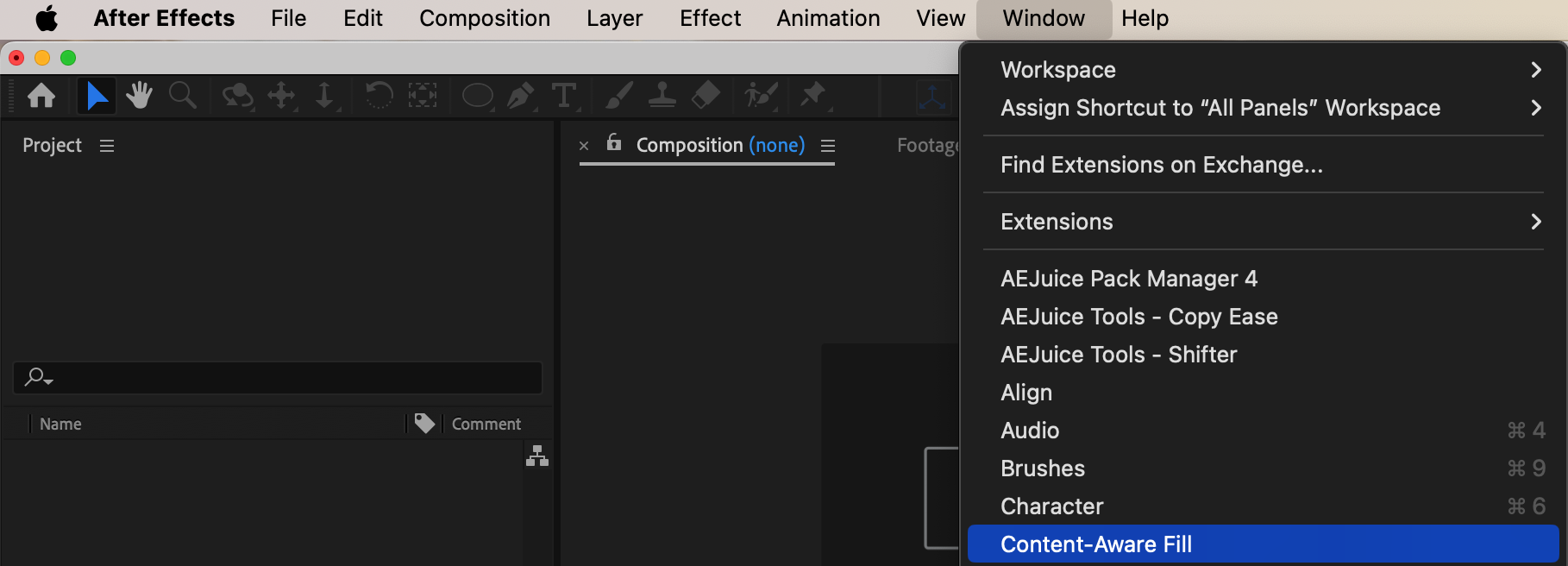 Étape 2 : cliquez sur le panneau et faites-le glisser
Pour ancrer le panneau, cliquez sur son onglet supérieur et faites-le glisser vers l’emplacement souhaité dans l’interface. Pendant le déplacement, des zones en surbrillance indiquent les emplacements d’ancrage disponibles, par exemple au-dessus, en dessous ou à côté d’autres panneaux. Vous pouvez ainsi prévisualiser la position du panneau avant de le relâcher.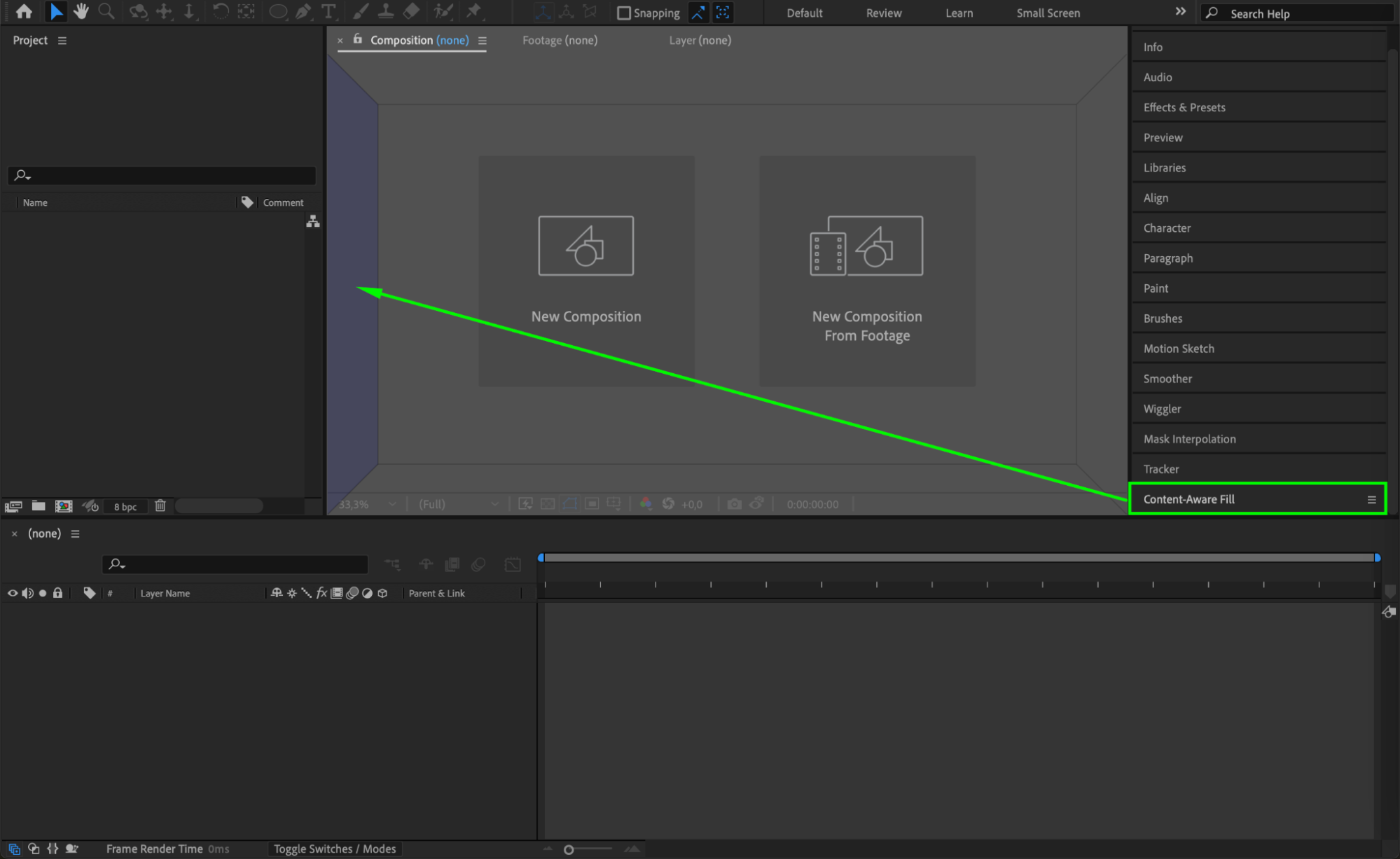 Étape 3 : déposez le panneau dans la zone d’ancrage
Lorsque vous avez trouvé l’emplacement idéal, relâchez le bouton de la souris pour déposer le panneau dans la zone d’ancrage en surbrillance. Il se positionne automatiquement et s’aligne avec les autres panneaux de votre interface. Vous pouvez ensuite redimensionner le panneau en faisant glisser ses bords afin de l’adapter à la disposition générale.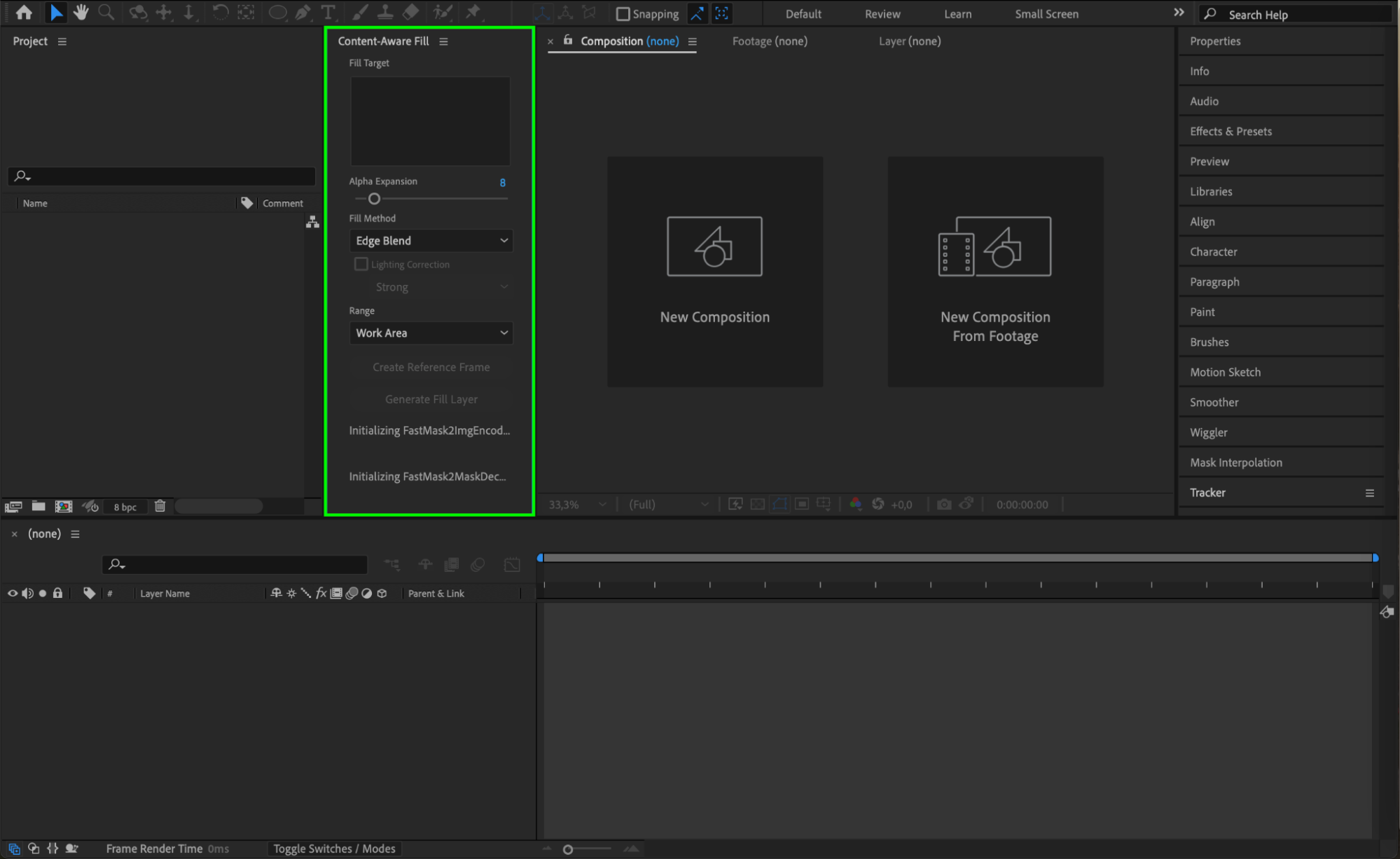 Étape 4 : organisez et personnalisez votre espace de travail
Continuez à déplacer et à ancrer d’autres panneaux pour créer une disposition adaptée à votre workflow. After Effects permet de regrouper plusieurs panneaux sous forme d’onglets ou de les placer côte à côte pour y accéder plus rapidement. Vous pouvez ainsi concevoir un espace de travail qui correspond parfaitement à votre façon de travailler et à vos besoins.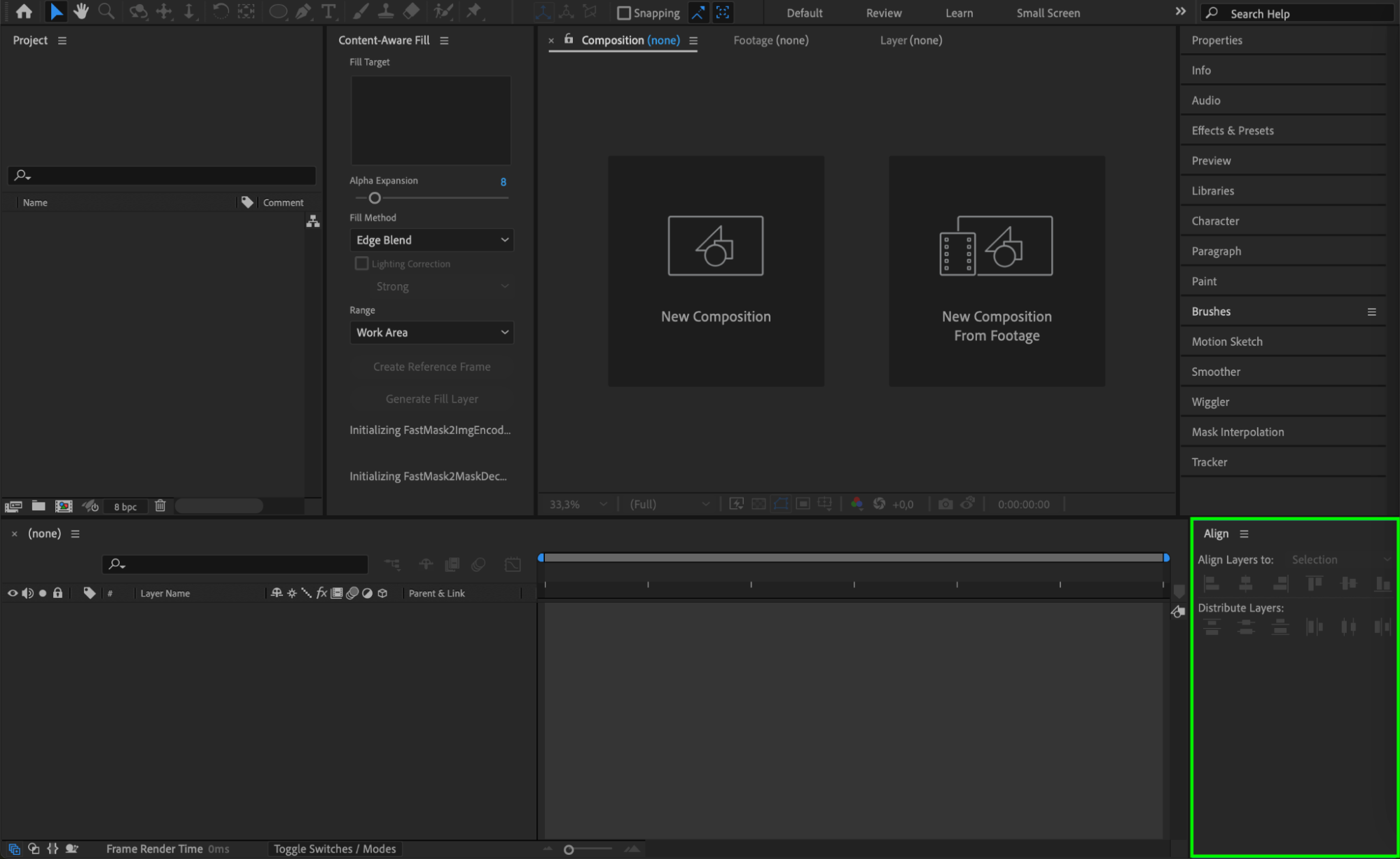 Étape 5 : enregistrez votre espace de travail personnalisé
Une fois les panneaux organisés, vous pouvez enregistrer votre disposition personnalisée afin de la retrouver facilement dans vos futurs projets. Accédez à Window > Workspace > Save as New Workspace. Donnez un nom à votre espace de travail, puis enregistrez-le. Vous pourrez désormais revenir rapidement à cette disposition chaque fois que vous ouvrirez After Effects, pour conserver un environnement cohérent et efficace.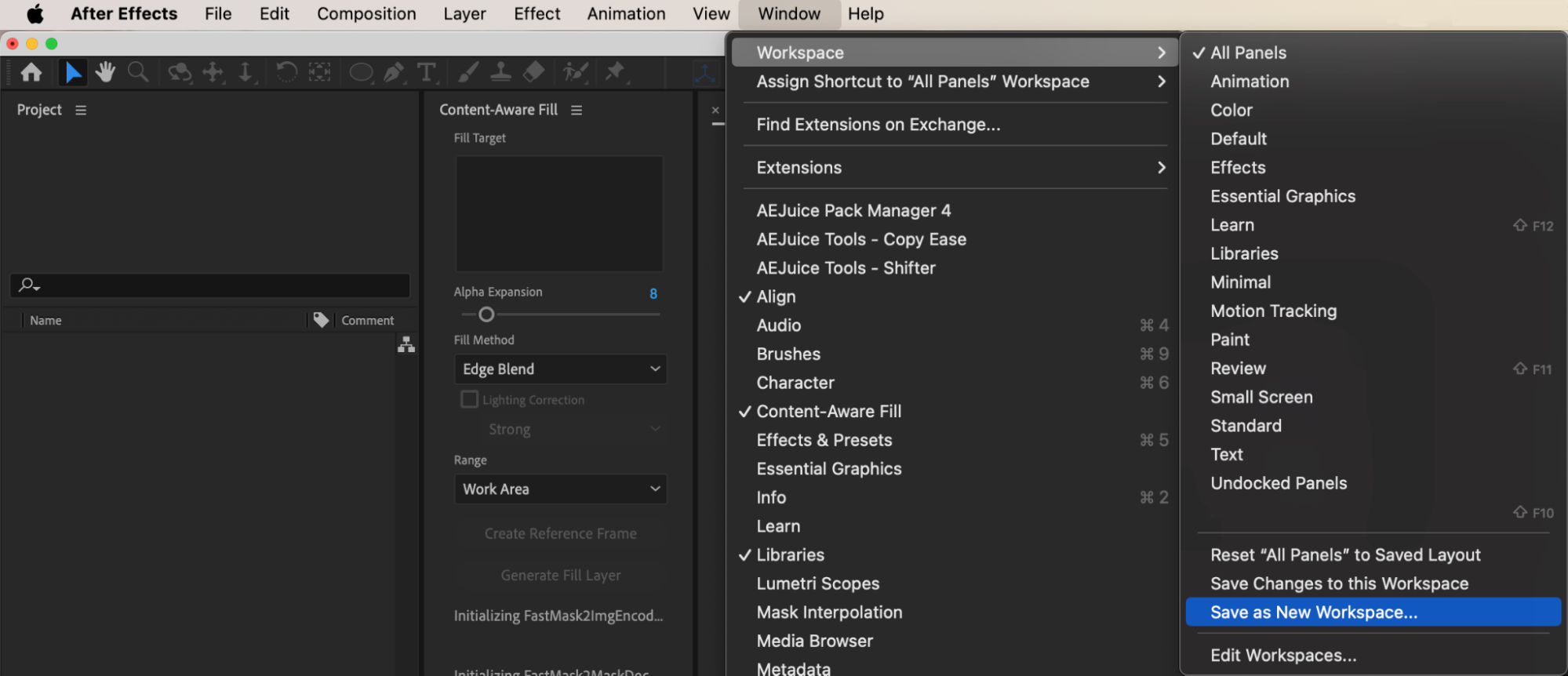
Conclusion
L’ancrage des panneaux dans After Effects est un moyen simple de personnaliser votre espace de travail et de fluidifier votre workflow. En organisant puis en enregistrant une disposition personnalisée, vous pouvez vous concentrer davantage sur votre projet et passer moins de temps à chercher vos outils. Profitez ainsi d’un environnement After Effects plus clair, plus efficace et parfaitement adapté à vos besoins.
Our Bestsellers
Our Bestsellers


