

Etapes simples pour telecharger After Effects sur Mac
Introduction – Liberez votre creativite avec Adobe After Effects sur Mac
Vous etes un realisateur en herbe, un designer ou un animateur qui souhaite faire passer ses projets creatifs au niveau superieur ? Adobe After Effects est un logiciel de reference dans l’industrie qui vous permet de donner vie a vos visions cinematographiques grace a des effets visuels epoustouflants, des motion graphics et des animations captivantes. Si vous possedez un Mac et souhaitez exploiter la puissance de cet outil incroyable, vous etes au bon endroit.
Tout le monde peut utiliser ce logiciel, que l’on n’ait jamais installe un tel logiciel auparavant ou que l’on soit un professionnel chevronne.
Cet article vous guidera pas a pas dans le processus de telechargement d’Adobe After Effects sur votre Mac. Preparez-vous a liberer votre creativite et a transformer vos idees en visuels captivants.
Pourquoi choisir Adobe After Effects pour Mac ?
Adobe After Effects est devenu la reference du secteur pour les effets visuels et les motion graphics, et ce, a juste titre. Il offre une vaste gamme d’outils et de fonctionnalites qui repondent aux besoins des professionnels de divers secteurs. Avec After Effects, vous pouvez creer des effets bluffants, des animations 2D et 3D, et meme sublimer vos videos avec de superbes generiques et graphismes.
L’un des principaux avantages de l’utilisation d’After Effects sur Mac est l’integration transparente avec les autres applications d’Adobe Creative Cloud. Que vous travailliez avec Adobe Premiere Pro pour le montage video, Adobe Photoshop pour la retouche d’image ou Adobe Illustrator pour les graphismes vectoriels, After Effects offre un flux de travail fluide, rendant vos projets plus efficaces et mieux rationalises.
Maintenant que vous comprenez l’immense potentiel d’After Effects, plongeons dans le processus etape par etape de telechargement de ce puissant logiciel sur votre Mac. Suivez simplement le guide, et vous serez bientot en mesure de creer des chefs-d’oeuvre visuels epoustouflants.
Restez avec nous pour la prochaine section, ou nous vous guiderons a travers les premieres etapes du processus de telechargement.
Guide etape par etape : comment telecharger After Effects sur Mac
Vous avez donc decide de telecharger Adobe After Effects sur votre Mac. Suivez ce guide etape par etape pour garantir une installation fluide et sans souci :
1. Verifiez la configuration systeme requise :
Avant de vous lancer dans le processus de telechargement, il est important de verifier que votre Mac repond a la configuration systeme requise pour faire fonctionner After Effects. Consultez le site officiel d’Adobe pour obtenir les dernieres informations sur la compatibilite avec votre version de macOS et vos specifications materielles.
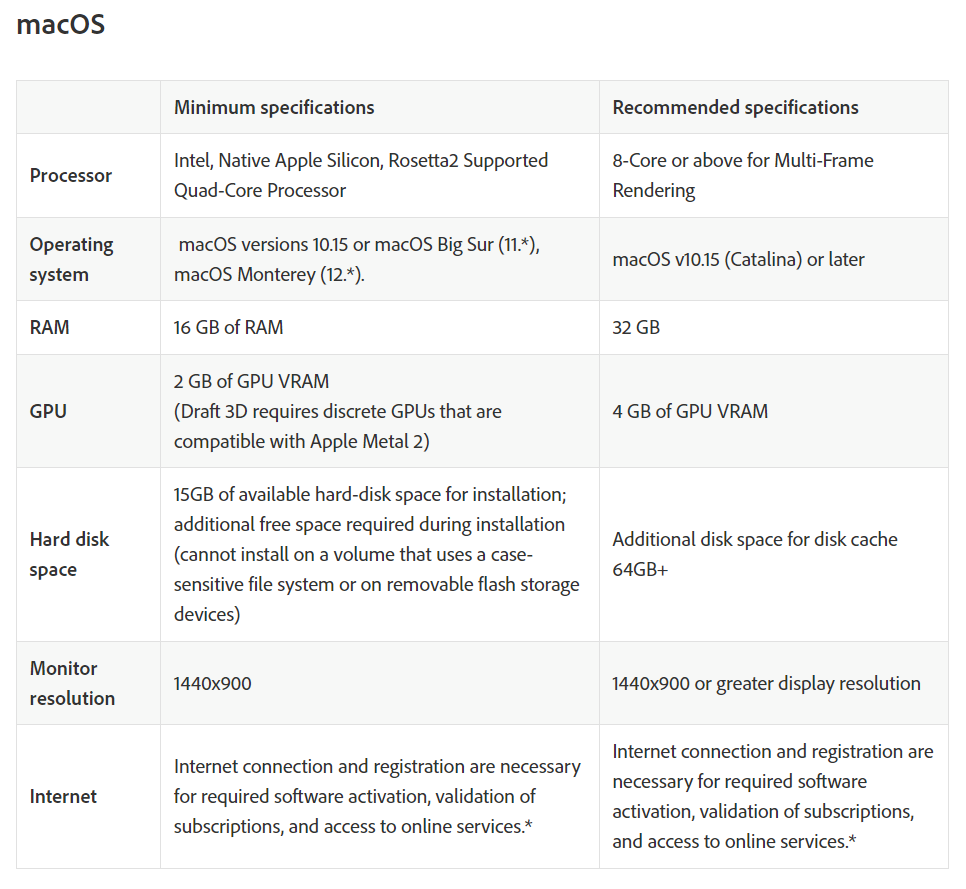 2. Rendez-vous sur le site d’Adobe Creative Cloud :
Adobe propose un modele par abonnement via sa plateforme Creative Cloud. Rendez-vous sur le site d’Adobe Creative Cloud (www.adobe.com/creativecloud.html) et explorez les differentes formules d’abonnement disponibles. Choisissez la formule qui correspond a vos besoins et a votre budget.
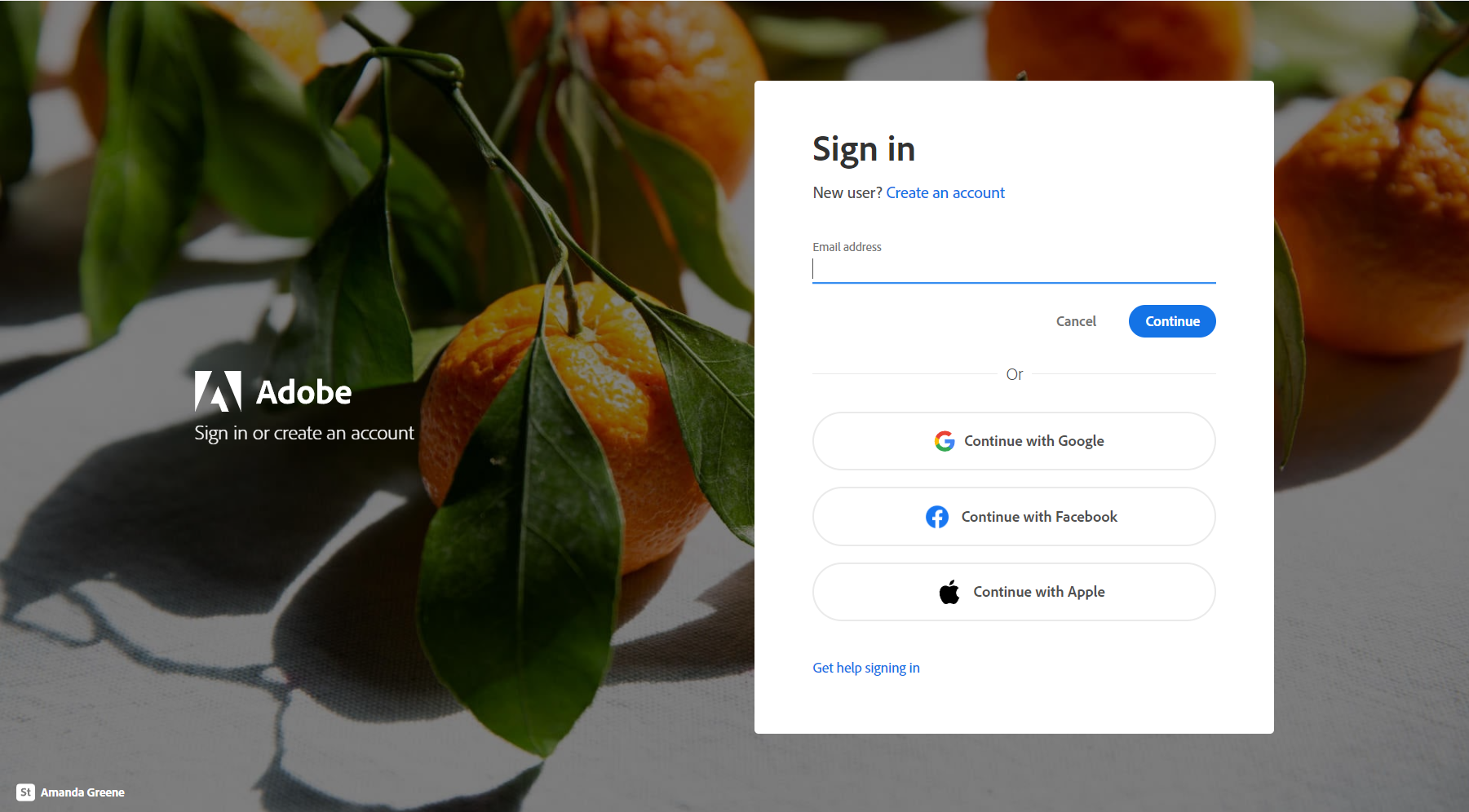
3. Connectez-vous ou creez un Adobe ID :
Pour lancer le processus de telechargement, vous devrez vous connecter a votre compte Adobe ou en creer un nouveau si vous n’en avez pas encore. Un Adobe ID est necessaire pour acceder a votre abonnement Creative Cloud et le gerer.
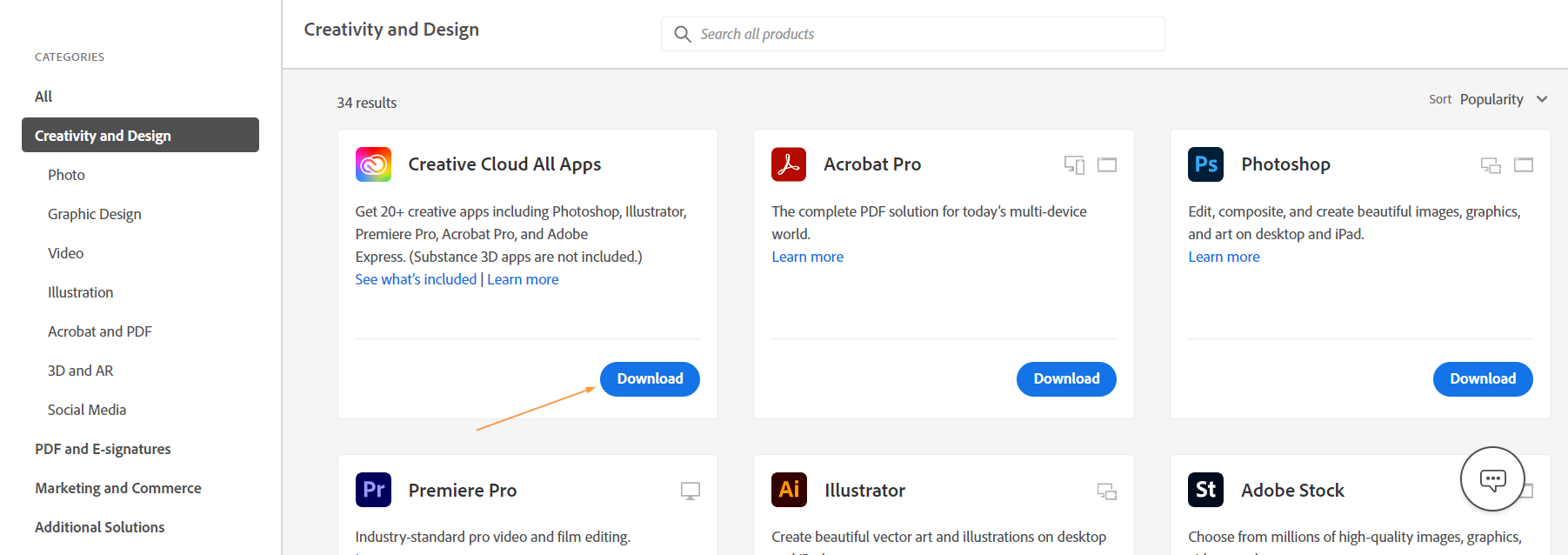
 4. Telechargez l’application de bureau Adobe Creative Cloud :
Une fois connecte, rendez-vous dans la section “Apps” et cliquez sur “Telecharger Creative Cloud”. Cela lancera le telechargement de l’application de bureau Creative Cloud sur votre Mac.
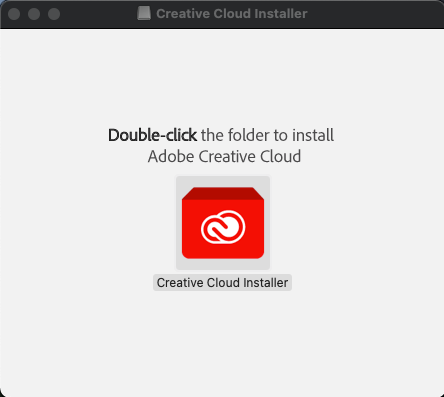
 5. Installez l’application Creative Cloud :
Une fois l’application Creative Cloud telechargee, localisez le fichier d’installation dans votre dossier Telechargements et double-cliquez dessus pour lancer le processus d’installation. Suivez les instructions a l’ecran pour terminer l’installation.
6. Lancez l’application Creative Cloud :
Apres l’installation, ouvrez l’application Creative Cloud. Connectez-vous avec votre Adobe ID et votre mot de passe pour acceder aux fonctionnalites de l’application.
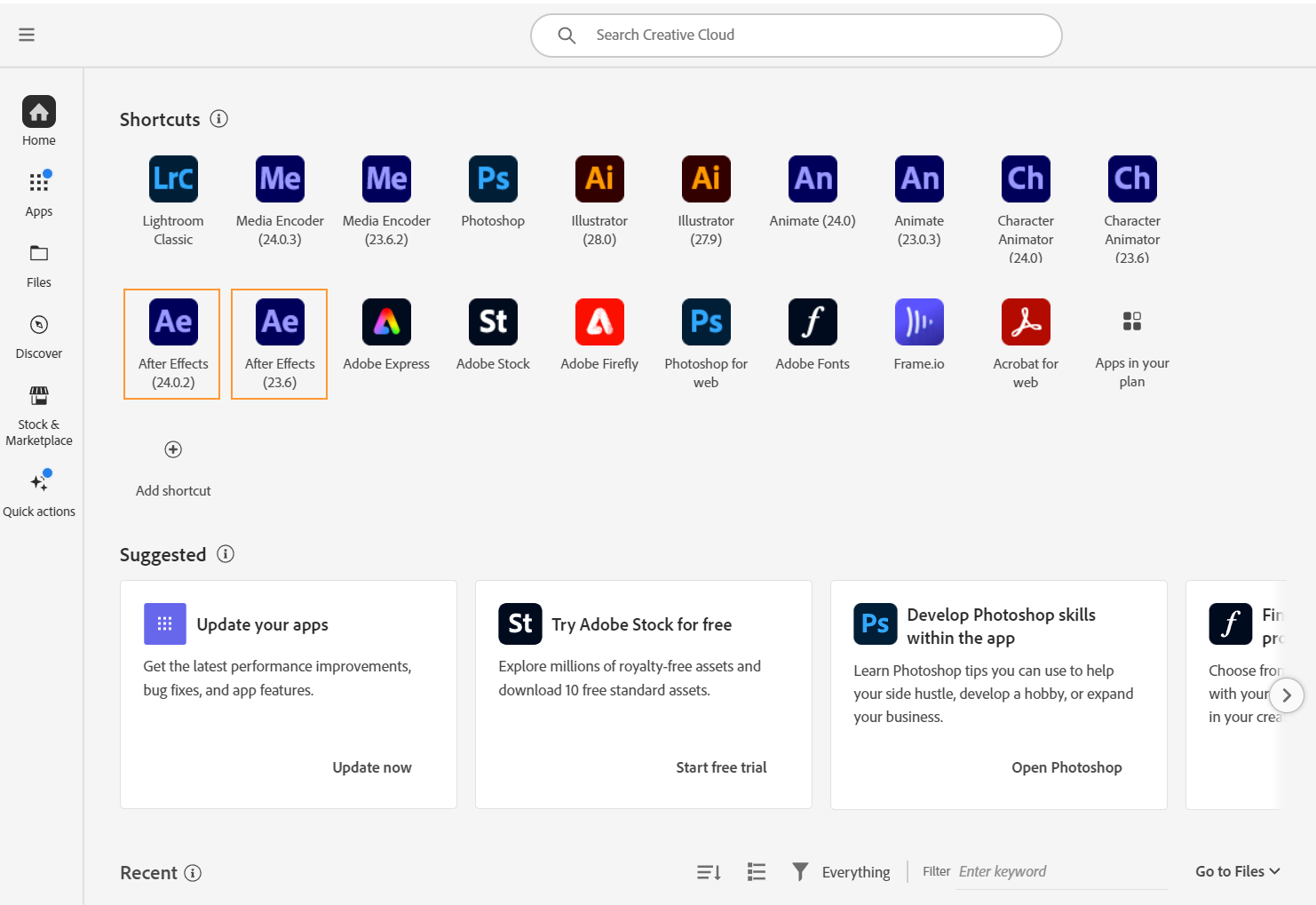
 7. Localisez After Effects :
Dans l’application Creative Cloud, trouvez l’onglet “Apps” et cliquez dessus. Vous verrez une liste de logiciels Adobe disponibles au telechargement. Faites defiler ou utilisez la barre de recherche pour trouver “After Effects”. Cliquez sur le bouton “Installer” a cote.
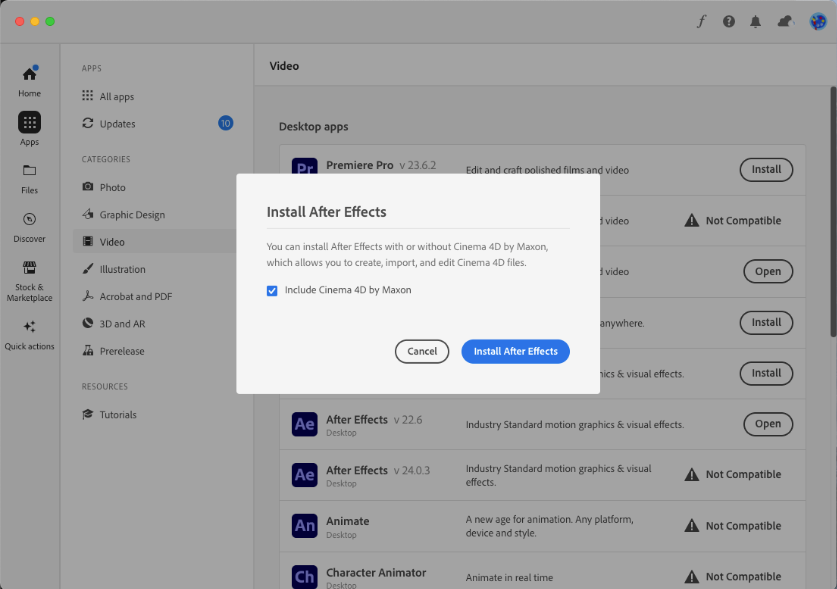
 8. Personnalisez les preferences d’installation :
L’application Creative Cloud proposera des options pour personnaliser l’installation, telles que le choix de l’emplacement d’installation et des preferences de langue. Effectuez les modifications souhaitees, puis poursuivez le processus d’installation.
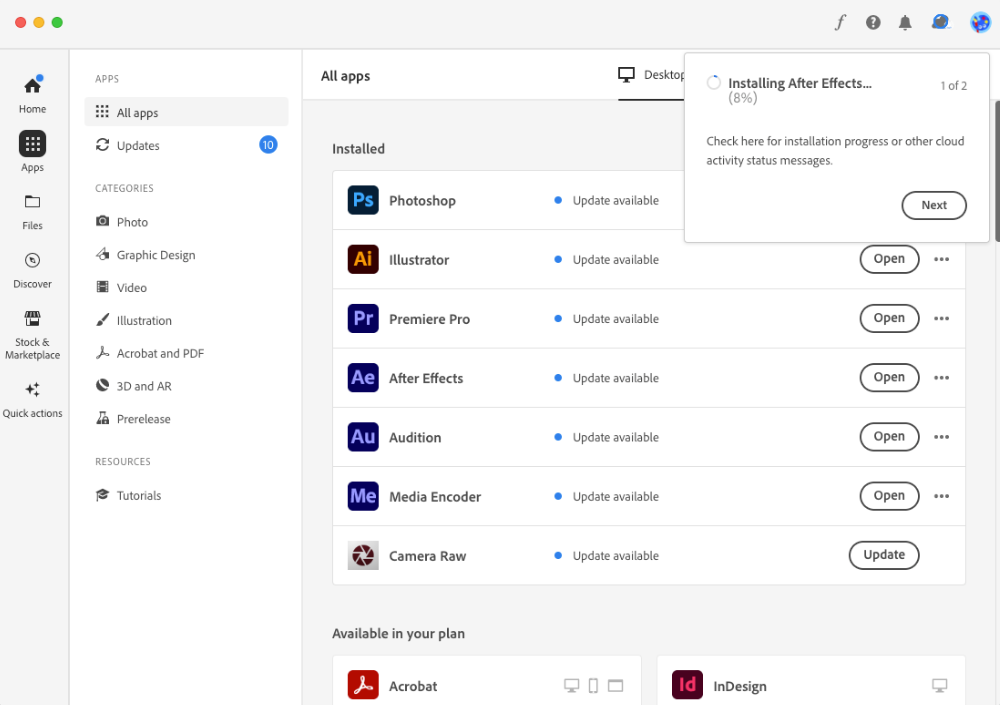
 9. Suivez la progression du telechargement et de l’installation :
Une fois que vous cliquez sur “Installer”, l’application Creative Cloud commencera a telecharger After Effects sur votre Mac. La progression peut etre suivie dans l’application, qui vous indique une estimation du temps restant.
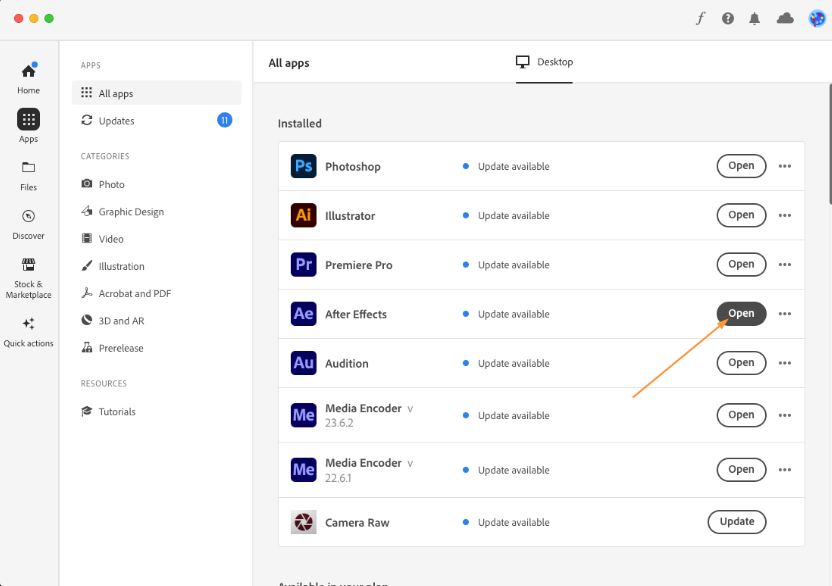
 10. Lancez After Effects :
Une fois l’installation terminee, vous pouvez lancer After Effects directement depuis l’application Creative Cloud ou le trouver dans votre dossier Applications. Ouvrez le logiciel et preparez-vous a explorer ses incroyables fonctionnalites et possibilites.
Felicitations ! Vous avez telecharge et installe avec succes Adobe After Effects sur votre Mac. Commencez maintenant a experimenter avec le logiciel, a apprendre ses raccourcis clavier (comme Cmd+N pour creer une nouvelle composition ou Cmd+S pour enregistrer votre projet), et a liberer votre potentiel creatif comme jamais auparavant.
Conclusion – Liberez votre potentiel creatif avec After Effects sur votre Mac
Felicitations pour avoir telecharge avec succes Adobe After Effects sur votre Mac ! En suivant ce guide etape par etape, vous avez debloque un outil puissant qui vous aidera a liberer votre potentiel creatif et a donner vie a vos idees grace a des effets visuels epoustouflants, des motion graphics et des animations captivantes.
N’oubliez pas de tirer le meilleur parti d’After Effects en explorant sa vaste gamme de fonctionnalites et d’outils. De la creation d’animations 2D et 3D a la mise en valeur de vos videos avec des effets visuels impressionnants, les possibilites sont infinies. Profitez de l’integration transparente avec les autres applications d’Adobe Creative Cloud, qui vous permet de travailler en toute fluidite sur vos projets et d’obtenir des resultats de niveau professionnel.
Veillez a rester a jour avec les mises a jour logicielles d’Adobe via l’application Creative Cloud. Les mises a jour apportent souvent de nouvelles fonctionnalites, des corrections de bugs et des ameliorations de performance qui peuvent optimiser votre flux de travail et sublimer votre resultat final.
Enfin, continuez a apprendre et a perfectionner vos competences sur After Effects. Il existe une multitude de ressources en ligne, de tutoriels et de communautes ou vous pouvez trouver de l’inspiration, des astuces et des conseils pour faire passer vos creations au niveau superieur. Entrainez-vous a utiliser les raccourcis clavier pour maximiser votre productivite et votre efficacite.
Maintenant que vous disposez d’After Effects sur votre Mac, les possibilites d’expression creative sont illimitees. Embrassez l’aventure, experimentez et laissez libre cours a votre imagination. Liberez votre vision artistique et profitez de l’incroyable univers des effets visuels et des motion graphics qu’After Effects a a offrir.
Bonne creation !
Our Bestsellers
Our Bestsellers


