
Guide complet pour télécharger et installer des effets dans After Effects
Introduction : pourquoi télécharger des effets supplémentaires pour After Effects ?
After Effects propose un vaste choix d’effets intégrés, mais l’ajout d’effets tiers peut considérablement élargir vos possibilités créatives. Transitions avancées, outils d’étalonnage colorimétrique ou effets visuels originaux : télécharger et installer des effets supplémentaires peut vous aider à donner vie à vos idées. Ce guide vous accompagne pas à pas tout au long du processus.
Étape 1 : fermez tous les projets After Effects ouverts
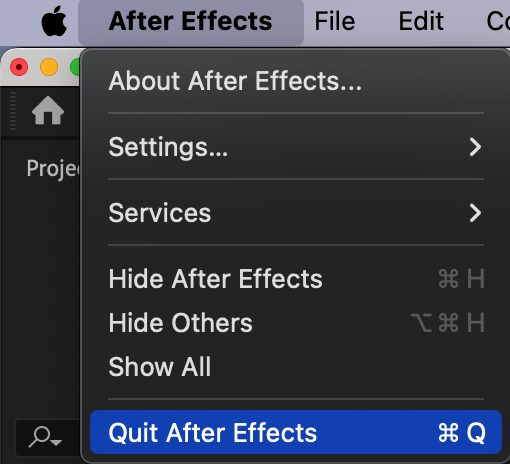
Avant d’installer de nouveaux effets, il est essentiel de fermer After Effects pour éviter tout conflit. Terminez et enregistrez tous vos projets actifs, puis quittez l’application. Sur macOS, accédez à After Effects > Quit After Effects. Sous Windows, fermez l’application à l’aide du bouton X ou du Task Manager. Vous bénéficierez ainsi d’une installation propre et sans conflit.
 Étape 2 : identifiez les effets dont vous avez besoin
Réfléchissez au type d’effet dont votre projet a besoin. Recherchez-vous des transitions fluides, des outils de correction colorimétrique ou des plugins 3D avancés ? Étudiez les effets disponibles et consultez des avis ou des tutoriels pour choisir celui qui correspond à vos besoins. En définissant précisément ce que vous recherchez, vous gagnerez du temps et trouverez plus facilement les solutions les mieux adaptées.
Étape 3 : téléchargez les fichiers de l’effet
Utilisez des sources fiables, comme Adobe Exchange, le site officiel du développeur du plugin ou des marketplaces tierces reconnues.
Vérifiez la compatibilité : assurez-vous que l’effet ou le plugin est compatible avec votre version d’After Effects et votre système d’exploitation.
Téléchargez les fichiers : achetez ou téléchargez les fichiers d’installation. S’il s’agit d’un plugin payant, vérifiez que vous avez bien reçu une clé de licence ou un fichier d’activation.
Organisez vos fichiers : enregistrez les fichiers téléchargés dans un dossier facilement accessible sur votre ordinateur. Une organisation claire simplifiera l’installation.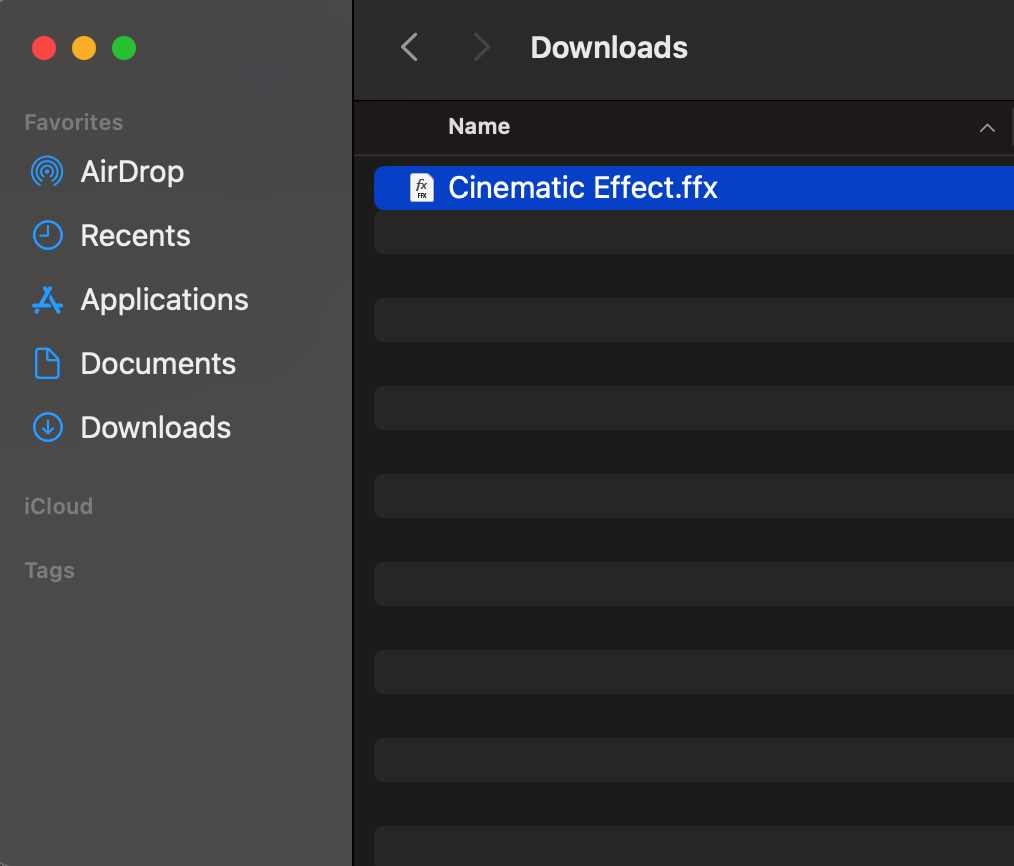 Étape 4 : installez l’effet
Placez les fichiers .ffx dans le dossier Presets :
Sous Windows : DocumentsAdobeAfter EffectsPresets
Sur macOS : Applications/Adobe After Effects/Presets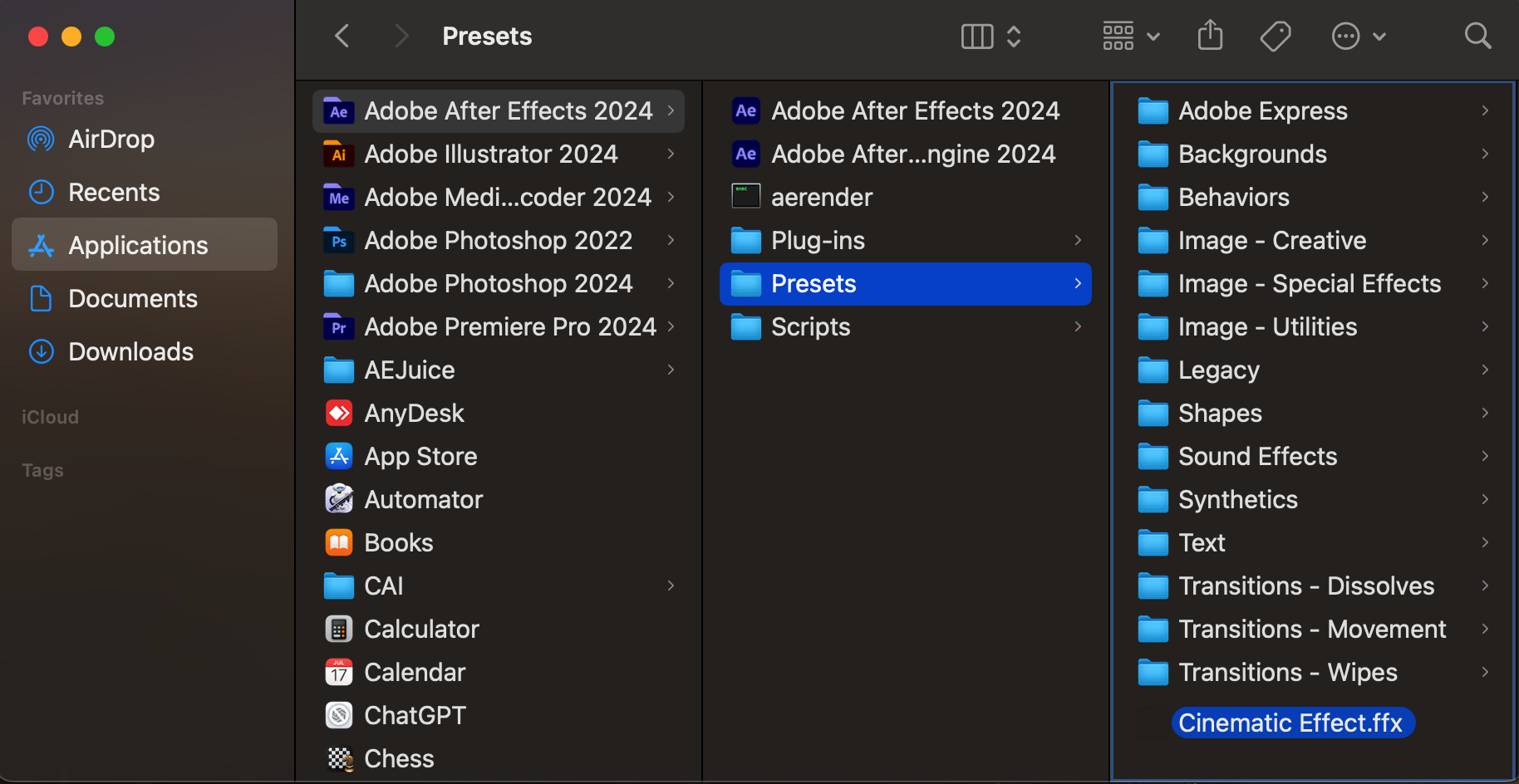 Étape 5 : redémarrez After Effects
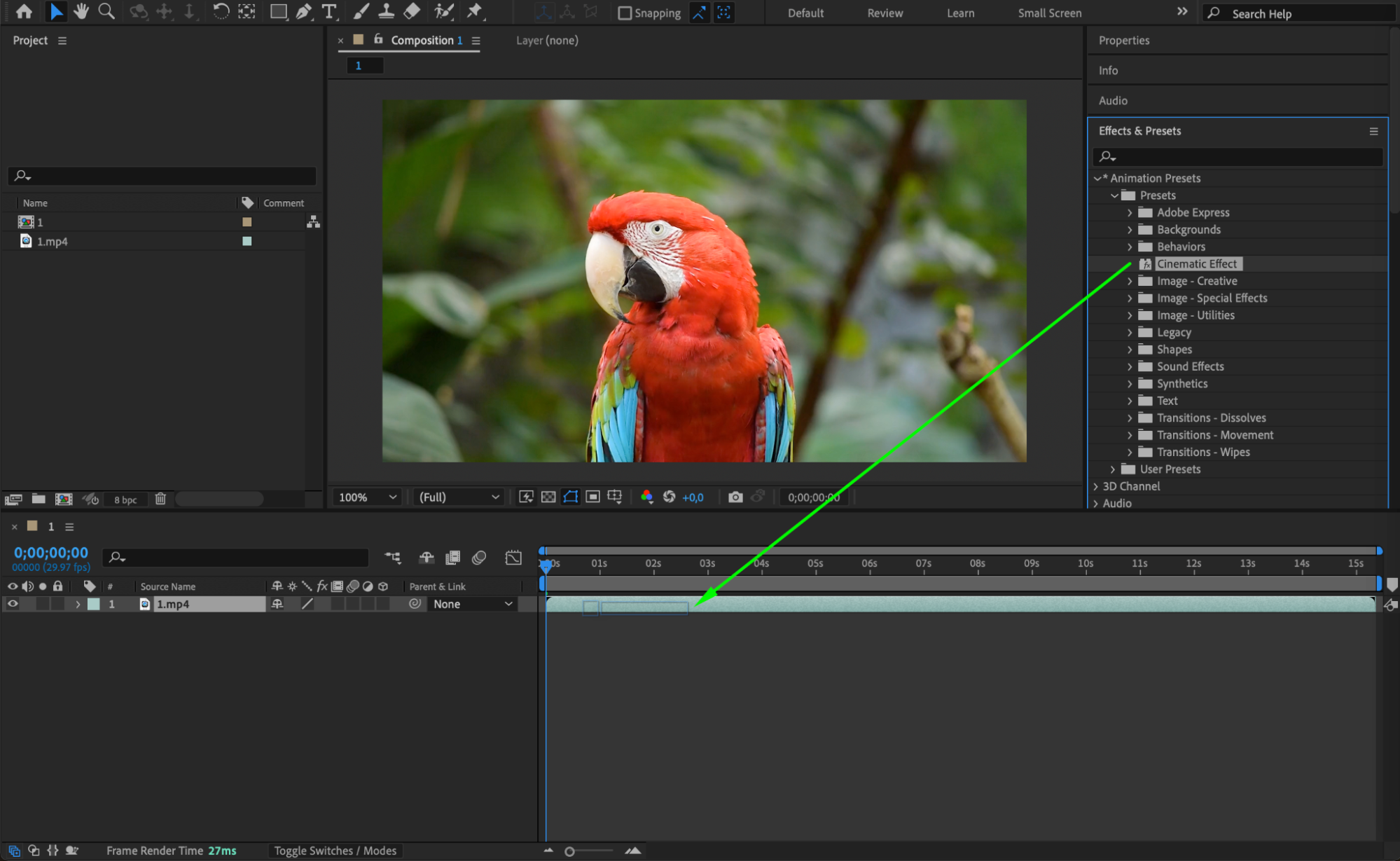
Une fois les fichiers installés, rouvrez After Effects. Le logiciel chargera automatiquement les nouveaux effets au démarrage. Pour vérifier l’installation, ouvrez le panneau Effects & Presets, généralement situé à droite de l’interface. Recherchez les effets que vous venez d’ajouter dans la catégorie correspondante.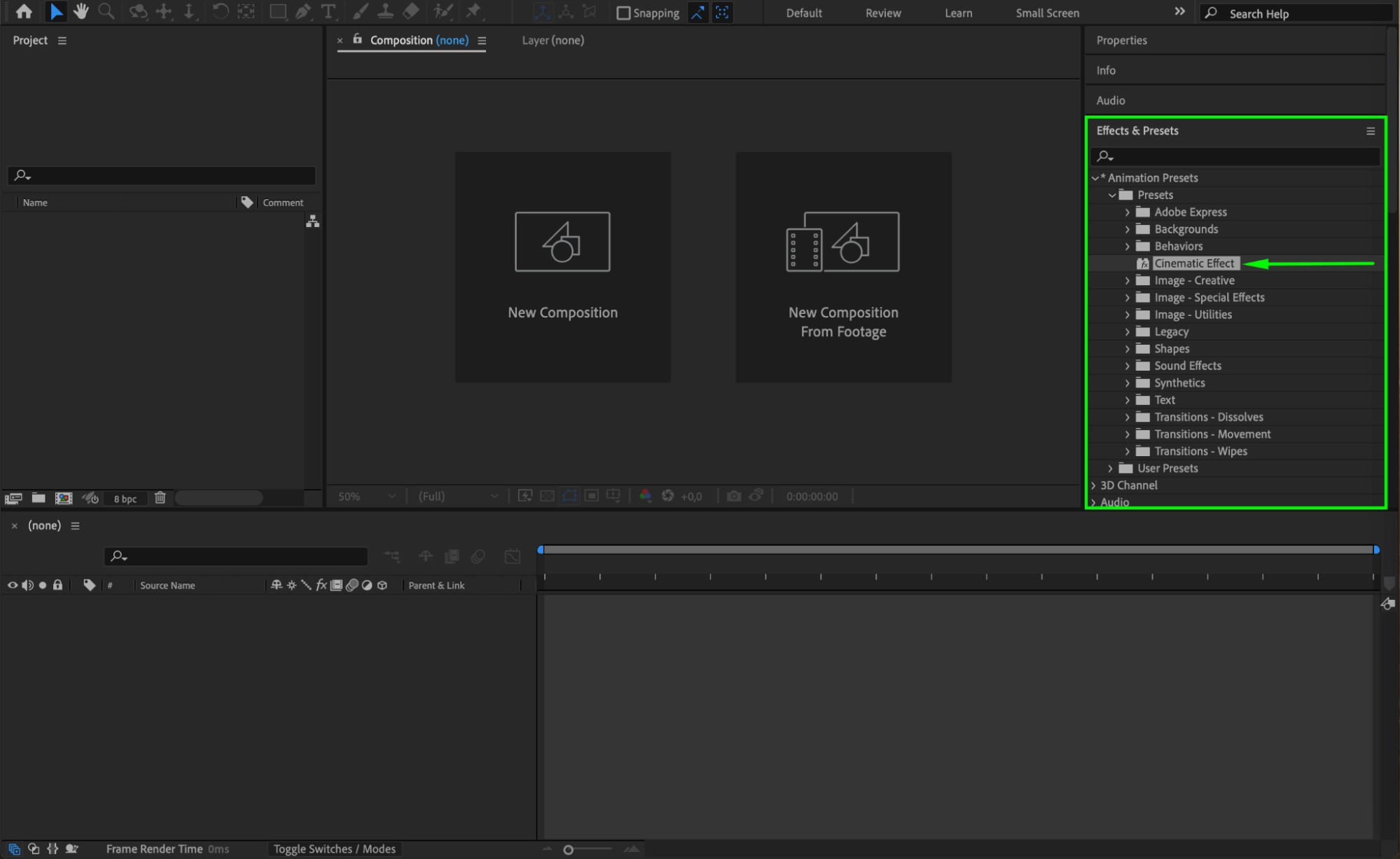 Étape 6 : testez et appliquez l’effet
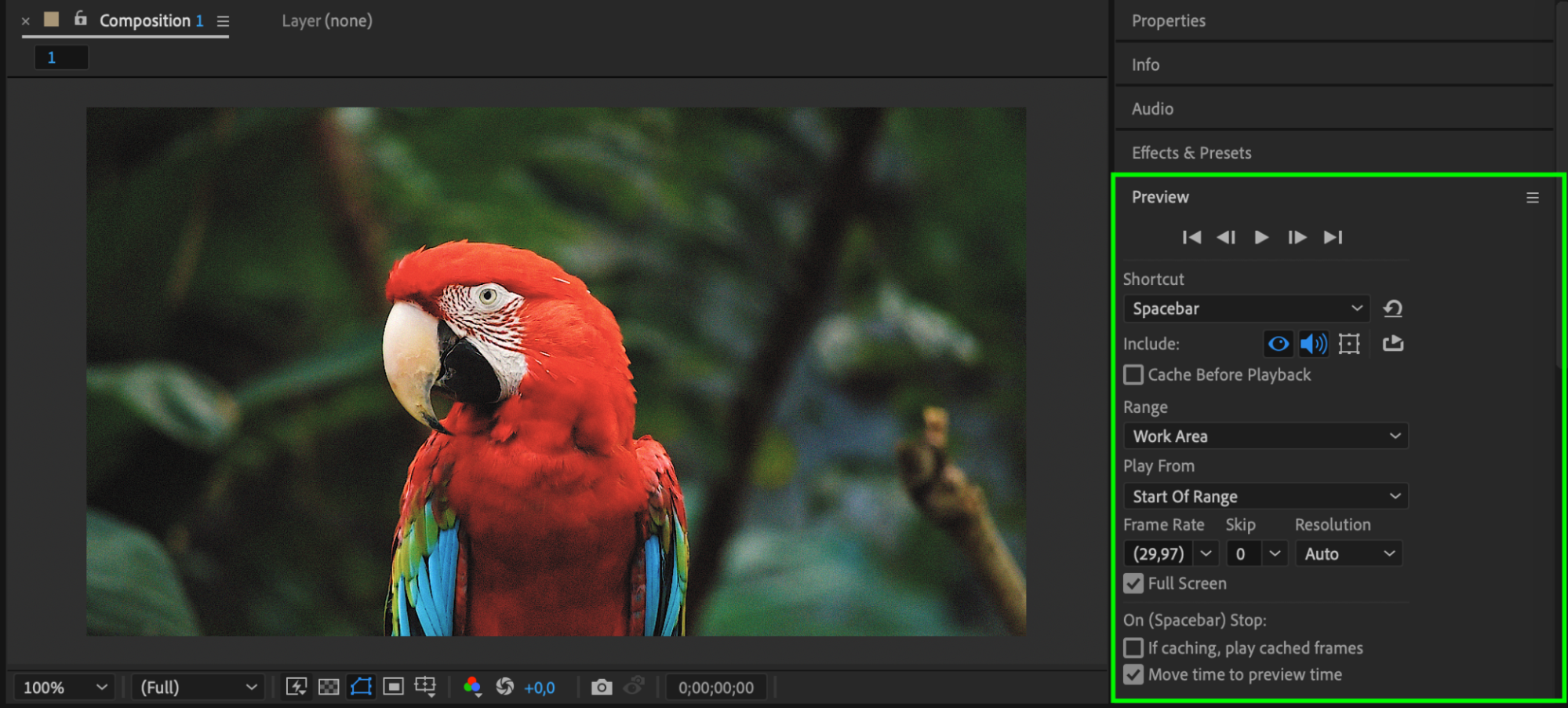
Pour utiliser l’effet, faites-le glisser depuis le panneau Effects & Presets vers un calque de votre composition. Ouvrez le panneau Effect Controls pour ajuster ses paramètres et affiner les réglages selon vos besoins. Testez différentes options jusqu’à obtenir le rendu souhaité, puis utilisez la fonction Preview pour visualiser l’animation.
Étape 7 : maintenez vos plugins à jour
Mettez régulièrement vos effets à jour afin de préserver leur compatibilité avec les nouvelles versions d’After Effects. Consultez le site du développeur ou la marketplace du plugin pour télécharger les mises à jour et correctifs disponibles. Supprimer les effets obsolètes peut également améliorer les performances et éviter les plantages.
Conclusion
Installer des effets supplémentaires dans After Effects est un moyen simple et efficace de donner une nouvelle dimension à vos projets. En enrichissant votre boîte à outils avec des effets tiers, vous pouvez créer des animations graphiques dynamiques et professionnelles. Suivez ces étapes pour fluidifier votre workflow et explorer de nouvelles possibilités créatives.
Our Bestsellers
Our Bestsellers


