
QuickTime est un framework multimédia polyvalent qui permet aux utilisateurs de lire, créer et éditer facilement divers formats audio et vidéo. Si vous êtes un passionné d’After Effects désireux de démultiplier vos possibilités créatives, intégrer QuickTime à votre workflow est essentiel. Ce puissant logiciel enrichit les capacités d’After Effects, en vous permettant de travailler avec une plus large gamme de formats de fichiers et de tirer parti de techniques de compression avancées.
Dans cet article, nous allons vous guider tout au long du processus de téléchargement de QuickTime pour After Effects. Que vous soyez débutant ou utilisateur expérimenté, nos instructions étape par étape vous aideront à intégrer facilement QuickTime à votre expérience After Effects, vous permettant de débloquer de nouvelles possibilités créatives.
Alors, plongeons-y et découvrons comment télécharger QuickTime pour After Effects et améliorer vos compétences en motion graphics et en montage vidéo.
1. Trouvez l’application : ouvrez votre navigateur web préféré et rendez-vous sur le site officiel d’Apple. Recherchez la section “Downloads” et localisez la page de téléchargement de QuickTime.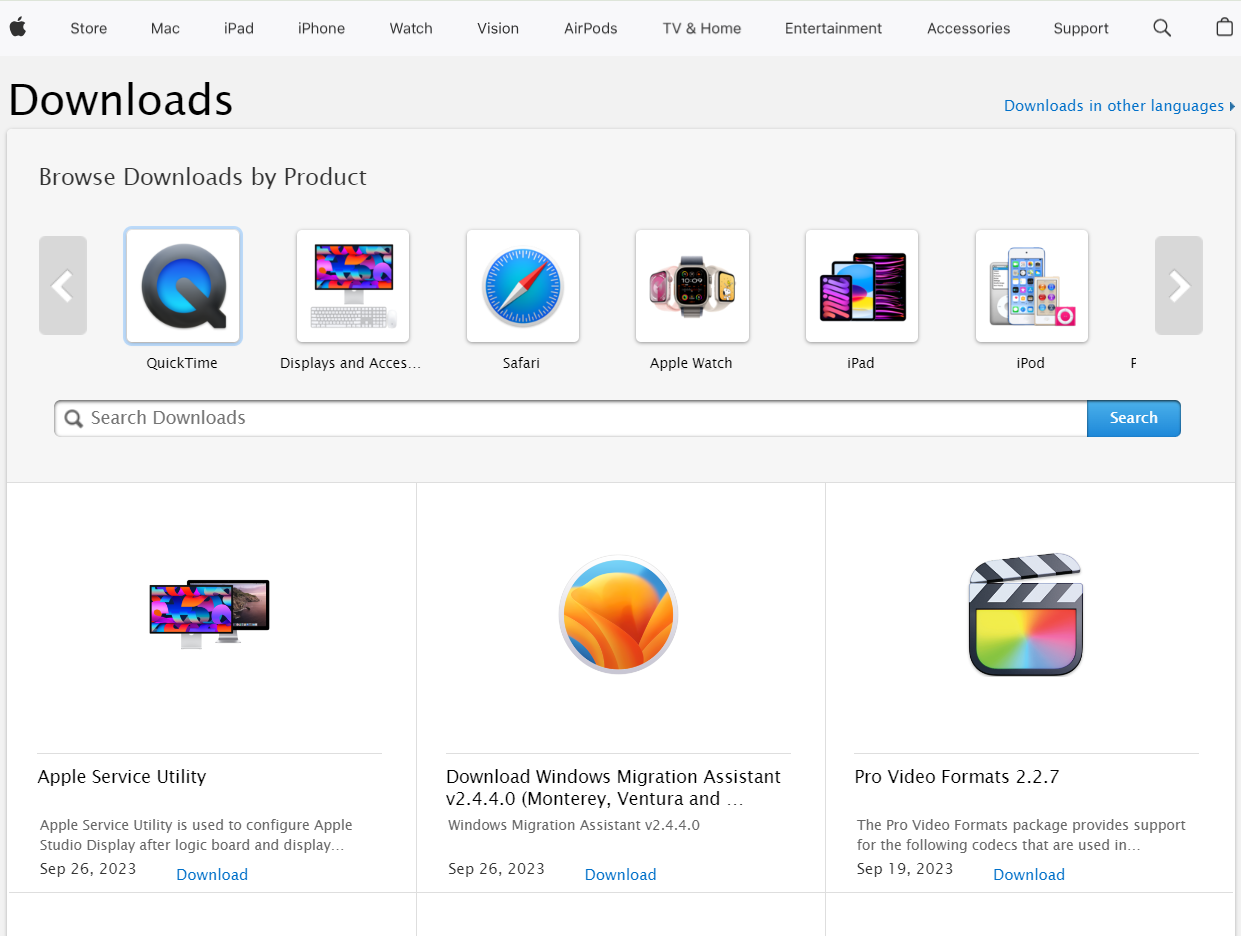 2. Identifiez la version : une fois arrivé sur la page de téléchargement de QuickTime, identifiez votre système d’exploitation. QuickTime est disponible pour les plateformes Windows et Mac, alors assurez-vous de choisir la bonne version pour votre système
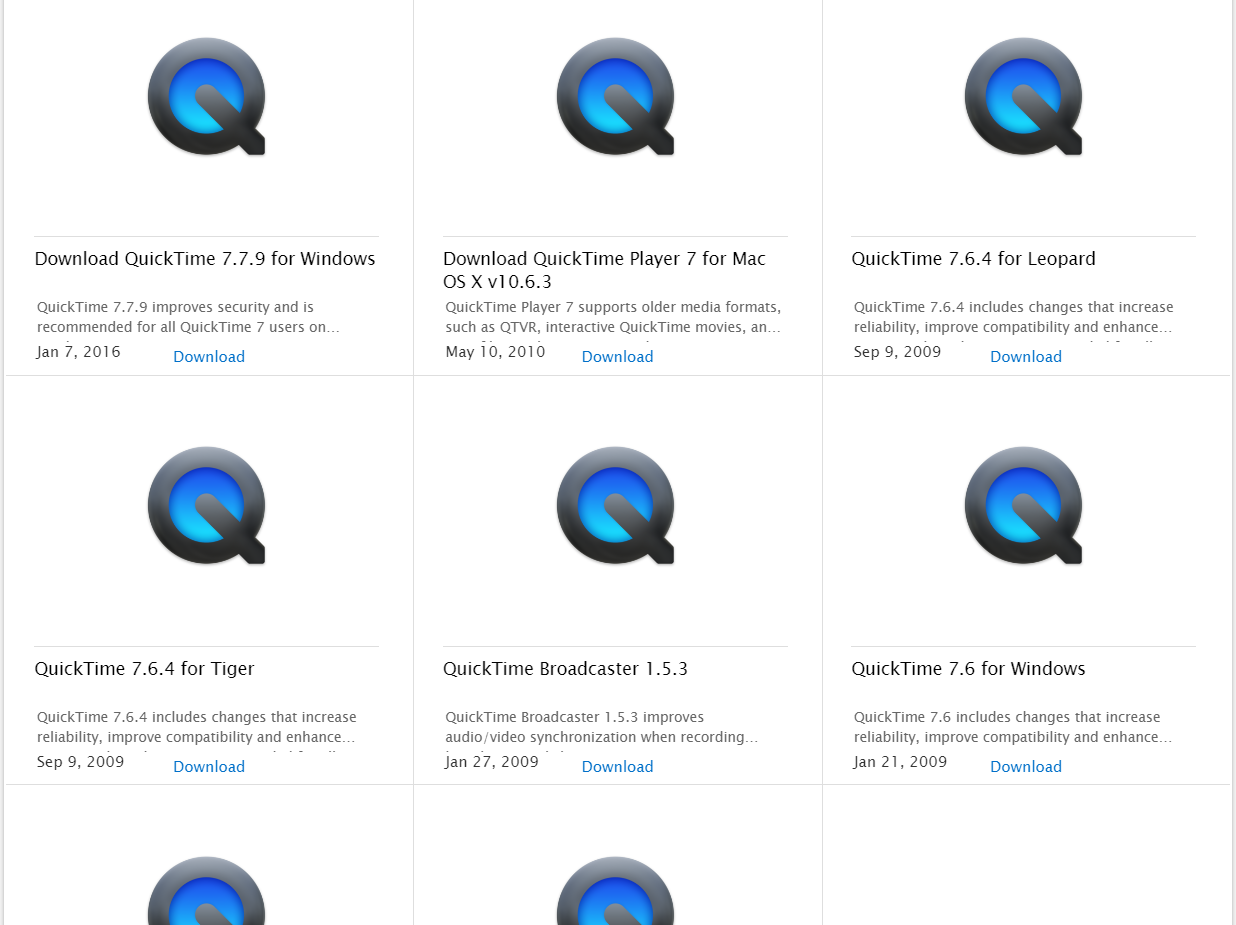 3. Téléchargez l’application : après avoir sélectionné votre système d’exploitation, localisez le bouton “Download” bien visible sur la page. Cliquer dessus lancera le processus de téléchargement.
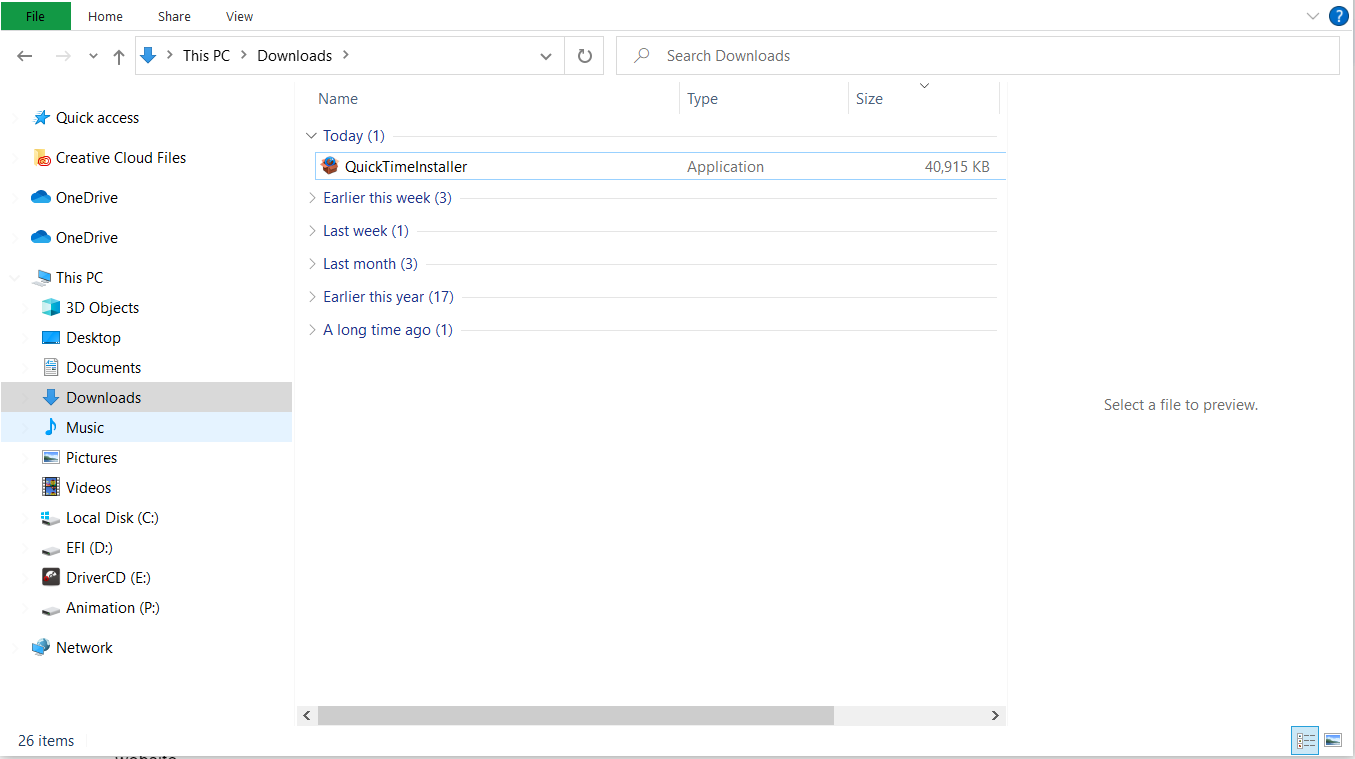
Pour les utilisateurs de Windows, un fichier d’installation sera téléchargé sur votre ordinateur. Retrouvez le fichier téléchargé (généralement dans votre dossier Downloads), double-cliquez dessus et suivez les instructions à l’écran pour installer QuickTime.
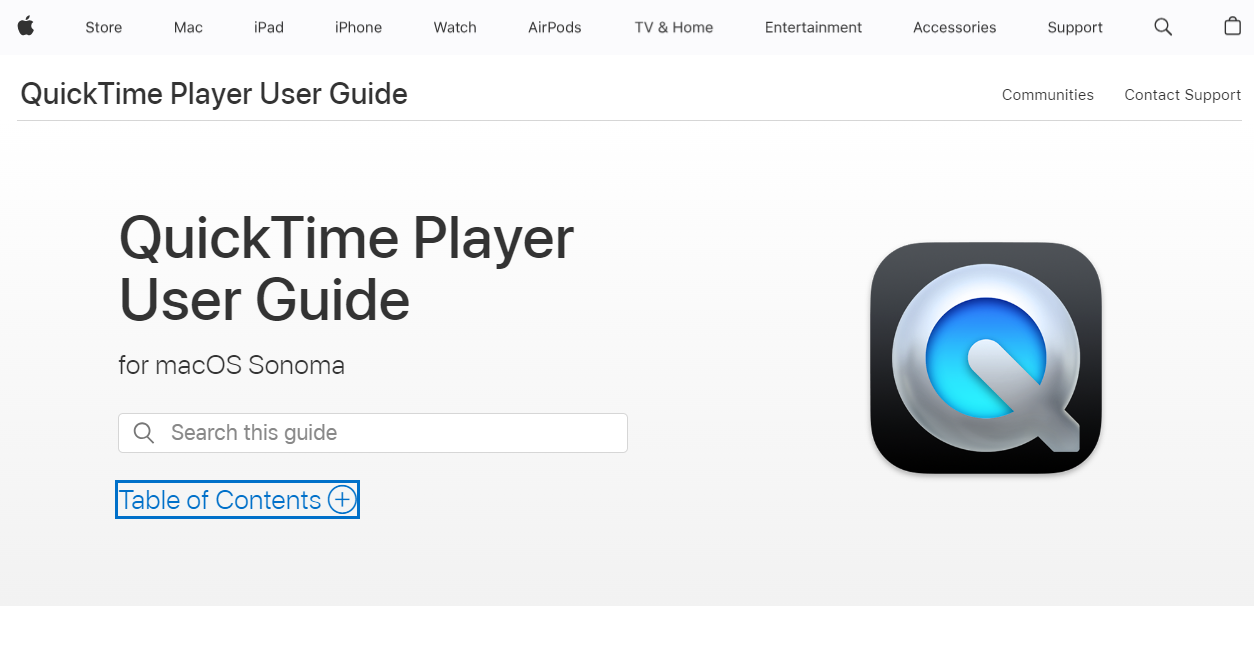
 Les utilisateurs de Mac, quant à eux, constateront que QuickTime est généralement préinstallé avec leur système d’exploitation. Toutefois, si vous devez mettre à jour ou réinstaller QuickTime, suivez les instructions sur le site d’Apple.
 4. Terminez le processus d’installation : une fois le téléchargement terminé, suivez les instructions à l’écran pour installer QuickTime sur votre ordinateur. Faites attention aux conditions générales et personnalisez les paramètres d’installation si nécessaire.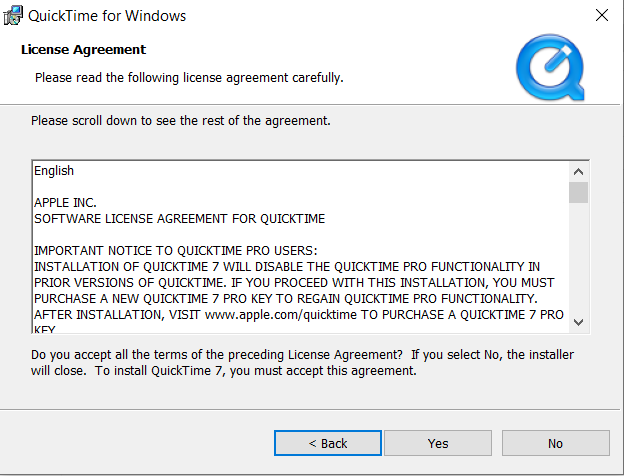
1. Redémarrez After Effects : après avoir installé QuickTime avec succès, il est essentiel de redémarrer After Effects pour que les changements prennent effet. Fermez After Effects et rouvrez l’application pour que les nouvelles fonctionnalités de QuickTime deviennent disponibles.
2. Vérifiez l’intégration de QuickTime : pour confirmer que QuickTime est correctement installé et intégré à After Effects, lancez After Effects et accédez à “Edit” > “Templates” > “Output Module…”. Cliquez sur “New…” et, dans le menu déroulant Format, vérifiez si l’option QuickTime est disponible. Si vous repérez des réglages d’importation liés à QuickTime, c’est une indication claire que l’installation a réussi.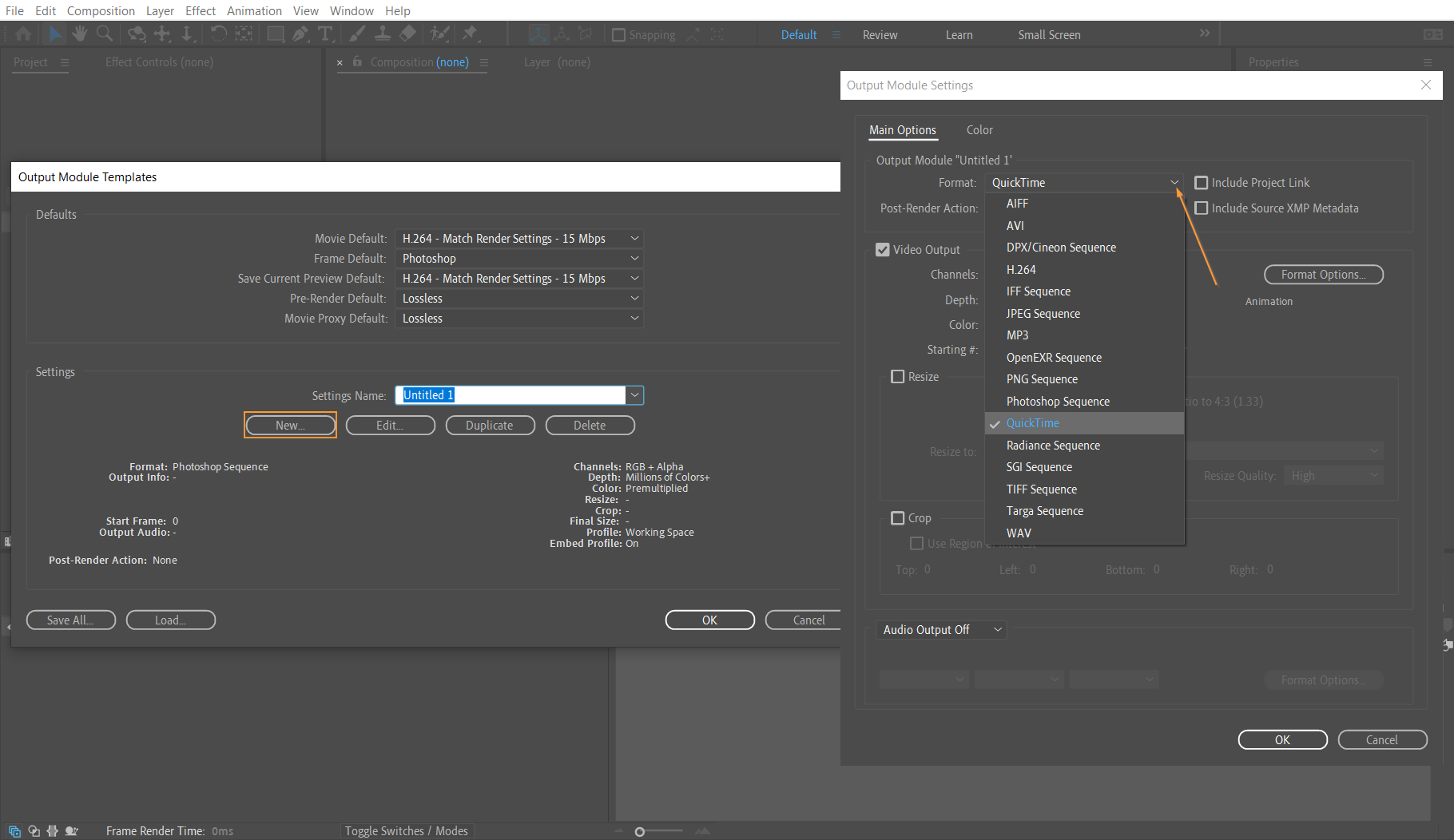
Félicitations ! Vous avez téléchargé et installé QuickTime pour After Effects avec succès. Vous pouvez désormais profiter pleinement de ses fonctionnalités, comme le travail avec des formats de fichiers supplémentaires, des réglages de compression avancés et des capacités de lecture vidéo améliorées.
Conclusion
En conclusion, télécharger QuickTime pour After Effects peut considérablement élargir vos horizons créatifs. En intégrant QuickTime à votre workflow, vous accédez à une large gamme de formats de fichiers supplémentaires, à des réglages de compression avancés et à des capacités de lecture vidéo améliorées.
Tout au long de cet article, nous vous avons fourni un guide étape par étape simple et efficace pour télécharger QuickTime pour After Effects. En suivant les instructions décrites, vous pouvez intégrer facilement QuickTime à votre expérience After Effects et débloquer de nouvelles possibilités pour créer des projets de motion graphics et de montage vidéo captivants.
Pensez à toujours vous rendre sur le site officiel d’Apple pour télécharger QuickTime, afin de vous assurer d’obtenir la version la plus récente et la plus fiable pour votre système d’exploitation. Prendre le temps d’installer correctement QuickTime et de redémarrer After Effects ensuite garantira que les changements sont pleinement appliqués et prêts à l’emploi.
En vérifiant l’intégration de QuickTime au sein d’After Effects, vous pouvez explorer en toute confiance les fonctionnalités enrichies qu’il offre, comme l’importation d’une plus large gamme de formats de fichiers et l’utilisation de techniques de compression avancées.
Ainsi, que vous soyez débutant ou utilisateur expérimenté d’After Effects, intégrer QuickTime à votre workflow peut ouvrir un monde d’opportunités créatives. Expérimentez de nouveaux formats de fichiers, découvrez de nouvelles options de lecture et profitez d’une expérience de montage plus fluide.
Maintenant que vous savez comment télécharger QuickTime pour After Effects, il est temps de mettre vos compétences à l’épreuve. Libérez votre créativité, explorez de nouvelles techniques et laissez QuickTime propulser vos projets de motion graphics au niveau supérieur.
Préparez-vous à découvrir l’intégration harmonieuse de QuickTime et d’After Effects, et à émerveiller votre audience avec des créations visuellement époustouflantes et immersives. Bon montage !
Our Bestsellers
Our Bestsellers


