
Tracer une ligne dans After Effects : le guide ultime
Introduction : liberez votre creativite : un tutoriel complet pour tracer des lignes dans After Effects
Dans ce tutoriel etape par etape, nous vous guiderons a travers le processus de trace d'une ligne dans After Effects, de la configuration de votre composition a l'application de l'effet de trace et a la personnalisation de ses proprietes. Que vous soyez debutant dans After Effects ou utilisateur experimente souhaitant elargir votre repertoire, ce guide vous fournira toutes les connaissances et techniques necessaires pour maitriser le trace de lignes dans ce puissant logiciel.
Alors, preparez-vous a liberer votre creativite et a faire passer votre motion design au niveau superieur. Plongeons dans l'univers du trace de lignes dans After Effects !
Conseils pour tracer des lignes dans After Effects
Tracer une ligne dans After Effects peut sembler simple, mais quelques conseils et astuces peuvent fluidifier votre workflow et rendre vos lignes plus precises. Voici quelques recommandations pratiques a garder a l'esprit :
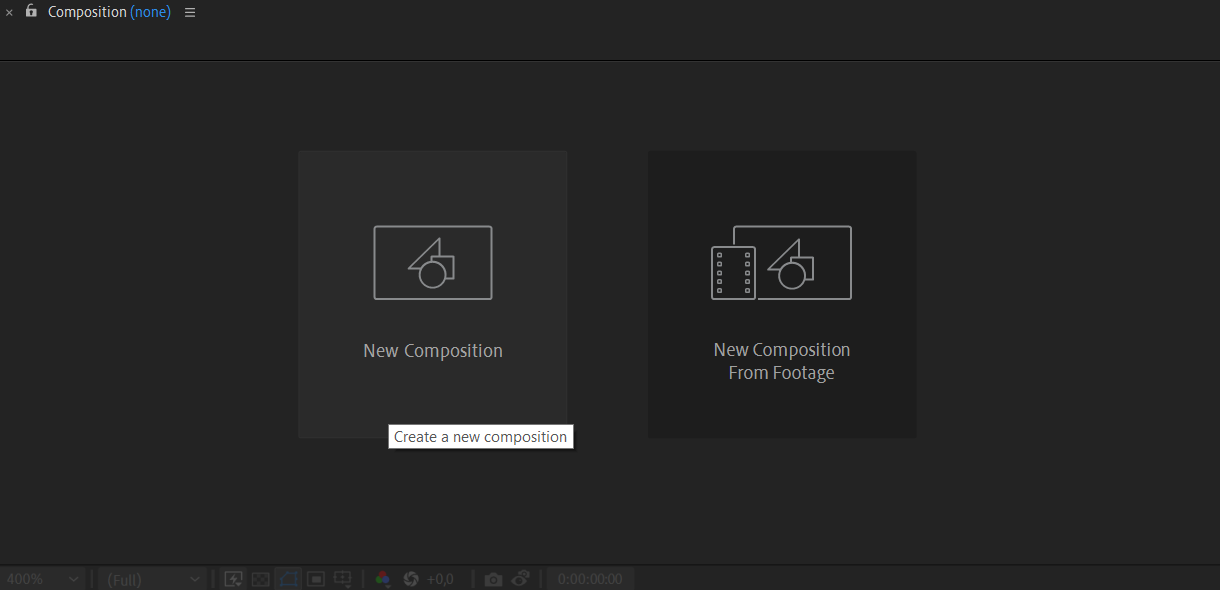
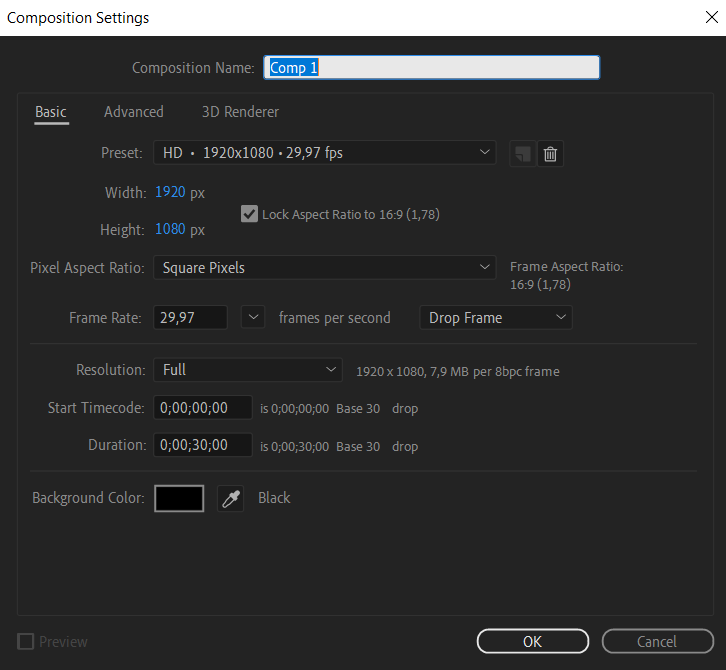
1. Creez une nouvelle composition : ouvrez After Effects et selectionnez ‘New Composition’ dans le menu ‘Composition’. Definissez les proprietes de la composition selon vos preferences (duree, cadence, largeur et hauteur).
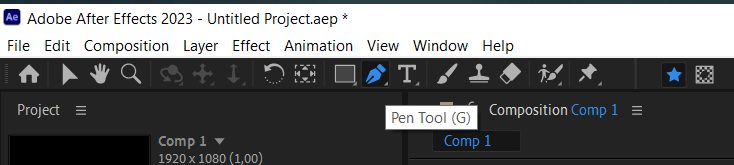
2. Commencez avec le Pen Tool : After Effects propose le Pen Tool comme outil principal pour creer des formes et des lignes. Selectionnez le Pen Tool (G) dans la barre d'outils et assurez-vous que le bouton “Shape” est active dans les options de la barre d'outils. Cela vous permettra de creer un shape layer avec un trace representant votre ligne.

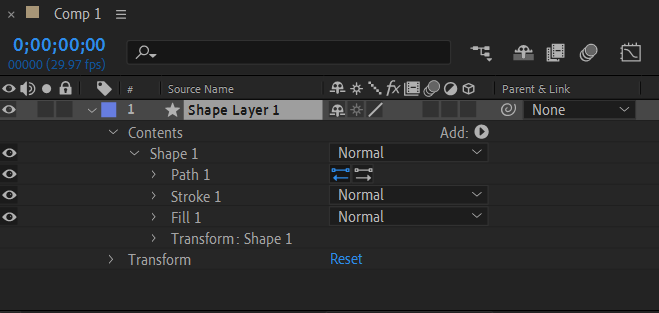
3. Ajustez les proprietes du Stroke : une fois votre ligne tracee avec le Pen Tool, selectionnez le shape layer dans la timeline et ouvrez l'onglet “Contents”. Vous pouvez y personnaliser les proprietes du trace, telles que la couleur, l'epaisseur et le style d'extremite de ligne. Experimentez avec differents reglages pour obtenir le rendu souhaite pour votre ligne.
4. Utilisez les raccourcis clavier : After Effects est reconnu pour sa longue liste de raccourcis clavier qui peuvent considerablement accelerer votre workflow. Voici quelques raccourcis utiles lorsque vous travaillez avec des lignes :
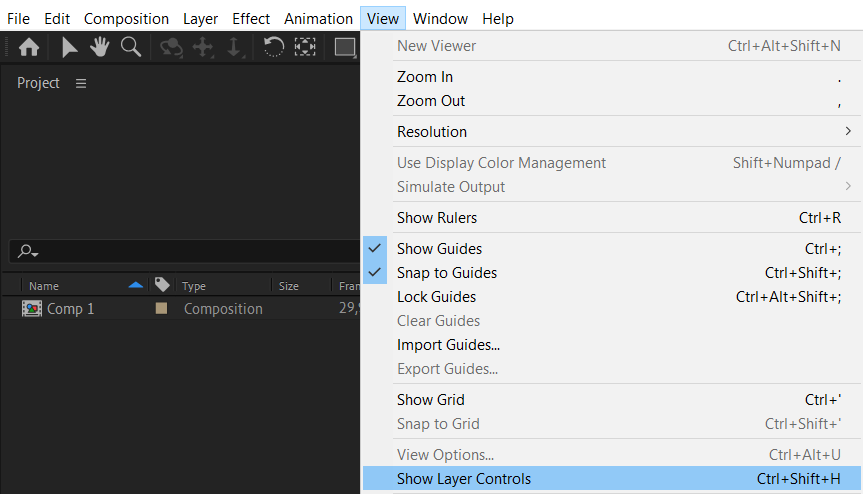
Ctrl/Cmd + Shift + H : masquer ou afficher les masques et les traces de forme du calque selectionne.
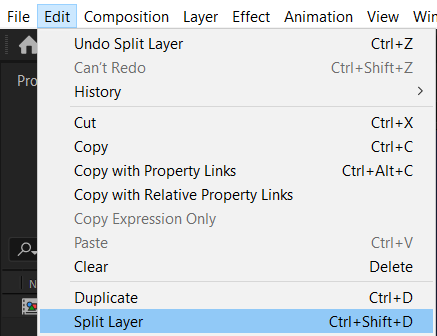
Ctrl/Cmd + Shift + D : diviser une forme en traces distincts.
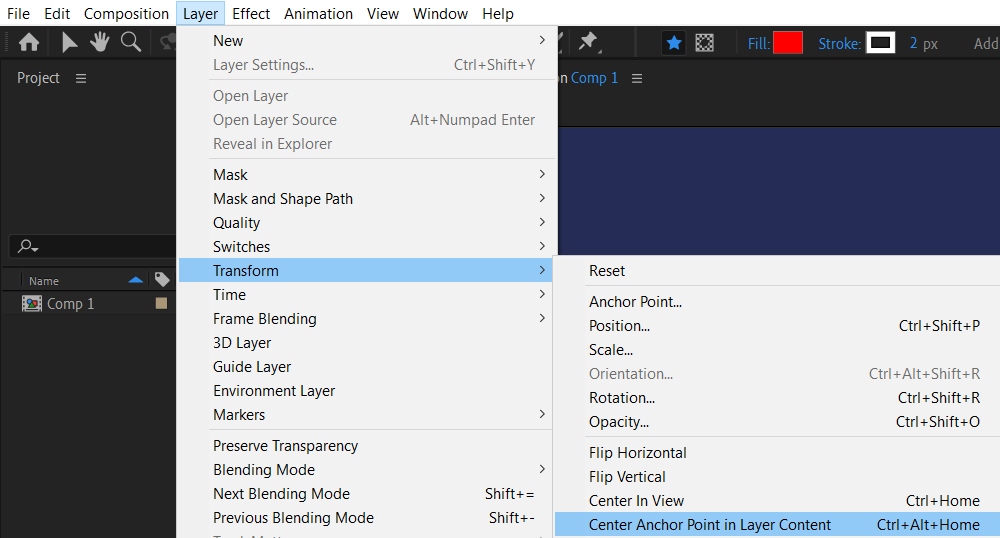
Ctrl/Cmd + Alt/Option + Home : centrer l'anchor point d'un shape layer.
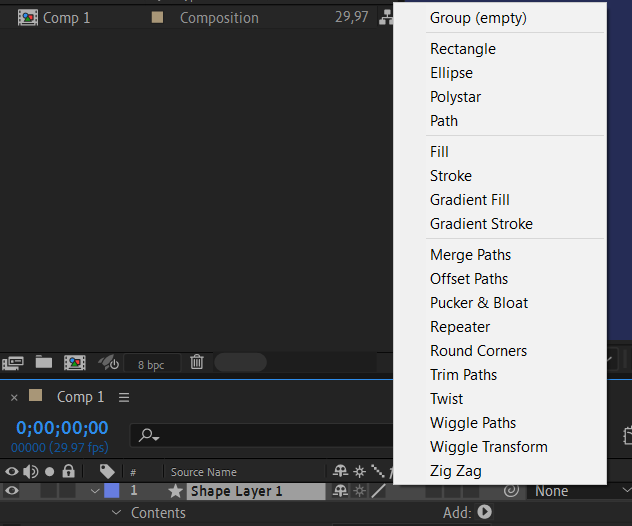
5. Tirez parti des shape layers : avec les shape layers d'After Effects, vous disposez de la flexibilite necessaire pour modifier et animer davantage vos lignes. Dans le panneau Timeline, deployez les proprietes du shape layer et, a cote de Content, choisissez Add. Exploitez des proprietes de shape layer comme Trim Paths, Offset Paths et Repeater pour creer des animations de lignes complexes.
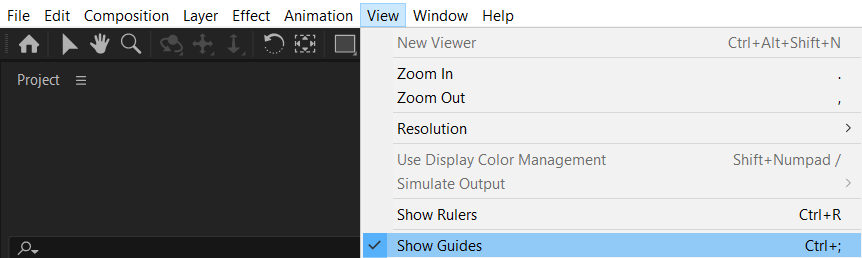
6. Activez le Snap to Guides : pour garantir un placement precis de vos lignes, activez la fonction “Snap” dans After Effects. Elle permet a la ligne de s'aimanter aux reperes, aux lignes de grille ou aux autres calques de votre composition. Appuyez sur Ctrl/Cmd + ; pour activer ou desactiver le snap.
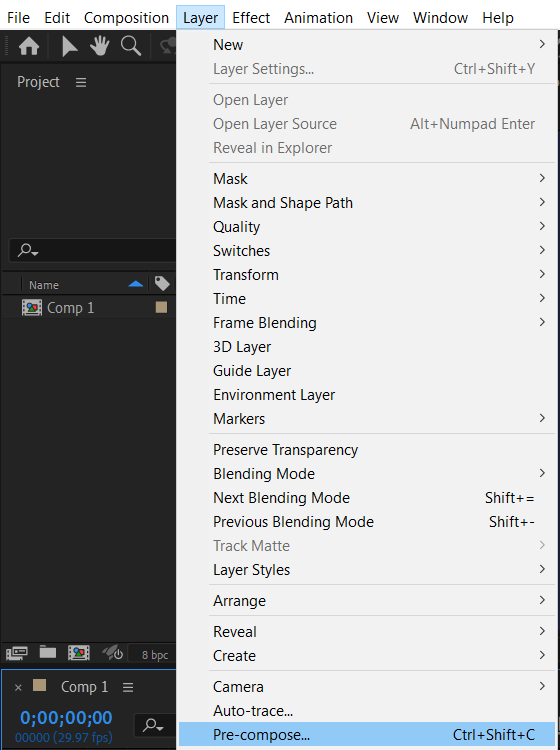
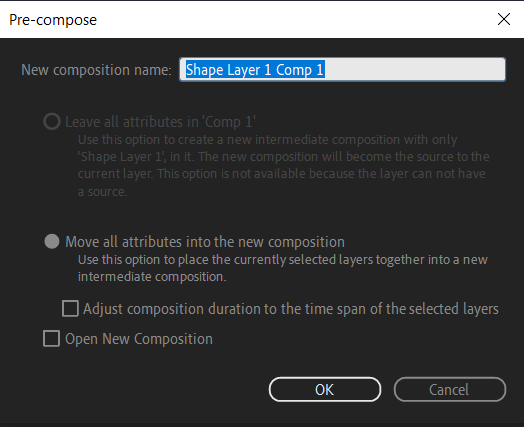
7. Utilisez les pre-compositions : si vous prevoyez d'utiliser votre ligne a plusieurs endroits ou souhaitez lui appliquer des effets ou des animations separement, envisagez de pre-composer votre ligne. Pour creer une pre-comp dans After Effects, selectionnez le ou les calques que vous voulez inclure dans la pre-comp au sein du Composition Panel. Utilisez ensuite le raccourci clavier Ctrl/Cmd + Shift + C. La boite de dialogue Pre-compose apparait. Donnez un nom a votre pre-comp, puis cliquez sur OK. Cela vous permet de travailler la ligne independamment et de la reutiliser facilement dans tout votre projet.
N'oubliez pas : c'est en forgeant qu'on devient forgeron. N'hesitez pas a experimenter avec differentes techniques et reglages pour obtenir le rendu souhaite pour vos lignes. Avec ces conseils a l'esprit, vous pourrez creer des animations de lignes visuellement saisissantes dans After Effects et renforcer l'impact de vos projets de motion design.
Conclusion
Felicitations ! Vous avez appris avec succes a tracer une ligne dans After Effects. En suivant le processus etape par etape et en appliquant les conseils fournis, vous avez desormais les competences pour creer des animations de lignes dynamiques et visuellement attrayantes dans vos projets.
N'oubliez pas : maitriser le trace de lignes dans After Effects ouvre un monde de possibilites pour votre motion design. Que vous creiez des transitions elegantes, des infographies informatives ou que vous ajoutiez une touche de creativite a vos montages video, les lignes peuvent jouer un role cle pour renforcer l'impact visuel global.
Continuez a vous entrainer et a experimenter avec differentes techniques, effets et animations. Plus vous explorez et repoussez vos limites creatives, plus vous deviendrez habile a exploiter la puissance d'After Effects pour le trace de lignes.
Il est maintenant temps d'appliquer ce que vous avez appris et de donner vie a vos idees. Commencez a integrer des lignes dans vos projets et voyez comment elles peuvent transformer votre motion design en experiences visuelles captivantes.
Alors, n'ayez pas peur d'experimenter, amusez-vous et laissez libre cours a votre creativite. Avec l'ensemble robuste d'outils d'After Effects et vos nouvelles competences en trace de lignes, il n'y a aucune limite a ce que vous pouvez accomplir. Bonne animation !
Our Bestsellers
Our Bestsellers


