
Maitriser les techniques de dessin dans After Effects
Introduction au dessin dans After Effects
Dessiner dans After Effects ouvre un monde de possibilites creatives, vous permettant d'apporter une touche personnelle a vos animations. Que vous debutiez avec le logiciel ou que vous soyez un designer chevronne, ce guide vous accompagne a travers les fondamentaux du dessin dans After Effects, des formes basiques aux illustrations les plus elaborees. Avec des outils comme les calques de forme et l'outil Pinceau, vous pouvez creer des visuels de qualite professionnelle directement dans le logiciel, en integrant vos dessins de maniere fluide aux autres fonctionnalites d'animation.
Etape 1 : Configurer votre composition
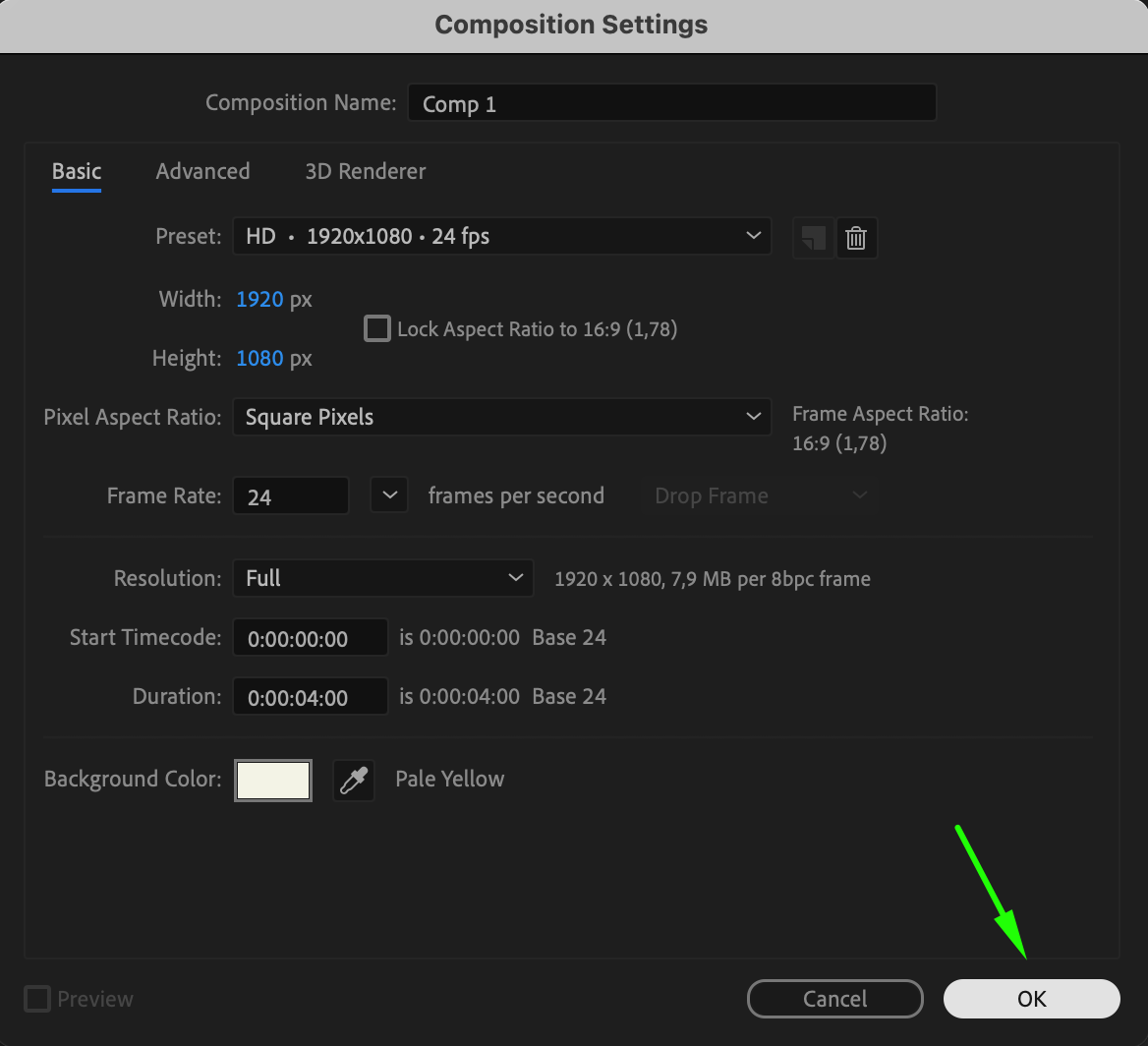
Commencez par creer une nouvelle composition. Allez dans Composition > New Composition et definissez les dimensions et la duree selon les besoins de votre projet. Cette etape etablit l'espace de travail dans lequel vous allez creer et animer vos dessins, posant ainsi les bases de votre processus creatif.

Etape 2 : Utiliser les calques de forme pour les formes basiques
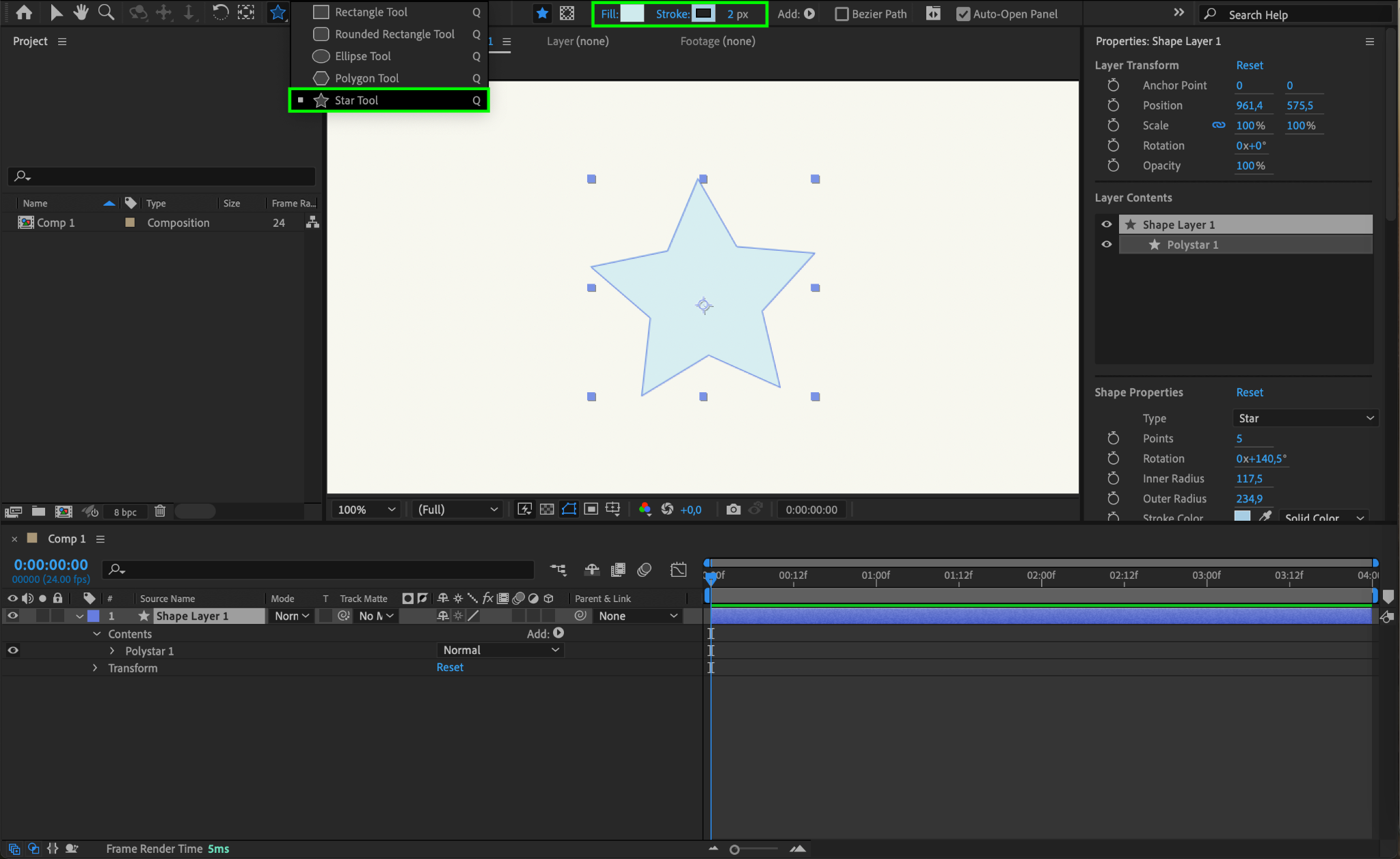
Pour creer des formes geometriques, selectionnez les outils de forme (Rectangle, Ellipse, Polygon, etc.) avec le raccourci Q. Personnalisez les formes en ajustant des proprietes comme la couleur du contour, l'epaisseur du contour et la couleur de remplissage.
Etape 3 : Creer des tracés personnalises avec l'outil Plume
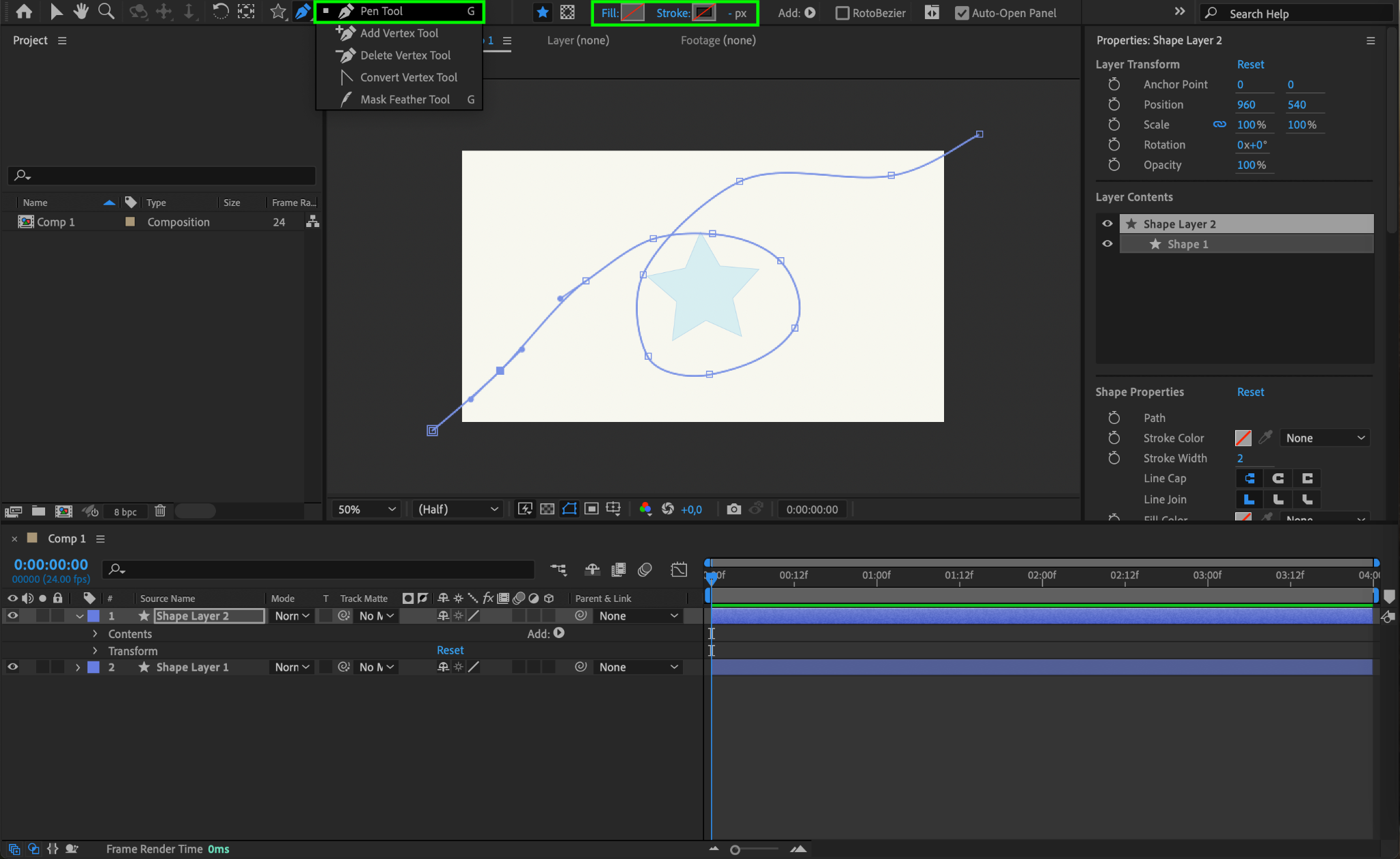
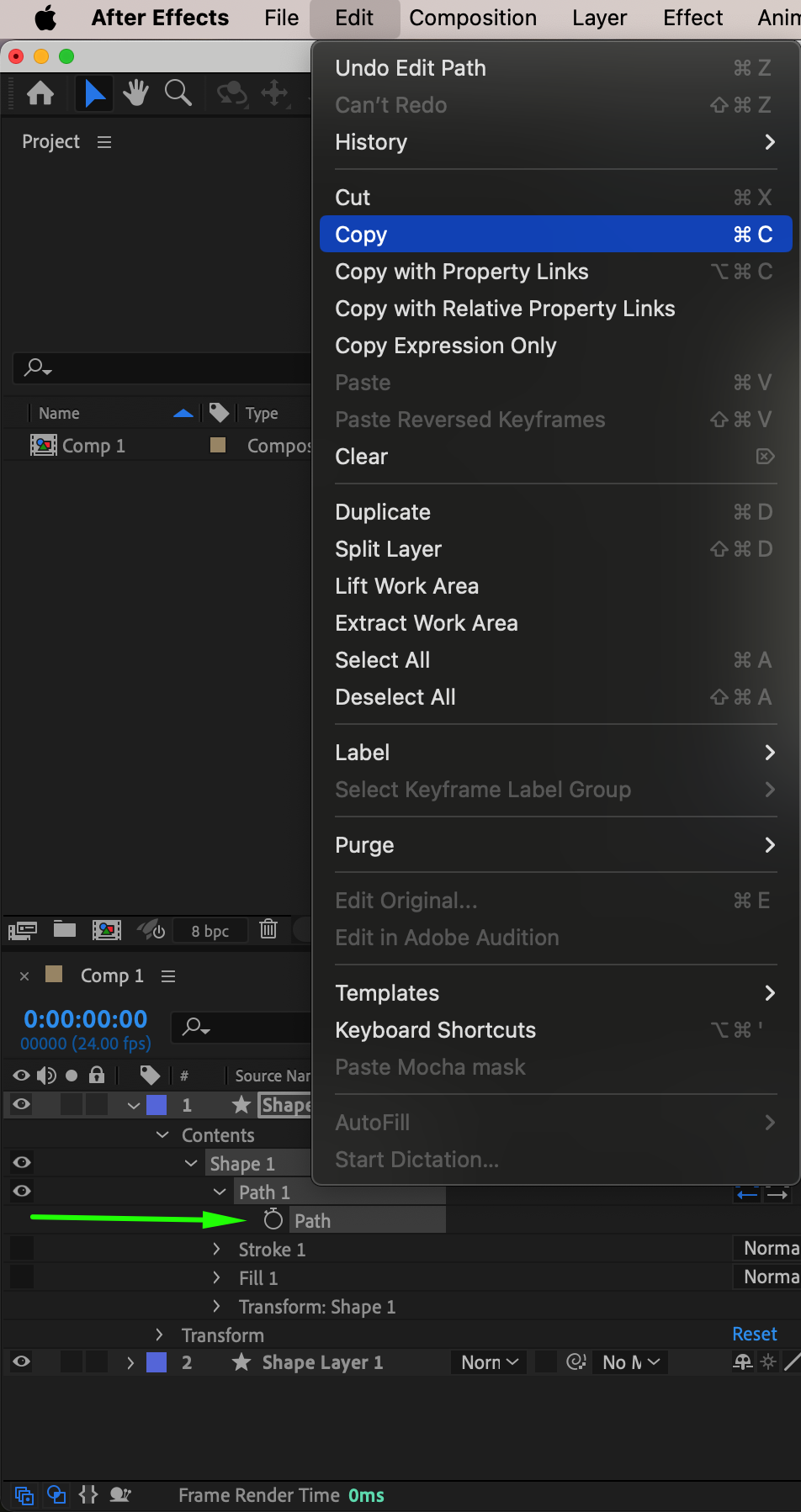
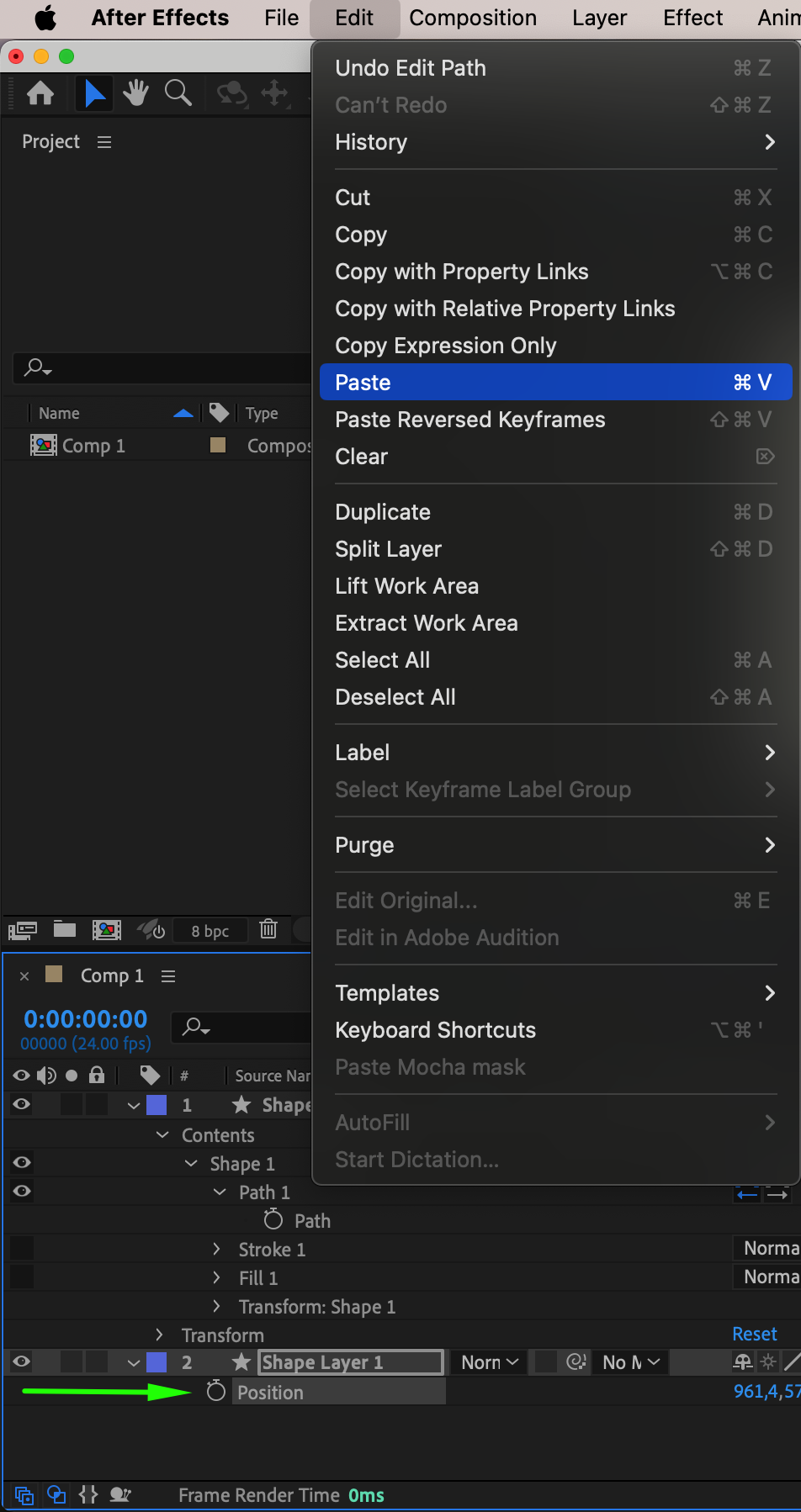
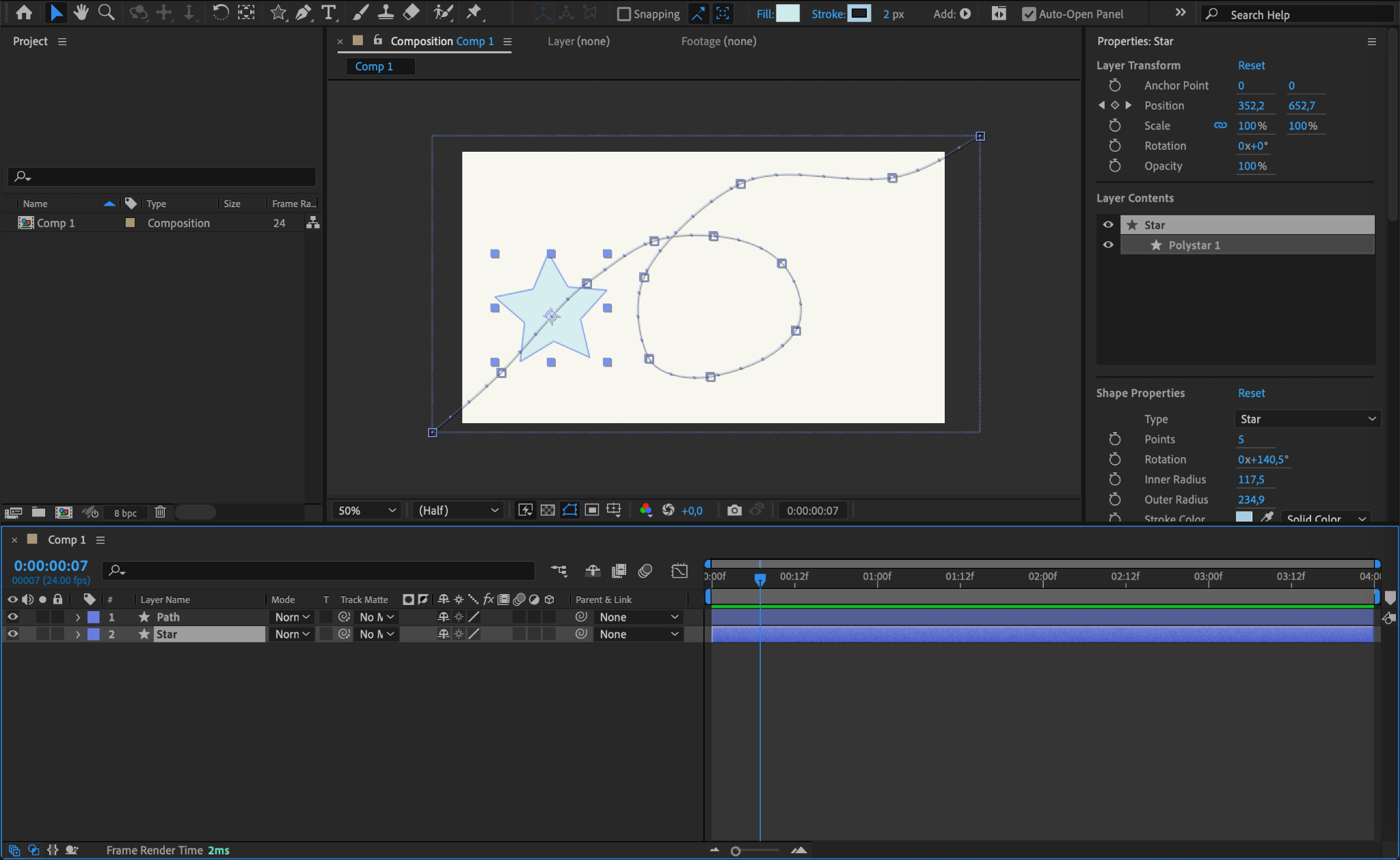
Pour des designs plus complexes, utilisez l'outil Plume (G) pour dessiner des tracés personnalises avec des courbes fluides et des angles nets. Pour appliquer ce tracé a un calque de forme, copiez d'abord la valeur du tracé de votre ligne dessinee. Selectionnez ensuite le calque de forme et appuyez sur « P » pour ouvrir la propriete Position. Collez la valeur de tracé copiee dans la propriete Position pour l'appliquer au calque de forme. Cette technique permet d'integrer facilement des tracés personnalises a vos designs.
Etape 4 : Sublimer vos dessins avec des effets
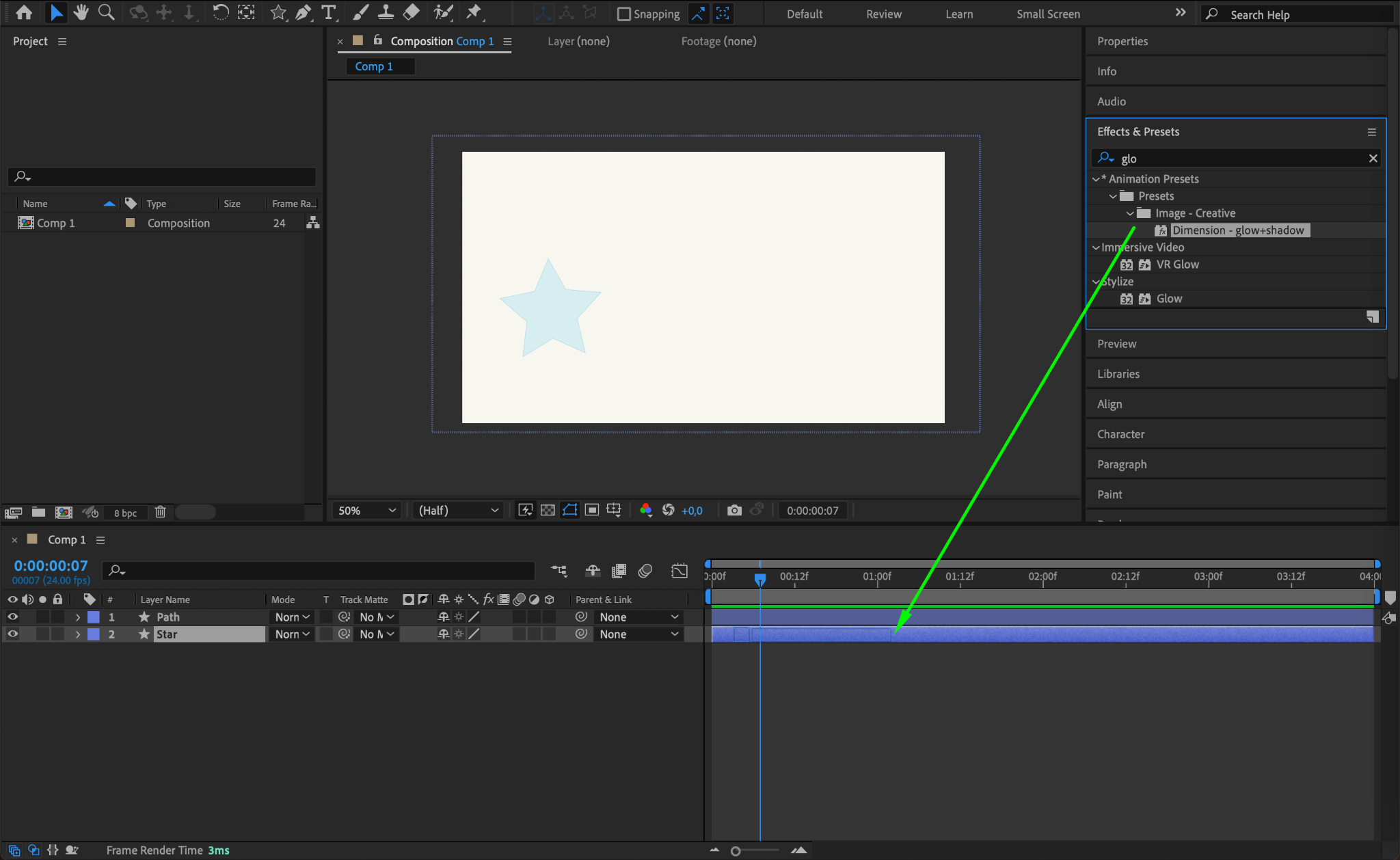
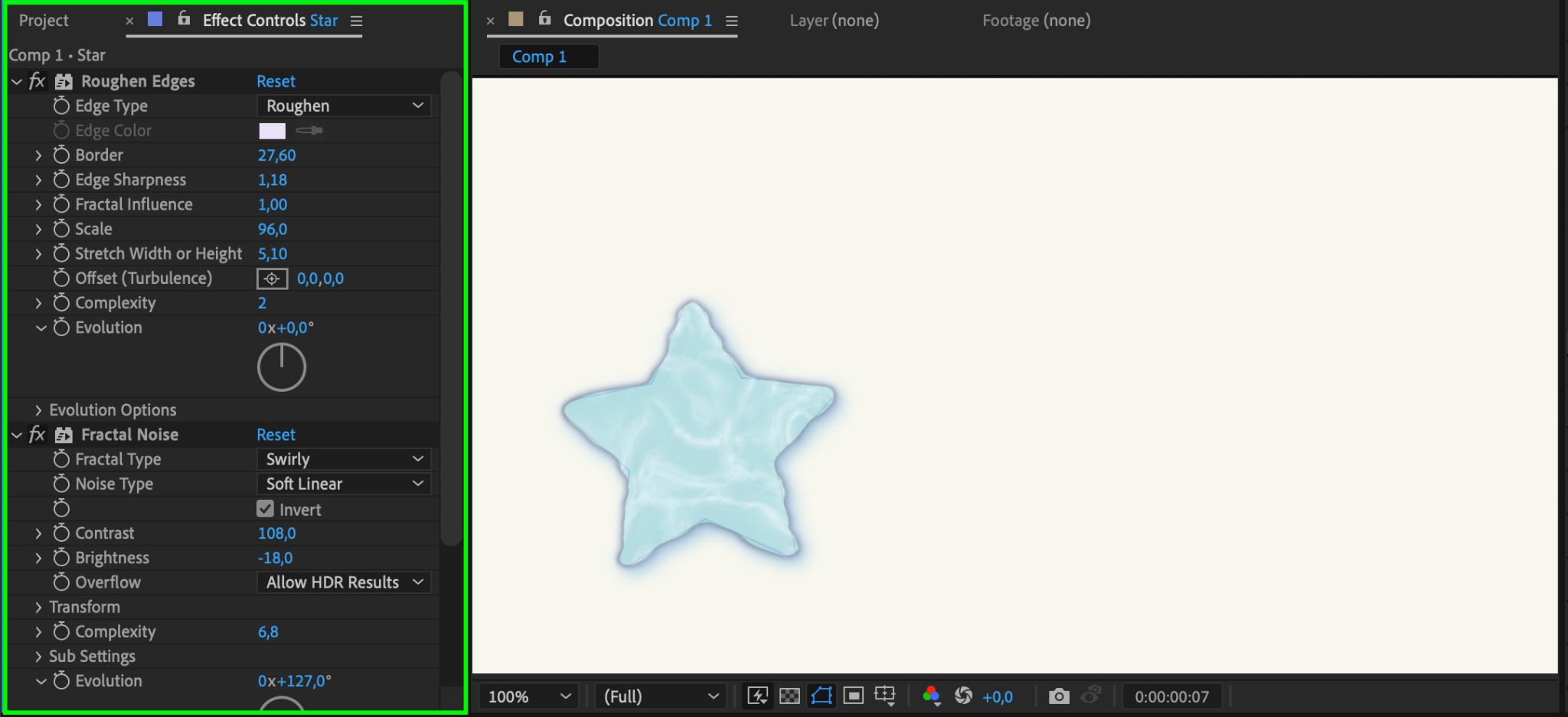
Ajoutez du caractere a vos formes en leur appliquant des effets. Rendez-vous dans le panneau Effects & Presets pour experimenter avec des degrades, des textures et d'autres ameliorations visuelles. Ajustez les parametres pour obtenir le rendu souhaite pour vos dessins.
Etape 5 : Utiliser l'outil Pinceau pour le dessin a main levee
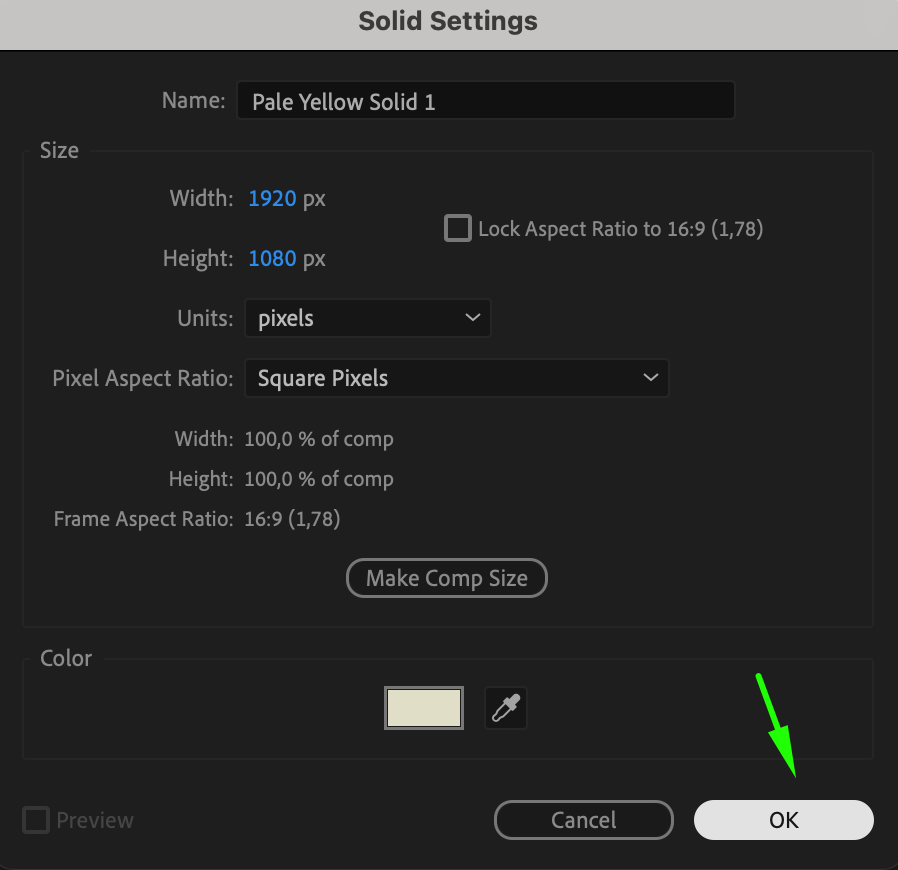
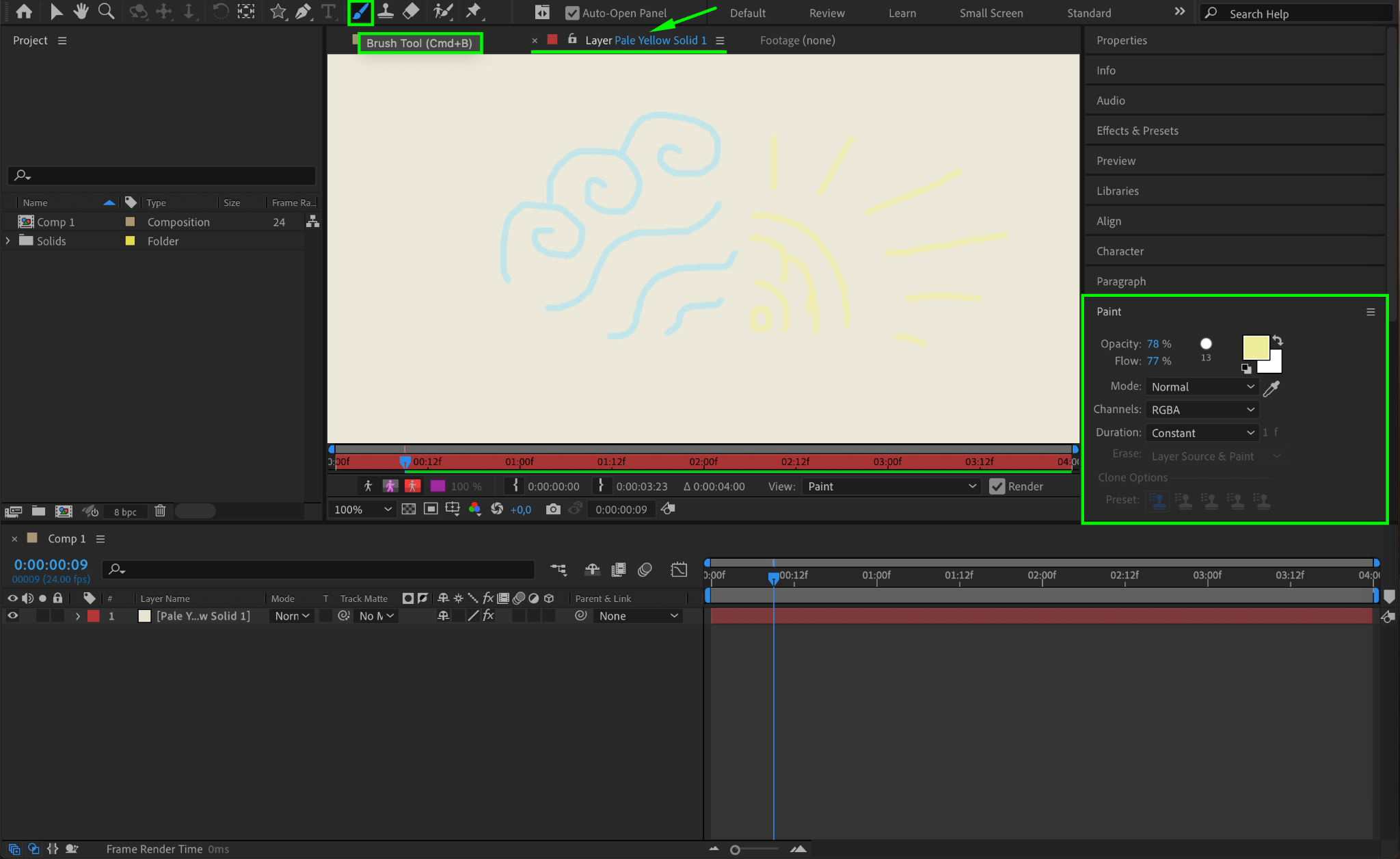
Pour un rendu plus organique et fait main, utilisez l'outil Pinceau (Ctrl/Cmd + B). Creez un calque de solide qui servira de toile, puis choisissez l'outil Pinceau dans le menu. Personnalisez les parametres du pinceau comme la couleur, la taille, l'opacite et le flux pour obtenir l'effet souhaite. L'outil Pinceau est ideal pour ajouter des traits a main levee et des illustrations detaillees.

Etape 6 : Animer vos dessins
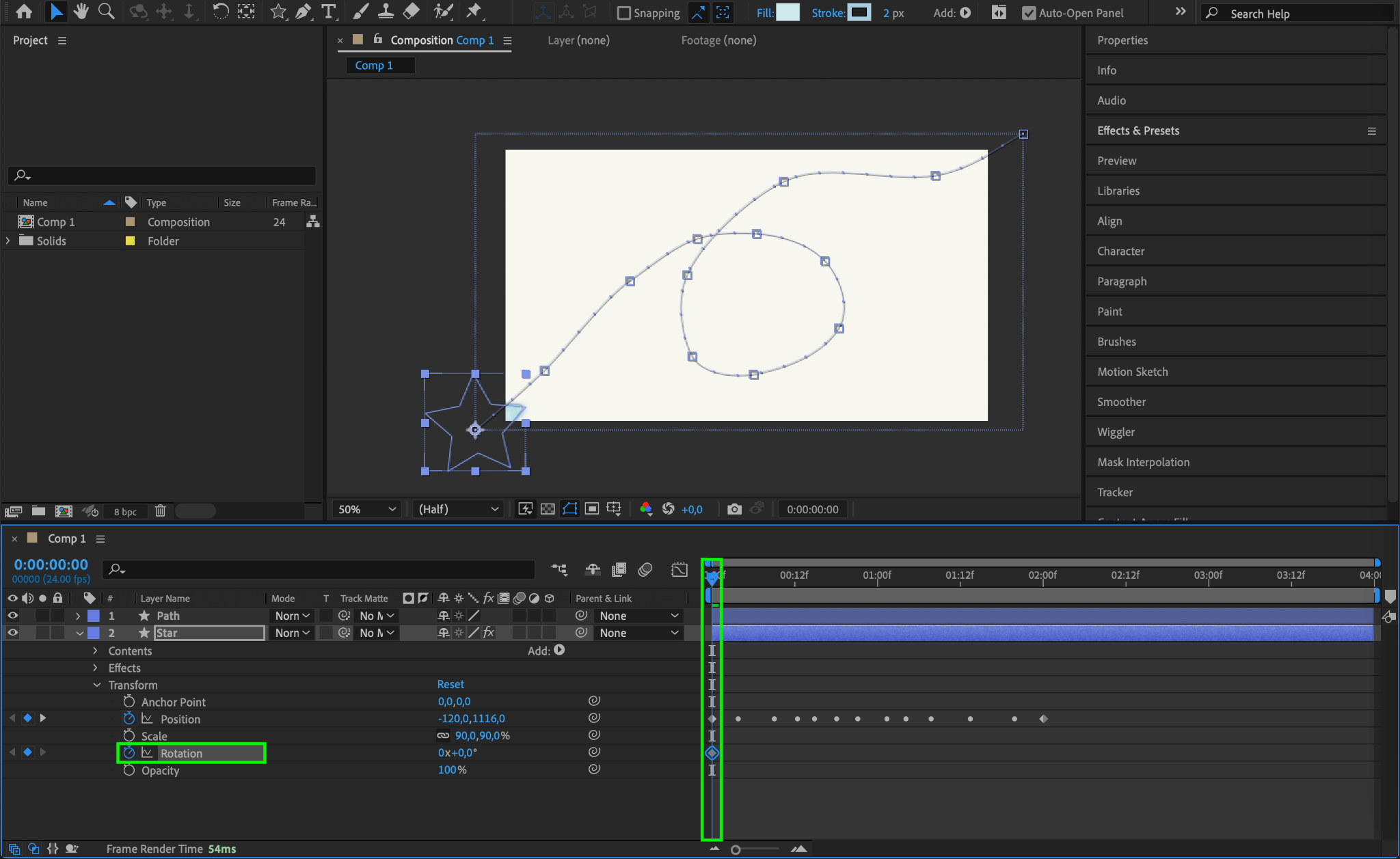
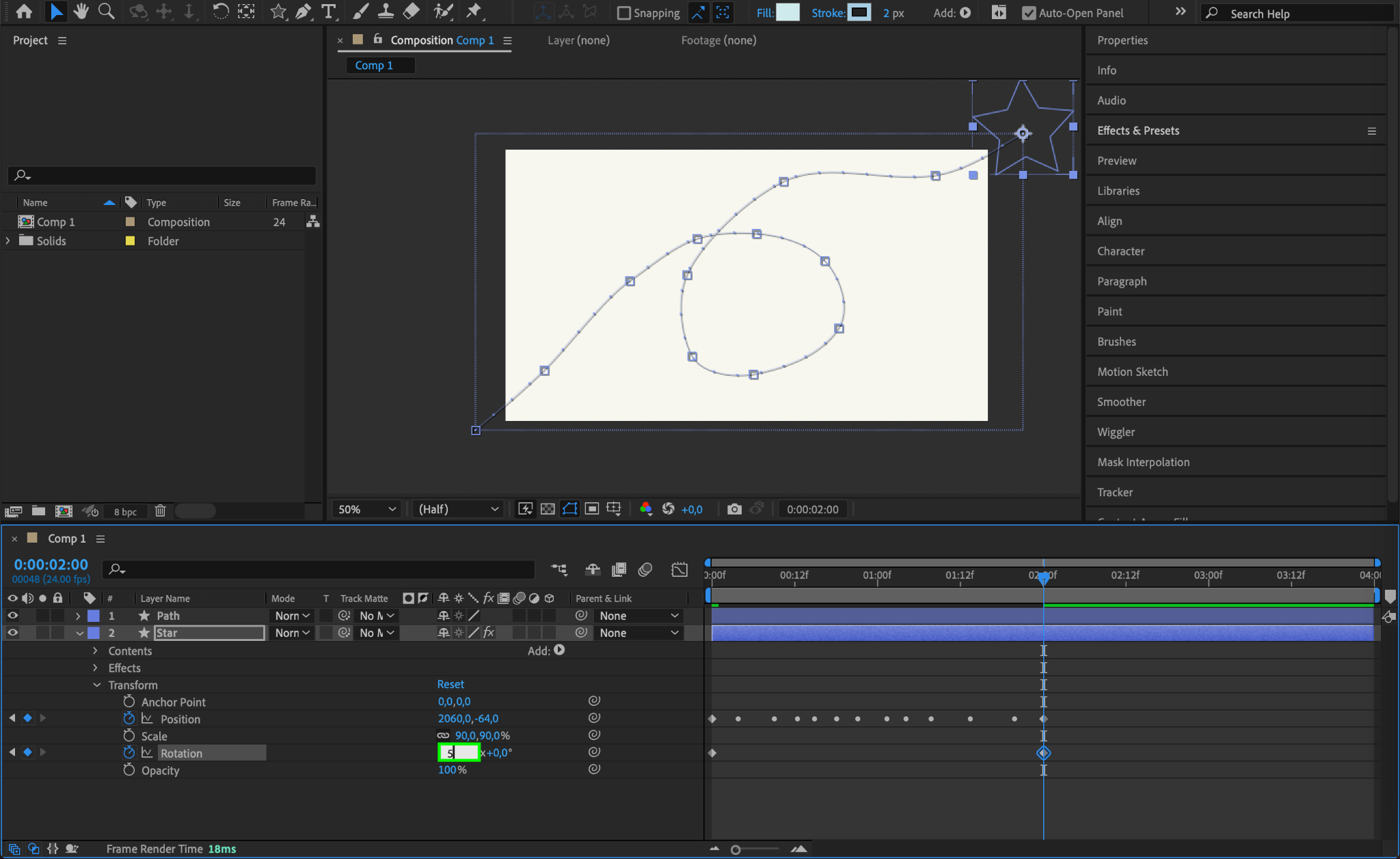
Pour donner vie a vos dessins, animez-les a l'aide de keyframes. Ajustez des proprietes comme la position, l'echelle, la rotation et l'opacite dans le temps. Utilisez le Timeline Panel pour definir des keyframes et creer des animations dynamiques. Experimentez avec des techniques comme le morphing de formes et les reveals de tracé pour ajouter du mouvement et de l'interet.
Etape 7 : Appliquer des expressions pour une animation avancee
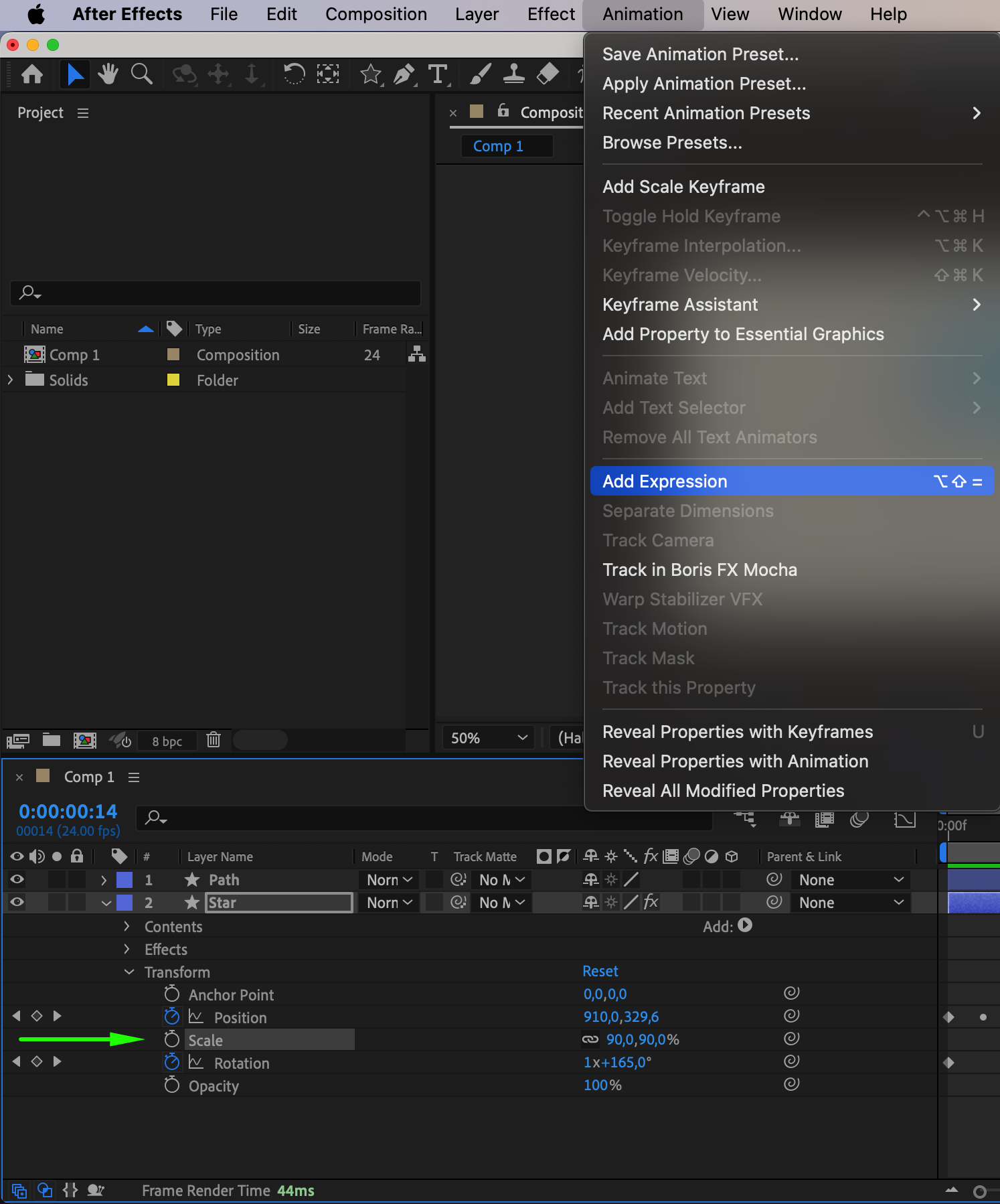
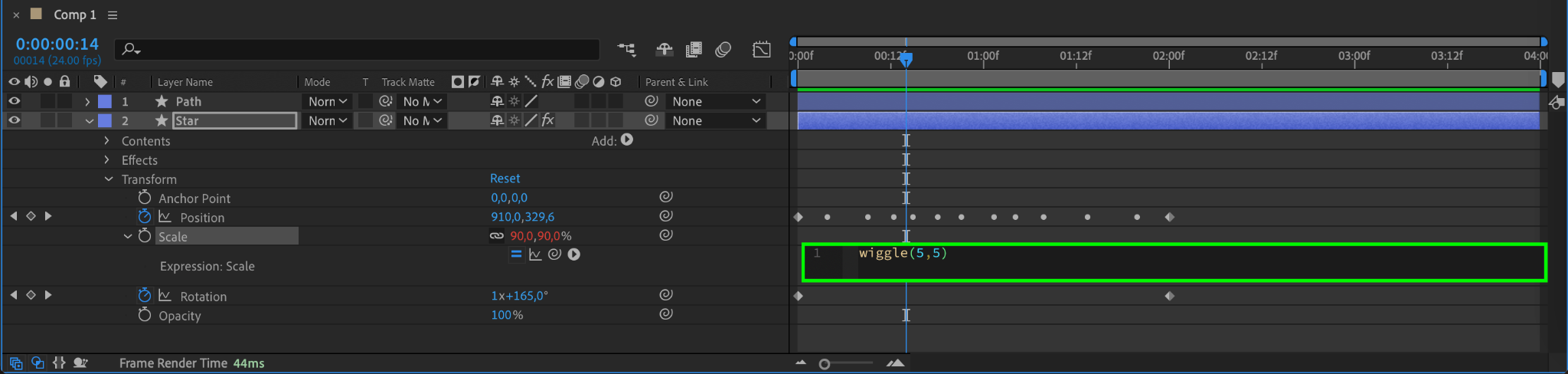
Enrichissez vos animations avec des expressions. Par exemple, selectionnez un parametre comme l'echelle, allez dans le menu Animation, puis choisissez Add Expression. Saisissez l'expression souhaitee dans le champ de texte qui apparait dans le Timeline Panel. Les expressions permettent d'automatiser et d'ajouter de la complexite a vos animations.
Etape 8 : Previsualiser votre travail
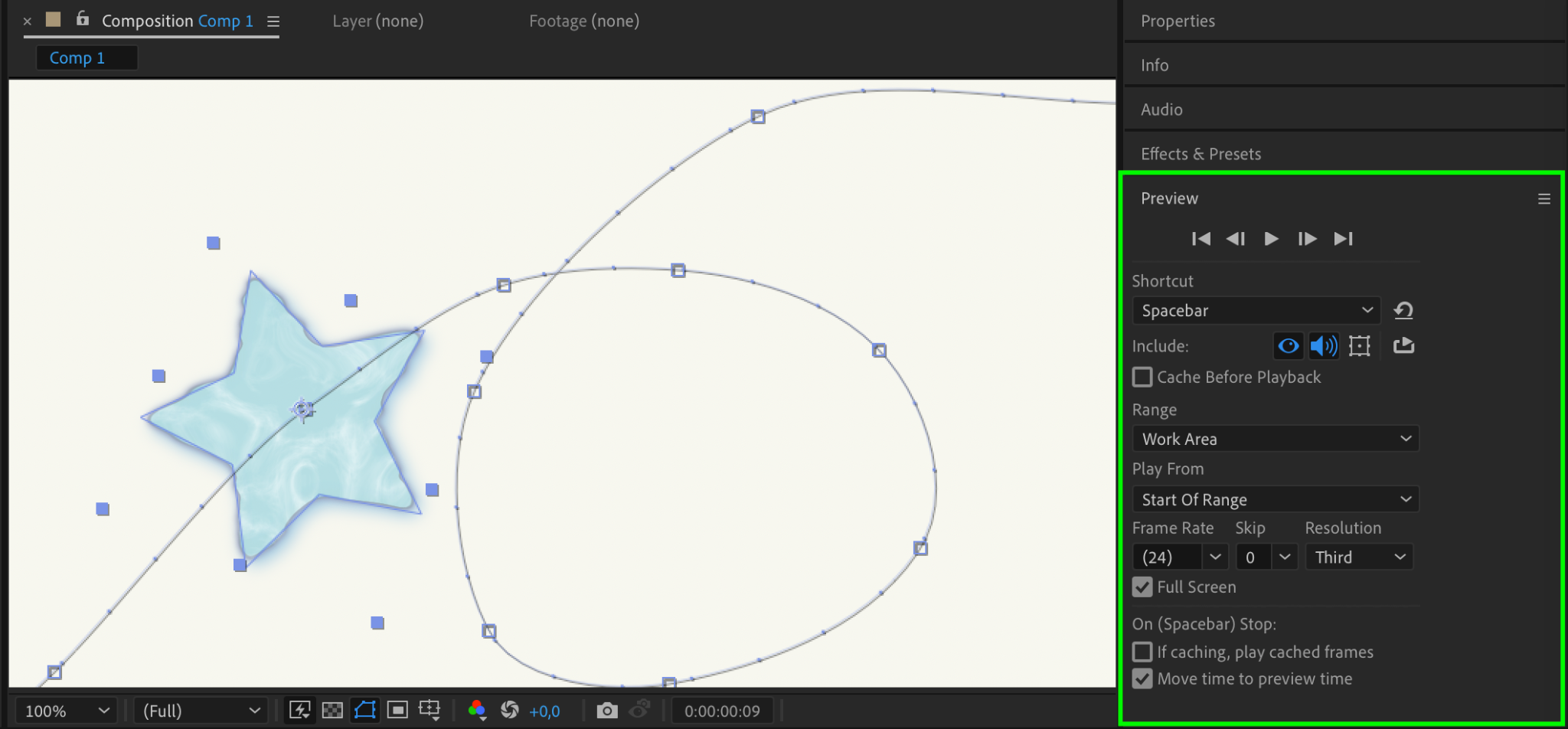
Utilisez la barre d'espace pour previsualiser votre animation dans le Composition Panel. Cela vous permet de voir le rendu de vos dessins en mouvement et d'identifier les ajustements necessaires avant de finaliser votre projet.
Etape 9 : Effectuer le rendu de votre composition
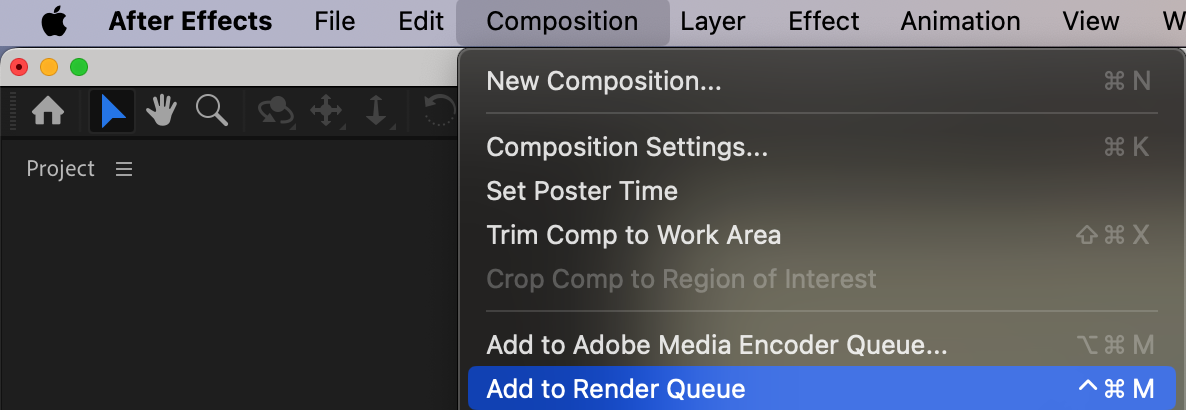
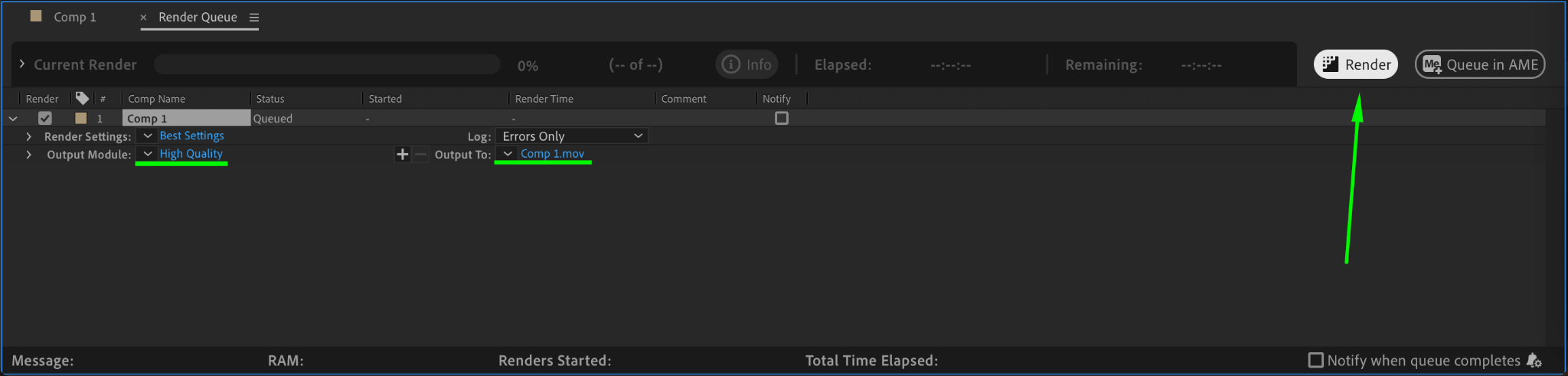
Une fois satisfait de votre animation, allez dans Composition > Add to Render Queue. Ajustez les parametres de rendu selon vos besoins, puis cliquez sur Render pour exporter votre composition en fichier video. Cette etape finalise votre projet et le rend pret pour la diffusion ou pour des retouches supplementaires.
Conclusion
Dessiner dans After Effects offre une facon unique d'integrer des graphismes personnalises a vos animations. En vous exercant avec les calques de forme et l'outil Pinceau, et en explorant divers effets et techniques d'animation, vous pouvez faire passer vos motion graphics a un niveau superieur. Laissez parler votre creativite et lancez-vous dans le dessin sous After Effects pour creer des visuels sublimes et personnalises.
Our Bestsellers
Our Bestsellers


